Wat is bezettingsgraad
De bezettingsgraad berekent het aantal declarabele uren per jaar, na aftrek van vakantie, feestdagen, ziekte en overhead zoals administratie en acquisitie.
Inhoud
Instellingen werkuren.
Werkuren per medewerker / gebruiker.
Werkuren wijzig basisjaar.
Werkuren aftrekken.
Werkuren bijtellen.
Waar stel je de bezettingsgraad in.
Bezettingsgraad algemeen.
Bezettingsgraad instelling.
Productienorm widget.
Norm.
Management suite.
Een voorbeeld.
Instellingen werkuren
Ga naar Systeem.
Klik op gebruikers.
Klik op werkuren.
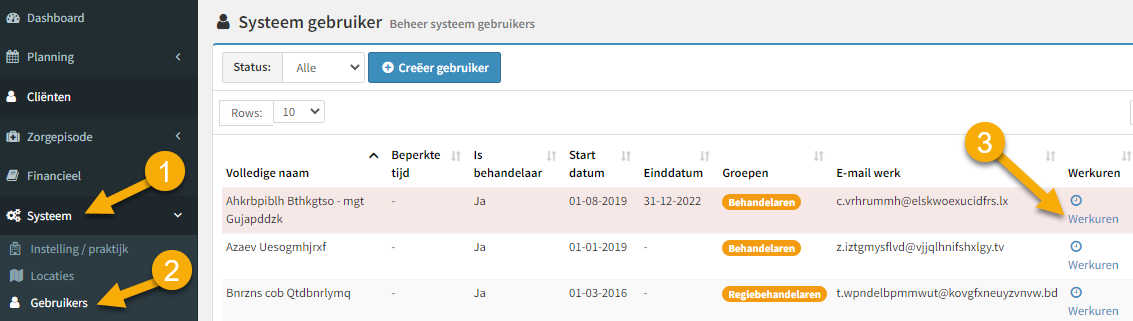
Werkuren per gebruiker (medewerker)
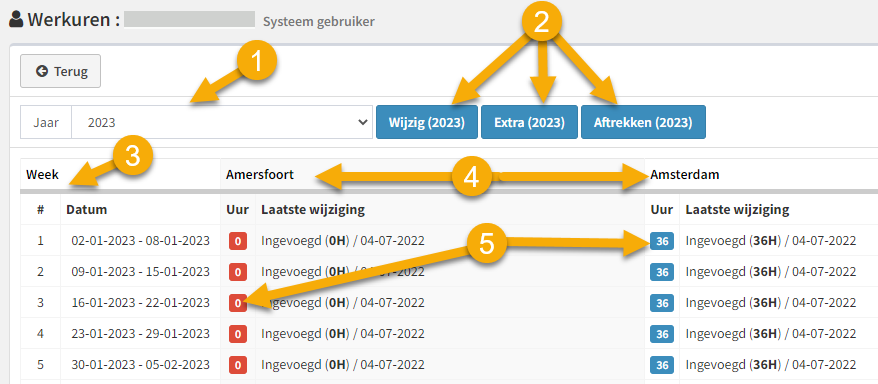
het jaartal.
aanpassen van werkuren.
weeknummer.
locaties.
aantal uren per locatie.
Werkuren wijzig basisjaar
-1- selecteer je het jaar.
-2- klik op de knop wijzig.
Je komt in het volgende overzicht:
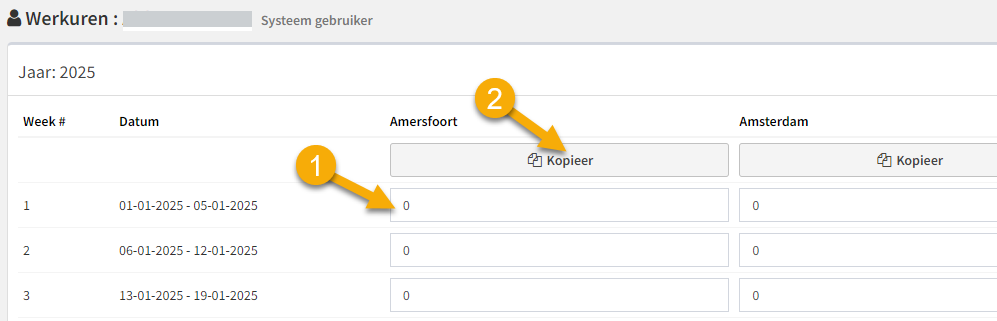
Vul je per locatie het aantal uren in.
Klik op kopieer en de uren worden naar de andere weken gekopieerd.
Klik op wijzig en je komt in het volgende overzicht:
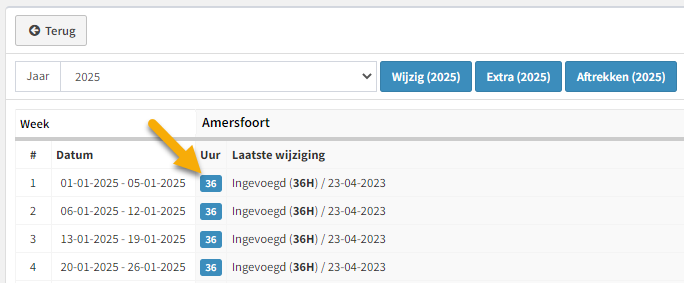
Werkuren aftrekken
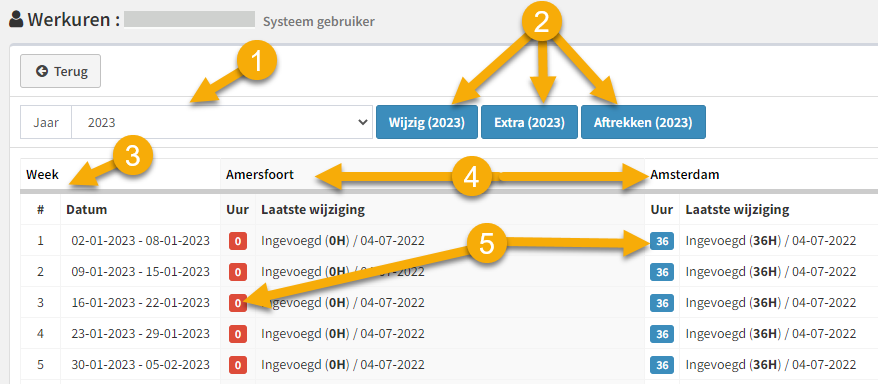
Klik bij -2- op 'aftrekken'
Je komt in het volgende scherm:
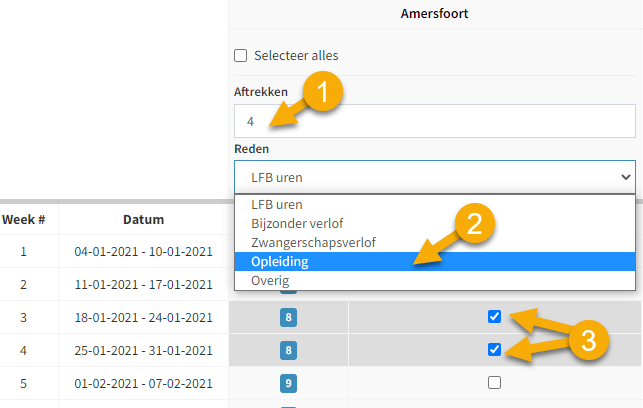
Hoeveel uren wil je aftrekken.
Wat is de reden, deze kun je zelf instellen bij Instellingen / Algemene Instellingen / Gebruiker / Werkuren / Reden.
Op welke weken is dit van toepassing.
Klik op wijzig om op te slaan.
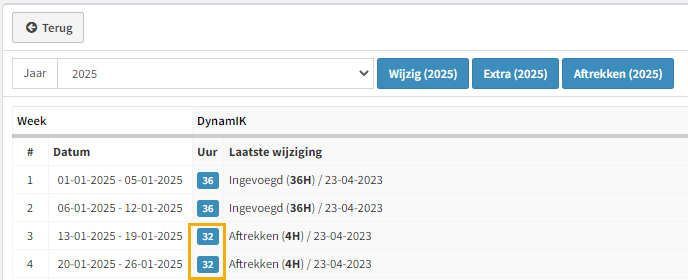
Het overzicht ziet er nu zo uit:
Werkuren bijtellen: extra
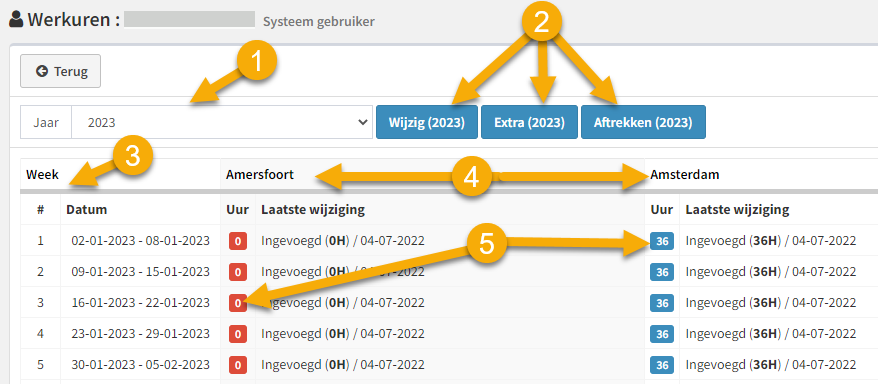
Klik bij -2- op extra
Je komt nu in het volgende scherm:
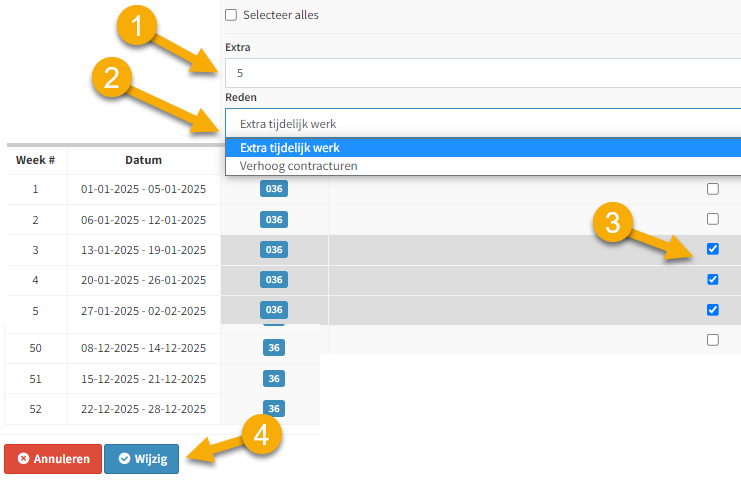
Hoeveel uur per week wordt er extra gewerkt.
Wat is de reden (deze kunnen ook zelf worden ingesteld).
Op welke weken is dit van toepassing.
Klik op wijzig.
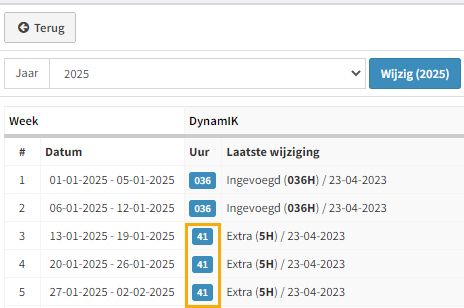
Het overzicht ziet er nu zo uit:
Waar stel je de bezettingsgraad in
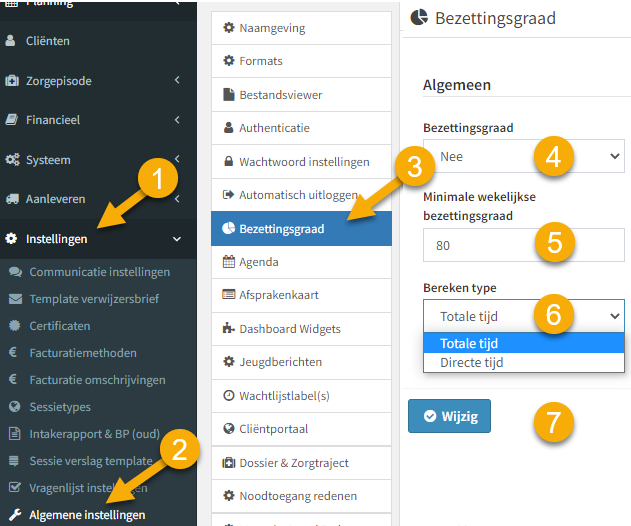
-1- Ga naar instellingen.
-2- Algemene instellingen.
-3- Bezettingsgraad.
Bezettingsgraad algemeen
-4- Kies ja.
-5- Bepaal de minimale bezettingsgraad.
-6- Baseer je de berekening op de totale tijd of op de directe tijd.
-7- Klik op wijzig.
Bezettingsgraad instelling
Toon productiviteit widget op startpagina: Wil je de productiviteit zien op het beginscherm?
Toon ranking voor: Voor de hele locatie of niet?
Selecteer locatie: Voor welke locaties?
De eerste stap is beslissen of de productiviteit zichtbaar mag zijn voor de gebruikers / medewerkers.
Indien nee => de bezettingsgraad is nog steeds actief in het systeem, maar alleen 'achter de schermen'.
Via de Management Suite vind je de bezettingsgraad terug.
Indien ja, wil je dan dat de vergelijking met collega's zichtbaar is op het dashboard?
Bij alle behandelaren of slechts de behandelaren van een dezelfde locatie?
Productienorm widget
Type widget: Bezettingsgraad gebaseerd op een percentage of op een aantal uren per dag?
Toon grafiek: Wil je de bezettingsgraad in een grafiek laten zien?
Ranking settings: Is de bezettingsgraad openbaar of anoniem?
Norm
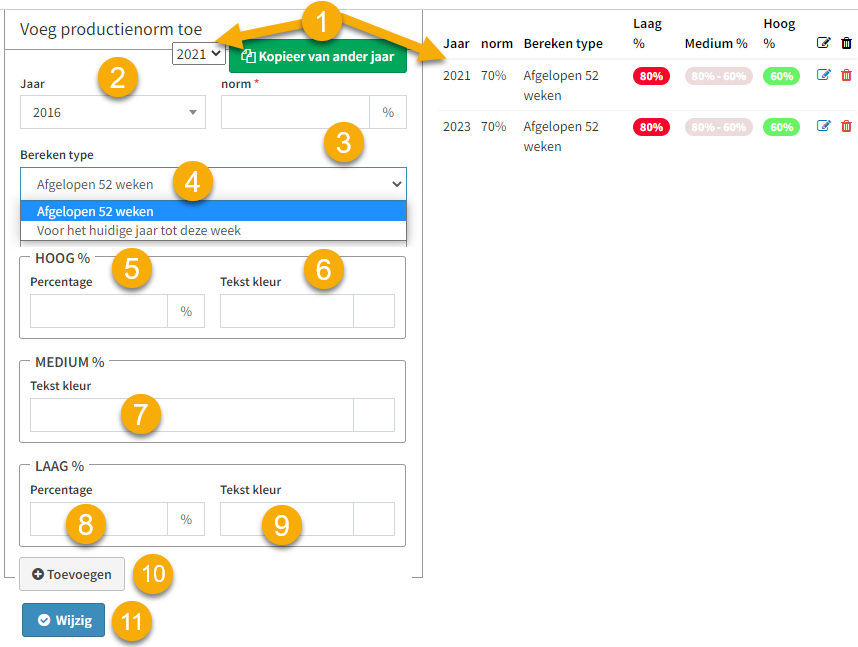
Maak gebruik van de gegevens van een voorafgaand jaar.
Als je niet meer weet welke instellingen je in de verleden hebt gebruikt dan zie je rechts een voorbeeld.
De velden worden automatisch ingevuld.
Eenmalig de norm inregelen
2). Voor welk jaar regel je de norm in?
3). Vul de gewenste norm in.
Let op: Afhankelijk van of je directe tijd of totale tijd gebruikt voor de berekening moet je een andere norm hanteren, want directe tijd is altijd lager dan je totale tijd.
4). Welke berekeningsmethode is van toepassing.
Let op: over het algemeen is "de afgelopen 52 weken" een betere keuze: je ziet een gemiddeld resultaat over een hele periode, ipv een resultaat gedurende een beperkte periode waarbij vakantie zorgt voor een vertekend beeld en schommelingen.
5). Welke percentage vertegenwoordigt 'hoog'?
6). Welke kleur krijgt deze?
7). Welke kleur krijgt het medium percentage?
8). Welk percentage vertegenwoordigt laag?
9). Welke kleur krijgt deze?
10). Klik op Toevoegen (de norm gegevens worden toegevoegd).
11). Klik op Wijzig.
Management Suite
Hier volg je de berekeningen van de bezettingsgraad / productiviteit.
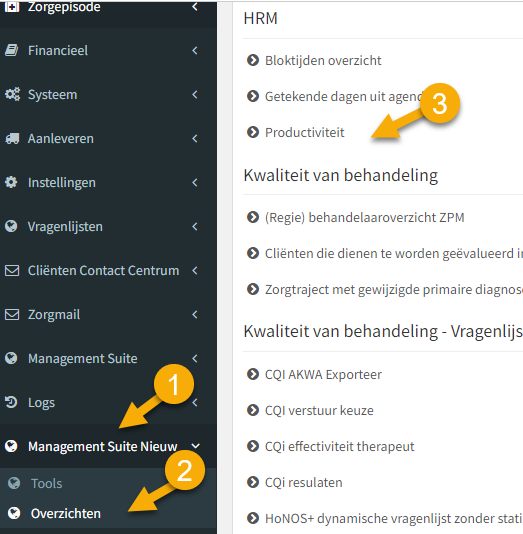
Ga naar Management Suite.
Overzichten.
HRM.
Productiviteit.
=========================================================================================
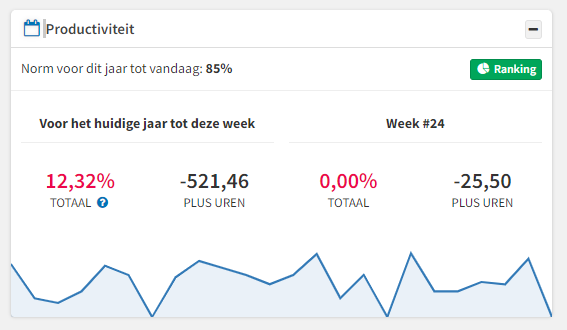
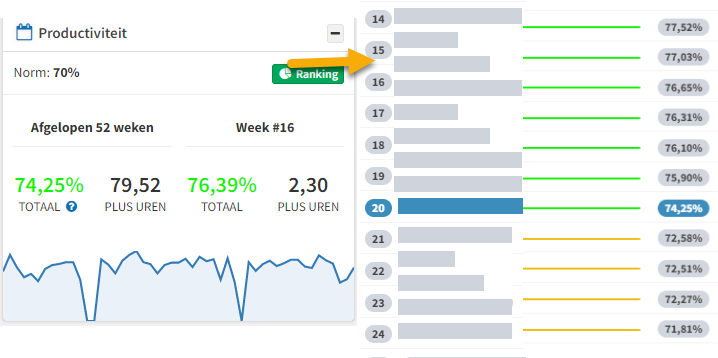
Zo ziet een grafiek op het dashboard van de therapeut en een anonieme ranking eruit:
================================================================
Een voorbeeld
Algemene instellingen :
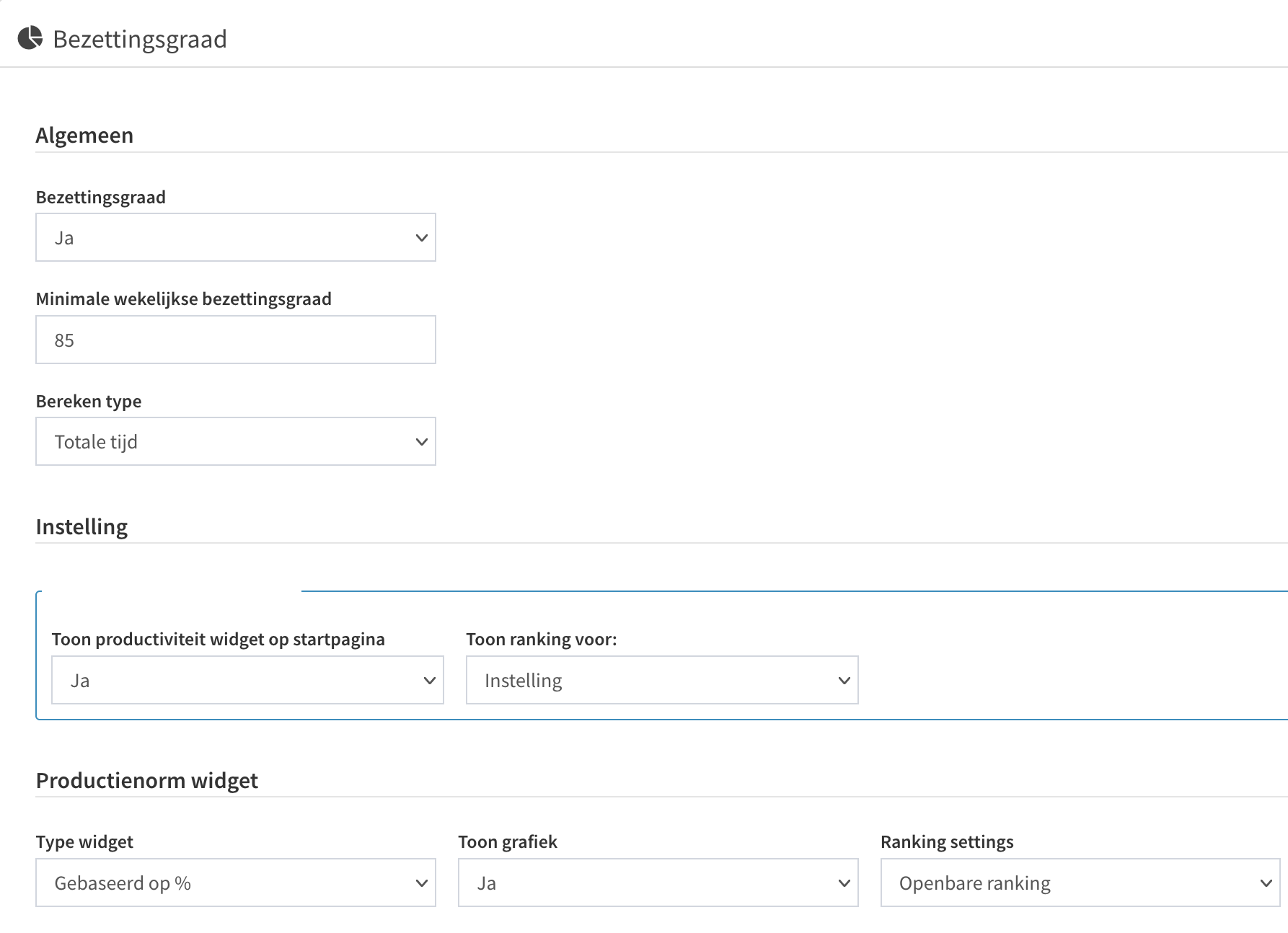
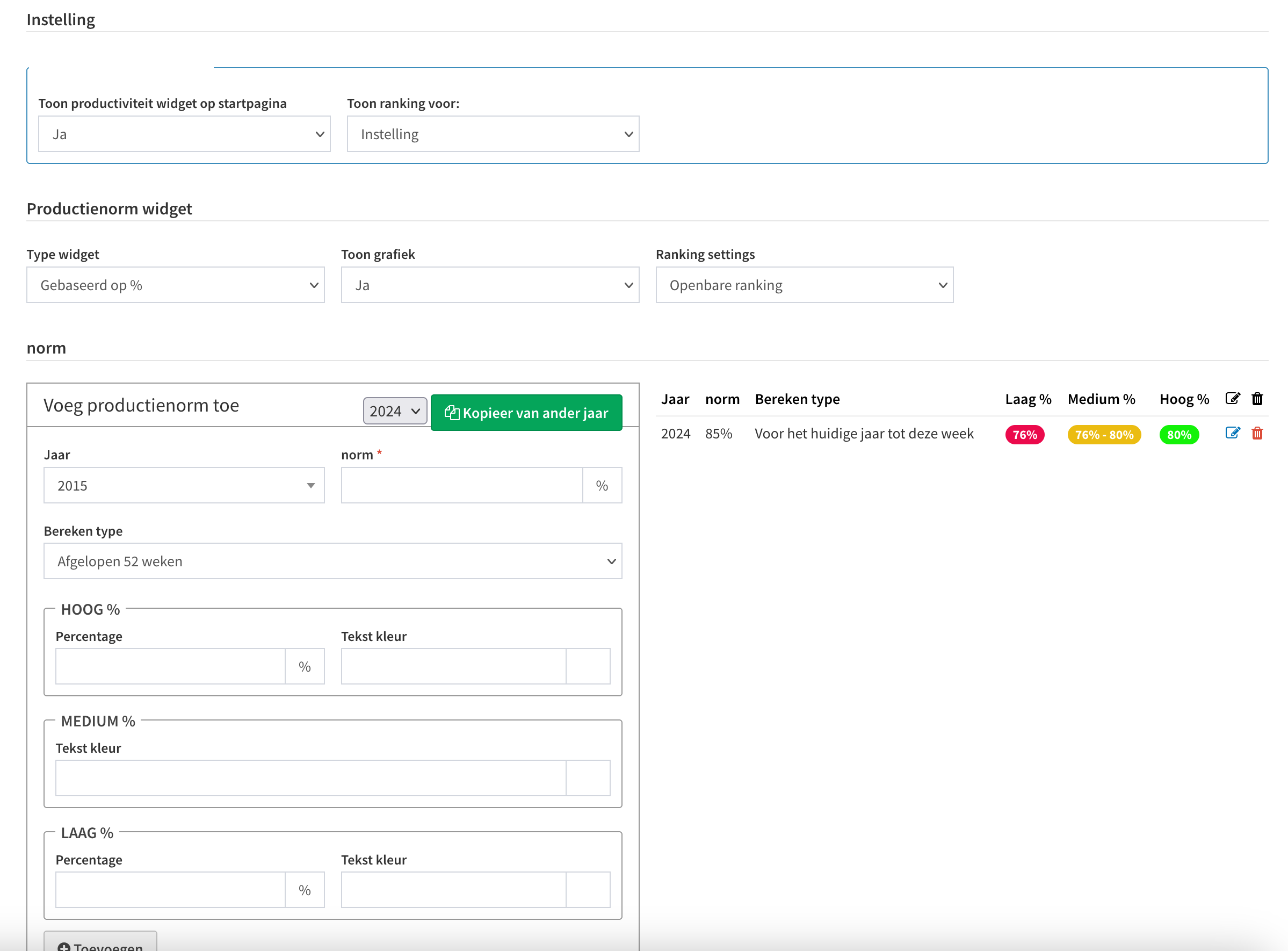
Dus de bezettingsgraad is ingesteld op 85%, berekend over de afgelopen 52 weken of berekend voor het huidige jaar tot deze week => hierboven voor het huidige jaar tot en met deze week
Hoe lees je de onderstaande productietabel?
12,32 is de behaalde productiviteit.
521,46 zijn de extra gewerkte uren tot op heden (staan hier in de min! dus te weinig gewerkte uren).
-25,5 zijn de extra gewerkte uren in de betreffende week.
Dus tot en met deze week is een productiviteit gehaald van 12,32%.
Opvallend is de registratie van veel blokuren => deze tellen niet mee in de productie.
De plusuren (in dit geval -521,46) zijn berekend op basis van de norm van 85% per week.
Bijvoorbeeld in week 23: 85% van 30 = 25,5 uur, ze heeft 6,25 uur aan productie gedraaid dus in week 23 komt zij : 25,5 - 6,25 = 19,25 uur tekort.