

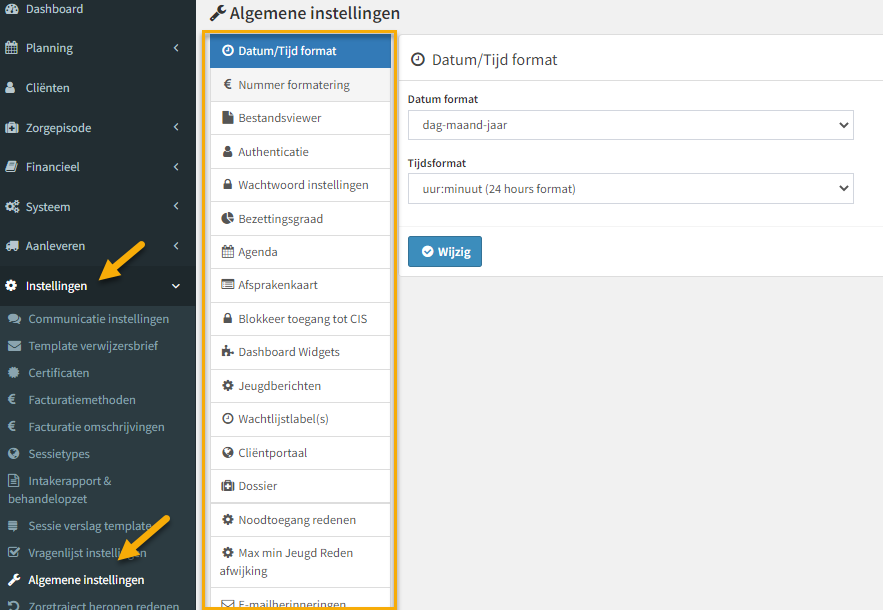
Je komt bij het overzicht van alle Algemene Instellingen via het linkermenu:
Klik in het menu op Instellingen - Algemene Instellingen:
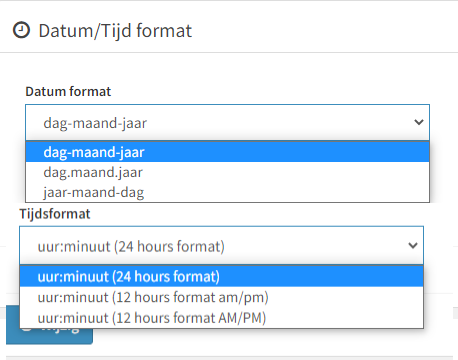
Datum/Tijd Format
Keuze uit verschillende weergaves voor datum en tijd:
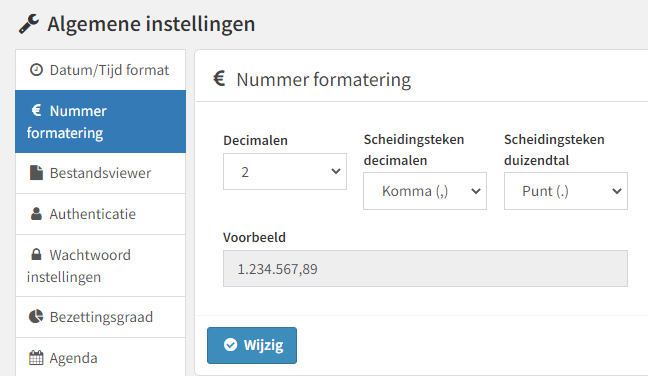
Nummer formatering
Hoe veel decimalen en welke scheidingsteken:
Bestandsviewer
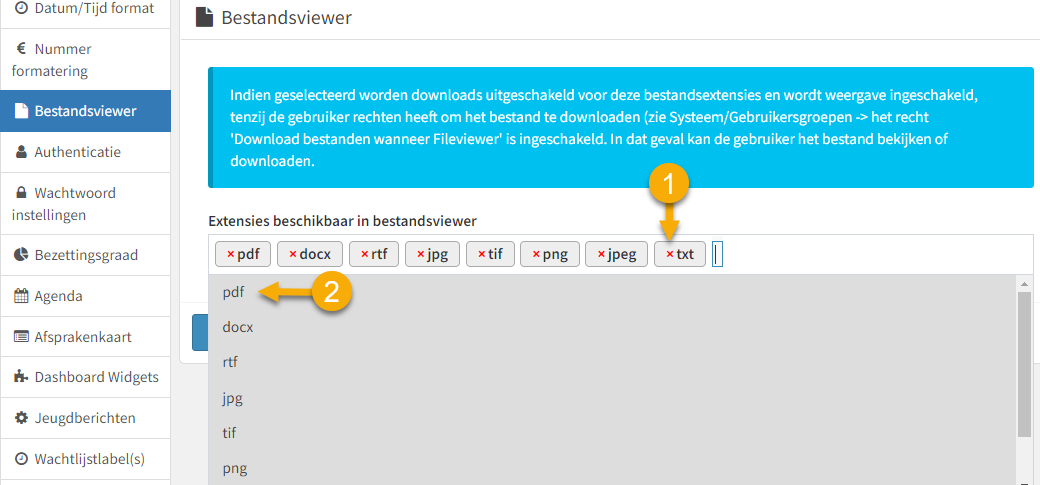
Hier geef je aan welke bestandstypes geopend mogen worden binnen het systeem. Om weergave voor een bepaalde bestandstype in te schakelen selecteer je het uit de keuzemenu (2). Je klikt op de rode kruis (1) en om het weer te blokkeren.
Je klikt op Wijzig onderaan om je aanpassingen op te slaan.
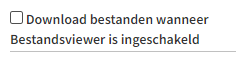
Ter info: Als een medewerker/gebruiker in een groep zit die de rechten heeft om bestanden te downloaden, dan hebben ze de optie om deze weergegeven bestanden ook nog te downloaden. Zie de handleiding over inregelen van de rechten voor meer informatie, het betreft de recht Download bestanden wanneer Bestandsviewer is ingeschakeld:
Authenticatie (klik voor de handleiding).
Dit gaat over het aan- en/of uitzetten van 2-staps verificatieWachtwoord instellingen (klik voor de handleiding). Hier bepaal je hoe vaak gebruikers een nieuwe wachtwoord moeten maken.
Bezettingsgraad (klik voor de handleiding). Hiermee worden de declarabele uren berekent ten opzichte van de werkuren.
Agenda (klik voor een aparte handleiding).
Diverse instellingen voor de weergave en gebruik van de agendaAfsprakenkaart (klik voor een aparte handleiding).
Bepaal hoe de overzicht van afspraken voor behandelaar en client eruit gaat zien. Of de afsprakenkaart getoond wordt in de Cliëntportaal wordt bepaald bij de instellingen van de Cliëntportaal (nr 12 in deze lijst).Jeugdberichten
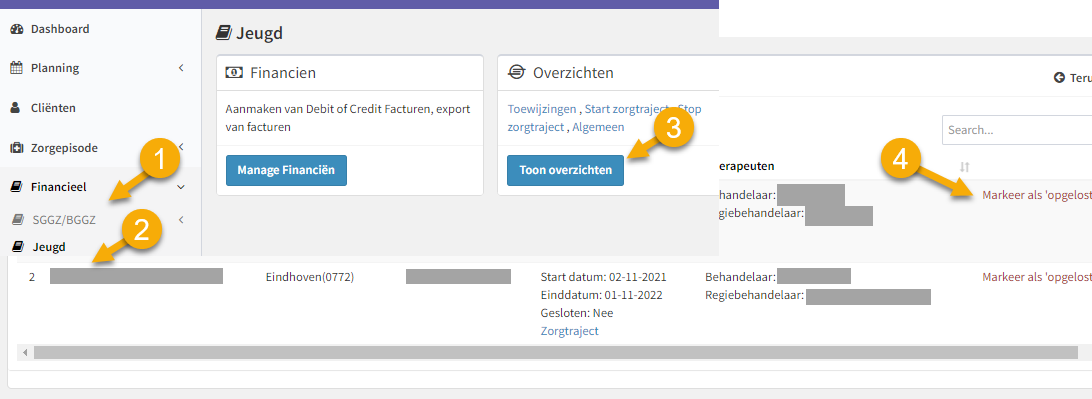
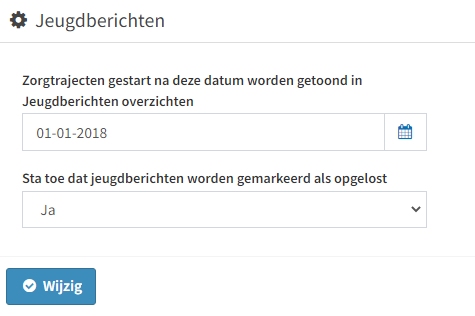
Bij migratie van een andere systeem naar dit systeem, bepaal je hier vanaf welke datum de oude zorgtrajecten worden getoond bij de overzichten van de Jeugd in de financiële administratie (2) en ook of jeugdberichten daar kunnen worden gemarkeerd als opgelost (4):
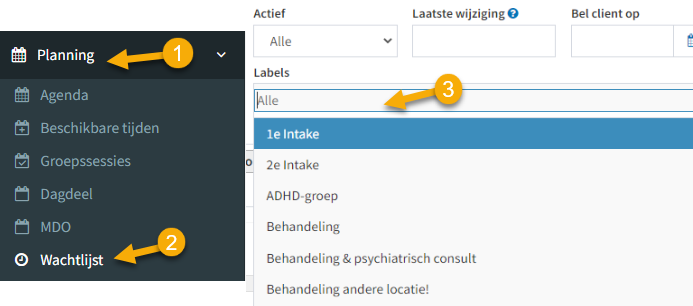
Wachtlijstlabel(s)
Cliënten op de Wachtlijst kunnen gesorteerd worden aan de hand van de gekozen wachtlijstlabel:
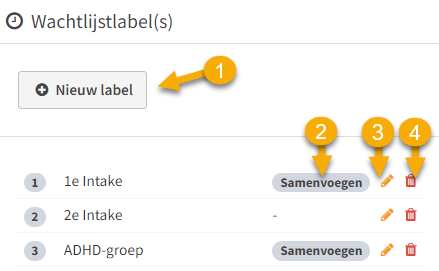
De labels die in de wachtlijst gebruikt worden, kan je hier aanmaken(1), samenvoegen(2), wijzigen(3) of wissen(4):
Cliëntportaal
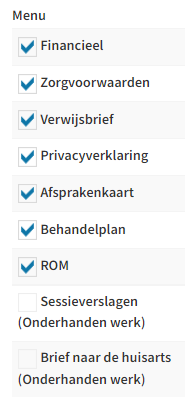
Hier kan je aangeven welke onderdelen in het Cliëntportaal getoond moeten worden:
Dossier
Bij deze instelling kun je verschillende types documenten benoemen en toevoegen. Deze komen in een keuzemenu bij Extra documenten in de dossier terug. Als een behandelaar extra documenten wilt toevoegen aan de dossier, dan kan hij kiezen wat voor type document het is (b.v. 'dossier externe behandeling'). Bij het kiezen van types bij deze instelling, helpt het om te denken aan wat voor soorten documenten worden toegevoegd. De extra type documenten helpen een behandelaar om de lijst te ordenen als er veel documenten zijn toegevoegd.Noodtoegang redenen
Deze instelling hangt samen met een groepsrecht. Als een behandelaar zichzelf toegang geeft tot een dossier zonder dat het gekoppeld is, dan is dit een geval van noodtoegang. In dat geval moet een behandelaar de reden geven. De keuzemenu waaruit een behandelaar op dat moment kan kiezen, wordt bij deze instelling bepaald. De systeembeheerder kiest wat de geldige redenen zijn waardoor een behandelaar in een dossier komt van een client, zonder gekoppeld te zijn.E-mail- en SMSherinneringen (automatisch) (klik voor een aparte handleiding)
Het instellen van de automatische Email- en SMSberichten.