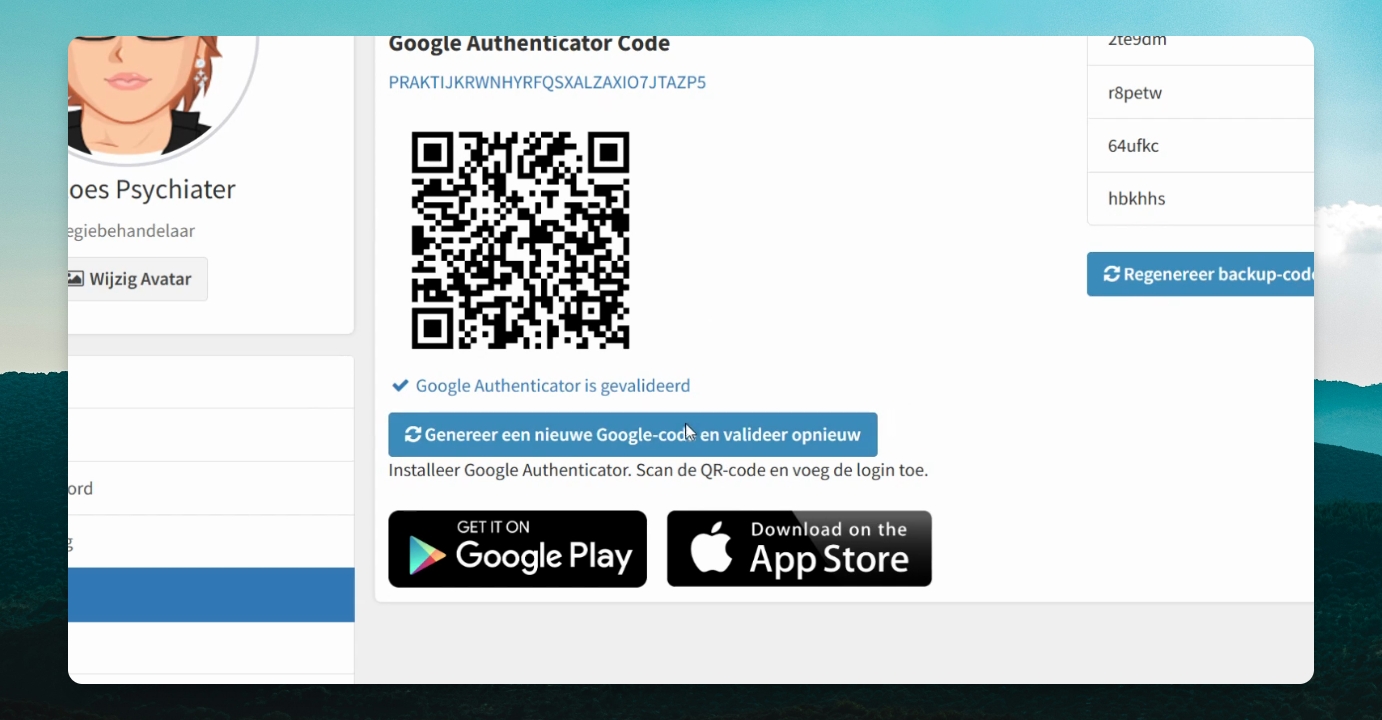
Wanneer een medewerker meer dan vijf keer het verkeerde wachtwoord invoert, wordt het account geblokkeerd. Alleen geautoriseerde medewerkers kunnen deze blokkade opheffen. Laten we naar de stappen kijken:
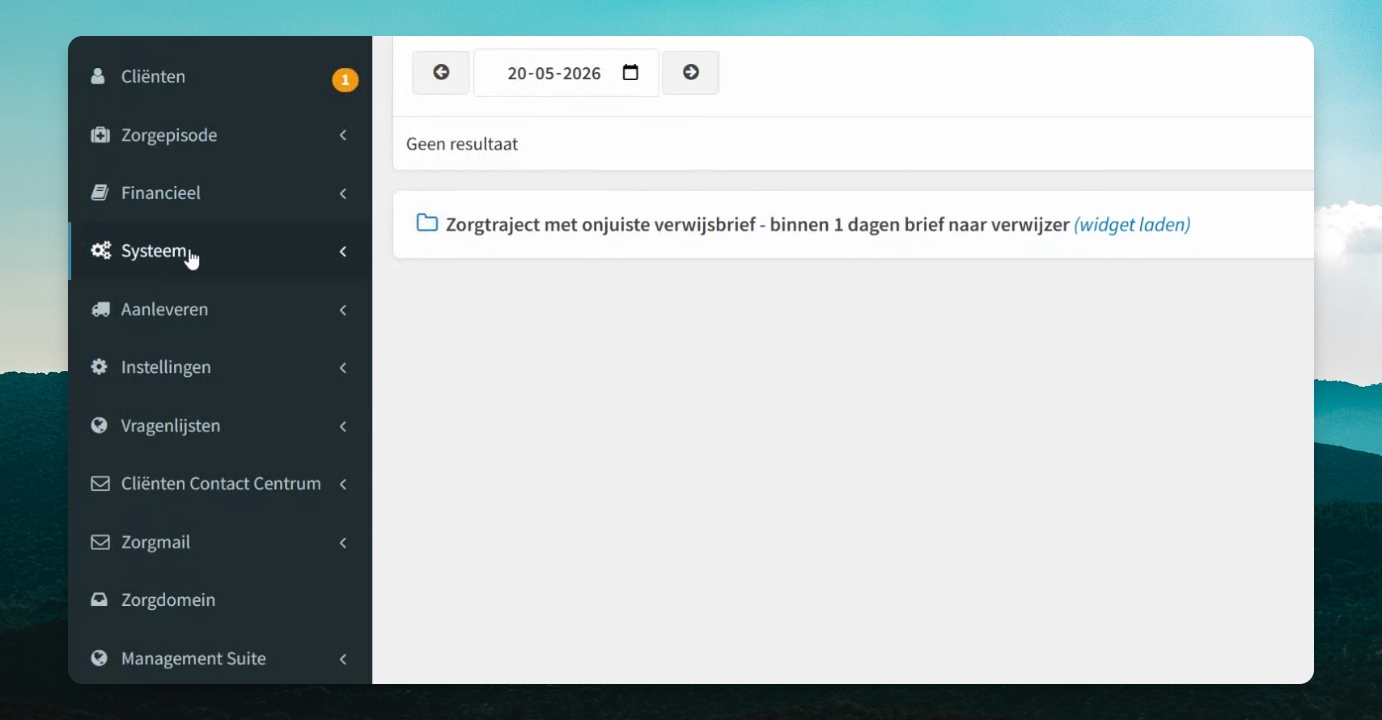
Step 1: Navigeer naar Geblokkeerde gebruikers
Ga in het menu naar Systeem en kies Geblokkeerde gebruikers. Hier zie je een overzicht van alle geblokkeerde medewerkers.
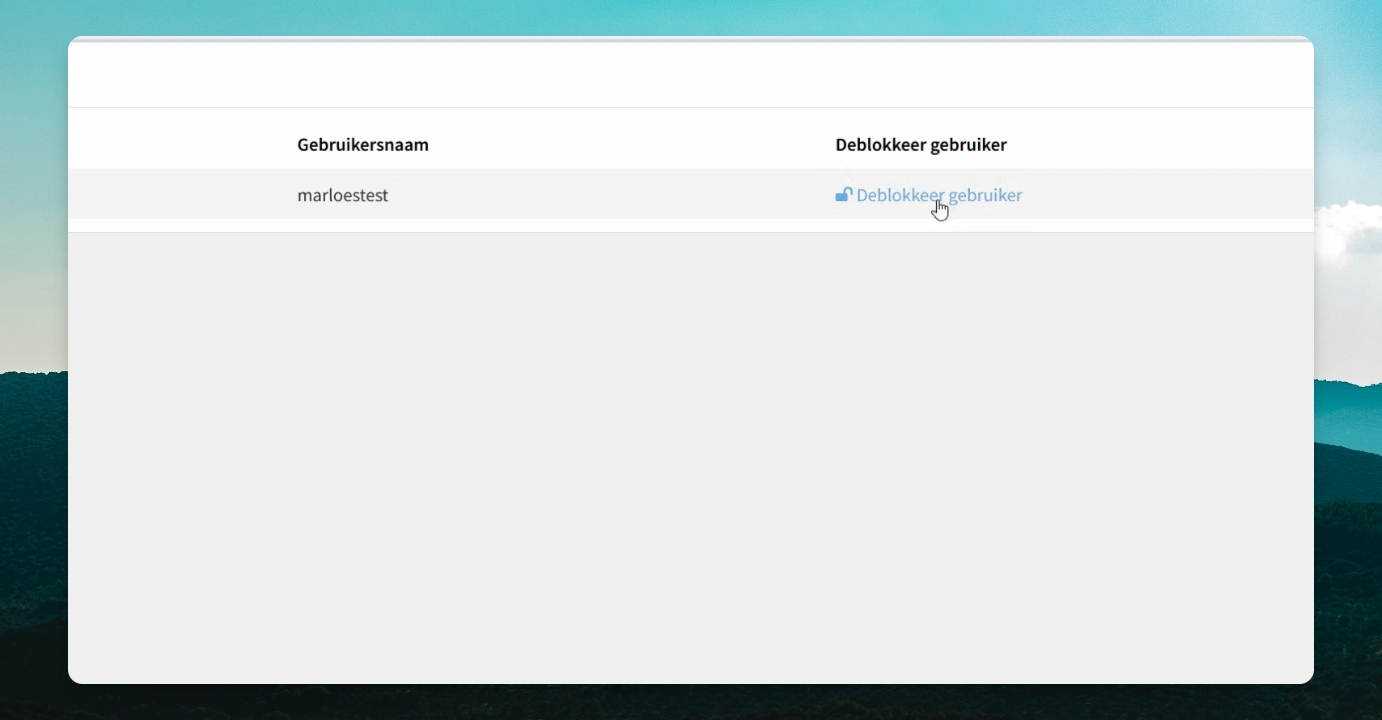
Step 2: Deblokkeer de gebruiker
Klik op Deblokeer gebruiker bij de betreffende medewerker. De medewerker kan nu weer inloggen met zijn bestaande wachtwoord.
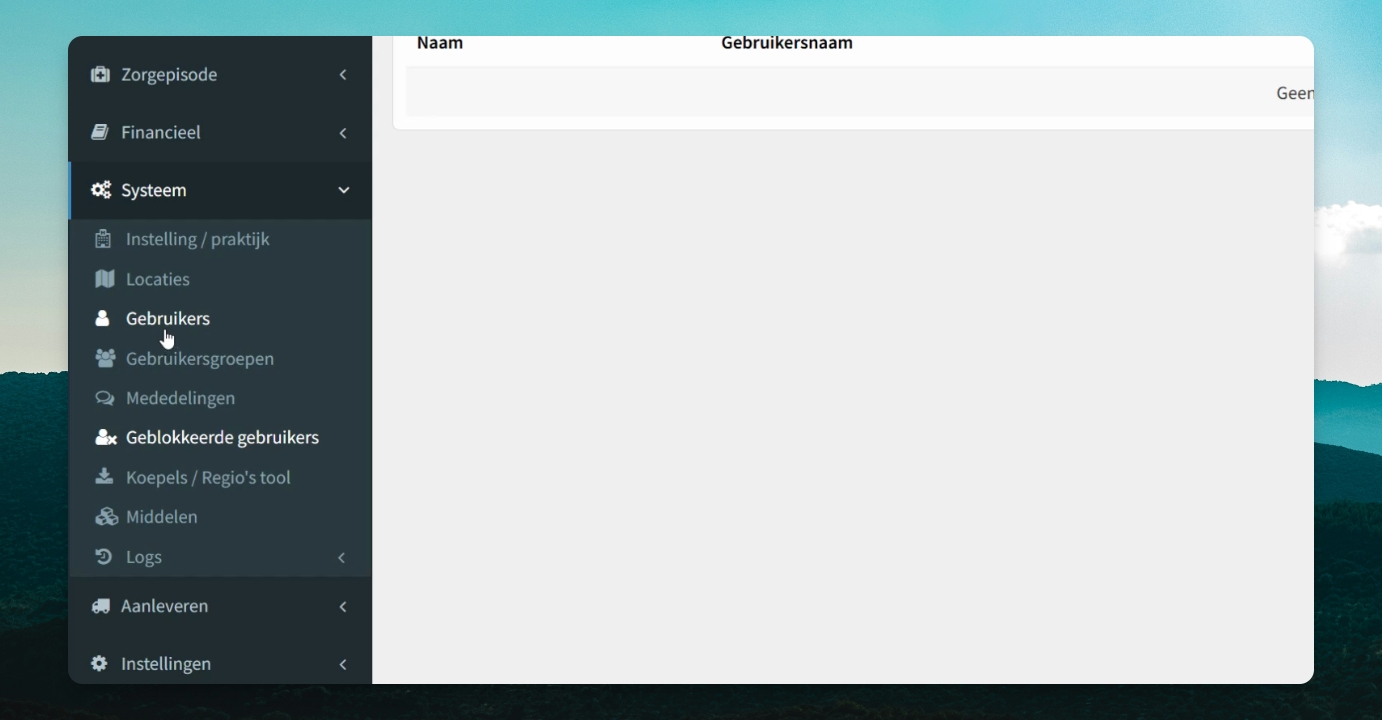
Step 3: Wachtwoord opnieuw instellen
Als de medewerker zijn wachtwoord niet meer weet, ga naar Gebruikers, zoek de juiste gebruiker op en klik op het potloodje achter zijn naam. Ga naar de tab Authenticatie, vul een nieuw wachtwoord in, bevestig dit en klik op Bewaar. Geef het nieuwe wachtwoord door aan de medewerker.
Step 4: Tweestapsverificatie herstellen
Als de medewerker zijn tweestapsverificatiecode niet meer weet of zijn telefoon kwijt is, ga naar Wissel gebruiker en wissel naar de juiste gebruiker. Ga naar het profiel van de gebruiker, rechtsbovenin op zijn naam, en kies profiel. Ga naar twee staps login. Hier kun je een backupcode geven waarmee de medewerker eenmalig kan inloggen.
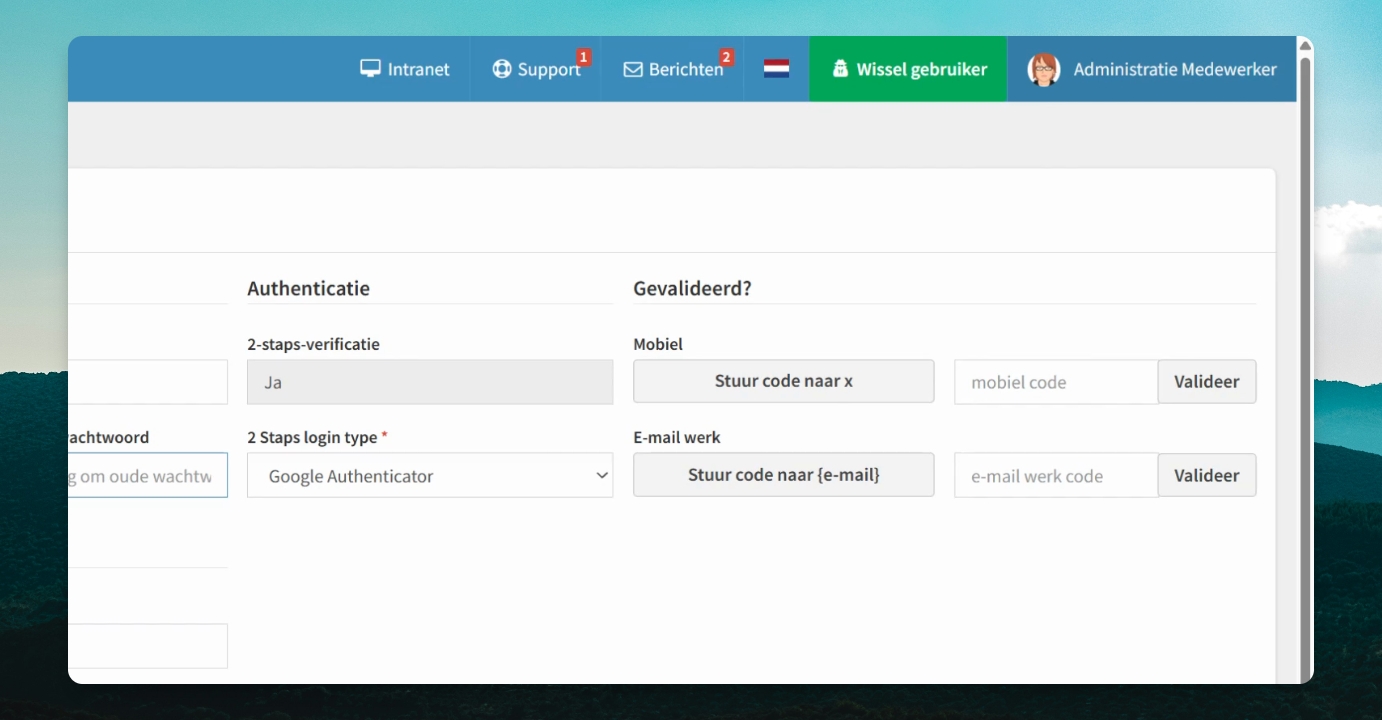
Step 5: Nieuwe Google code genereren
Als de medewerker zijn telefoon volledig kwijt is of de authenticatie-app heeft verwijderd, klik dan op genereer nieuwe Google code en valideer deze. Er wordt een nieuwe code aangemaakt die de medewerker kan scannen met zijn eigen telefoon. Voer de code in, valideer, en de medewerker kan weer inloggen met de nieuwe validatiecode.