

INHOUD
Algemeen
Template downloaden
Vul de import met excel
Uren importeren
Geimporteerde minuten verwijderen
ALGEMEEN
In Cis is het mogelijk om de minuten van de onderaannemers JEUGD of WMO te importeren.
Maak de OA gebruiker aan volgens de instructie "OA gebruiker aanmaken".
Daarna importeer je op deze gebruiker de gerealiseerde uren.
Deze uren zijn zichtbaar in de “export agenda afspraken”.
Deze uren lopen mee in de max minuten van een zorgtraject.
Deze uren zijn niet zichtbaar in een agenda maar wel zichtbaar tussen alle afspraken.
De uren worden middels een Excel bestand geïmporteerd.
Alle opties die mogelijk zijn bij het importeren van de uren
Je kan meerdere onderaannemers / gebruikers in 1 keer importeren
Je kan meerdere cliënten op 1 import opnemen
Je kan alle minuten van de maand in 1 keer importeren (bij frequentie maand en totaal geldigheidsduur) of op dag niveau. Dit mag naar eigen behoefte worden bepaald.
De volgende zaken worden gecontroleerd:
Om dubbele import te voorkomen kan je maar 1 regel per gebruiker importeren op een datum
Voor of na de JW301
Over de max minuten
Deze instructie richt zich alleen op uren en minuten, maar dagdelen, vervoer en verblijf is ook mogelijk.
TEMPLATE DOWNLOADEN
Ga naar Financieel – Jeugd - Manage Financiën - Productie van Onderaannemers importeren

VUL DE IMPORT MET EXCEL

BSN
BSN van het client => verplicht: of het BSN nummer, of de client code invullen
Client ID
Client code van de client => verplicht: of het BSN nummer, of de client code vullen
Toewijzingsnummer
Vul hier het toewijs nummer in waarop je het wil importeren, indien je dit niet weet, laat je dit veld leeg en krijg je tijdens de import een keuze van de openstaande JW301 berichten die er dan zijn
Datum
Datum van de productie => omdat binnen de jeugd een totaal aantal minuten per maand gedeclareerd wordt, kun je het totaal aantal minuten in 1 keer importeren. Daarom kan ook alles op de eerste van de maand geschreven worden. Indien gewenst kan het ook op datum niveau geïmporteerd worden. Indien de toewijzing frequentie “per week” is afgegeven kan je de max minuten per week importeren en dien je ook per week de uren te vullen.
LET OP: Indien de toewijzing ingaat op een latere datum dan de eerste van de maand dien je hier wel rekening mee te houden. Pak dan de eerste datum van het "JW301 bericht".
Directe tijd
Direct aantal minuten. Indien je bij een minuten product deze kolom niet vult, alleen het totaal aantal dan zal het totaal aantal in de kolom "directe tijd" gevuld worden.
Indirecte tijd
Indirecte aantal minuten. Indien je bij een minuten product deze kolom niet vult zal deze met 0 gevuld worden.
Aantal
Totaal aantal => vul het totaal aantal in
Eenheid
Minuten => vul de directe en indirecte tijd in die je wilt importeren
Gebruiker ID*
Gebruiker ID => vul de gebruiker ID in van de onderaannemer die is aangemaakt in CIS. Ga naar CIS - Systeem - Gebruikers en klik op het potloodje achter de gebruikers naam. Boven in de adres balk wordt de gebruikerscode weergegeven. Gebruikes ID 9968

VOORBEELD

Toewijsnummer
Je kan het toewijsnummer vullen, dit werkt het snelste in CIS. Indien het toewijsnummer niet bekend is en je wil deze in CIS kiezen laat je deze leeg.
Datum
Voor de maand januari importeer ik in 1 keer alle minuten voor 1 maand.
Voor februari is het per afspraak gevuld.
UREN IMPORTEREN
Sla het Excel bestand op en sluit deze af.
Ga naar Financieel – Jeugd - Manage Financiën - Productie van Onderaannemers importeren

2 bestand kiezen – selecteer het juiste bestand
3 upload
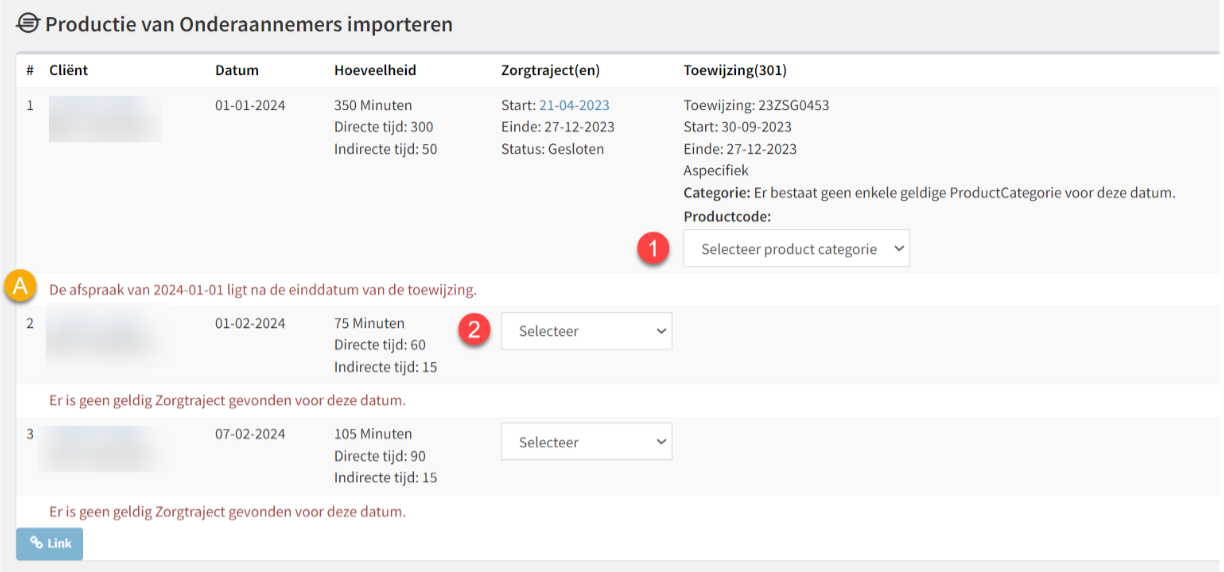
Hierna worden alle regels van de import weergegeven
A. Fouten worden deze onder de import regel weergegeven.
Los de fout op voordat je verder kunt met importen. De fouten kunnen gaan over: Zorg ligt voor of na de JW301 / Boven de max minuten enz. Als je alles opgelost hebt, kan je het bestand opnieuw aanbieden.
1. Indien het een Aspecifieke toewijzing is (dus geen productcode heeft) selecteer je in dit veld de juiste product code.
2. Indien je geen toewijsnummer hebt gevuld kies je hier de juiste toewijzing.
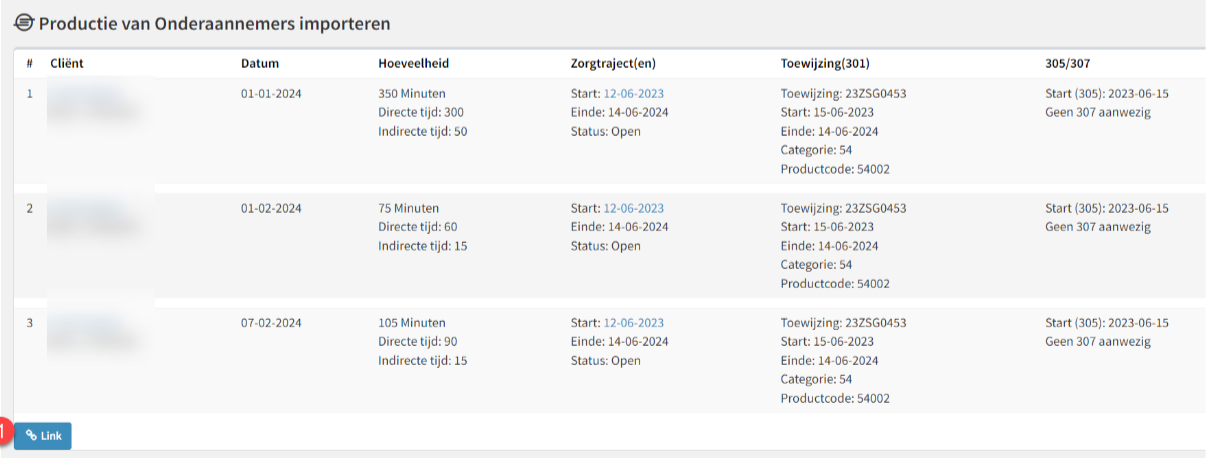
Indien alles juist en volledig is wordt het zoals hierboven weergegeven en voeg je de minuten toe aan het traject.
Click op “Link” => hierna zijn de uren toegevoegd aan het traject
GEIMPORTEERDE MINUTEN VERWIJDEREN
Zolang de uren nog niet gefactureerd zijn kunnen de uren nog verwijderd worden.
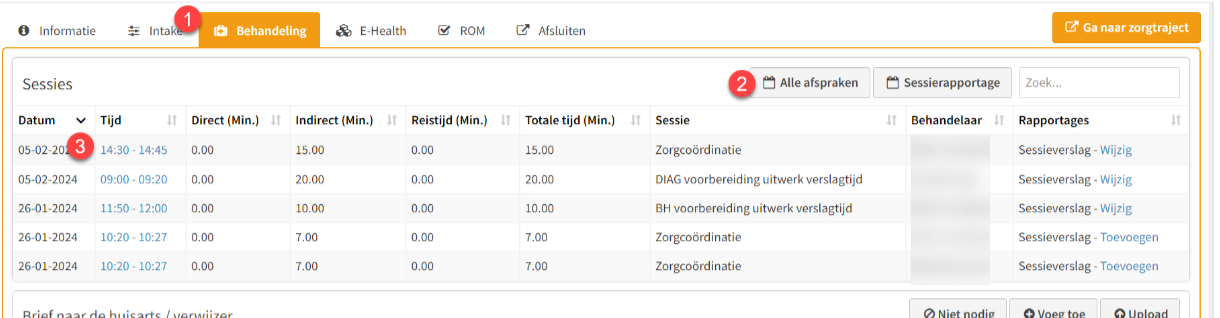
Ga naar Dossier –
1 Behandeling
2 Alle afspraken
3 Klik op de blauwe tijd van de afspraak, dan wordt deze geopend
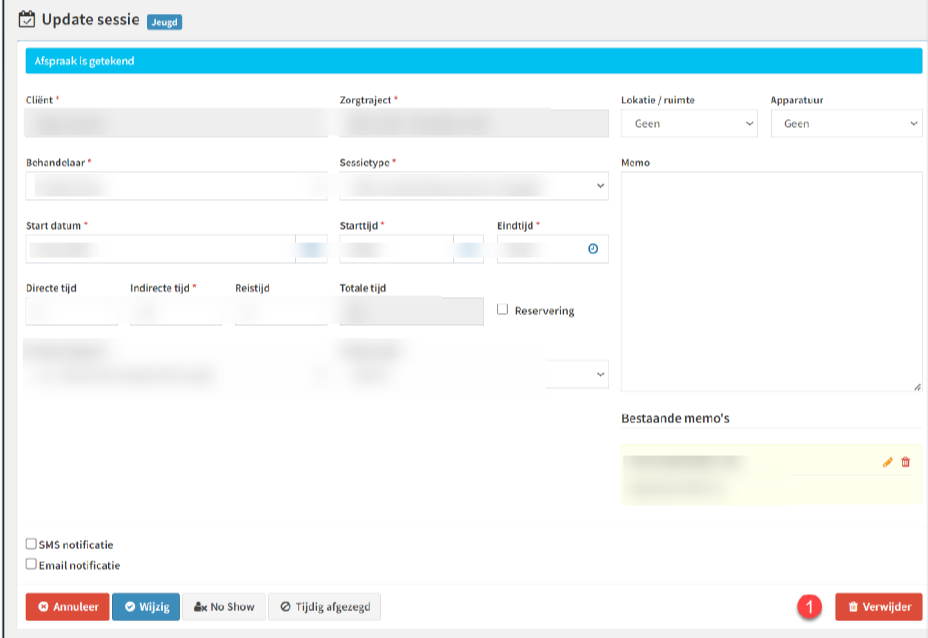
Click op verwijder (bij 1. )