

Stap voor Stap
Stap 1: Ga naar Jeugd
Navigeer naar Financieel > Jeugd.
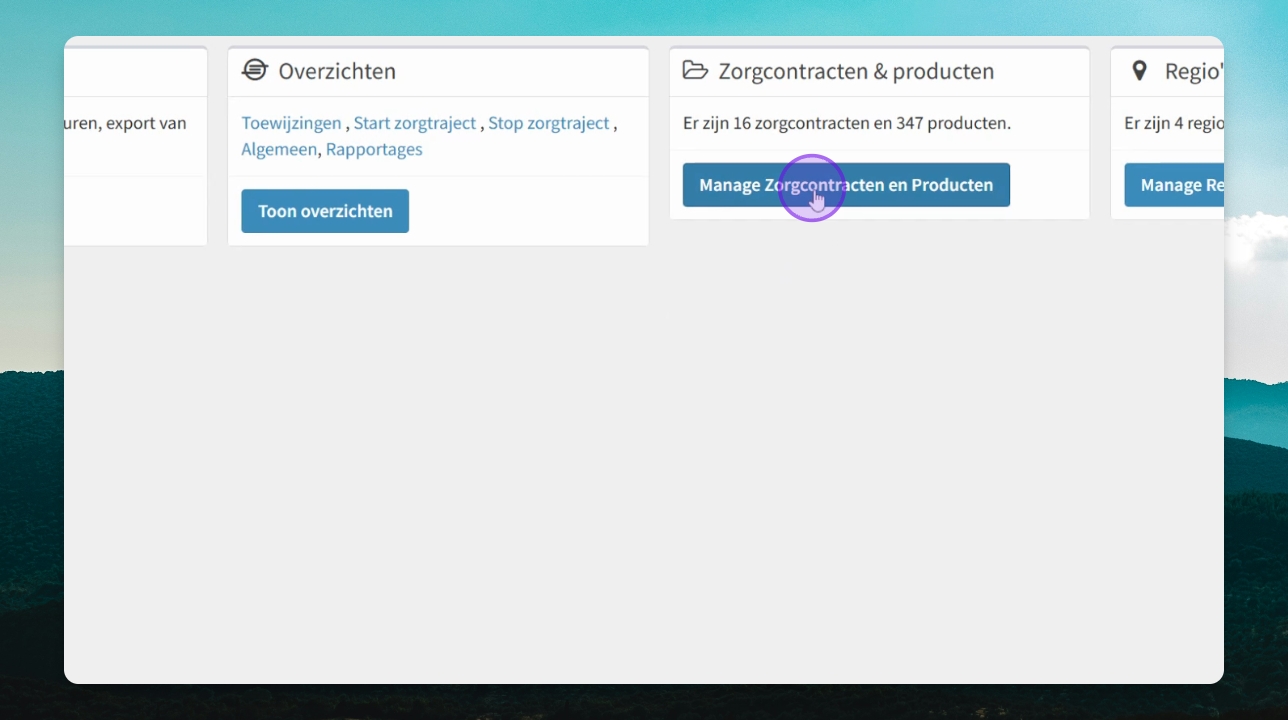
Stap 2: Beheer Contracten
Kies Contracten en Producten en selecteer het relevante contract.
Stap 3: Wijzig Contract
Klik op het potloodje om het contract te bewerken.
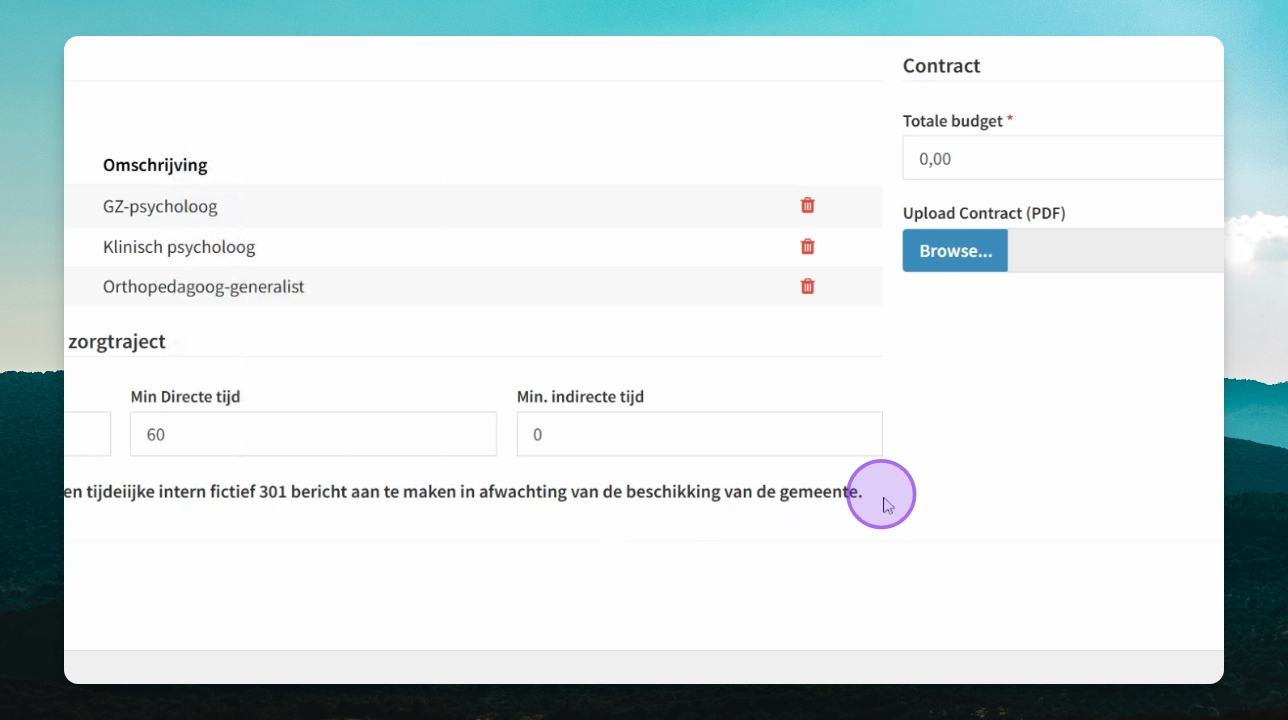
Stap 4: Vink Velden Aan
Vink onderin het veld aan voor een tijdelijke interne fictieve 301.
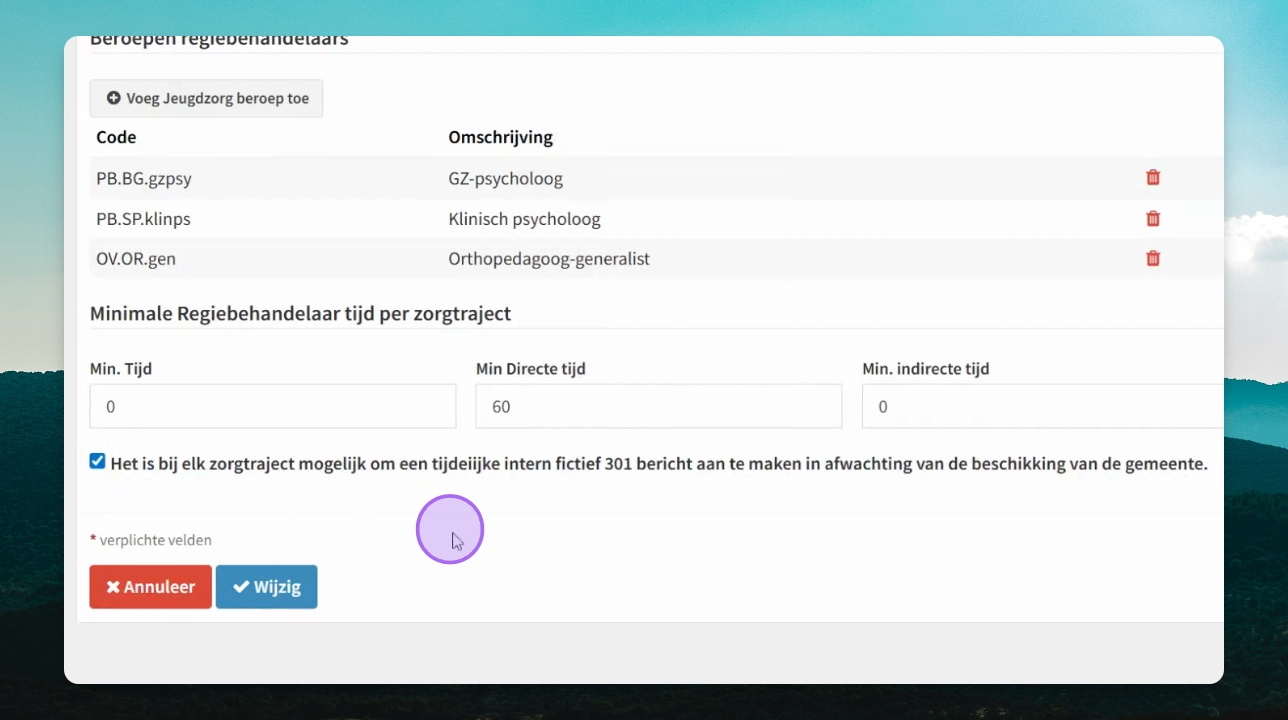
Stap 5: Klik op Wijzig
Klik op Wijzig om wijzigingen op te slaan.
Stap 6: Stuur JW315
Ga naar het berichtenverkeer van de cliënt en klik op JW315 aanmaken.
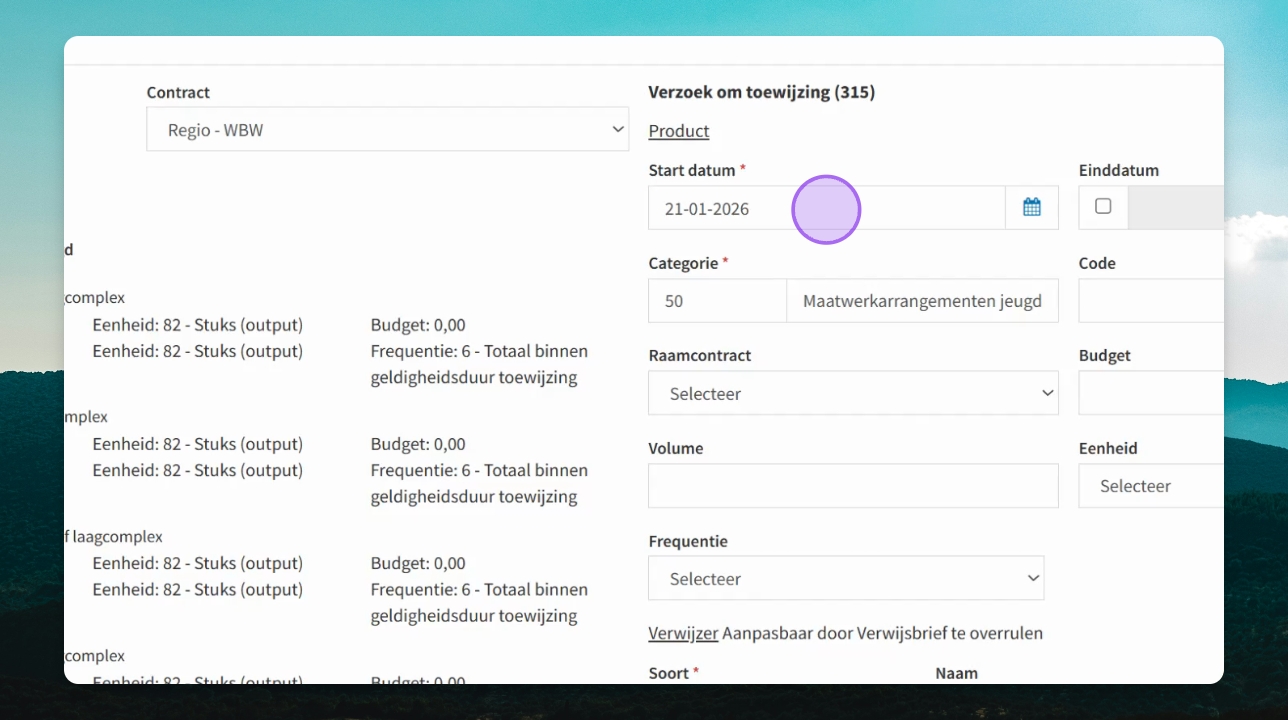
Stap 7: Vul Startdatum In
Voer de startdatum in, bijvoorbeeld 2 januari 2026.
Stap 8: Selecteer Categorie
Vink de relevante categorie aan voor de JW315.
Stap 9: Maak Fictieve 301 Aan
Vink aan dat je een fictieve 301 wilt aanmaken en klik op Voeg toe.
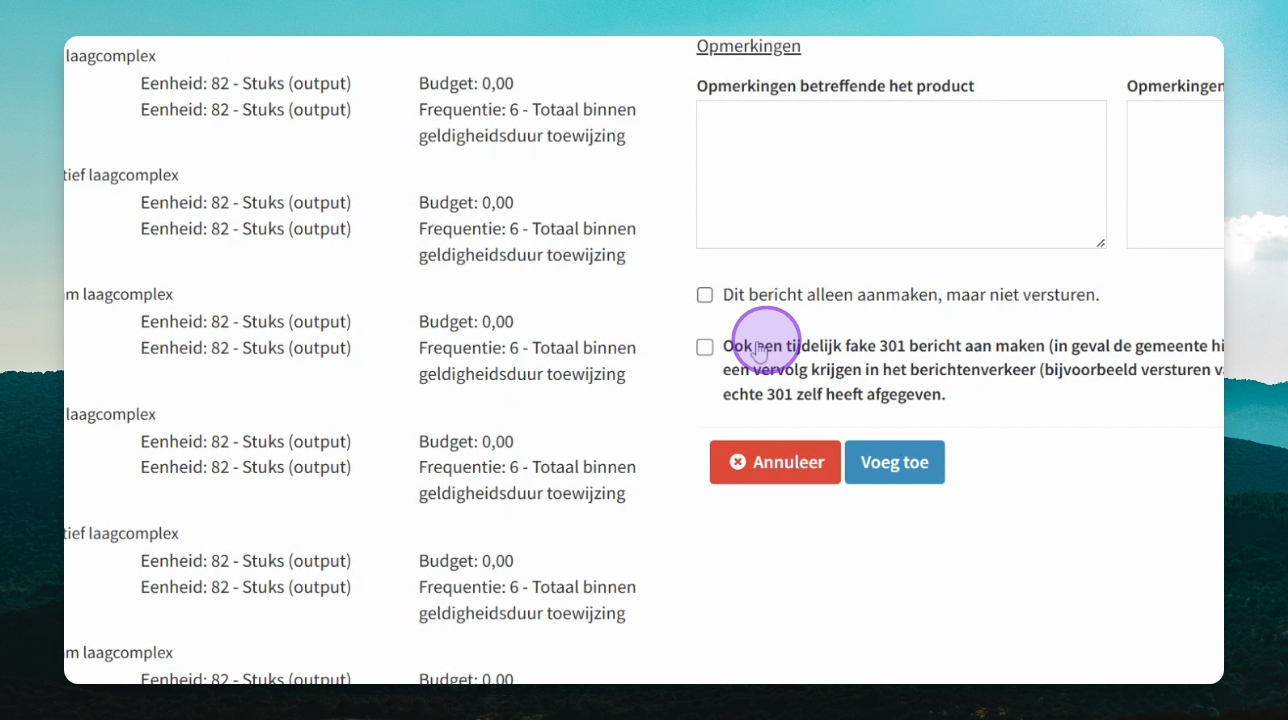
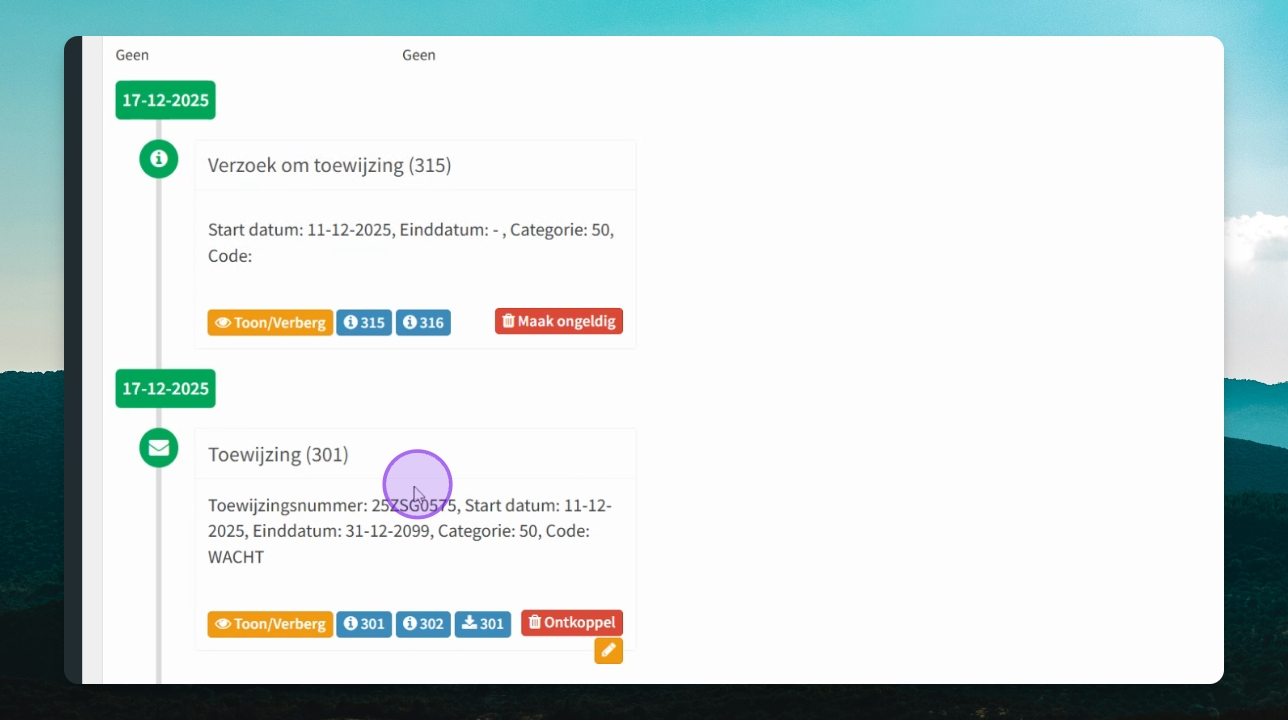
Stap 10: Wachttoewijzing Invoeren
Nu is er een JW315 en een JW301 wacht aangemaakt
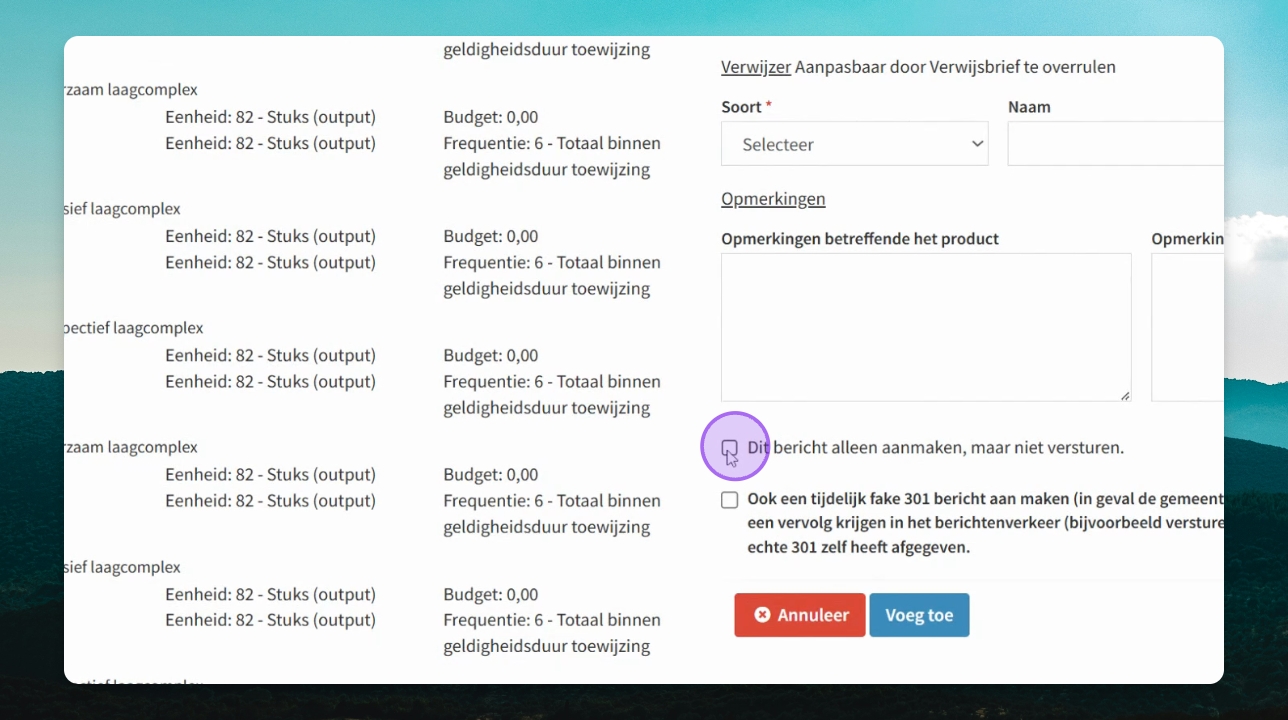
Stap 11: Voeg Alleen een Wachttoewijzing Toe bij gemeentelijke verwijzing
Klik op Voeg toe om de wachttoewijzing aan te maken.
Zonder een JW315 te versturen.
Stap 12: Koppel 301
Als de 301 binnenkomt, klik op het potloodje en wijzig de datum naar één dag voor de 301 datum.
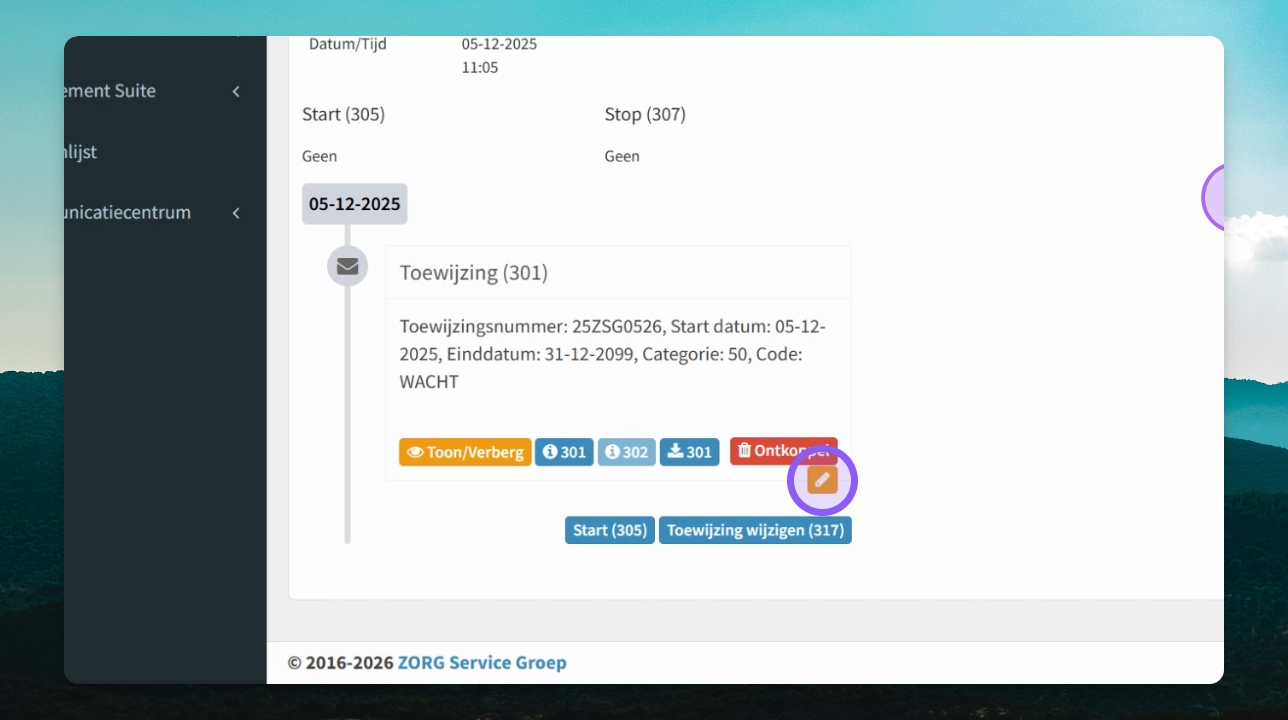
Stap 13: Opslaan en Koppelen
Sla de wijziging op en koppel de 301. De einddatum van de wacht is zichtbaar.
Stap 14: Nieuwe Groep Aanmaken
Het is aan te raden om de 301 in een nieuwe groep te koppelen voor overzicht.