

Inhoud
ALGEMENE INSTELLINGEN
Hoe geef je een client portaal?
Wat wil je weergeven in het portaal?
Uitnodiging opnieuw sturen voor het portaal.
Inloggen in het portaal.
Hoe ziet het portaal er uit?
DE TEGELS
Financieel.
Communicatie.
Vragenlijsten.
E-Health.
Behandelplan.
Zorgvoorwaarden & Toestemmingsverklaring.
Sessies.
Sessieverslagen.
Gedeelde documenten.
FAQ
Client kan niet meer inloggen op portaal.
Client is zijn wachtwoord vergeten.
Help, mijn bericht is verdwenen
ALGEMENE INSTELLINGEN
Hoe geef je een client portaal?
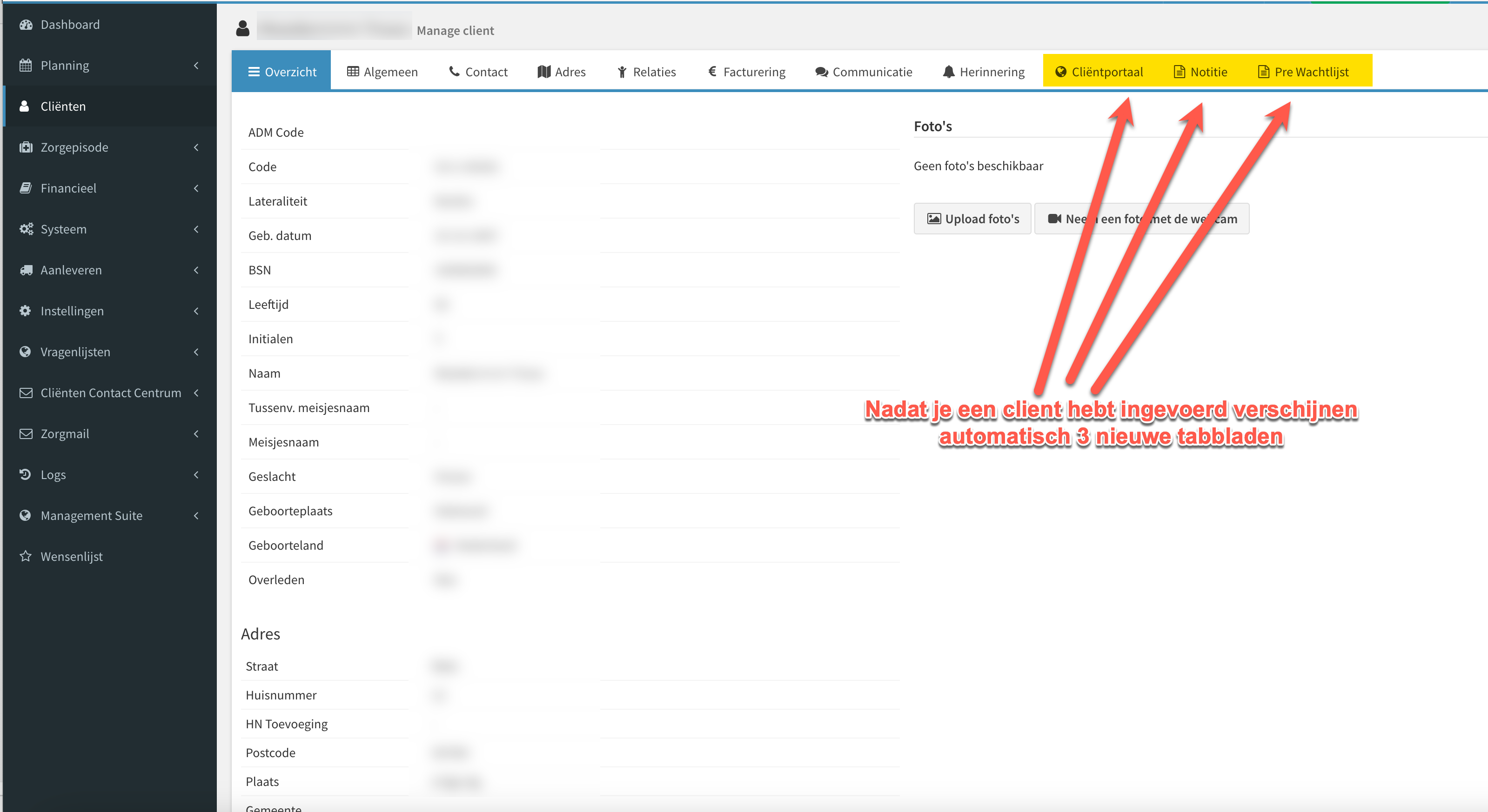
Voer een client in en bewaar de client (opslaan).
Open de client opnieuw en er verschijnen automatisch 3 nieuwe tabbladen.
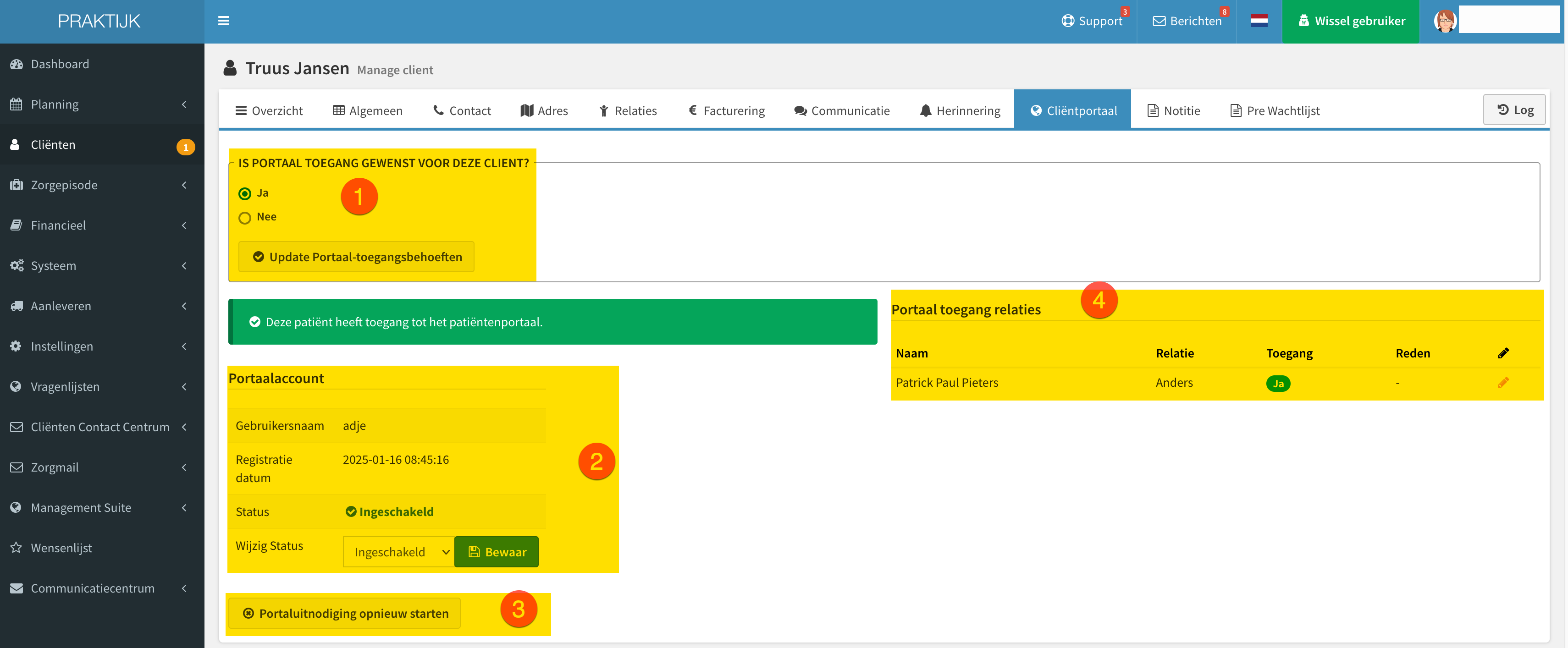
In het tabblad Clientportaal stel je het volgende in:
Bij 1 geef je aan of je wel of geen portaal toegang voor deze client wilt.
Bij 2 zie je of deze client al wel of nog geen toegang heeft tot het portaal.
Je ziet hier ook of er al een uitnodiging voor het portaal is verstuurd.Bij 3 kun je de portaal uitnodiging opnieuw versturen.
Bij 4 zie je welke relaties portaal toegang hebben (om zo de gegevens van de client in hun eigen omgeving te ontvangen).
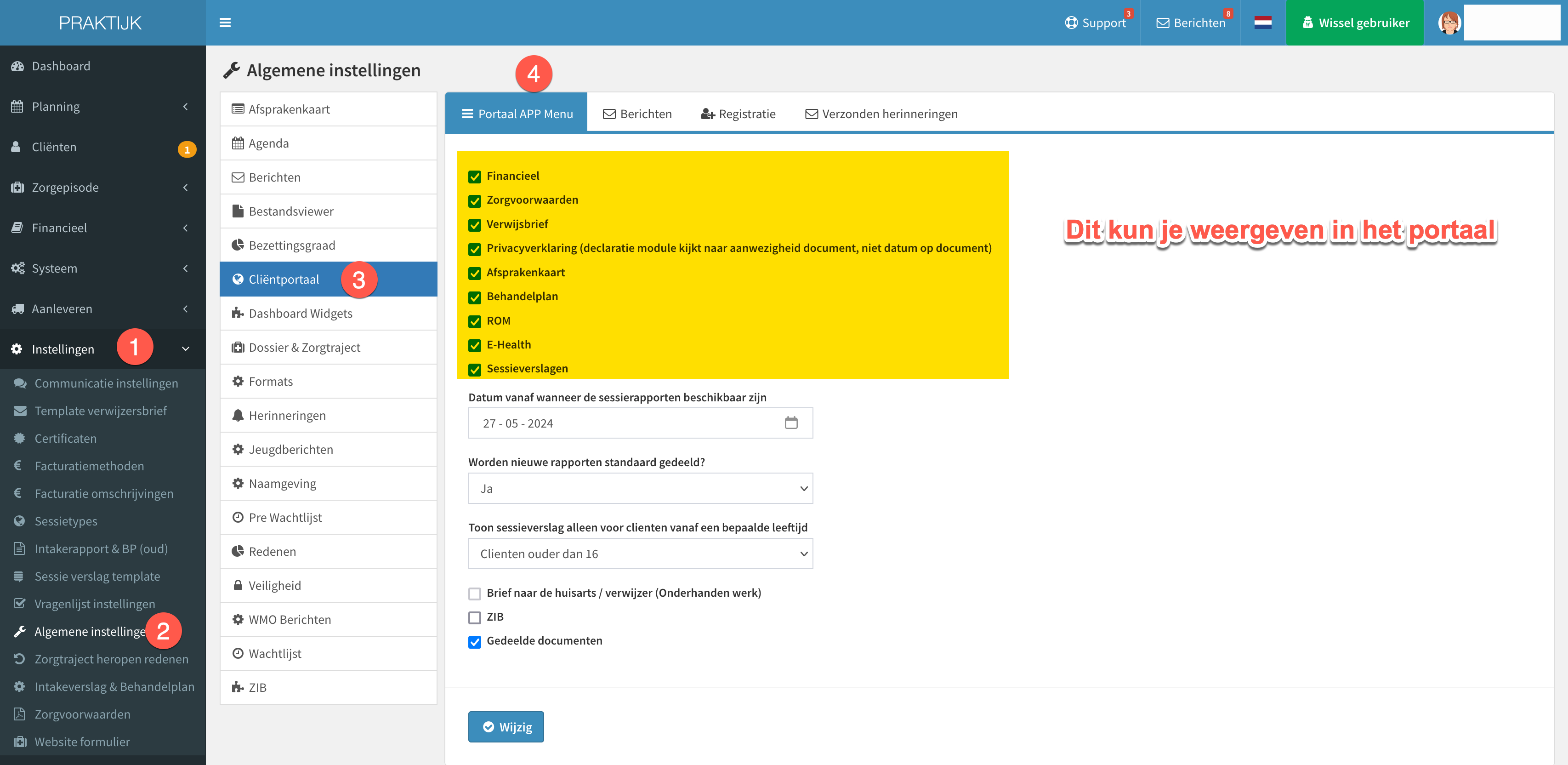
Wat wil je weergeven in het portaal?
Ga naar instellingen.
Algemene instellingen.
Kies 'Clientportaal'.
In het eerste tabblad kun je aangeven welke zaken je wilt weergeven in het portaal.
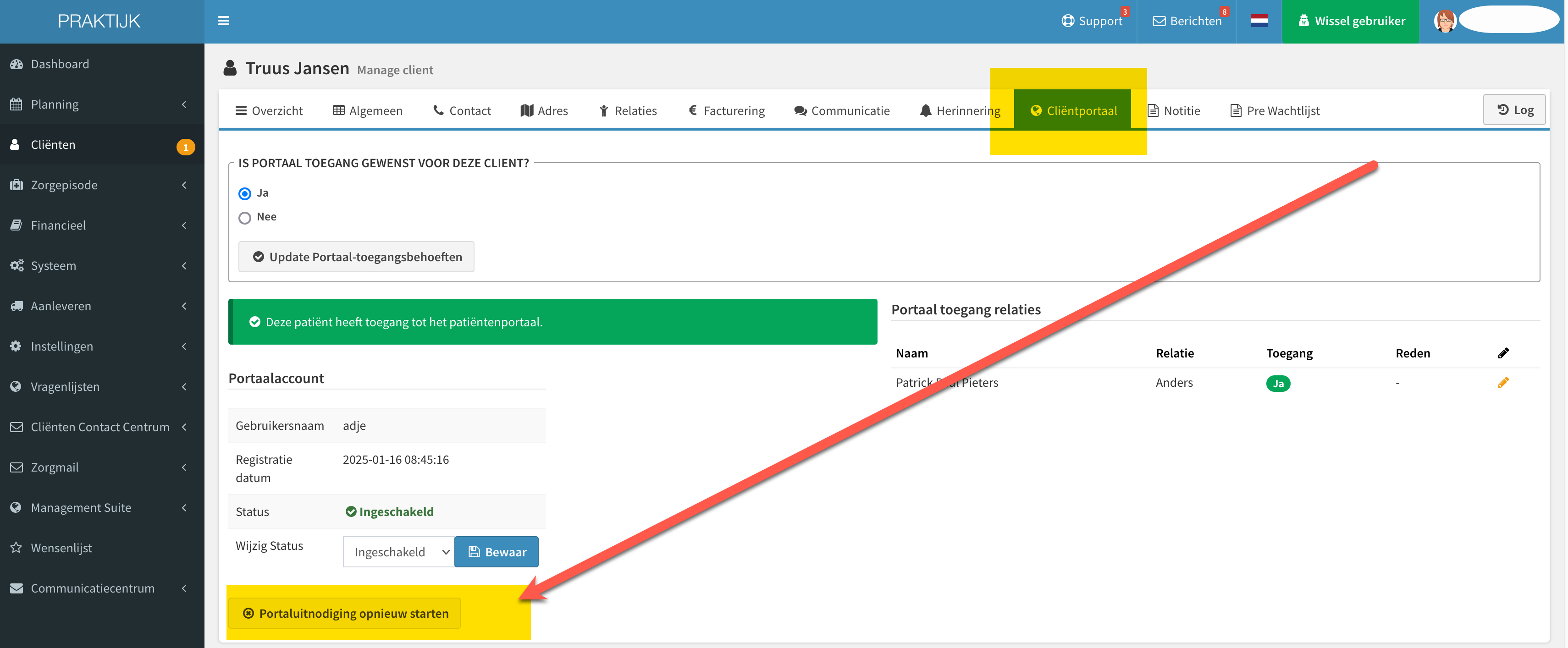
Uitnodiging opnieuw versturen voor het portaal
Een nieuwe uitnodiging voor het portaal verstuur je handmatig.
Ga naar de client gegevens.
Tabblad Clientportaal.
Helemaal onderin kun je de portaal uitnodiging opnieuw versturen.
Inloggen in het portaal
Log in op het portaal via https://portaal.zsg.nl
Je komt nu in het portaal.
Als een client te vaak een verkeerd wachtwoord invoert wordt de gebruiker / medewerker tijdelijk geblokkeerd. Als client na een paar uur nog steeds niet kan inloggen, kun je een nieuwe uitnodiging versturen.
Als een client het wachtwoord niet meer weet kan er vanuit het inlogscherm een nieuw wachtwoord worden opgevraagd.
Hoe ziet het portaal er uit?
Het portaal ziet er zo uit, afhankelijk van de onderdelen die je wilt weergeven in het portaal.
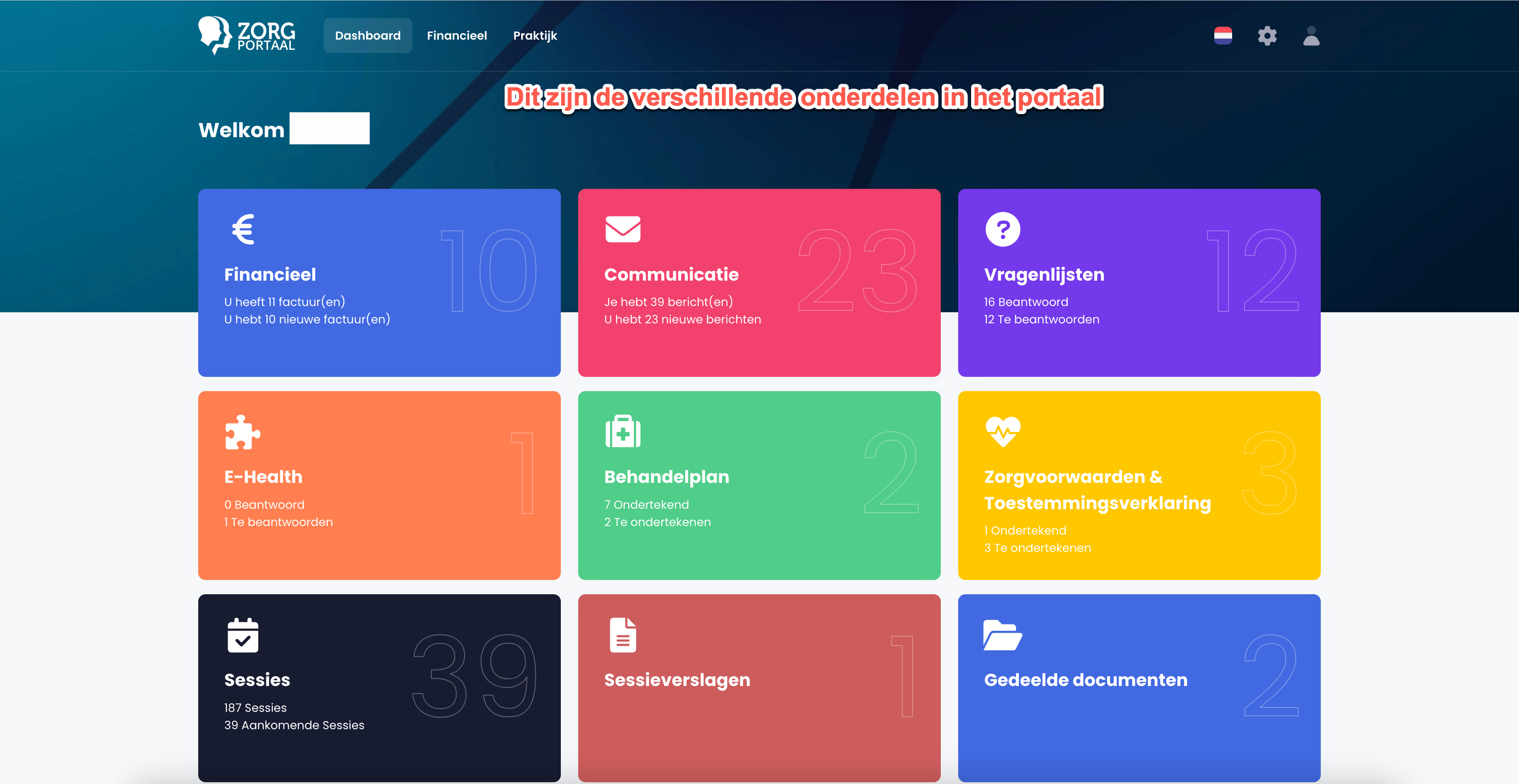
DE TEGELS
Financieel
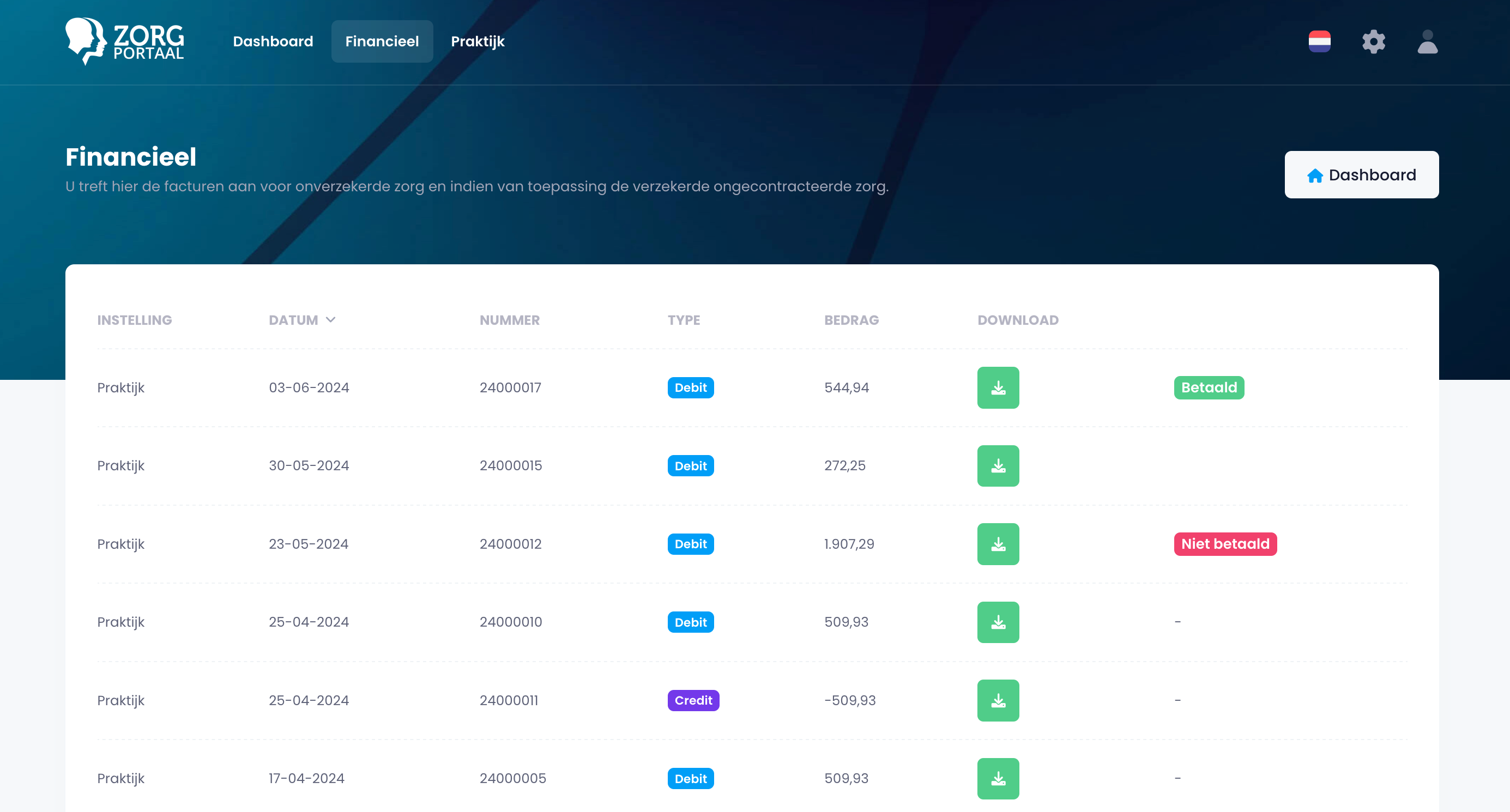
Op de tegel zie je het aantal oude en nieuwe (= nog niet geziene) facturen.
In de tegel kun je de factuur downloaden en zie je of de factuur wel of niet betaald is.
Communicatie
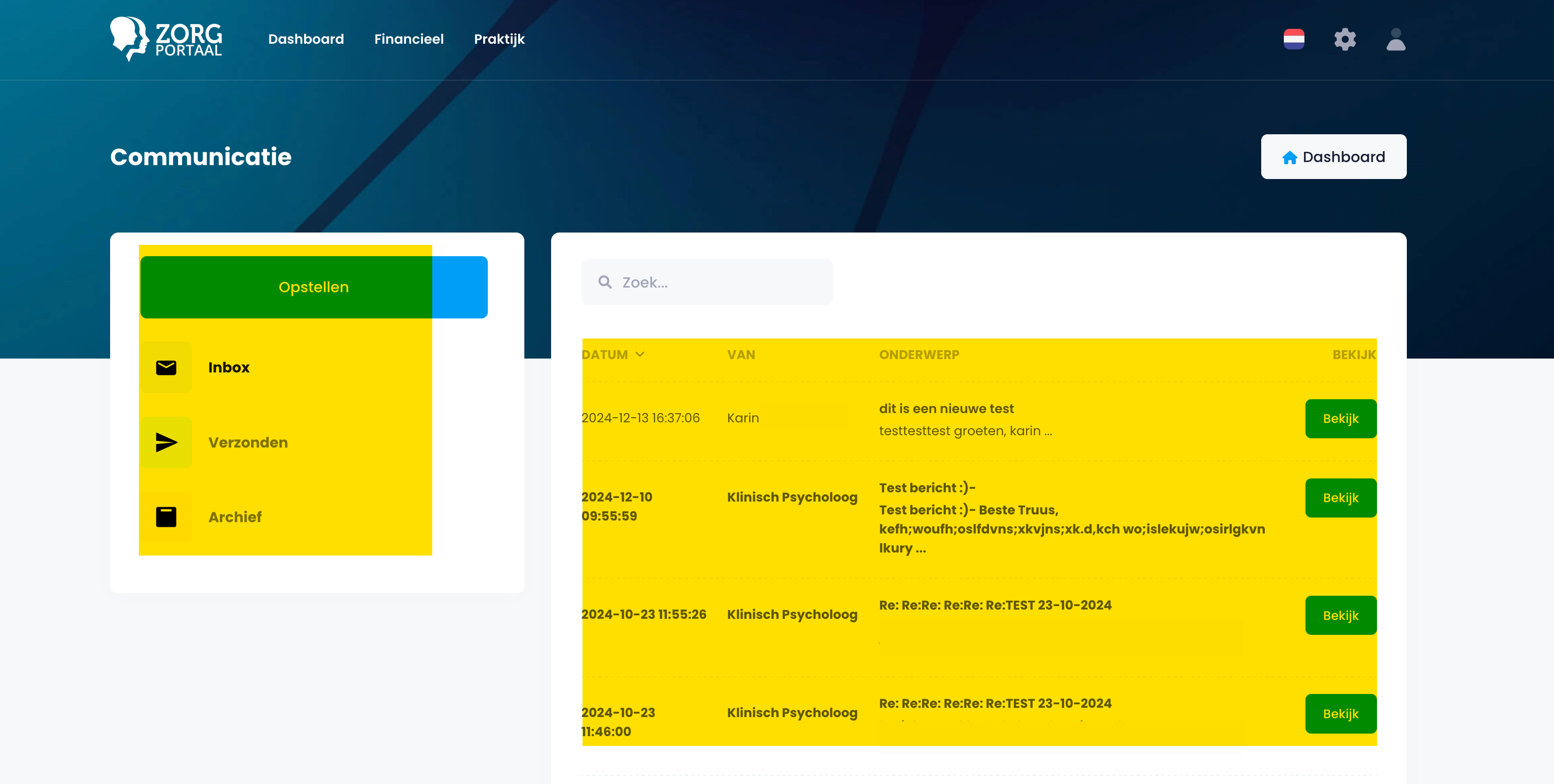
Op de tegel zie je het aantal oude en nieuwe berichten.
In de tegel zie je de inbox en kun je berichten bekijken en versturen.
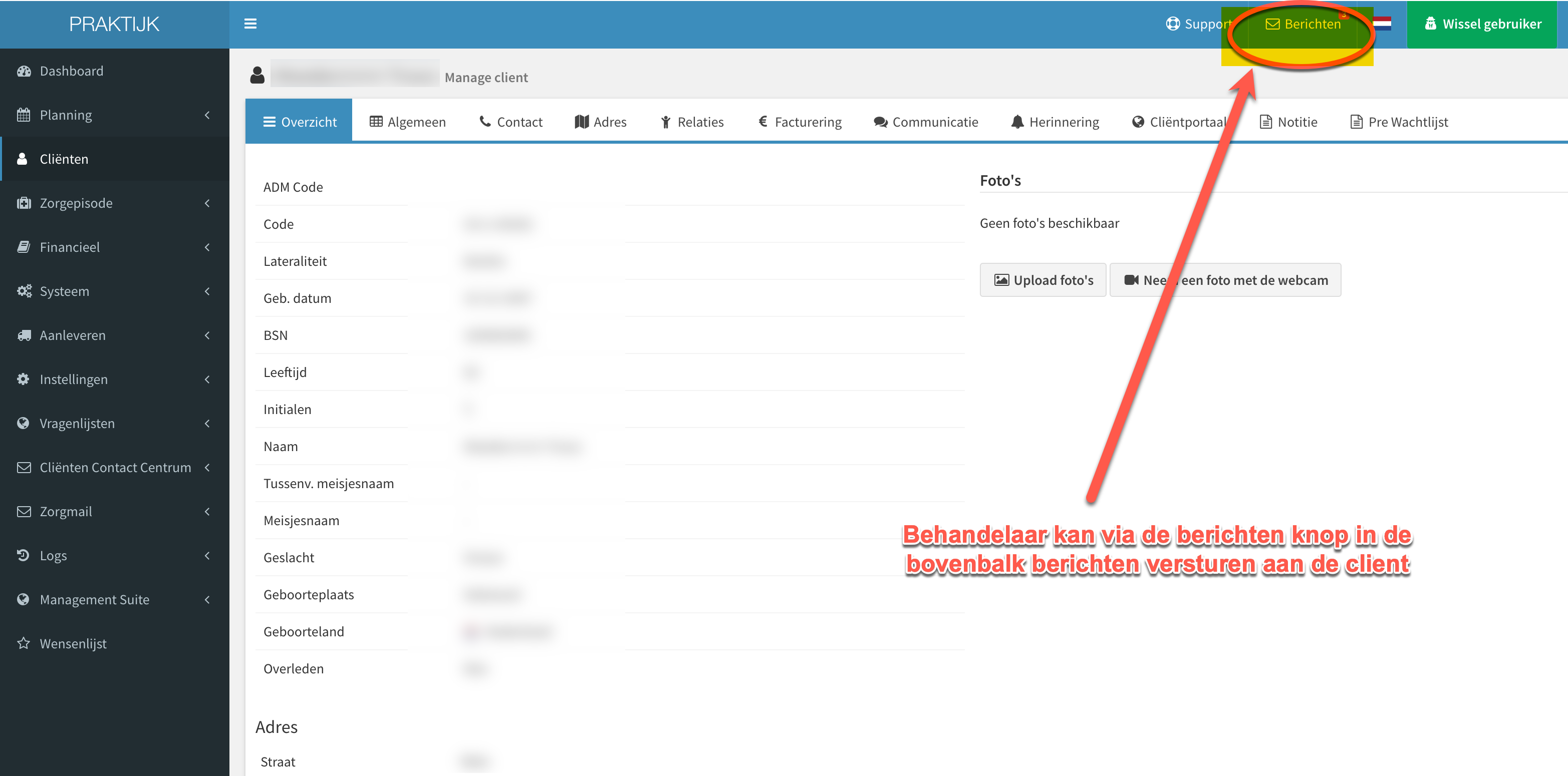
Een behandelaar kan via de berichtenknop in de bovenbalk berichten sturen naar de client.
Een verstuurd bericht vind je terug in het dossier, tabblad Communicatie (zie hieronder).
De client ontvangt deze berichten in zijn client portaal.
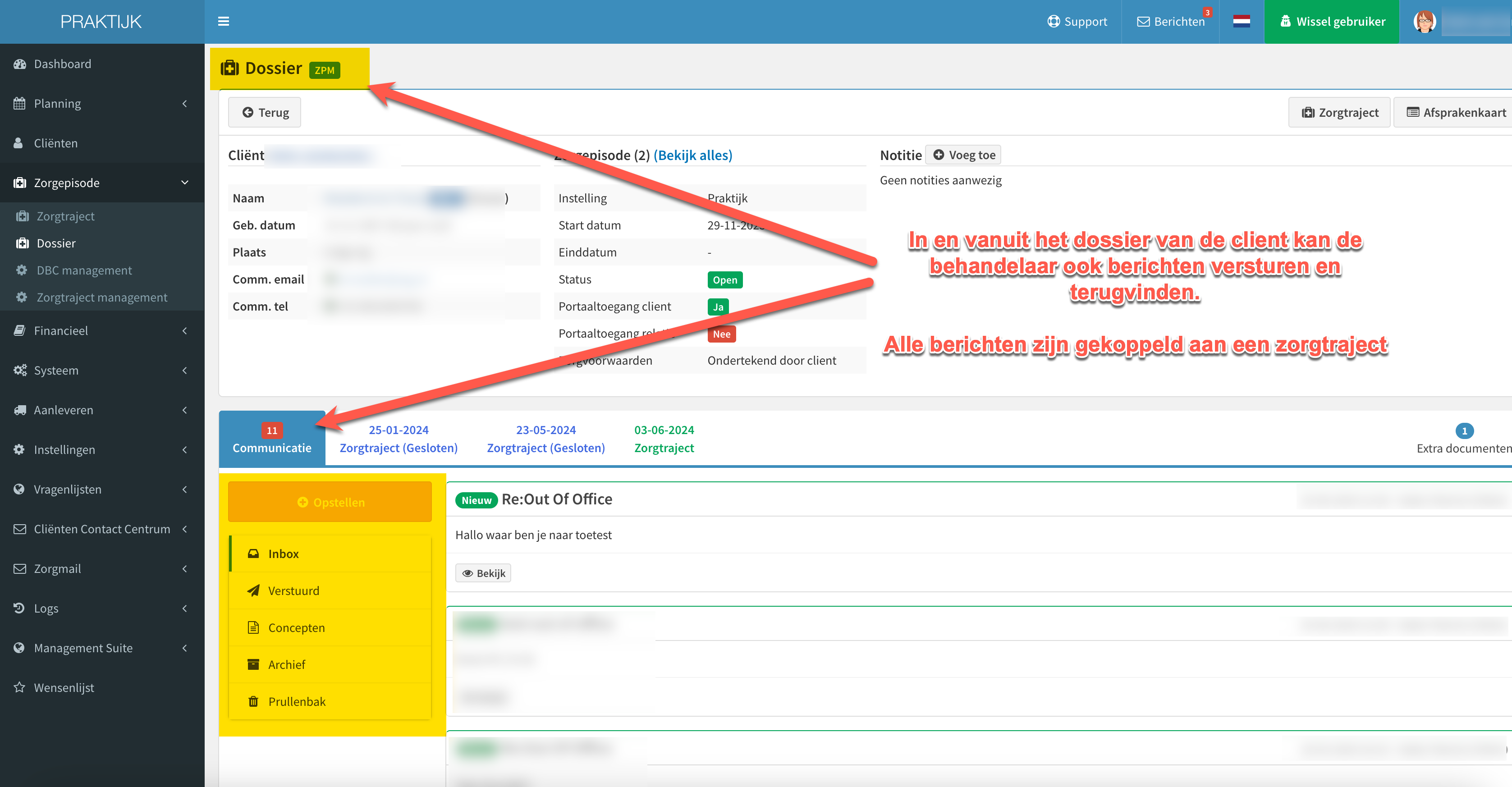
De behandelaar kan ook vanuit het dossier, tabblad communicatie berichten versturen naar de client.
Alle door de behandelaar verstuurde berichten zijn terug te vinden in het dossier.
Tussentijds opslaan : het is handig om een bericht tussentijds op te slaan door op de 'concept' knop te drukken. Bij inactiviteit blijft het systeem 1 uur openstaan, daarna is het niet meer online. Als het bericht niet tussentijds is opgeslagen is het verdwenen. Dit geldt zowel voor behandelaar als client. Dit is heel handig bij het invoeren van vragenlijsten (dit kost namelijk meestal veel tijd).
Vragenlijsten
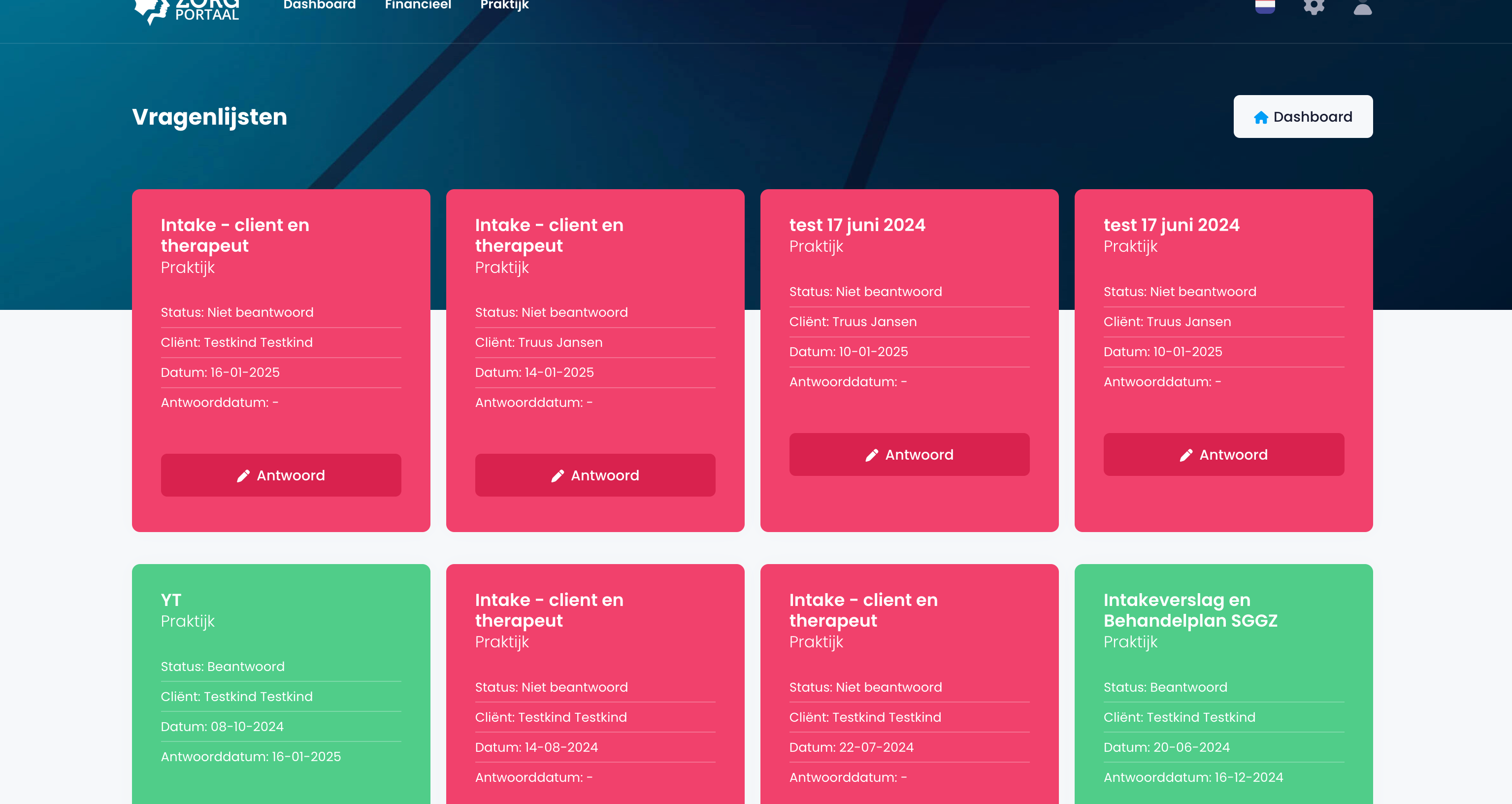
Op de tegel zie je het aantal reeds beantwoorde en nog te beantwoorden vragenlijsten.
In de tegel moeten de rode vragenlijsten nog beantwoord worden en de groene vragenlijsten zijn reeds beantwoord.
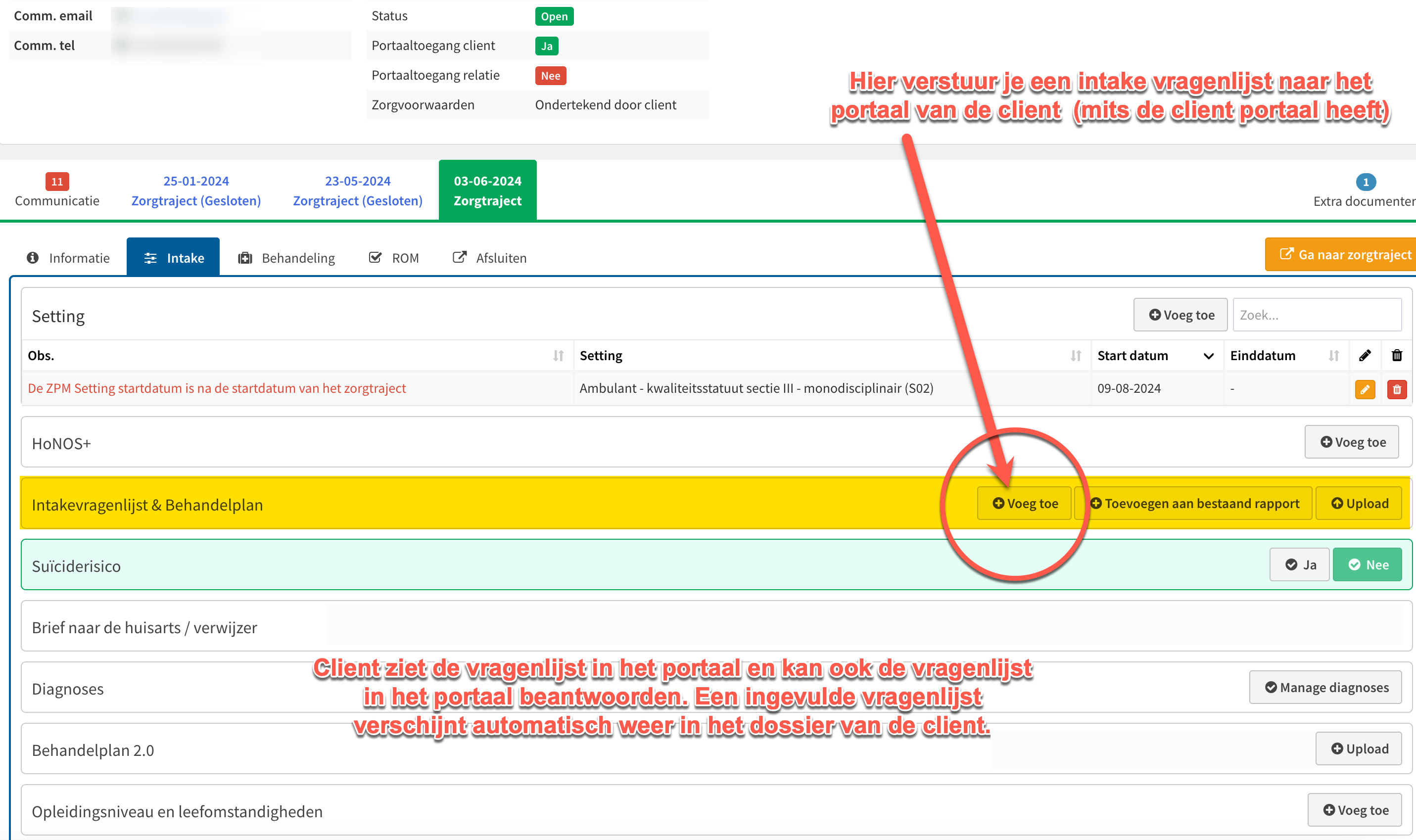
Een behandelaar verstuurt de intake vragenlijst vanuit het dossier (mits de client portaal heeft).
Client beantwoordt de vragenlijst in het portaal.
Een ingevulde vragenlijst verschijnt automatisch weer in het dossier.
Behandelaar ziet achter het intake vragenlijst een tabblad met bekijk / wijzig, hier leest hij de antwoorden.
Antwoord kun je bekijken en ook kopiëren, let op andere tekst wordt nu overschreven.
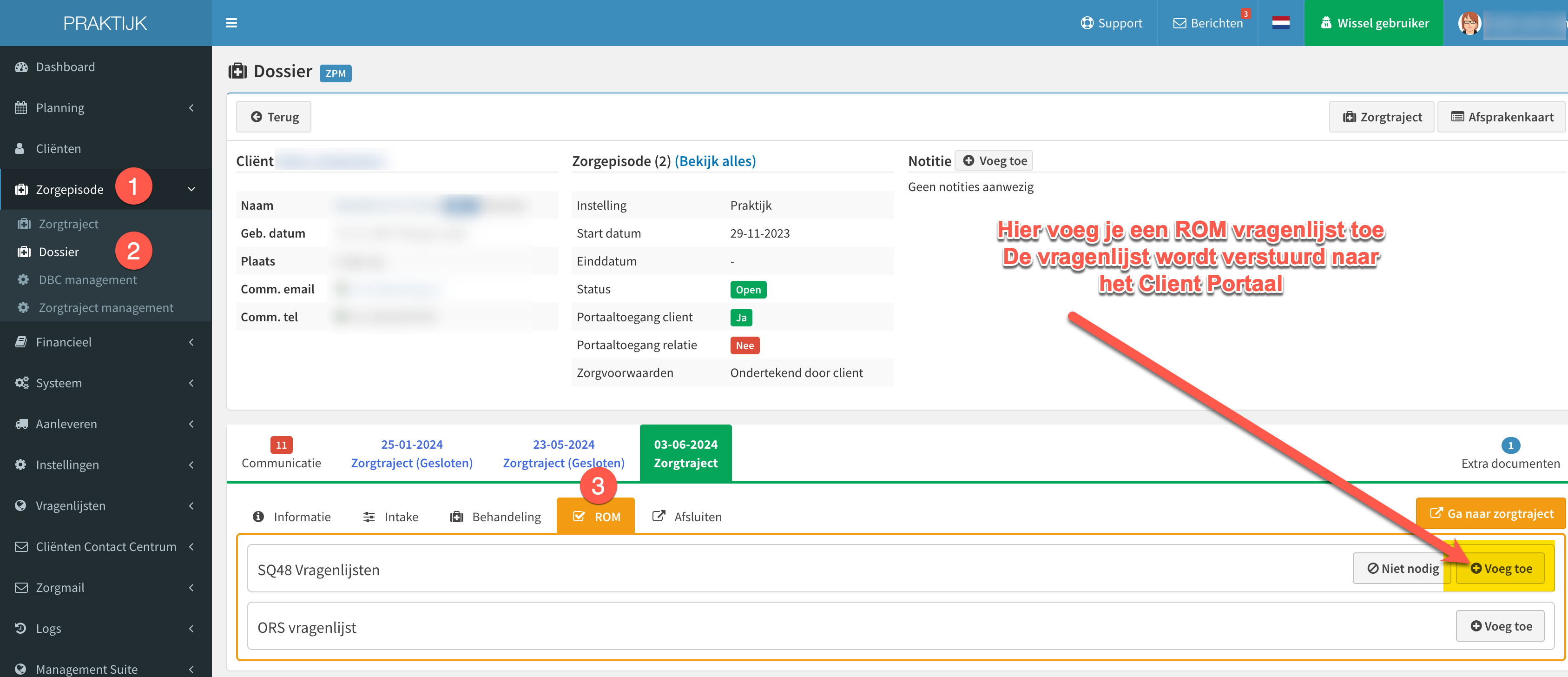
Dit geldt ook voor ROM vragenlijsten
E-Health
Op de tegel zie je het aantal onbeantwoord en te beantwoorden.
In de tegel klik je op de betreffende vragenlijst om te beantwoorden of in te zien.
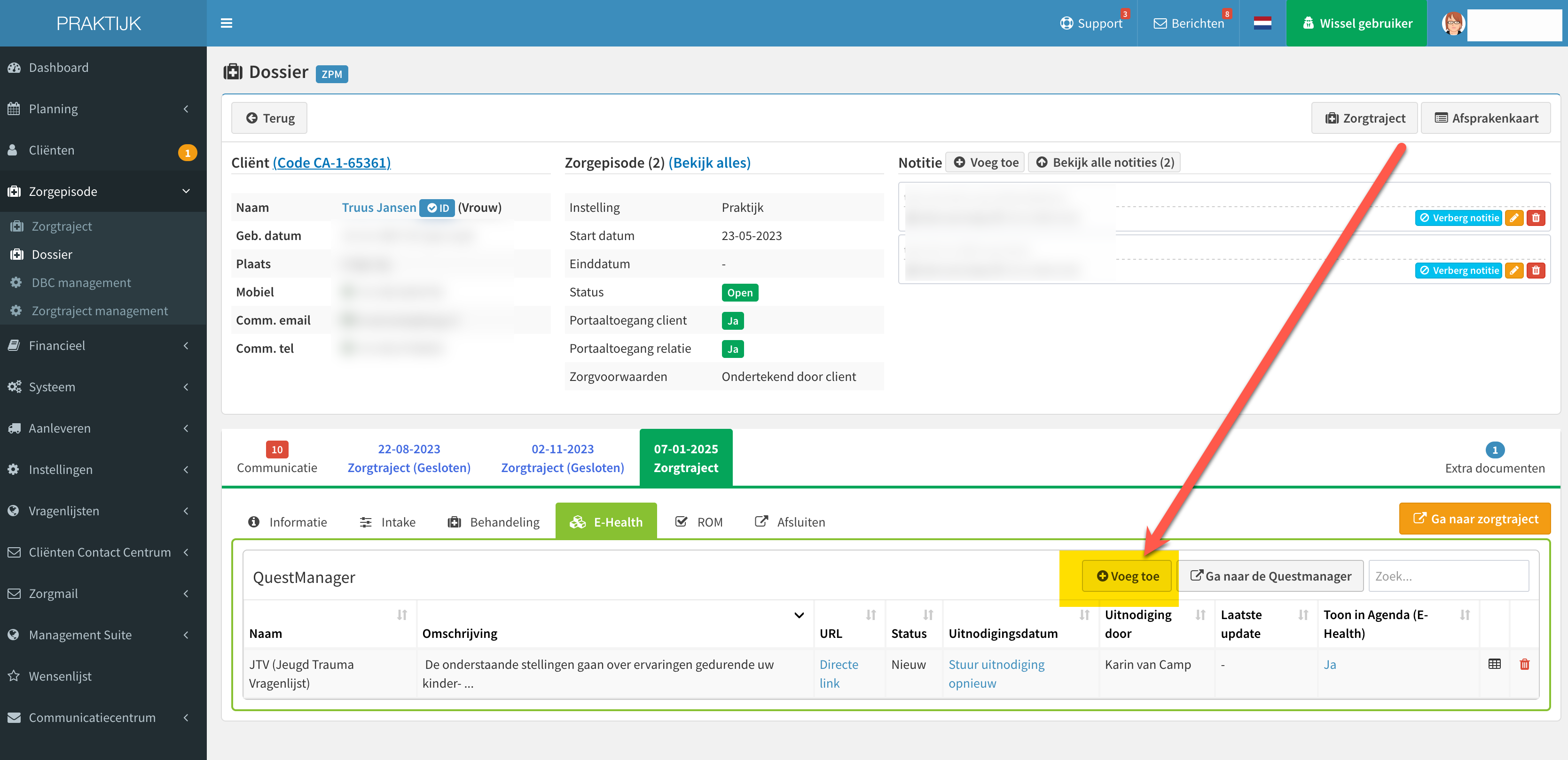
Een behandelaar verstuurt vanuit het dossier, tabblad E-Health de gewenste vragenlijst.
Voor het versturen kun je de volgende optie aanvinken: Toon de cliënt in Agenda E-Health planning wanneer deze vragenlijst/e-health module is afgerond. Dit is een mogelijkheid om korte vrije tijden in de agenda in te vullen met het nakijken / beoordelen van ingevulde vragenlijsten.
De vragenlijst verschijnt in het portaal van de client.
Behandelplan
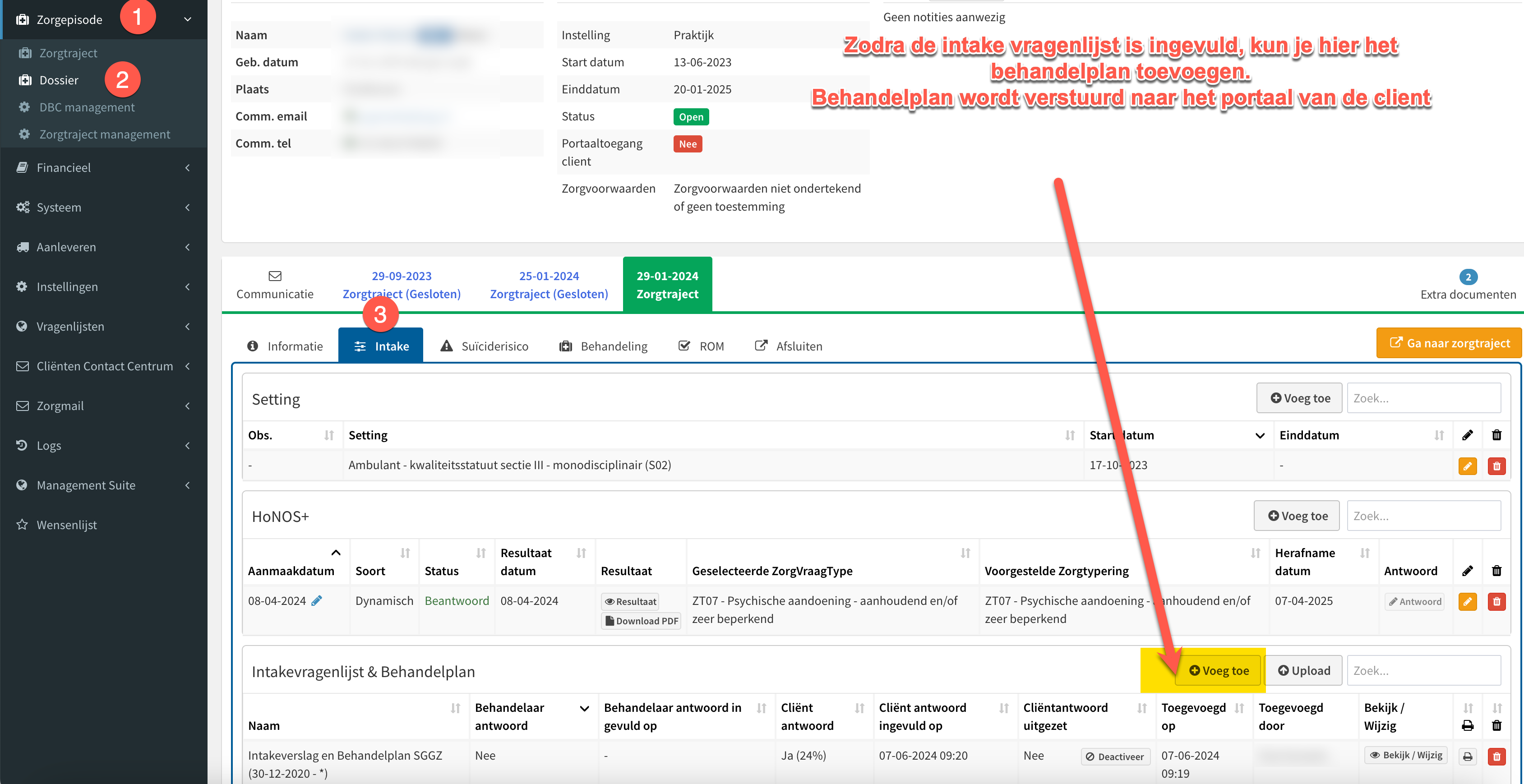
Nadat de intake vragenlijst is ingevuld, voeg je het behandelplan toe.
Ook het behandelplan wordt verstuurd naar het client portaal.
Handleiding : behandelplan-behandelplan-2-0
Zorgvoorwaarden & Toestemmingsverklaring
Op de tegel zie je wat nog ondertekend moet worden en wat al ondertekend is.
In de tegel klik je op de betreffende tegel om te ondertekenen.
Vanuit de Zorgepisode van de client verstuurt de behandelaar de Zorgvoorwaarden en Toestemmingsverklaring.
Ondertekende verklaringen verschijnen automatisch in de Zorgepisode.
Sessies
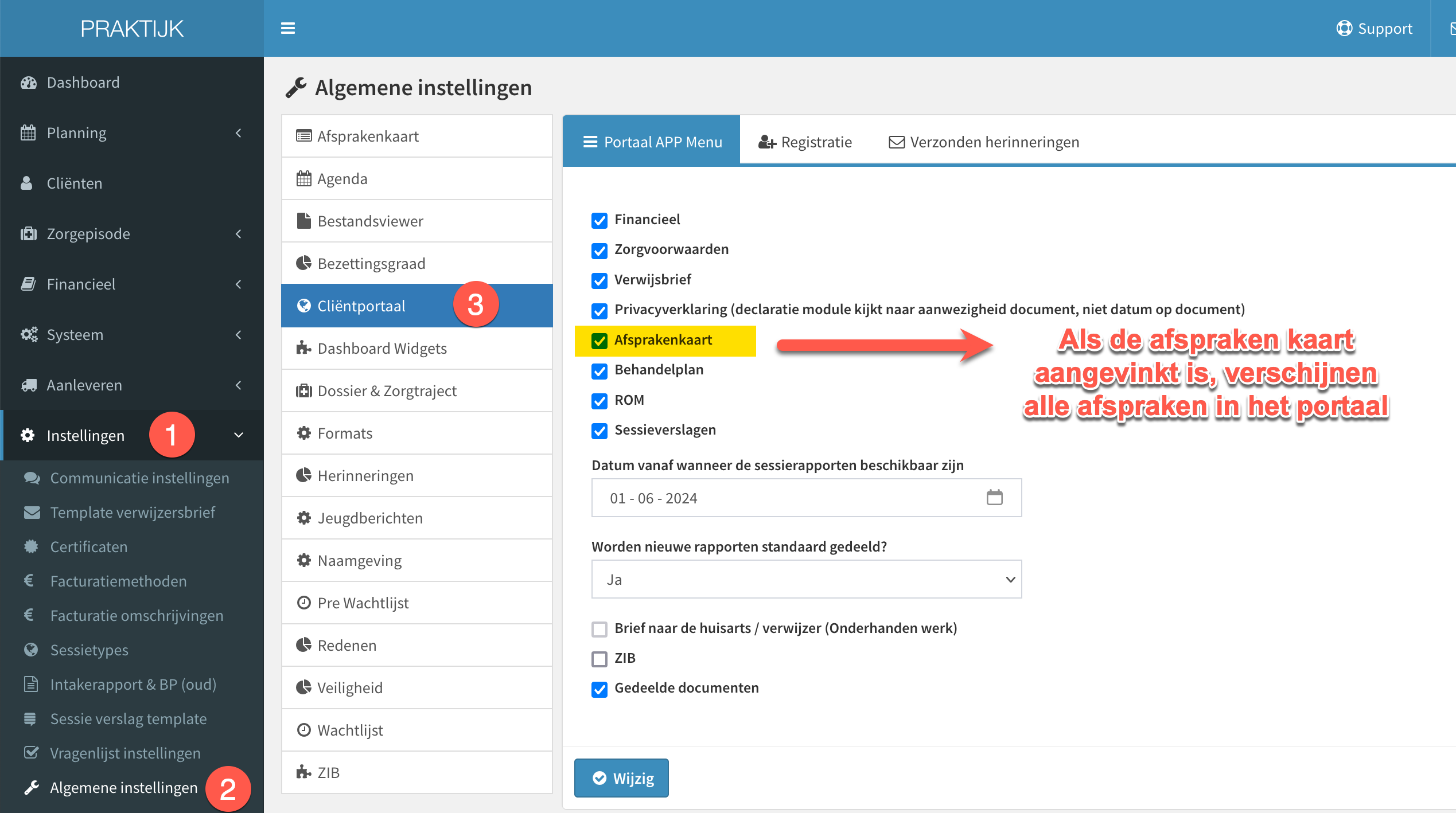
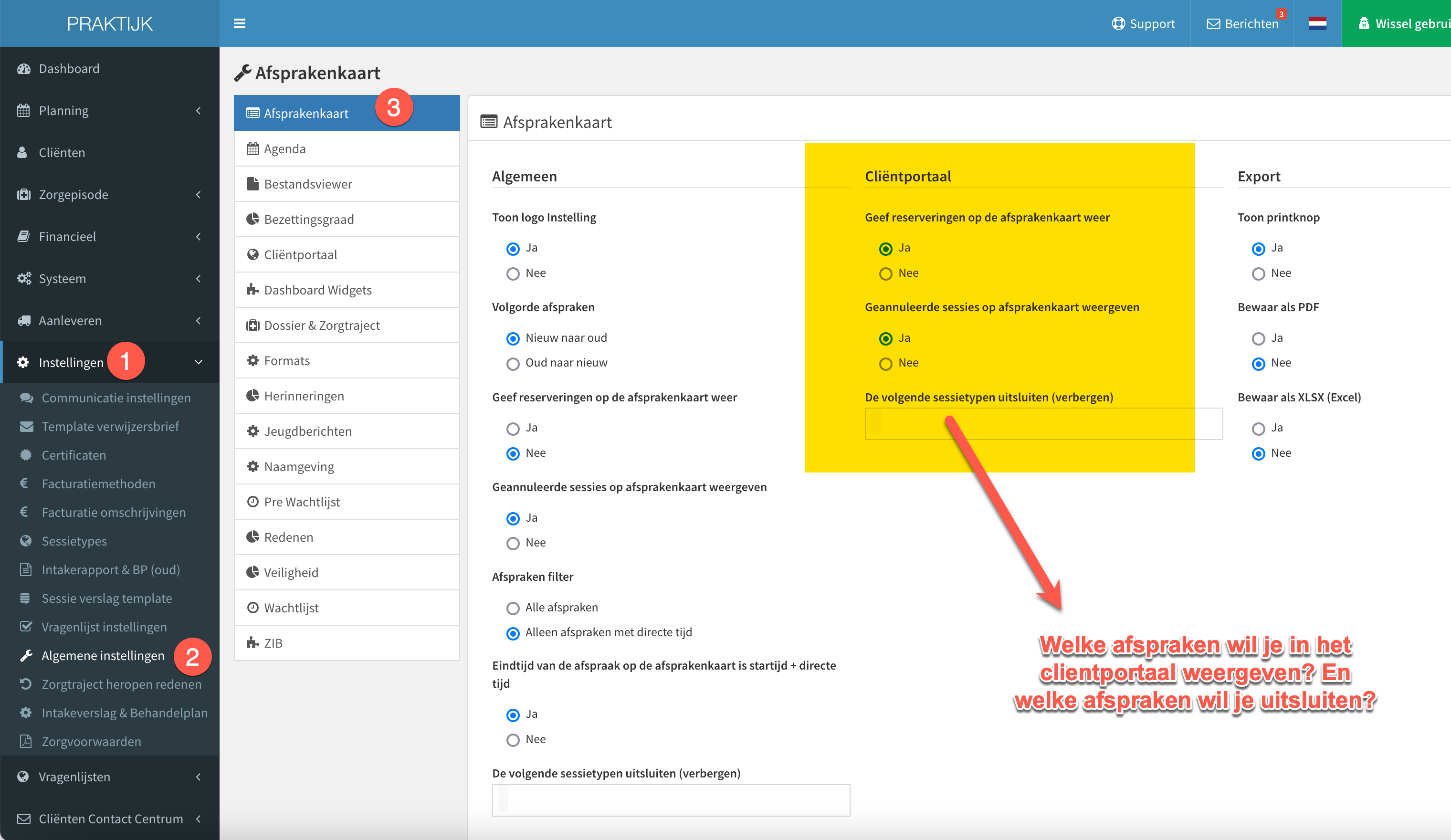
Als je afspraken wilt weergeven in het portaal, dan stel je dat in op 2 plaatsen:
Bij Instellingen - Algemene instellingen:
Tabblad Clientportaal - vink aan 'Afsprakenkaart".
Tabblad Afsprakenkaart - vink aan bij Clientportaal welke afspraken je wel en welke afspraken je niet wil weergeven in het portaal.
Clientportaal
Afsprakenkaart:
Sessieverslagen
Zie hier het aantal sessieverslagen, reeds wel of nog niet bekeken.
Handleiding: sessieverslag-zichtbaar-in-portaal
Gedeelde documenten
Hier zie je de gedeelde documenten.
FAQ
Vraag: Client kan niet meer inloggen op portaal.
Antwoord: Als een client te vaak een verkeerd wachtwoord invoert wordt de gebruiker tijdelijk geblokkeerd.
=======================================
Vraag: Client is zijn wachtwoord vergeten.
Antwoord: Als client het wachtwoord niet meer weet kan er vanuit het inlogscherm een nieuw wachtwoord worden opgevraagd.
=======================================
Vraag: Help, mijn bericht is verdwenen.
Antwoord: Het is handig om een bericht tussentijds op te slaan door op de 'concept' knop te drukken. Bij inactiviteit blijft het systeem 1 uur openstaan, daarna is het niet meer online. Als het bericht niet tussentijds is opgeslagen is het verdwenen. Dit geldt zowel voor behandelaar als client. Dit is heel handig bij het invoeren van vragenlijsten (dit kost namelijk meestal veel tijd).
--------------------------------------------------------------
12-05-2025 Een bericht in de communicatie kan tussentijds worden opgeslagen door middel van de concept knop.