INHOUD
Sessietype inrichten
Sessietype toevoegen
Algemene instellingen
Tabblad Rapportages
Tabblad Financieel
Tabblad Zorgsoorten
Maak sessie actief
Twee nieuwe tabbladen
Tabblad 1 Gebruikers & Groepen
Tabblad 2 facturatiemethoden
Koppel het sessietype aan de juiste praktijk / instelling
Digitale zorg
Sessietype toevoegen
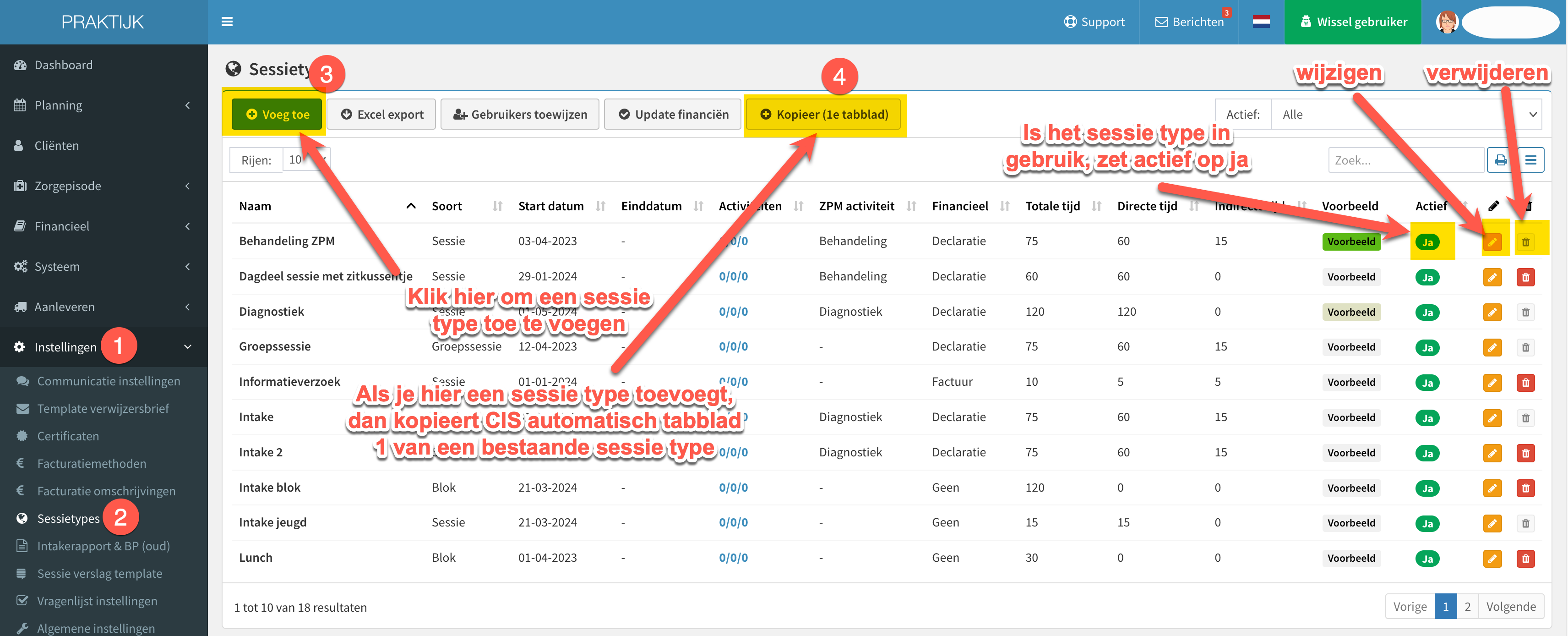
Klik op voeg toe om een sessietype toe te voegen.
Klik op Kopieer (1e tabblad) om het eerste tabblad te kopiëren van een bestaand sessietype.
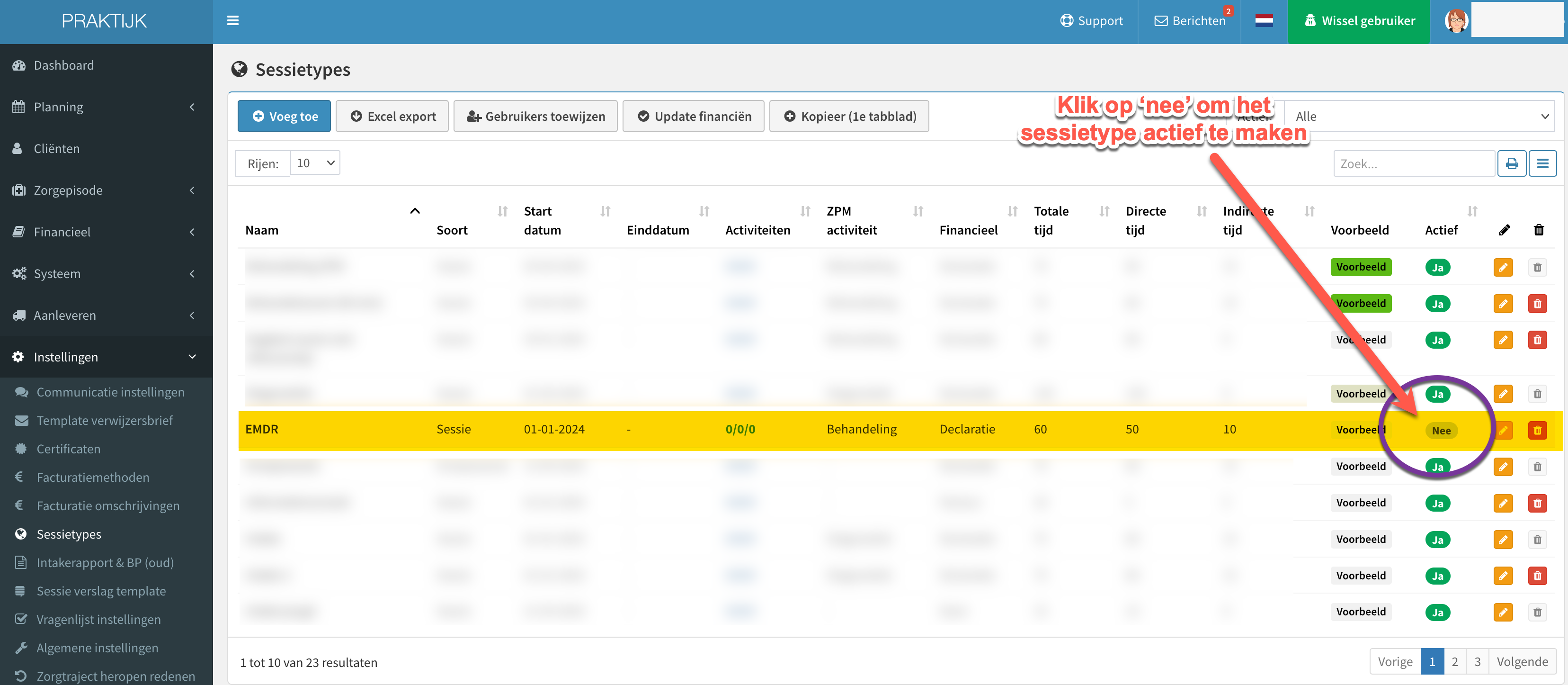
Maak het sessietype actief door deze op ja te zetten in de kolom Actief.
Bij het potloodje kun je wijzigen.
Met behulp van de rode prullenbak kun je een sessietype verwijderen.
In geval van een grijze prullenbak kan het sessietype niet verwijderd worden (omdat het sessietype gebruikt is).
Algemene instellingen
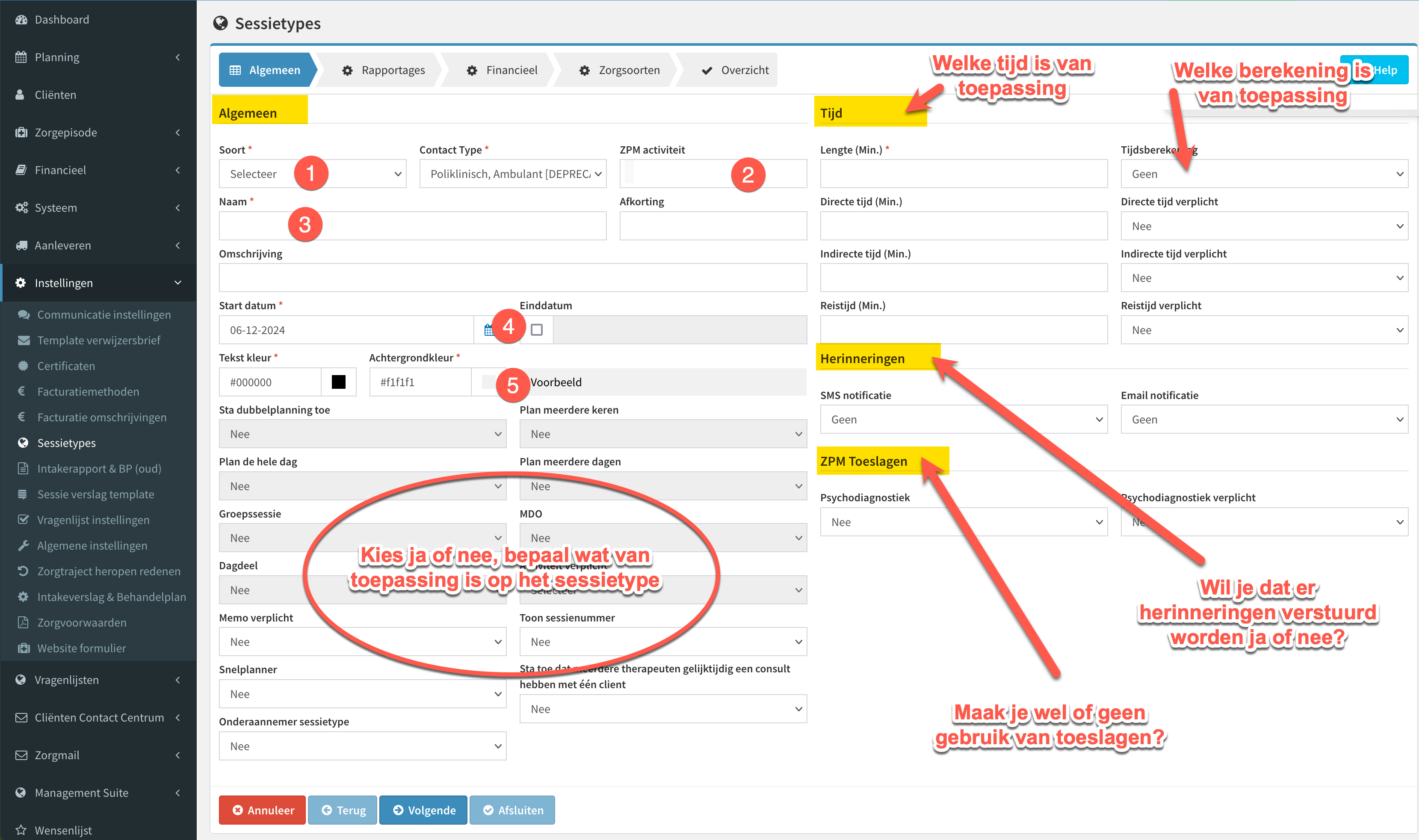
Het soort sessietype: blok of sessie => een blok betreft niet clientgebonden tijd, een sessie is clientgebondentijd.
Indien dit een binnen het ZPM gebruikt sessietype is bepaal je hier de activiteit. Dis is ofwel diagnostiek ofwel behandeling. Het advies is om 1 activiteit te selecteren.
Sessietype naam, afkorting en omschrijving.
Let op digitale of online zorg !! Zie hiervoor de instructie: Videobellen / BeeldbellenDe startdatum bepaalt vanaf wanneer de gebruikers dit sessietype in de agenda kunnen selecteren. Je kunt hier ook een einddatum aan hangen.
Kies de tekst en achtergrond kleur van een sessietype in de agenda.
Plan de hele dag of plan meerdere dagen => heeft alleen betrekking op bloksessietypes.
Is het een groepssessie, MDO of dagdeel.
Is de activiteitkeuze verplicht is of niet (diagnostiek of behandeling).
Wil je een memo verplicht stellen.
Wil je de sessietype nummers zien.
Snelplanner: biedt aan de behandelaar de mogelijkheid om dit sessietype vanuit het dossier op een zelf te kiezen beschikbare tijd in de agenda van vandaag te zetten (mits de behandelaar op die dag werkuren heeft).
Sta toe dat meerdere behandelaren een consult hebben met één client : zo kun je gemakkelijk een sessie met twee of meer behandelaren inplannen.
Geef aan of je een herinneringen van een sessie per email of sms wilt versturen naar de client.
Hier kun je de ZPM-toeslagen activeren.
Digitale zorg / beeldbellen
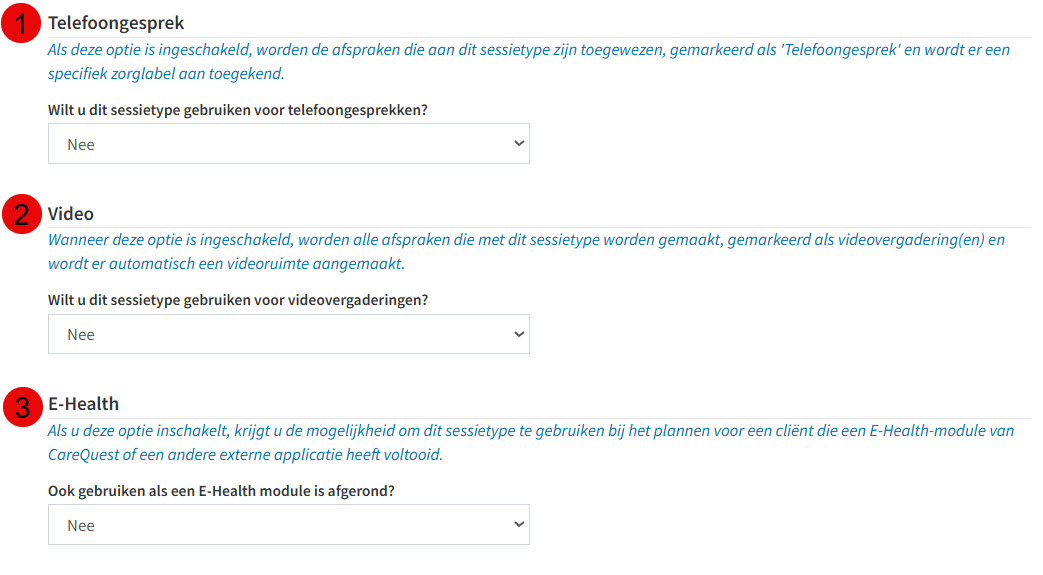
1 Maak in de ZPM een apart sessie type aan voor telefonische afspraken zodat het zorglabel digitale zorg wordt aangeleverd
2 Maak voor het video bellen een apert sessie type aan zodat
de link van de meeting gestuurd wordt
maar ook in de ZPM het zorglabel digitale zorg wordt aangeleverd
3 Maak in de ZMP voor de E-Health een apart sessie type aan zodat
als je met CareQuest werkt de link naar de agenda functioneert.
het zorglabel digitale zorg wordt aangeleverd.
Tabblad Rapportages
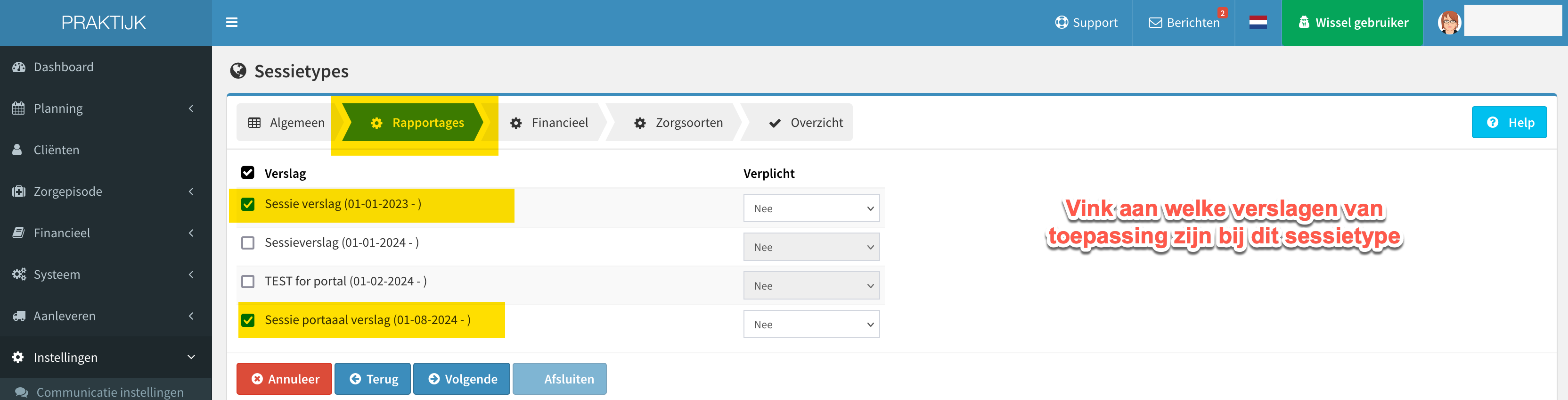
Verslag : Selecteer de juiste template.
Verplicht : Maak je het verplicht om een sessie verslag te maken of niet.
Bepaal of je het sessie verslag wilt delen met de client in het portaal.
Tabblad Financieel
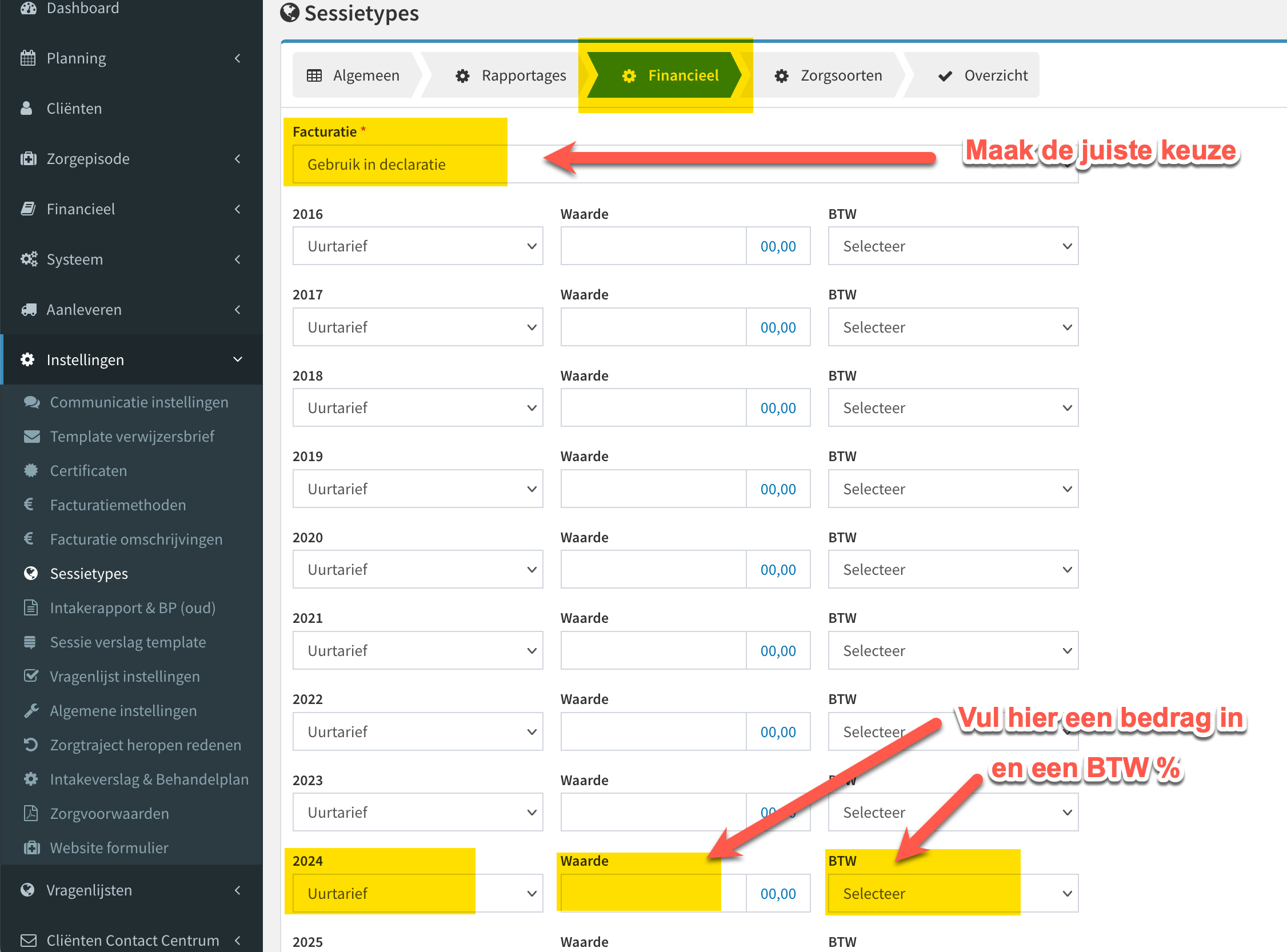
Facturatie : Maak een keuze
Geen :
Het kost niets.Factureerbaar :
Kies uurtarief of vast bedrag, vul de waarde in en kies het juiste BTW percentage.
Een factuur is voor ongecontracteerde zorg.Gebruik in declaratie :
Indien je de sessie gebruikt voor jeugdzorg, WMO of ZPM. Maar daarnaast het zelfde sessie type gebruikt voor onverzekerde zorg kan je hier het uur tarief invullen wat gedeclareerd moet worden voor de desbetreffende sessie.
Voor de no show dient er bij Waarde ingevuld te zijn om zo te bepalen of er BTW berekend moet worden.
Tab financieel kan ook in bulk voor alle sessie types gevuld worden via update financiën

Tabblad Zorgsoorten
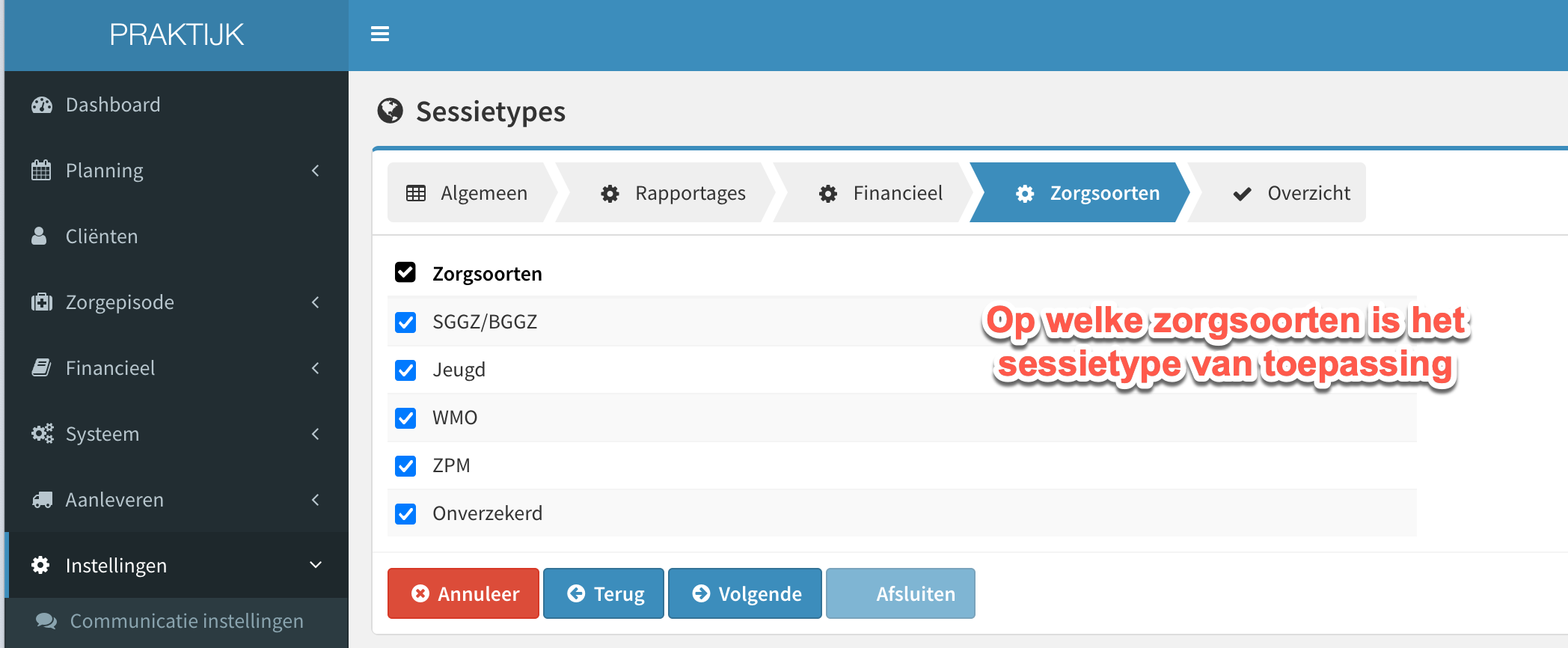
Bij welke zorgsoorten wordt dit sessietype gebruikt.
In het tabblad Overzicht krijg je een samenvatting.
Is alles akkoord, klik op voeg toe.
Maak het sessietype actief
Het nieuwe sessietype staat in het overzicht van alle sessietypes.
Klik in de kolom actief op de nee om een ja te maken: het sessietype is actief.
Klik op een ja om nee te maken en je maakt het sessietype niet meer actief.
Twee nieuwe tabbladen
Na toevoegen van een sessietype verschijnen twee nieuwe tabbladen.
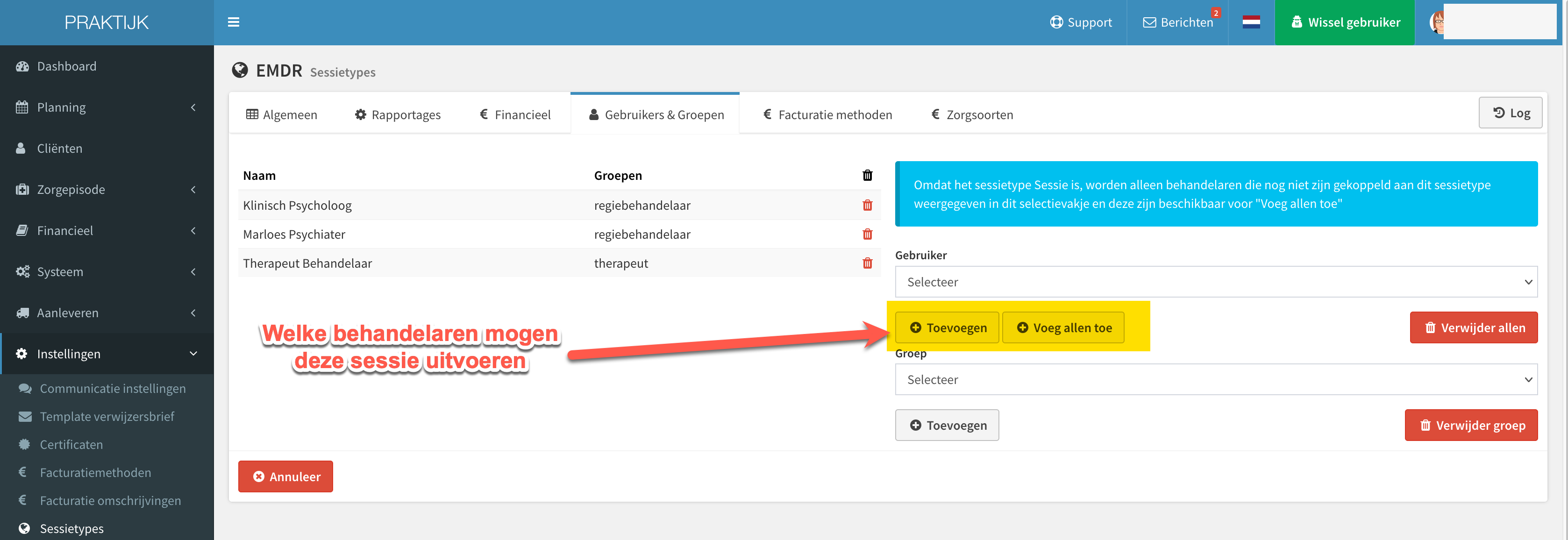
Tabblad 1 Gebruikers & Groepen
Klik op het potloodje van het sessietype, er verschijnen twee nieuwe tabbladen.
Klik op Gebruikers & Groepen.
Bepaal welke gebruikers dit sessietype mogen uitvoeren.
Bepaal welke groepen dit sessietype mogen uitvoeren.
Tabblad 2 Facturatie methoden (nvt)
Als je geen facturatie methode geactiveerd hebt, dan hoef je op deze pagina niets te doen.
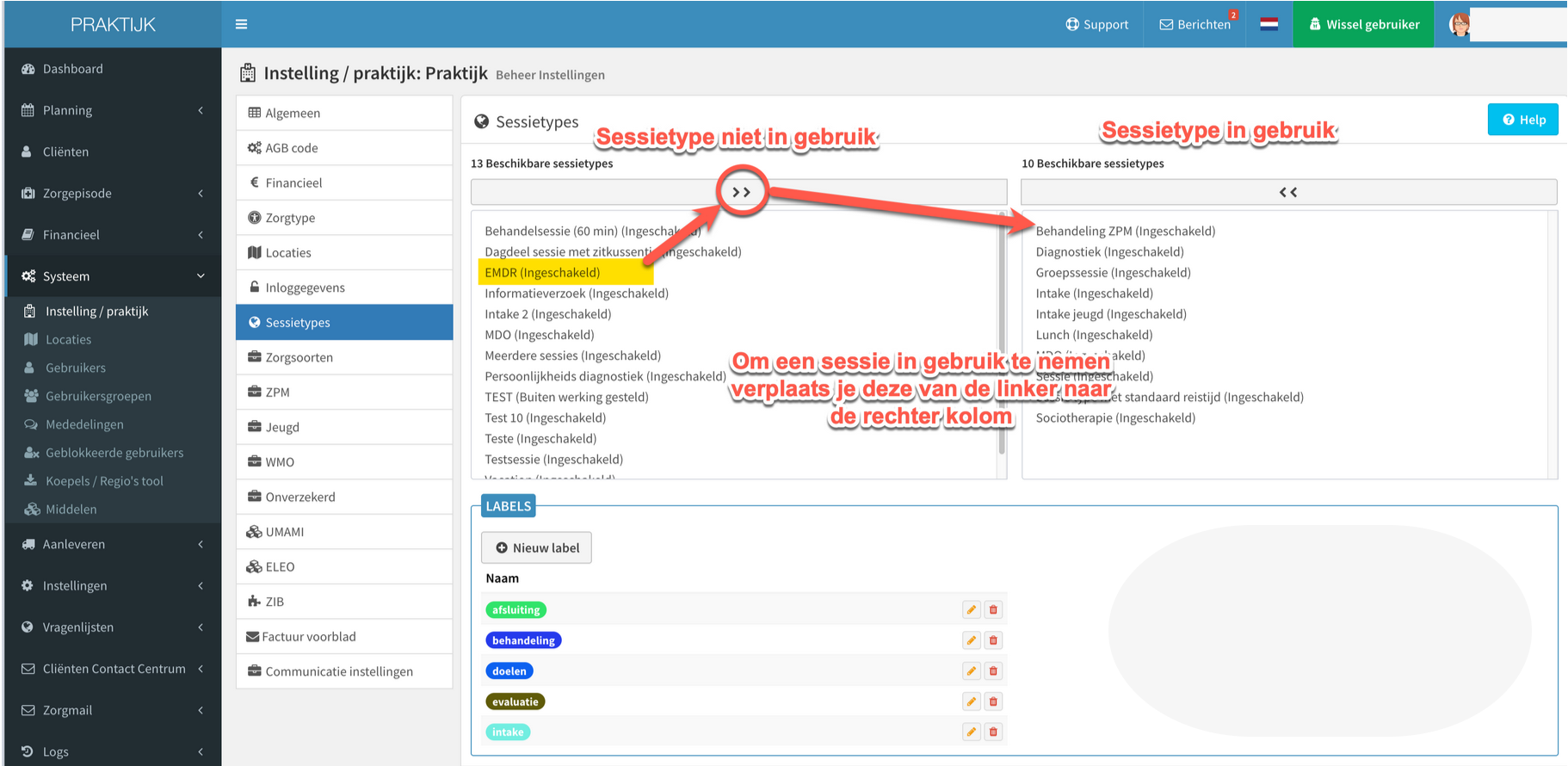
Koppel het sessietype aan de juiste praktijk / instelling
Ga naar Systeem - Instelling praktijk - klik op potloodje aan de rechterkant.
In het nieuwe menu klik op sessietypes.
Sleep het nieuwe sessietype (of verplaats het nieuwe sessietype dmv de pijltjes ) van de linker kolom naar de rechter kolom.
Het sessietype is nu in gebruik.