

Deze instructie legt uit hoe je een tolk kunt inzetten bij groepsafspraken. Laten we de stappen bekijken:
Step 1: Ga naar Systeem
Navigeer naar Systeem, kies Instellingen praktijk.
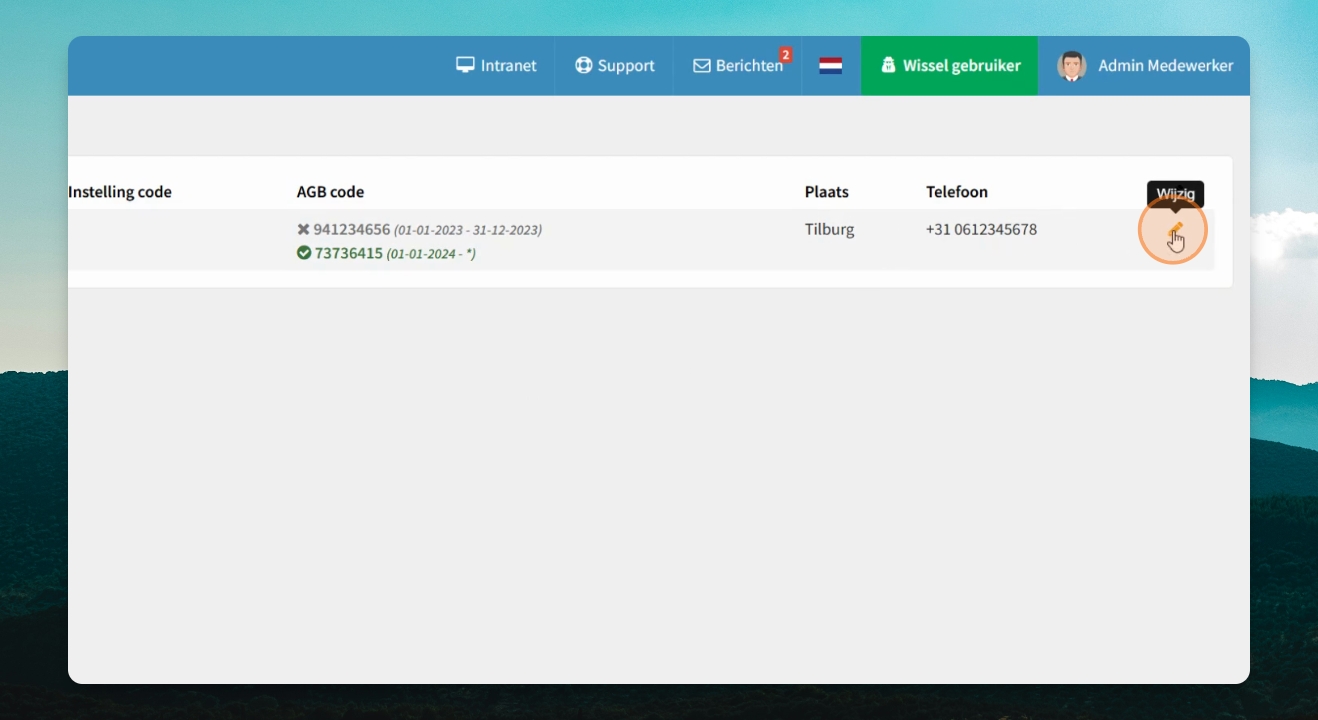
Step 2: Klik op het potloodje
Klik op het potloodje om wijzigingen aan te brengen.
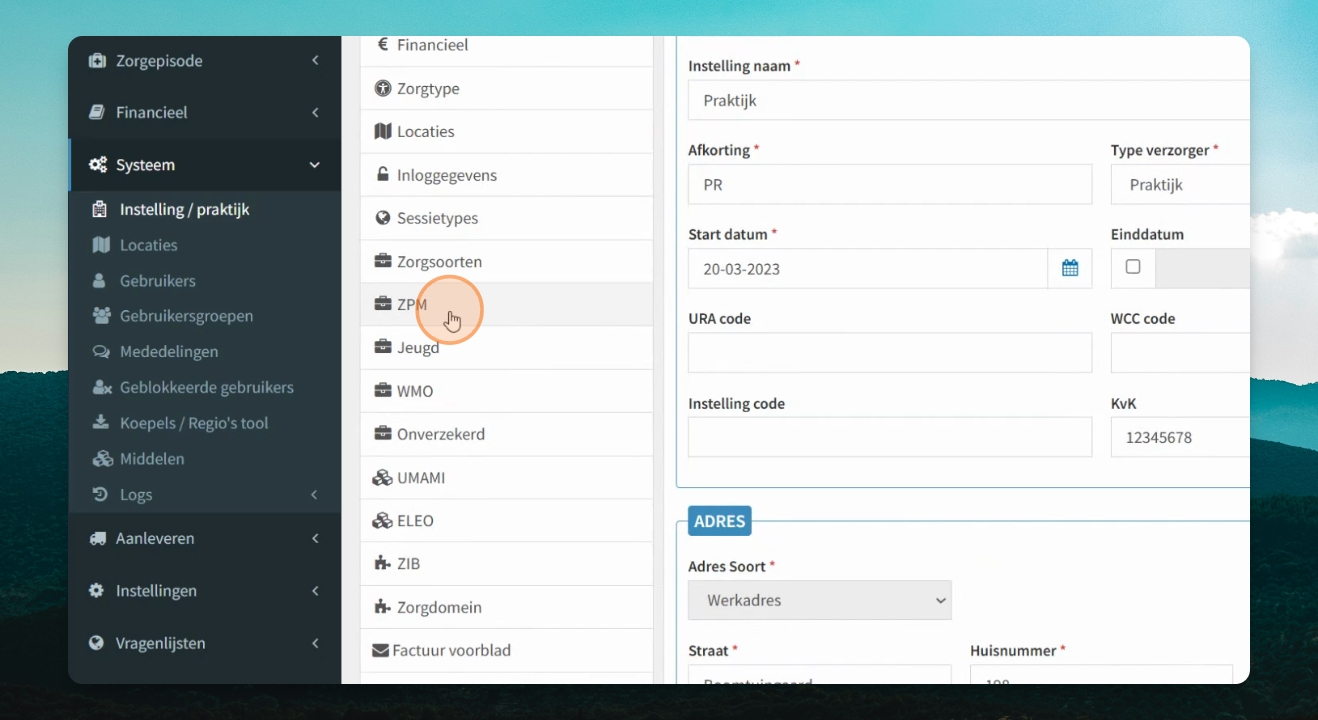
Step 3: Ga naar het tablet ZPM
Navigeer naar het tablet ZPM.
Step 4: Voeg Tolk Groepsessie Toe
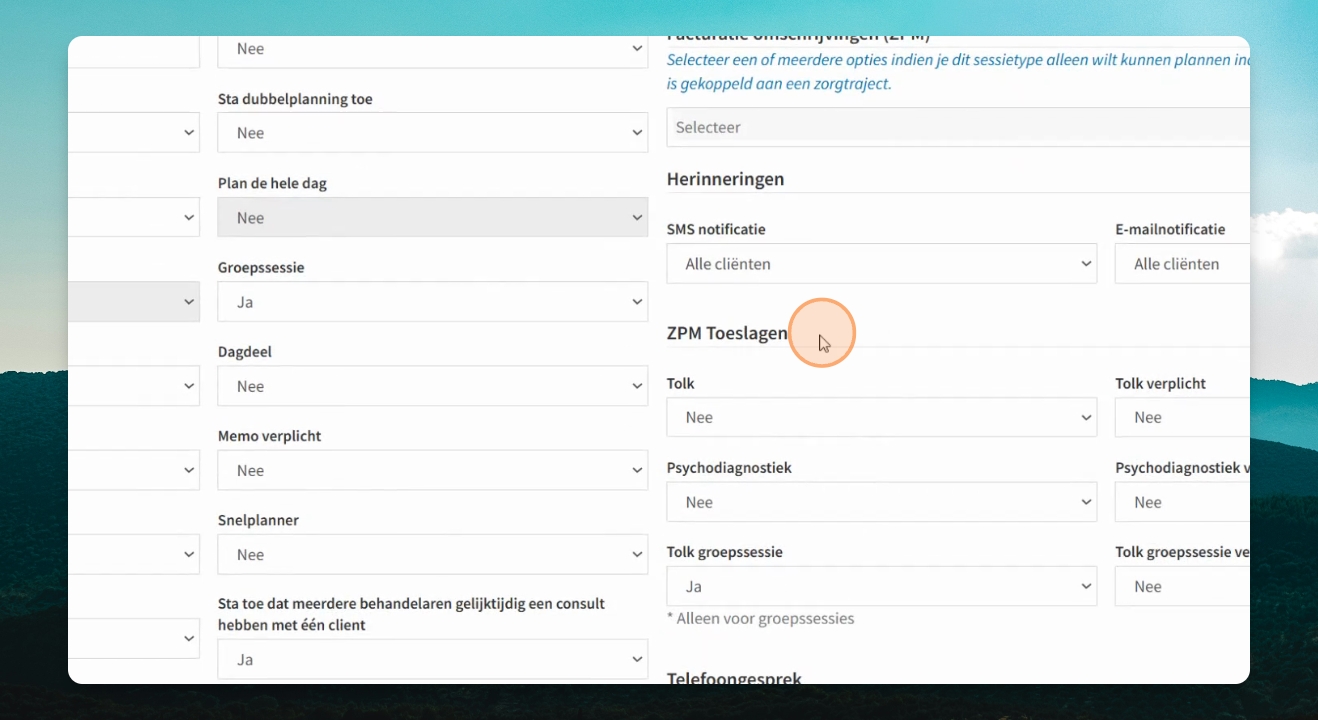
Voeg bij de toeslagen Tolk groepsessie toe en klik op wijzig.
Step 5: Maak een Sessietype Groep aan
Ga naar instellingen, kies sessietypes en maak een sessietype groep met tolk aan.
Step 6: Zet Tolk Groepsessie Op Ja
Voeg bij ZPM toeslagen Tolk groepsessie toe en zet het op ja.
Step 7: Stel Verplicht in
Als bij alle cliënten een tolk wordt ingezet, zet je deze op verplicht.
Step 8: Zet Op Nee Voor Een Deel
Als een deel van de cliënten een tolk ontvangt, zet je deze op nee, verplicht nee.
Step 9: Klik Op Wijzig
Klik opnieuw op wijzig om de aanpassingen op te slaan.
Step 10: Registreer de Groep
Registreer de groep in de agenda.
Step 11: Beslis Welke Cliënten Tolk Ontvangen
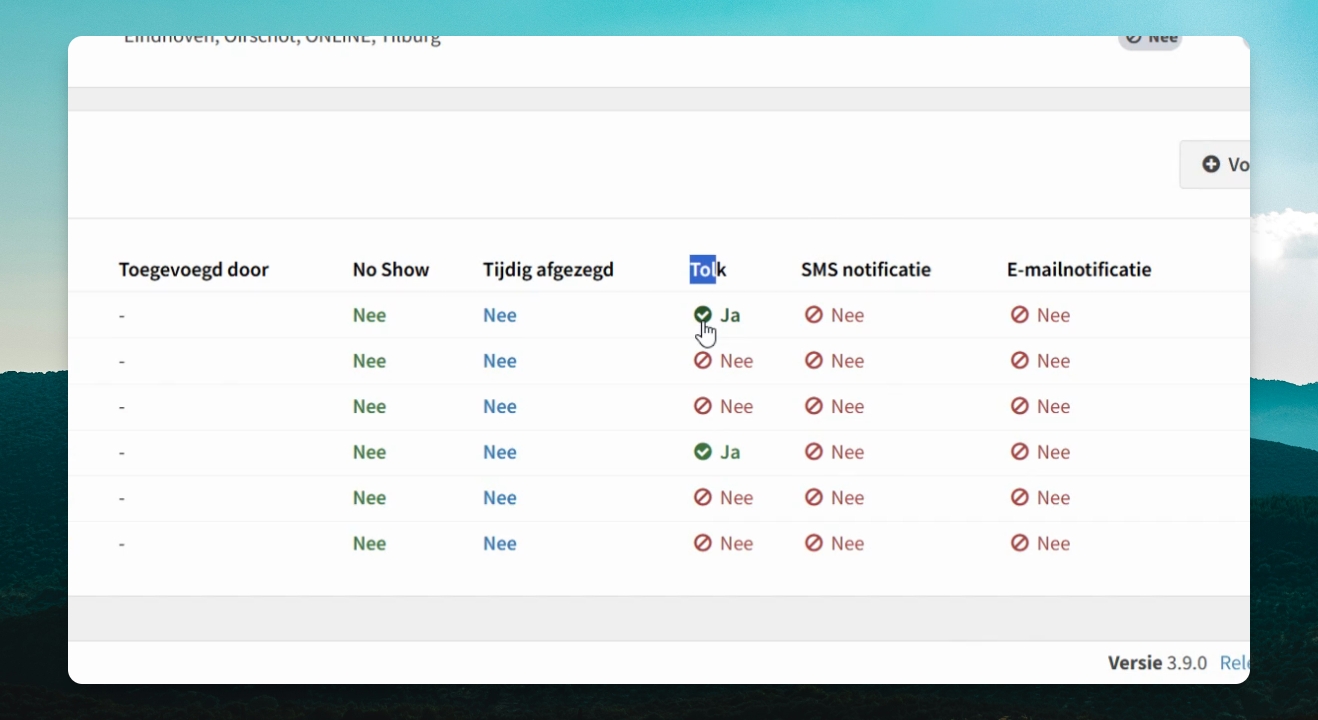
Ga naar groepdetails en beslis welke cliënten tolk ontvangen en welke niet.
Step 12: Standaard Tolk Ontvangen
Bij het plannen van een groepsafspraak op het tabblad Tolk, beslis welke cliënten standaard een tolk ontvangen.
Step 13: Toeslag Gaat Automatisch Mee
In de decoratie gaat automatisch de toeslag mee.