

LET OP indien je al sessies en verslagen hebt ingericht ga dan naar instructie Sessietemplate aanpassen.
Inhoud :
Waar maak je een sessie verslag template aan.
Een sessie verslag template aanmaken.
Gekoppelde sessietypes.
Blokelementen toevoegen aan de sessie verslag template.
Een sessie met verslag markeren in de agenda.
Vragen en antwoorden.
- Ik zie geen client naam als ik het sessieverslag open.
- Ik wil iets wijzigen in het sessieverslag. Kan ik dat zomaar doen?
- Wanneer verandert een groepssessie van kleur?
Waar maak je een sessie verslag template aan
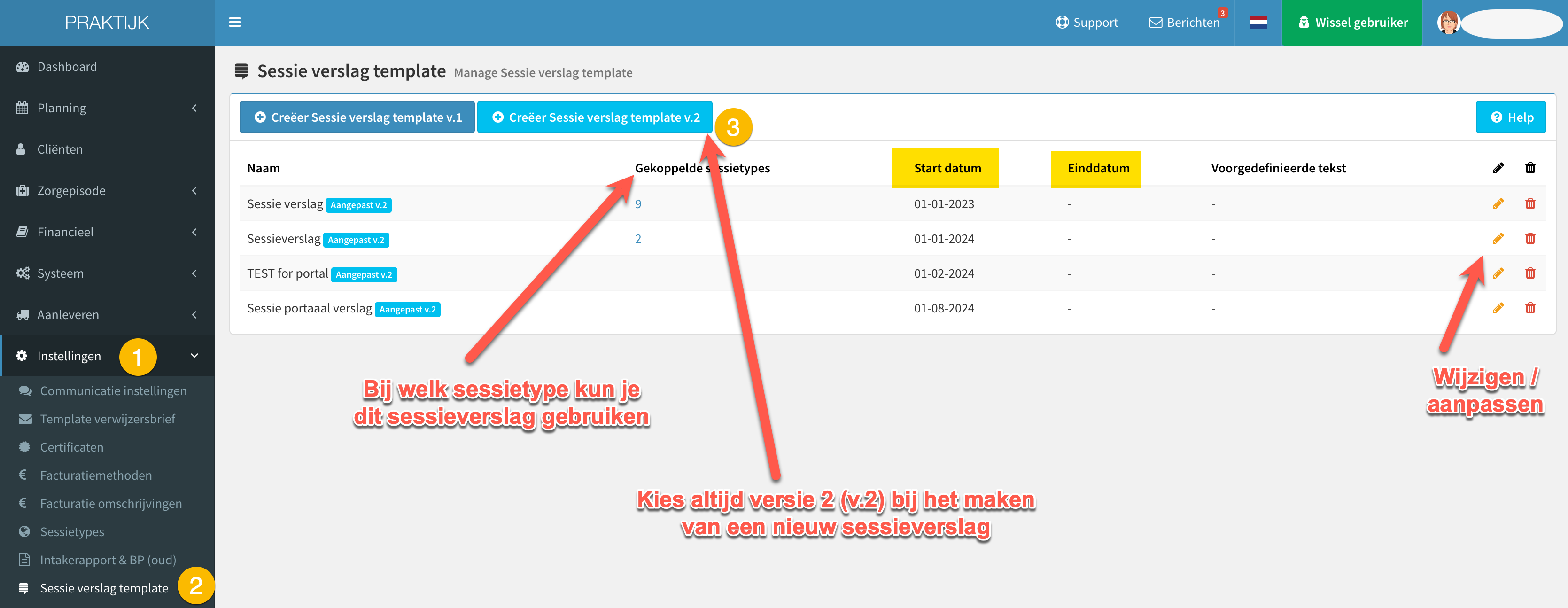
Ga naar: Instellingen - Sessie verslag template.
Klik op de lichtblauwe knop: Creeer Sessie verslag template v.2.
Gekoppelde sessietypes betekent bij welke sessietypes die verslag in gebruik is.
Met het potloodje rechts kun je de inhoud van de sessie verslag template wijzigingen.
Met de rode prullenbak gooi je de sessie verslag template weg, ook als deze in gebruik is, dus let op.
Een sessie verslag template aanmaken
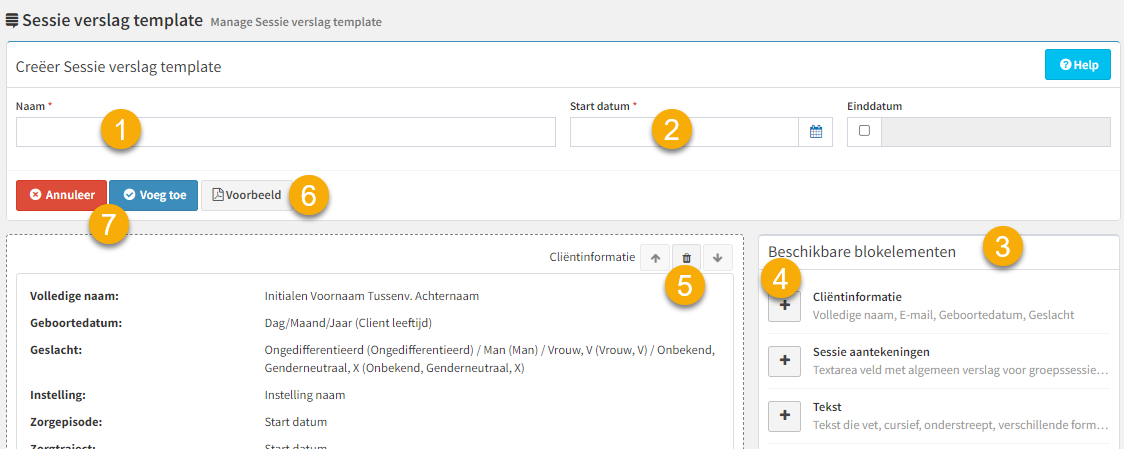
Geef naam aan het sessieverslag (verplicht).
Kies startdatum (verplicht), vanaf welke datum kan de sessie verslag template gebruikt worden.
Voeg blokelementen toe.
Klik op de 'plus' om een blokelement toe te voegen.
Met de pijltjes verplaats je een blokelement naar boven of naar beneden.
Met de prullenbak wis je een blokelement.Klik op voorbeeld om te zien hoe het verslag eruit ziet.
Klik op 'voeg toe'.
Gekoppelde sessietypes
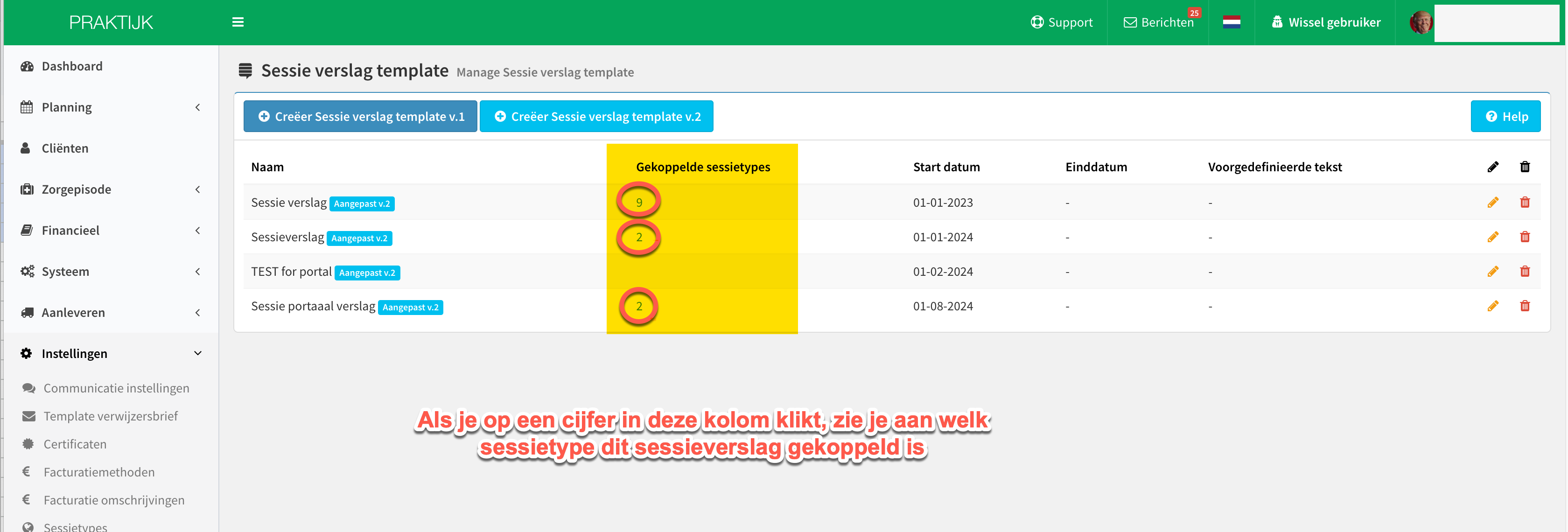
In de kolom gekoppelde sessietypes vind je een cijfer.
Dit cijfer geeft het aantal sessietypes aan die gebruik maken van deze sessie verslag template.Klik je hierop zie je de namen van deze sessietypes.
Blokelementen toevoegen aan de sessieverslag template
Een sessieverslag wordt opgebouwd uit blokelementen.
Klik op + om een blokelement toe te voegen.
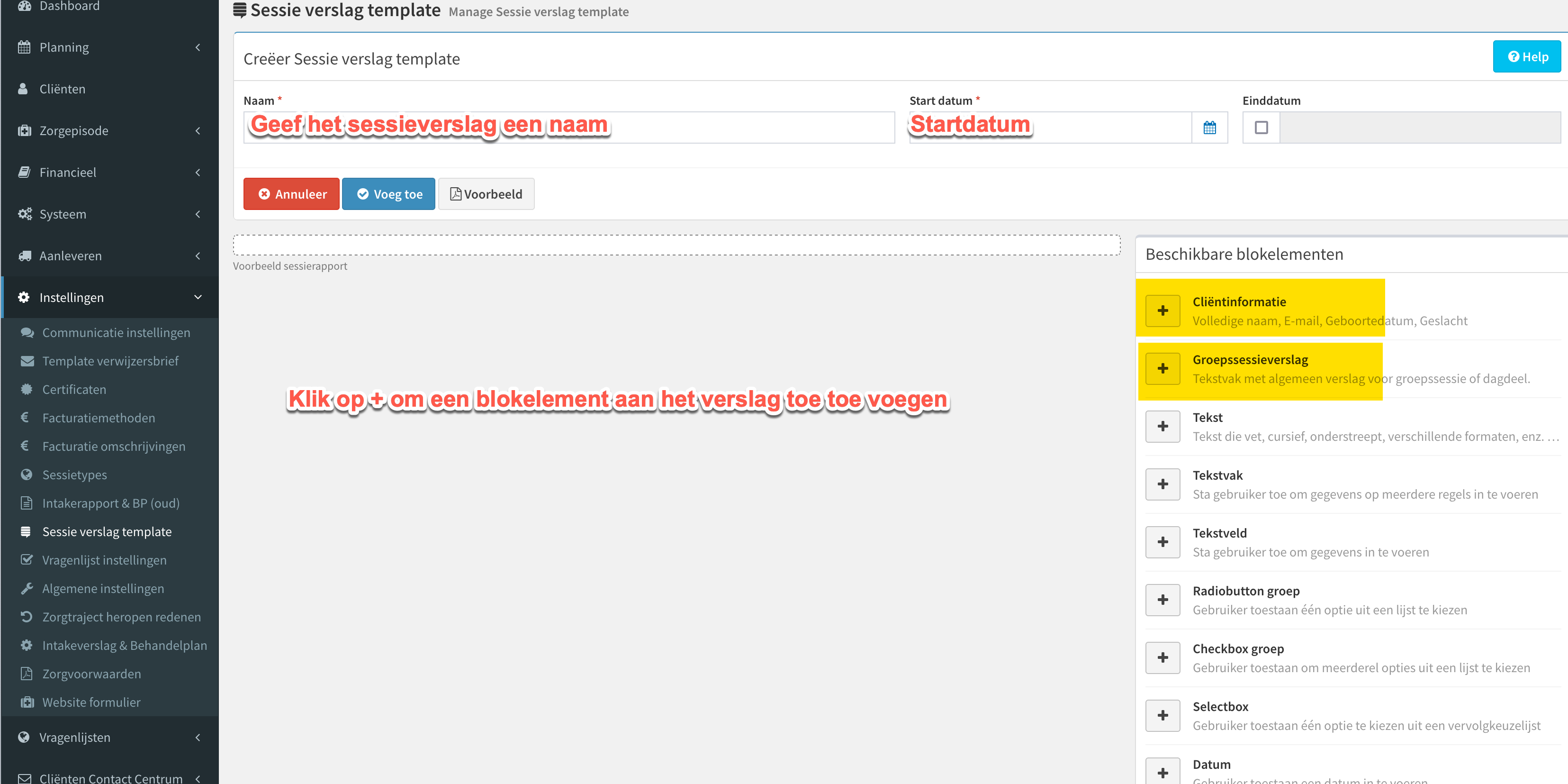
CLIENTINFORMATIE : Begin een sessieverslag met de clientgegevens.
GROEPSSESSIEVERSLAG : Dit verslag wordt gebruikt bij een groepssessie. Alle behandelaren kunnen dit verslag maken en/of wijzigen. Het groepsverslag word automatisch gekopieerd naar de verslagen van alle deelnemers.
TEKST : Dit is een veld waar je vrije tekst in kunt zetten (vet / schuin gedrukt, onderstreept etc.).
TEKSTVAK : Dit is een tekstveld voor (privé) aantekeningen. Als je er een veld voor prive aantekening van maakt worden deze niet gedeeld met de client bij het printen of delen via het portaal.
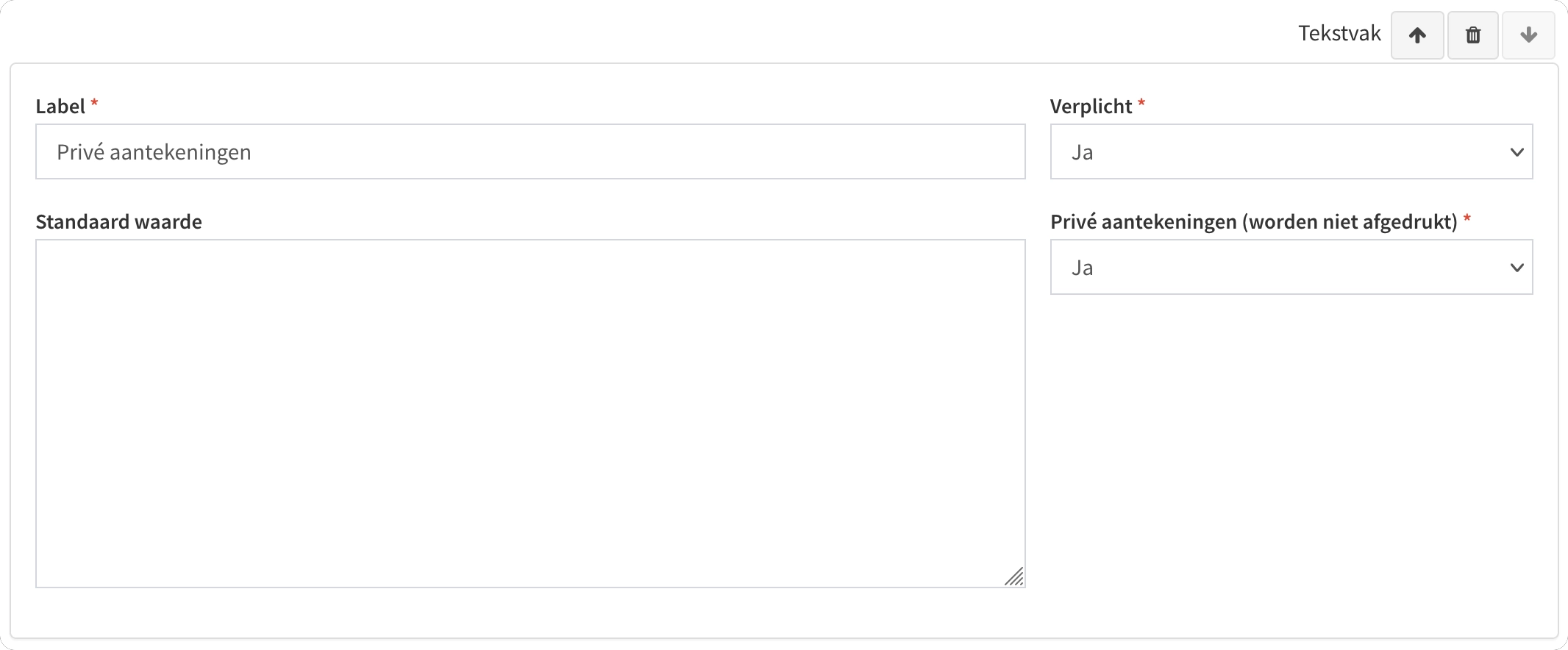
TEKSTVELD : Dit is een tekstveld met maar één regel, zonder opmaak.
RADIOBUTTON : Dit is een meerkeuze vraag en je mag maar een antwoord geven. Je bepaalt zelf uit welke antwoorden de behandelaar kan kiezen.
CHECKBOX : Dit is een meerkeuze vraag en je mag meerdere antwoorden geven. Je bepaalt zelf uit welke antwoorden de behandelaar kan kiezen.
SELECTBOX : Dit is een vraag met meerdere antwoorden en je mag maar een antwoord kiezen. Je bepaalt zelf uit welke antwoorden de behandelaar kan kiezen.
DATUM : De behandelaar vult de datum in van de dag waarop het sessieverslag gemaakt wordt.
BESTAND : De behandelaar kan hier een of meerdere bestand(en) en/of foto('s) uploaden in het sessieverslag.
AUDIO : De behandelaar kan hier een audio opname maken of opslaan in het sessieverslag.
LABELS : Creeer de mogelijkheid om een label toe te voegen aan een sessie.
HORIZONTALE LIJN : Een lijn onderscheidt de verschillende elementen in het sessie verslag (kijk op voorbeeld hoe dit eruit ziet).
INTAKE VRAGENLIJST & BEHANDELPLAN : Hier selecteer je een vraag uit het intake behandelplan, bijvoorbeeld bepaalde doelen of tussentijdse evaluaties.
Een sessie met verslag markeren in de agenda
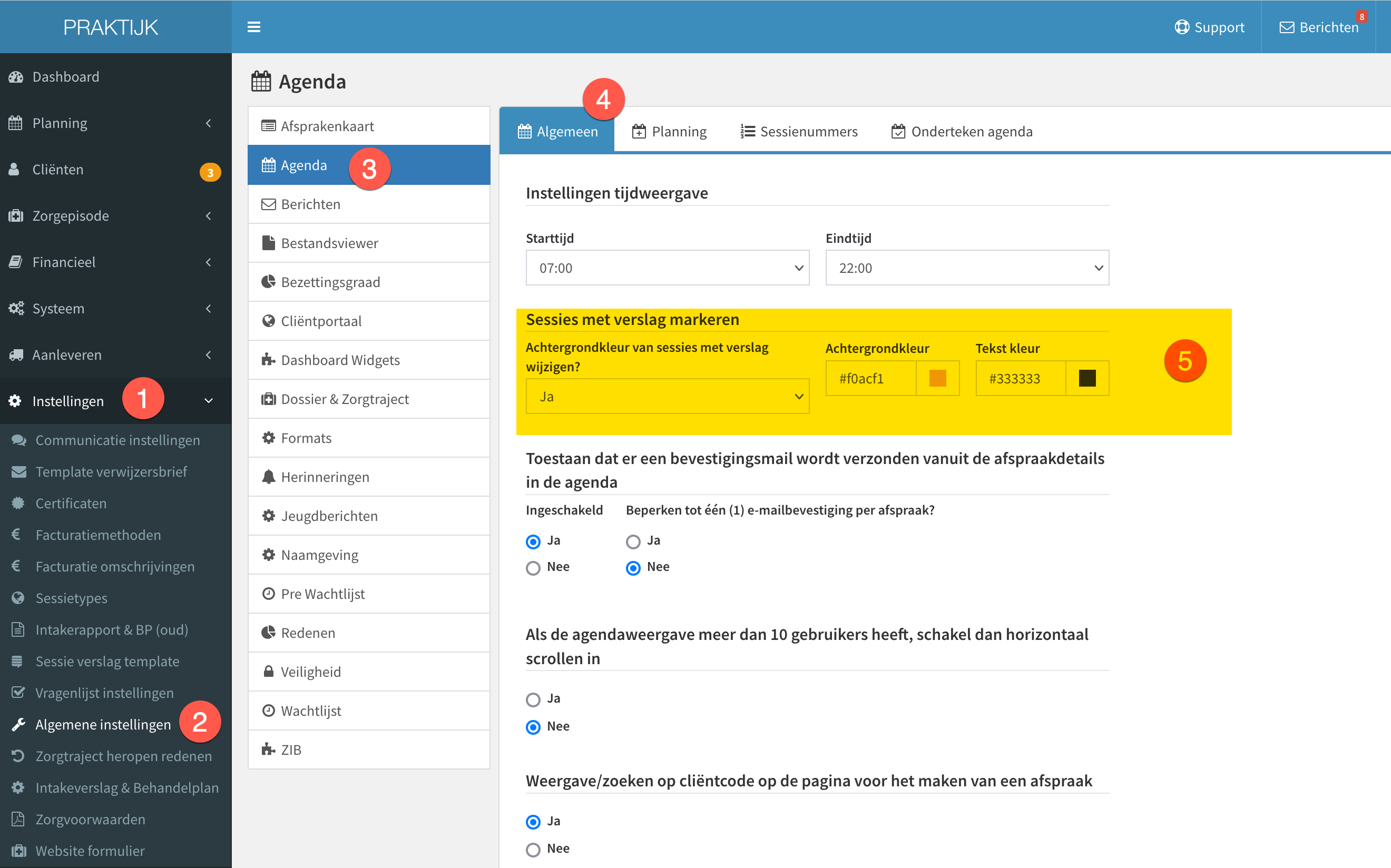
Ga naar Instellingen - Algemene Instellingen - Agenda.
Eerste tabblad = Algemeen - Sessies met verslag markeren.
Geef hier aan ja of nee, en met welke kleur je dit zichtbaar wil maken in de agenda.
Vragen en antwoorden
= = = = = =
FAQ: Ik zie geen client naam als ik het sessieverslag open, hoe kan dat?
Antwoord: Je kunt aan het sessieverslag een veld toevoegen met de gegevens van de client. Geef het oude verslag een einddatum en maak dan een nieuw verslag aan met hieraan toegevoegd de client gegevens.
= = = = = =
FAQ: Ik wil iets wijzigen in het sessieverslag. Kan ik dat zomaar doen?
Antwoord:
De koninklijke weg is een nieuw template maken en het oude sessieverslag een einddatum geven.
Als je alleen iets toevoegt kan dat zonder problemen.
Als je iets overschrijft of een veld verandert waar gegevens van clienten aan hangen, dan worden alle gegevens (in het verleden en in de toekomst) verwijderd en losgekoppeld van deze vraag en raken dus verloren in CIS. Dit kan niet zomaar ongedaan gemaakt worden.
Daarnaast dien je aan alle sessietypes waar dit oude sessieverslag aan gekoppeld was de nieuwe template toe te voegen.
= = = = = =
FAQ: Wanneer verandert een groepssessie van kleur?
Antwoord: Een groepssessie verandert pas van kleur in de agenda als alle verplichte verslagen aanwezig zijn. Dit stel je zelf in in de agenda bij de instellingen.
= = = = = =
FAQ: Hoe maak ik een groepsverslag?
Antwoord: Maak gebruik van de blokelementen tekstvak (voor aantekeningen over een specifieke client) en het element groepssessieverslag (dit is een algemeen verslag wat terugkomt in alle verslagen van alle clienten).
= = = = = =