

Inhoud
Waar
Finished E-Health
Plannen van een afspraak
Een reactie versturen op een ingevulde E-Health vragenlijst
E-Health modules / E-Health vragenlijsten
Waar
Ga naar Zorgepisode - Dossier - Kies juiste dossier - Tabblad Q/ROM - Onderdeel CareQuest.
Klik op 'Voeg toe'.
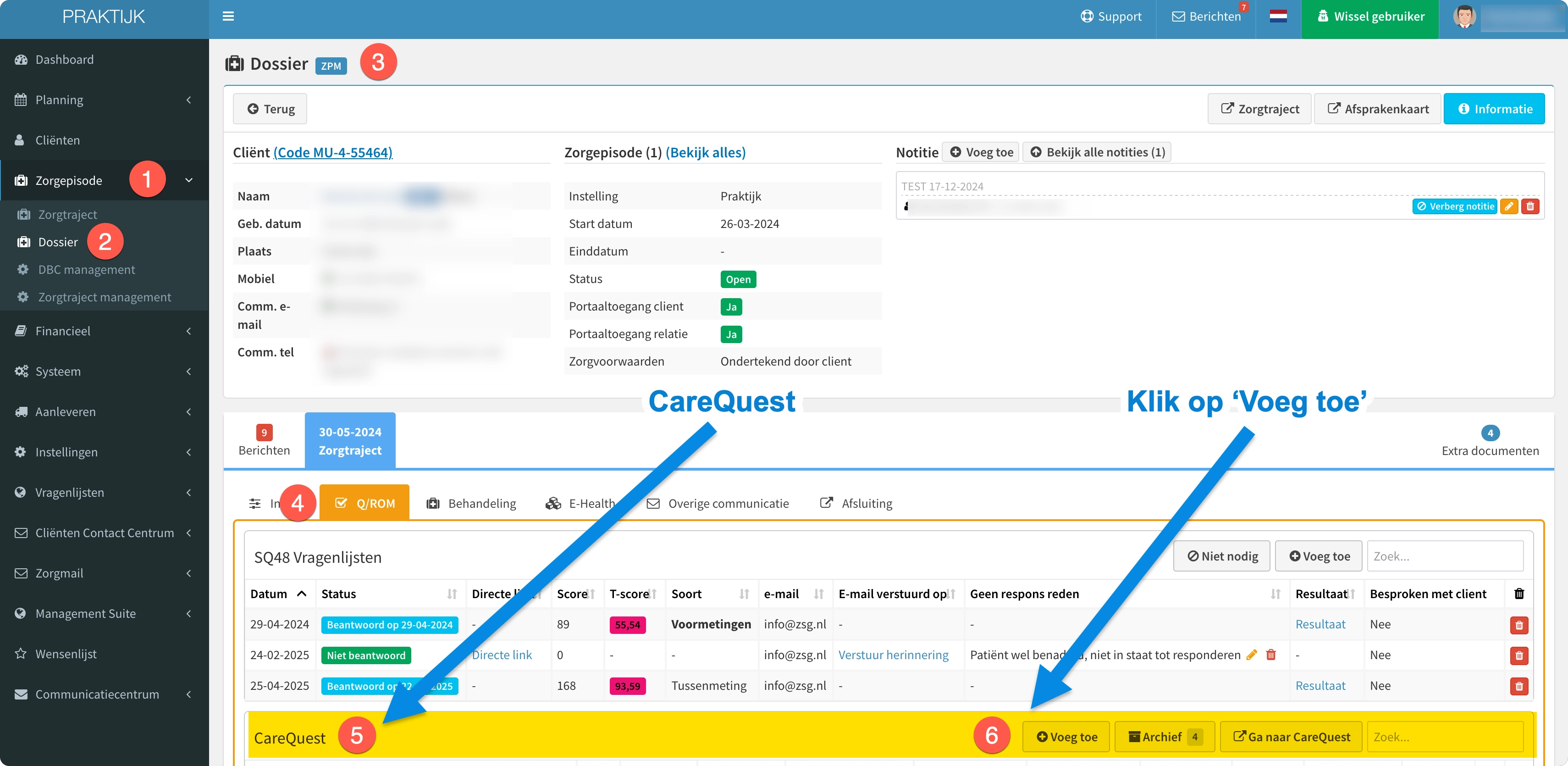
Aan wie wil je de vragenlijst sturen?
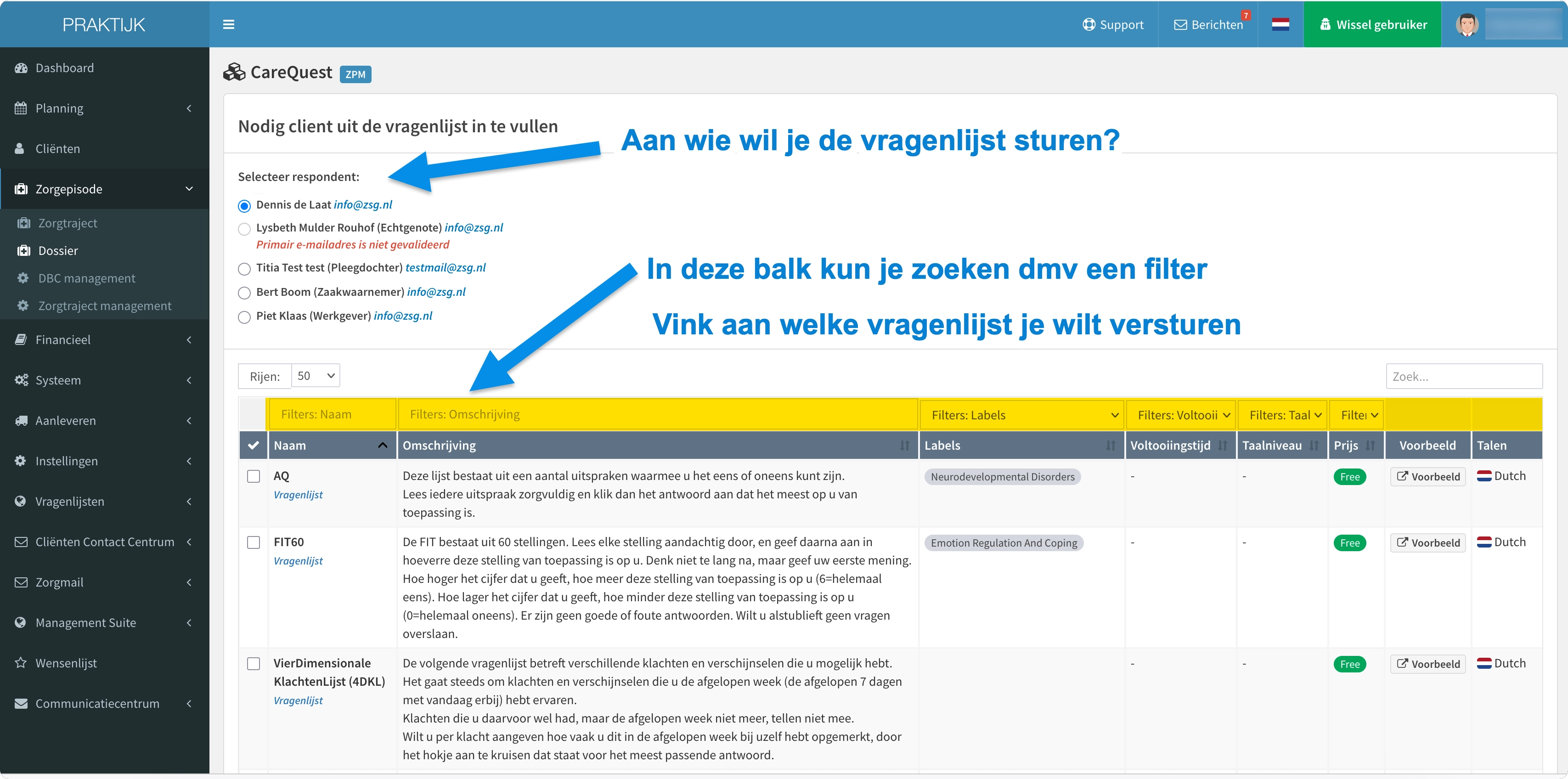
In de gele balk kun je de juiste vragenlijst zoeken dmv een filter.
- Naam : Vul naam van de vragenlijst in.
- Omschrijving : Vul een trefwoord in en alle vragenlijsten met dit woord in de omschrijving verschijnen.
- Labels : Vul een label in en alle vragenlijsten horend bij dat label verschijnen.
- Voltooiingstijd : is er een einddatum aan de vragenlijst toegevoegd.
- Taalniveau : B2 is taalniveau HBO en hoger, B1 is een lager taalniveau.
Scroll naar beneden.
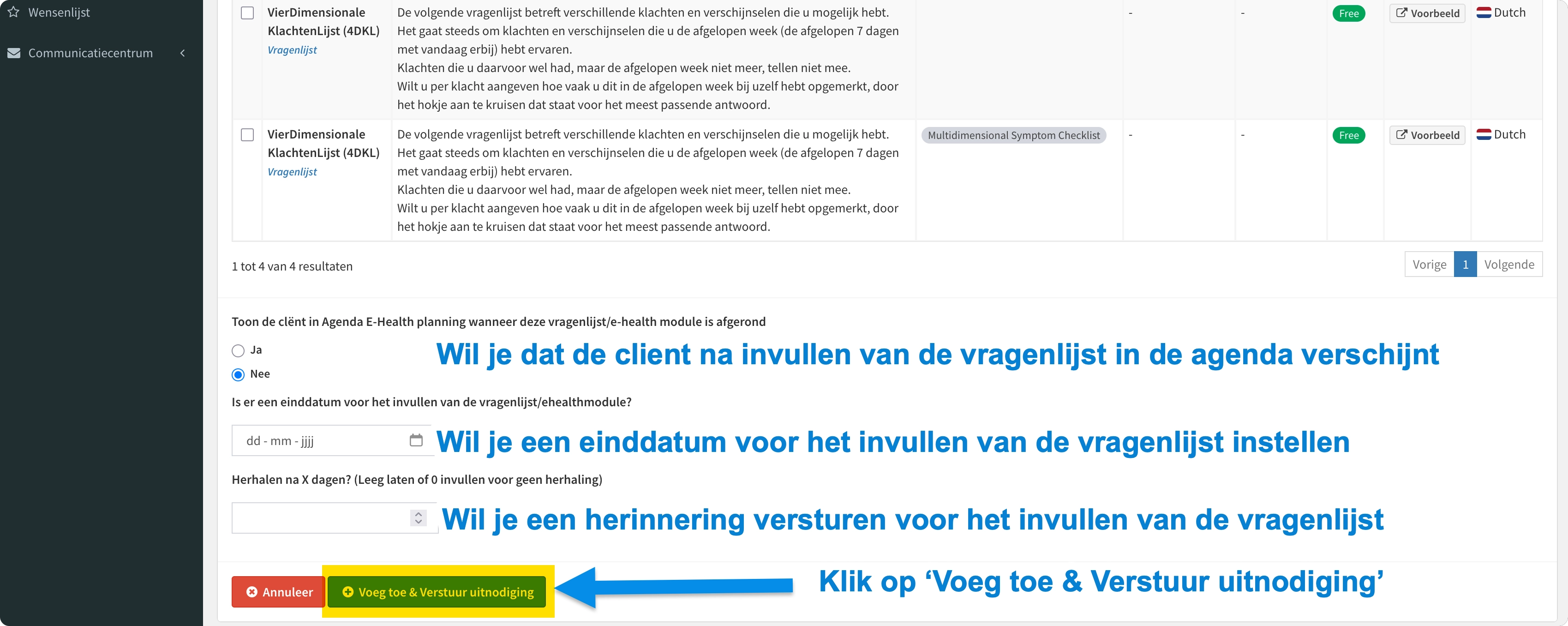
Wil je dat de client na het invullen van de vragenlijst in de E-Health planning in de agenda verschijnt?
Wil je een einddatum voor het invullen van de vragenlijst instellen?
Wil je een herinnering versturen voor het invullen van de vragenlijst?
Klik op 'Voeg toe & Verstuur'.
Finished E-Health
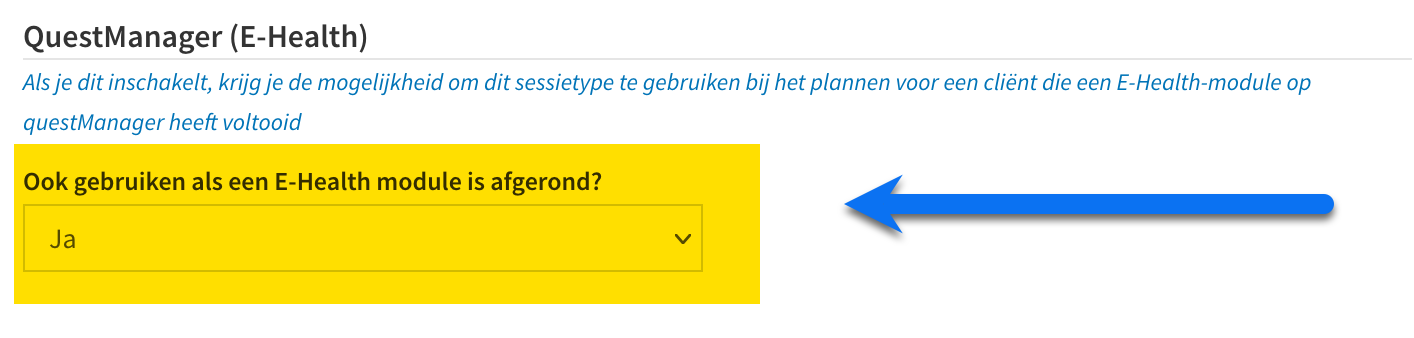
Ieder sessietype kan gebruikt worden om de E-Health vragenlijst af te ronden.
Zet hiervoor in het sessietype het onderdeel CareQuest E-health op ja.
Dit sessietype verschijnt nu in de agenda als je Finished E-Health selecteert.
Plannen van een afspraak
Is er ruimte in de agenda (bijv. door een no show), klik dan op Finished E-Health.
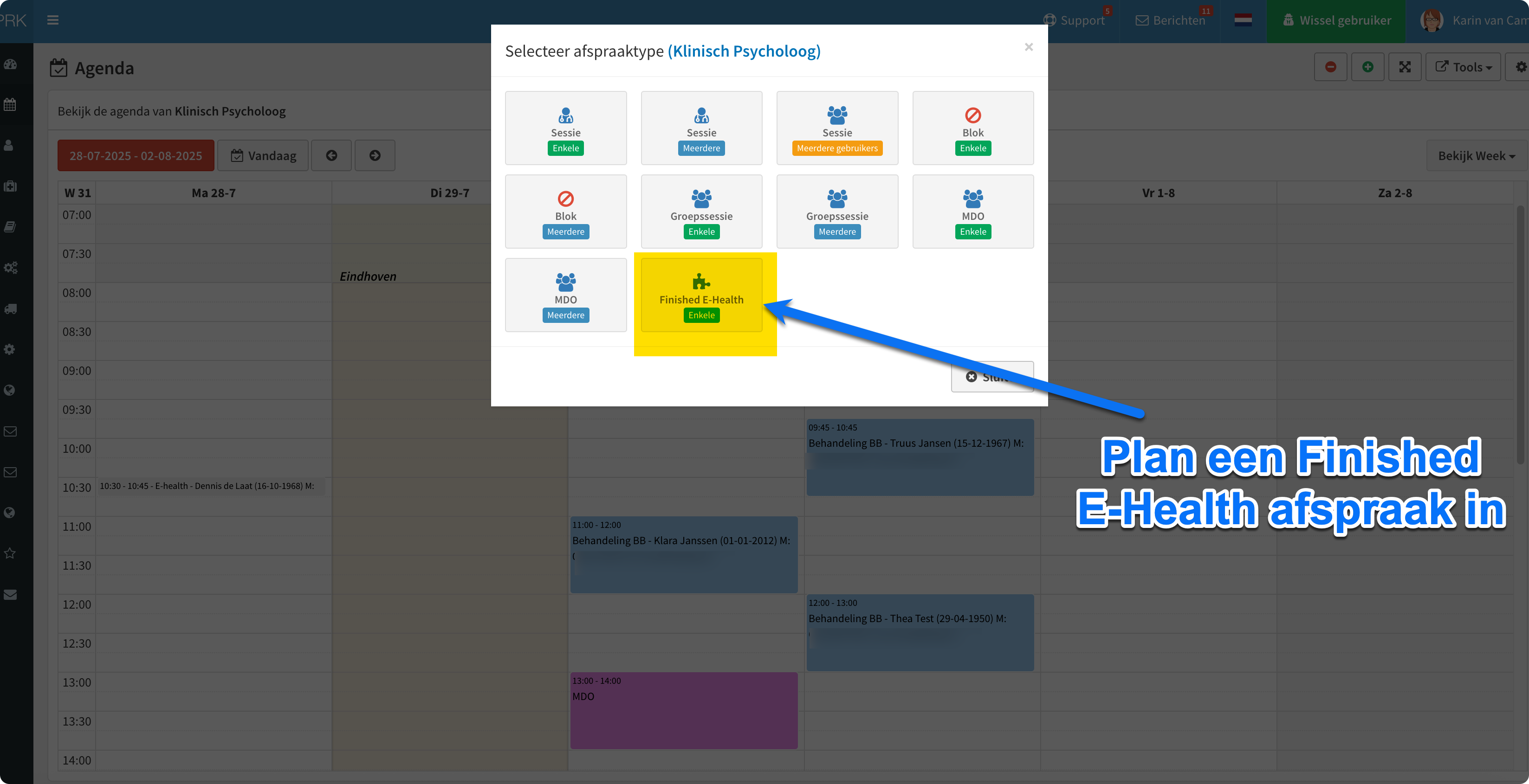
De lijst met clienten die een E-health vragenlijst hebben afgerond en hiervoor in aanmerking komen, verschijnt automatisch.
Kies een van deze clienten om de E-Health vragenlijst af te ronden.
Zet de afspraak in de agenda.
Een reactie versturen op een ingevulde E-Health vragenlijst
Na het plannen klik je in de agenda op de afspraak zelf.
In het onderdeel Questmanager klik je op de knop Resultaat.
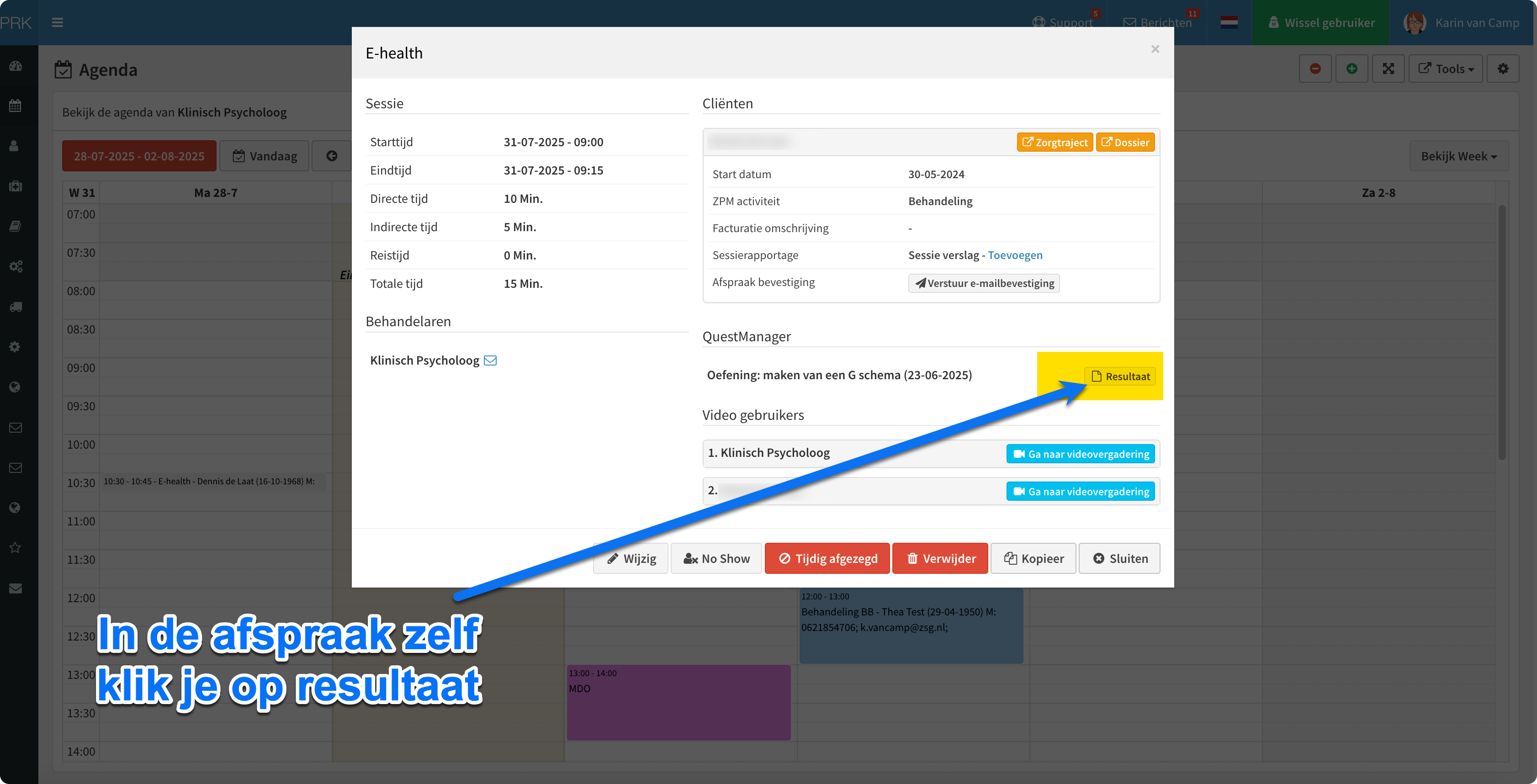
Je ziet nu de module, de antwoorden en de score.
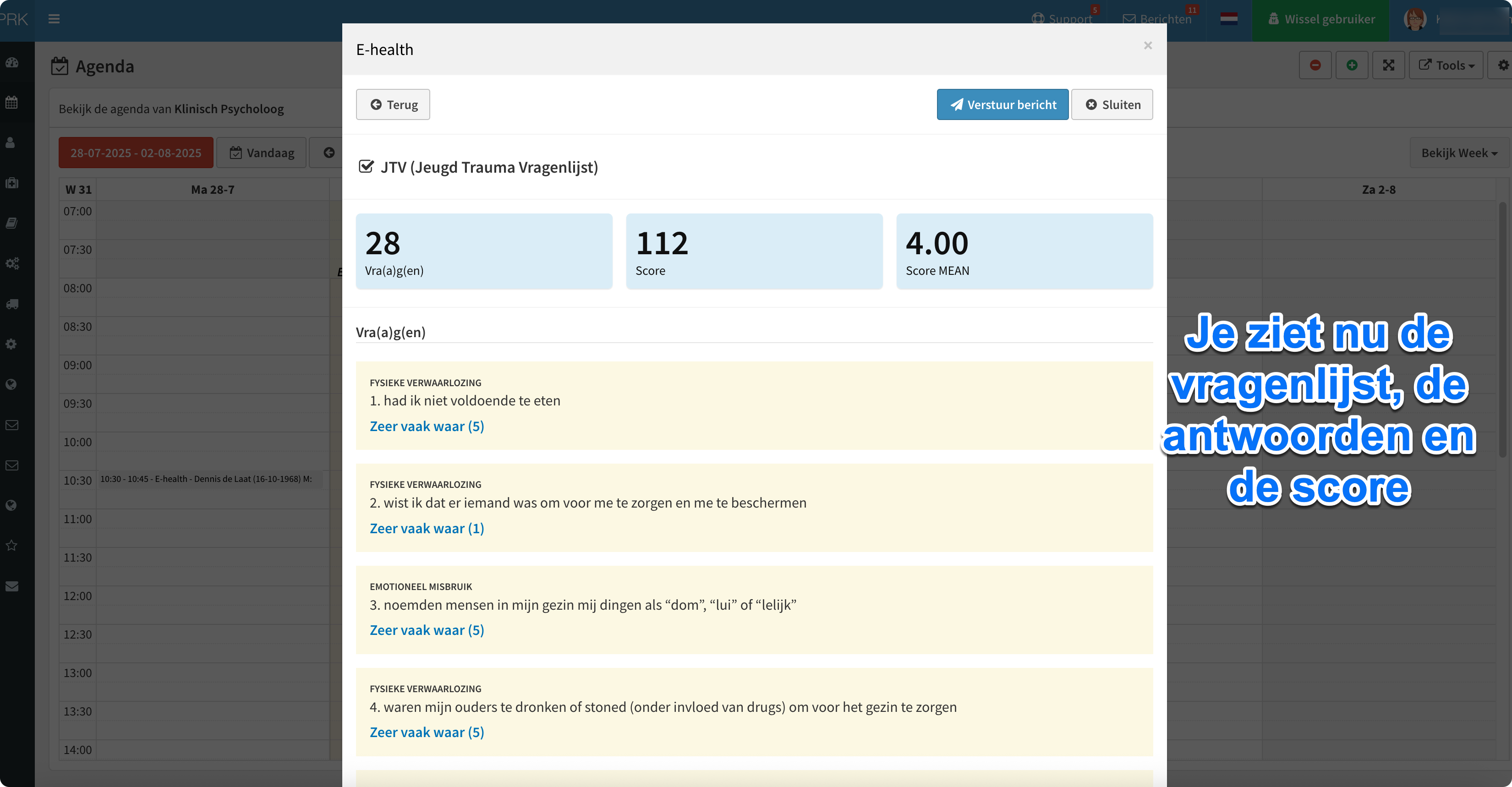
Scroll helemaal naar beneden en klik op verstuur bericht.
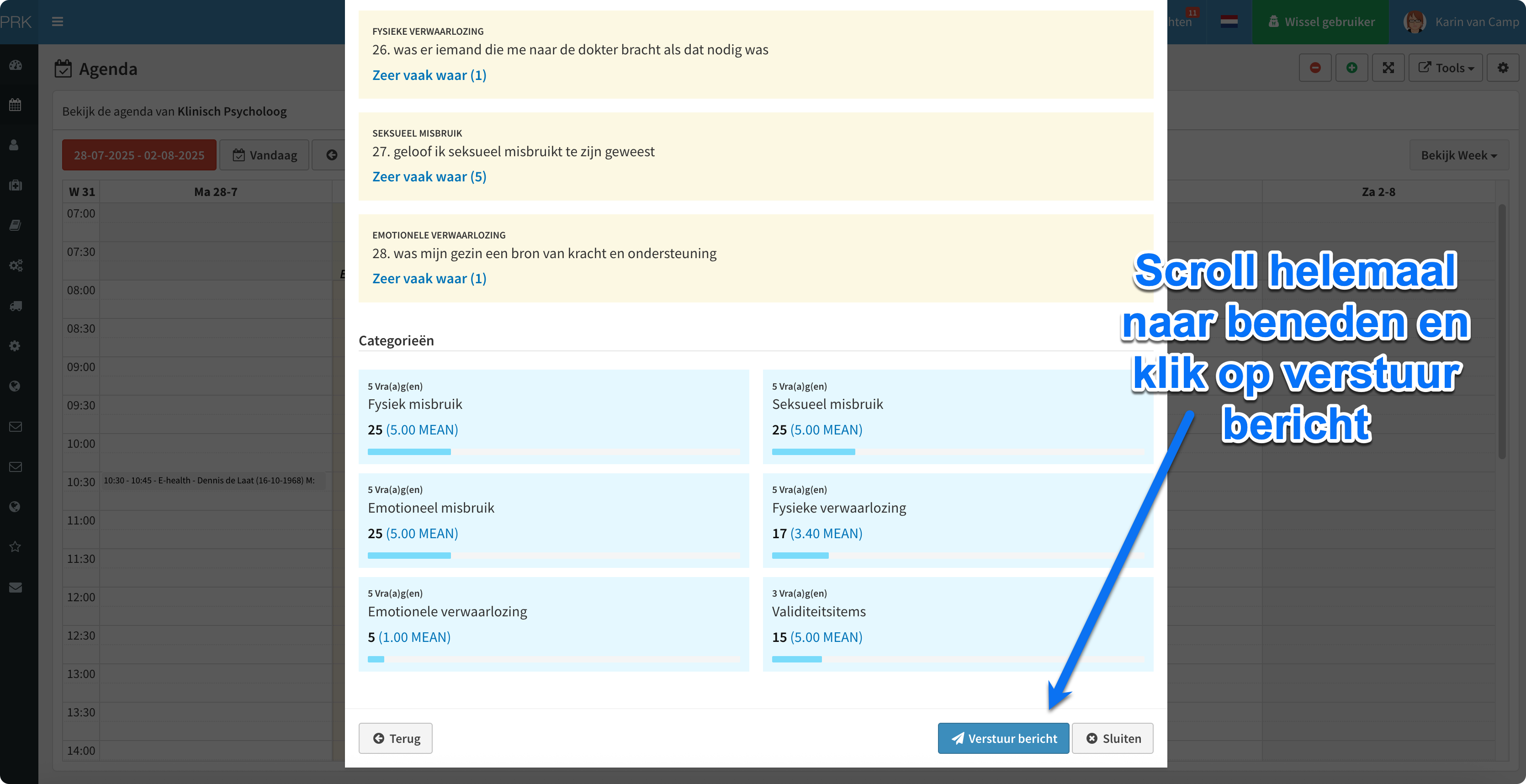
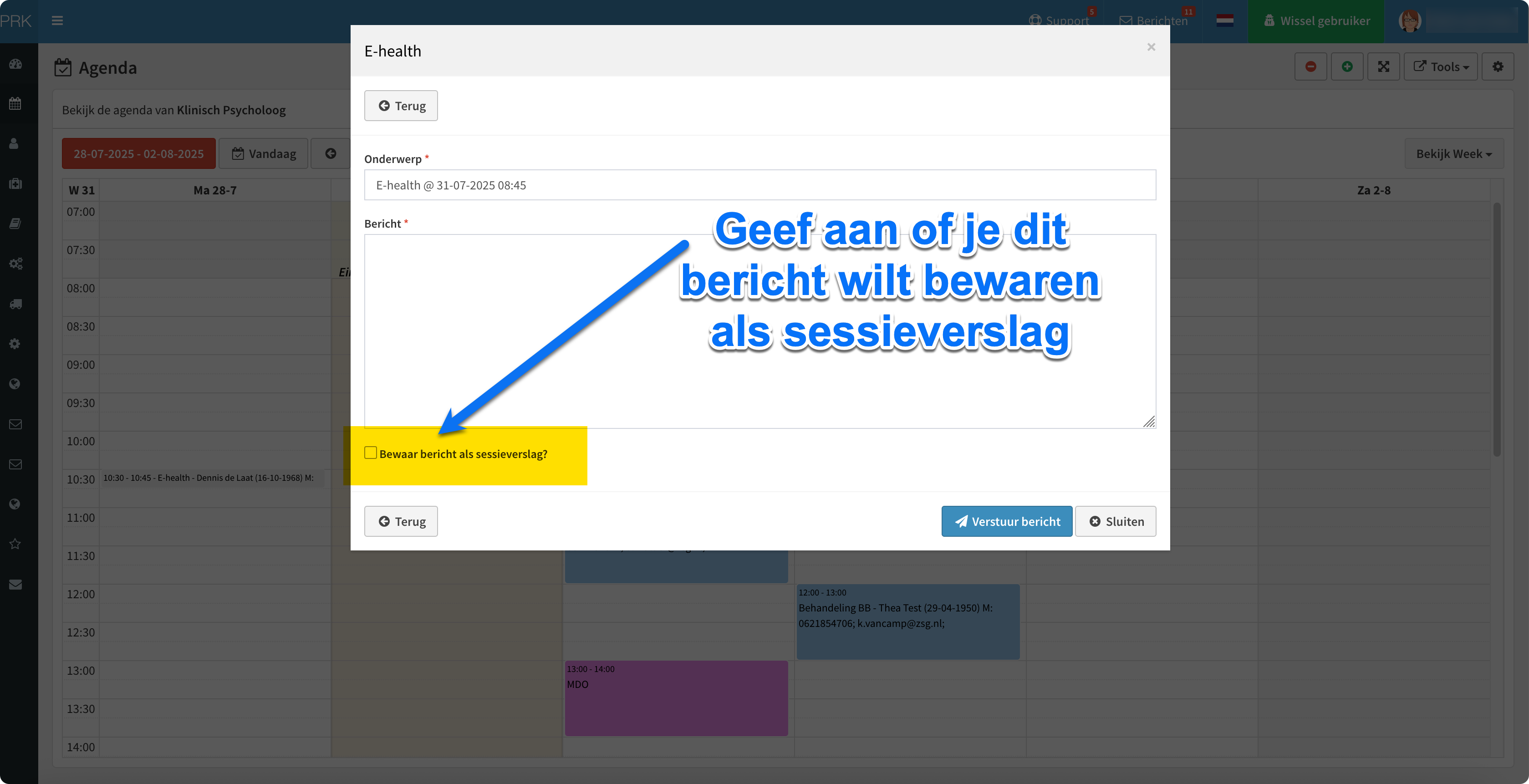
Je typt een bericht en geeft aan of je dit bericht wilt bewaren als sessieverslag.
Het bericht wordt verstuurd naar het portaal van de client.
Het sessieverslag wordt automatisch opgeslagen in het dossier.
E-Health modules / E-Health vragenlijsten
In de CareQuest is er een verschil tussen E-Health modules en E-Health vragenlijsten.
E-Health vragenlijsten zitten onder de tab Q/ROM en E-Health modules onder de tab E-Health.
De werkwijze in CIS, voor het versturen, verwerken en afronden van E-Health, is voor beide opties hetzelfde.