

In deze tutorial leer je hoe je een CBS vragenlijst toevoegt aan een zorgepisode in het dossier. Laten we de stappen bekijken:
ALGEMENE SETTINGS
CBS Hulpvormen stel je in via
Systeem – Instellingen/ Praktijk – Jeugd – CBS hulpvorm
Hier selecteer je de hulpvormen die bij jouw praktijk inwtlling van toepassing zijn
Standaard mails
Instellingen – communicatie instellingen - E-mailtemplates en Portaal e-mailtemplates.
Hier stel je de mails in die gestuurd worden naar de client en of zijn ouders
Export CBS
Ga naar Financieel - Jeugd - Rapportages - CBS jeugdhulp data.
Zie instructie CBS Vragenlijst [ Jeugd ]
STAP VOOR STAP VERTUREN LIJST
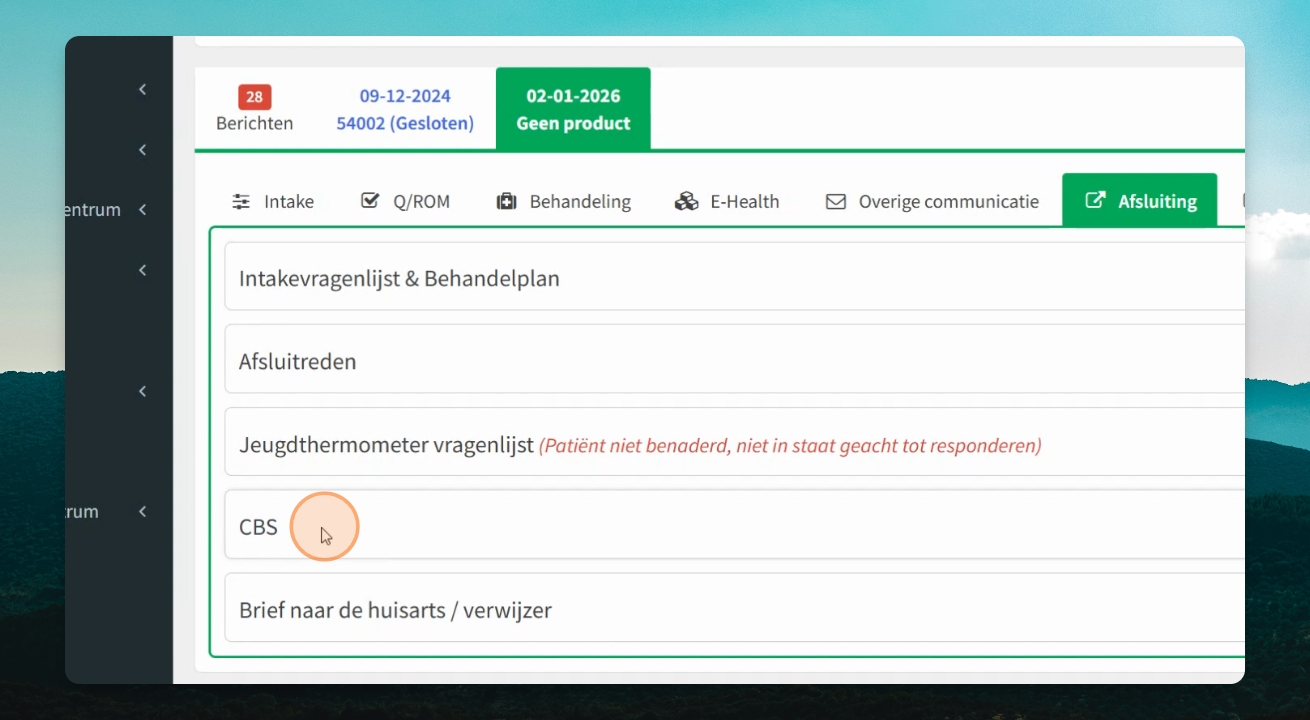
Stap 1: Voeg Vragenlijst Toe
Ga naar dossier - tab afsluiting
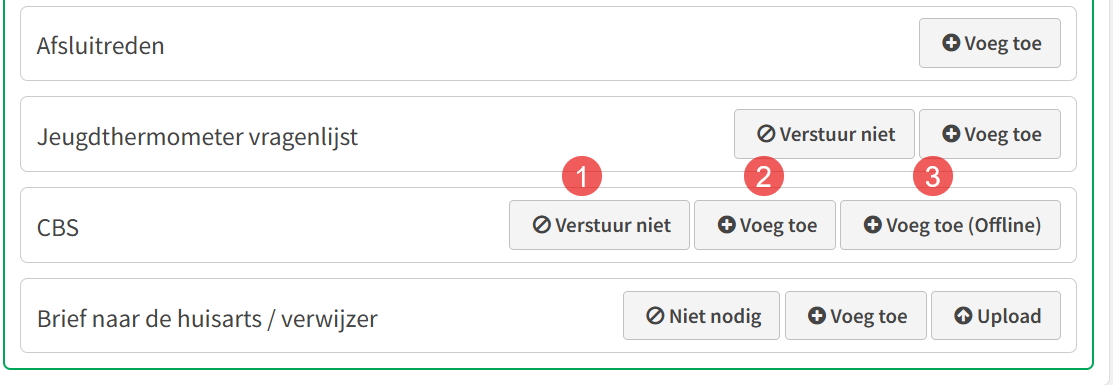
Klik op
1 Verstuur niet indien de vragenlijst niet verzonden hoeft te worden
2 Voeg toe om de CBS vragenlijst te versturen
3 Voeg toe Offline indien je de waarde zelf wil vullen zonder het te versturen
Ga verder met de volgende stappen als je gekozen hebt voor "voeg toe"
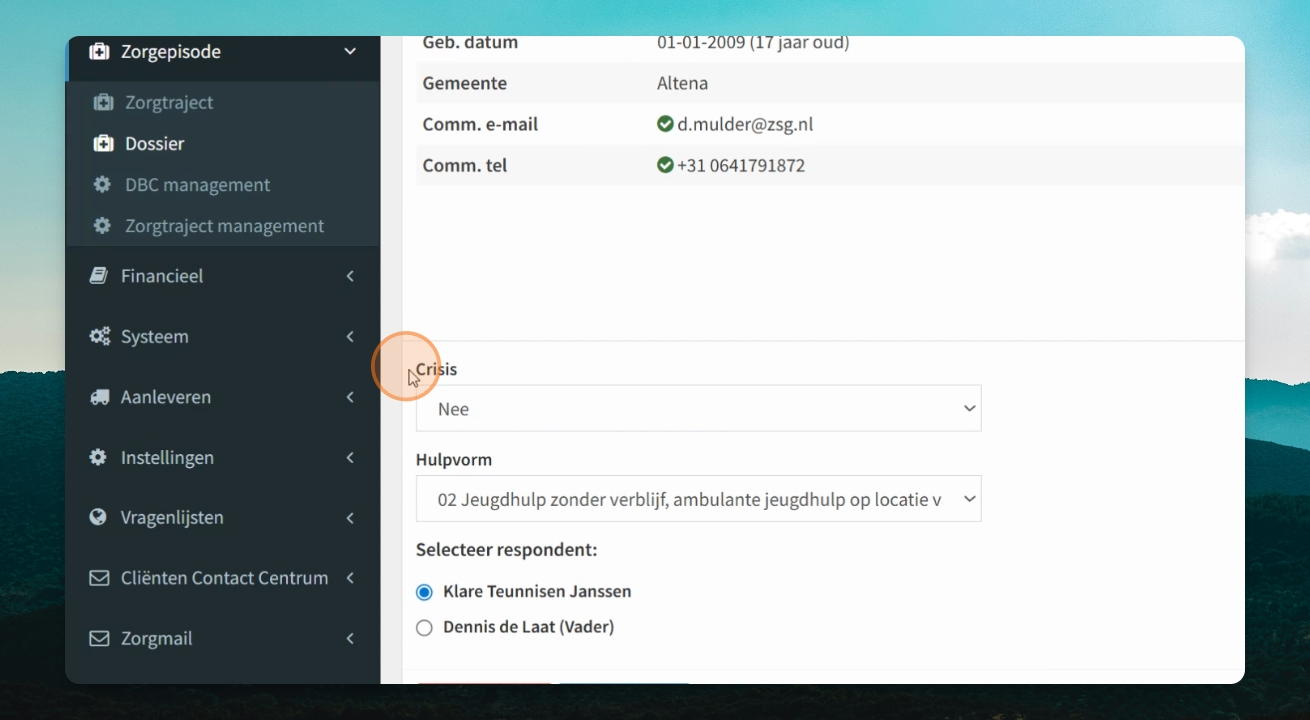
Stap 2: Geef Crisisinformatie Op
Geef aan of het om crisis gaat en welke hulpvorm er afgenomen wordt.
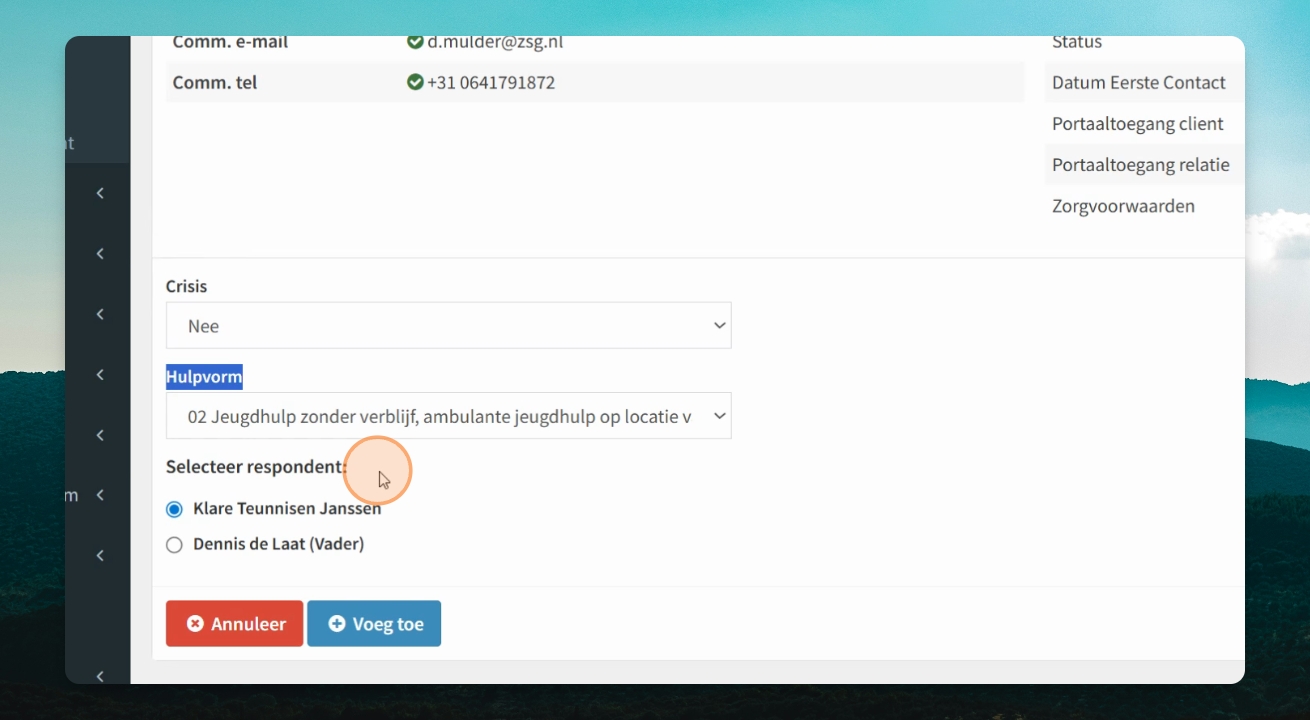
Stap 3: Selecteer Ontvanger
Selecteer aan wie je de vragenlijst wil sturen en klik op voeg toe.
Stap 4: Toegang tot Vragenlijst
De vragenlijst staat nu in het portaal klaar van de cliënt of is middels de email link te benaderen.
Stap 5: Direct Afnemen
Daarnaast kan deze ook gelijk afgenomen worden in de afspraak.
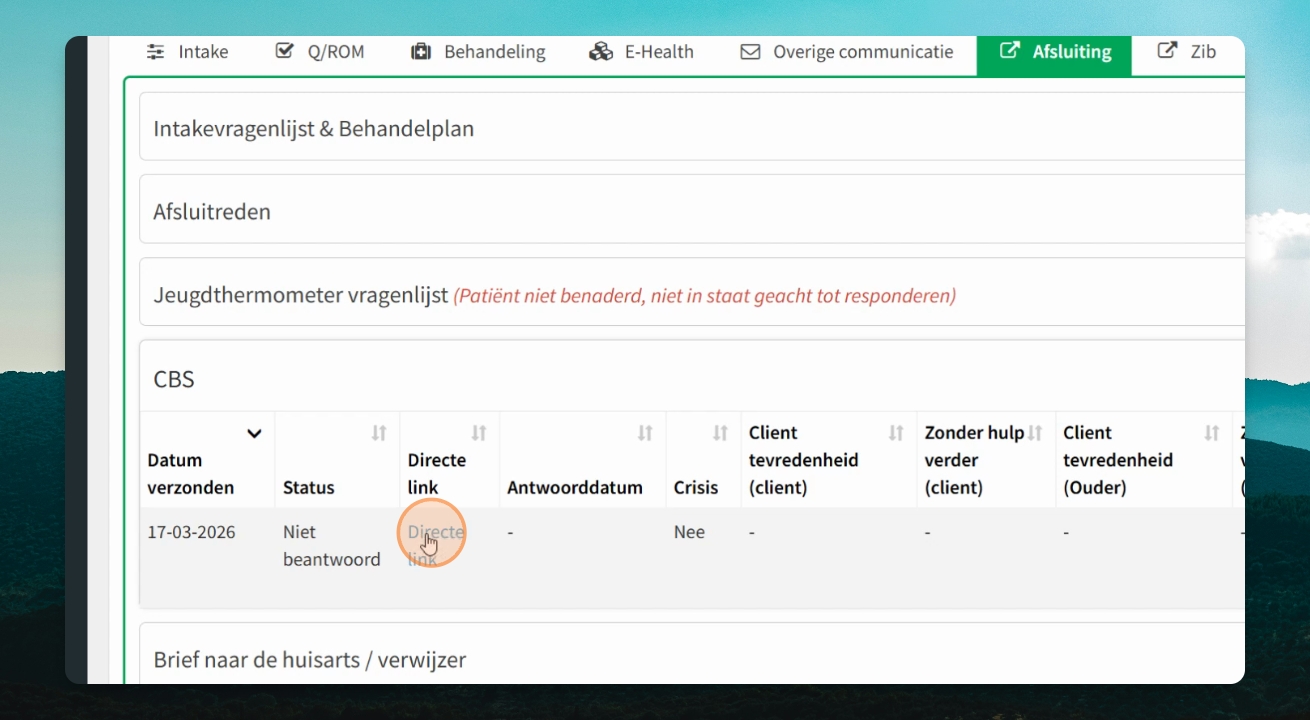
Stap 6: Gebruik Directe Link
Klik op directe link om de vragenlijst te openen.
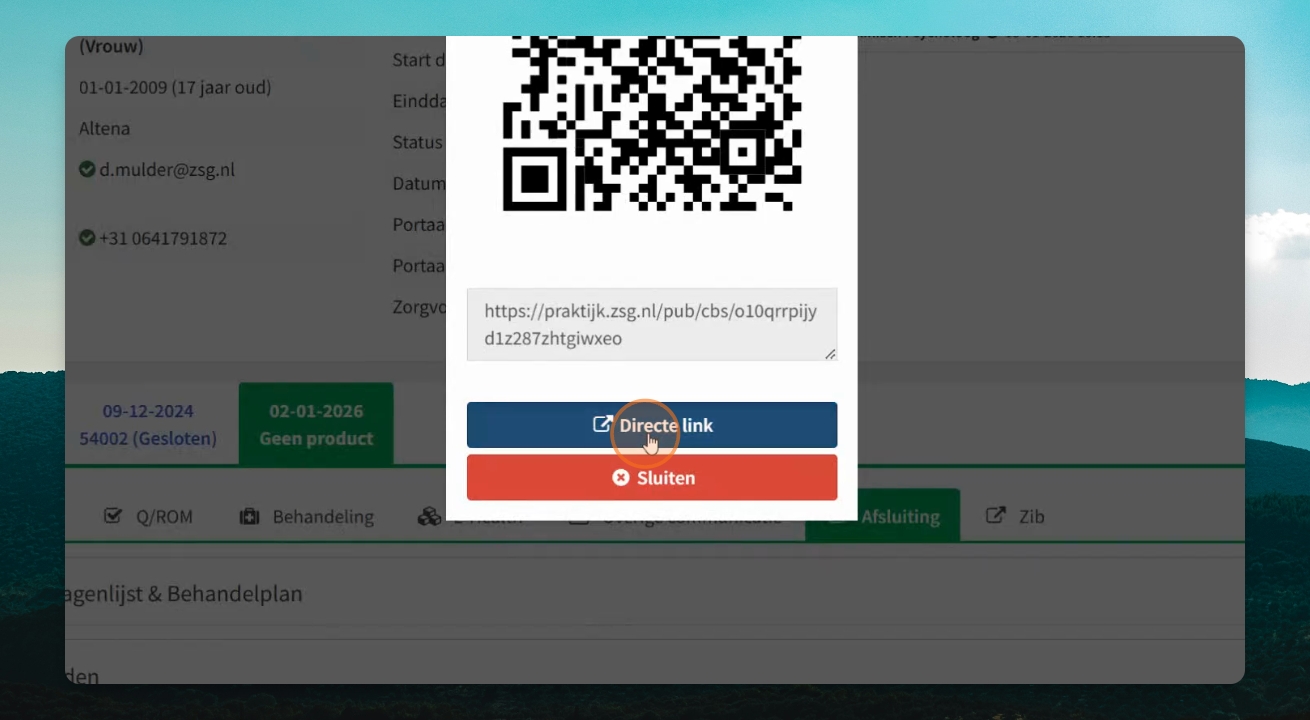
Stap 7: Scan QR-Code
De QR-code kan gescand worden voor toegang tot de vragenlijst.
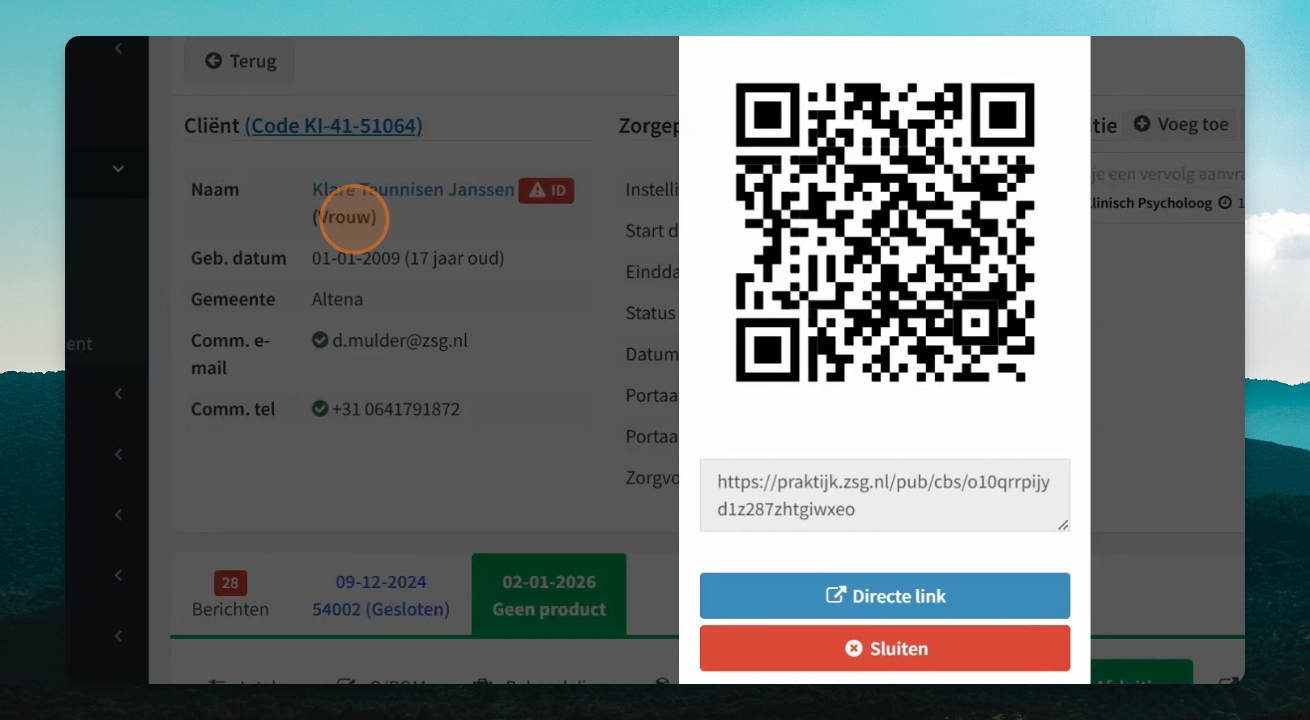
Stap 8: Vragenlijst Invullen
Of middels directe link kan de vragenlijst worden ingevuld.
Stap 9: Resultaat
Als de vragenlijst is ingevuld, zal de vragenlijst van het laatst zorgtraject opgenomen worden in de CBS export.