Inhoud
Communicatiecentrum Adres: Organisatie
Inzien van een Organisatie
Wijzigen van een organisatie
Zoeken van een Organisatie
Verwijderen van een Organisatie
Communicatiecentrum Adres: Organisatie
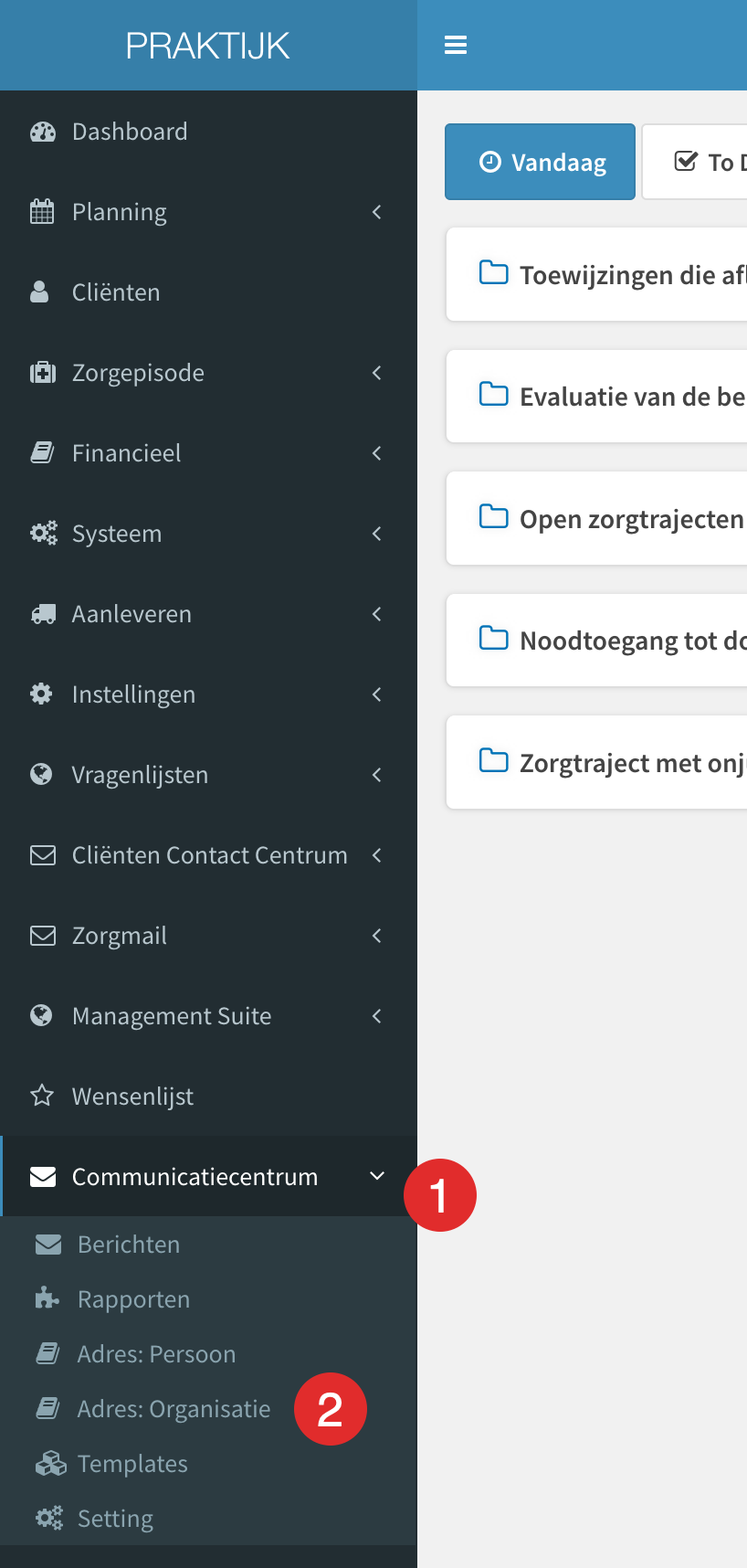
Je komt bij de “Adres: Organisaties” door in het menu aan de linkerkant te klikken op
“Communicatiecentrum” en vervolgens op
“Adres: Organisaties”
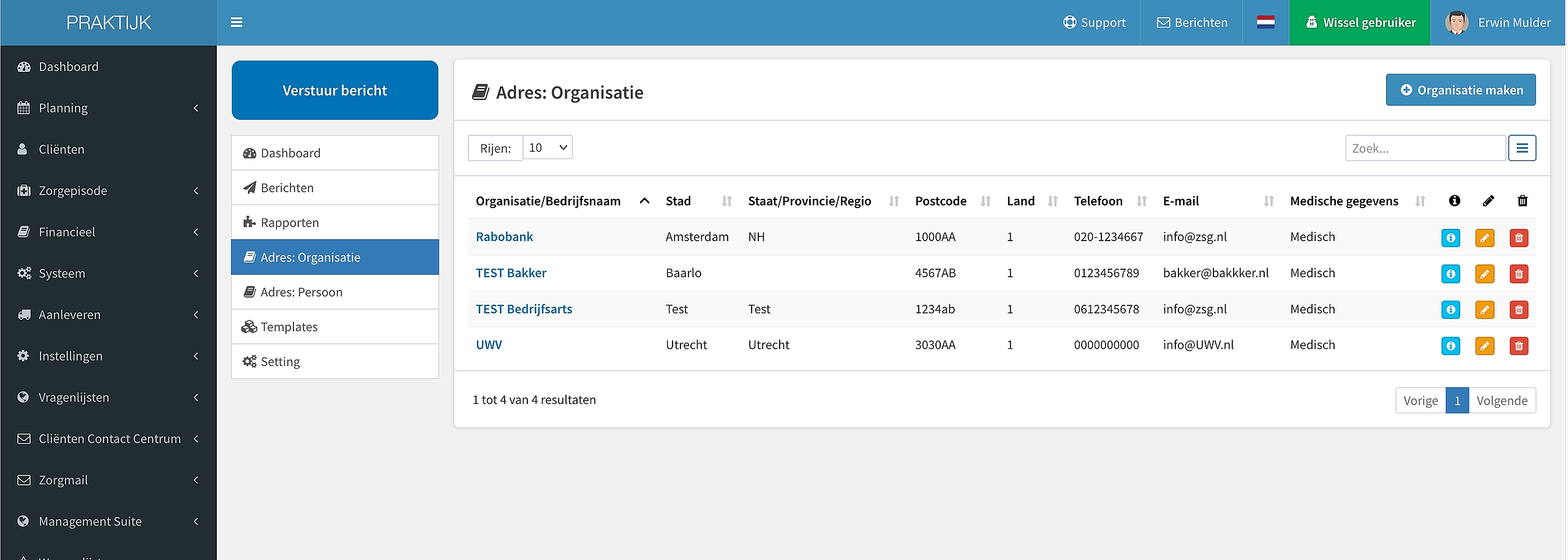
Hier zie je het adresboek van de Organisaties waarmee de rapporten en mails gecommuniceerd kunnen worden.
Inzien van een Organisatie
Om de gegevens van een organisatie te zien zijn er 2 mogelijkheden
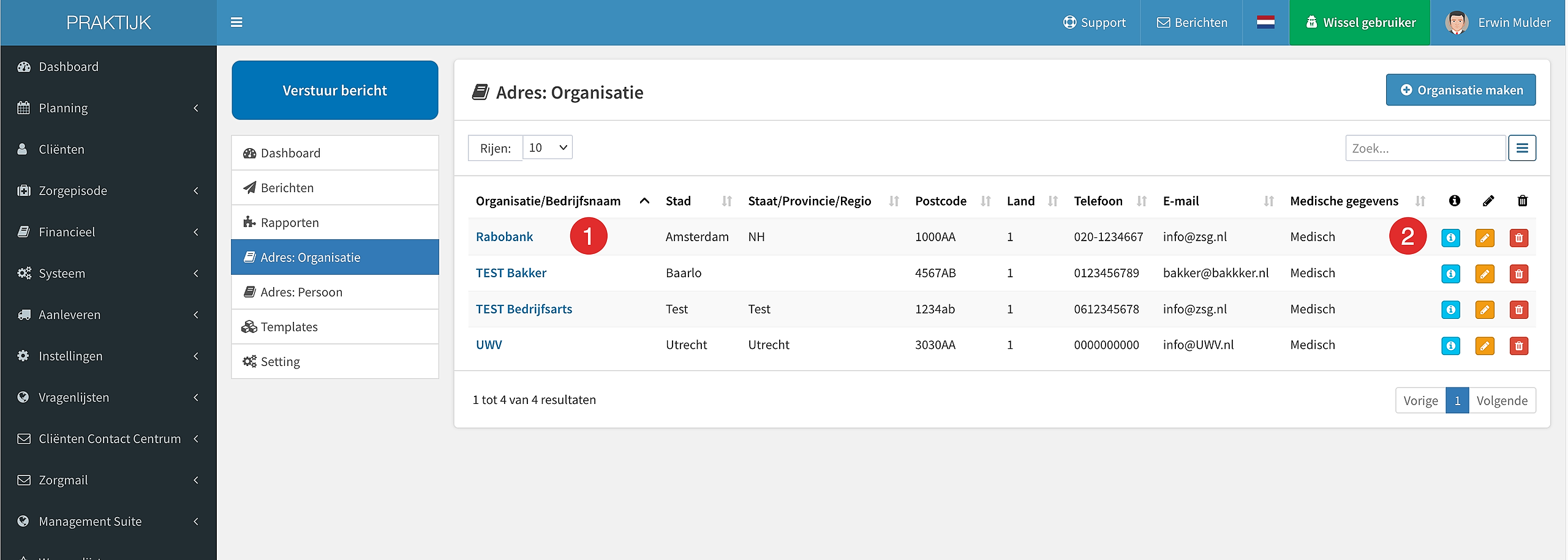
Klik op de naam in de kolom “Organisatie/Bedrijfsnaam”
Klik op de blauwe “i” achter de betreffende Organisatie.
Je komt dan in beide gevallen in onderstaand scherm
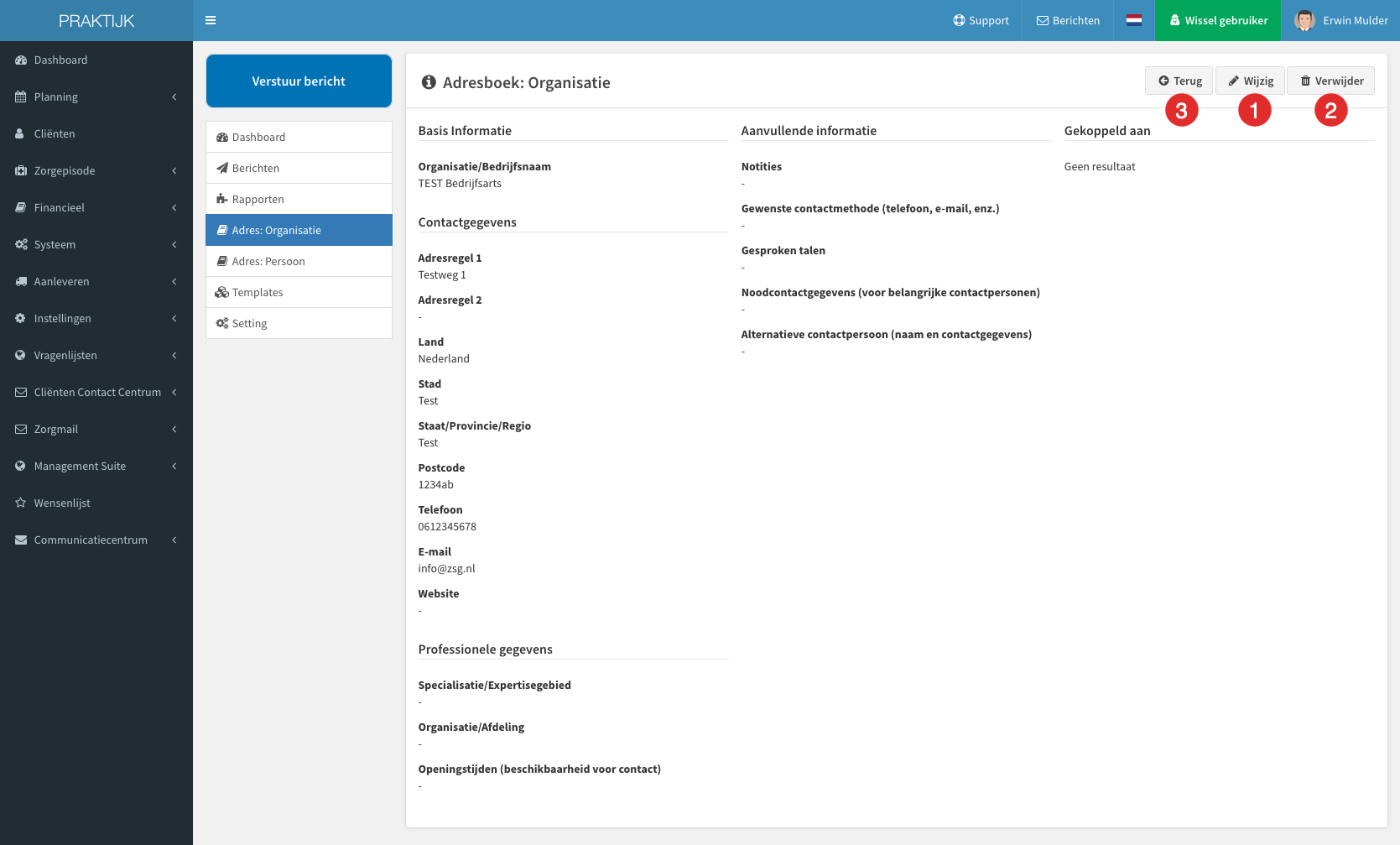
Hier kun je kiezen voor:
1. “Wijzig” - dit wordt verder besproken onder “Wijzigen van een Organisatie"
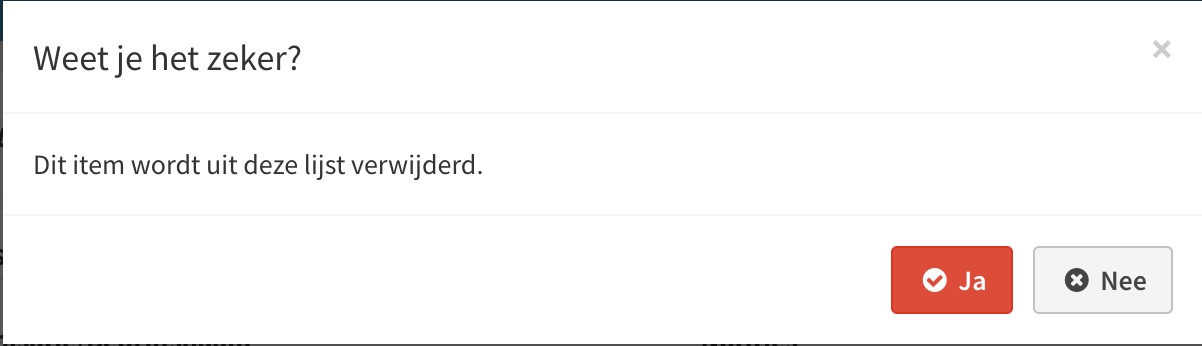
2. “Verwijder” - als je deze knop indrukt krijg je nog een vraag of je het zeker weet, en kun je de organisatie verwijderen.
3. “Terug” - hiermee ga je terug naar de lijst met organisaties.
Wijzigen van een Organisatie
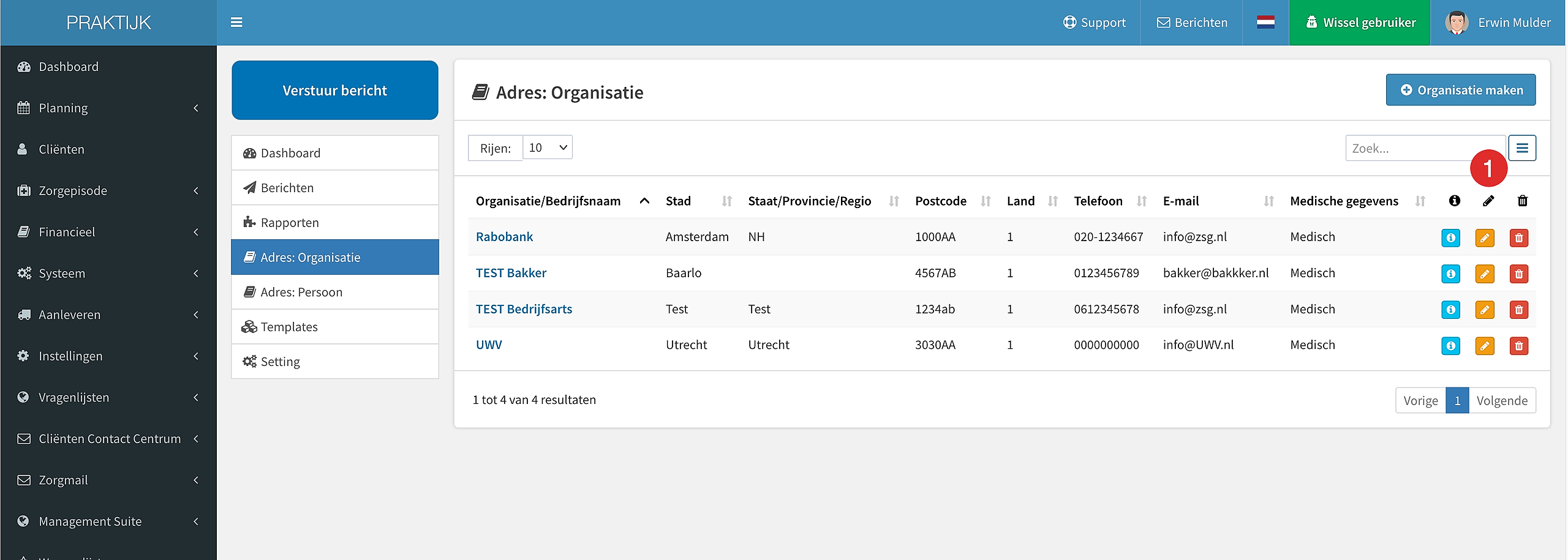
Om een Organisatie te wijzigen klik je op:
Het gele potloodje achter de naam van de organisatie
Of de eerder beschreven procedure bij “Inzien van de organisatie”.
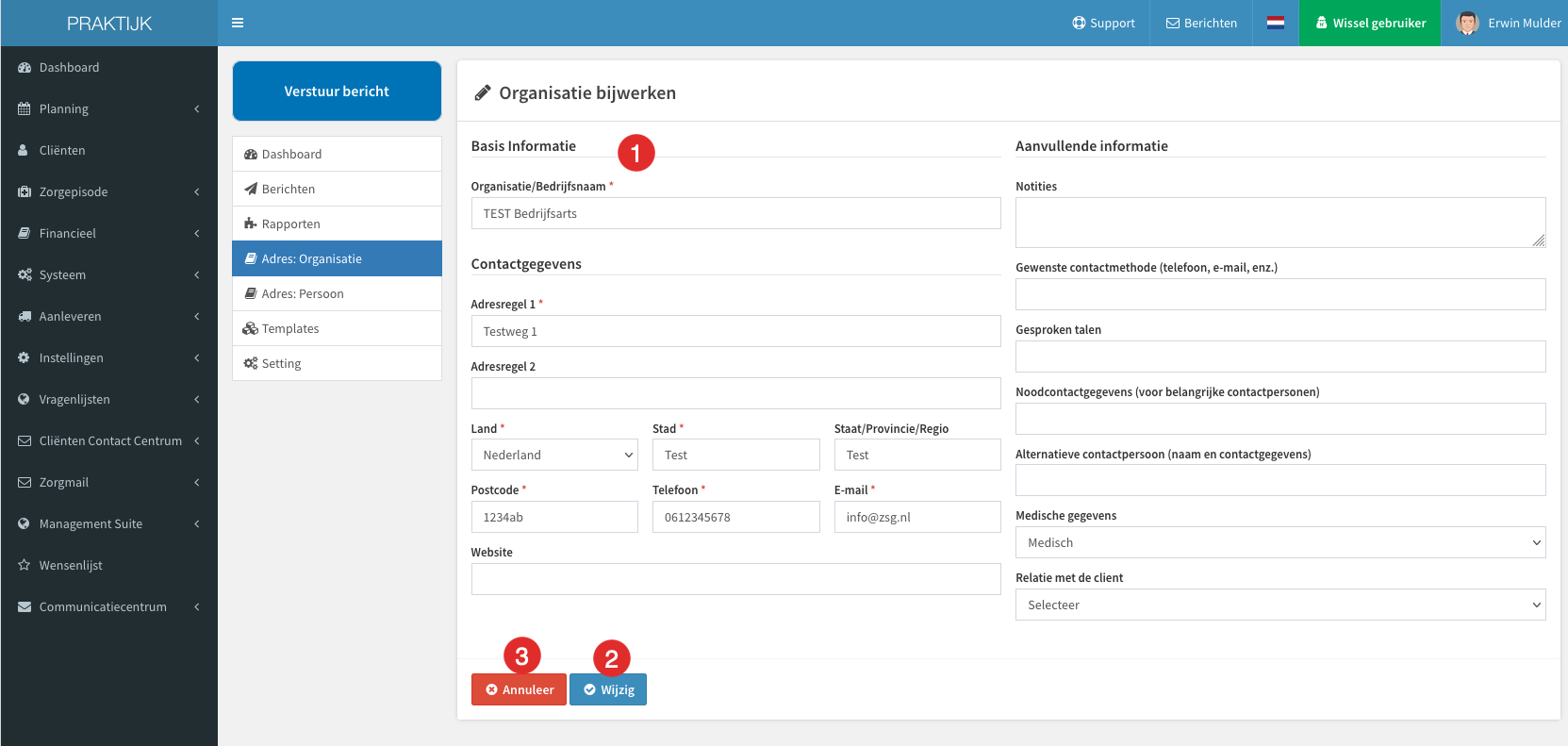
Pas alle gewenste velden aan (Let op velden met een rode * zijn verplicht), klik op
“Wijzig” om de organisatie op te slaan. Of op
“Annuleer” als je geen wijzigingen wilt doorvoeren
Zoeken van een Organisatie
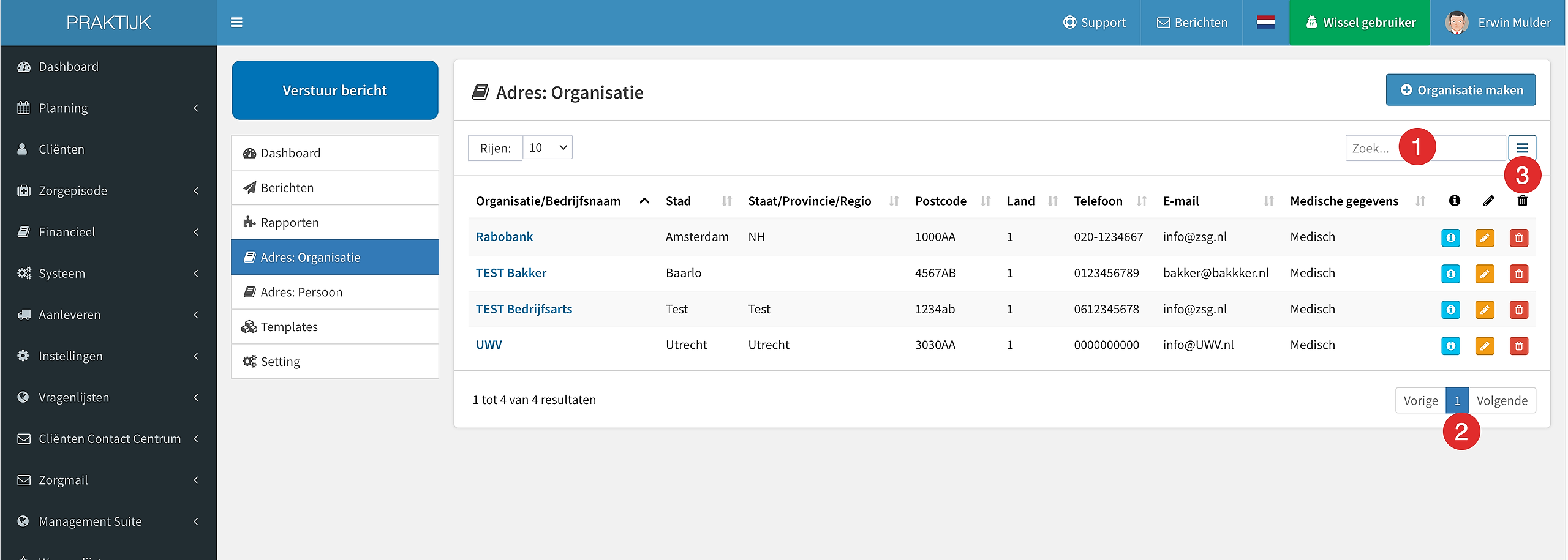
Om te zoeken in de lijst met organisaties zijn er meerdere mogelijkheden
1. Je kunt direct je zoekterm intypen in het “Zoek” veld, tijdens het typen wordt direct al een lijst weergegeven van organisaties die aan de zoekterm voldoen.
2. Als de lijst met organisaties langer is dan op het scherm zichtbaar kun je met de knoppen “Vorige” en “Volgende” rechtsonder de lijst handmatig doorlopen.
3. Je kunt ook eerst aangeven waar je precies op wilt zoeken door op de 3 streepjes achter het zoekveld te klikken en te kiezen voor de optie die je wenst
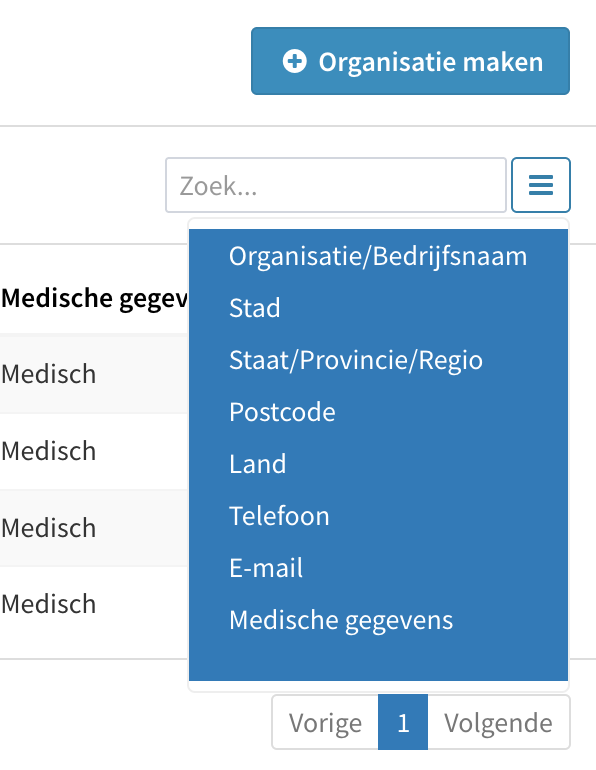
Vervolgens kun je in het “Zoek” veld het gewenste trefwoord invoeren. Ook hier zal tijdens het typen direct een lijst weergegeven worden van organisaties die aan de zoekterm voldoen.
Verwijderen van een Organisatie
Je kunt ook een organisatie verwijderen
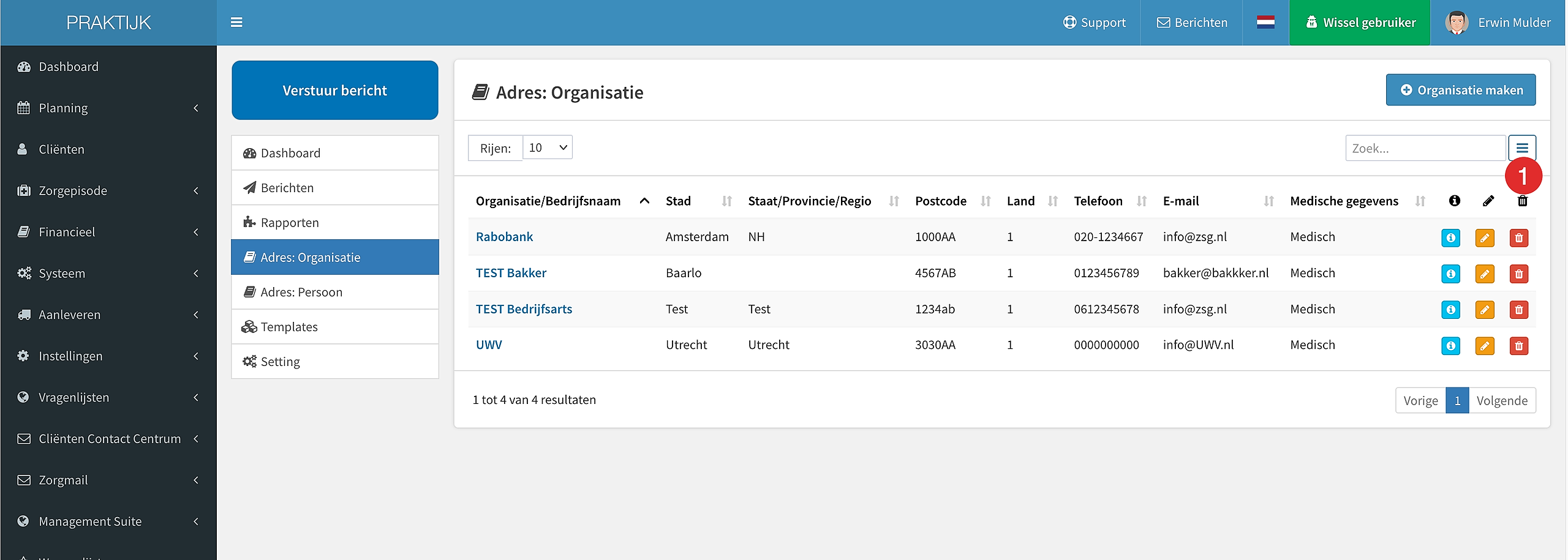
Dit kun je doen door:
Op de rode “Prullenbak” te klikken achter de organisatie die je wilt verwijderen
Hierna volgt er nog een vraag of je het zeker weet, klik op “ja.