

Inhoud
Een vraag toevoegen aan de vragenlijst.
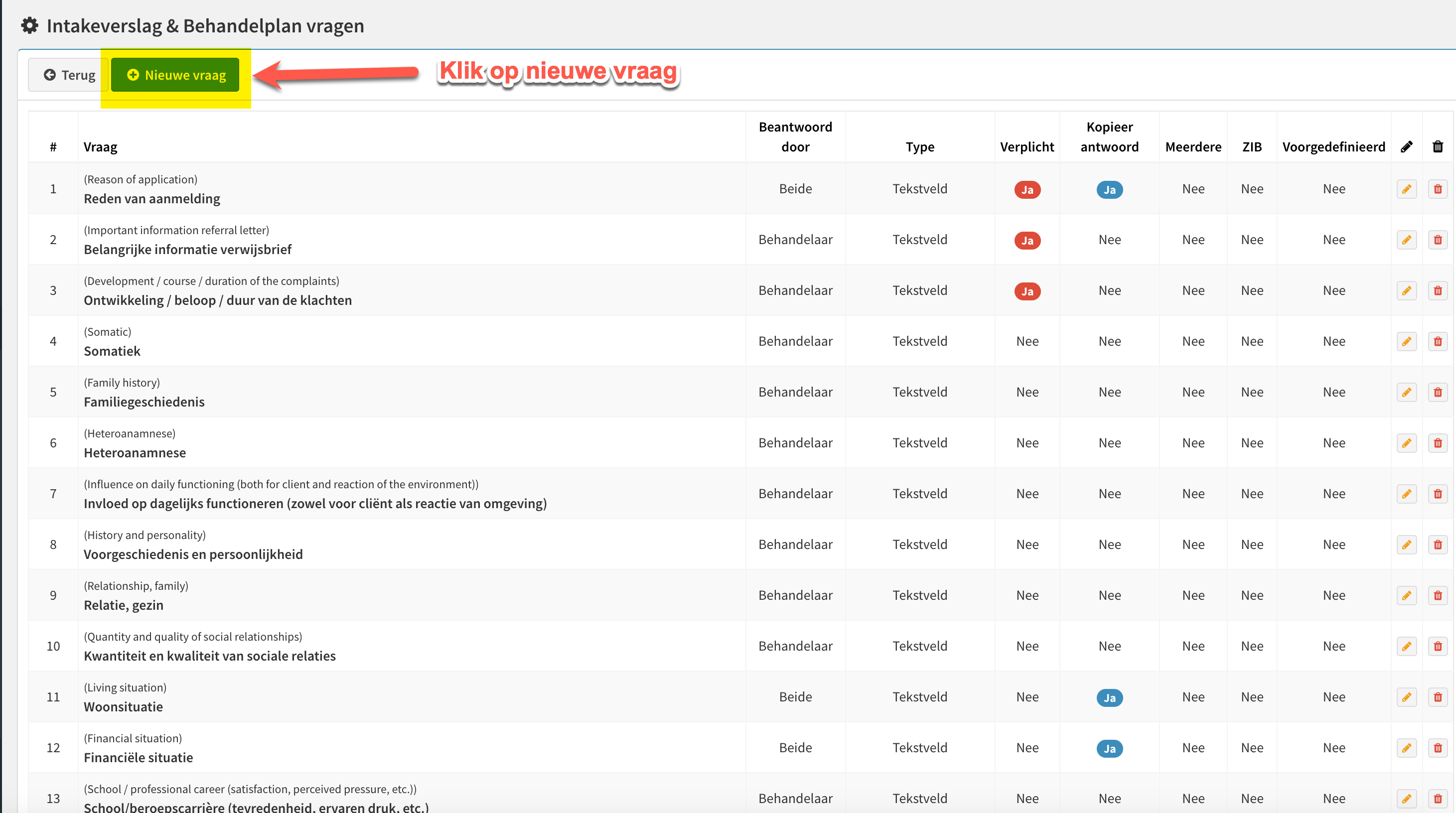
Klik op nieuwe vraag.
Vul het sjabloon in met de details van de vraag.
Is de vraag gelinkt aan een onderwerp?
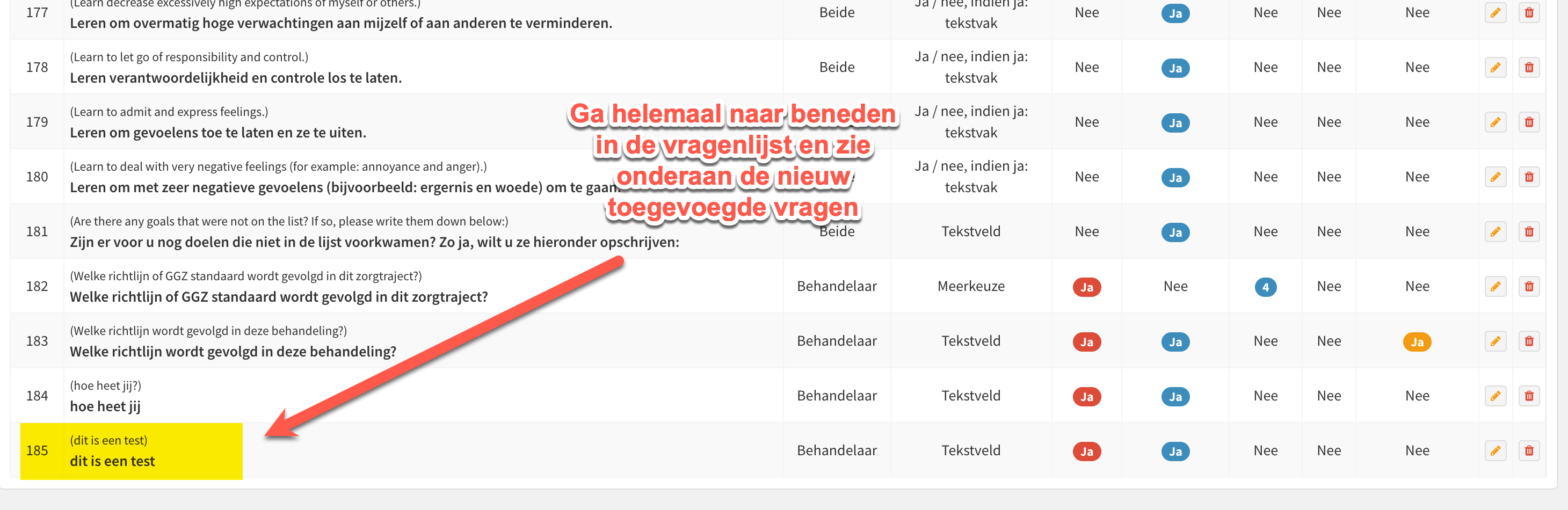
Onderaan de lijst staat de nieuwe vraag.
Kies nu de vragenlijst waaraan je een vraag wil toevoegen.
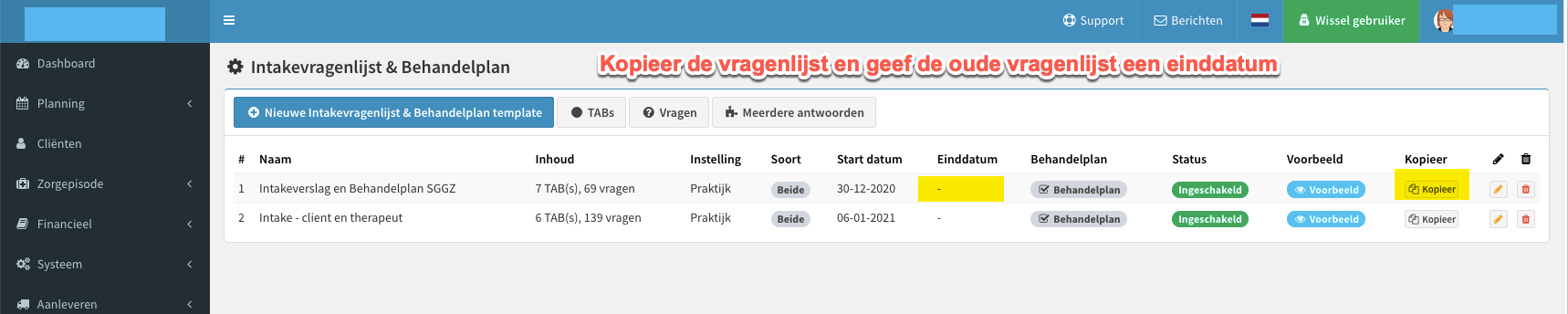
Kopieer de vragenlijst en geef de oude vragenlijst een einddatum.
Aan wel tabblad wil je de vraag toevoegen?
Scroll naar beneden en selecteer de vraag, klik op voeg toe.
Vragen en antwoorden.
Een vraag toevoegen aan de vragenlijst
Ga naar Instellingen - Intakevragenlijst & Behandelplan.
Klik op de tab : Vragen.

Klik op nieuwe vraag
Klik op nieuwe vraag.
Vul het sjabloon in met de details van de vraag
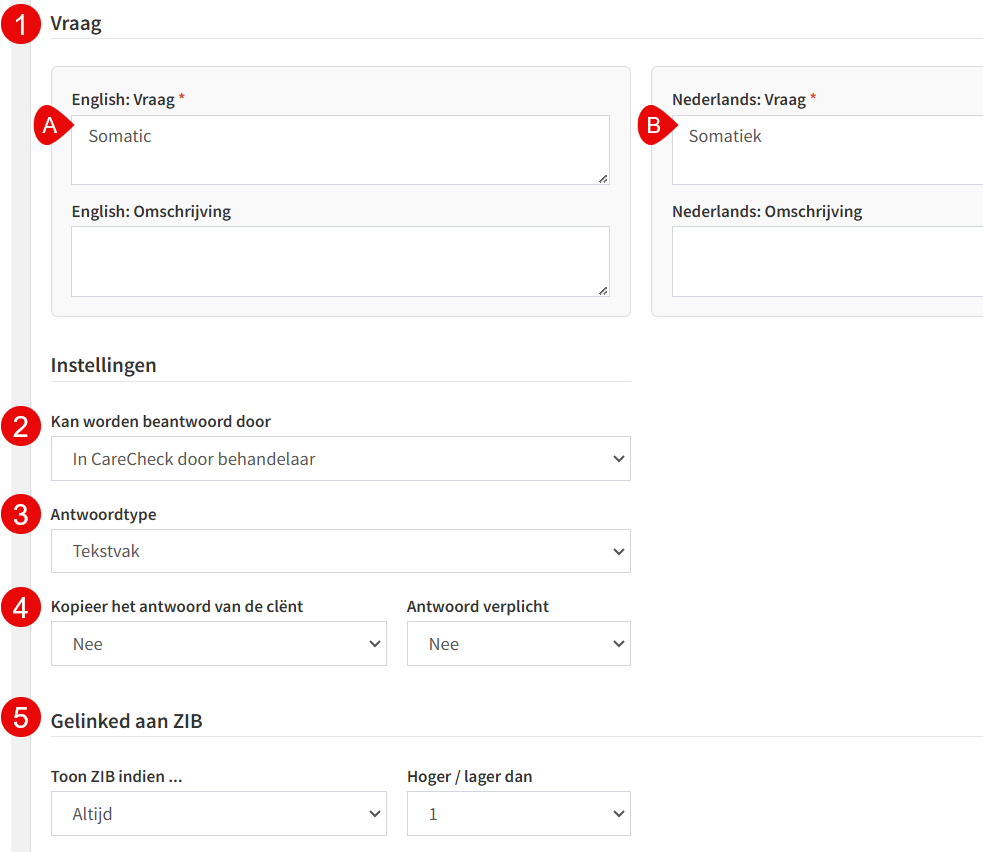
Vraag
1a Vul de vraag naam in het Engels in, voeg eventueel een omschrijving toe.
1b Vul de vraag naam in het Nederlands in, voeg eventueel een omschrijving toe.
Kan worden beantwoord door:
2 Geef aan die de vraag vult
* In care check door behandelaar (deze vraag kan alleen door de behandelaar/ therapeut gevuld worden)
* In portaal door client (deze vraag wordt klaar gezet voor de client op het moment dat de intake vragenlijst wordt toegevoegd)
* Zowel in CareCheck door behandelaar als in Portaal door cliënt (vraag kan door beide gevuld worden)
LET OP Vragen die uitsluitend op beantwoorden door client staan, kunnen niet worden opgenomen in huisartsenbrieven, behandelplannen of andere vormen van export. Alleen antwoorden die door een behandelaar zijn ingevuld, komen in aanmerking voor gebruik in deze documenten.
Antwoord type
Tekstvak Een open invoerveld waarin de respondent vrij tekst kan invullen.
Ja/nee met tekstvak Een ja/nee‑vraag met daarnaast een tekstvak voor toelichting, ongeacht het antwoord.
Ja/nee, indien ja: tekstvak Bij antwoord ja verschijnt een tekstvak voor aanvullende informatie.
Ja/nee, indien ja: vervolgvraag Bij antwoord ja wordt automatisch een vervolgvraag getoond.
Ja/nee, indien nee: tekstvak Bij antwoord nee verschijnt een tekstvak voor extra toelichting.
Ja/nee, indien nee: vervolgvraag Bij antwoord nee wordt een vervolgvraag zichtbaar.
Meerkeuze De respondent kiest een of meerdere optie uit een vooraf gedefinieerde lijst.
Meerkeuzevragen met vervolgvragen Elke antwoordoptie kan een eigen vervolgvraag activeren.
Meerdere opties, één antwoord De respondent kiest één optie uit een vooraf gedefinieerde lijst.
Schaal 1–5 De respondent geeft een score op een schaal van 1 t/m 5.
Schaal 1–5 + tekstvak Een schaalvraag met daarnaast ruimte voor toelichting.
Lijst met gekoppelde behandelaren Een dropdown met behandelaren die aan de cliënt gekoppeld zijn.
Lijst van aan zorgtraject gekoppelde behandelaren + tekstvak Een dropdown met behandelaren binnen het zorgtraject, plus een tekstvak voor extra toelichting.
Datum Een datumveld met datumkiezer.
Alleen getallen Een invoerveld dat uitsluitend numerieke waarden accepteert.
Alleen getallen met een tekstvak Een numeriek veld met daarnaast een tekstvak voor toelichting.
Selectievakje met tekstvak Een checkbox die, wanneer aangevinkt, een tekstvak toont voor extra informatie.
Diagnoselijst Een vooraf ingestelde lijst met diagnosecodes waaruit één diagnose gekozen kan worden.
HoNOS+ Een speciaal antwoordtype voor het invullen van de HoNOS+‑vragenlijst volgens de gestandaardiseerde structuur.
Bestand uploaden De respondent kan één of meerdere bestanden toevoegen.
Sessieverslagen Een veld speciaal bedoeld selectie van sessieverslagen.
Geen (alleen tekstvak) Een leeg antwoordtype dat enkel een tekstvak toont zonder verdere structuur.
Kopieer het antwoord van de client
Kan de reactie van de client gekopieerd worden Ja of nee
Antwoorden verplicht
Moet deze vraag verplicht worden beantwoord Ja of Nee
ZIB
nvt
nog tekst toevoegen
Onderaan de lijst staat de nieuwe vraag
Je komt weer terug in het beginscherm.
Scroll helemaal naar beneden.
Hier staat de nieuwe vraag.
Kies nu de vragenlijst waaraan je een vraag wil toevoegen
Pijltje terug.
Nu kom je in het beginscherm terug.
Kies de vragenlijst waaraan je een vraag wil toevoegen.

Kopieer de vragenlijst en geef de oude vragenlijst een einddatum
Bepaal welke vragenlijst je wil kopieren.
Klik op potloodje rechts, geef deze vragenlijst een datum en klik op wijzig (onderaan).
Teruggekomen in het beginscherm, ga naar deze vragenlijst en klik op kopieer (in de kolom kopieer).
Geef nieuwe naam en pas de vragenlijst aan.
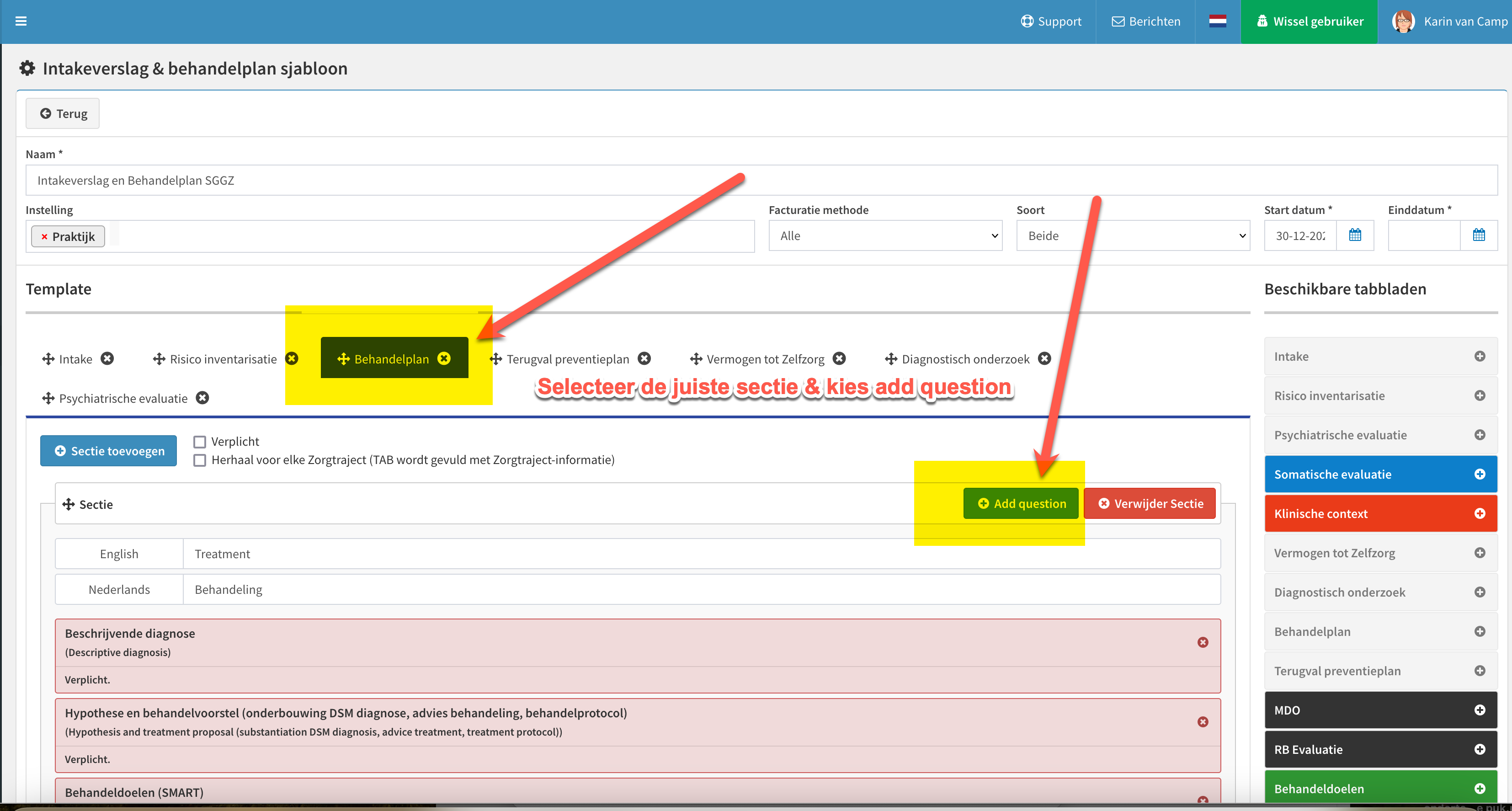
Aan welk tabblad wil je de vraag toevoegen?
Klik op het gekozen tabblad.
Kies Add question.
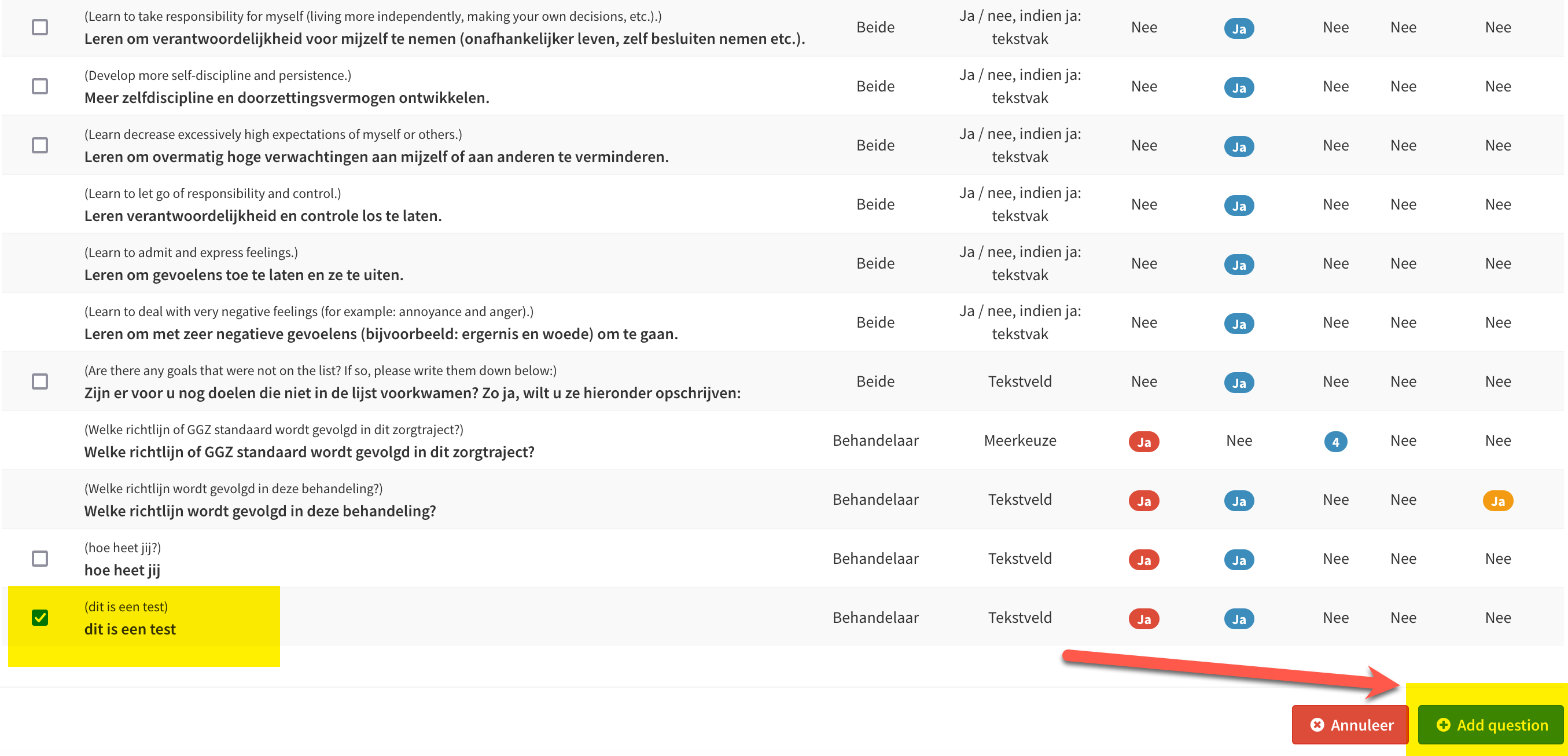
Scroll door de lijst, vink aan welke vragen je wil toevoegen.
Klik op wijzig.
Vragen en antwoorden
Je mag wel een vraag toevoegen aan een bestaande vragenlijst, maar nooit een vraag verwijderen!
Als je een vraag verwijdert, verlies je alle antwoorden op die vraag, ook in het verleden, ook uit afgesloten / oude vragenlijsten en dat kan niet hersteld worden.
Als je een vraag toevoegt dan krijg je in alle oude vragenlijsten een leeg veld als antwoord op de nieuw toegevoegde vraag.
Beter is:Kopieer de huidige vragenlijst.
Voeg de nieuwe vraag toe aan de gekopieerde vragenlijst.
Geef de huidige vragenlijst een einddatum.
Hetzelfde geldt voor een nieuw tabblad:
Vraag: Ik heb een aparte vragenlijst gemaakt voor de evaluatie. Kan ik nu de 'evaluatie'-tabbladen uit het bestaande rapport verwijderen?
Als je tabbladen verwijdert uit een bestaand intake rapport en er zijn gegevens ingevuld, dan ben je deze gegevens kwijt.
Je kunt beter de huidige vragenlijst een einddatum geven.
Huidige vragenlijst template kopieren en een begindatum geven (een dag later dan de einddatum van de vorige).
De nieuwe template vervolgens aanpassen en het tabblad evaluatie verwijderen.
Intake vragenlijst wordt niet opgeslagen:
Vraag: Een client vult de vragenlijst in het clientportaal in. Client heeft vragenlijst ingevuld en de vragenlijst is niet opgeslagen. Hoe kan dat?
Adviseer client om de vragenlijst tussentijds op te slaan (klik op bewaar). Het kan zijn dat terwijl de client de intake vragenlijst invult de sessieduur verloopt en dan kan de vragenlijst niet meer opgeslagen worden.