

Inhoud
Waar vind je CareQuest?
Finished E-Health
Plannen van een afspraak
Een reactie versturen op een ingevulde E-Health-vragenlijst
E-Health-modules en E-Health-vragenlijsten
Waar vind je CareQuest?
Ga naar Zorgepisode > Dossier, kies het juiste dossier en ga naar het tabblad Q/ROM > onderdeel CareQuest.
Klik op Voeg toe.
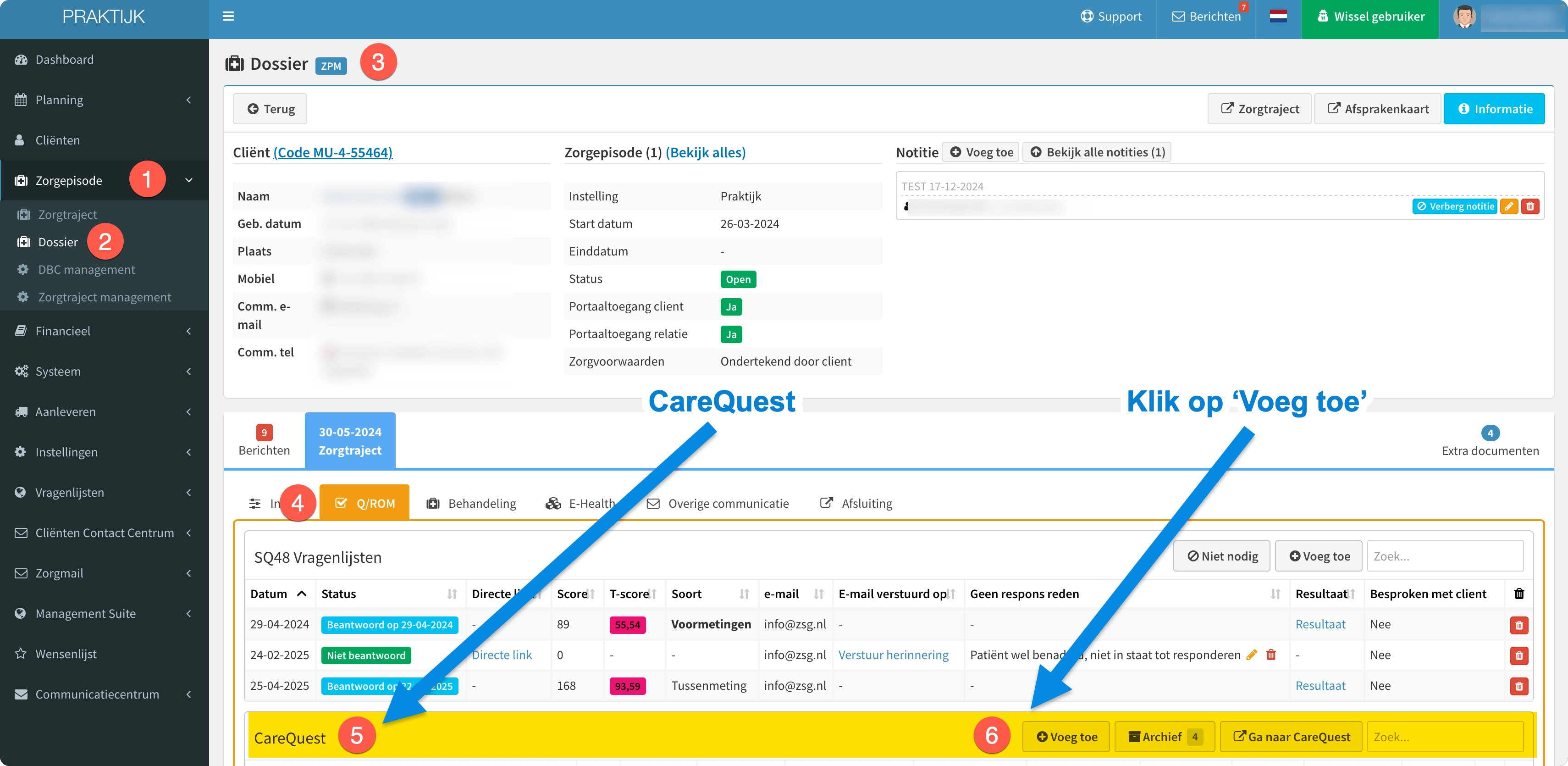
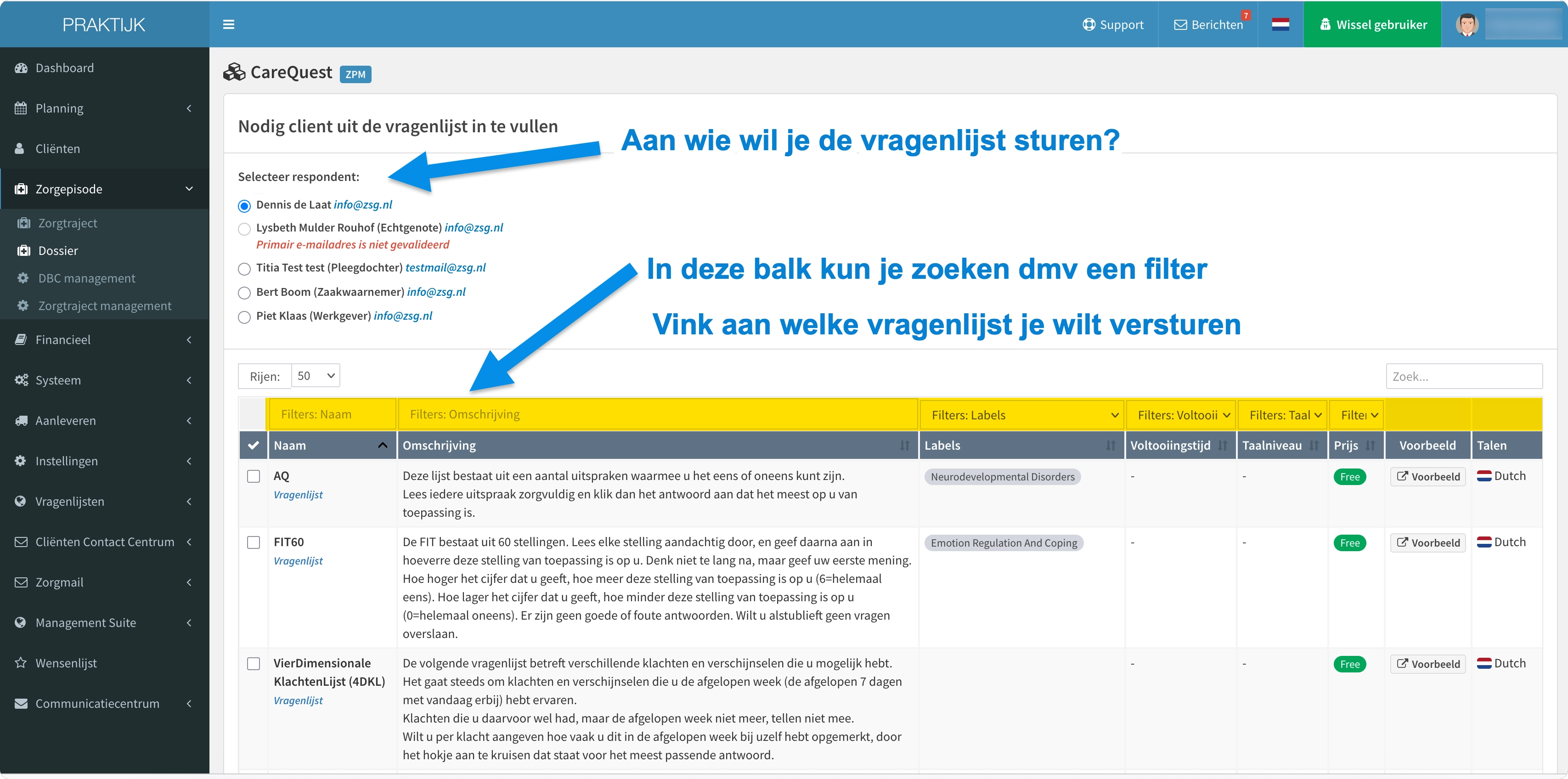
Kies aan wie je de vragenlijst wilt sturen.
Zoek in de gele balk de juiste vragenlijst met behulp van een filter:
- Naam: vul de naam van de vragenlijst in.
- Omschrijving: vul een trefwoord in. Alle vragenlijsten met dit woord in de omschrijving verschijnen.
- Labels: vul een label in. Alle vragenlijsten die bij dat label horen verschijnen.
- Voltooiingstijd: geeft aan of er een einddatum aan de vragenlijst is toegevoegd.
- Taalniveau: B2 is taalniveau hbo en hoger, B1 is een lager taalniveau.
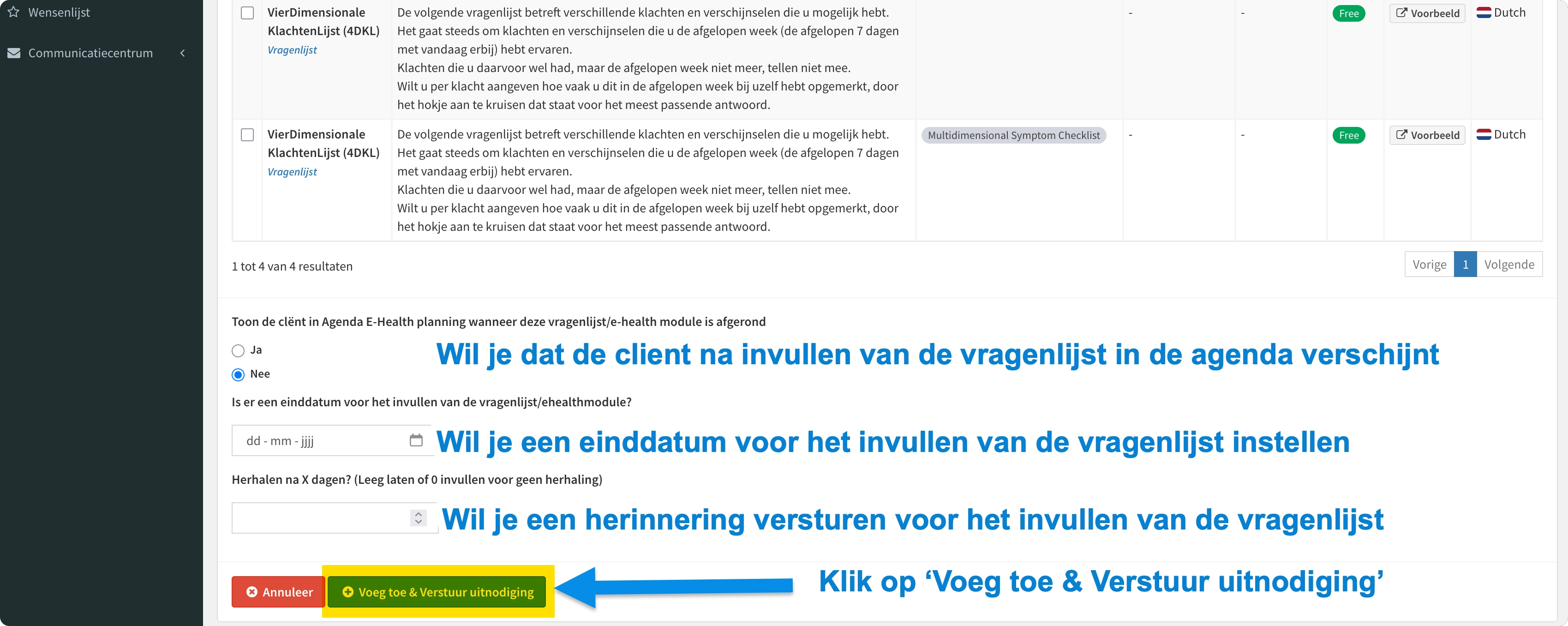
Scrol naar beneden.
Wil je dat de cliënt na het invullen van de vragenlijst in de E-Health-planning in de agenda verschijnt?
Wil je een einddatum voor het invullen van de vragenlijst instellen?
Wil je een herinnering versturen voor het invullen van de vragenlijst?
Klik op Voeg toe & Verstuur.
Finished E-Health
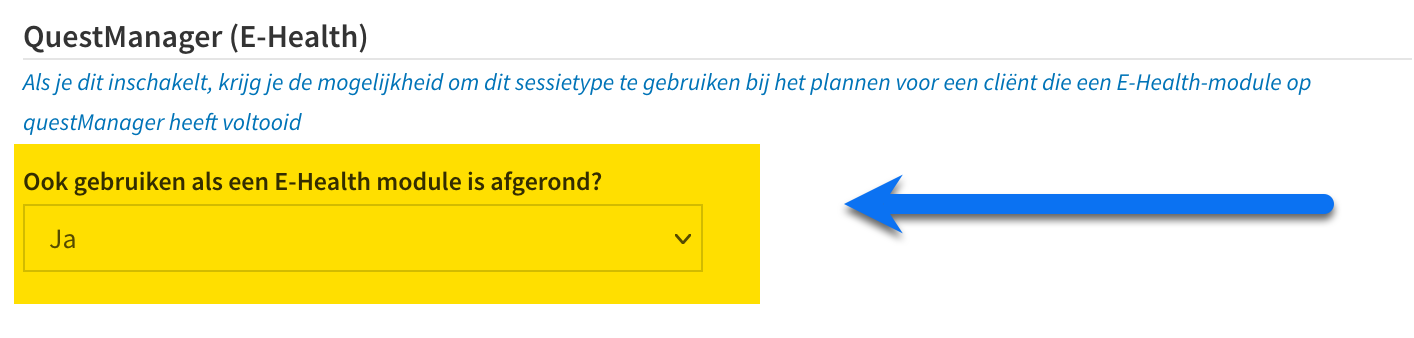
Ieder sessietype kan gebruikt worden om de E-Health vragenlijst af te ronden.
Zet hiervoor in het sessietype het onderdeel CareQuest E-health op Ja.
Dit sessietype verschijnt nu in de agenda als je Finished E-Health selecteert.
Plannen van een afspraak
Is er ruimte in de agenda, bijvoorbeeld door een no-show? Klik dan op Finished E-Health.
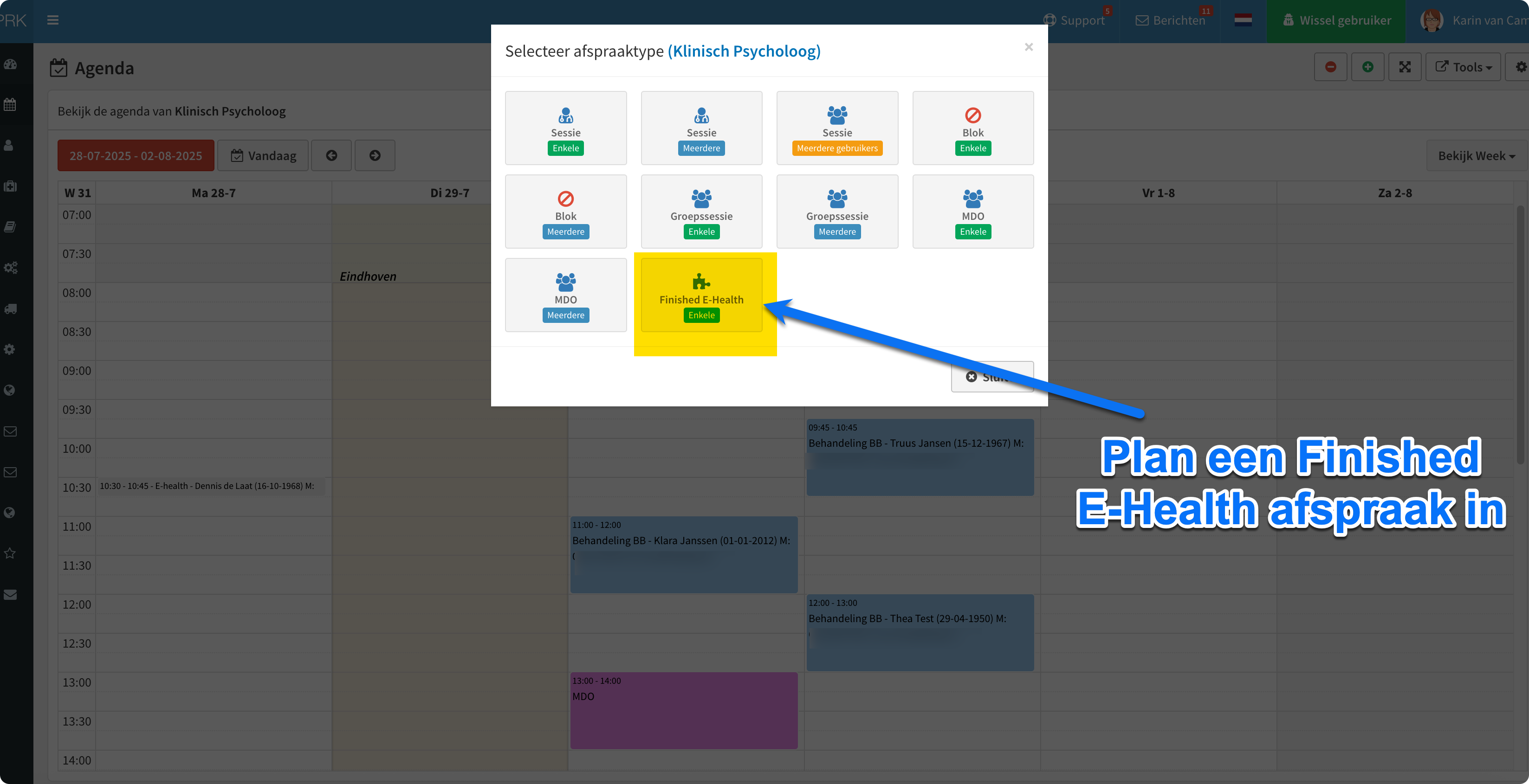
De lijst met cliënten die een E-Health-vragenlijst hebben afgerond en hiervoor in aanmerking komen, verschijnt automatisch.
Kies een van deze cliënten om de E-Health-vragenlijst af te ronden.
Zet de afspraak in de agenda.
Een reactie versturen op een ingevulde E-Health-vragenlijst
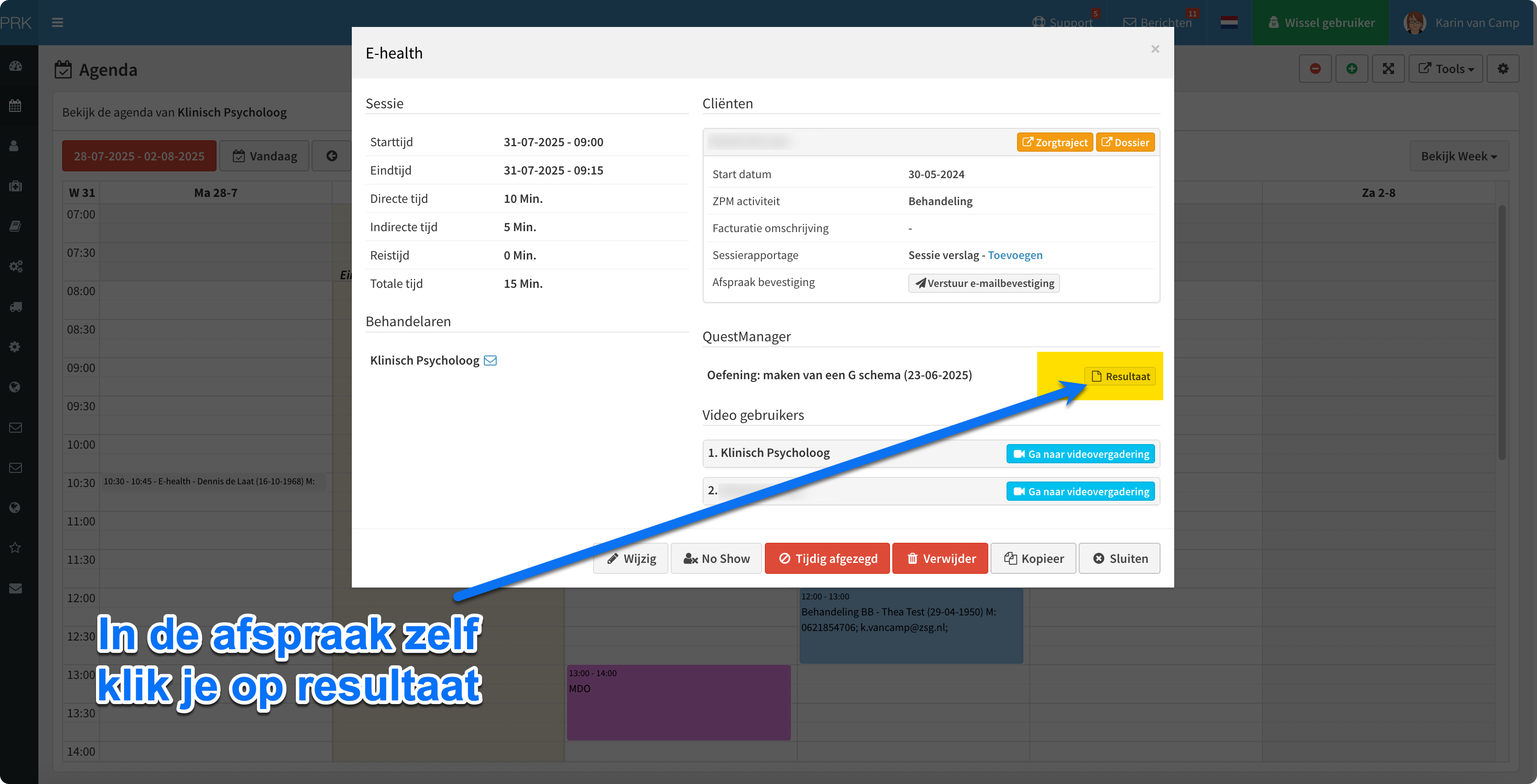
Klik na het plannen in de agenda op de afspraak.
Klik in het onderdeel Questmanager op Resultaat.
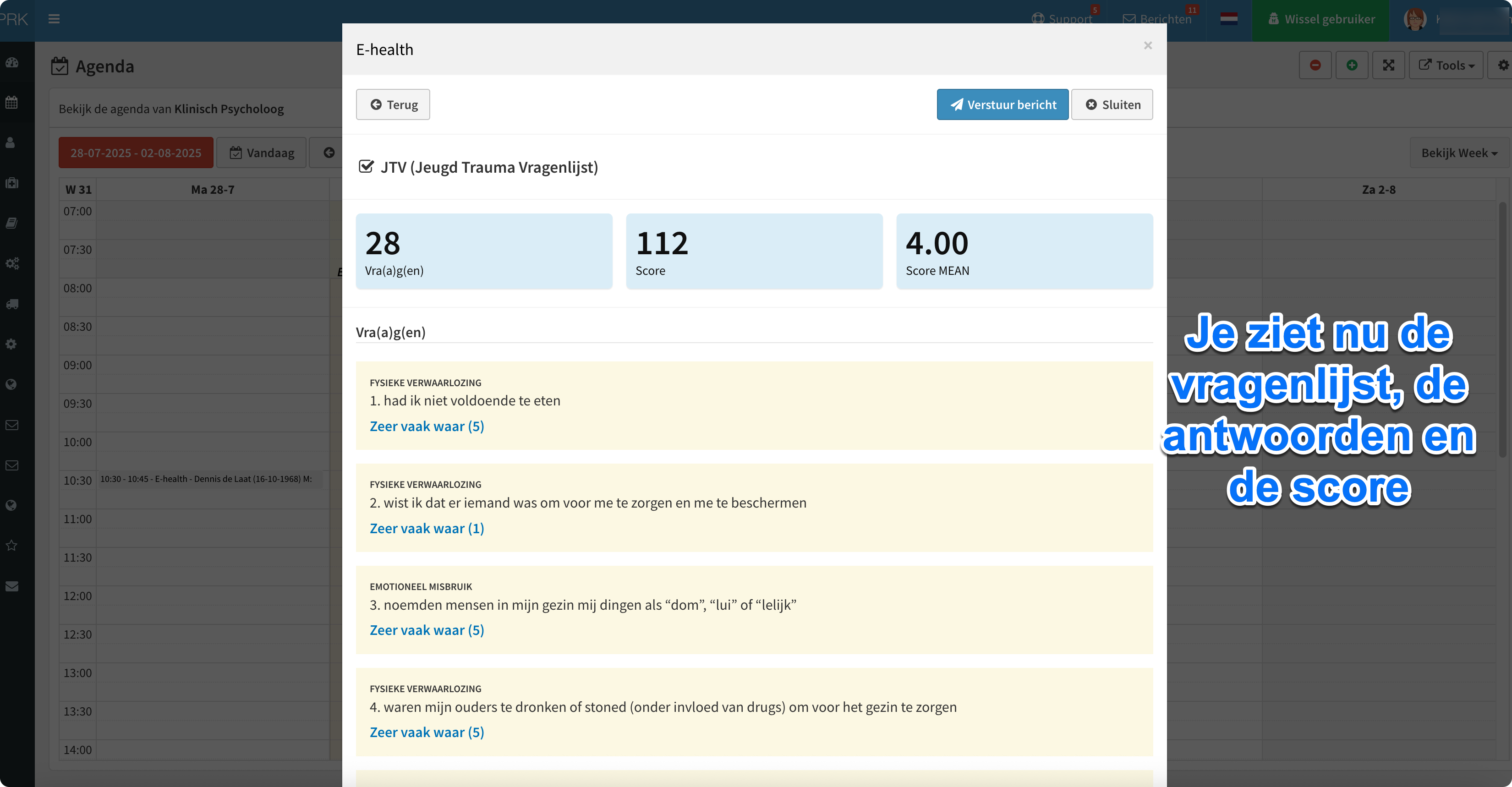
Je ziet nu de module, de antwoorden en de score.
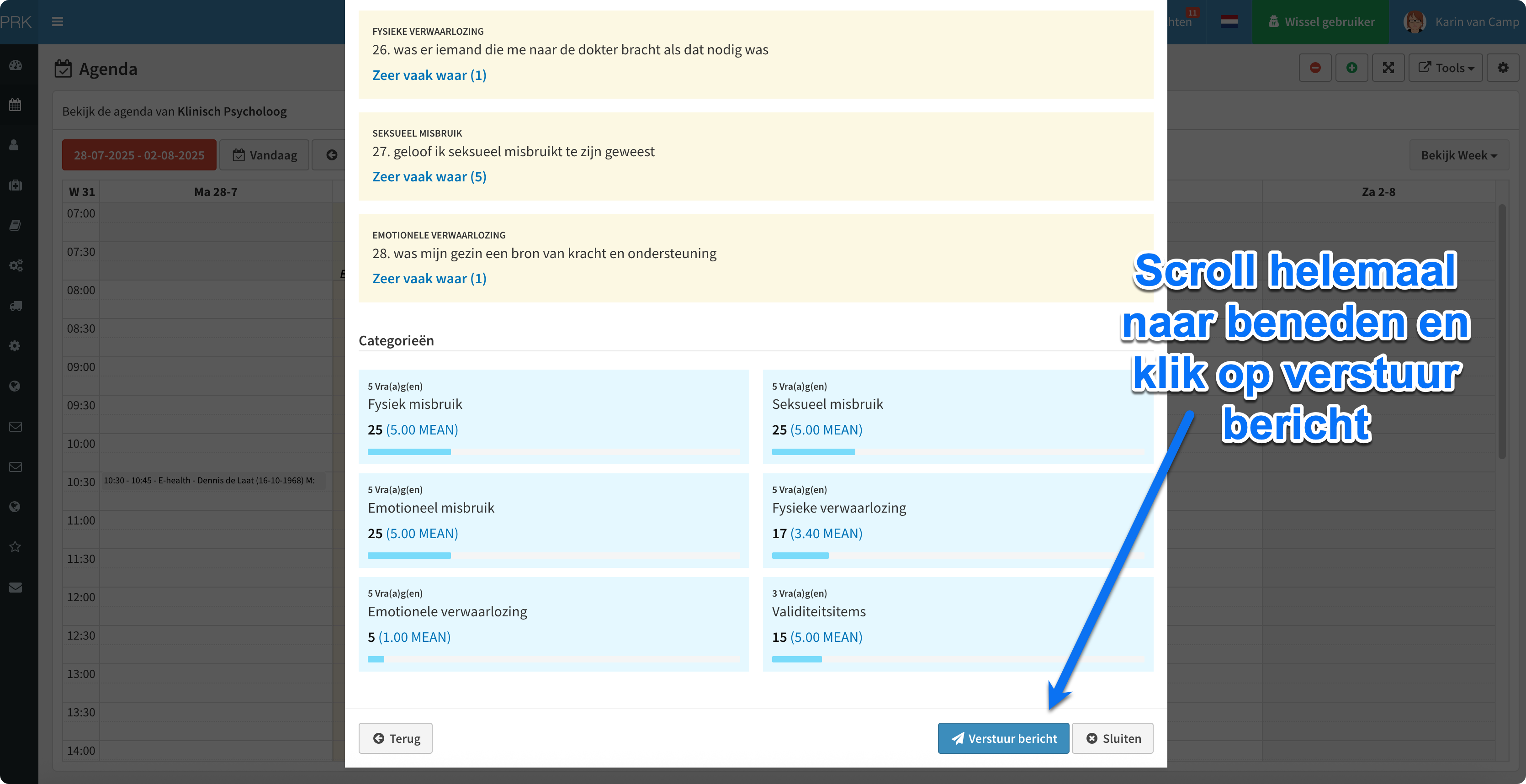
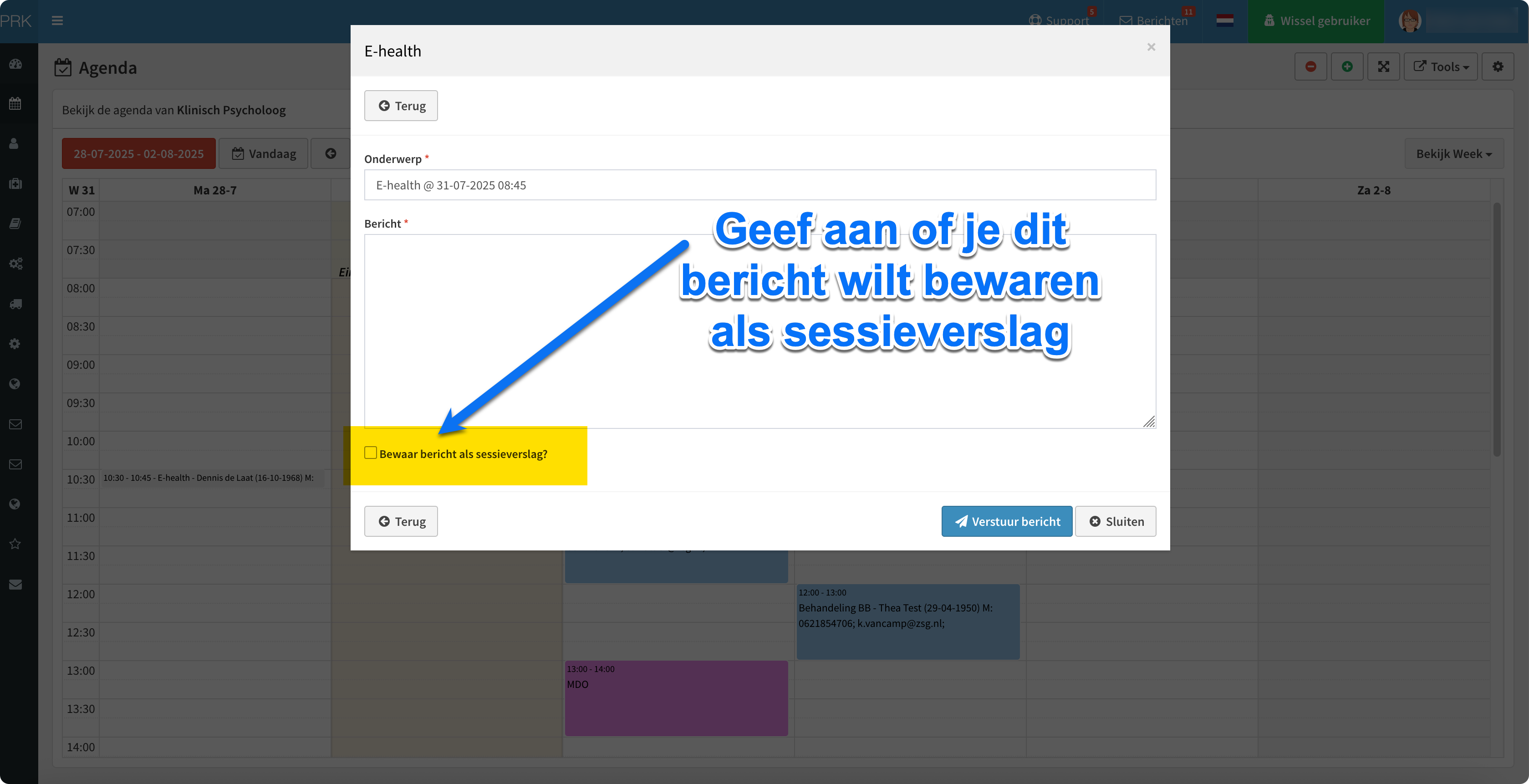
Scrol helemaal naar beneden en klik op Verstuur bericht.
Typ een bericht en geef aan of je dit bericht wilt bewaren als sessieverslag.
Het bericht wordt verstuurd naar het Cliëntportaal van de cliënt.
Het sessieverslag wordt automatisch opgeslagen in het dossier.
E-Health-modules en E-Health-vragenlijsten
In CareQuest is er een verschil tussen E-Health-modules en E-Health-vragenlijsten.
E-Health-vragenlijsten vind je onder het tabblad Q/ROM en E-Health-modules onder het tabblad E-Health.
De werkwijze in CareCheck voor het versturen, verwerken en afronden van E-Health is voor beide opties hetzelfde.