

Deze handleiding legt u uit hoe u een HONOS-registratie uitvoert wanneer bepaalde zorgvraagtypes binnen een contract zijn uitgesloten.
Zo weet u precies wat er gebeurt wanneer de HONOS-vragenlijst een zorgvraagtype adviseert dat niet is toegestaan, en welke vervolgstappen mogelijk zijn. Dit voorkomt registratiefouten, zorgt voor een correcte declaratie en bespaart u tijd bij het achteraf herstellen van de zorgvraagtypering.
Hebt u de uitgesloten zorgvraagtypes nog niet ingesteld in het contract? Raadpleeg dan eerst de handleiding Zorgvraagtyperingen ZPM Instellen.
Stap 1: Voeg een nieuwe HONOS-vragenlijst toe
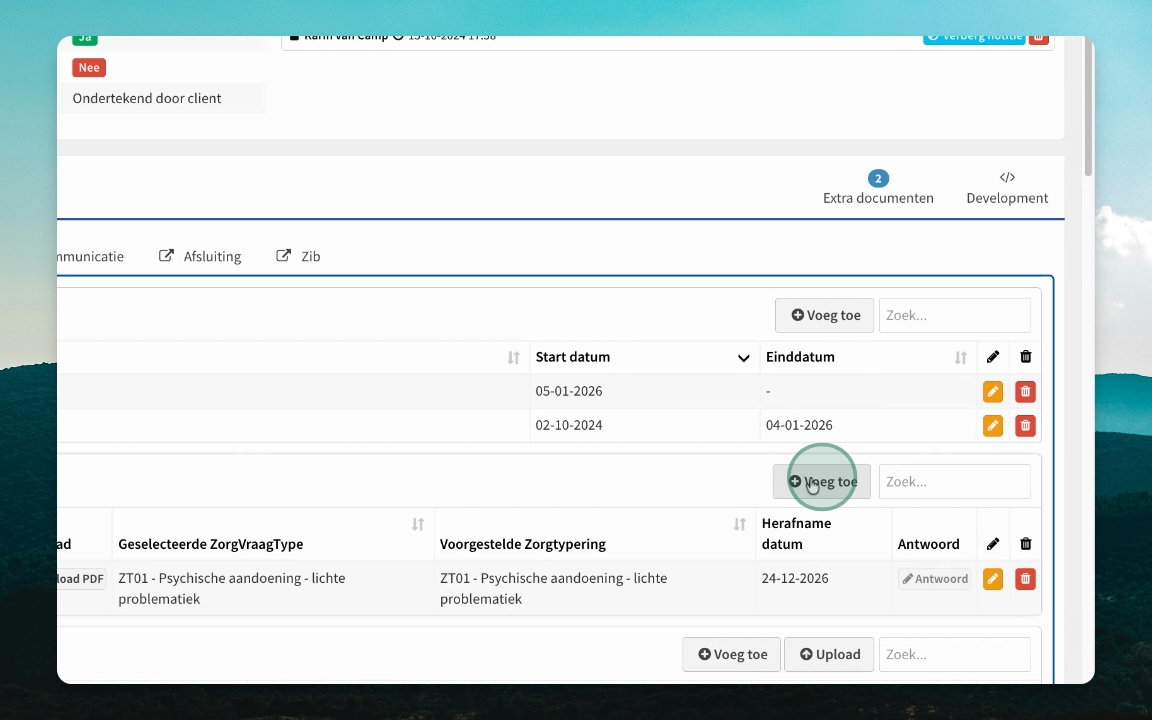
Ga in het dossier van de cliënt naar het blok HoNOS+ en klik op Voeg toe.
Stap 2: Kies de dynamische x-groep
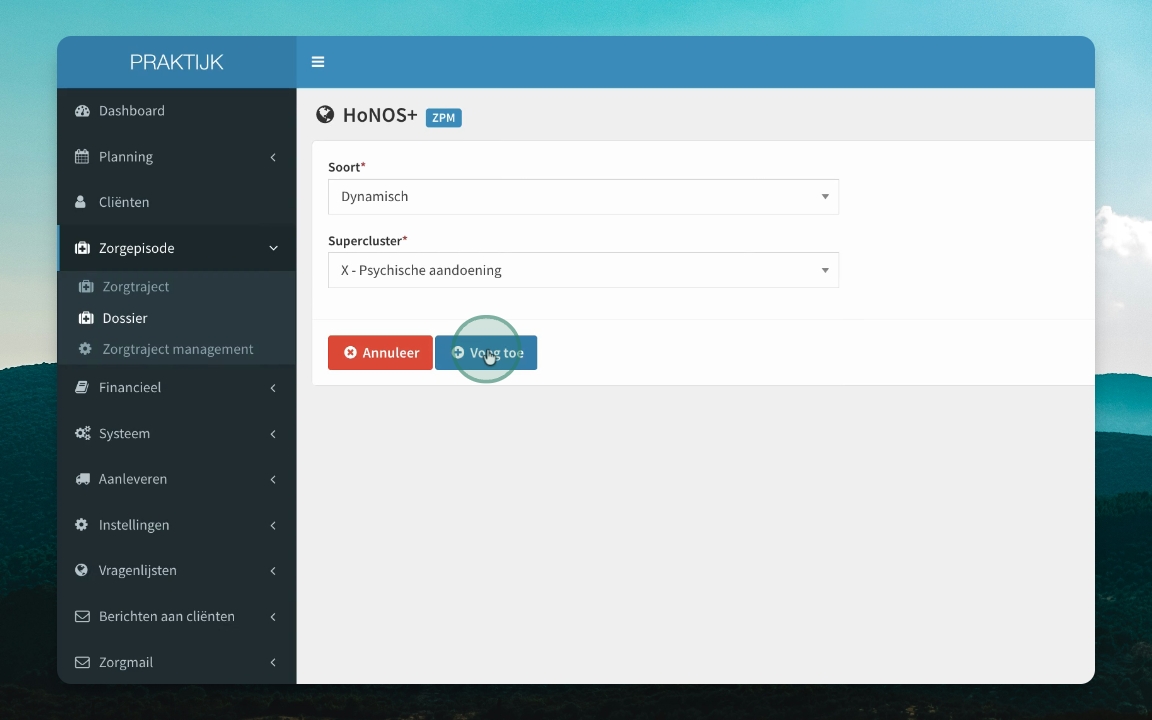
Selecteer bij Soort de optie Dynamisch en kies bij Supercluster de x-groep, bijvoorbeeld X - Psychische aandoening. Klik daarna op Voeg toe.
Stap 3: Neem de dynamische vragenlijst af
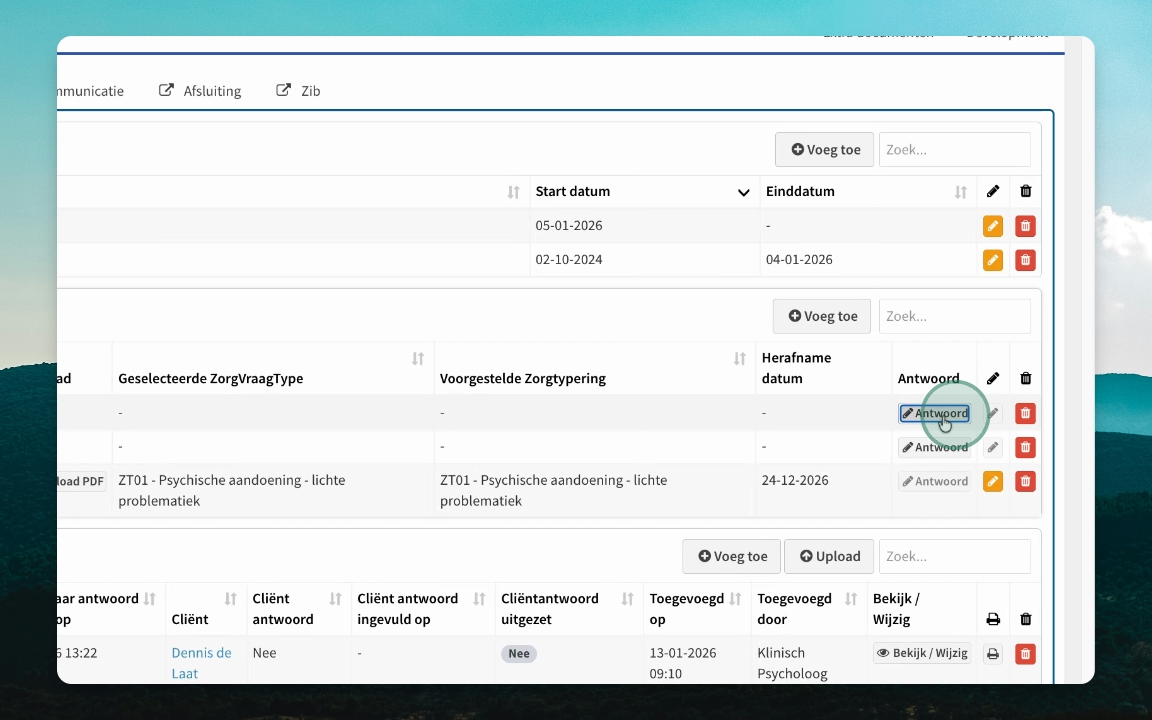
Klik bij de nieuwe dynamische vragenlijst op Antwoord en vul de vragen in. Klik daarna in de melding op Selecteer Zorgtype om te zien welk zorgvraagtype wordt geadviseerd.
Stap 4: Rond af als er geen ander zorgvraagtype is toegestaan
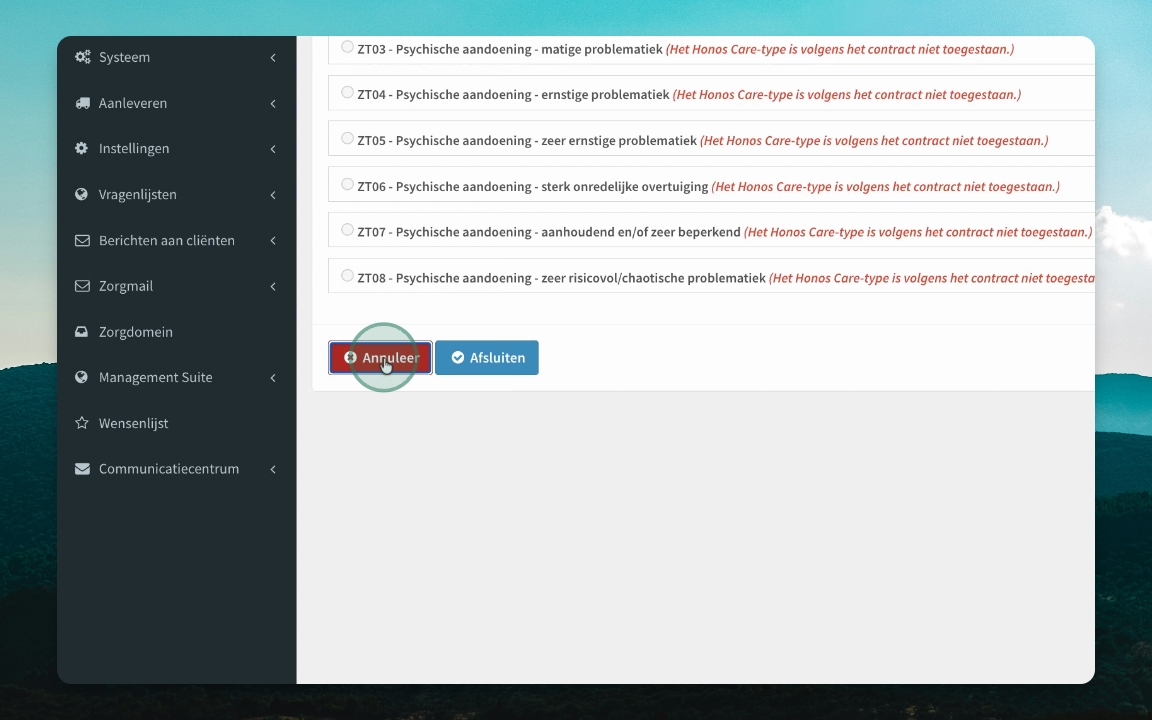
Is het geadviseerde zorgvraagtype niet toegestaan en is in het contract vastgelegd dat er ook geen ander zorgvraagtype geselecteerd mag worden?
Dan kunt u bij Selecteer Zorgtype niets selecteren. Klik op Annuleer en bevestig met Ja. De cliënt gaat in dat geval uit zorg, of er wordt een geheel nieuwe zorgvraagtypering afgenomen.
Stap 5: Controleer of een ander zorgvraagtype is toegestaan
Staat in het contract dat er wél een ander zorgvraagtype geregistreerd mag worden?
Ga dan terug naar het blok HoNOS+ in het dossier en volg de onderstaande stappen.
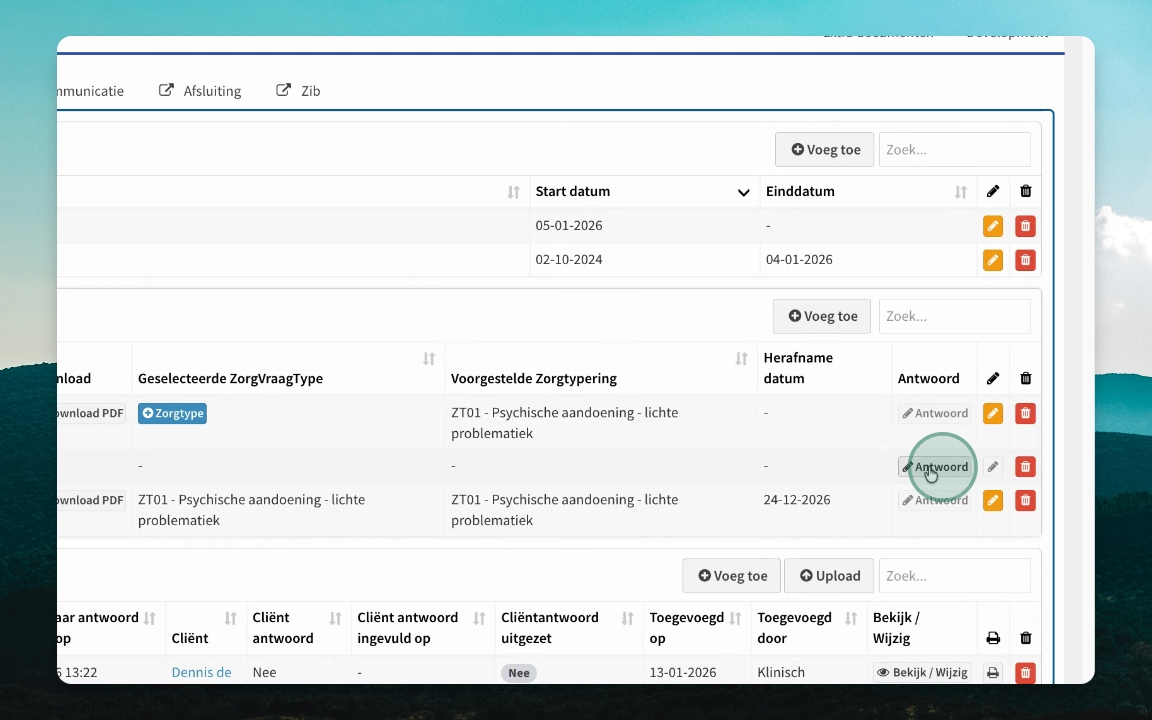
Stap 6: Neem de volledige vragenlijst af
Vul alle vragen in en klik op Verstuur deze .
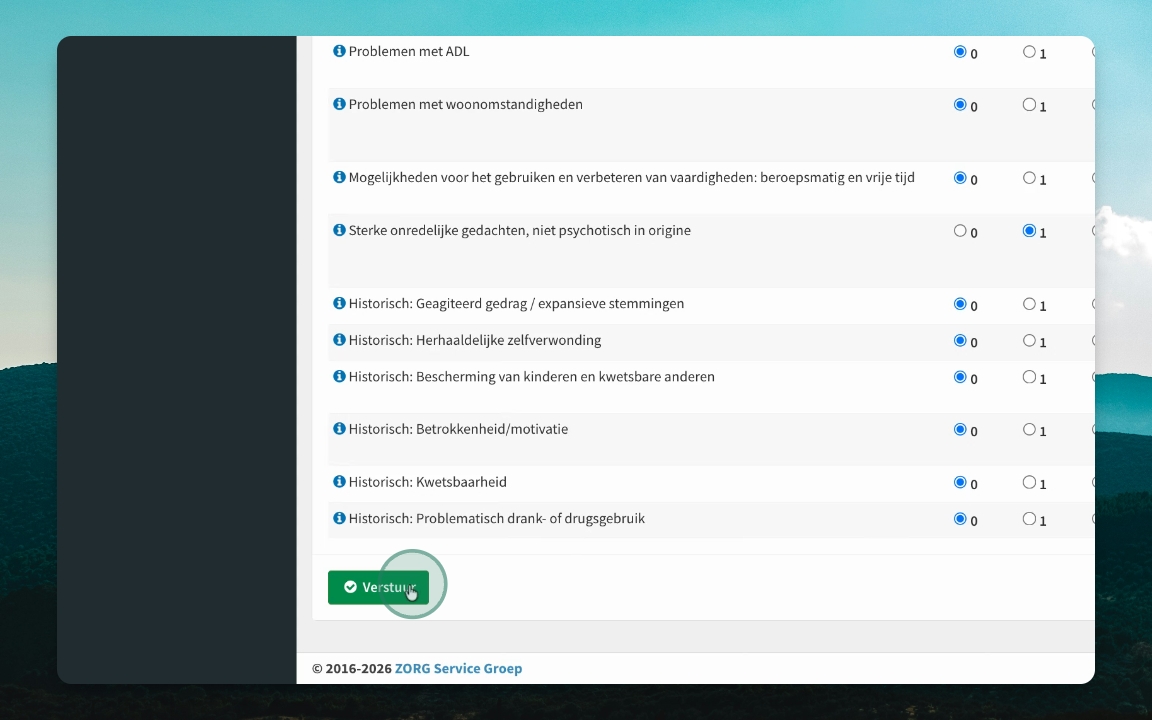
Let op! bij 1 op de 20 dynamische HoNOS+-vragenlijsten is het verplicht om ook de volledige HoNOS+-vragenlijst in te vullen. U ziet hierover een melding in het dossier.
Stap 7: Voeg een dynamische vragenlijst toe
Klik in het blok HoNOS+ opnieuw op Voeg toe. Selecteer bij Soort de optie Dynamisch, kies bij Supercluster de x-groep en klik op Voeg toe.
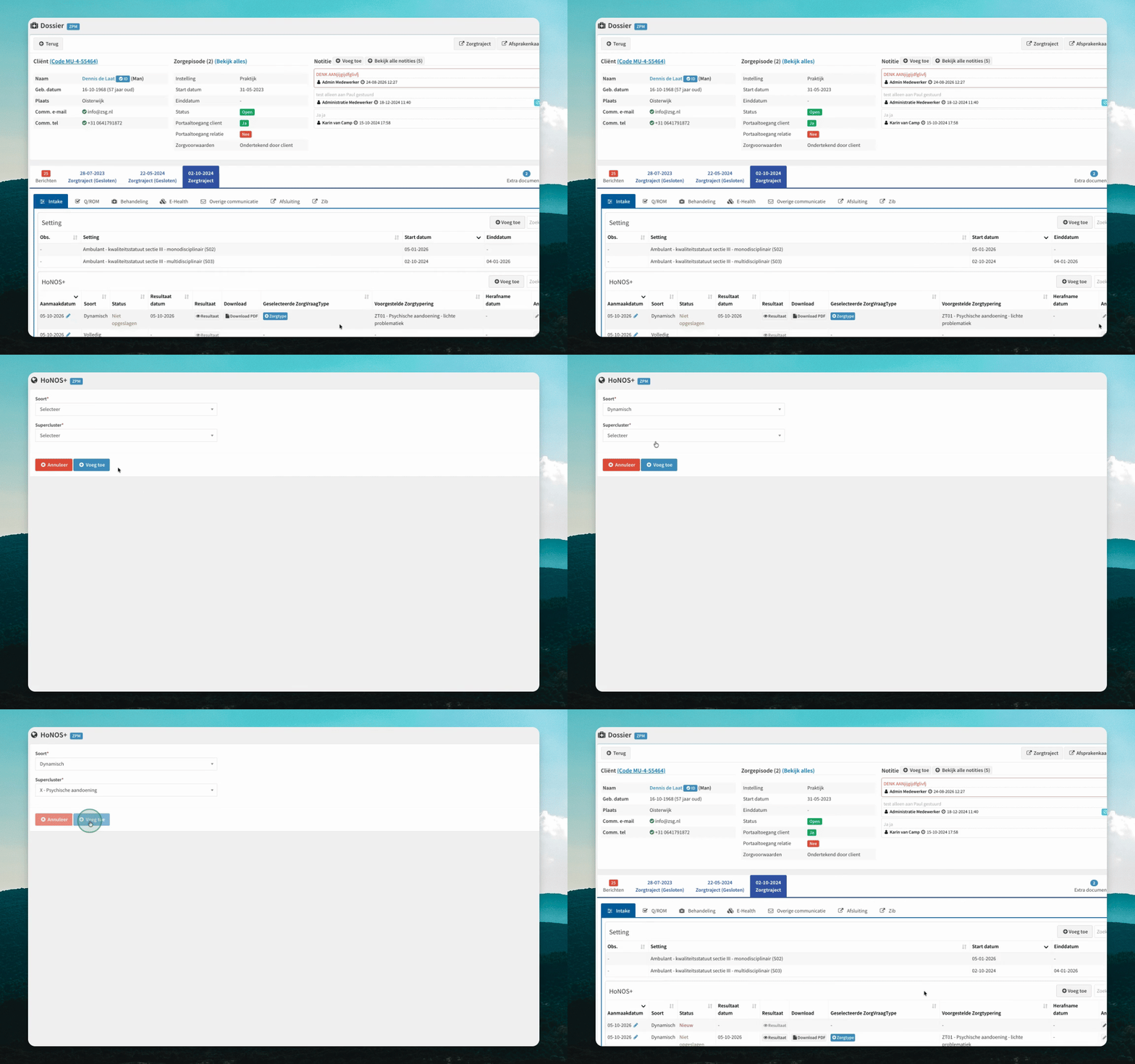
Stap 8: Vul de dynamische vragenlijst in
Klik bij de nieuwe dynamische vragenlijst op Antwoord en vul de vragenlijst stap voor stap volledig in.
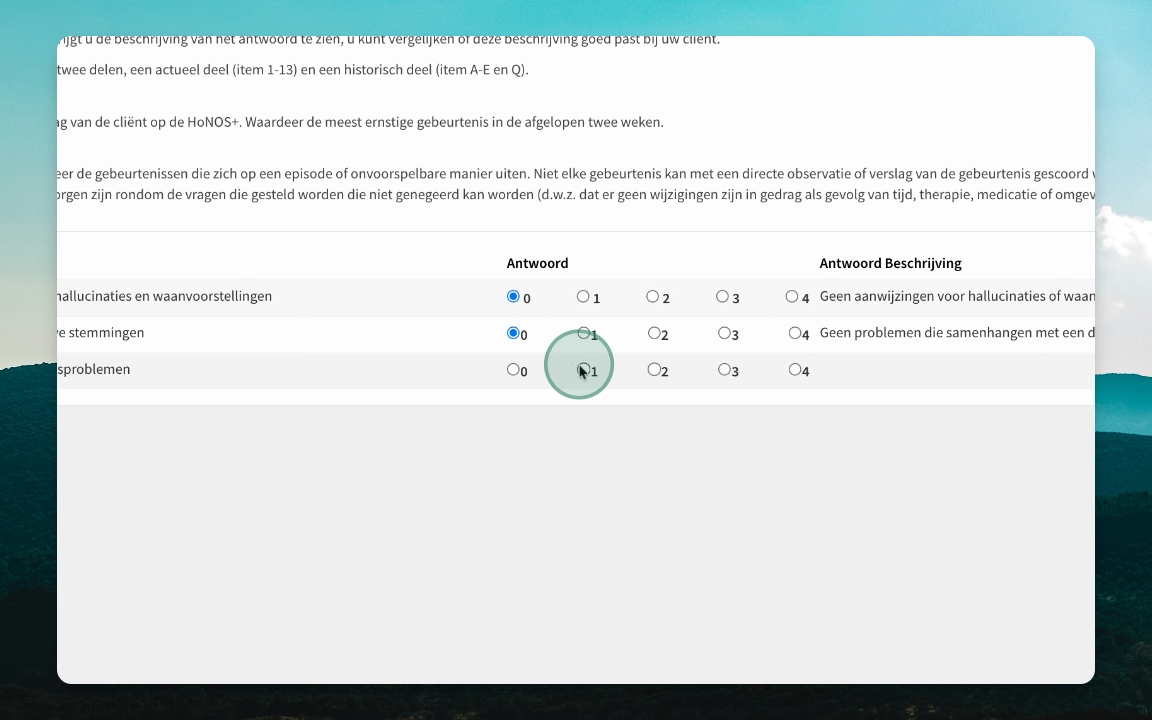
Stap 9: Bekijk het geadviseerde zorgvraagtype
Klik in de melding op Selecteer Zorgtype.
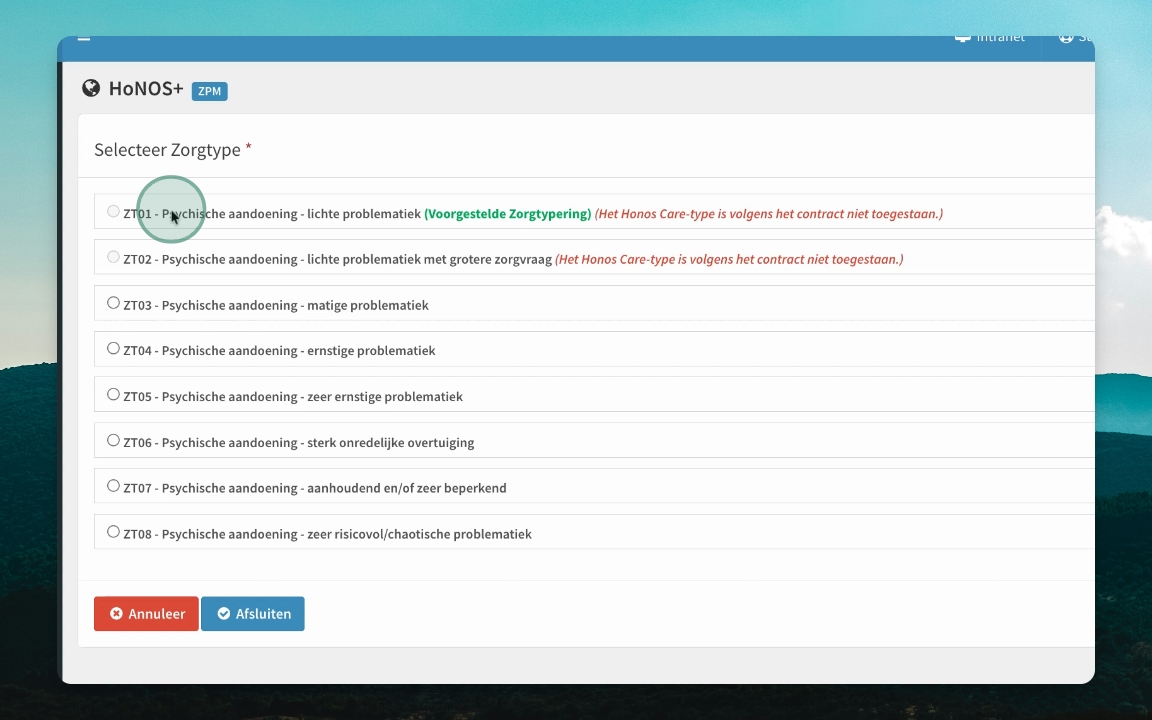
Het geadviseerde zorgvraagtype staat gemarkeerd als Voorgestelde Zorgtypering. Is dit zorgvraagtype volgens het contract niet toegestaan? Dan kunt u het niet selecteren.
Stap 10: Selecteer een ander passend zorgvraagtype
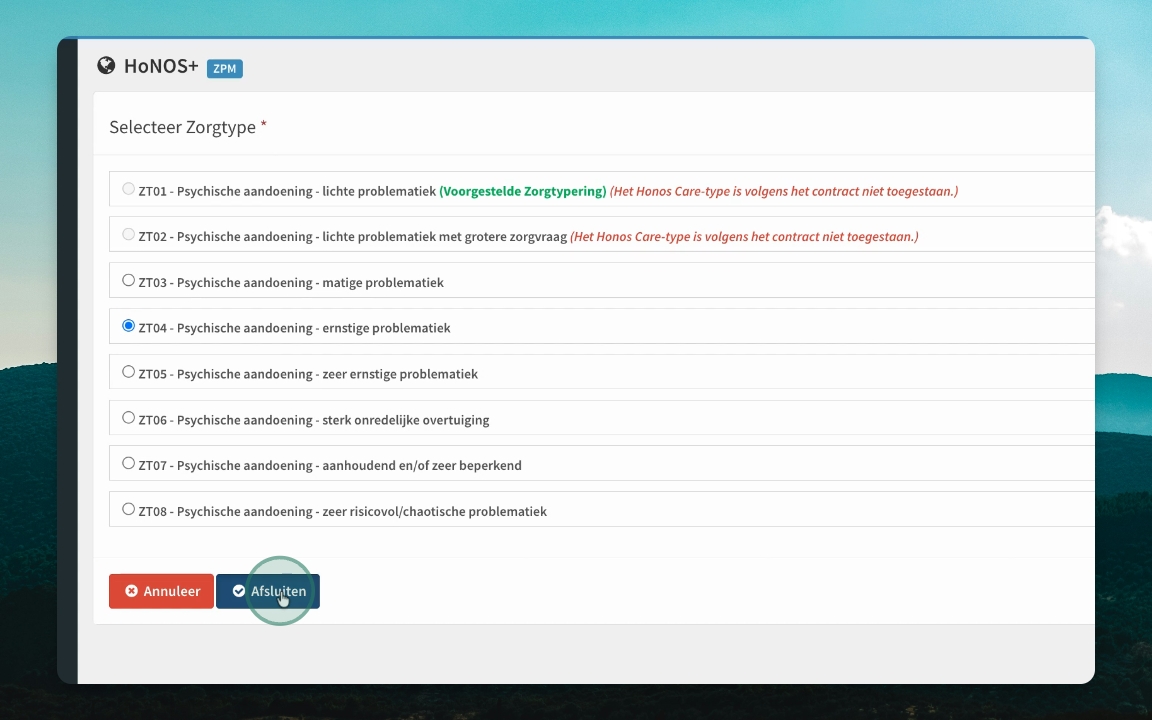
Selecteer een ander, passend zorgvraagtype, bijvoorbeeld ZT04 - Psychische aandoening - ernstige problematiek, en klik op Afsluiten.
Stap 11: Controleer de registratie
In het blok HoNOS+ ziet u nu een volledige HONOS-registratie.
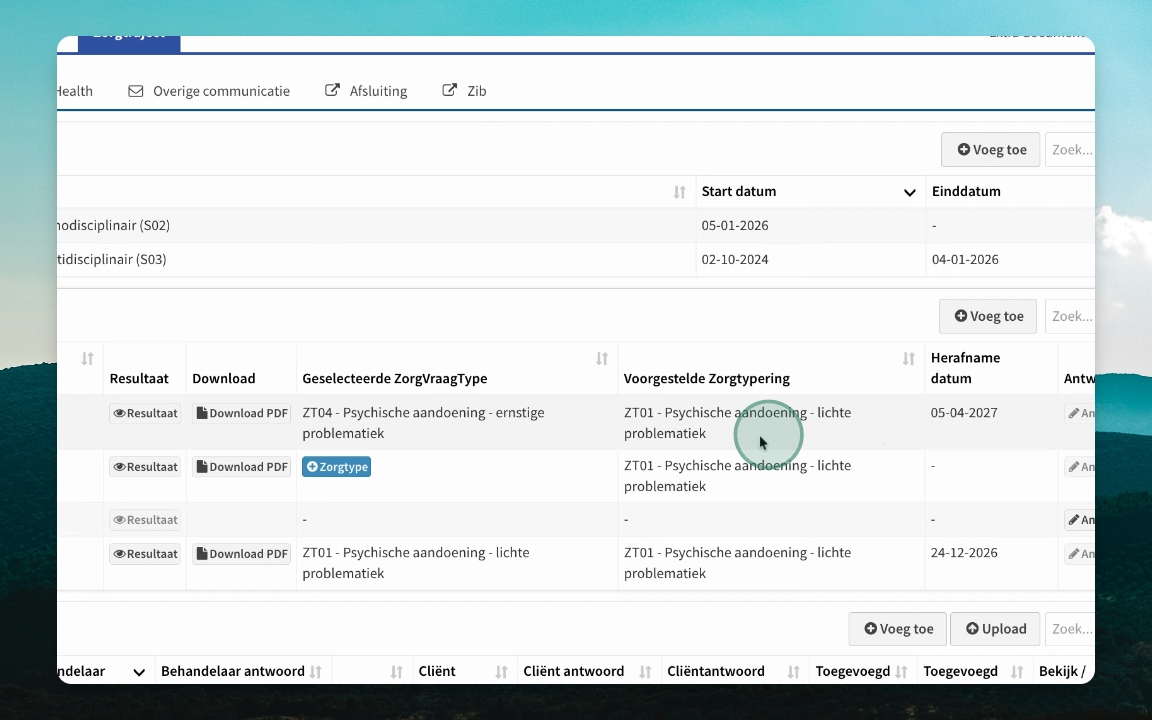
Bij Voorgestelde Zorgtypering staat het geadviseerde zorgvraagtype 1 en bij Geselecteerde ZorgVraagType het gekozen zorgvraagtype 4.
De HONOS-registratie bij uitgesloten zorgvraagtypes is nu succesvol afgerond.