Deze handleiding legt je precies uit hoe je relaties toevoegt aan een cliënt, hun contactgegevens valideert en portaaltoegang regelt voor ouders.
Met deze functionaliteit zorg je ervoor dat ouders en andere relaties veilig toegang krijgen tot het Cliëntportaal. Gevalideerde contactgegevens garanderen dat uitnodigingen en berichten bij de juiste persoon terechtkomen. Zo houd je zelf de regie over wie de gegevens van de cliënt kan inzien.
Lukt het je momenteel niet om een bestaande relatie te koppelen of een nieuwe contactpersoon aan te maken, of ziet een ouder de gegevens van de cliënt niet in het Cliëntportaal? Deze handleiding biedt je de directe oplossing om dit snel en probleemloos te regelen.
Stap 1: Open de cliëntenkaart
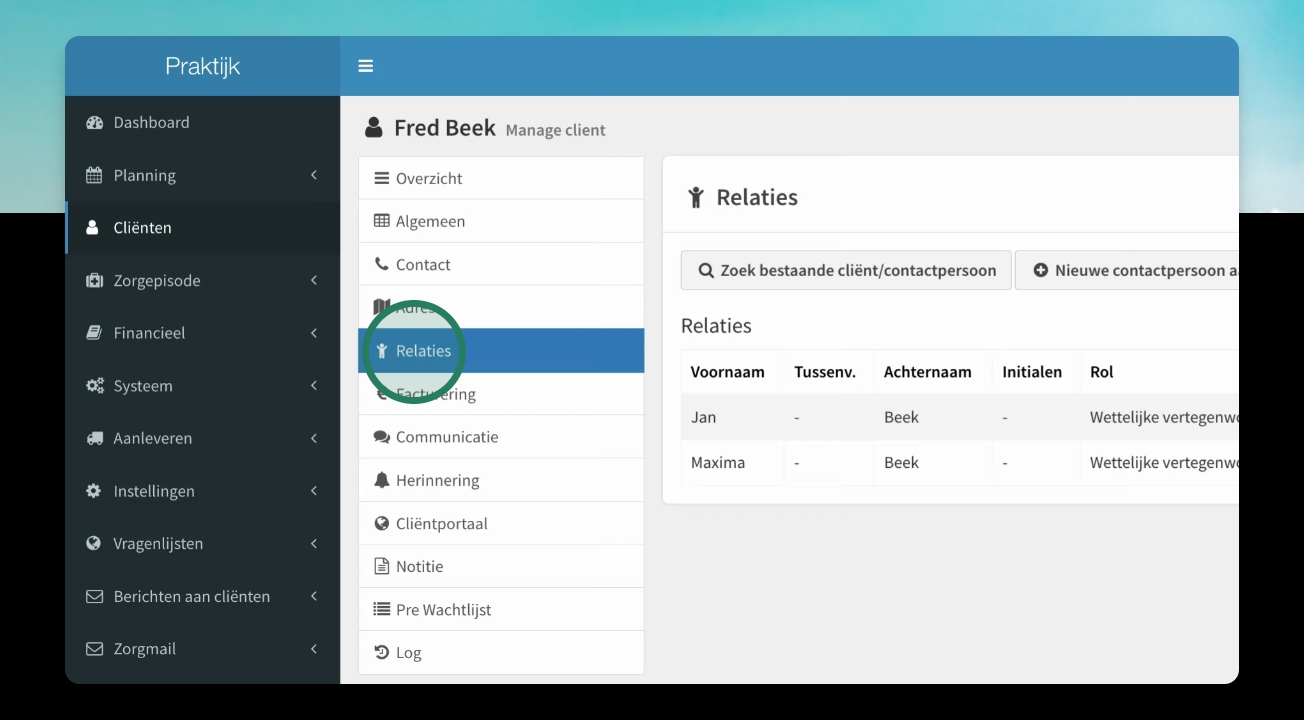
Ga in CareCheck naar de cliëntenkaart en open het tabblad Relaties. Hier voeg je relaties toe.
Stap 2: Controleer het BSN-nummer en de contactgegevens
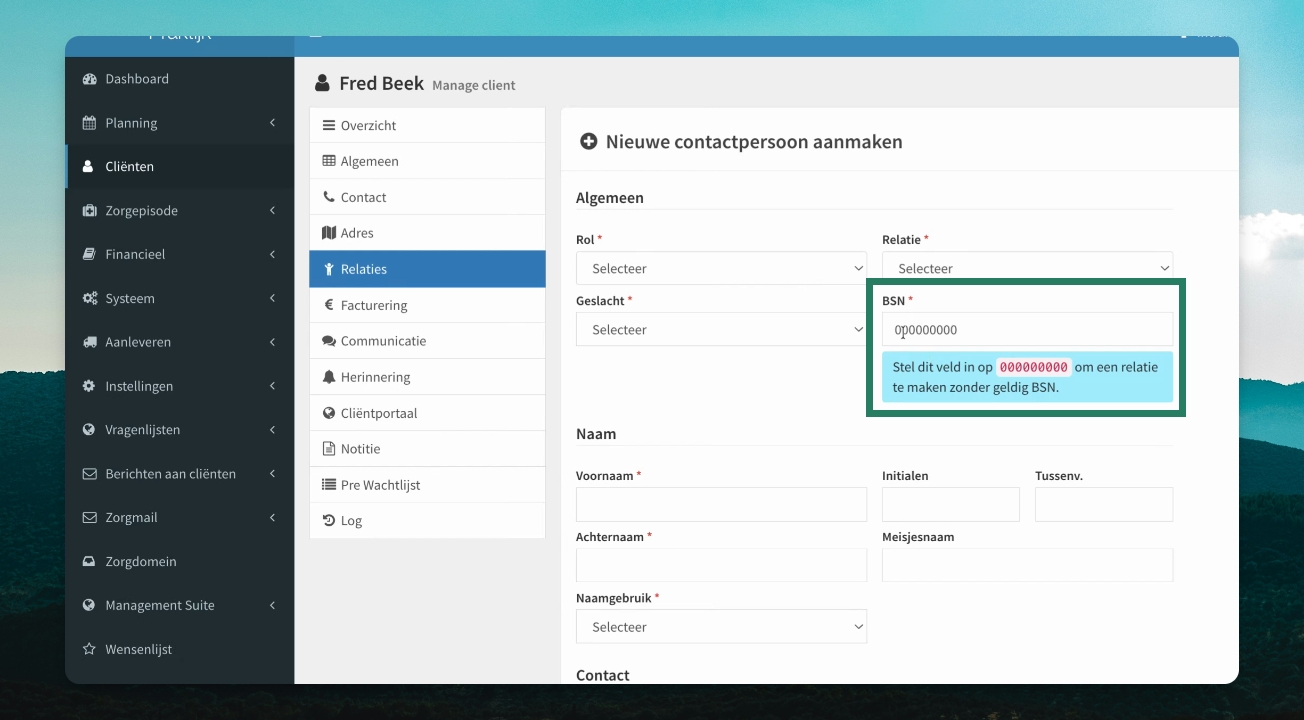
Een relatie met een BSN-nummer kan portaaltoegang krijgen. Zorg ervoor dat deze relatie ook een eigen telefoonnummer en e-mailadres heeft.
Stap 3: Zoek een bestaande relatie
Is de relatie al bekend in CareCheck? Gebruik dan de optie Zoek bestaande cliënt contactpersoon om te zoeken.
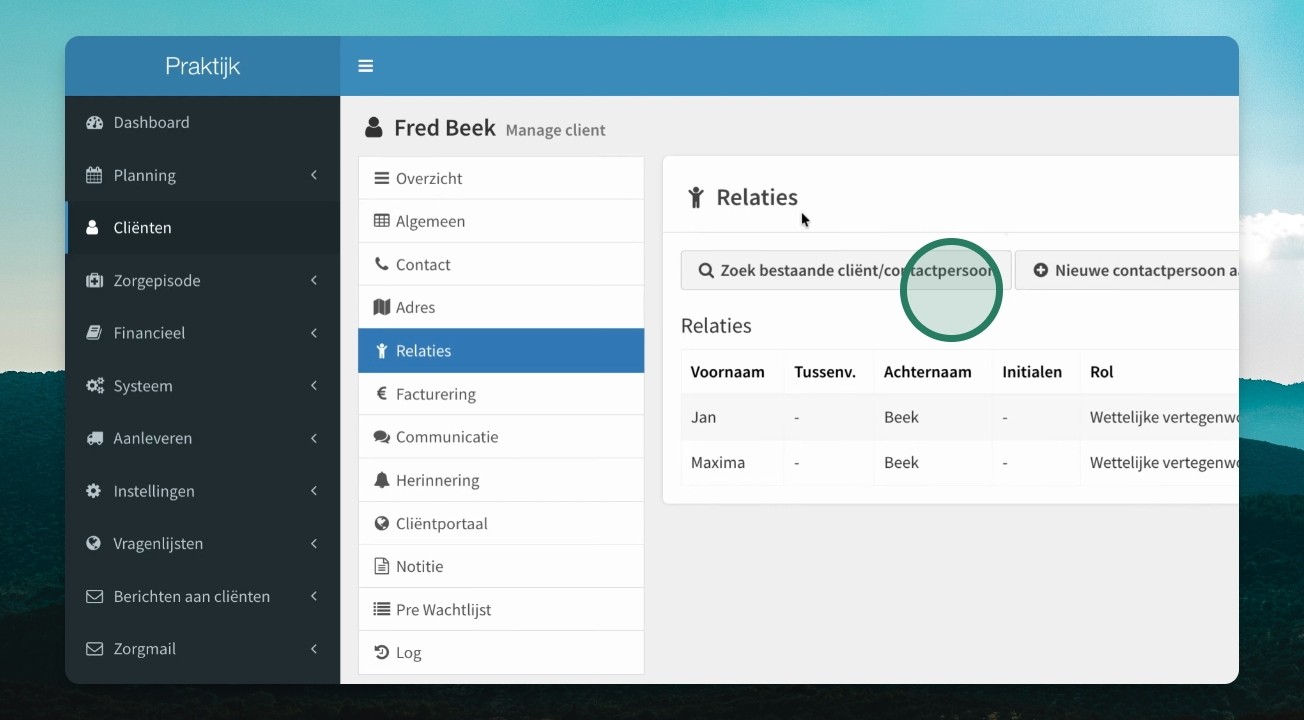
Je kunt de relatie hier zoeken op BSN-nummer of op cliëntnummer.
Stap 4: Voeg een nieuwe relatie toe
Gaat het om een nieuwe relatie? Klik dan op Nieuw contactpersoon aanmaken.
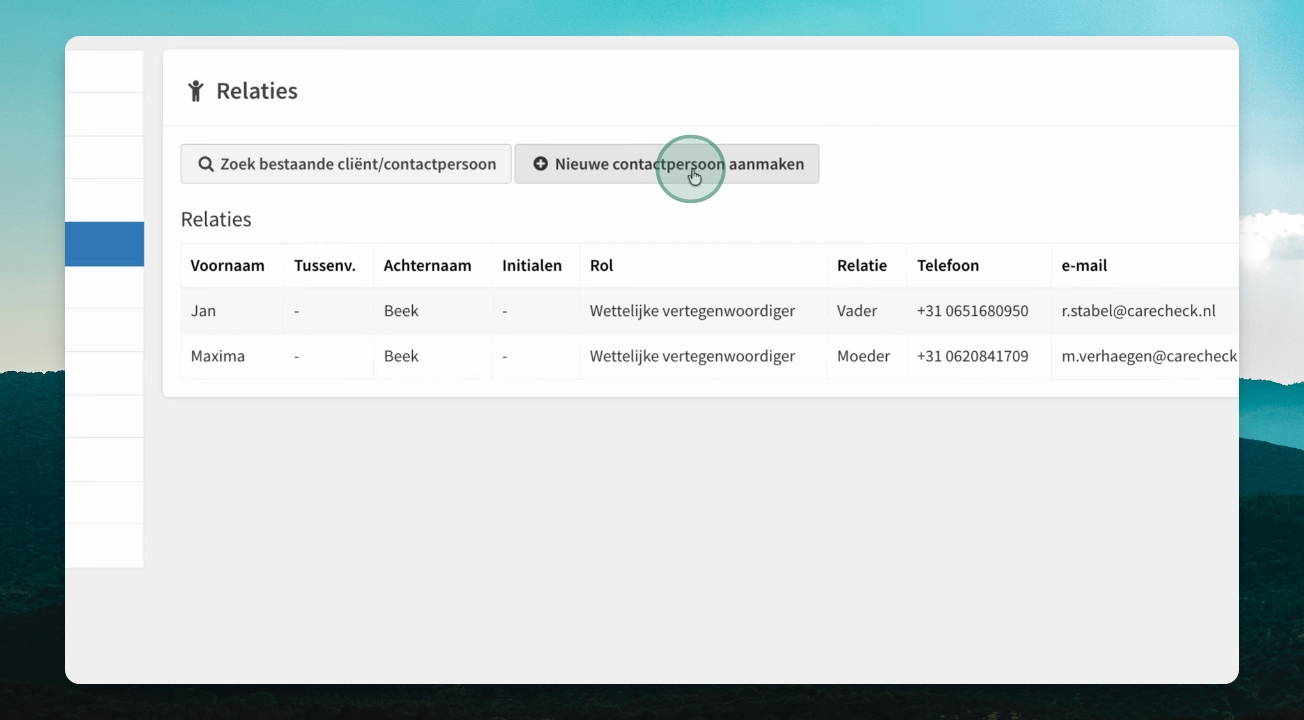
Stap 5: Vul alle gegevens in
Vul alle benodigde gegevens van de relatie in.
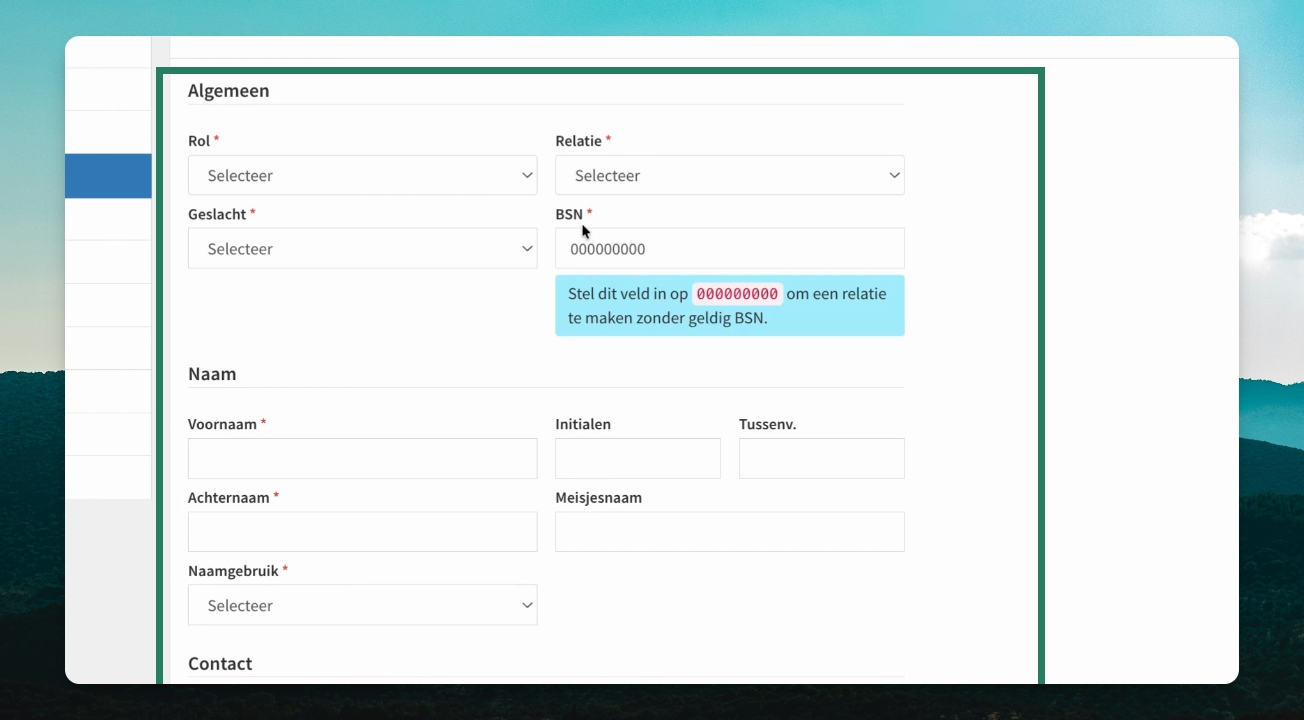
Is het BSN-nummer bekend en is portaaltoegang gewenst? Vul dan ook het BSN-nummer in.
Stap 6: Valideer het telefoonnummer en e-mailadres
Valideer het telefoonnummer en e-mailadres van de relatie(s) nadat de relatie is aangemaakt en de cliënt is opgeslagen.
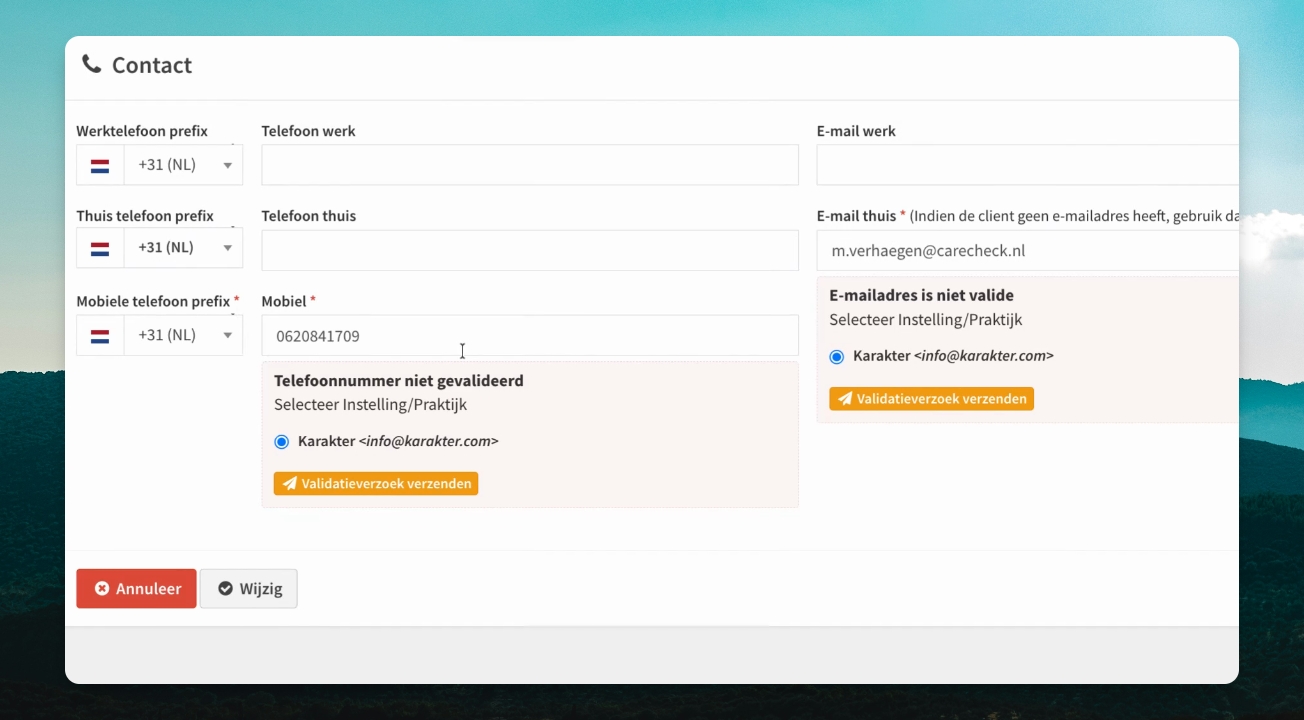
Stap 7: Open het tabblad Communicatie
Open bij de relatie het tabblad Communicatie.
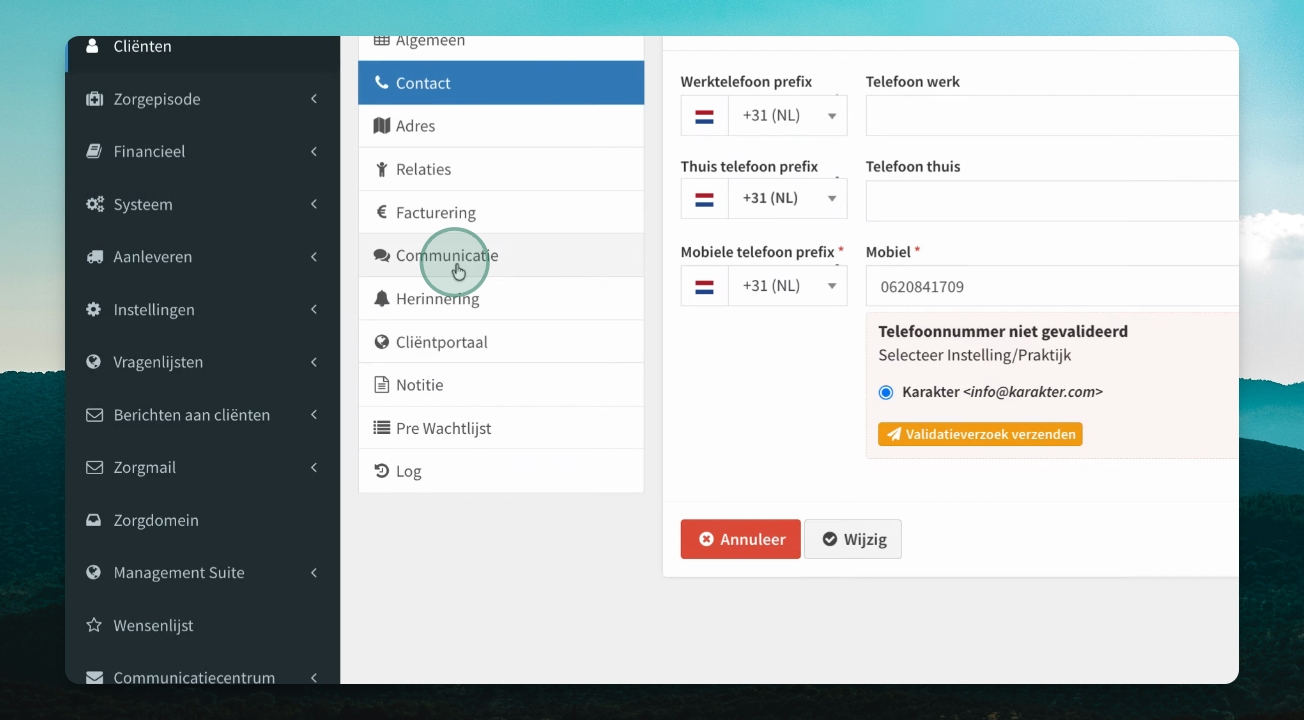
Stap 8: Selecteer het e-mailadres en telefoonnummer
Vink aan welk e-mailadres en telefoonnummer gebruikt mogen worden voor communicatie met de relatie.
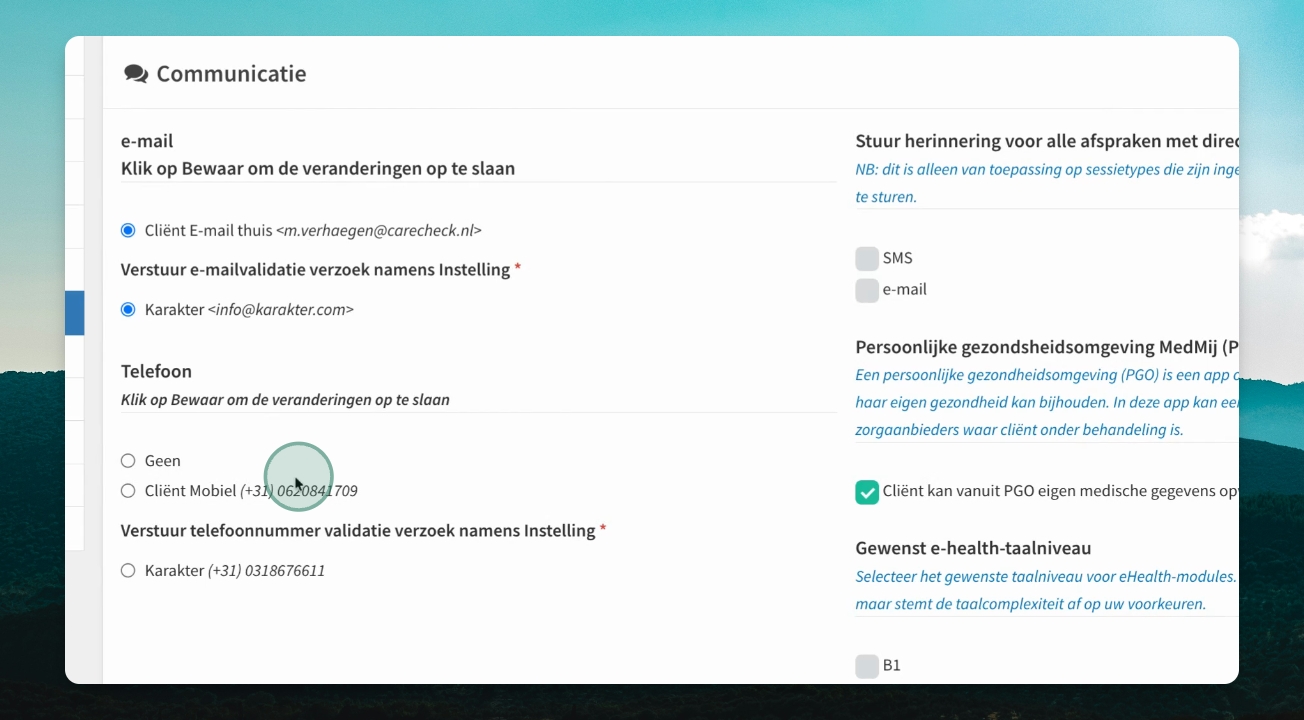
Klik op Bewaar. Er wordt direct een validatieverzoek naar de relatie gestuurd.
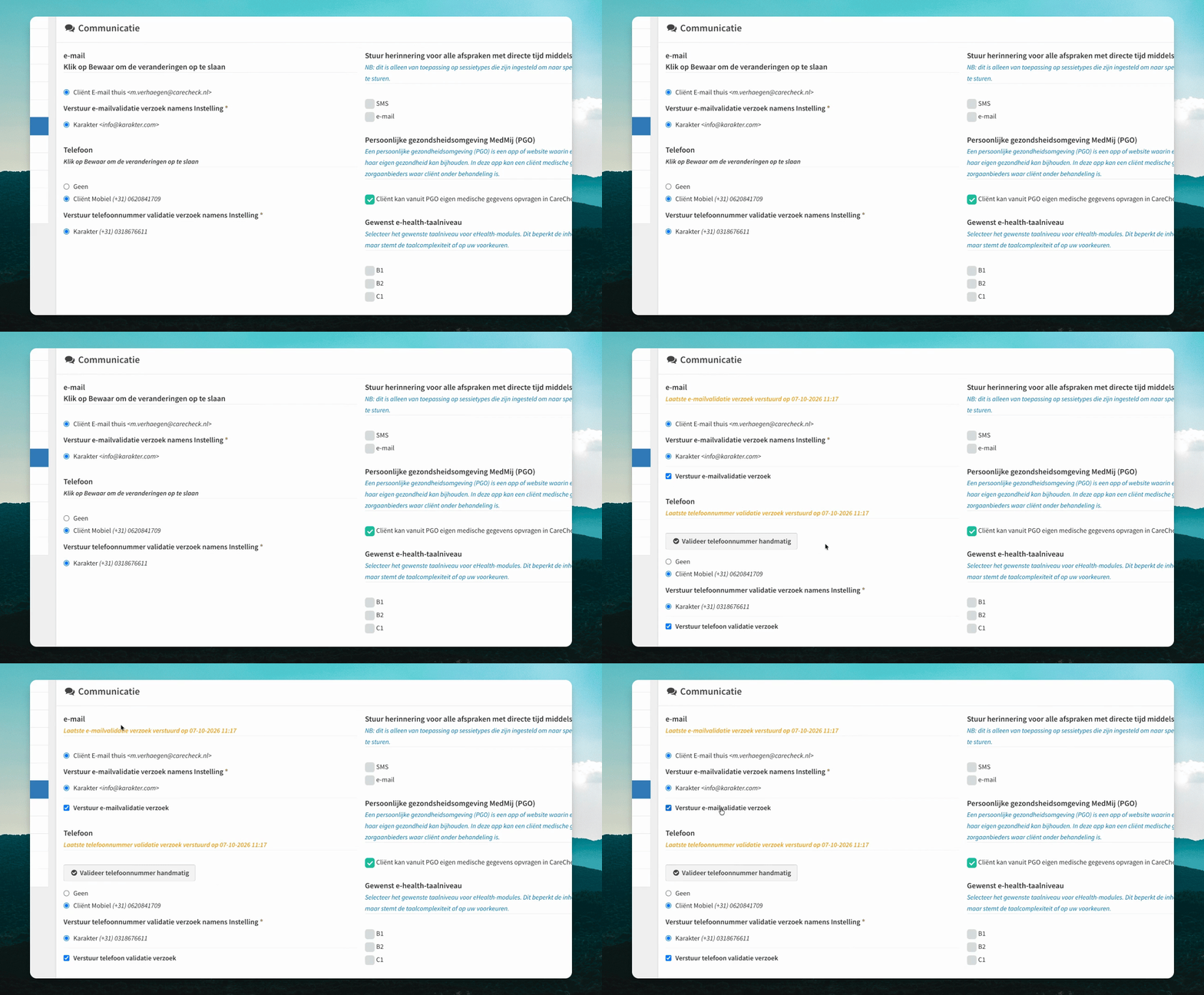
Stap 9: Herhaal de validatie bij andere relaties
Nadat de ouder de gegevens heeft gevalideerd, wordt dit op dezelfde manier weergegeven. Doorloop dezelfde stappen voor de andere ouder. Daarna kun je de portaaltoegang versturen.
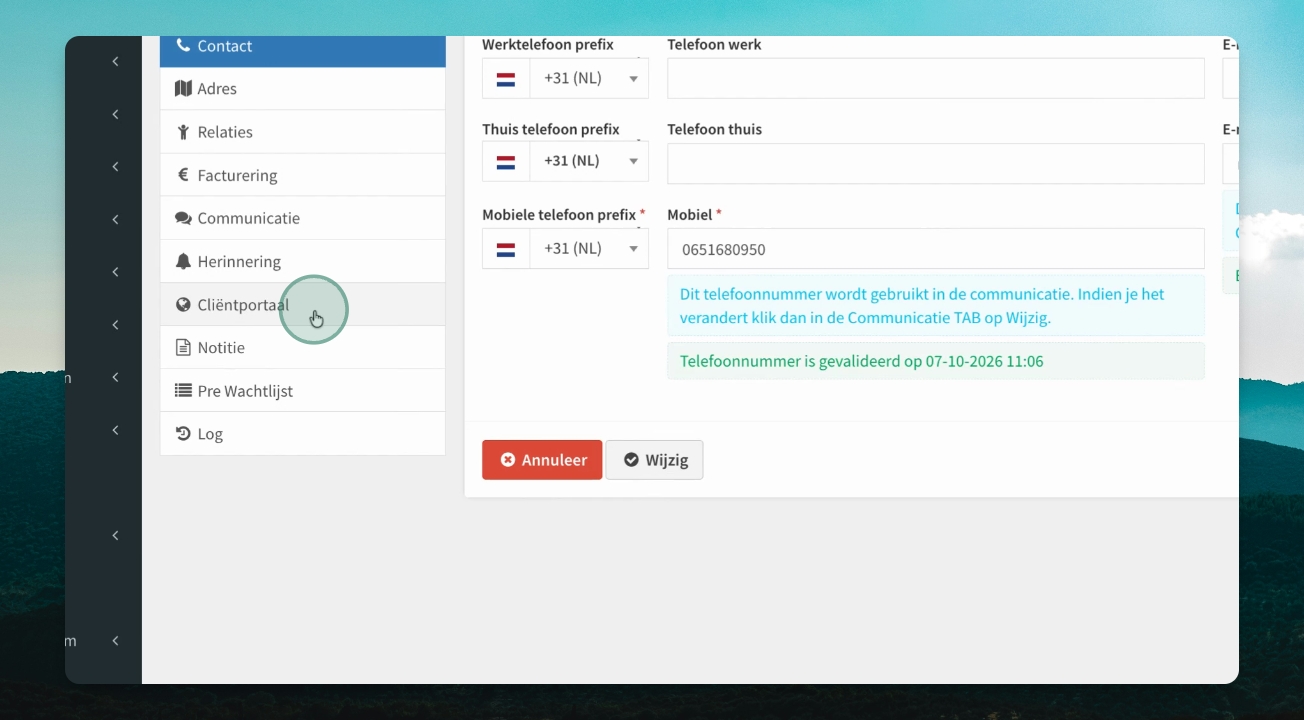
Stap 10: Verstuur de portaaluitnodiging
Klik op Cliëntportaal en daarna op Verstuur uitnodiging. De ouder ontvangt nu een uitnodiging om een portaal aan te maken.
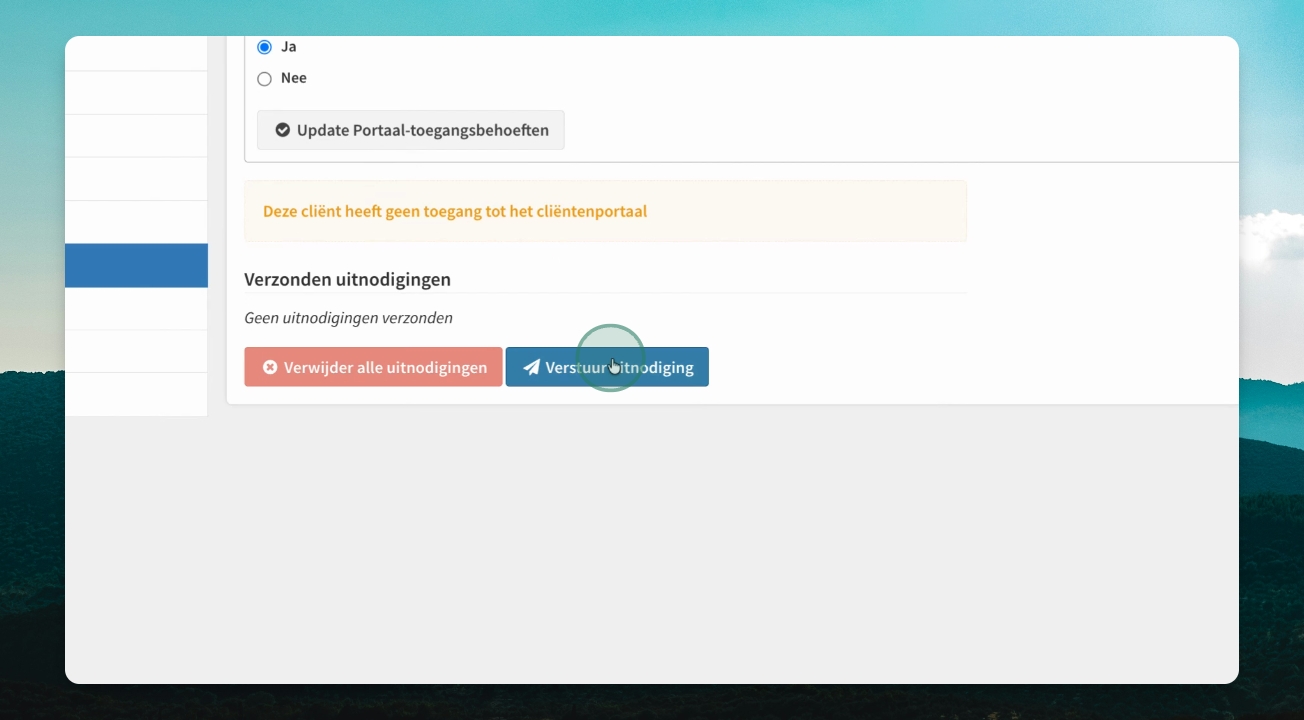
Stap 11: Controleer de portaalstatus bij de relatie
Is het portaal aangemaakt? Dan zie je dit bij de relatie onder het tabblad Portaal.
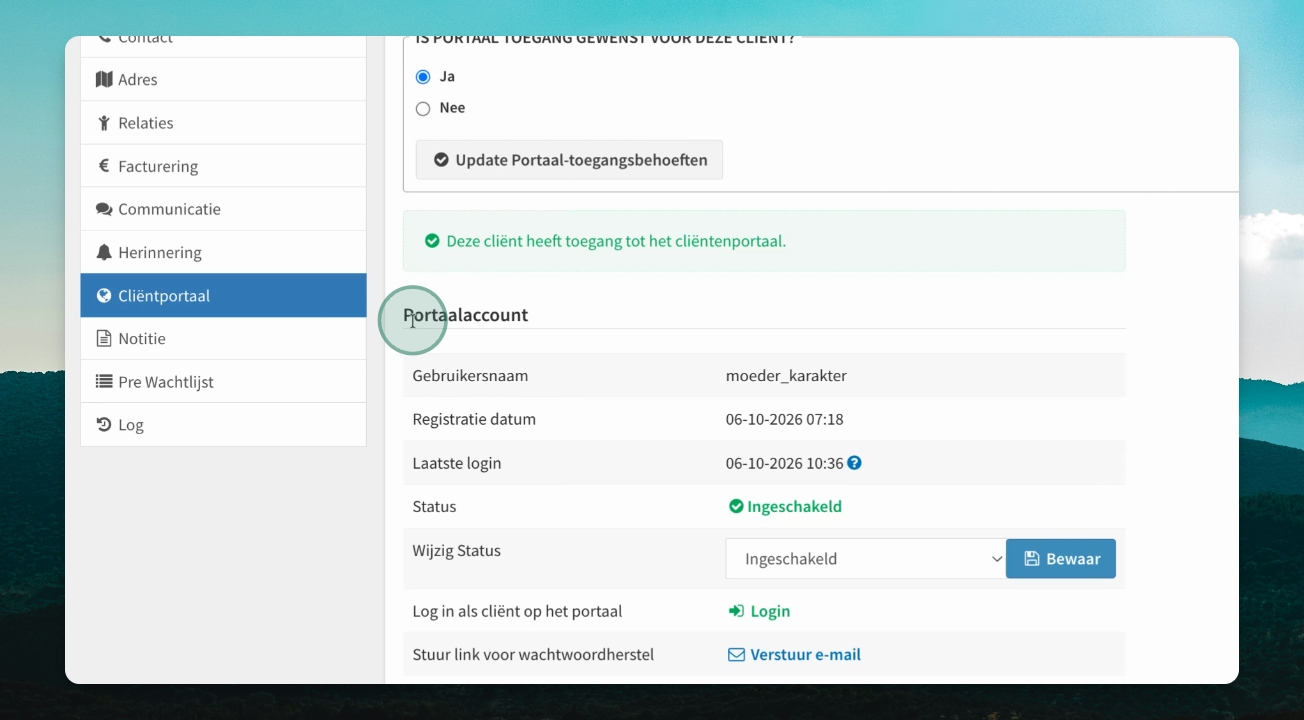
Stap 12: Controleer de portaaltoegang bij de cliënt
Bij de cliënt zie je onder Portaaltoegang of een ouder een portaal heeft aangemaakt.
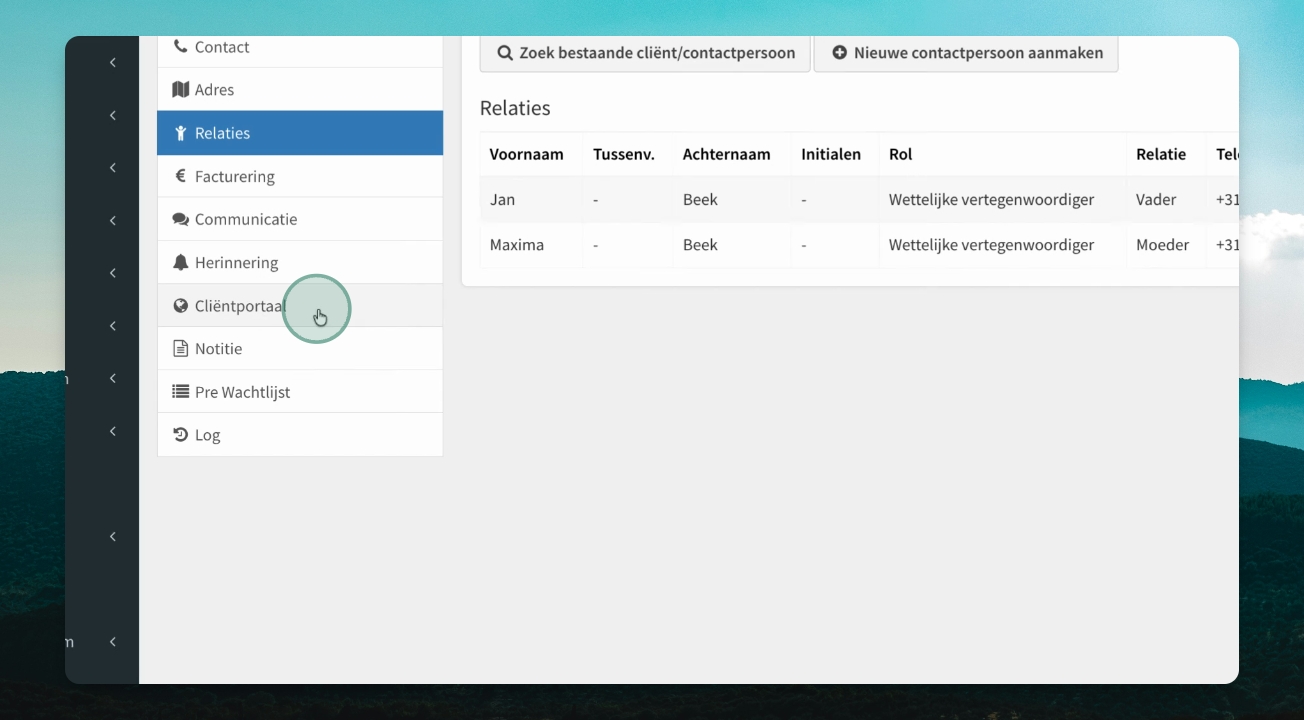
Stap 13: Bekijk de portaalstatus van de relaties
Is het portaal aangemaakt? Dan wordt dit ook hier weergegeven.
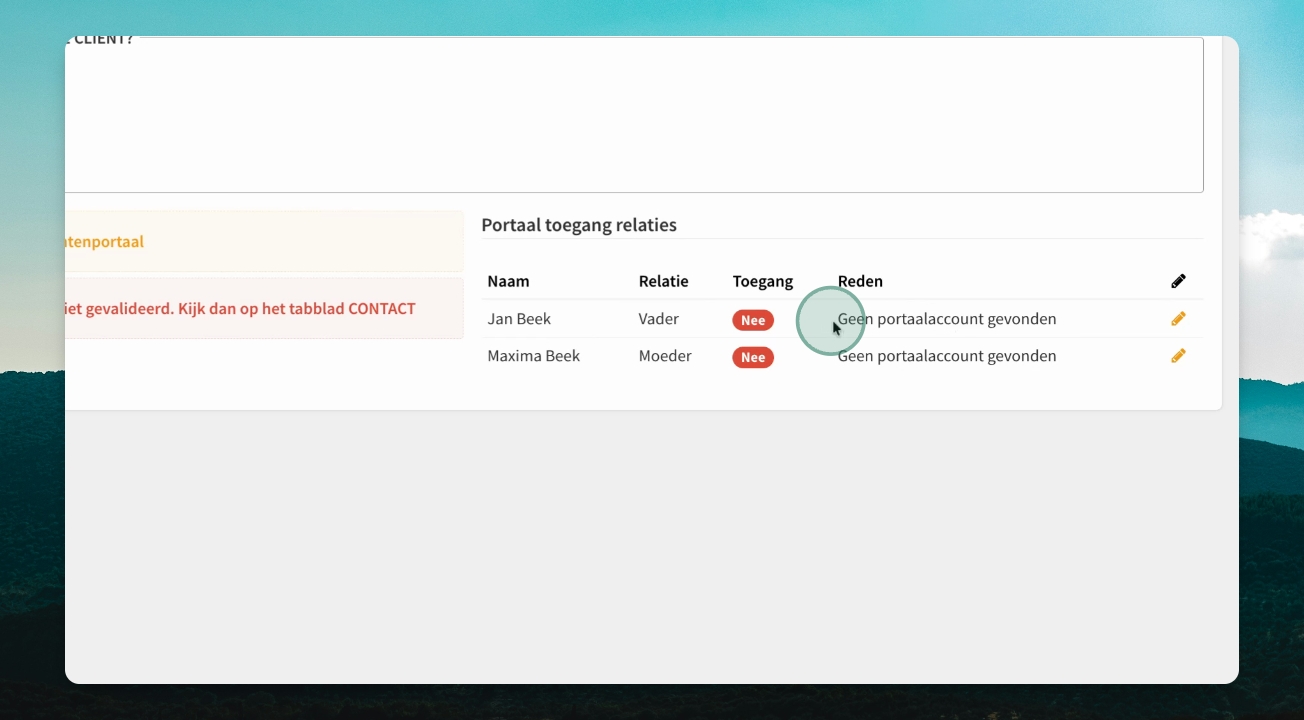
Stap 14: Controleer de toegang en weergave van gegevens
Is het portaal aangemaakt? Dan zie je dat de relatie een portaal heeft. Klik op het potloodicoon om de toegang tot het portaal te bewerken.
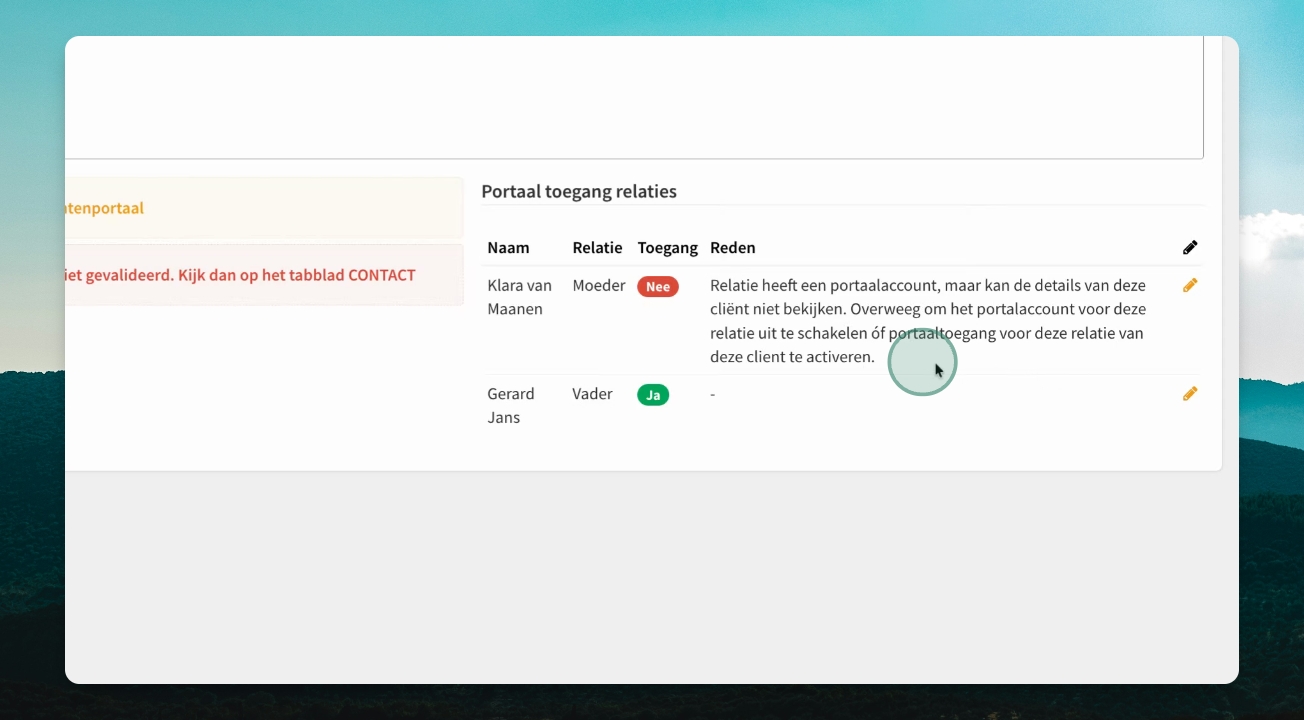
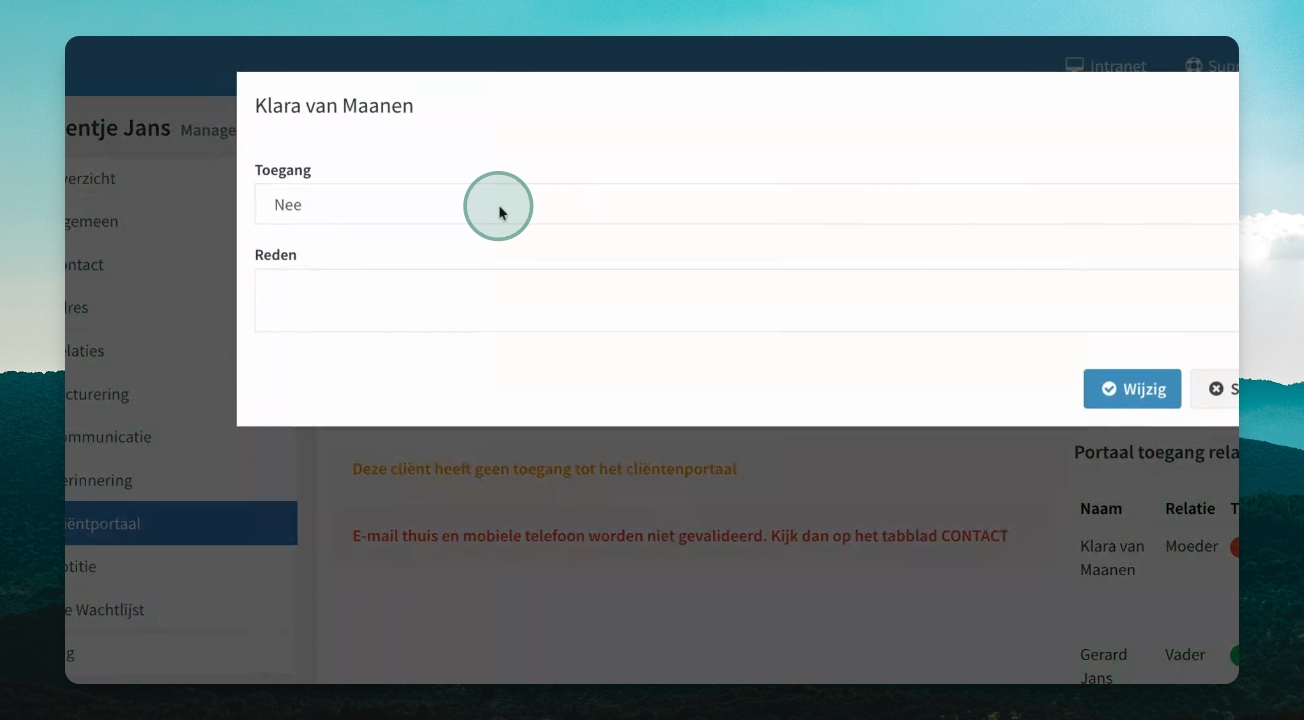
Stap 15: Zet de toegang bij de moeder op Ja
Zet je de toegang bij de moeder op Ja? Dan kunnen zowel de moeder als de vader de gegevens in het Cliëntportaal inzien.