Deze handleiding legt je precies uit hoe je een verwijsbrief toevoegt en koppelt aan het zorgtraject van een cliënt. Met deze functionaliteit zorg je ervoor dat de verwijzing correct in het dossier staat en aan het juiste zorgtraject is gekoppeld. Lukt het je momenteel niet om een verwijsbrief te uploaden of te koppelen? Deze handleiding biedt je de directe oplossing om dit snel en probleemloos te regelen.
Stap 1: Open de verwijsbrief van de cliënt
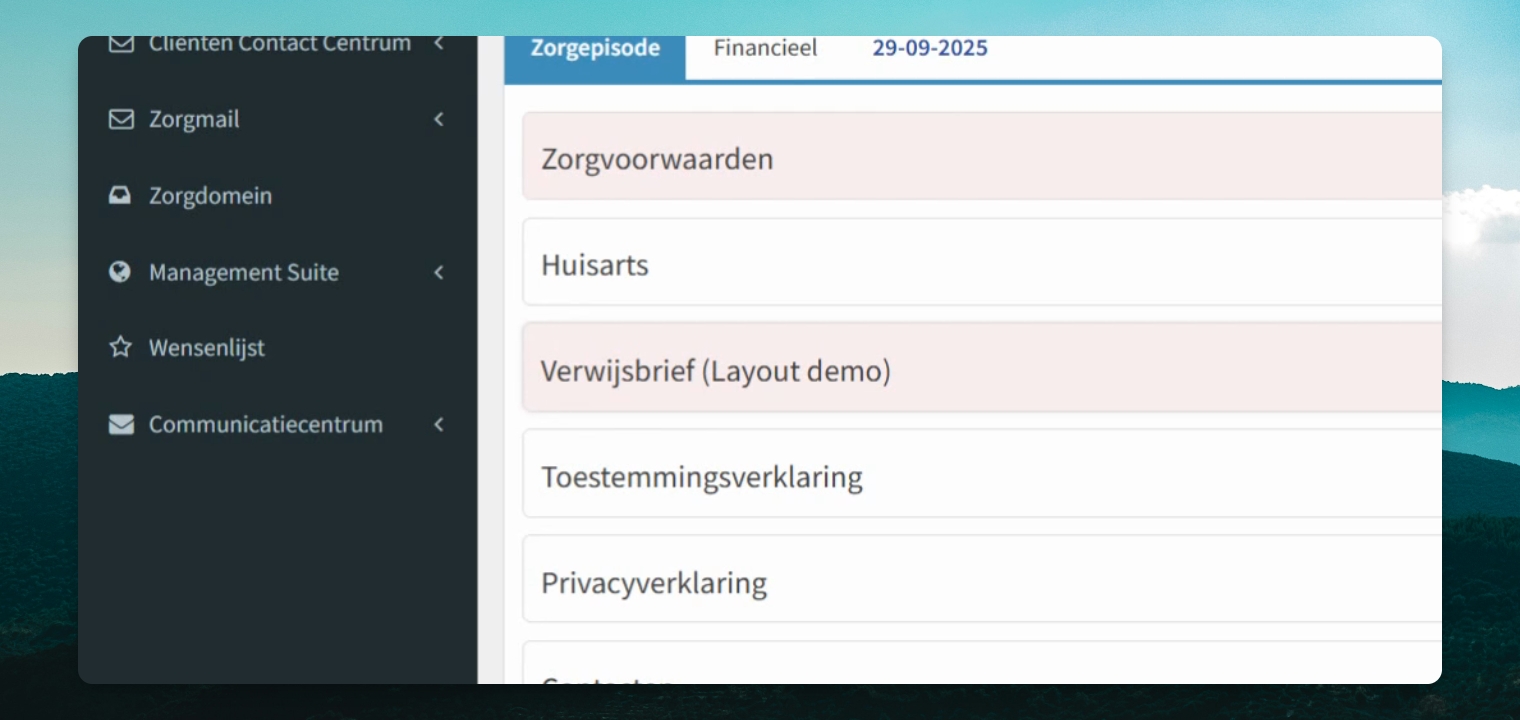
Ga naar de cliënt, open de zorgepisode en klik op het tabblad Verwijsbrief.
Stap 2: Voeg een nieuwe verwijsbrief toe
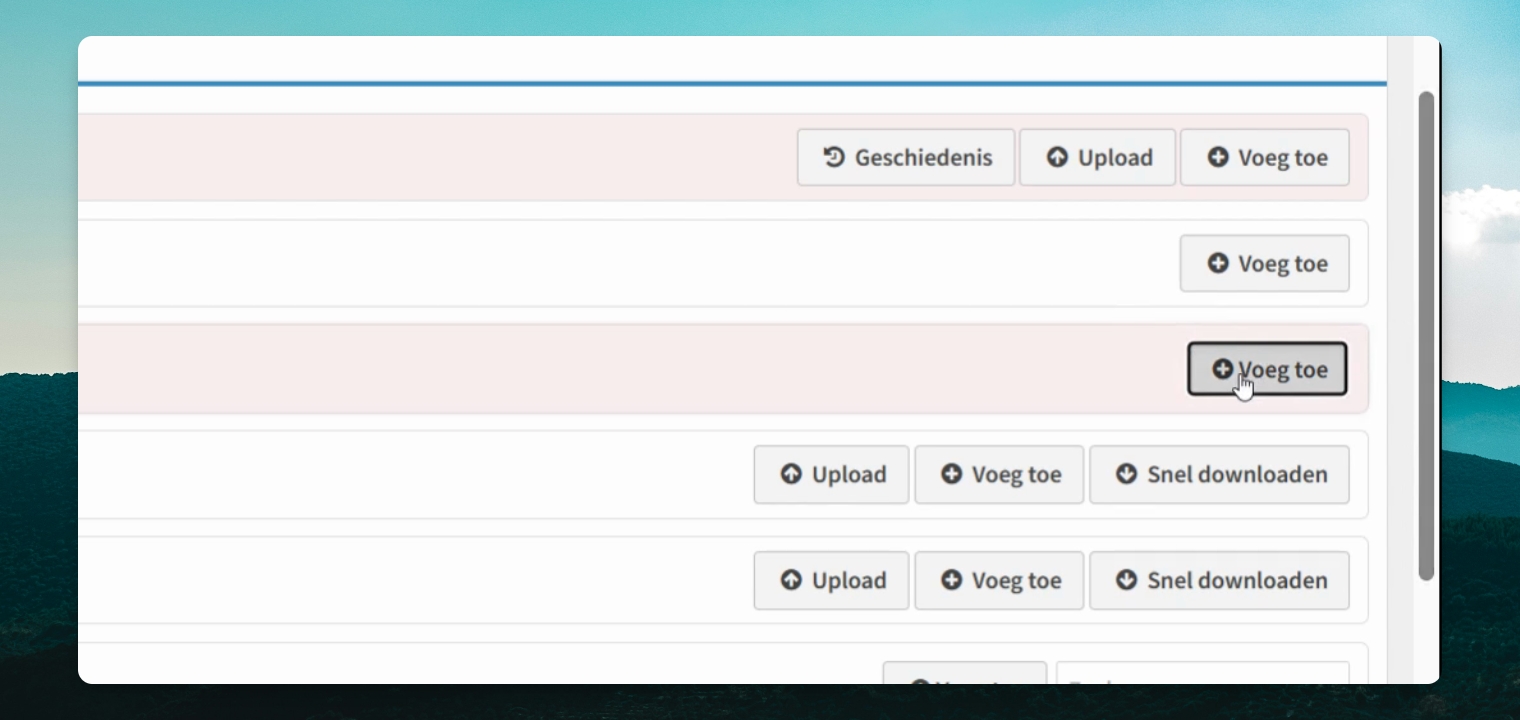
Klik op Voeg toe om een nieuwe verwijsbrief aan te maken.
Stap 3: Voer de verwijsdatum in
Vul de verwijsdatum in op het formulier.
Stap 4: Controleer de gegevens op de verwijsbrief
Controleer of alle benodigde onderdelen op de verwijsbrief aanwezig zijn.
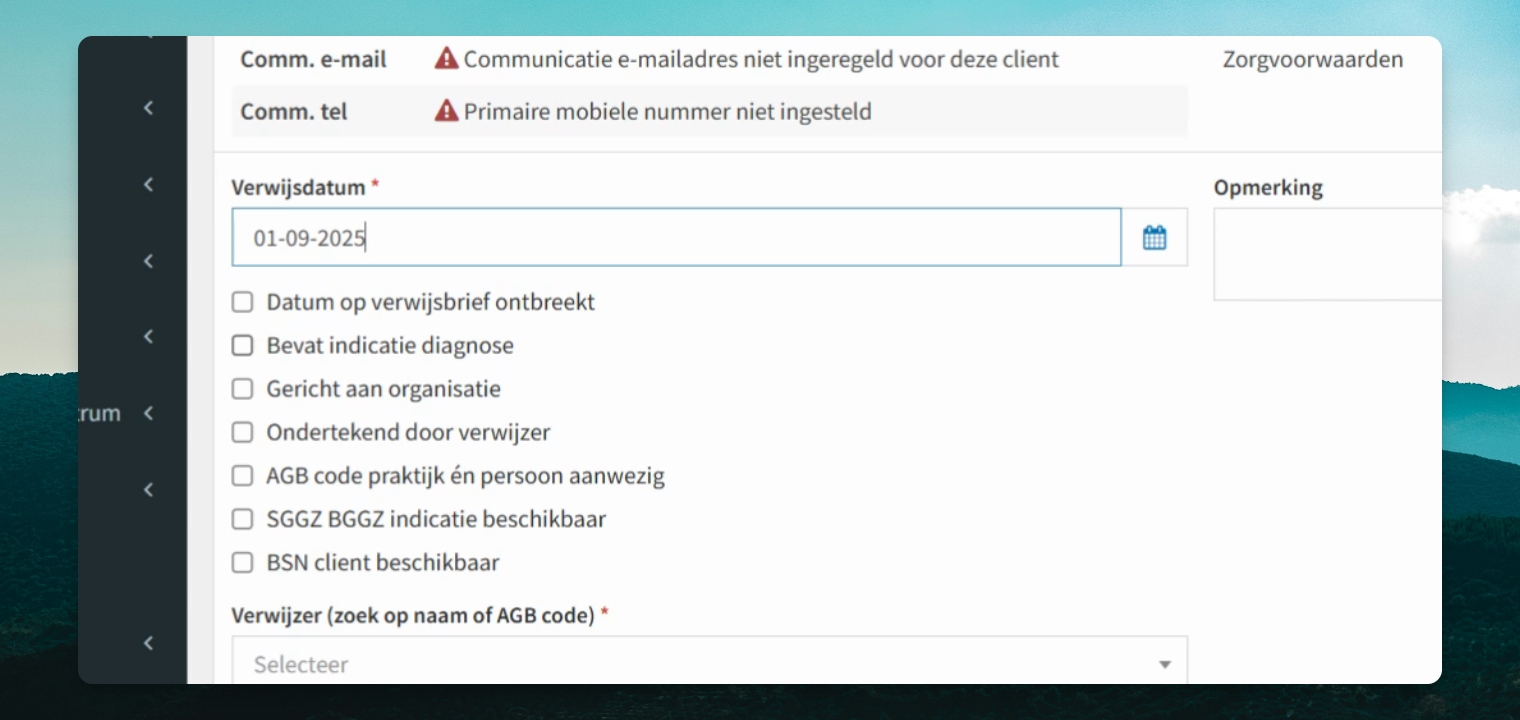
In dit voorbeeld zijn alle gegevens aanwezig.
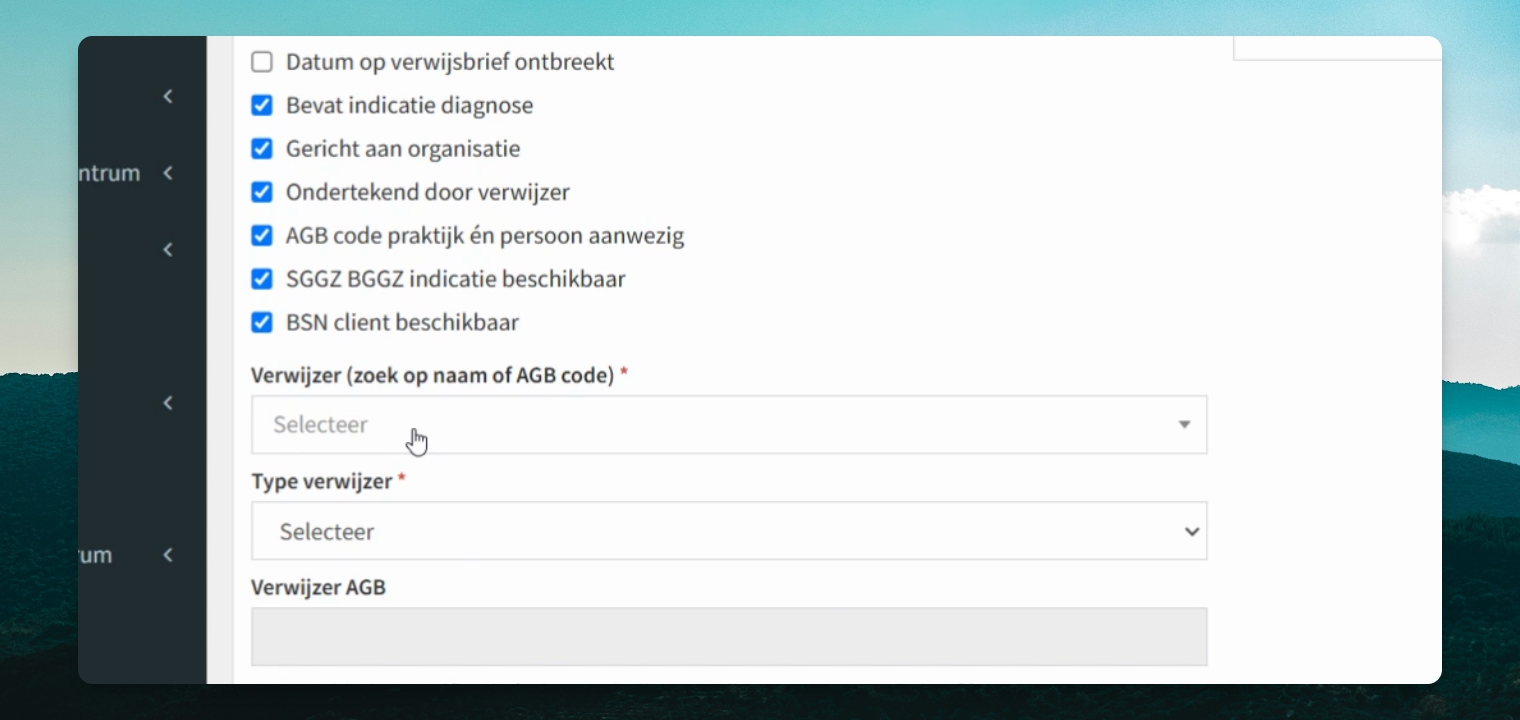
Stap 5: Zoek en selecteer de juiste AGB-code
Zoek de AGB-code van de huisarts of de praktijk. Je ziet zowel de AGB-code van de zorgverlener als die van de praktijk. Selecteer de juiste AGB-code.
In dit voorbeeld gaat het om een POH-verwijzing vanuit een praktijk. Selecteer de praktijk-AGB-code; deze wordt dan ook zo weergegeven.
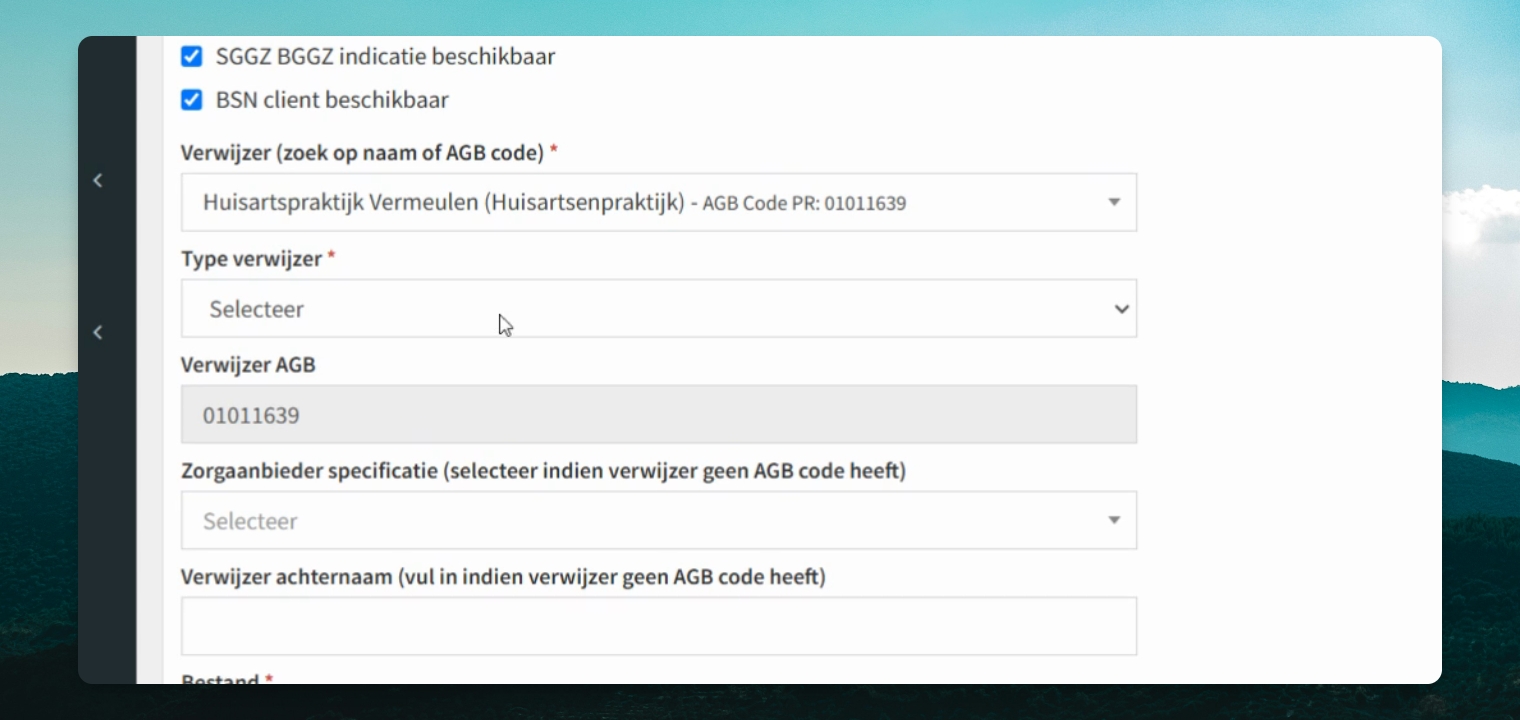
Stap 6: Voeg het bestand toe
Selecteer het bestand en voeg het toe.
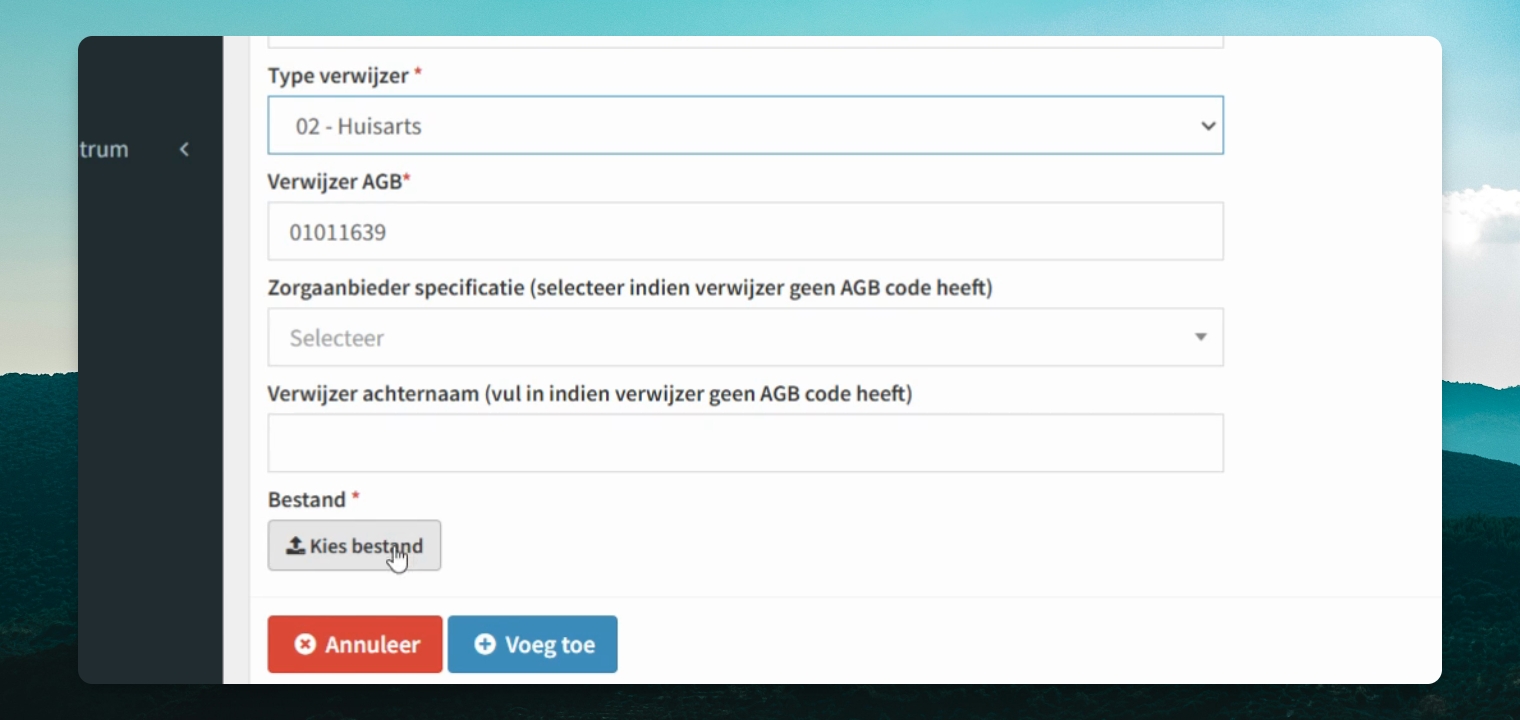
De verwijsbrief is nu toegevoegd.
Stap 7: Koppel de verwijsbrief aan het zorgtraject
Koppel de verwijsbrief aan het juiste zorgtraject.
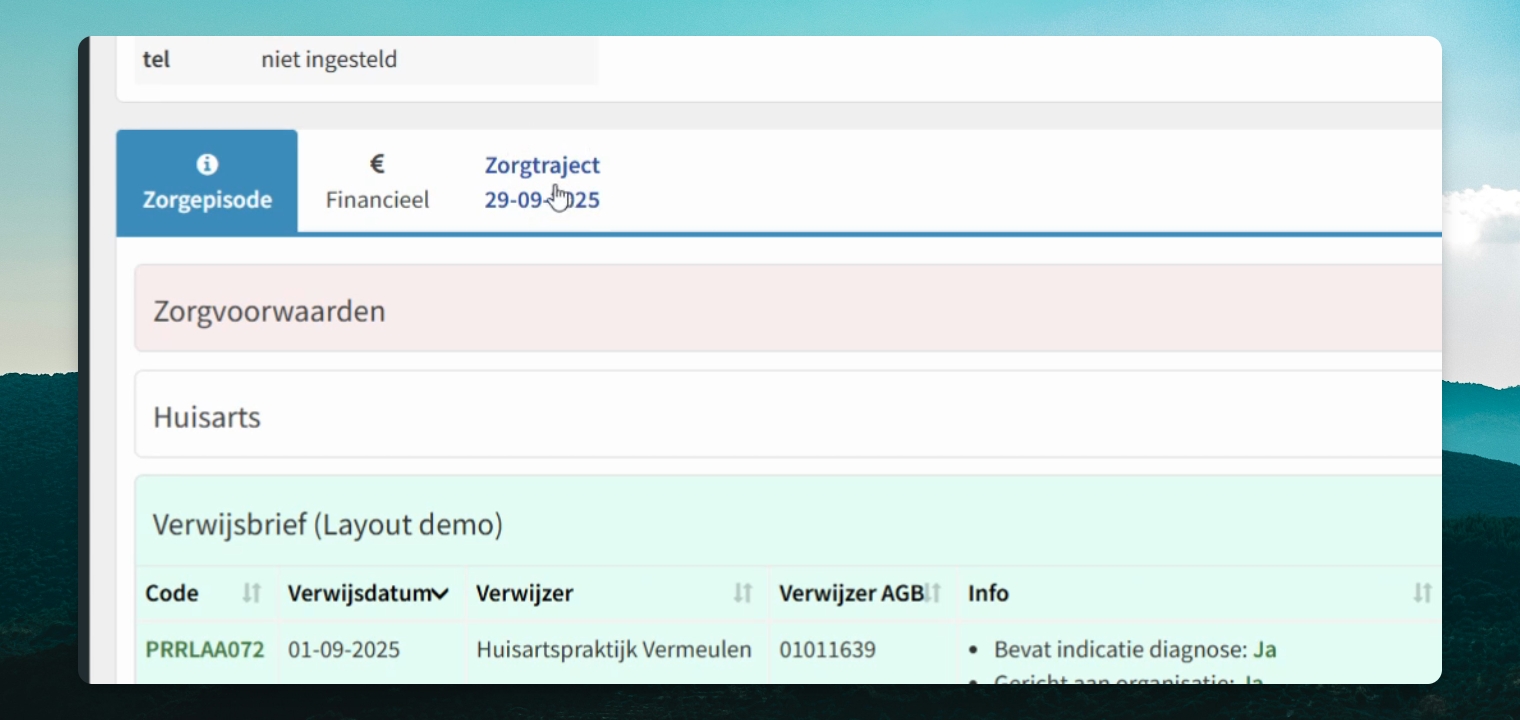
Stap 8: Ga naar het zorgtraject
Ga naar het zorgtraject.
Stap 9: Voeg het zorgtraject toe
Voeg indien nodig het zorgtraject toe.
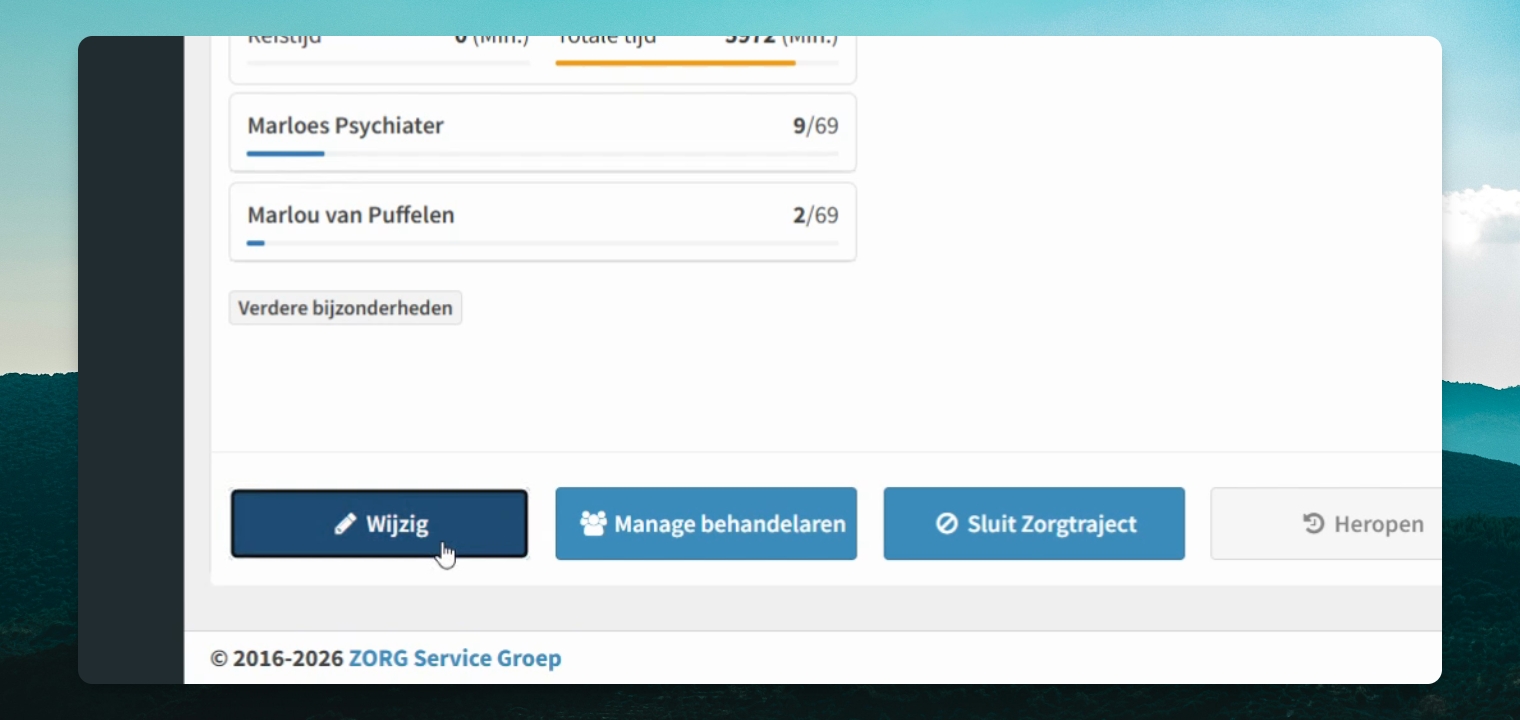
Stap 10: Wijzig het zorgtraject
Klik op Wijzig om het zorgtraject aan te passen.
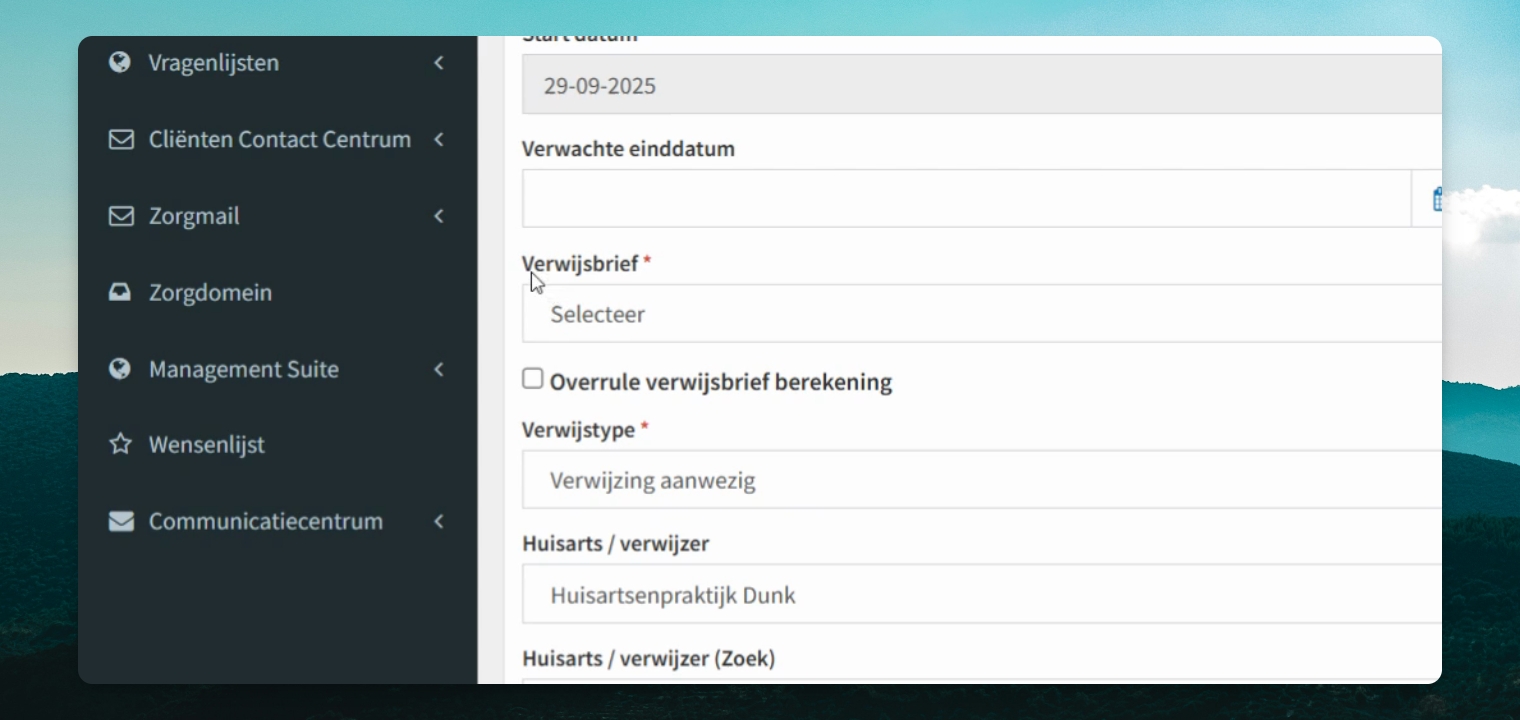
Stap 11: Koppel de verwijsbrief
Selecteer bij Verwijsbrief de zojuist toegevoegde verwijsbrief en geef aan dat deze aanwezig is.
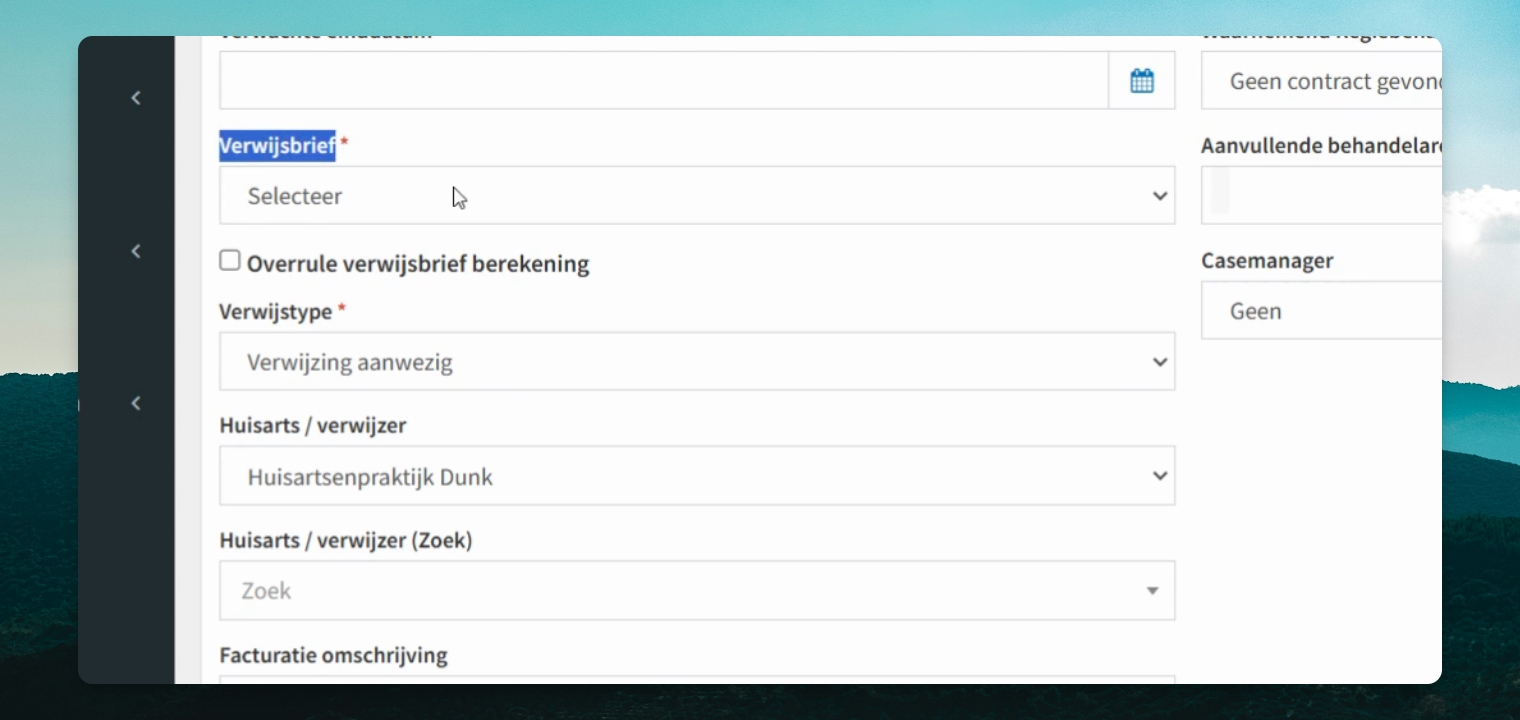
Stap 12: Sla de wijzigingen op
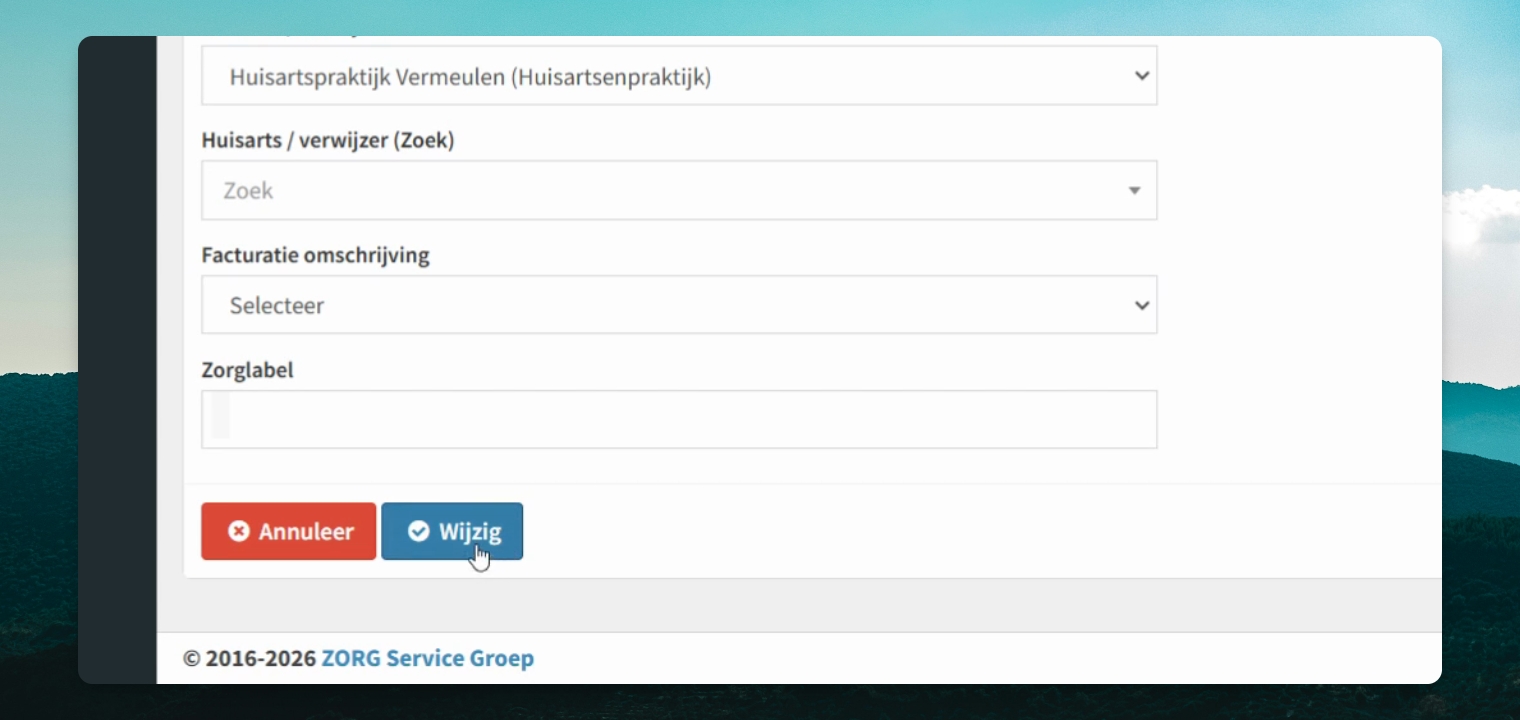
Klik op Wijzig om de aanpassingen op te slaan.