

Deze handleiding legt je precies uit hoe je eenvoudig een bestaand zorgtraject beheert en bijwerkt in CareCheck.
Met deze functionaliteit houd je gedurende de hele behandeling volledige controle over het verloop van het zorgtraject. Je verwerkt tussentijdse wijzigingen, uitbreidingen of afsluitingen direct. Zo sluit het dossier altijd aan bij de actuele zorgvraag en verlopen de administratie en declaratie zonder problemen.
Lukt het je momenteel niet om de status van een zorgtraject aan te passen, gegevens te wijzigen of het traject op de juiste manier af te sluiten? Deze handleiding biedt je de directe oplossing om dit snel en probleemloos te regelen.
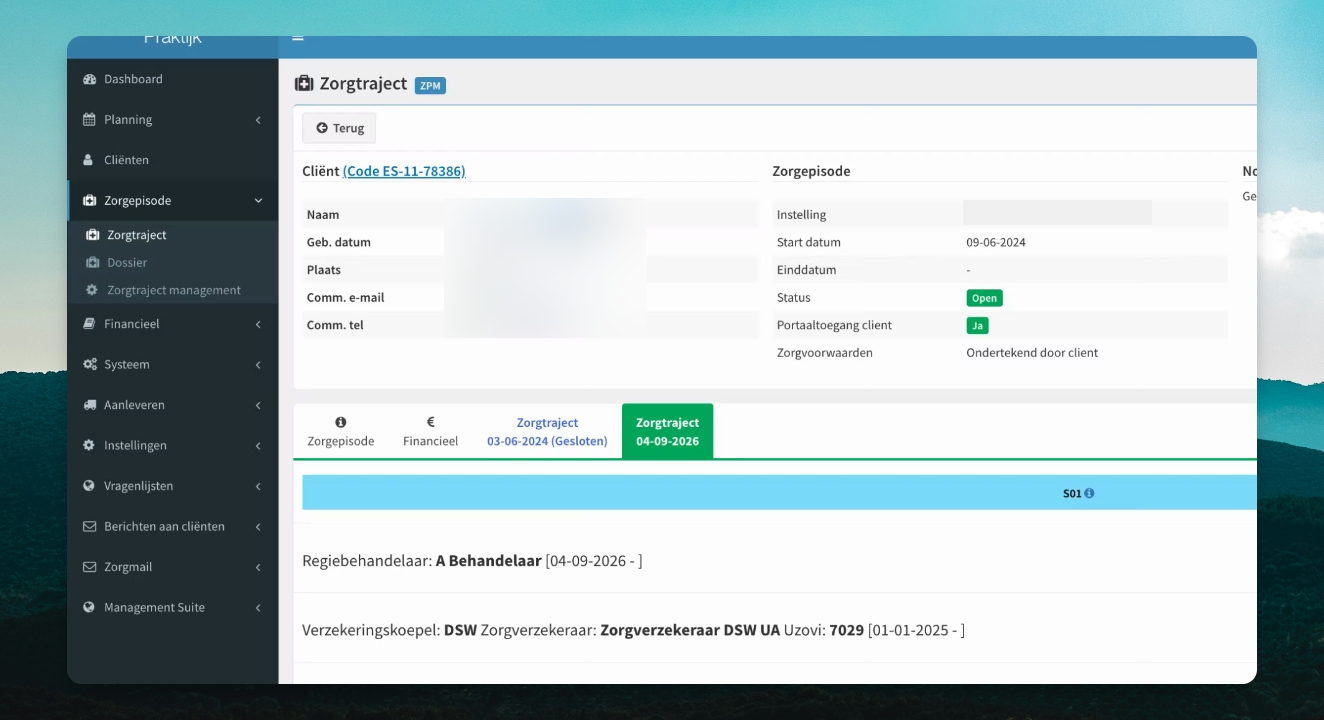
Stap 1: Open het zorgtraject
Open het zorgtraject dat je wilt beheren.
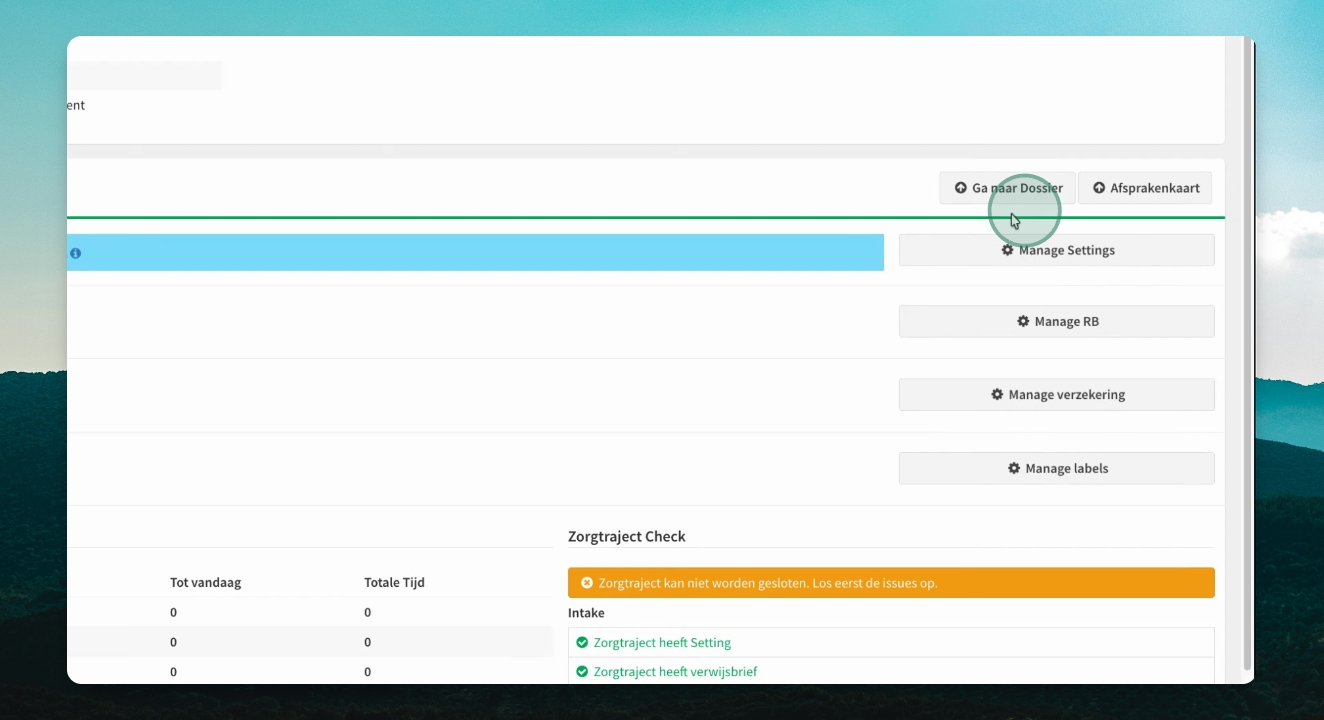
Stap 2: Ga naar het dossier
Klik op Ga naar Dossier om direct het dossier van de cliënt te openen. Hier sla je gegevens op, pas je ze aan of verwerk je andere zorggerelateerde informatie.
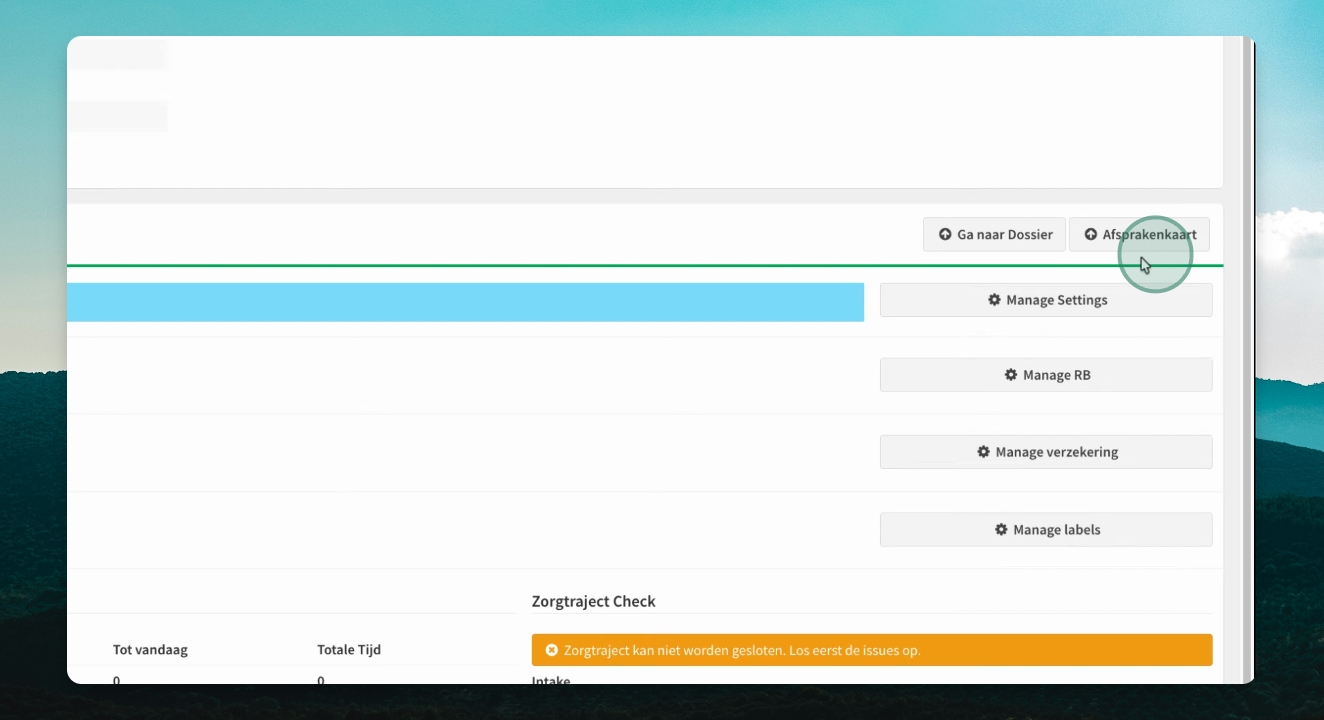
Stap 3: Ga naar de afspraakkaart
Klik op Afspraakkaart om de afspraken in het zorgtraject van de cliënt te bekijken.
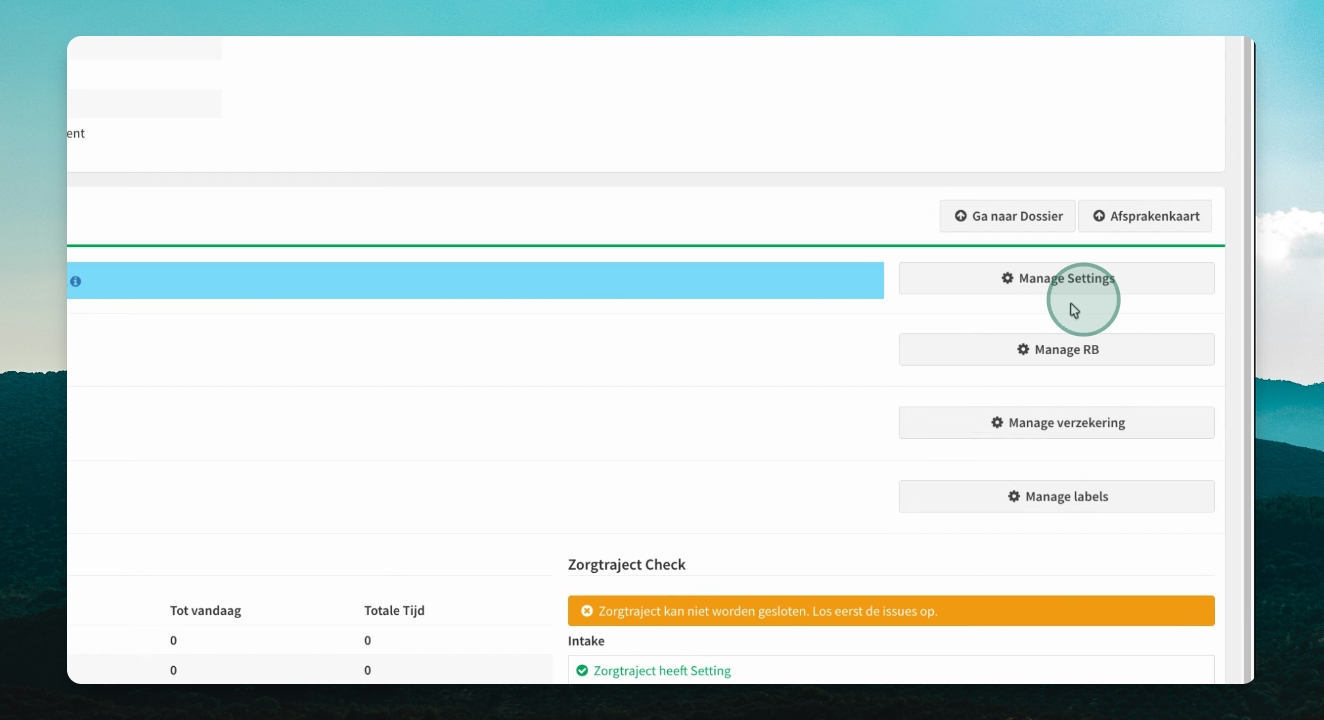
Stap 4: Beheer de behandelsetting
Klik op Manage Settings om de setting van het zorgtype te beheren.
Stap 5: Beheer de regiebehandelaar
Klik op Manage RB om de regiebehandelaar te beheren.
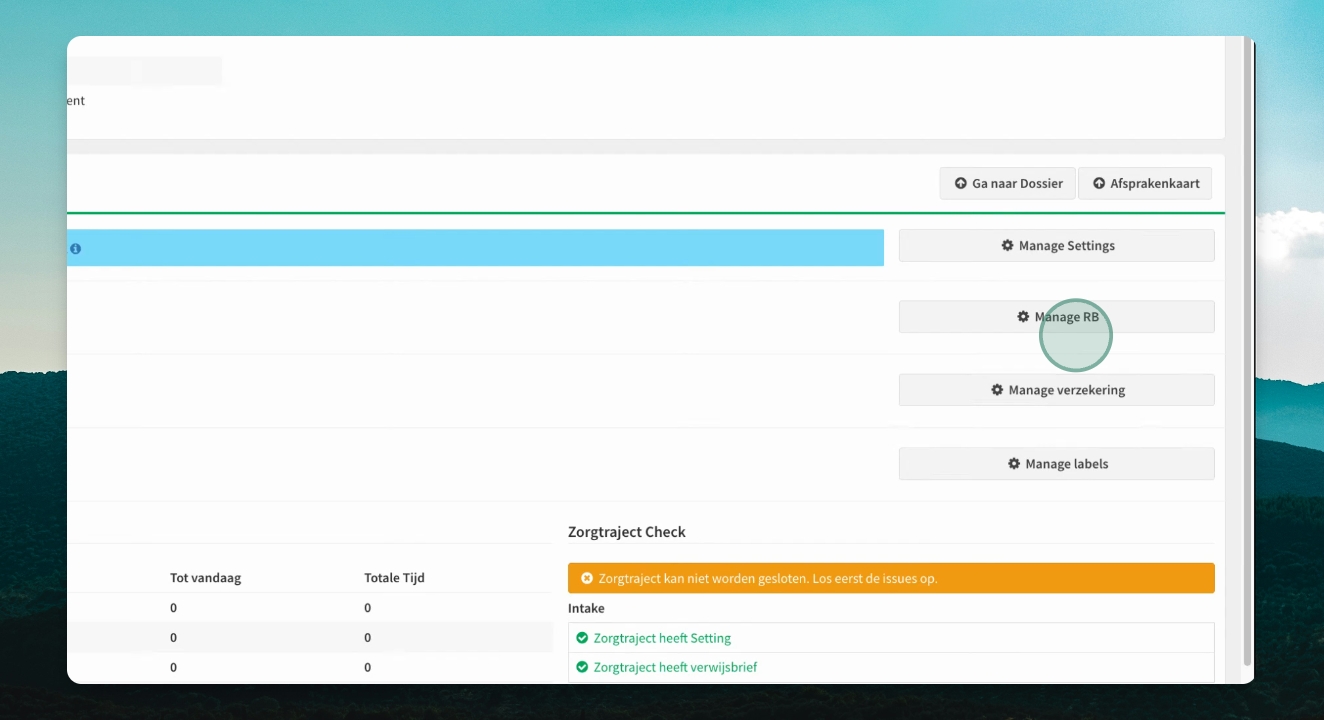
Stap 6: Beheer de verzekering
Klik op Manage Verzekering en voer aanpassingen door in de zorgverzekering van de cliënt.
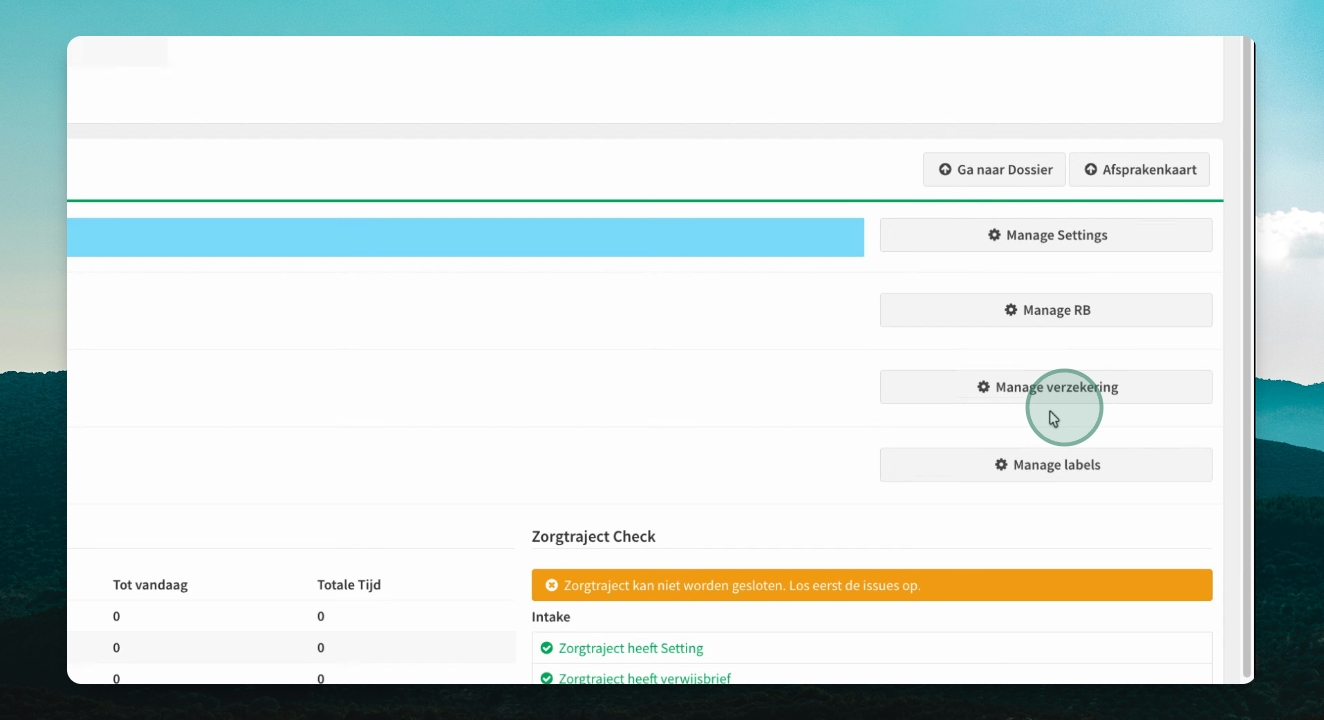
Stap 7: Beheer de labels
Is het huidige zorgvraagtypelabel niet meer relevant? Wijzig het label via Manage labels.
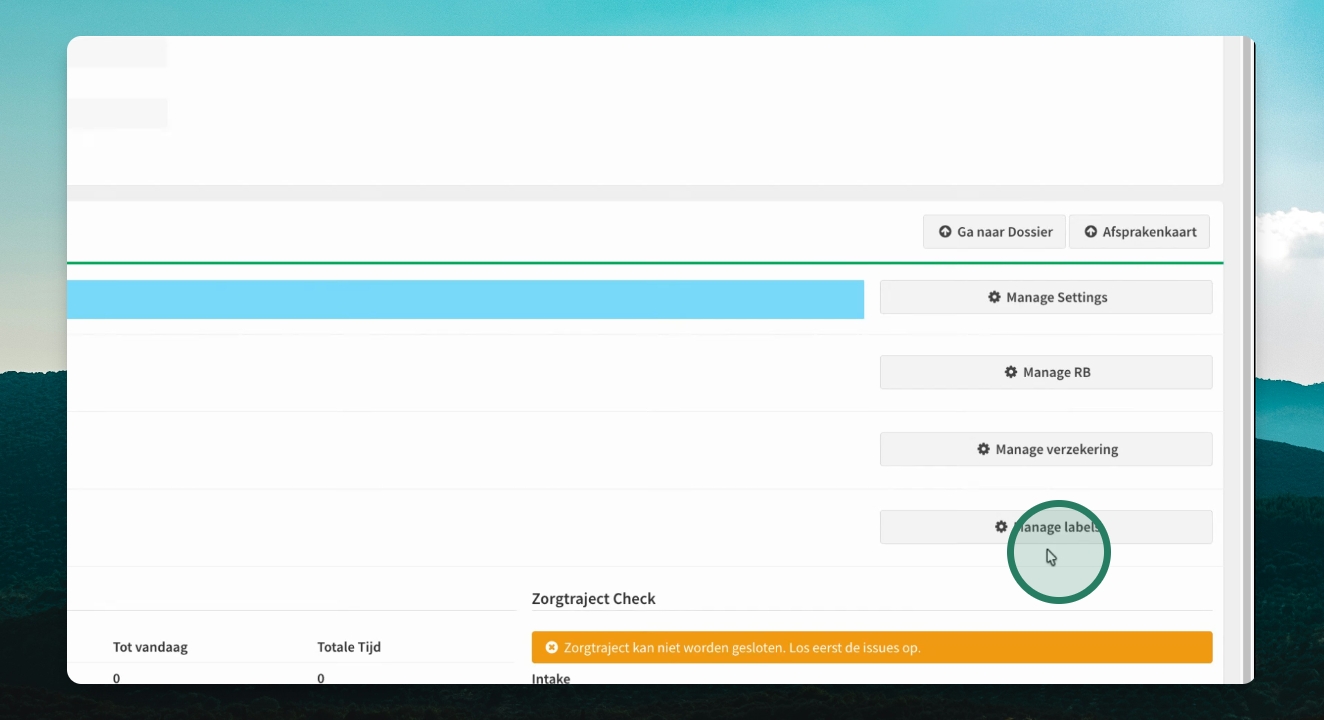
Stap 8: Ga via de trajectkaart naar het dossier of de afspraakkaart
Je kunt ook vanuit de trajectkaart naar het Dossier of de Afspraakkaart gaan.
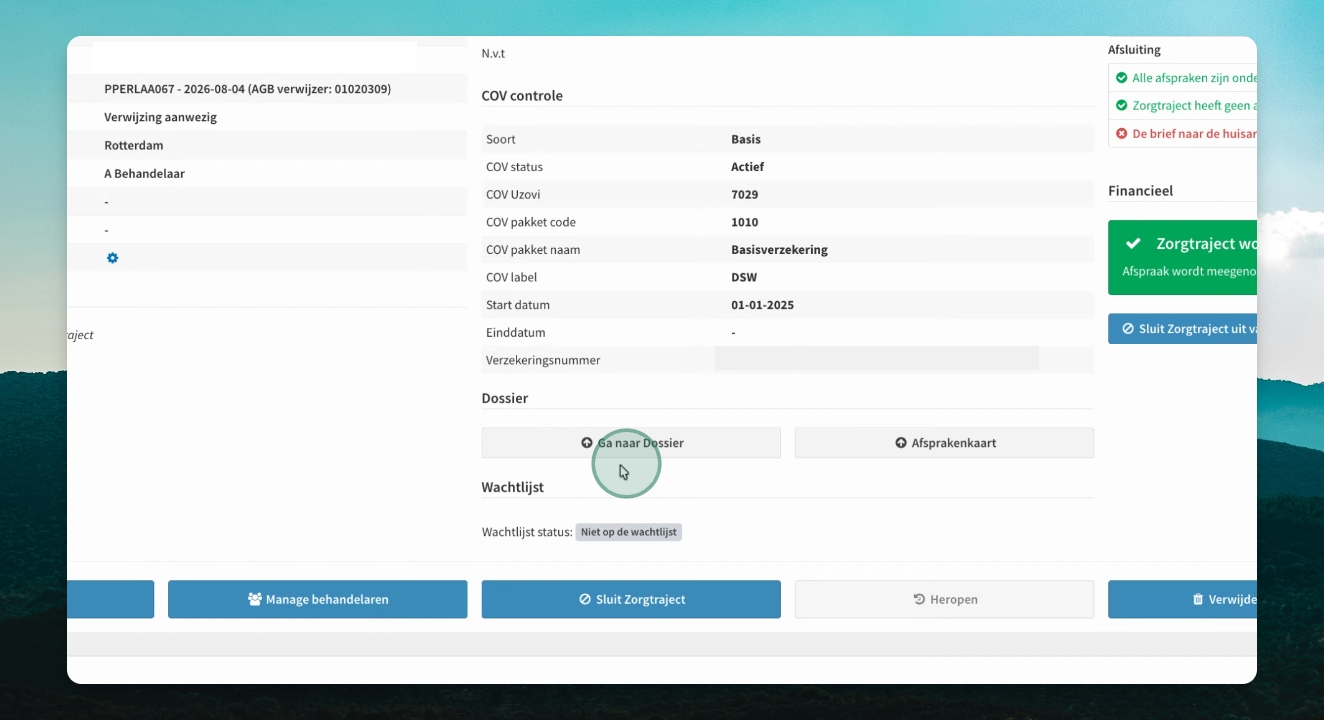
Stap 9: Voer wijzigingen door
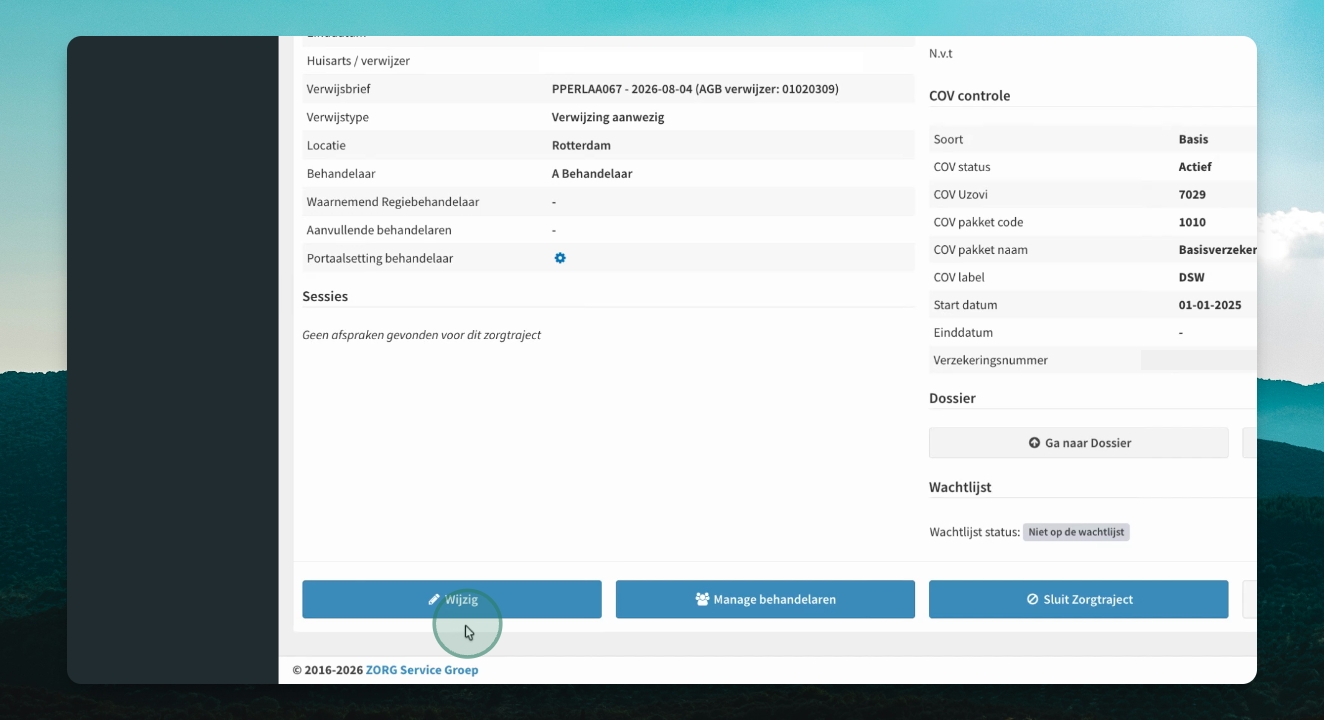
Klik onderaan de trajectkaart op Wijzig om wijzigingen in de trajectkaart door te voeren.
Stap 10: Beheer de behandelaren
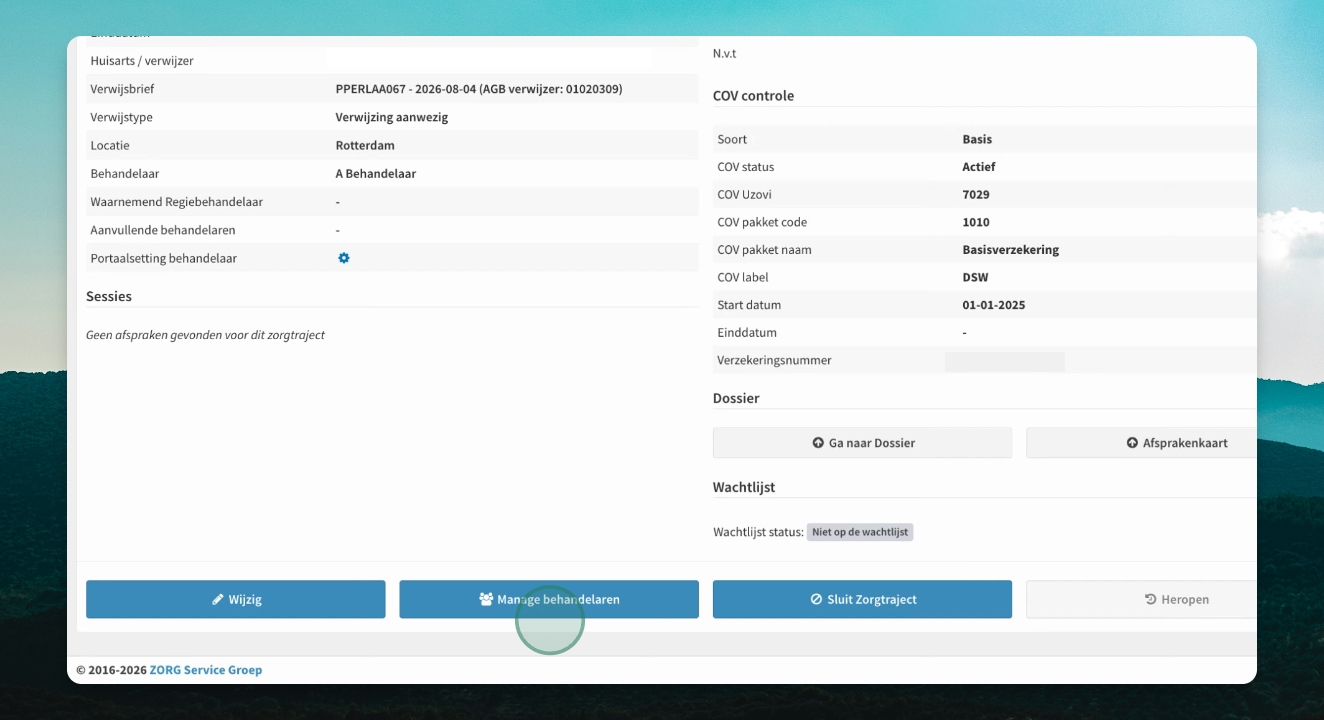
Via Manage behandelaren voeg je aanvullende behandelaren toe aan het zorgtraject of verwijder je ze.
Stap 11: Sluit het zorgtraject
Klik op Sluit zorgtraject om het zorgtraject te sluiten.
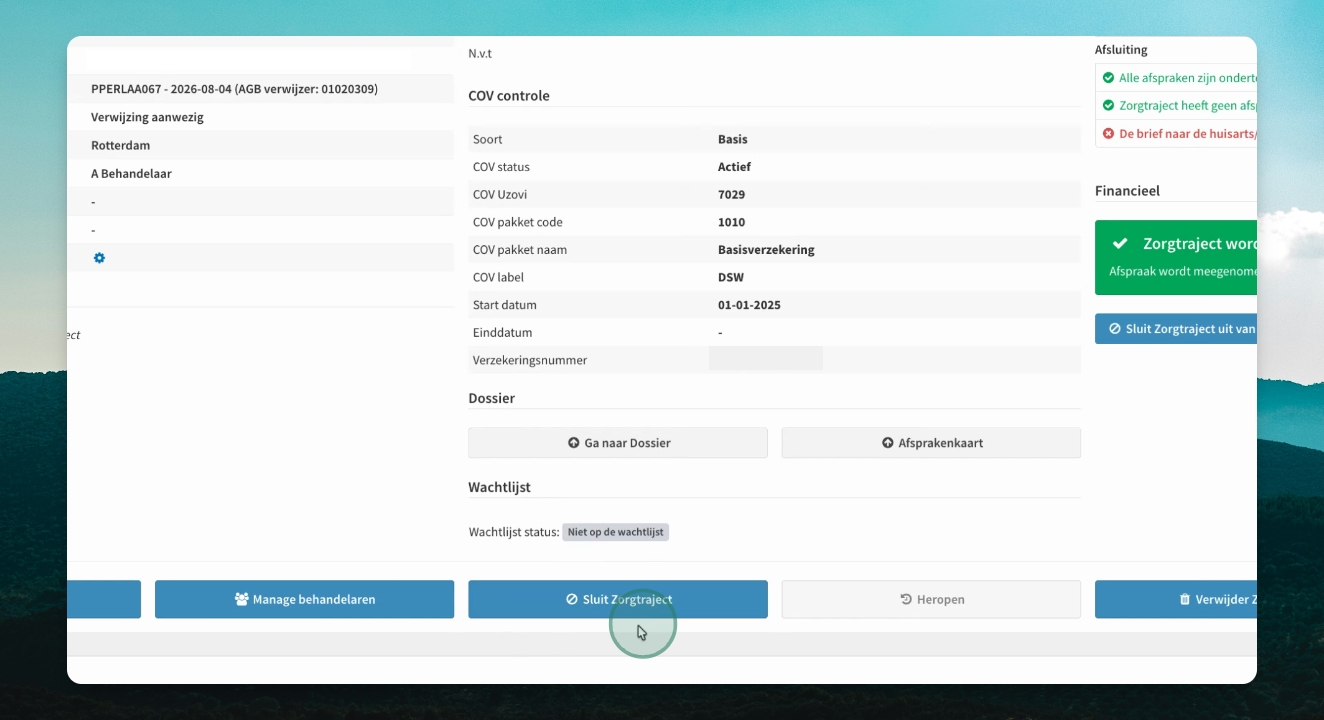
Gesloten zorgtrajecten kun je heropenen met de knop Heropen, die nu nog grijs is. Je kunt dan opnieuw aanpassingen doen en informatie opslaan in het dossier van de cliënt.
Stap 12: Verwijder het zorgtraject (alleen bij uitzondering)
Verwijder een zorgtraject alleen bij hoge uitzondering. Klik hiervoor op Verwijder zorgtraject.
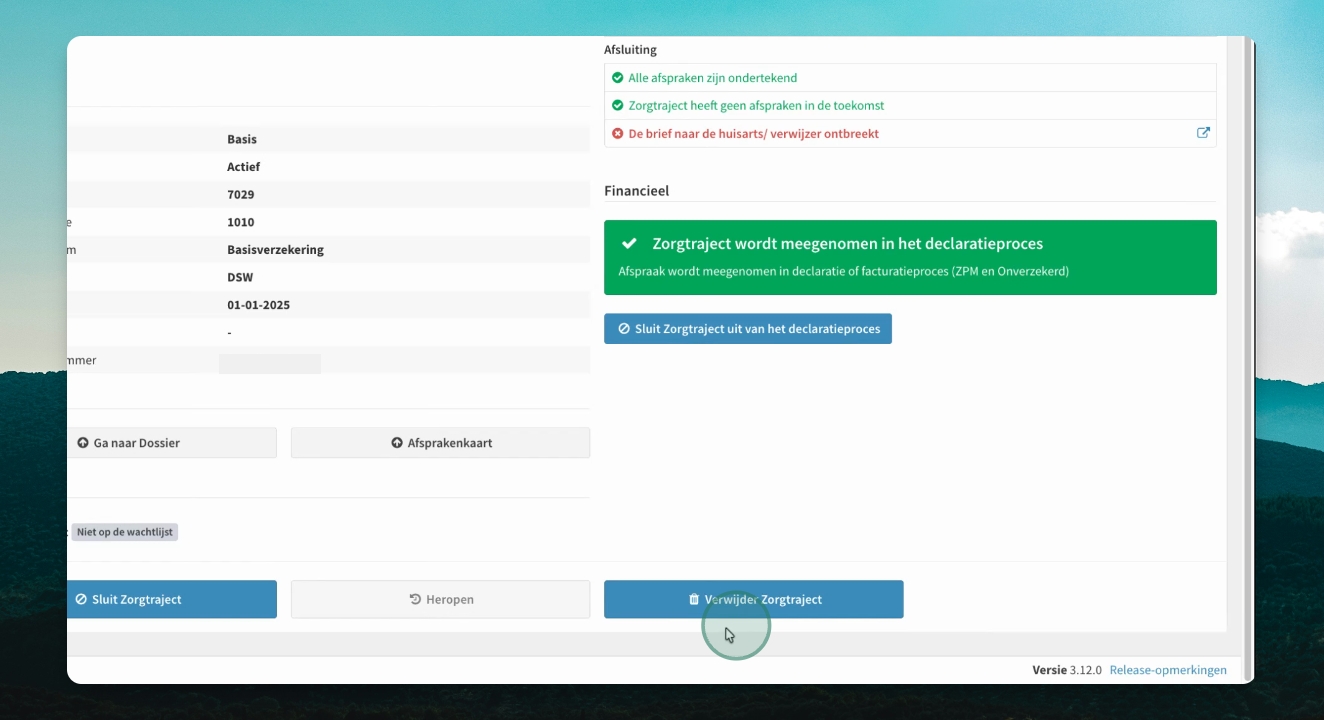
Verwijder nooit een zorgtraject waarin afspraken staan of waaraan sessieverslagen zijn toegevoegd. Alle gegevens die in het zorgtraject zijn opgeslagen, gaan dan verloren.