

Deze handleiding legt je precies uit hoe je een zorgtraject voor onverzekerde zorg beheert in CareCheck.
Met deze functionaliteit heb je alle informatie over een zorgtraject op één centrale plek: van bestede tijd en geplande sessies tot de zorgtrajectcheck en de betrokken behandelaren. Dit helpt je om snel te zien wat er nog moet gebeuren, het traject actueel te houden en direct door te klikken naar het dossier, de afspraakkaart of de wachtlijst.
Lukt het je momenteel niet om bepaalde informatie in het zorgtraject te vinden, of weet je niet hoe je een traject wijzigt, sluit of heropent? Deze handleiding biedt je de directe oplossing om dit snel en probleemloos te doen.
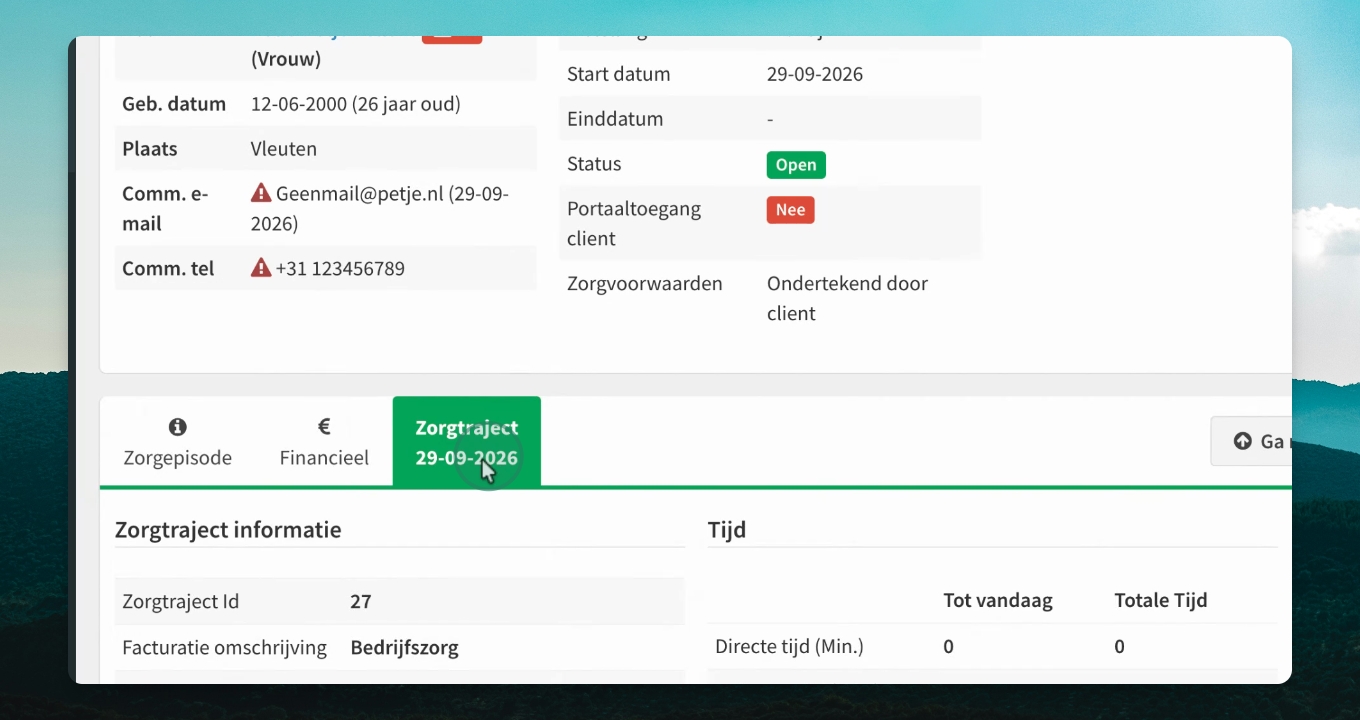
Stap 1: Open de zorgepisode en het zorgtraject
Open de zorgepisode en het zorgtraject van de cliënt die je wilt beheren.
Stap 2: Ga naar het dossier
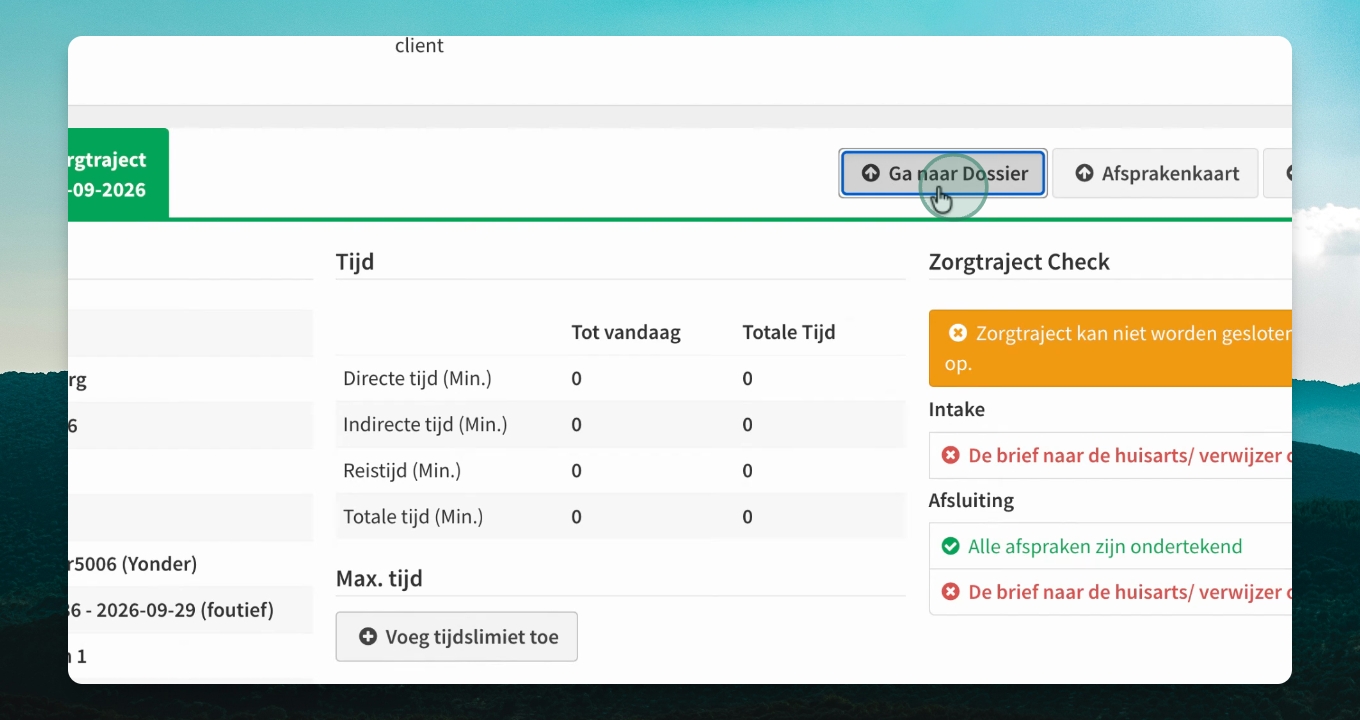
Klik vanuit het zorgtraject op Dossier om naar het dossier van de cliënt te gaan.
Stap 3: Open de afspraakkaart
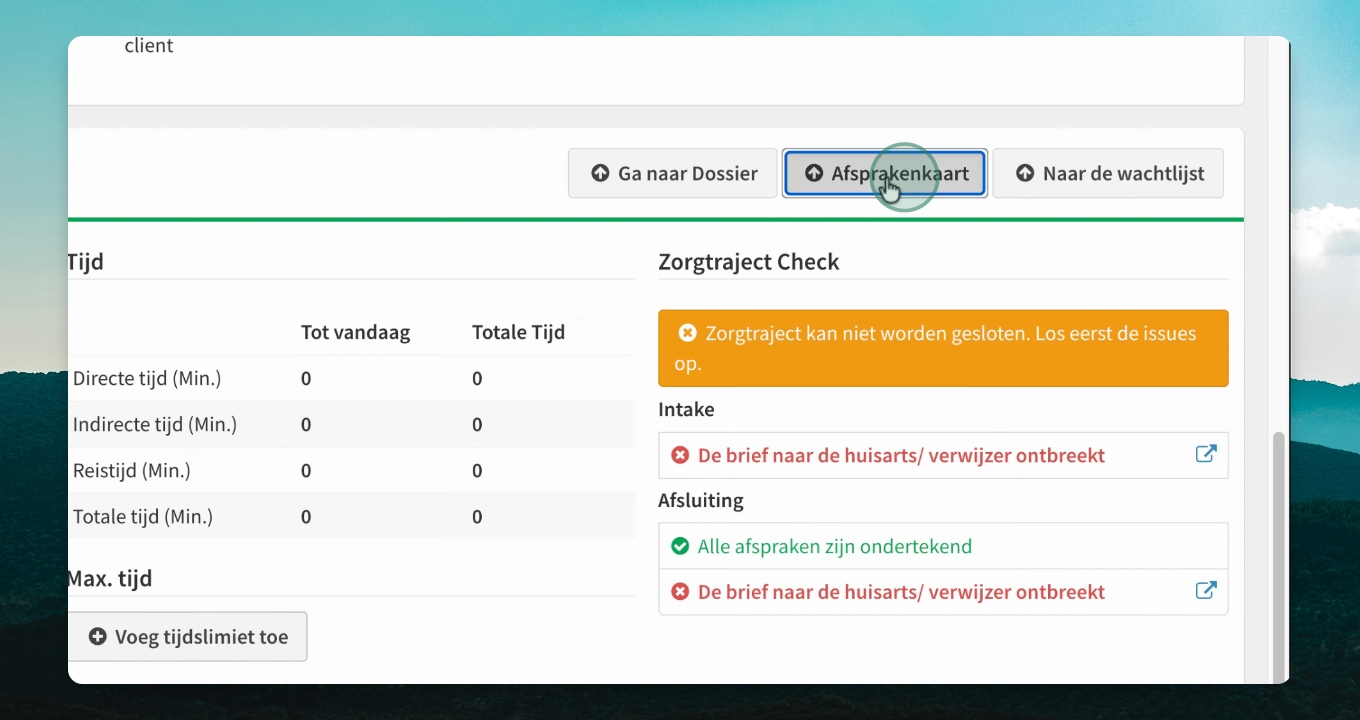
Klik op Afspraakkaart om de afspraakkaart te openen.
Stap 4: Ga naar de wachtlijst
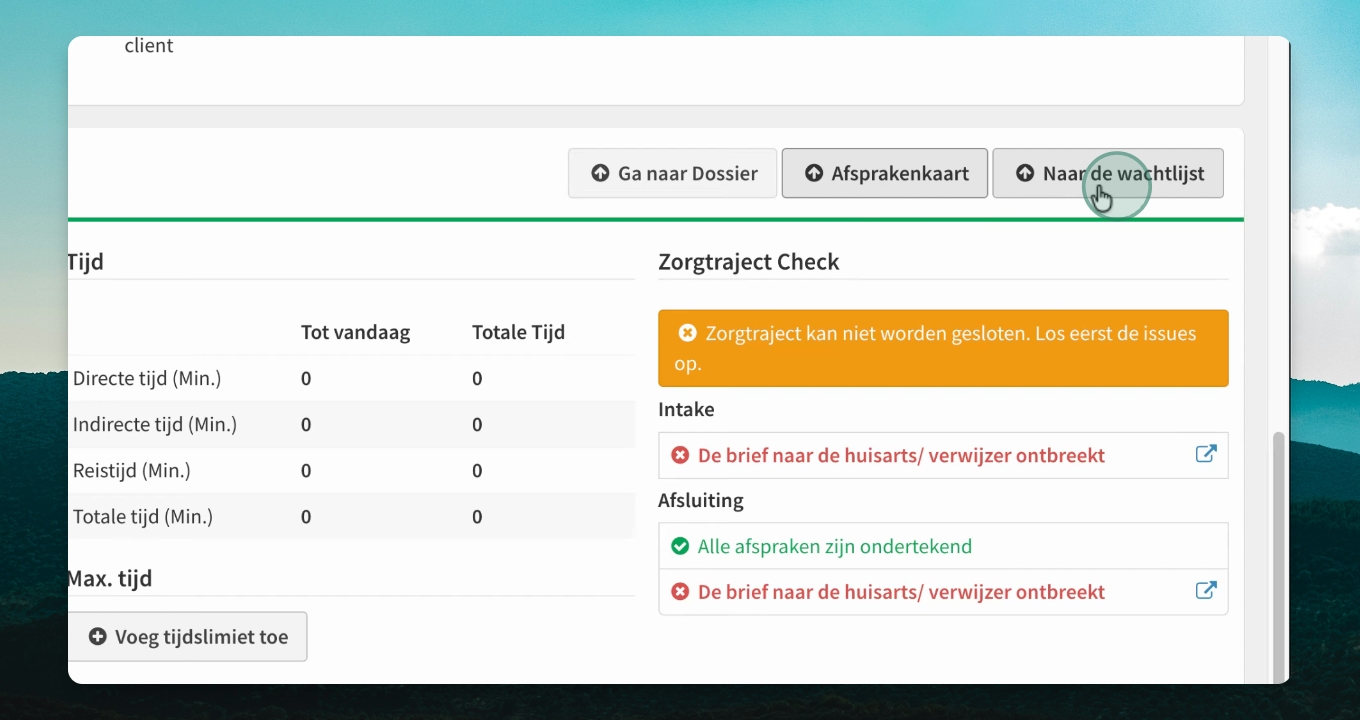
Klik op Wachtlijst om naar de wachtlijst te gaan.
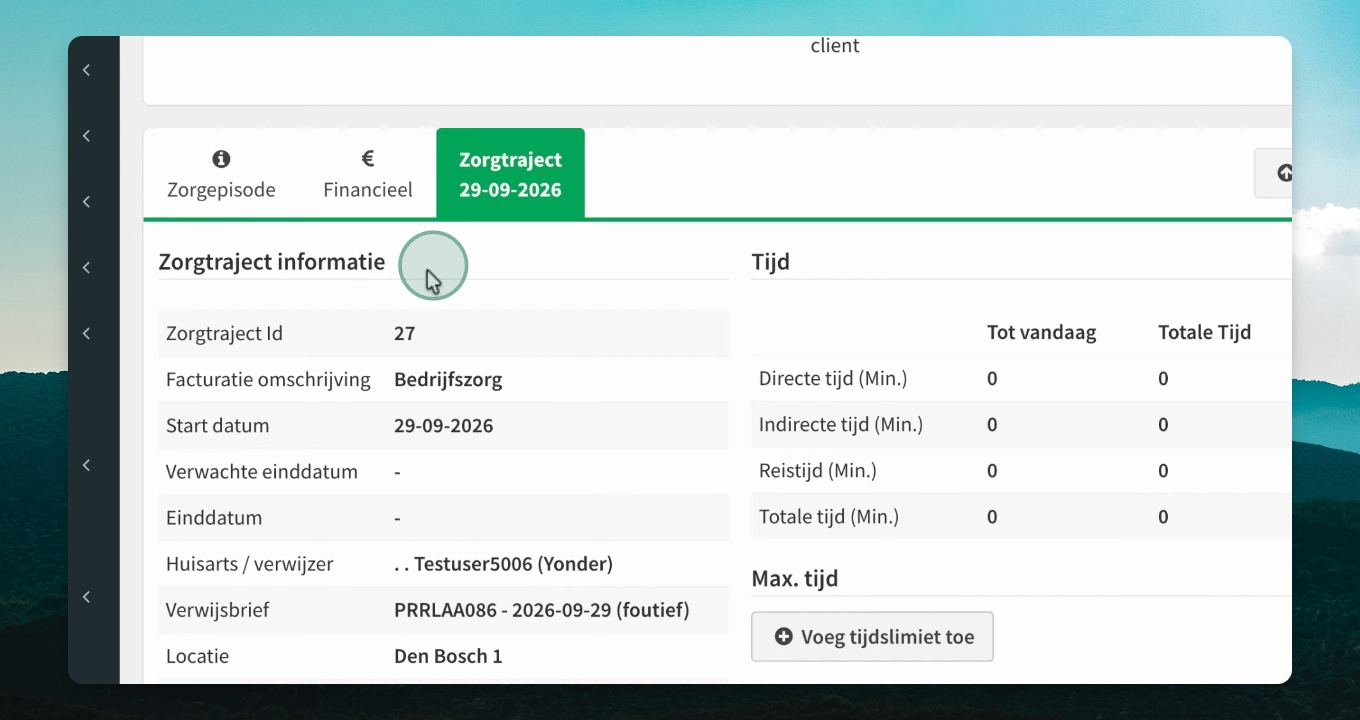
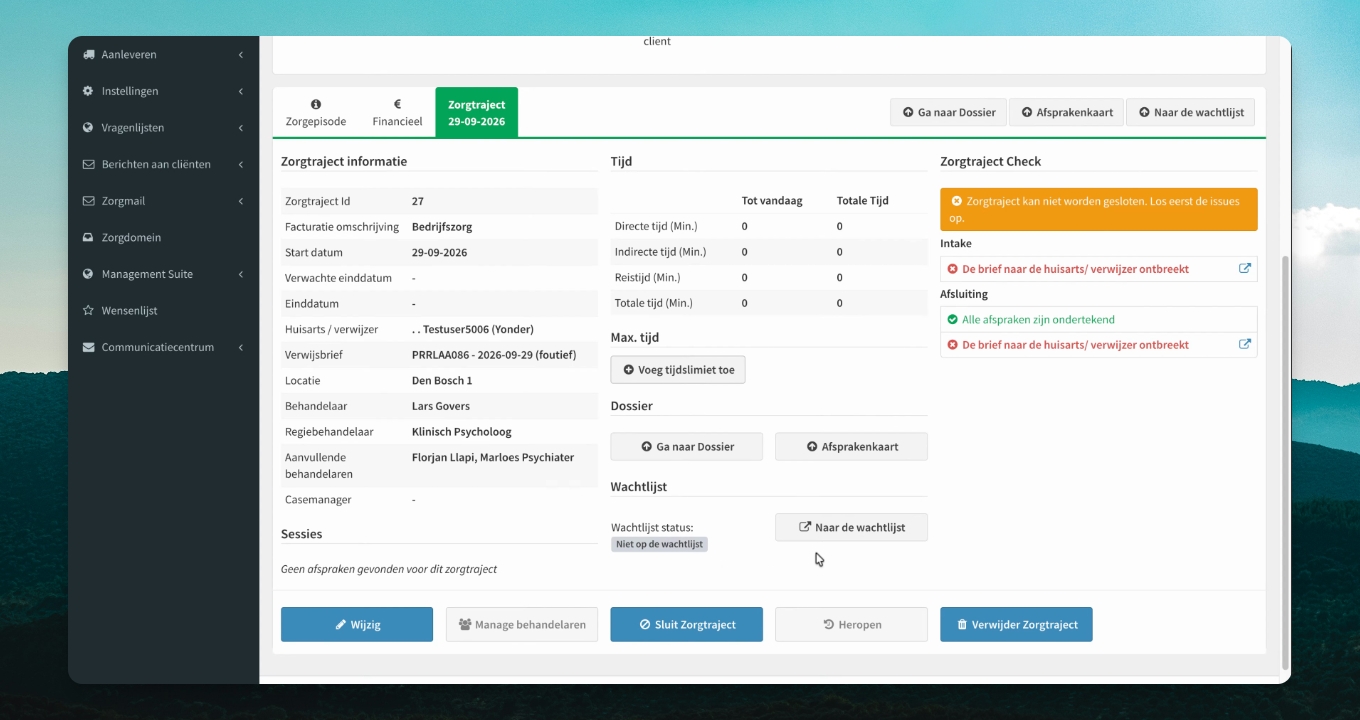
Stap 5: Bekijk de informatie op de trajectkaart
Op de trajectkaart zie je een groot deel van de informatie over het zorgtraject, waaronder de bestede directe tijd, indirecte tijd en reistijd.
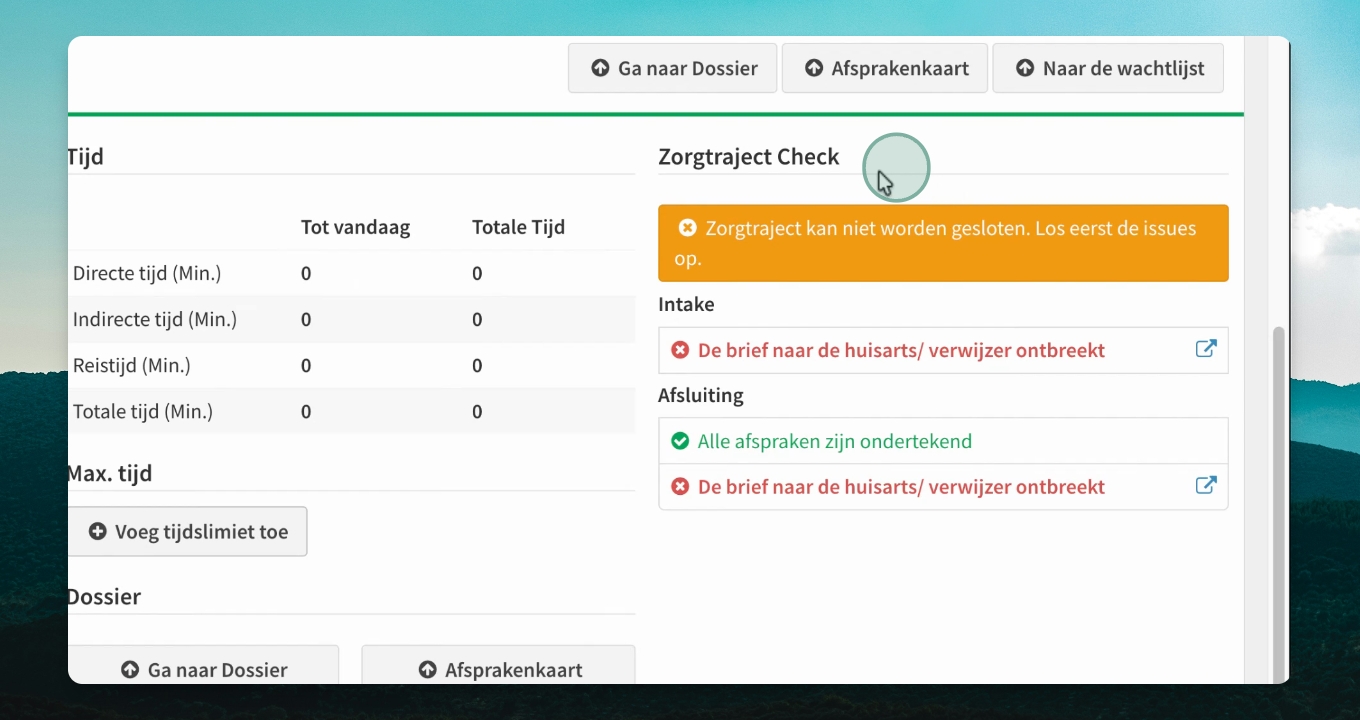
Stap 6: Controleer de zorgtrajectcheck
De Zorgtrajectcheck laat zien welke stappen nog nodig zijn voor een volledig zorgtraject. Voeg hier indien van toepassing een tijdslimiet toe.
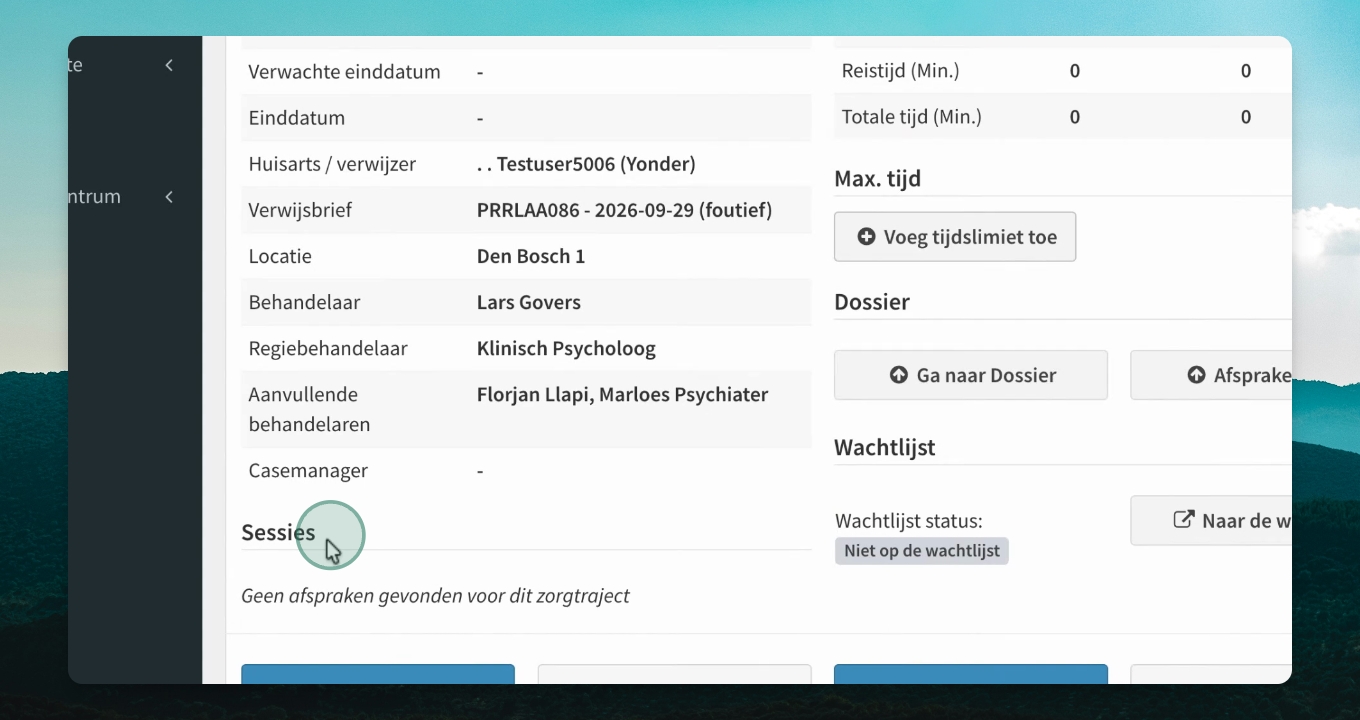
Stap 7: Bekijk de geplande sessies
Onder Sessies zie je alle geplande sessies.
Stap 8: Gebruik de knoppen in het midden van de trajectkaart
Ook vanuit het midden van de trajectkaart klik je door naar het Dossier en de Afspraakkaart.
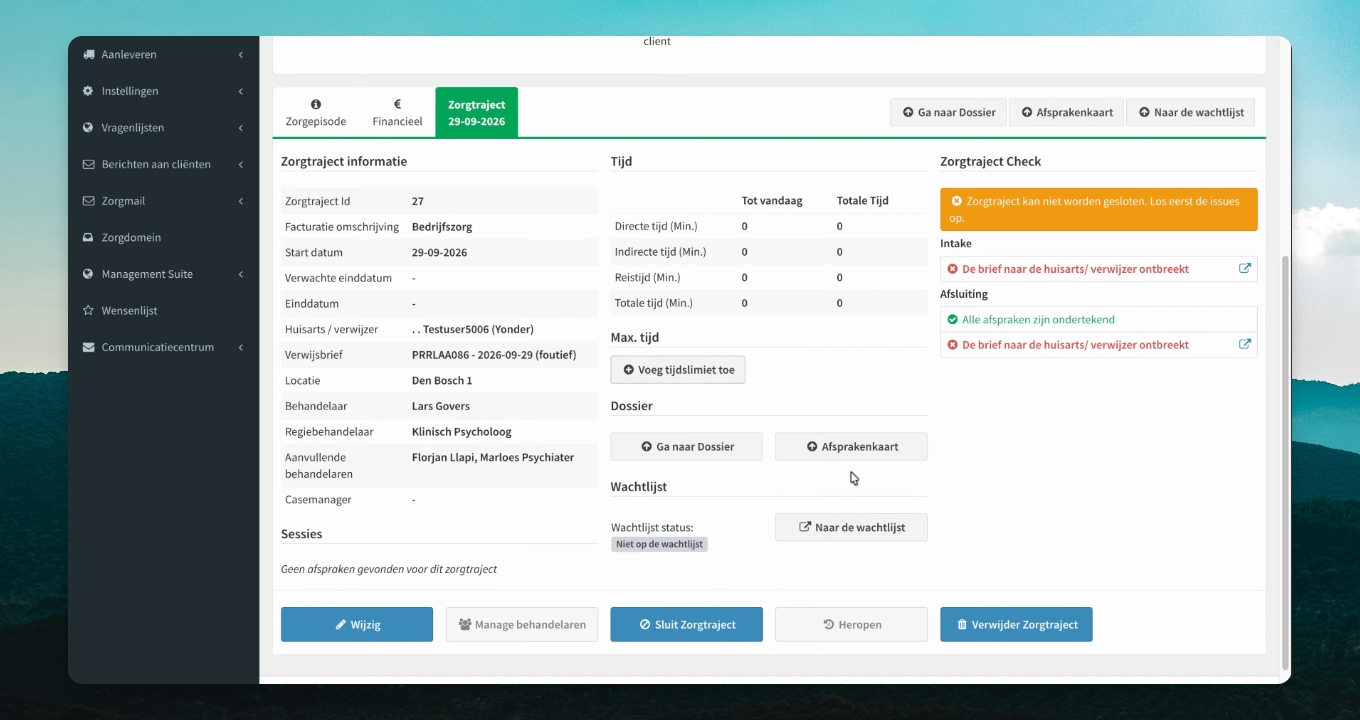
Stap 9: Ga naar de wachtlijst
Klik ook hier op Wachtlijst om naar de wachtlijst te gaan.
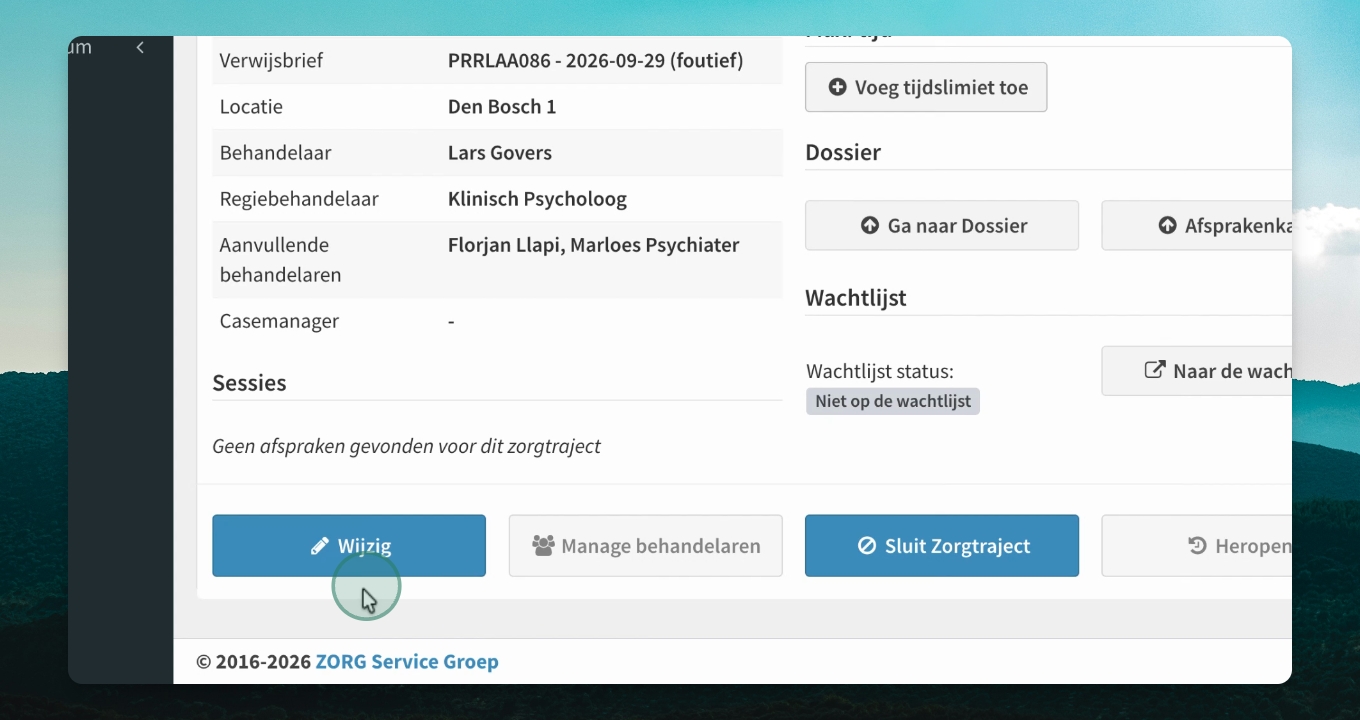
Stap 10: Wijzig het zorgtraject
Klik op Wijzig om de gegevens van het zorgtraject aan te passen.
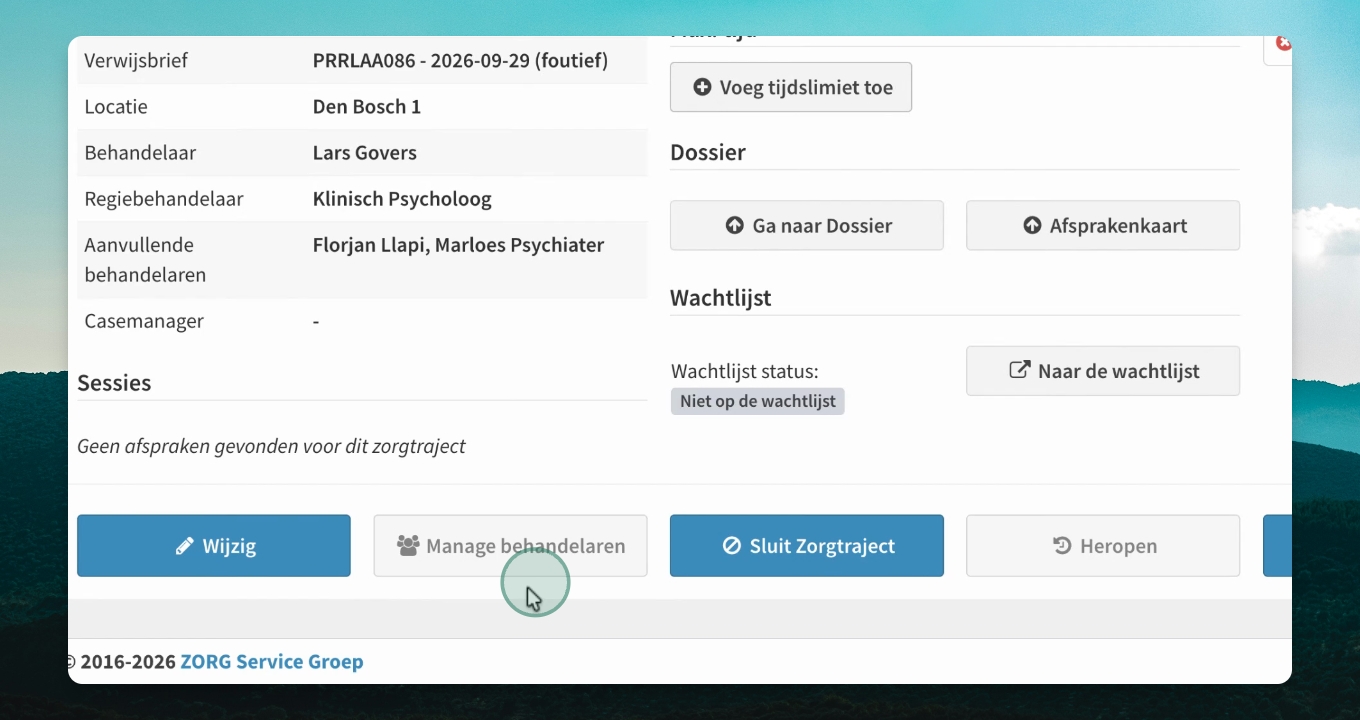
Stap 11: Beheer de behandelaren
Voeg indien nodig behandelaren toe aan het zorgtraject of pas ze aan.
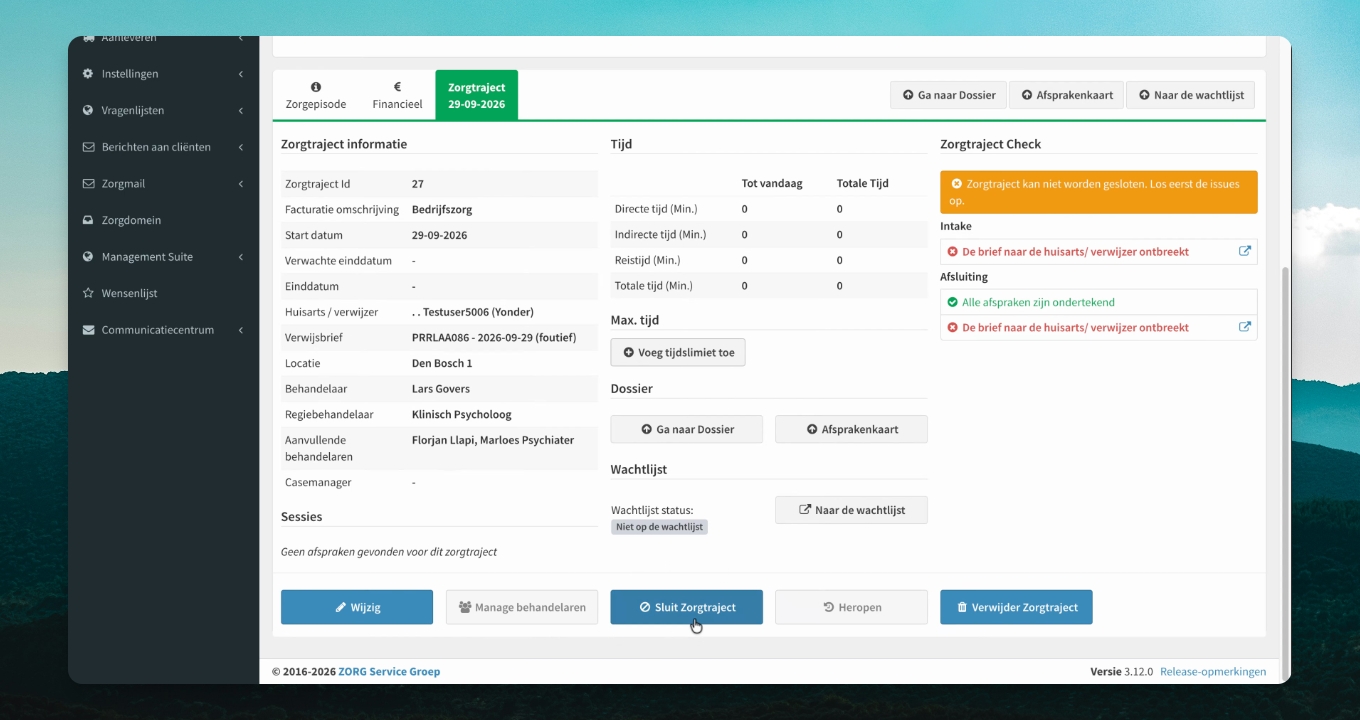
Stap 12: Sluit of heropen het zorgtraject
Klik op Sluiten om het zorgtraject af te sluiten. Een gesloten traject open je weer via Heropenen.
Stap 13: Verwijder het zorgtraject (alleen bij uitzondering)
Verwijder een zorgtraject alleen in uitzonderlijke gevallen via Verwijder.
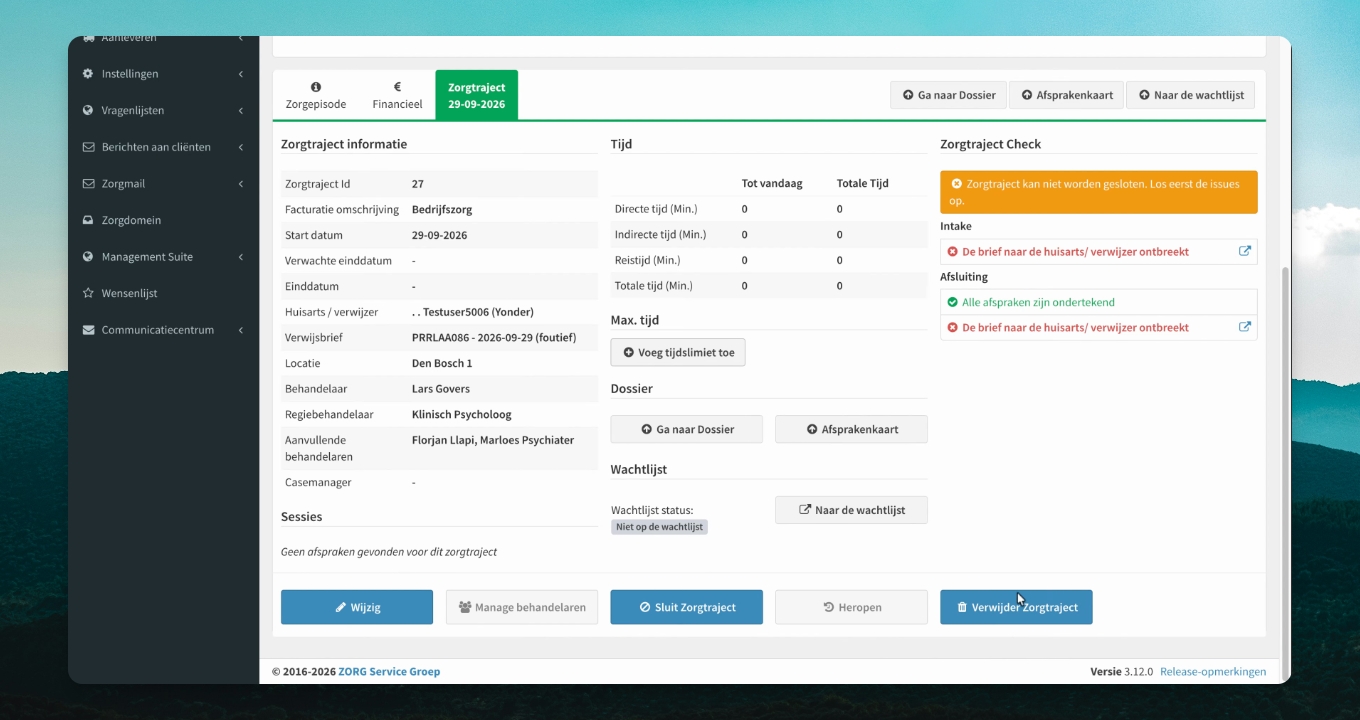
Verwijder een zorgtraject alleen als er niets geregistreerd staat op het zorgtraject. Verwijder je het toch terwijl er gegevens zijn opgeslagen, dan verlies je alle gegevens in het zorgtraject.