

Deze handleiding legt je precies uit hoe je een CBS-vragenlijst toevoegt aan een zorgepisode in het dossier.
Algemene instellingen
CBS-hulpvormen stel je in via:
Systeem > Instellingen/Praktijk > Jeugd > CBS hulpvorm
Selecteer hier de hulpvormen die voor jouw praktijk of instelling van toepassing zijn.
Standaardmails
Instellingen > Communicatie instellingen > E-mailtemplates en Portaal e-mailtemplates
Stel hier de e-mails in die naar de cliënt en/of de ouders worden gestuurd.
Export CBS
Ga naar Financieel > Jeugd > Rapportages > CBS jeugdhulp data.
Zie de handleiding CBS Vragenlijst [Jeugd].
Stap voor stap de vragenlijst versturen
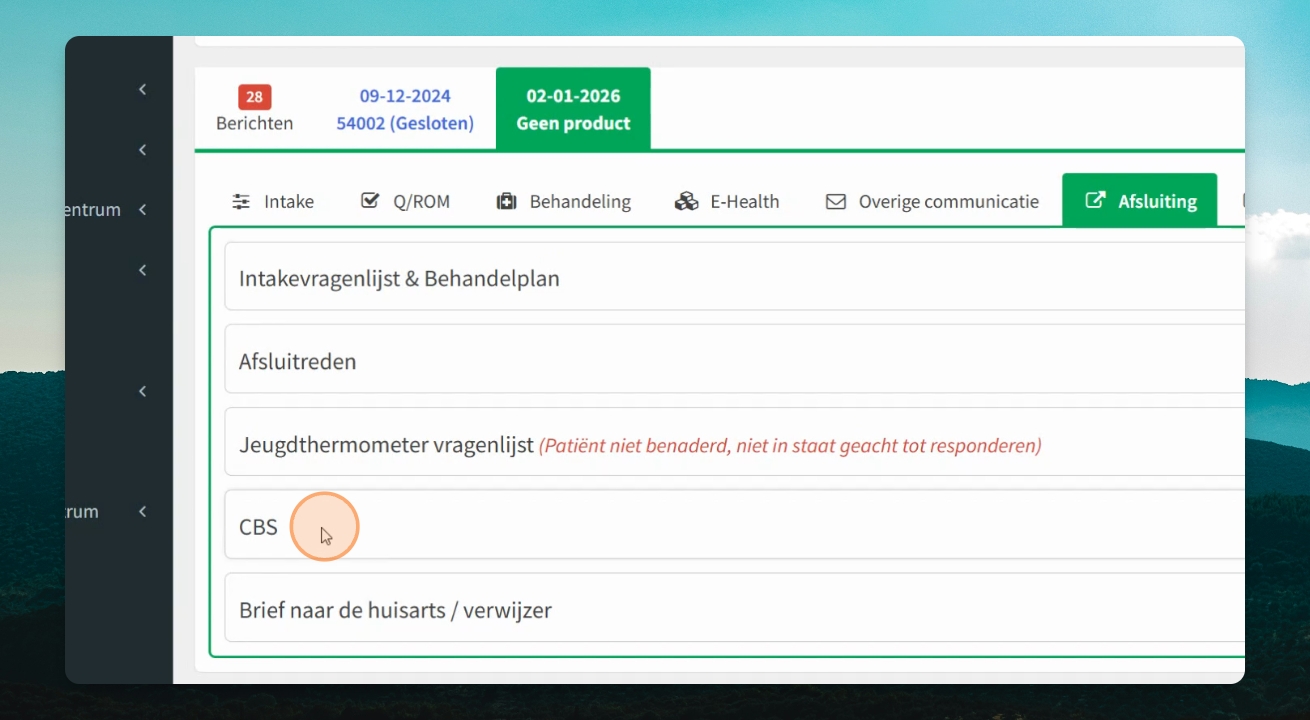
Stap 1: Voeg de vragenlijst toe
Ga naar het Dossier > tabblad Afsluiting.
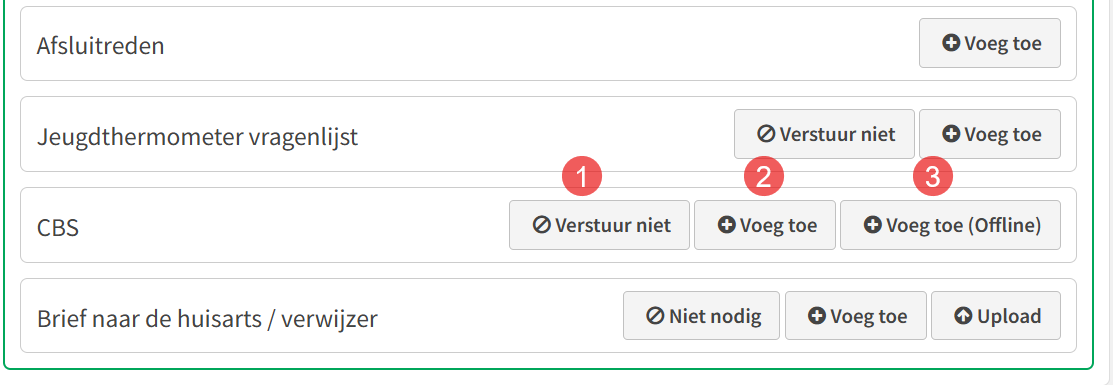
Klik op:
1. Verstuur niet als de vragenlijst niet verzonden hoeft te worden.
2. Voeg toe om de CBS-vragenlijst te versturen.
3. Voeg toe Offline als je de waarden zelf wilt invullen zonder de vragenlijst te versturen.
Heb je gekozen voor Voeg toe? Ga dan verder met de volgende stappen.
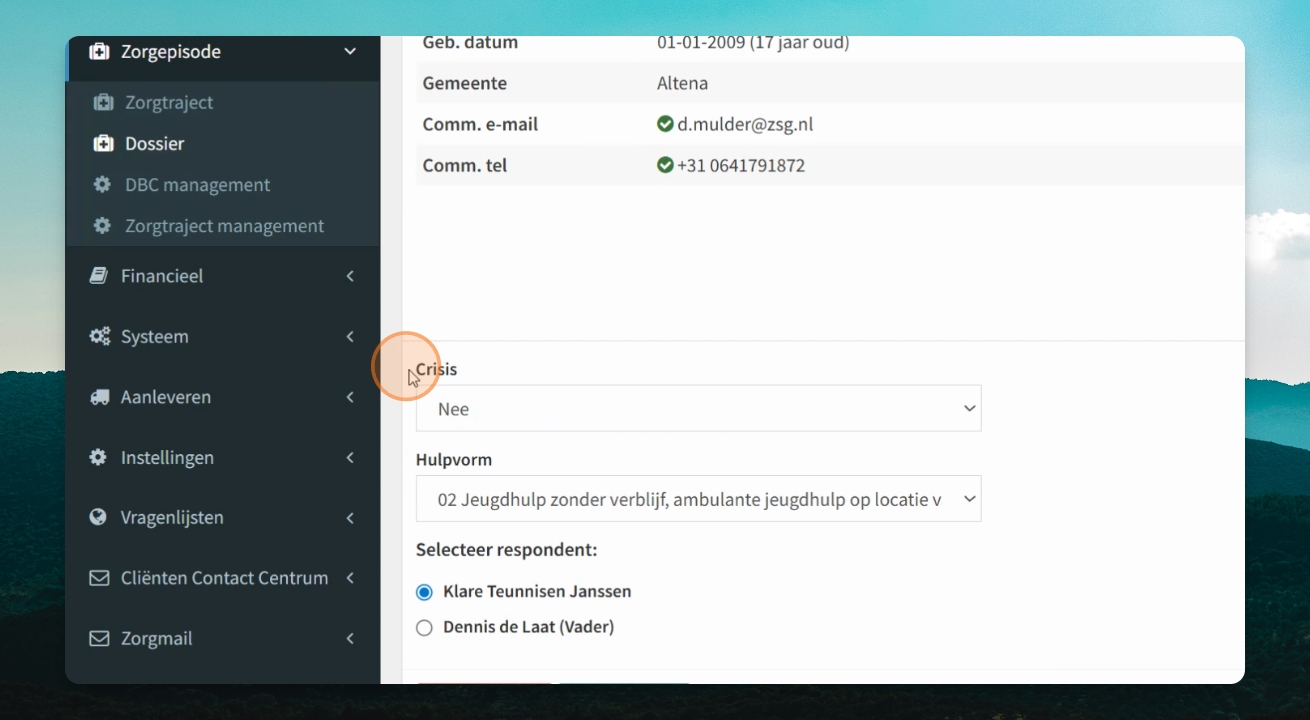
Stap 2: Geef de crisisinformatie op
Geef aan of het om crisis gaat en welke hulpvorm er afgenomen wordt.
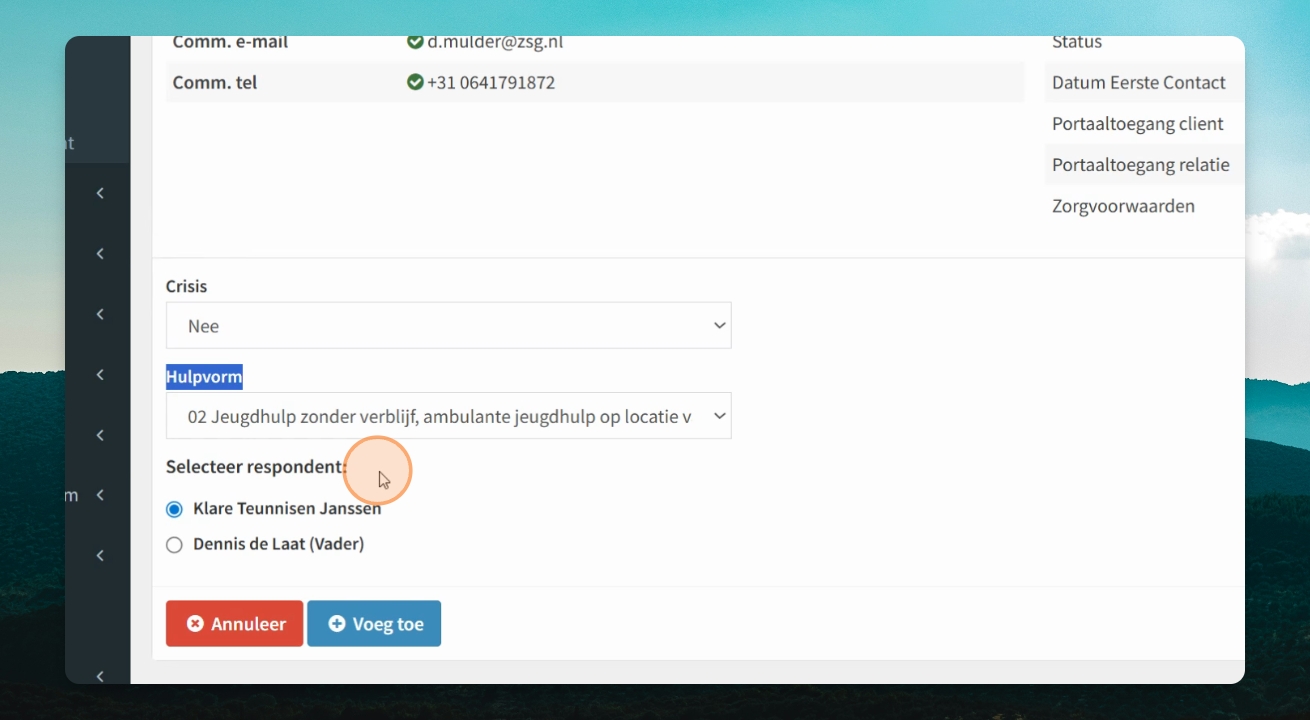
Stap 3: Selecteer de ontvanger
Selecteer aan wie je de vragenlijst wilt sturen en klik op Voeg toe.
Stap 4: Bekijk de toegang tot de vragenlijst
De vragenlijst staat nu klaar in het Cliëntportaal van de cliënt of is te openen via de e-maillink.
Stap 5: Neem de vragenlijst direct af (optioneel)
Je kunt de vragenlijst ook direct tijdens de afspraak afnemen.
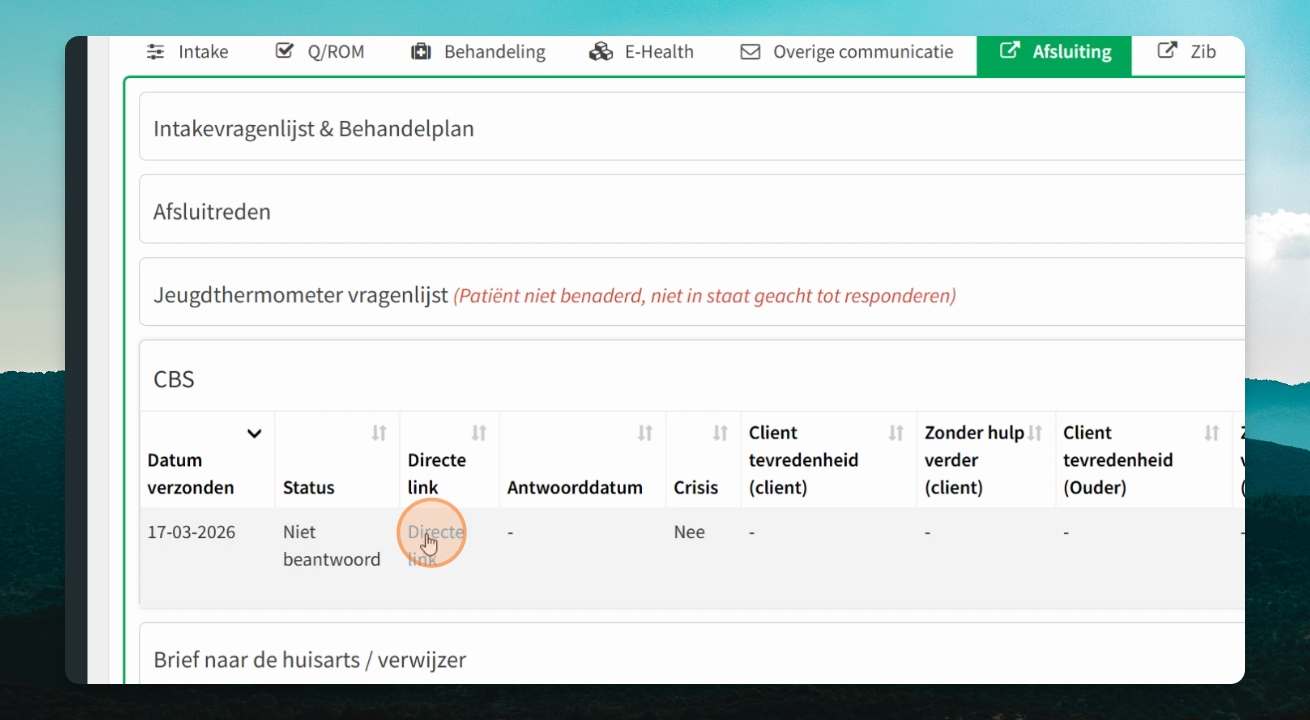
Stap 6: Gebruik de directe link
Klik op Directe link om de vragenlijst te openen.
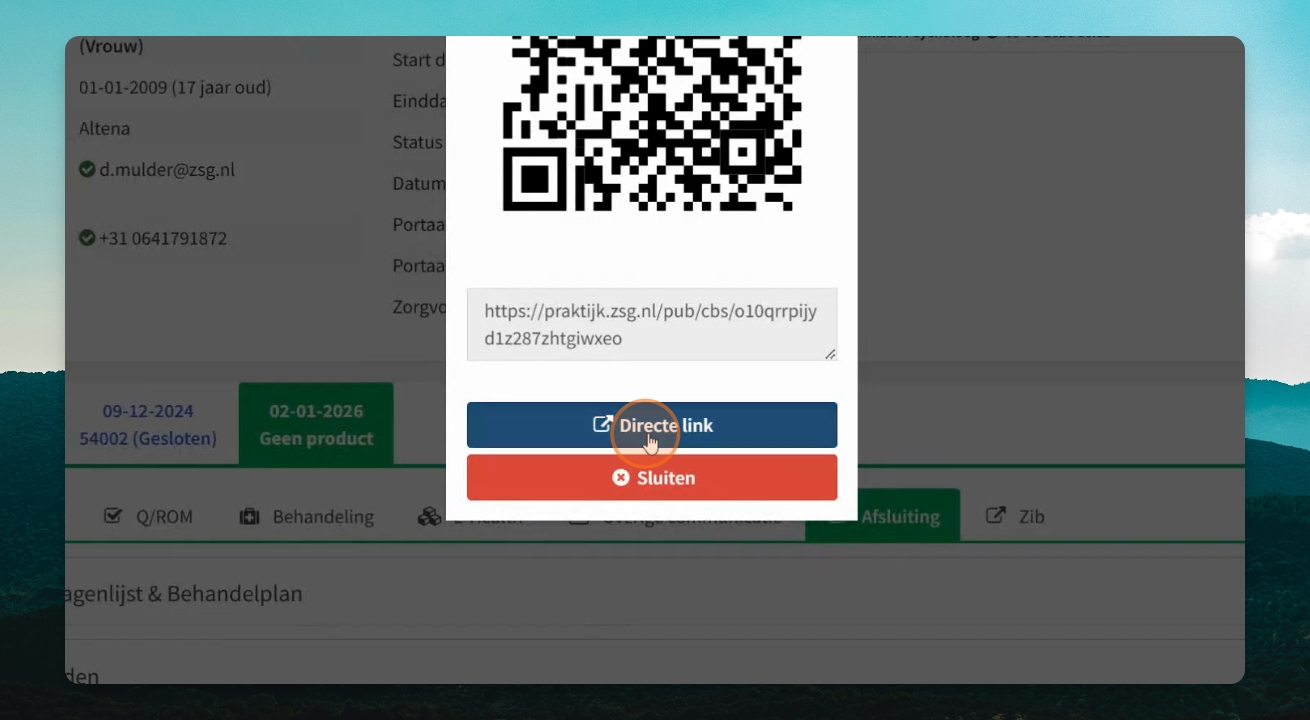
Stap 7: Scan de QR-code
Scan de QR-code om de vragenlijst te openen.
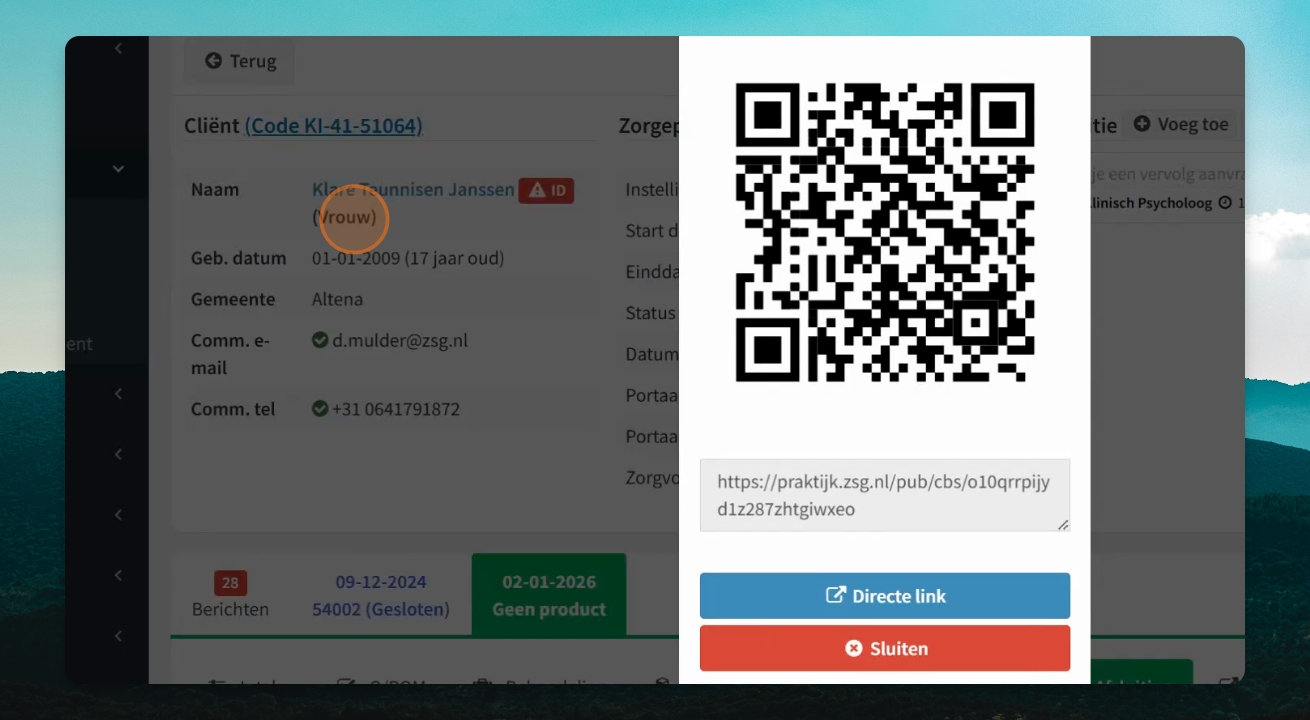
Stap 8: Vul de vragenlijst in
Vul de vragenlijst in via de directe link.
Stap 9: Bekijk het resultaat
Is de vragenlijst ingevuld? Dan wordt de vragenlijst van het laatste zorgtraject opgenomen in de CBS-export.