Deze handleiding legt je stap voor stap uit hoe je een behandelplan digitaal laat ondertekenen door de cliënt in het dossier.
Met deze functionaliteit voeg je een al ondertekend behandelplan toe of stel je op basis van het intakeverslagbehandelplan een ondertekendocument samen. Je bepaalt zelf wie tekent, hoe er wordt getekend en welke onderdelen worden opgenomen. Zo leg je de instemming van de cliënt snel en zorgvuldig vast in het dossier.
Weet je niet hoe je een behandelplan klaarzet voor ondertekening of hoe de cliënt digitaal tekent? Deze handleiding biedt je de directe oplossing om dit snel en overzichtelijk te regelen.
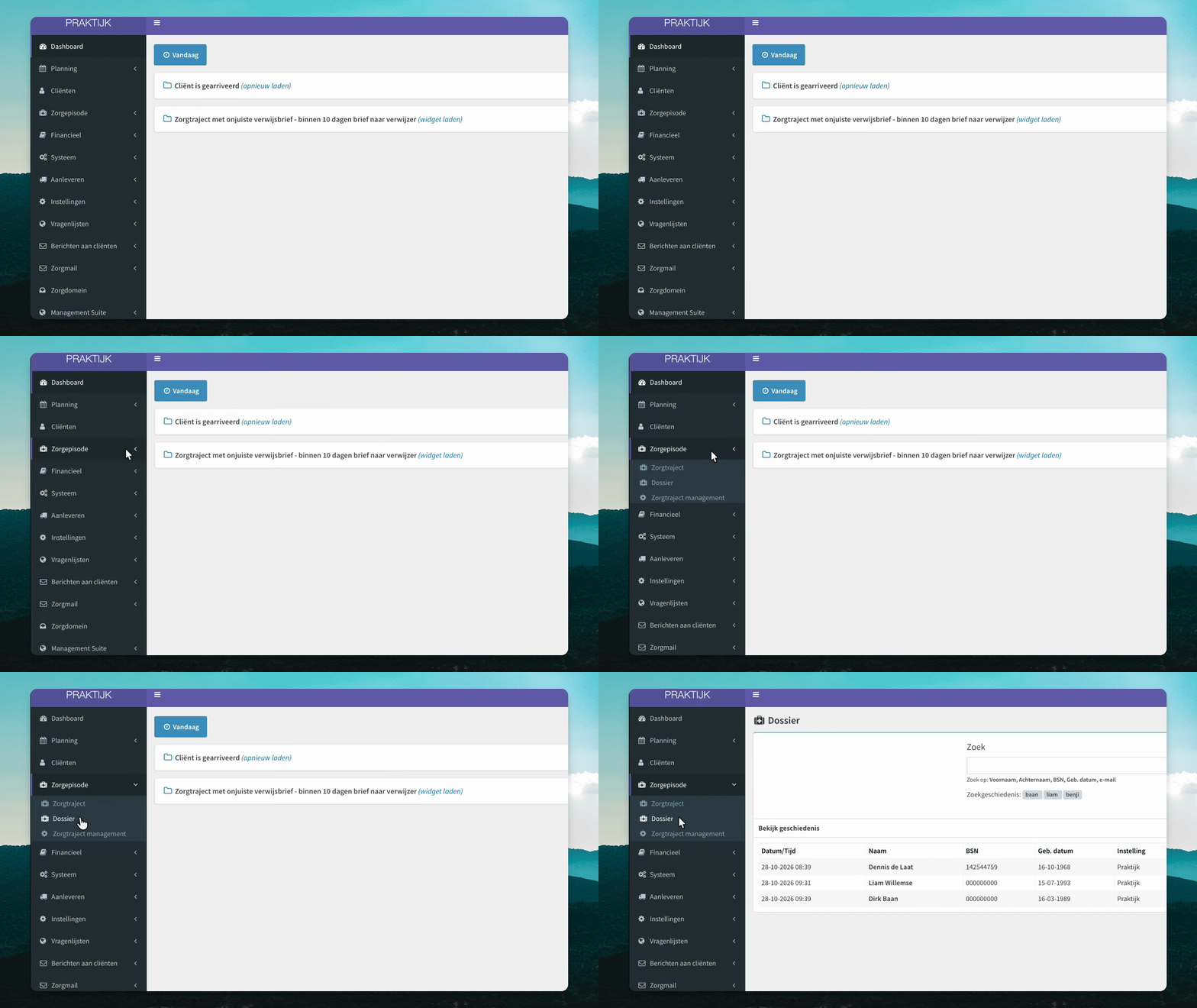
Stap 1: Zoek de cliënt op
Ga naar Zorgepisode > Dossier en zoek de cliënt op.
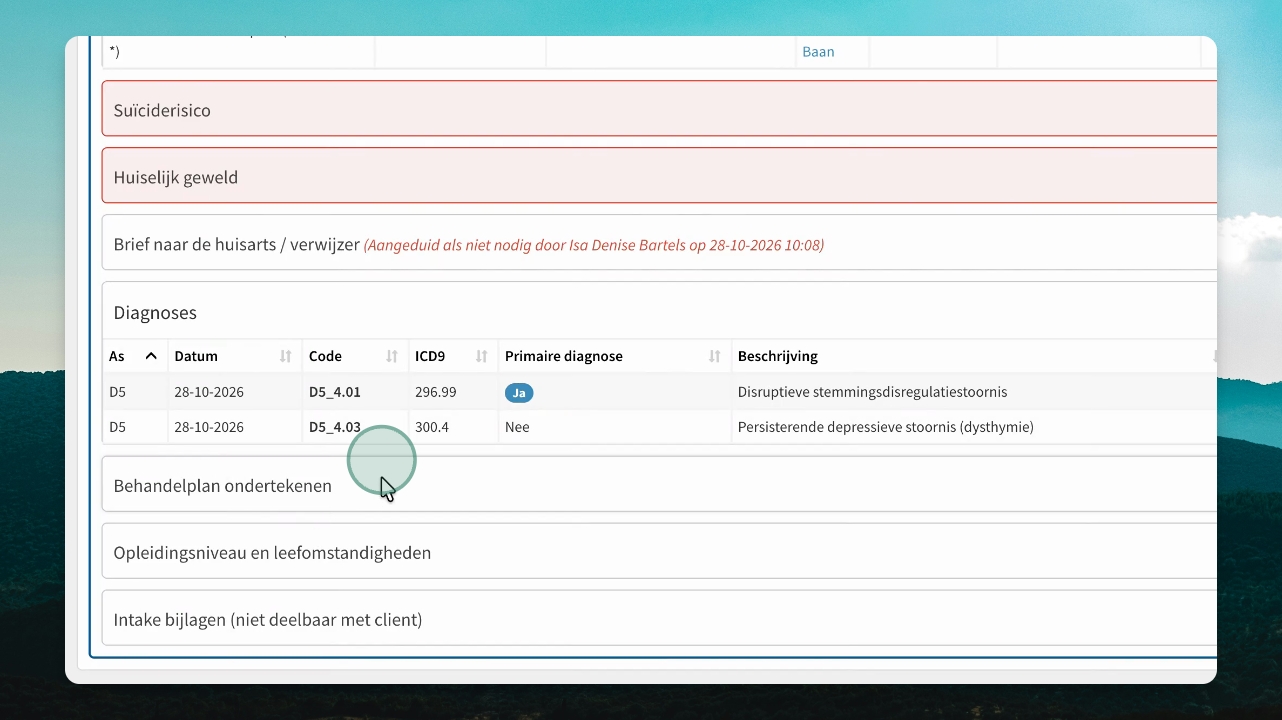
Stap 2: Scroll naar het tabblad intake
Scroll bij de intake naar beneden tot je het onderdeel Behandelplan ondertekenen ziet.
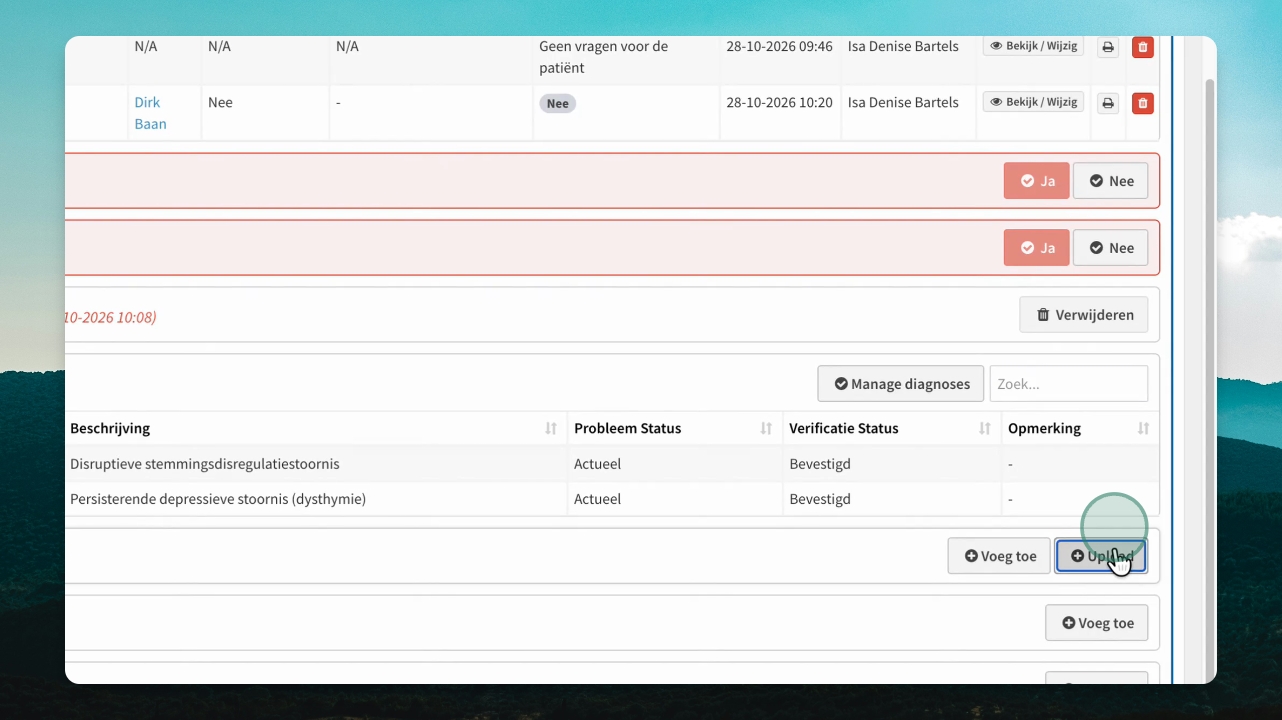
Stap 3: Kies een ondertekenoptie
Je hebt twee opties:
Behandelplan uploaden: kies een al ondertekend bestand en voeg dit toe aan het dossier.
Intakeverslagbehandelplan gebruiken: gebruik het digitale intakeverslagbehandelplan voor de ondertekening.
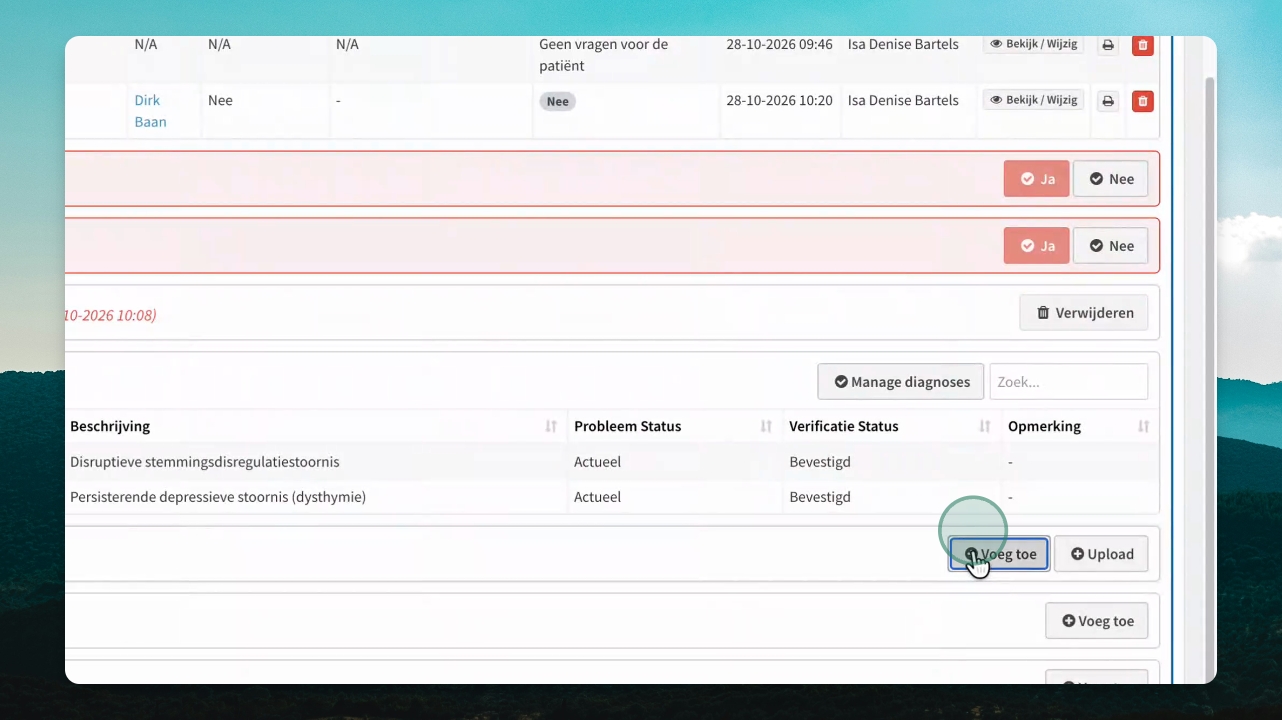
Stap 4: Voeg een behandelplan toe
Klik op Voeg toe. Je komt in een scherm waarin je aangeeft wie tekent en hoe er wordt getekend. Voeg eventueel een documentnaam toe en selecteer welke onderdelen van het intakeverslagbehandelplan je wilt opnemen in het ondertekendocument.
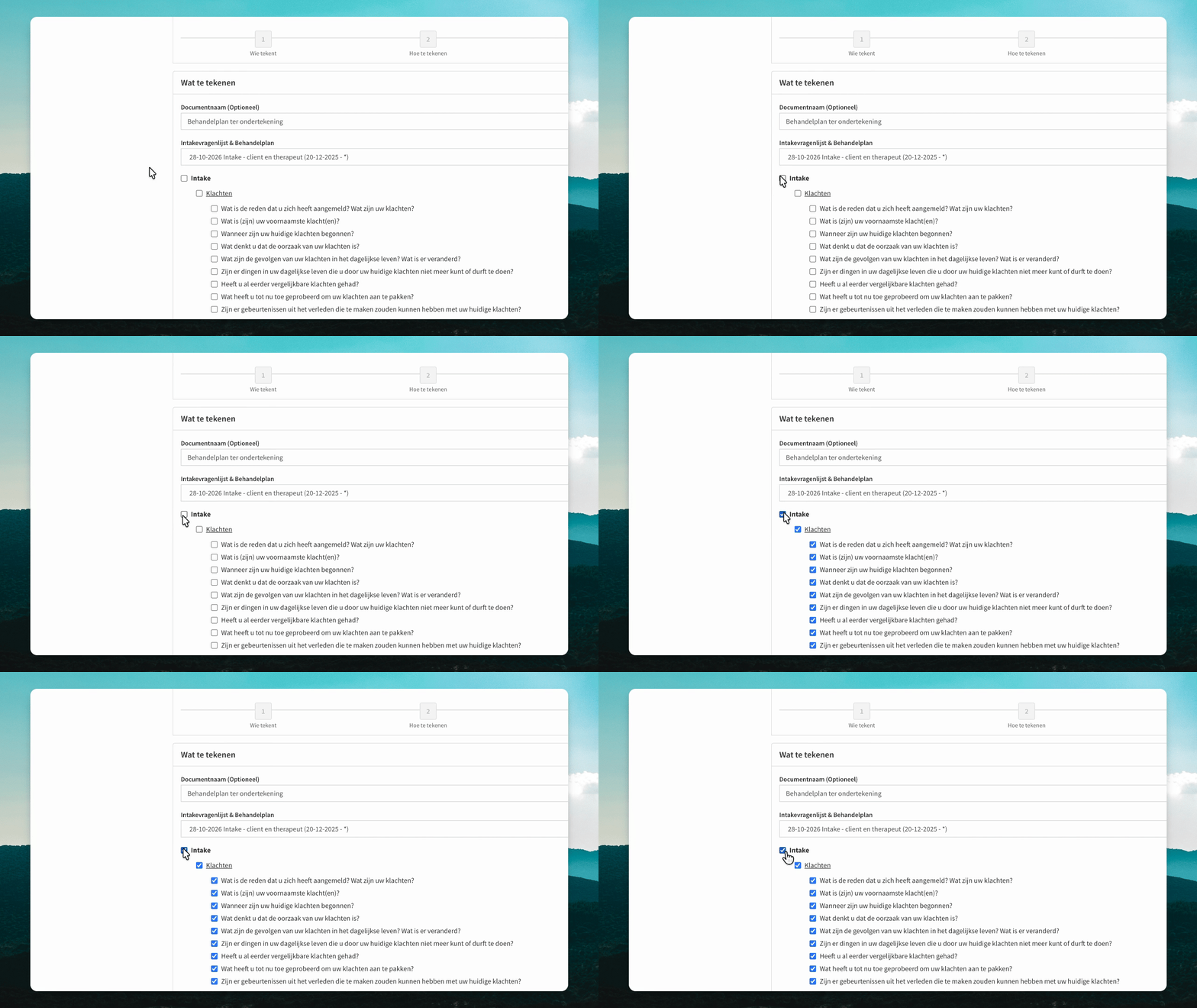
Stap 5: Selecteer de onderdelen
Bepaal per sectie, per tabblad of per vraag wat wordt overgenomen. Standaard is het onderdeel Behandelplan geselecteerd. Wil je bepaalde vragen, zoals de behandeldoelen, niet opnemen? Sluit deze dan uit.
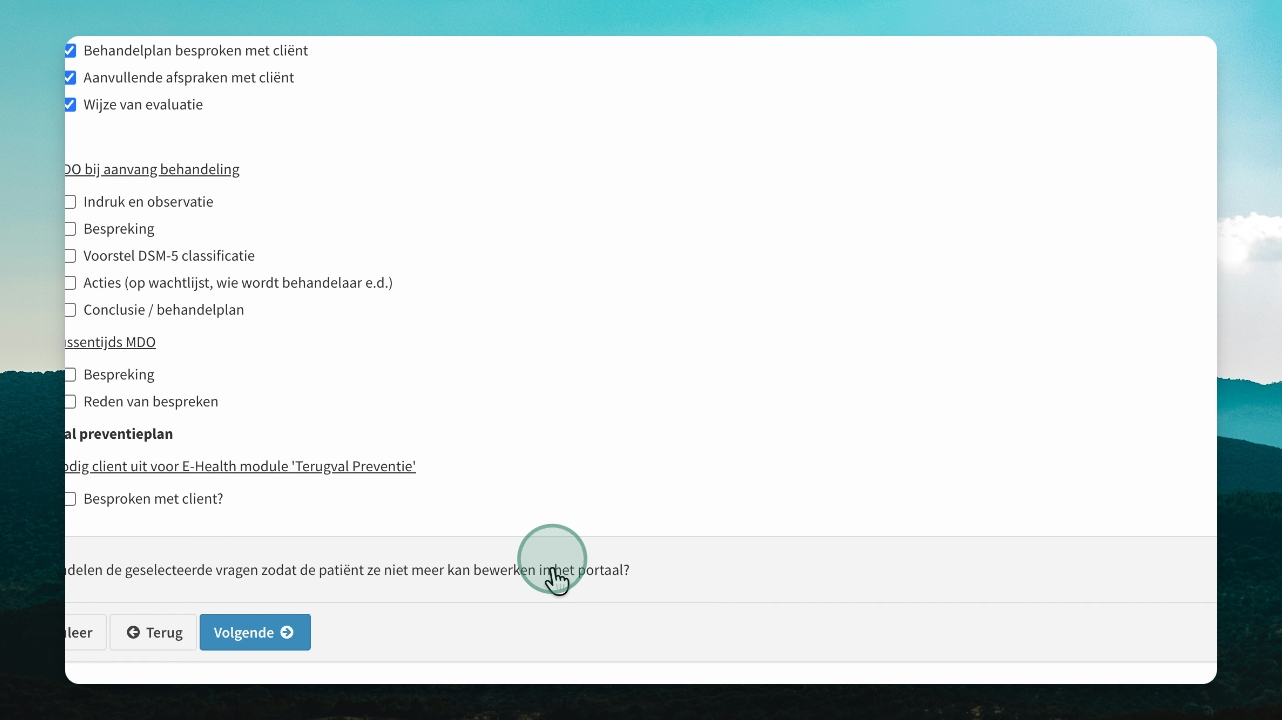
Stap 6: Vergrendel de vragen (optioneel)
Geef na het maken van je selectie aan of de geselecteerde vragen vergrendeld moeten worden. Vergrendelde vragen kunnen niet meer worden aangepast in het Portaal.
Stap 7: Ga naar de volgende stap
Klik op Volgende als je tevreden bent met je selectie.
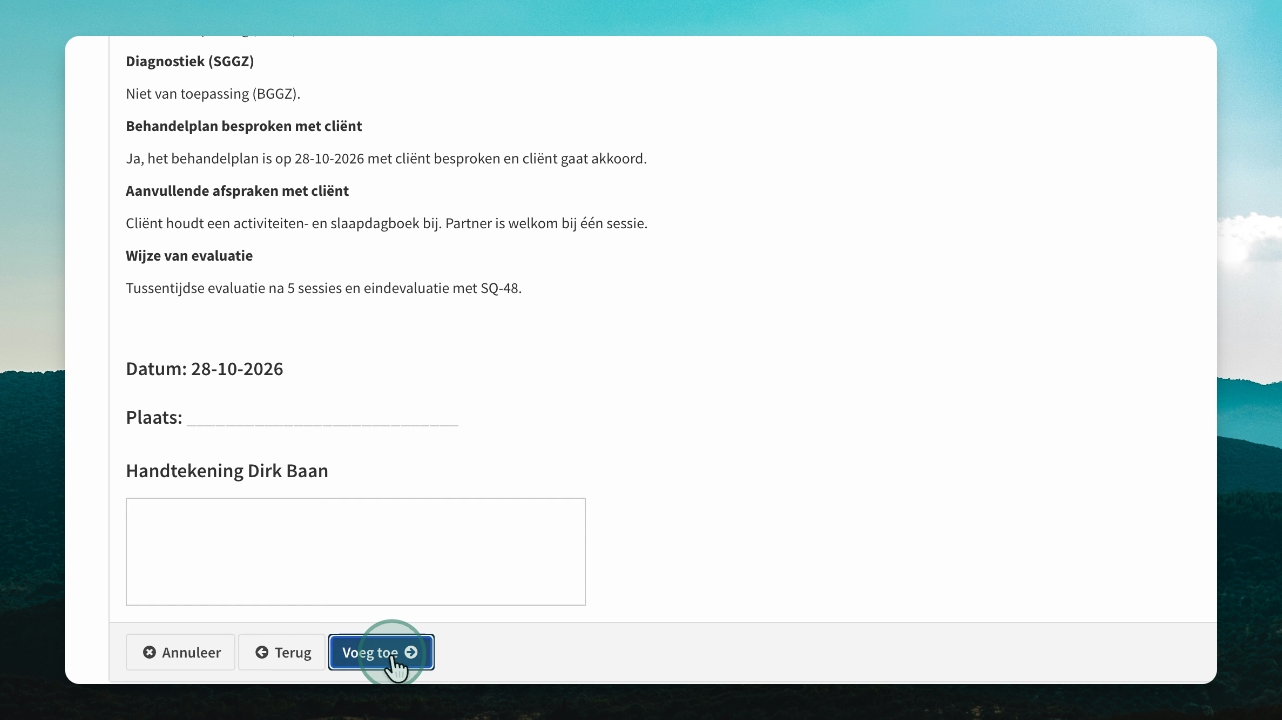
Stap 8: Controleer het opgestelde behandelplan
Er wordt nu automatisch een behandelplan opgesteld dat ondertekend kan worden.
Stap 9: Voeg het behandelplan toe
Klik op Voeg toe. Het behandelplan wordt nu weergegeven.
Stap 10: Laat de cliënt ondertekenen
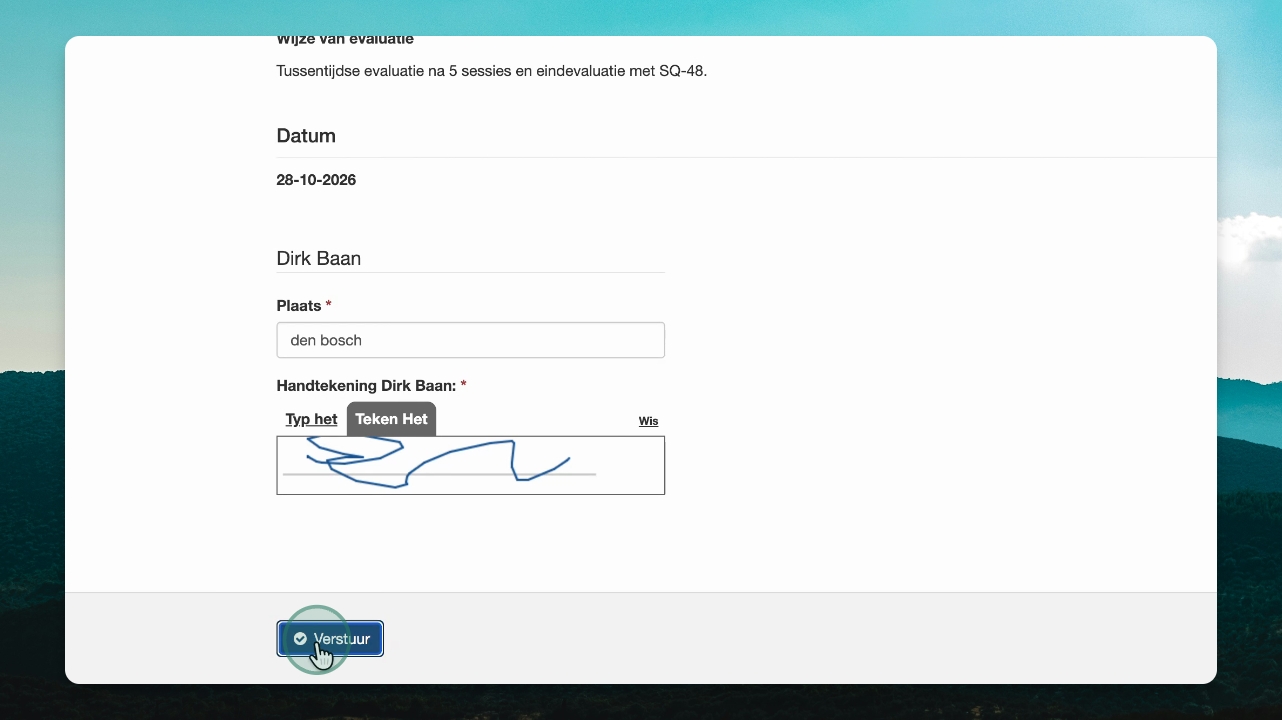
Klik op Hier ondertekenen. Het behandelplan wordt aan de cliënt getoond. De cliënt vult een plaats in en ondertekent digitaal.
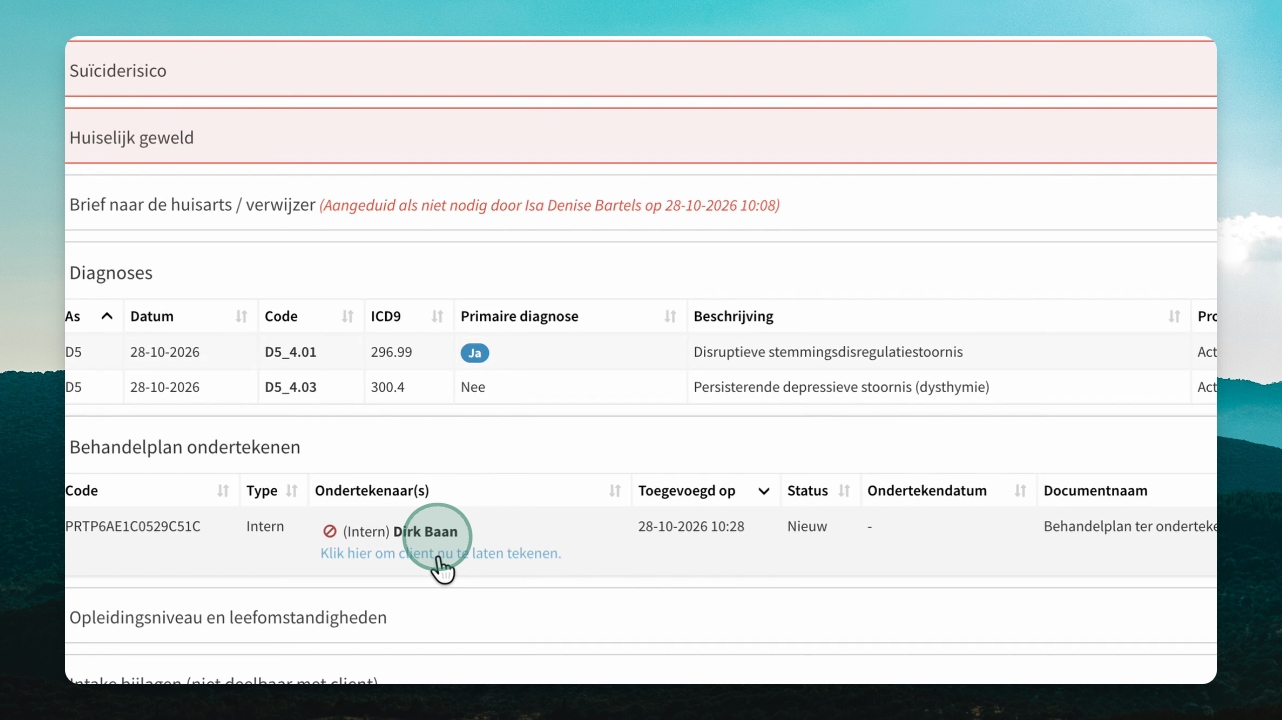
Stap 11: Verstuur en controleer de ondertekening
Verstuur het behandelplan en herlaad de pagina. Het ondertekende behandelplan is nu zichtbaar in het dossier.