Inhoud
Deel I
Vraag aanmaken
Waar maak je de vraag aan
Het toevoegen van antwoorden
Deel II
Verschillende soorten antwoorden:
Radioboxen
Selectievakjes
Tekstveld
Tekstgebied
Datum/tijd
Slider
Bestand upload
Bestand download
Sterbeoordeling
Commentaarvak
Handtekening
Paragraaf
Plaatje
Video
Audio
Preview en Update
Deel I
Vraag aanmaken
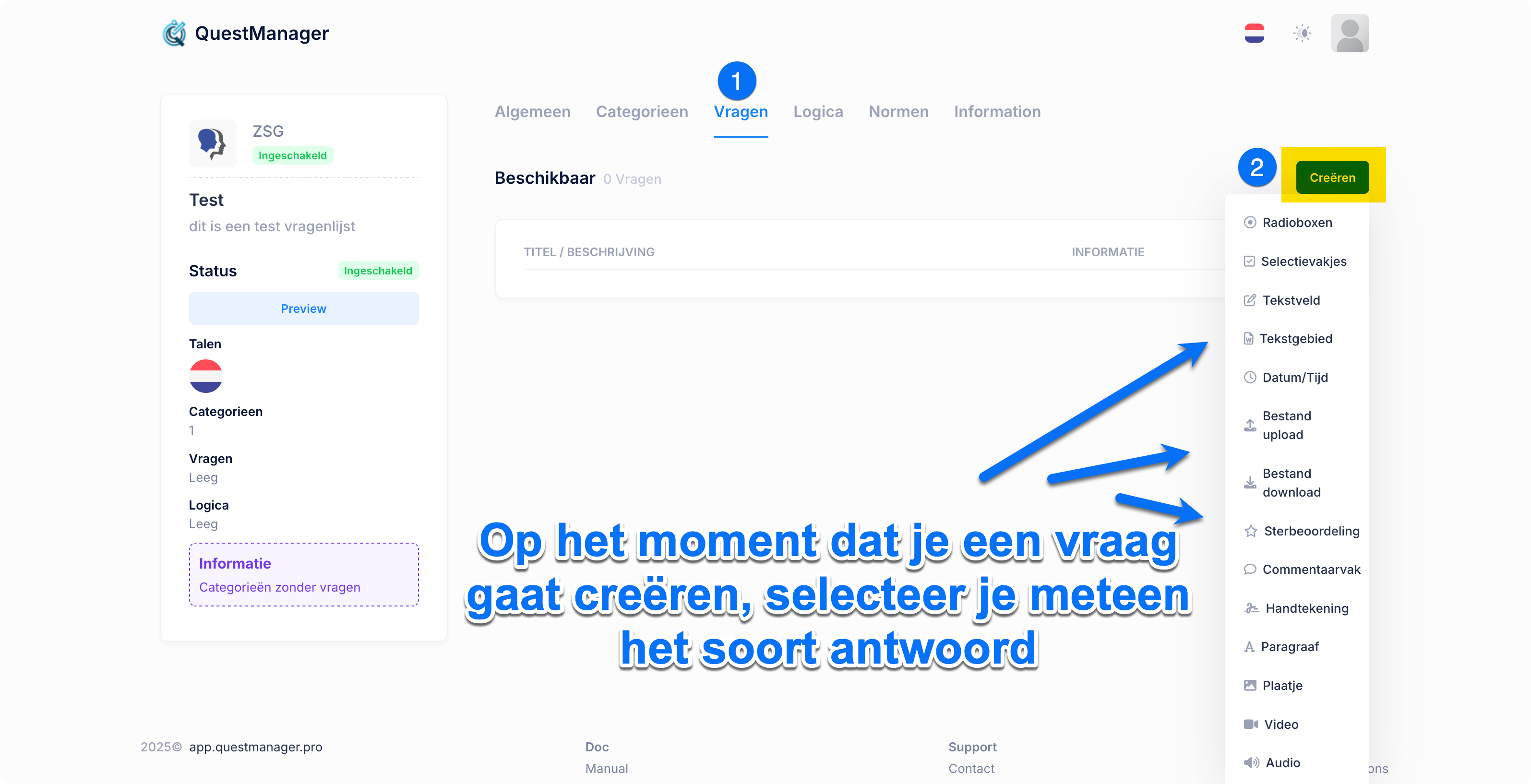
Op het moment dat je een vraag gaat creëren, selecteer je meteen het soort antwoord.
Dus eerst bepaal je welke vraag je gaat stellen?
Dan bepaal je hoe het antwoord er uitziet?
Waar maak je de vraag aan
Ga naar tabblad 3: Vragen.
Klik op Creëren.
Het toevoegen van antwoorden
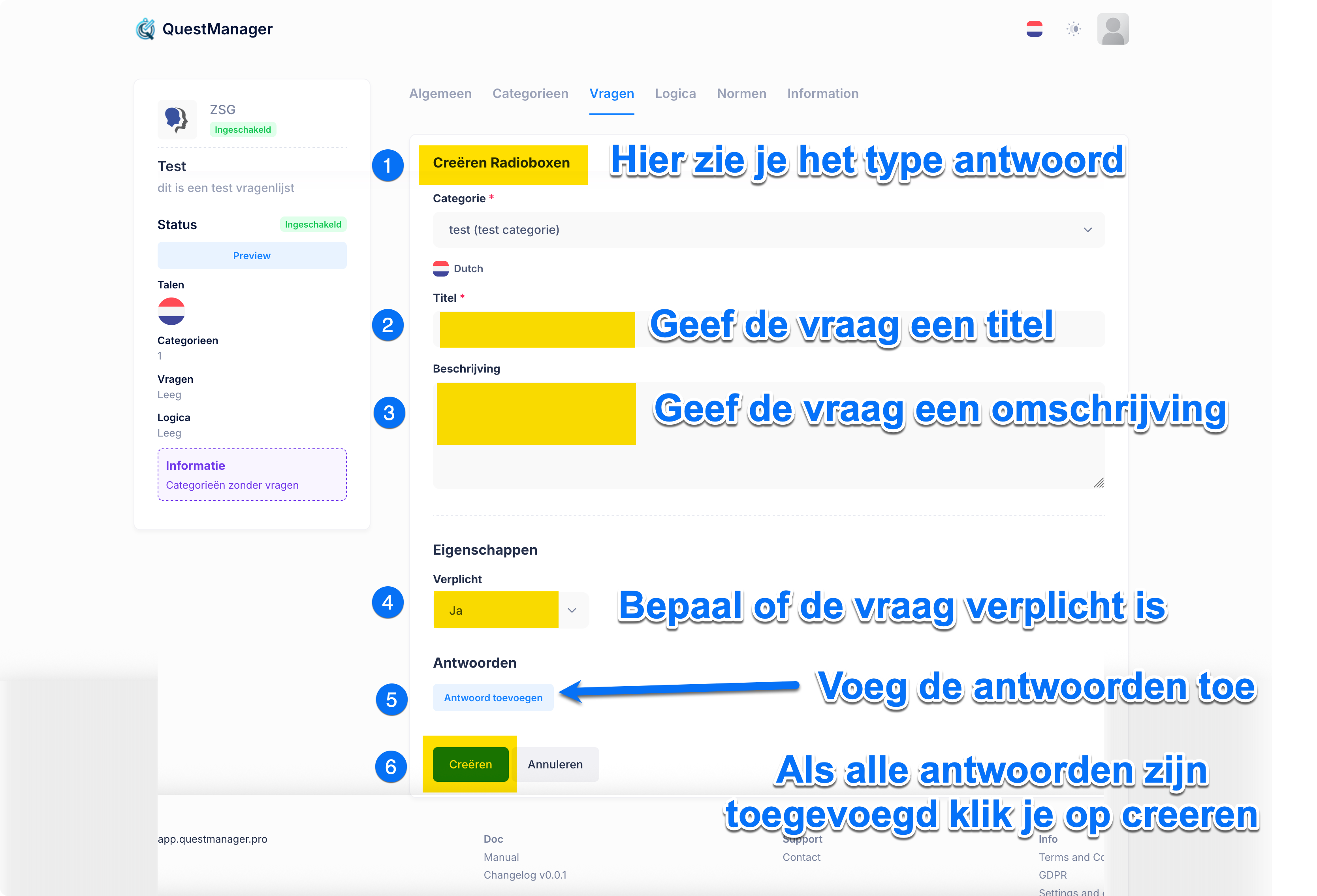
Hier zie je het type antwoord.
Wat is de vraag.
Geef uitleg bij de vraag.
Bepaal of de vraag verplicht is.
Voeg de antwoorden toe.
Als alle antwoorden zijn toegevoegd, klik je op creëren.
Deel II
Radioboxen
Algemeen:
De client maakt een keuze uit een aantal antwoorden.
Er is slechts één antwoord mogelijk.
Ieder antwoord heeft een logische waarde.
Aan de hand van de logische waarde wordt achteraf de score bepaald.
Radioboxen:
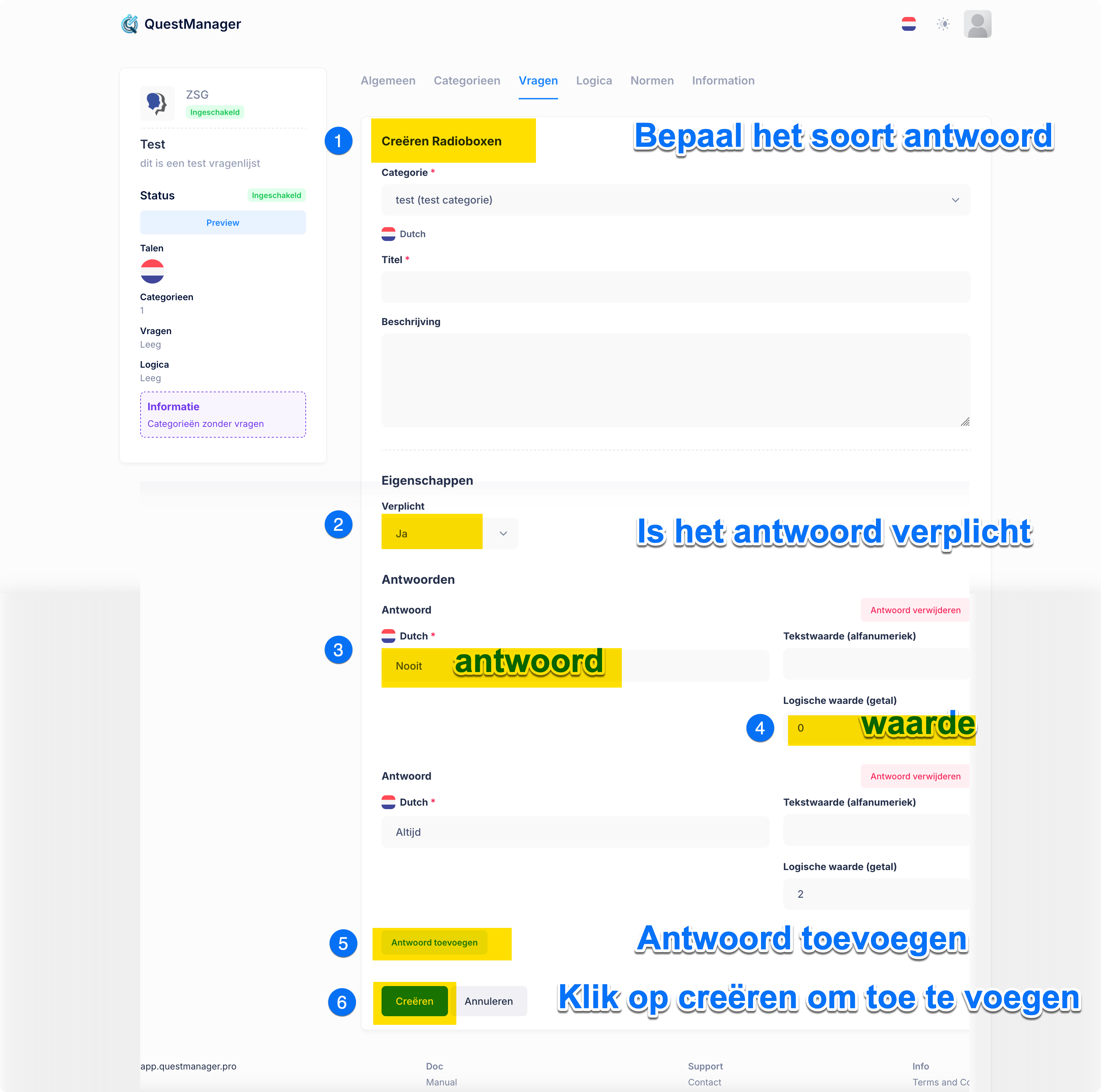
Bepaal het soort antwoord.
Is het antwoord verplicht?
Geef het antwoord op.
Voeg een logische waarde toe (dit is een getal).
Klik op Antwoord toevoegen om nog een antwoord toe te voegen.
Klik op creeren om de vraag met alle bijbehorende antwoorden toe te voegen.
Selectievakjes
Algemeen:
De client maakt een keuze uit een aantal antwoorden.
Er zijn meerdere antwoorden mogelijk.
Ieder antwoord heeft een logische waarde.
Aan de hand van de logische waarde wordt achteraf de score bepaald.
Selectievakjes:
Het aanmaken van de vragen en de antwoorden gebeurt op dezelfde manier als bij de Radioboxen.
Tekstveld
Algemeen:
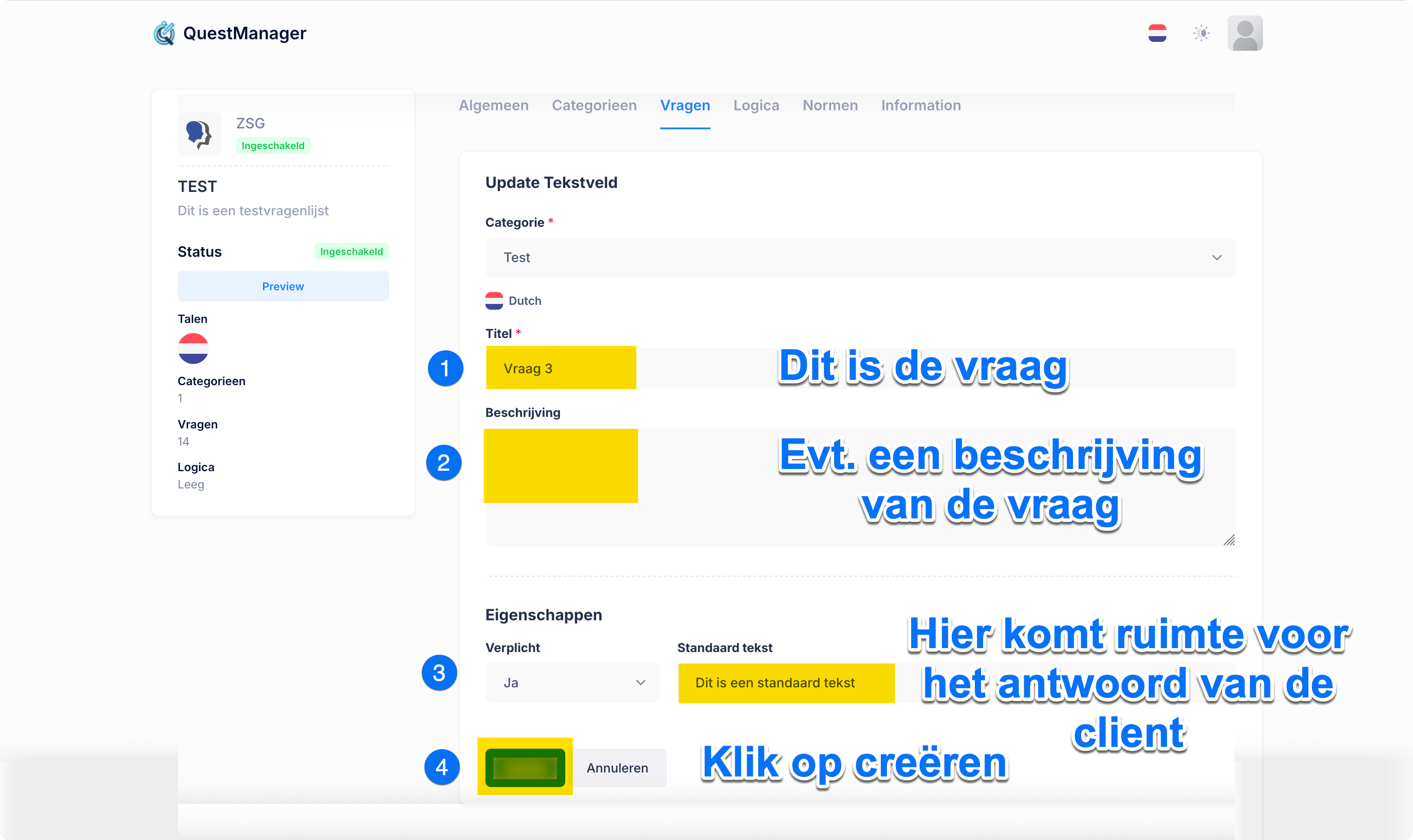
Dit is een open vraag met ruimte voor tekst.
Tekstveld:
Hier geef je de vraag op.
Eventueel voeg je een beschrijving / toelichting toe op de vraag.
Standaard tekst is de ruimte voor het antwoord van de client.
Klik op creëren om toe te voegen.
Tekstgebied
Algemeen:
Dit is een open vraag met ruimte voor tekst.
Tekstgebied:
Het aanmaken van het antwoord gebeurt op dezelfde manier als bij het Tekstveld.
Datum / tijd
Datum / tijd:
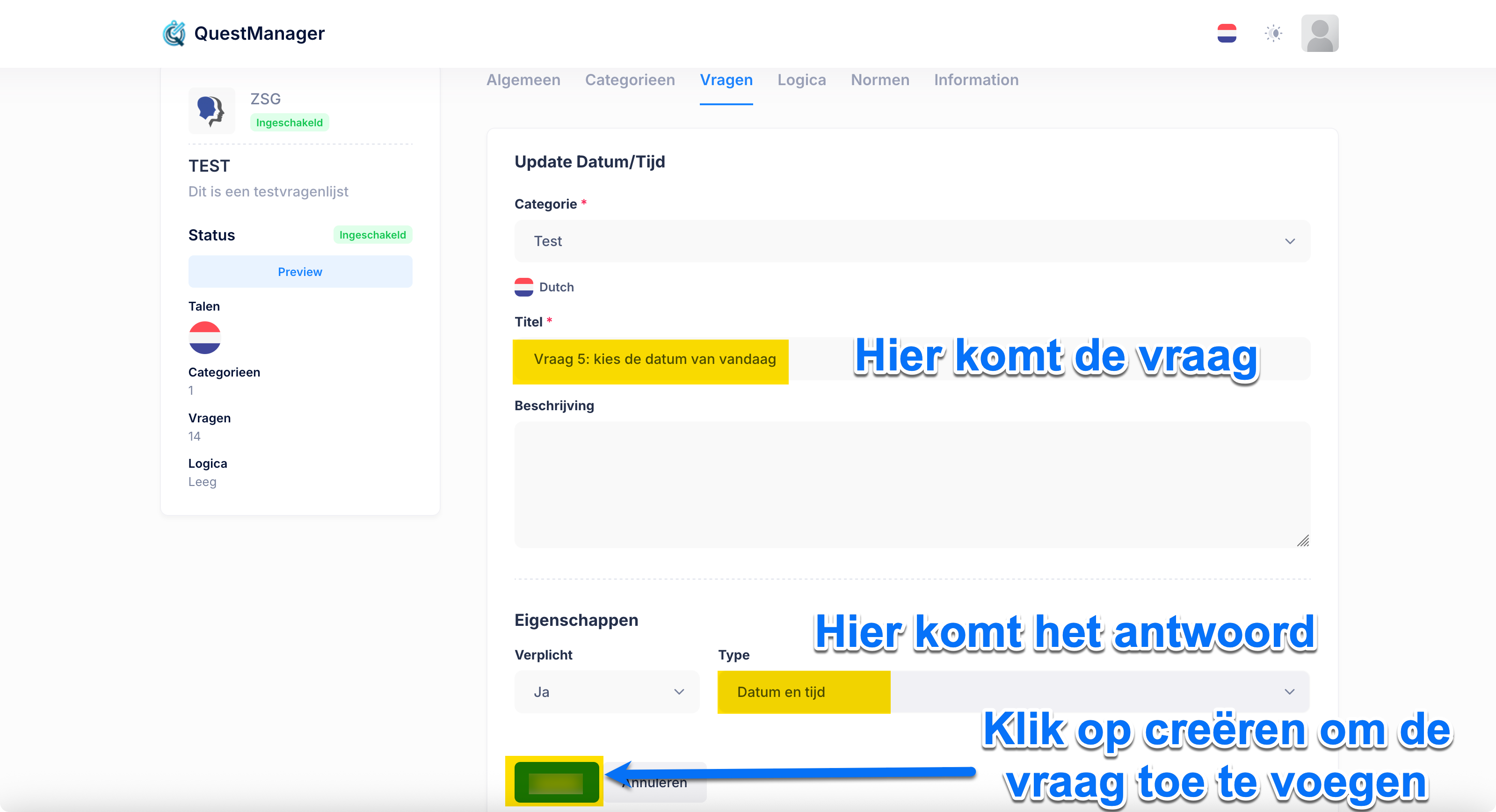
Het antwoord op deze vraag is een datum (en/of een tijd).
Selecteer bij het antwoord de juiste optie.
Slider
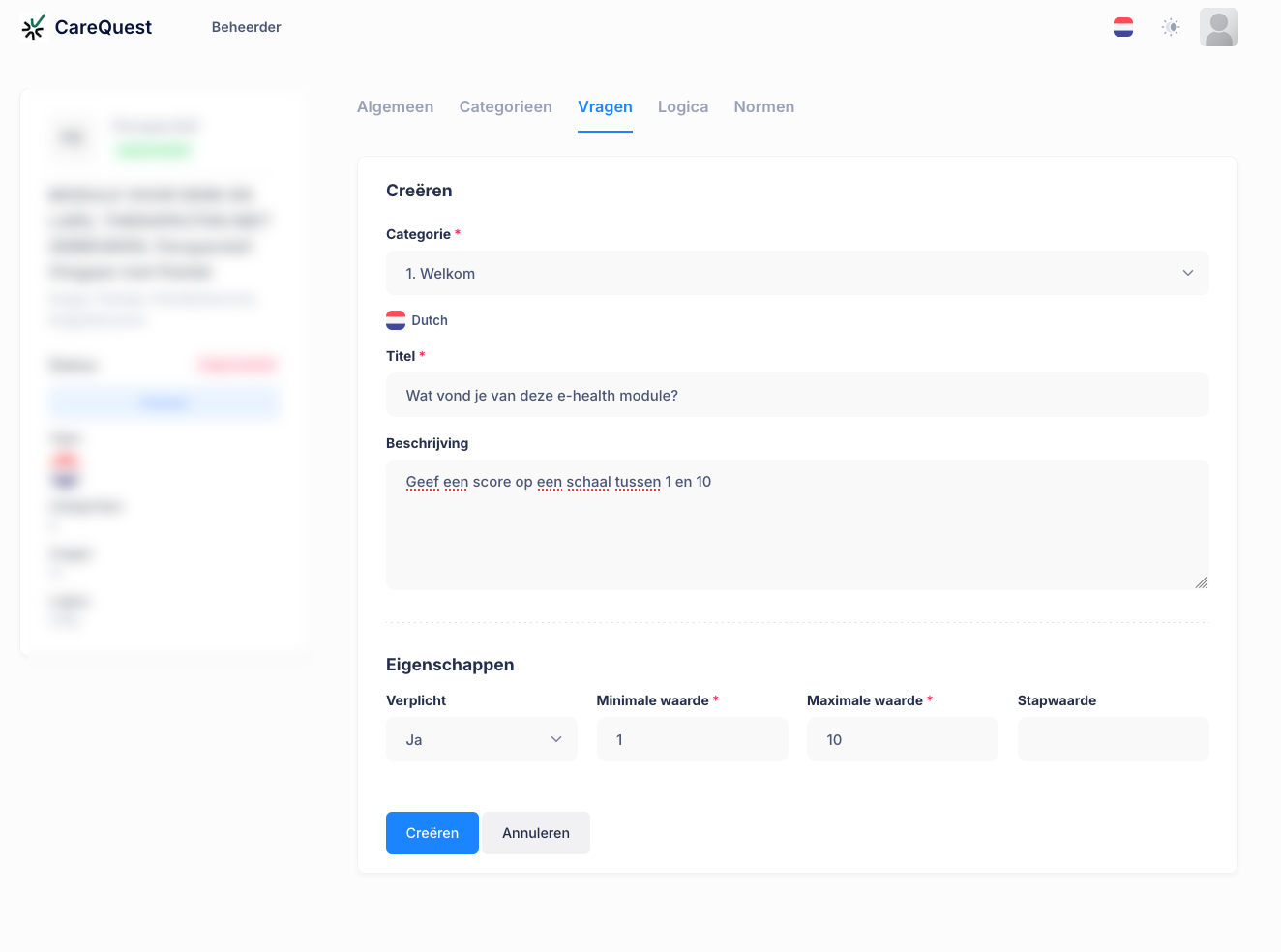
De slider wordt gebruikt om de client een score te geven tussen twee waardes
LET OP! Deze vraag kan niet worden gebruikt voor de scoring van de module zelf. Deze vraag is bedoeld als afsluiter van de module.
Bijvoorbeeld:
Bestand upload
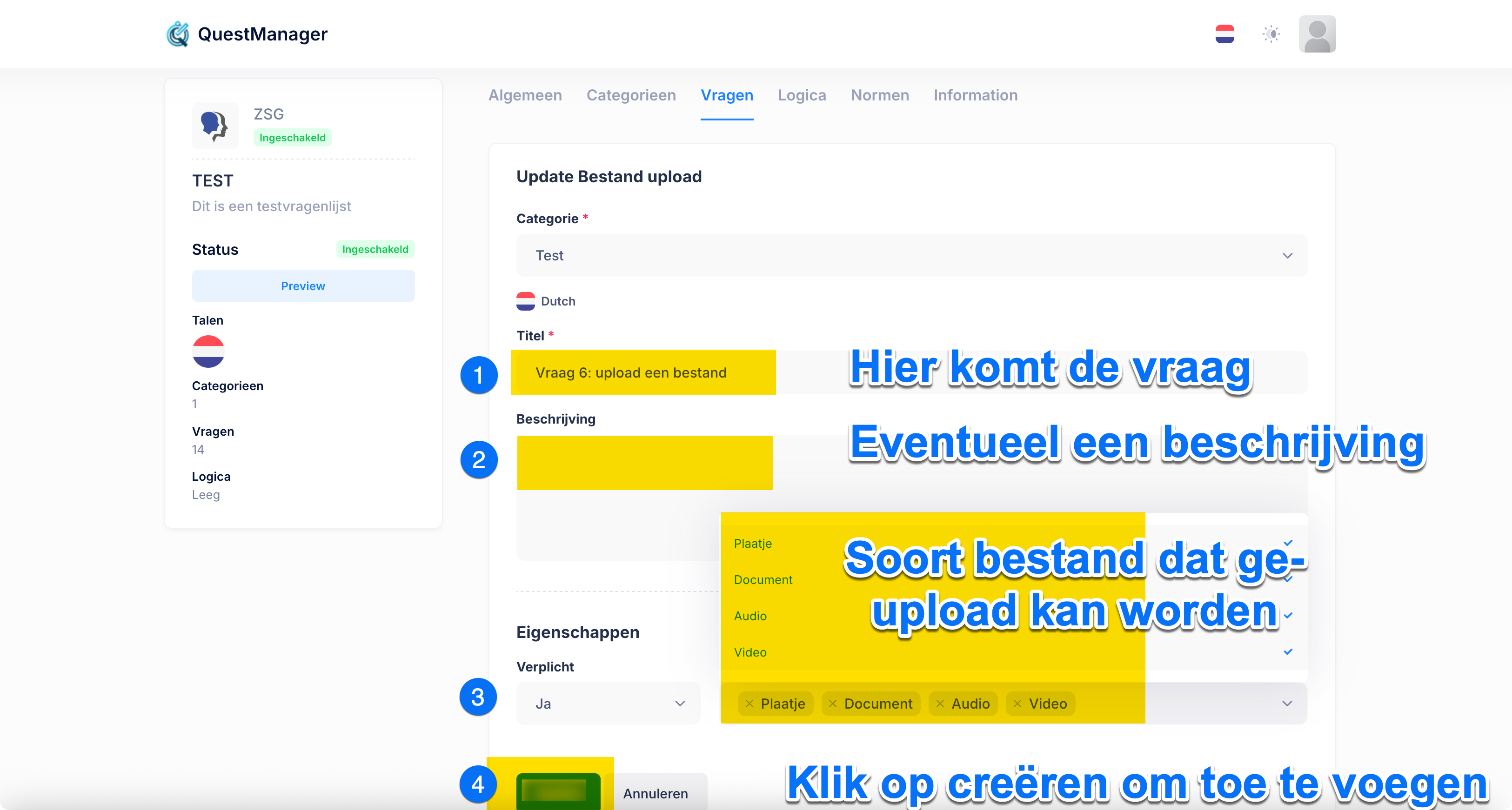
Hier komt de vraag.
Eventueel voeg je een beschrijving toe.
Kies hier het soort bestand dat ge-upload kan worden.
Klik op creëren om vraag en antwoord toe te voegen.
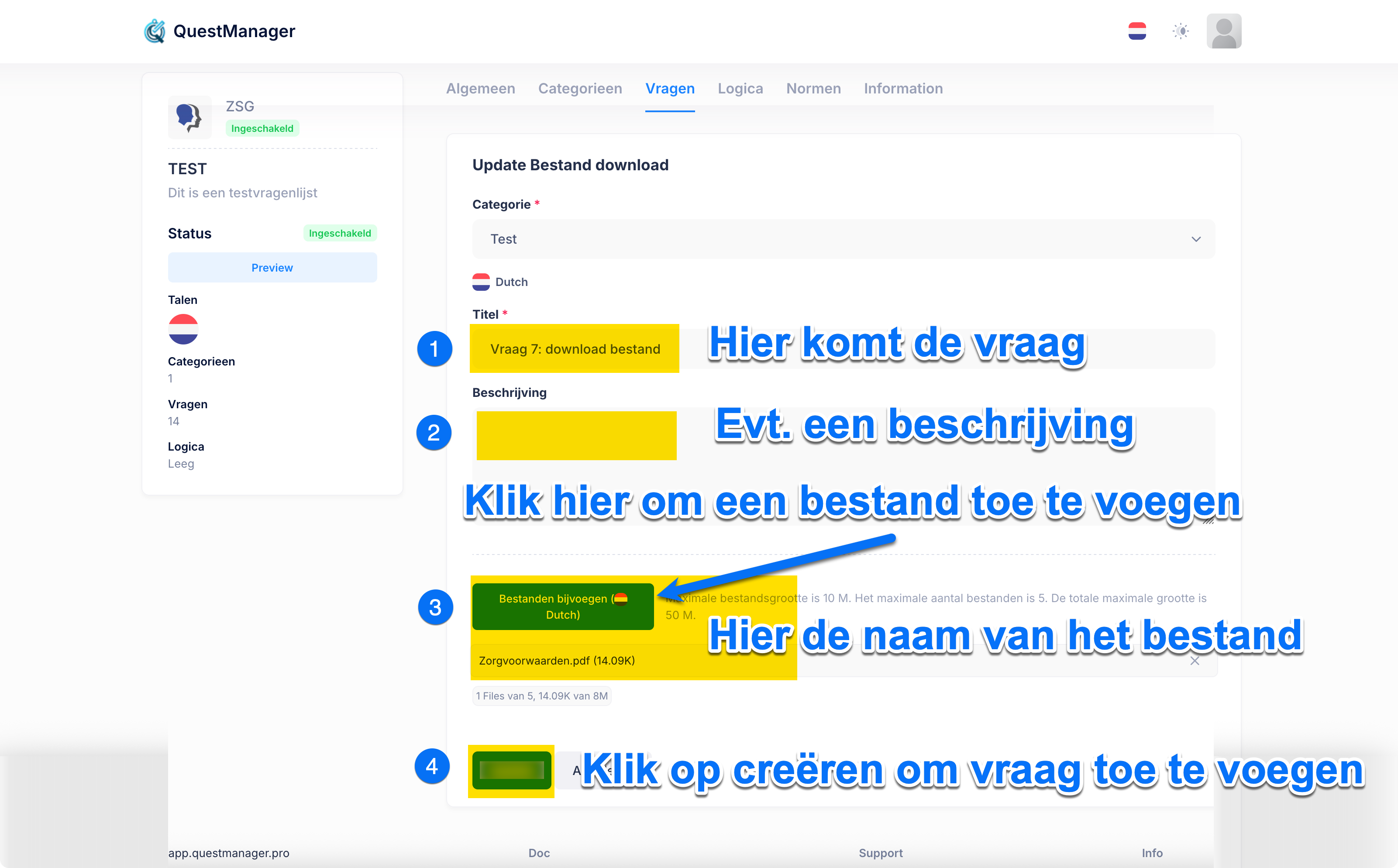
Bestand download
Hier komt de vraag
Eventueel voeg je een beschrijving toe.
Klik hier om een bestand toe te voegen.
Dit bestand kan door de client later gedownload worden.Hier zie je de naam van het toegevoegde bestand.
Klik op creëren om vraag en antwoord toe te voegen.
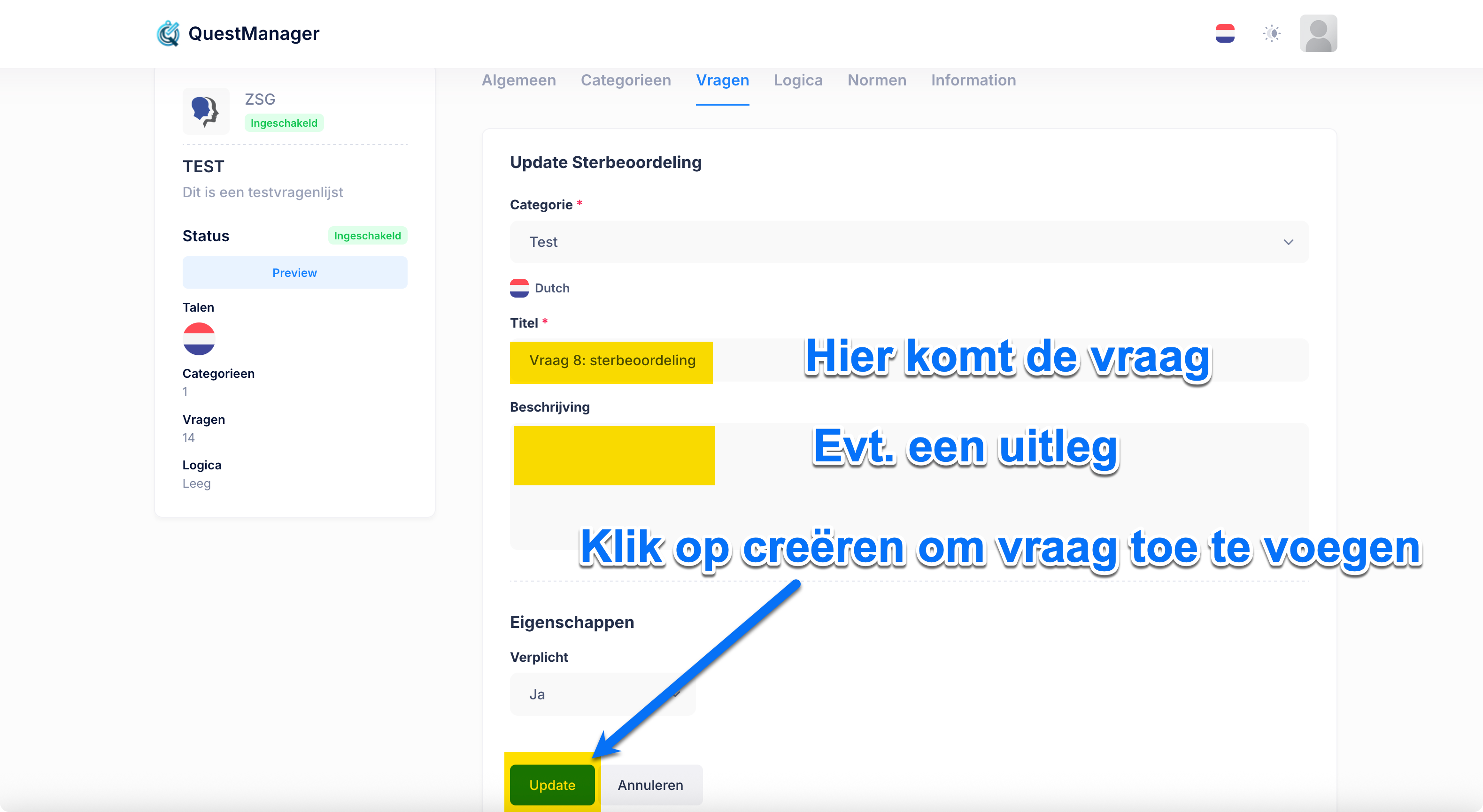
Sterbeoordeling
Deze vraag vraagt om een sterbeoordeling.
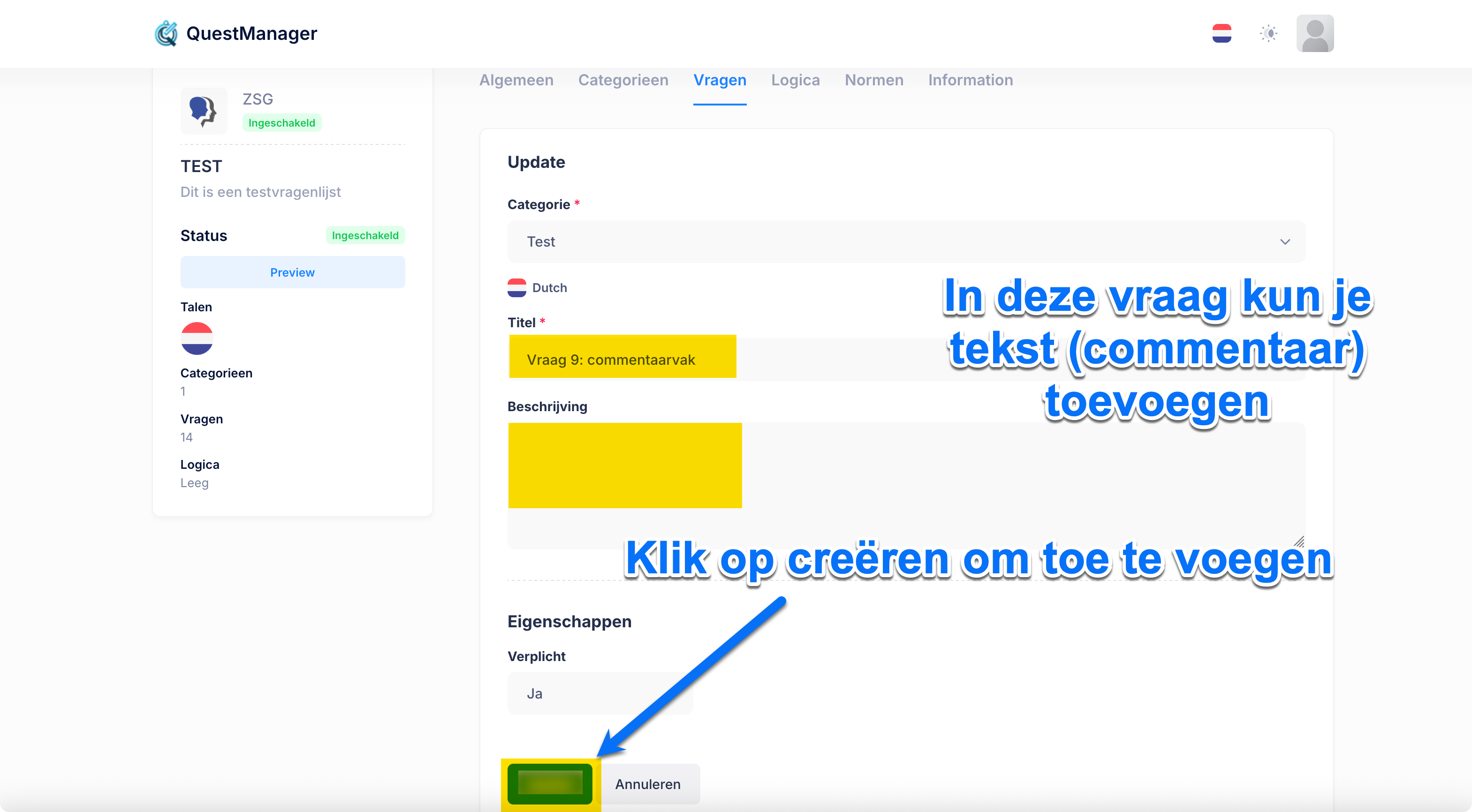
Commentaarvak
In deze vraag kun je tekst (commentaar) toevoegen.
Klik op creëren om toe te voegen.
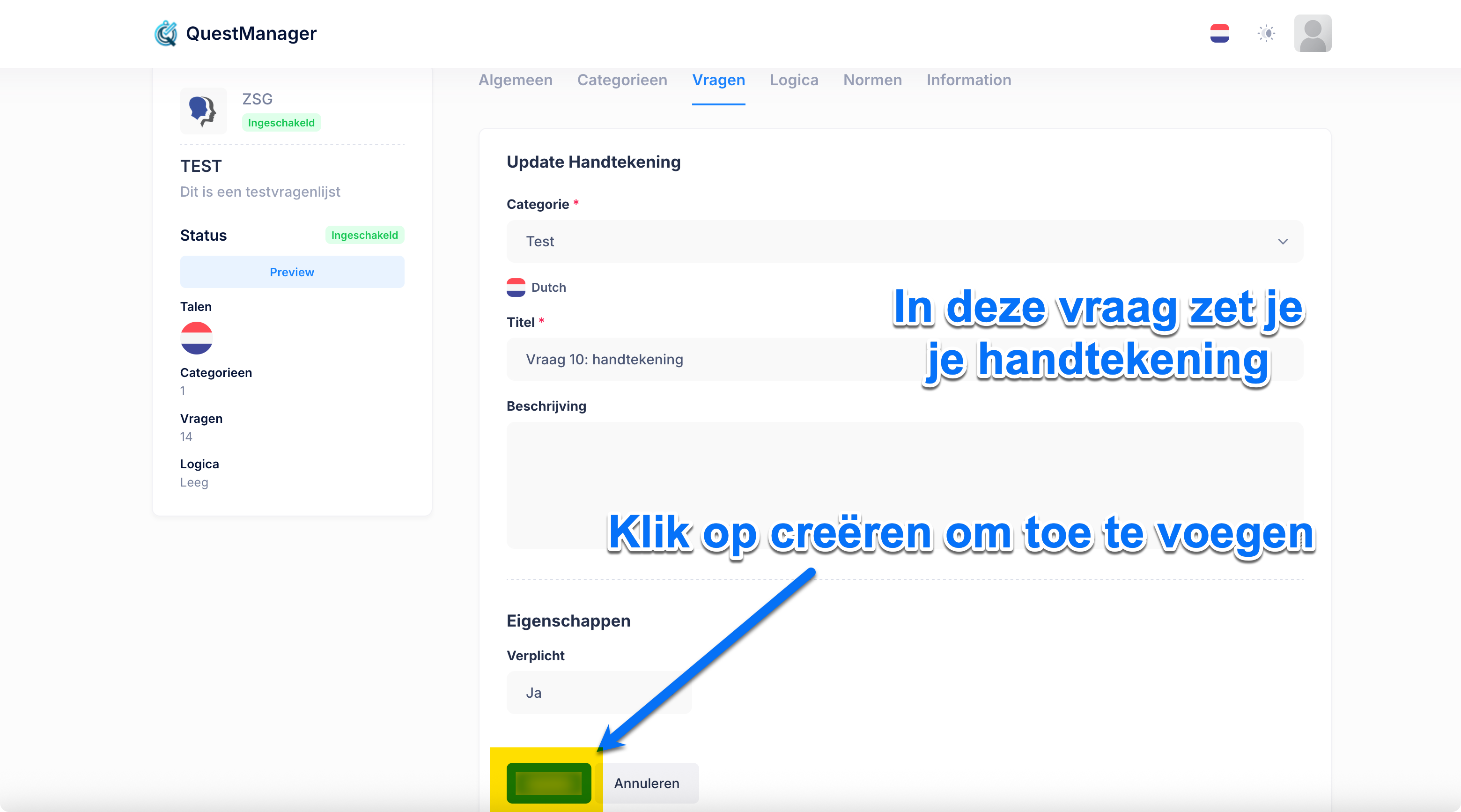
Handtekening
In deze vraag zet een client zijn handtekening.
Klik op creëren om toe te voegen.
Paragraaf
Algemeen:
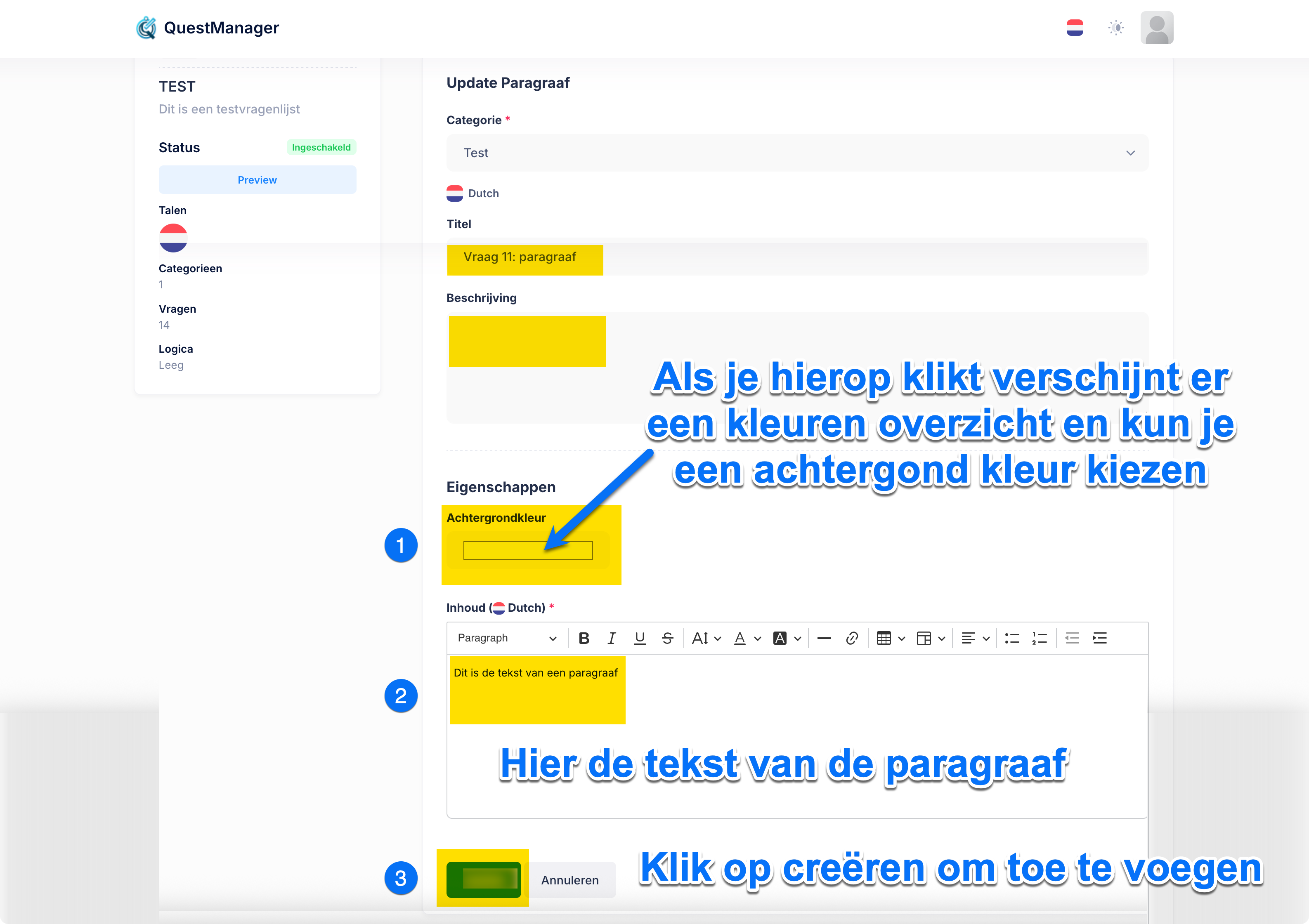
Dit is een paragraaf met tekst en uitleg midden in een vragenlijst of e-health module.
Deze extra uitleg kun je nog een aparte achtergrondkleur geven, zodat dit afwijkt van de overige tekst en vragen.
Paragraaf:
Als je op achtergrondkleur klikt dan verschijnt er een kleuren overzicht en kun je een achtergrondkleur kiezen.
Hier vul je de extra tekst van de paragraaf in.
klik op creëren om toe te voegen.
Plaatje
Algemeen:
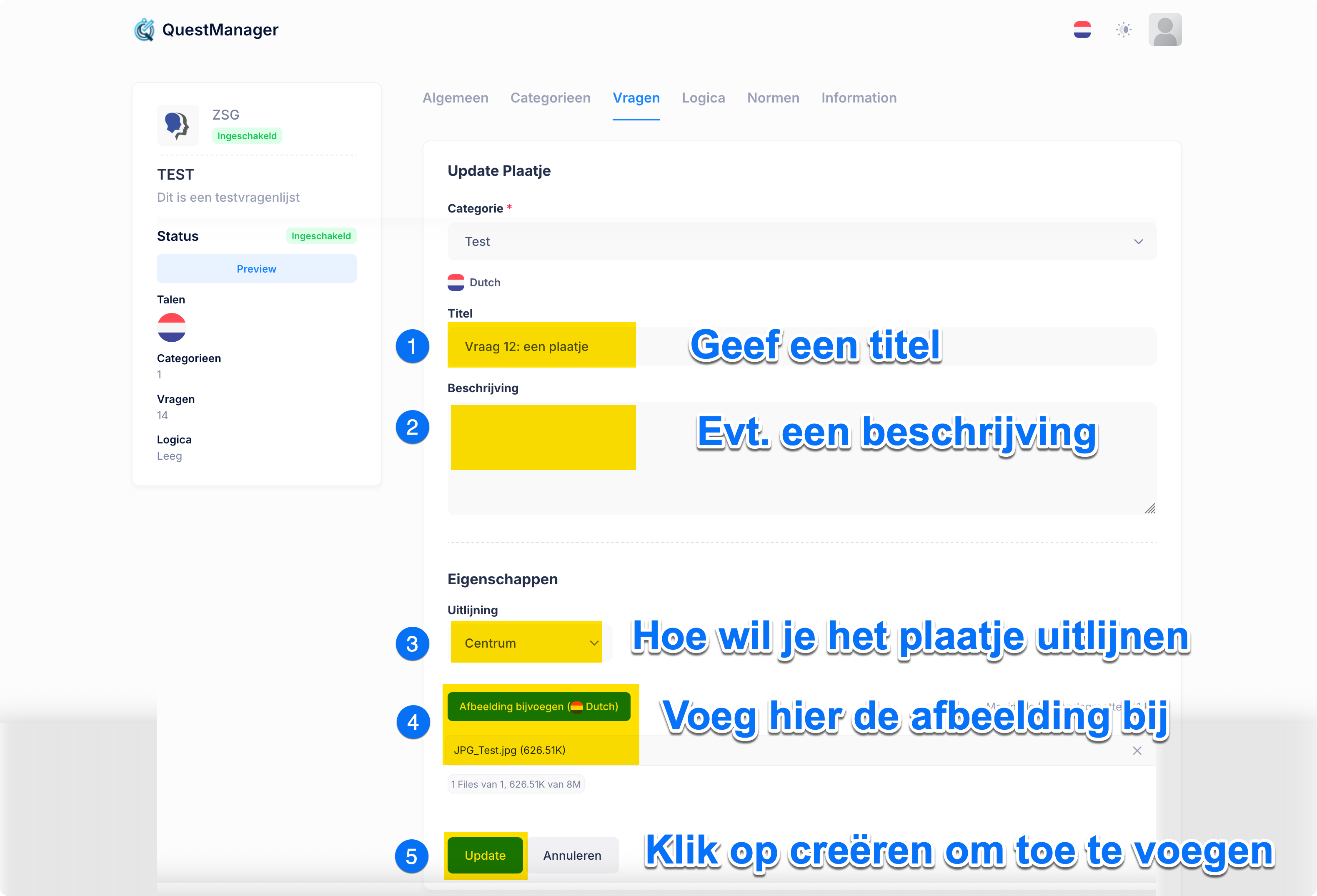
Je kunt een plaatje toevoegen (evt. met tekst en uitleg) midden in een vragenlijst of e-health module.
Plaatje:
Geef een titel.
Eventueel met een beschrijving.
Bepaal hoe je het plaatje wilt uitlijnen.
Voeg de afbeelding bij.
Klik op creëren om toe te voegen.
Video
Algemeen:
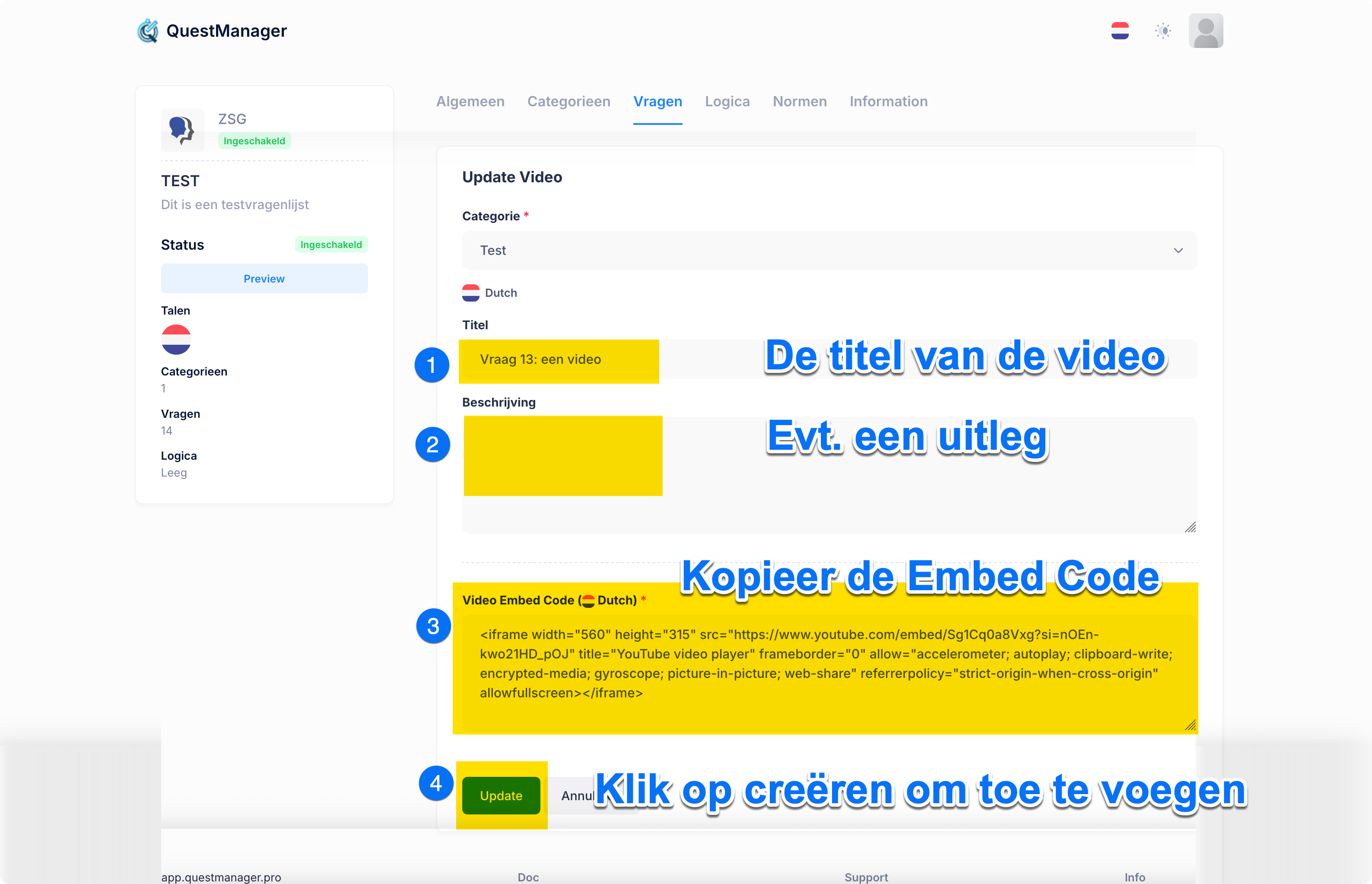
Je kunt een video toevoegen (evt. met tekst en uitleg) midden in een vragenlijst of e-health module.
Plaatje:
Geef een titel aan de video.
Eventueel met een beschrijving of uitleg.
Plak hier de Embed Code.
Klik op creëren om toe te voegen.
Achterhaal de Embed Code:
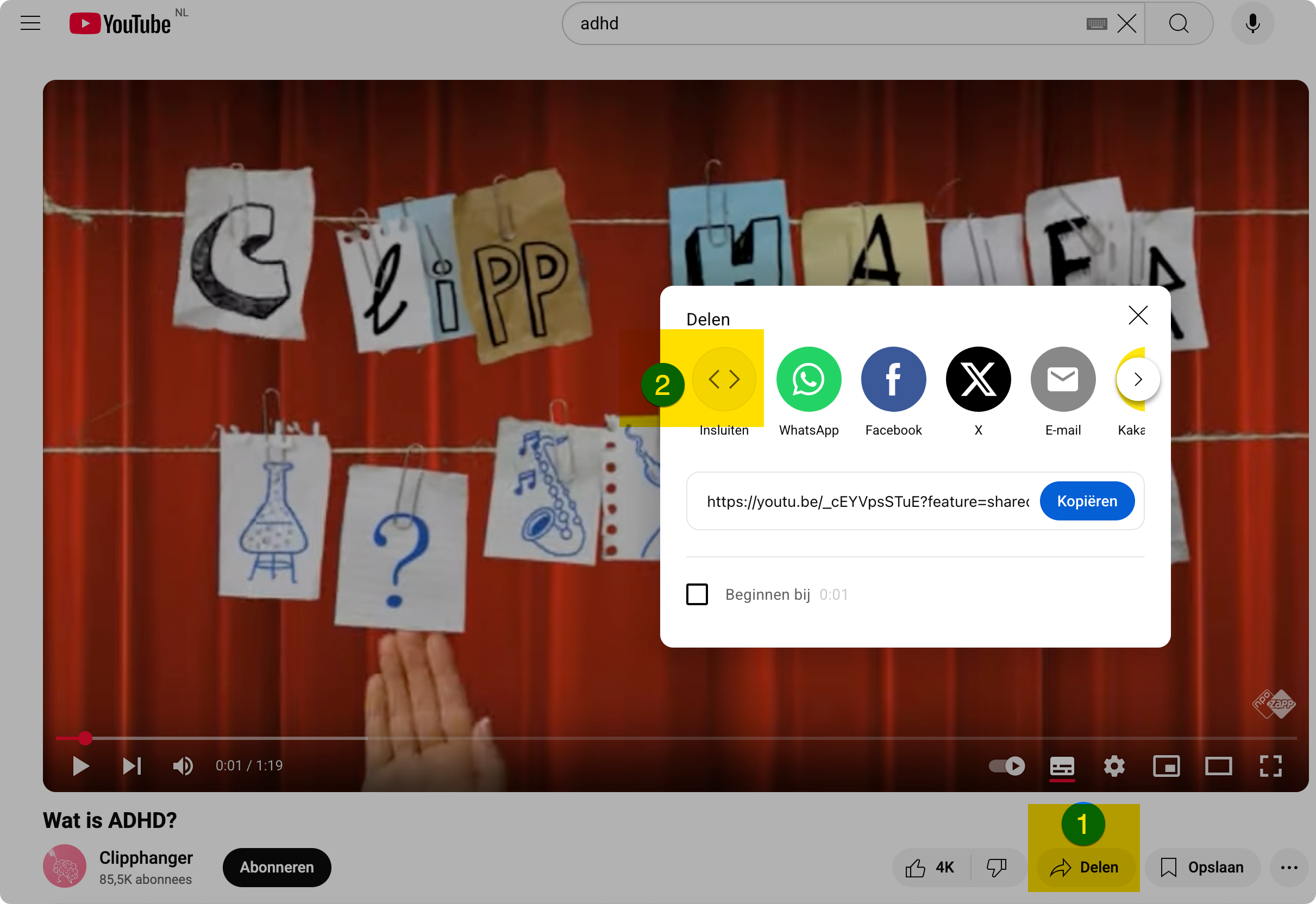
Zoek een video op YouTube.
Klik op delen [ 1 ].
Zoek de insluitcode [ 2 ].
Kopieer de insluitcode, deze code gebruik je in de vragenlijst.
Audio
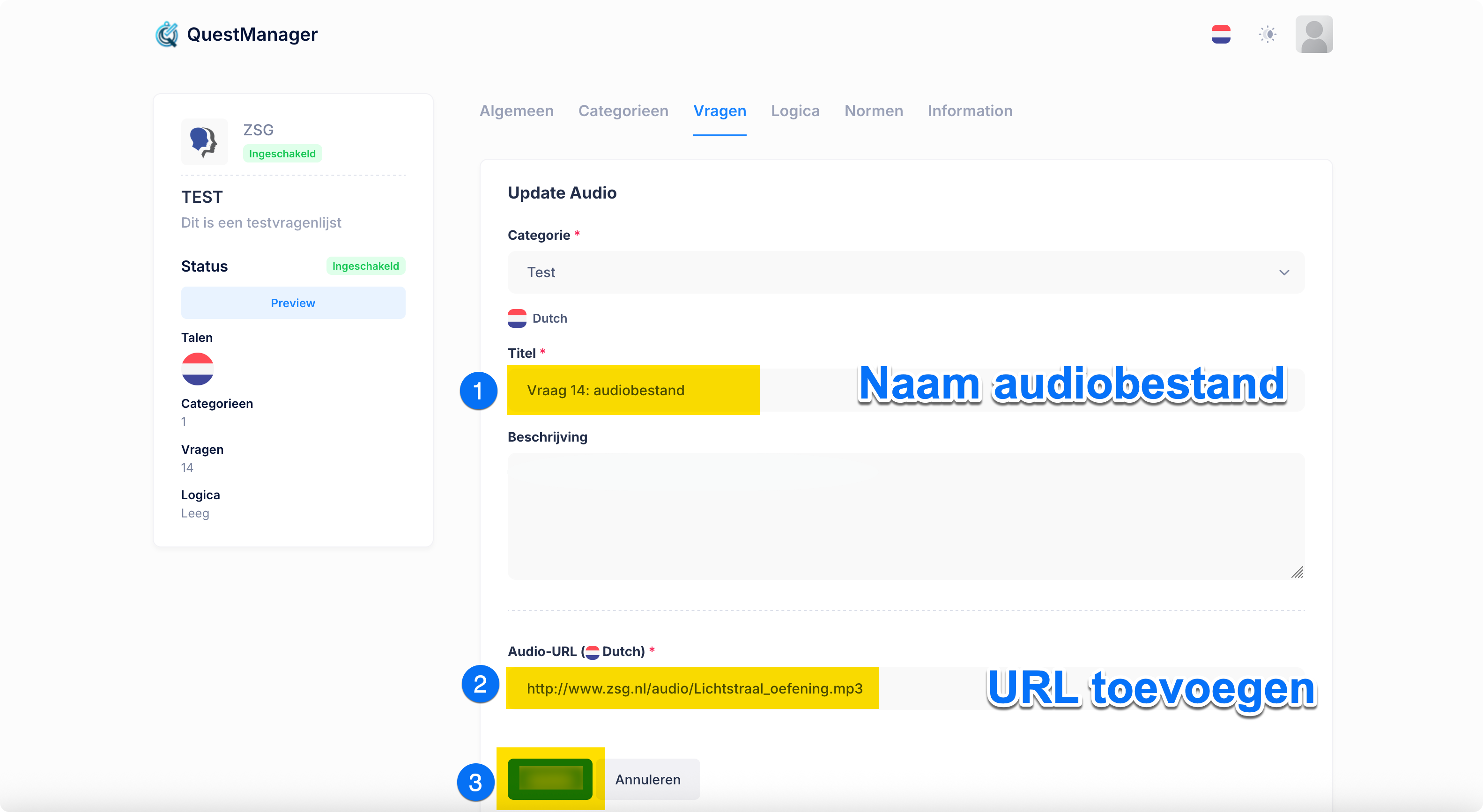
Geef het audiobestand een naam.
Voeg een URL toe.
Klik op creëren om toe te voegen.
Preview en Update
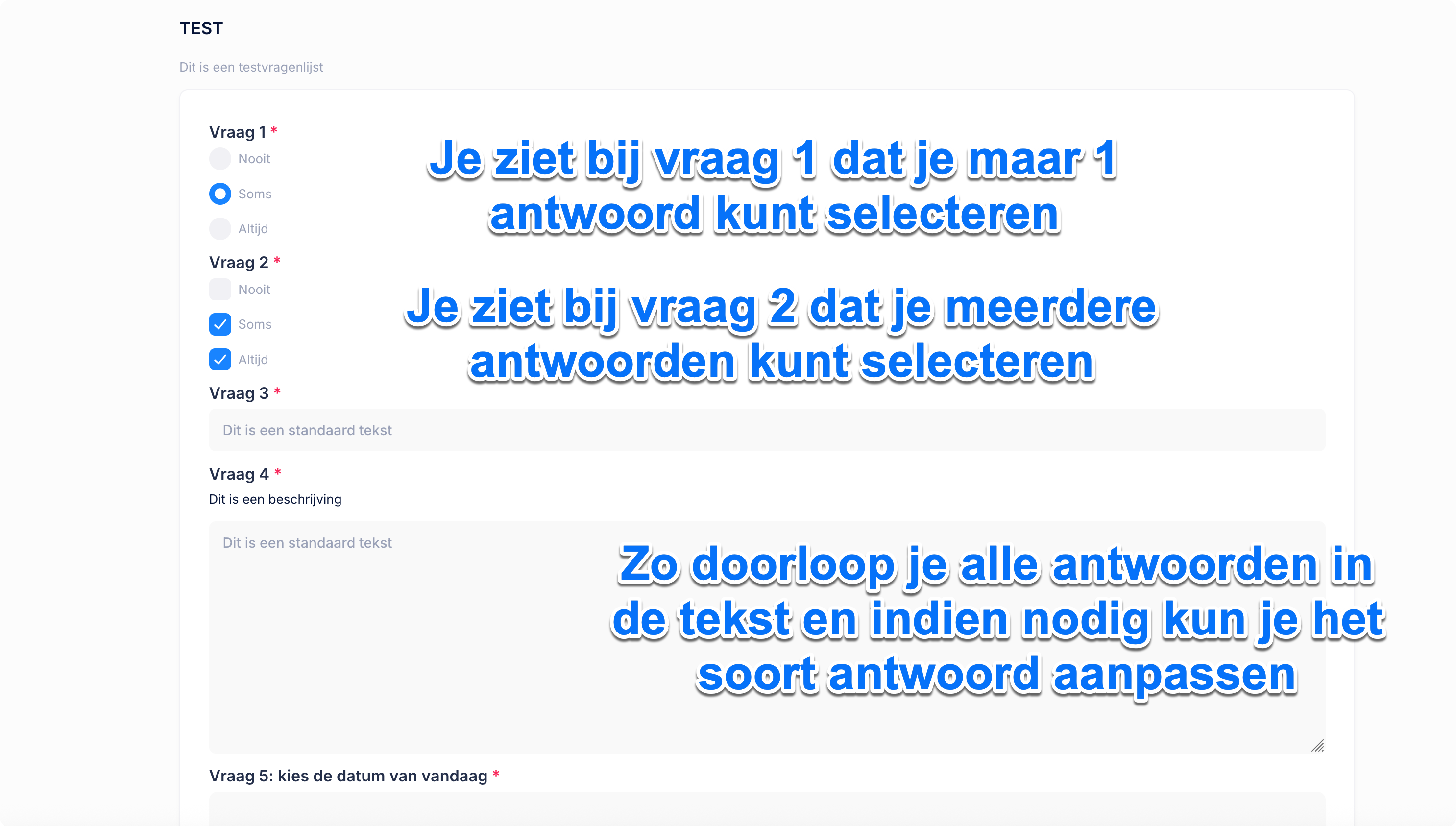
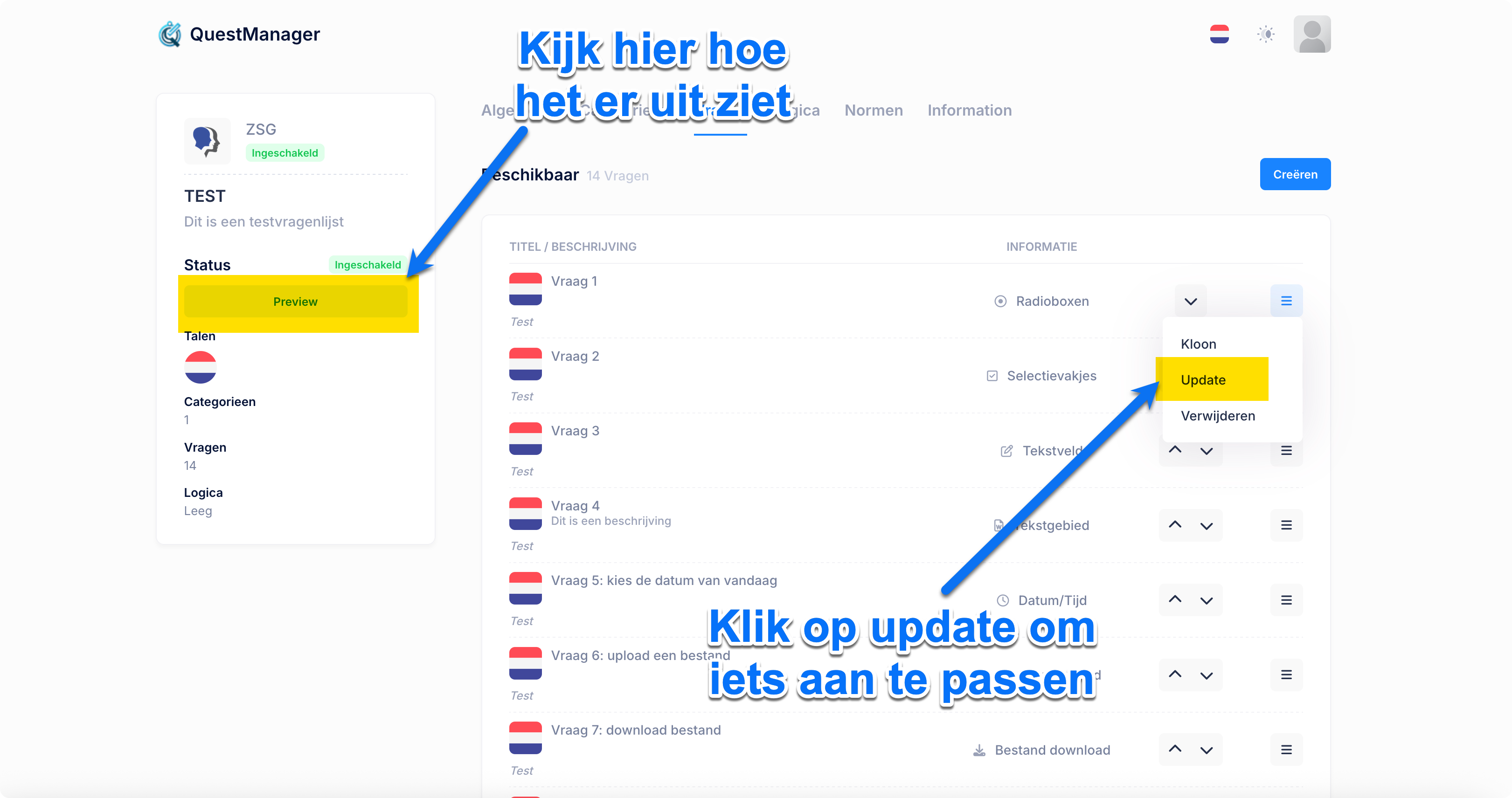
Klik op Preview om te zien hoe de vragenlijst eruit ziet.
Klik op Update om wijzigingen door te voeren.
Preview: