

Inhoud
Opstart
Tabblad 1 : Algemeen
Tabblad 2 : Categorieën
Tabblad 3 : Vragen
Tabblad 4 : Logica
Tabblad 5 : Normen
Controle
Opstart
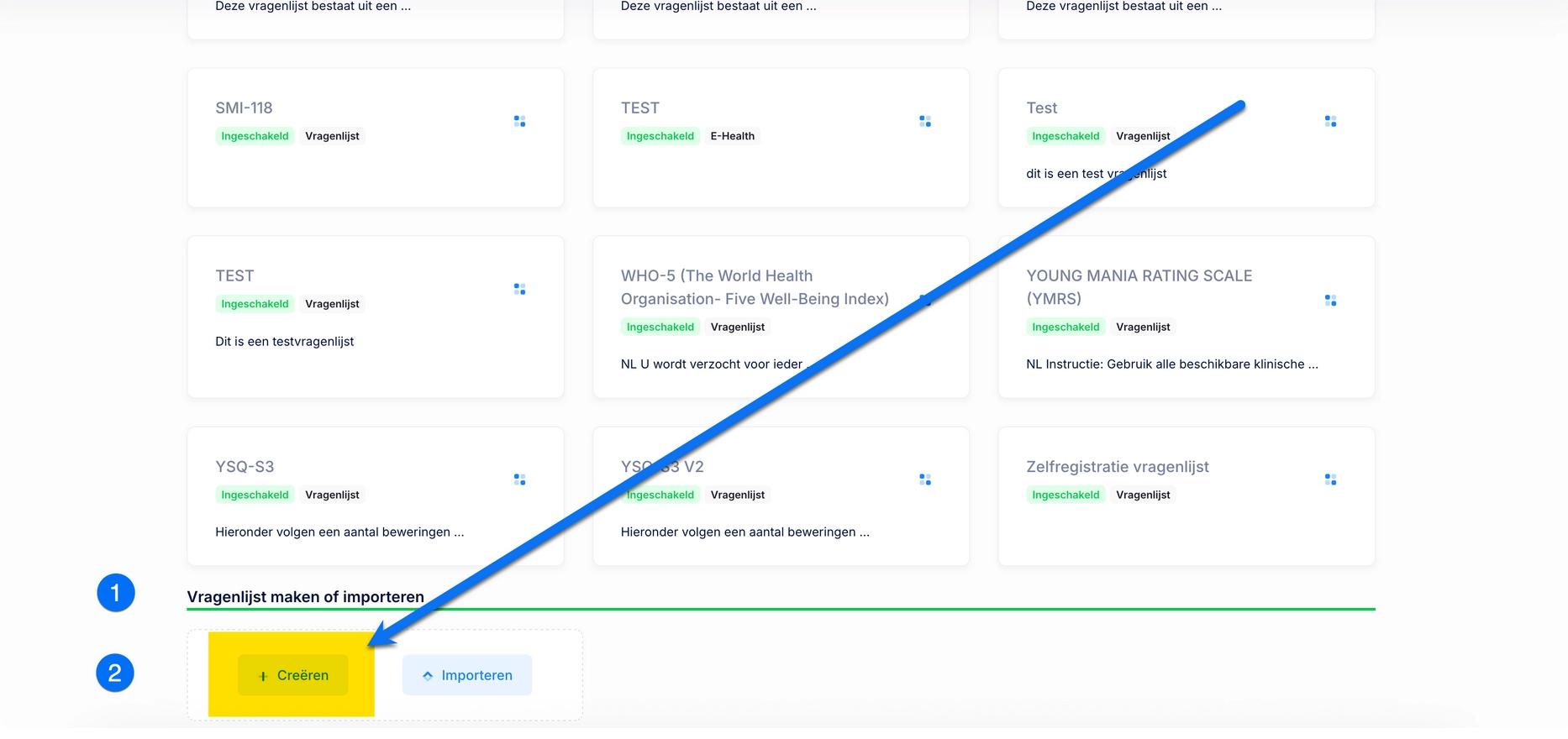
Ga naar app.carequest.nl, log in en scroll naar beneden.
Ga naar Vragenlijsten maken of importeren - Klik op Creëren.
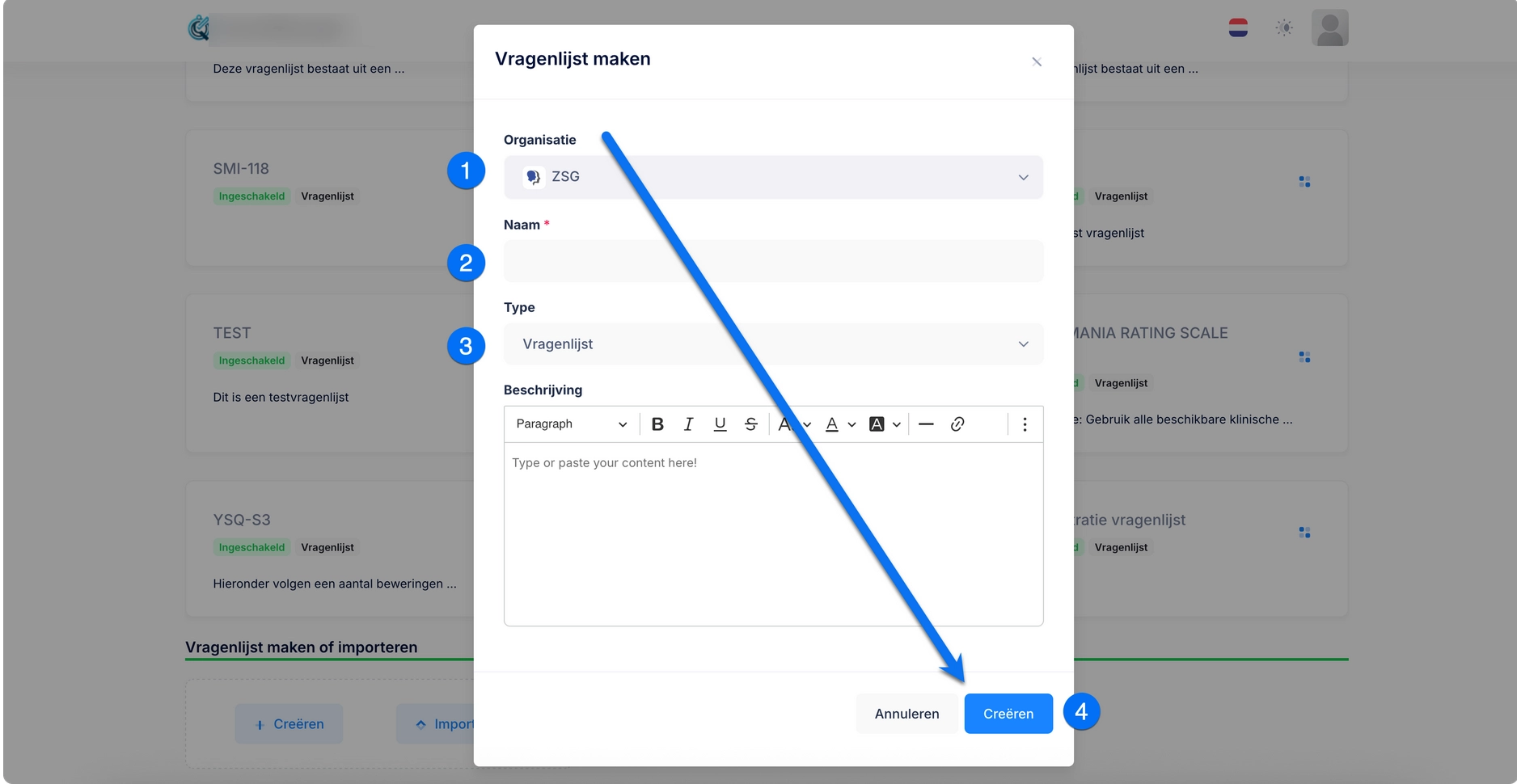
Indien nodig, selecteer de naam van de Praktijk of Instelling in (1) - Geef de module een naam (2) - Bij type kies je altijd vragenlijst (3) - Klik op Creëren (4).
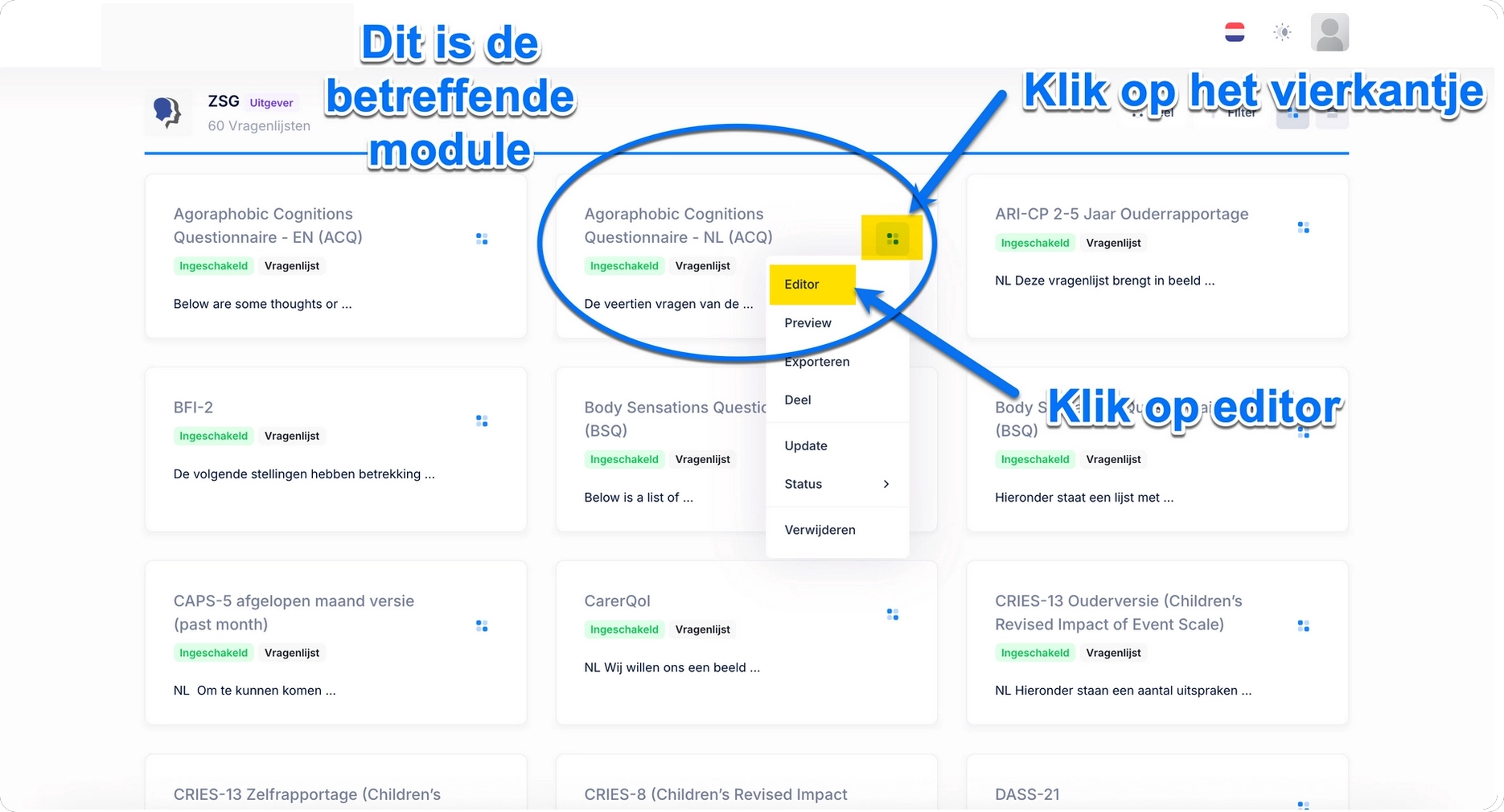
Zoek de betreffende vragenlijst in de Questmanager.
Klik op het vierkantje - klik op de Editor in het pop-up scherm.
Tabblad 1
Taal toevoegen: je kunt de vragenlijst in meerdere talen toevoegen.
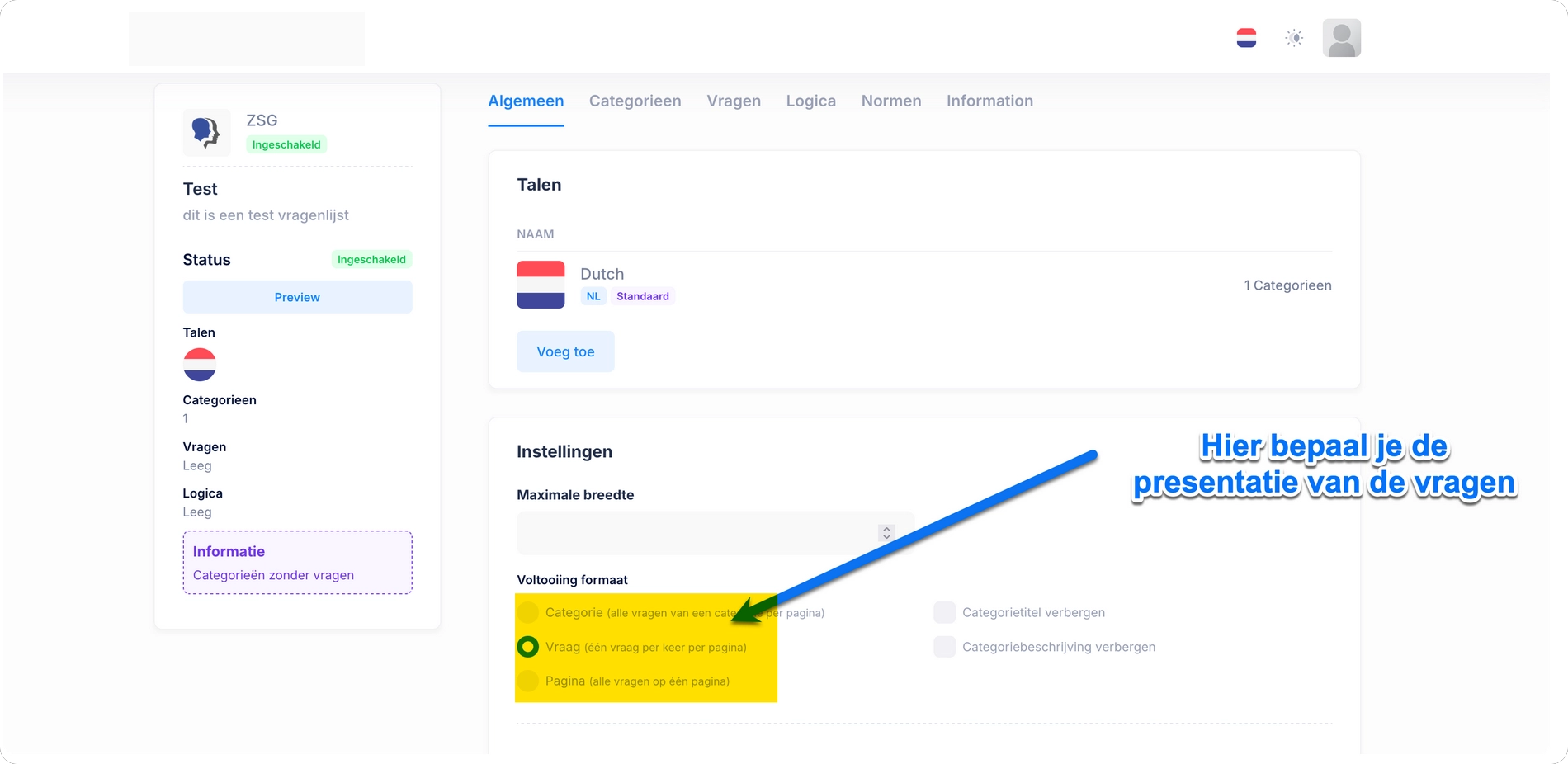
Voltooiing format: stel in op welke manier je de vragenlijst aan de cliënt aanbiedt:
- per categorie,
- per vraag of
- per pagina.Klik op toevoegen.
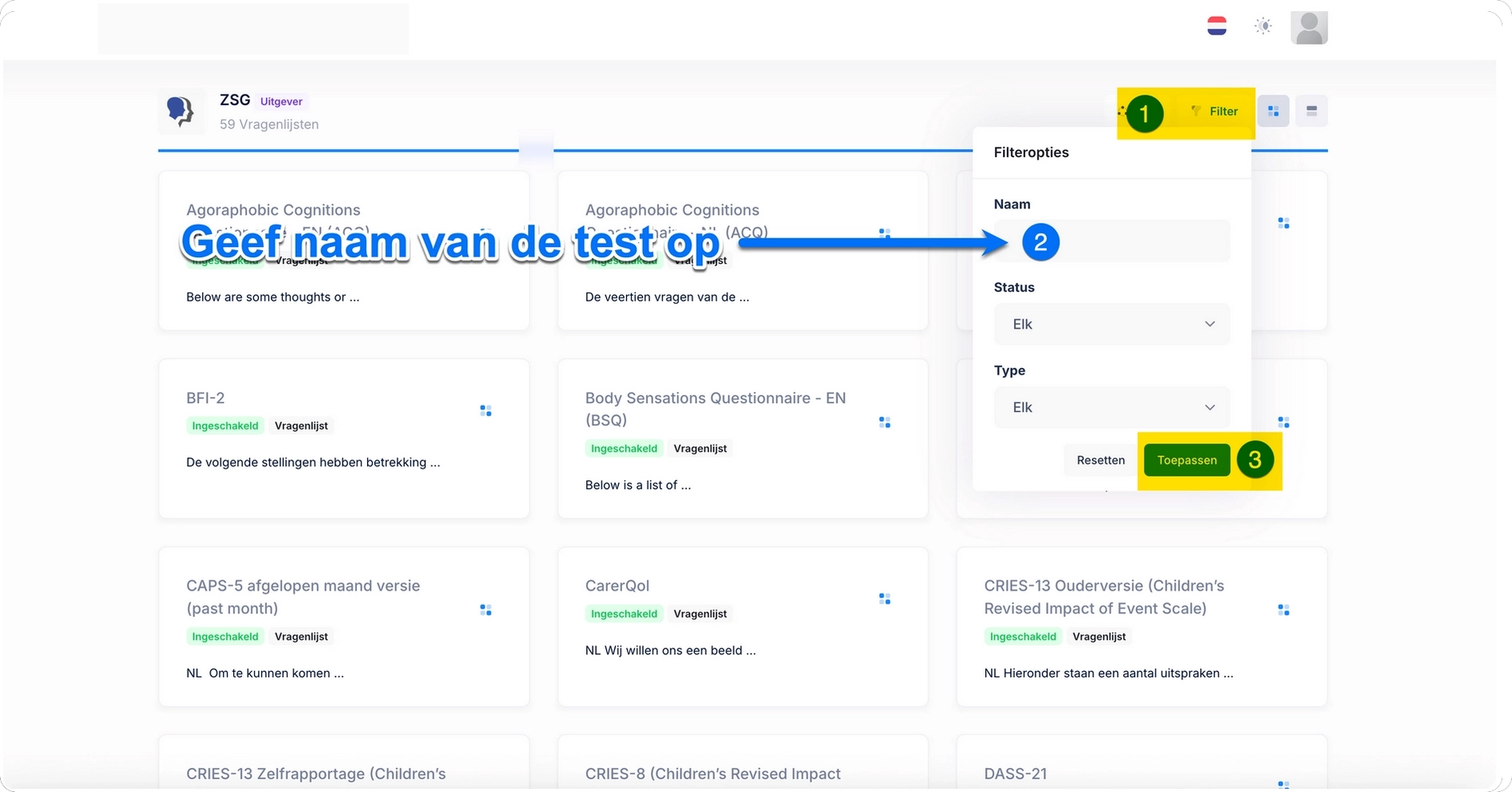
Dan klik op Filter.
Vul bij naam de naam van de test in.
Klik op toepassen om de test te vinden.
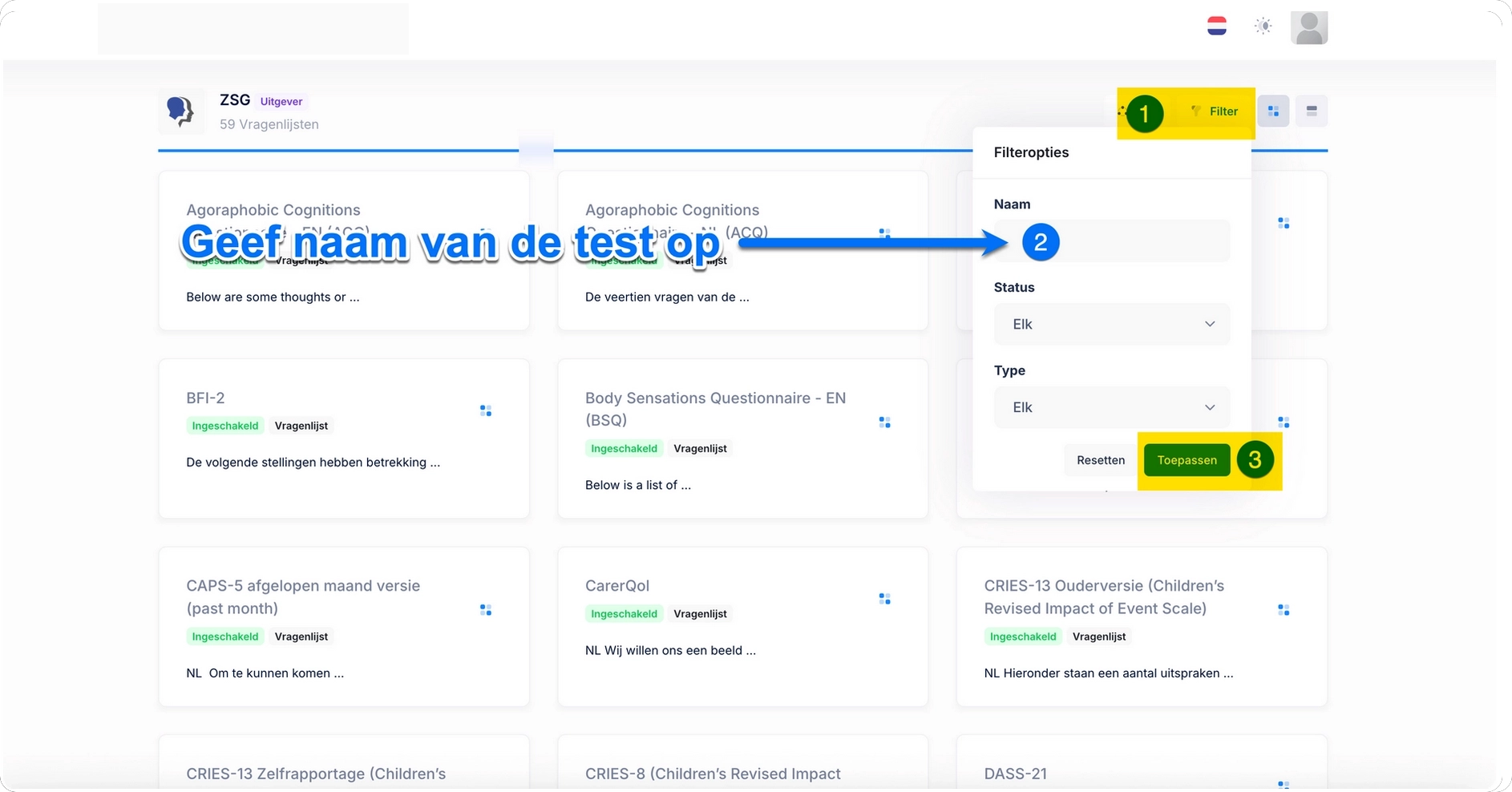
In de test klik je op het vierkantje = icoontje aan de rechterkant.
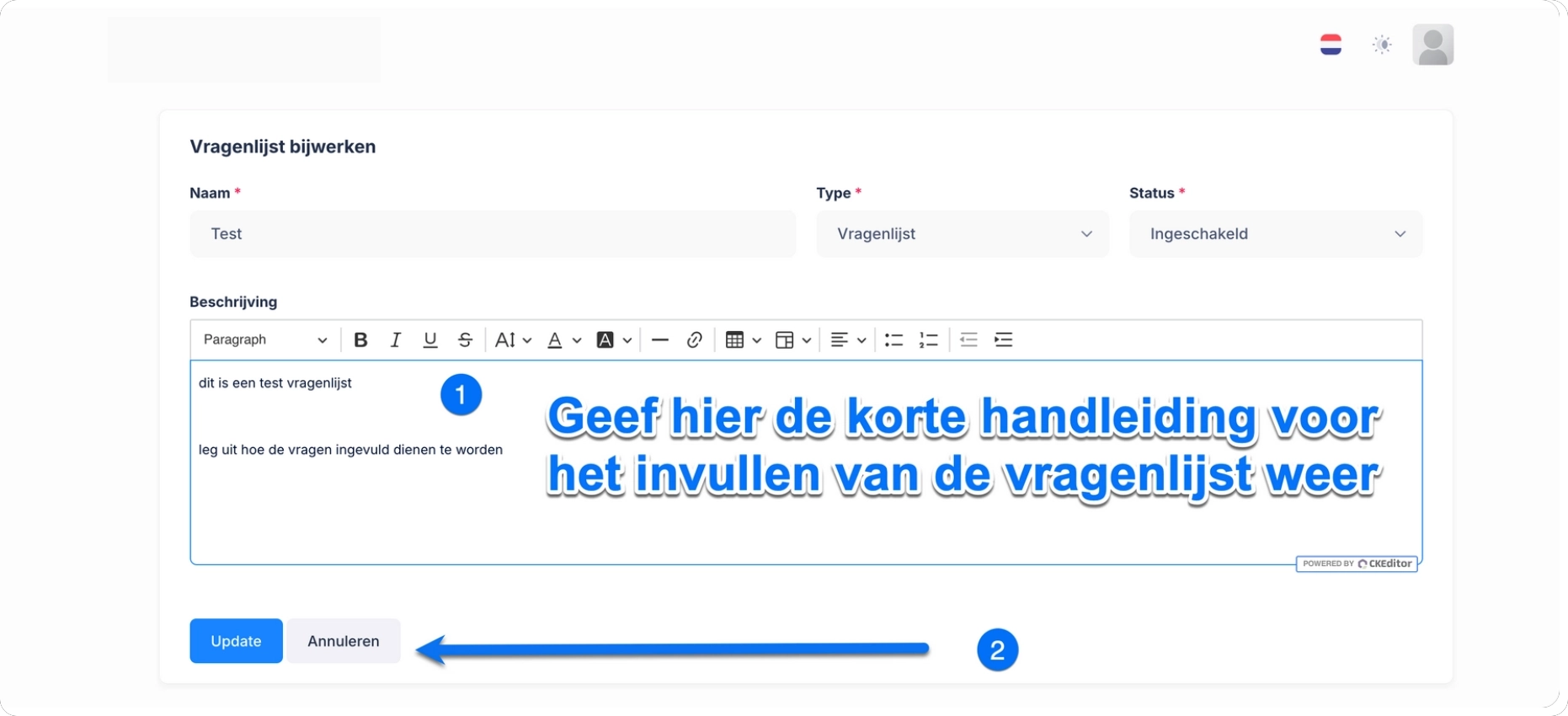
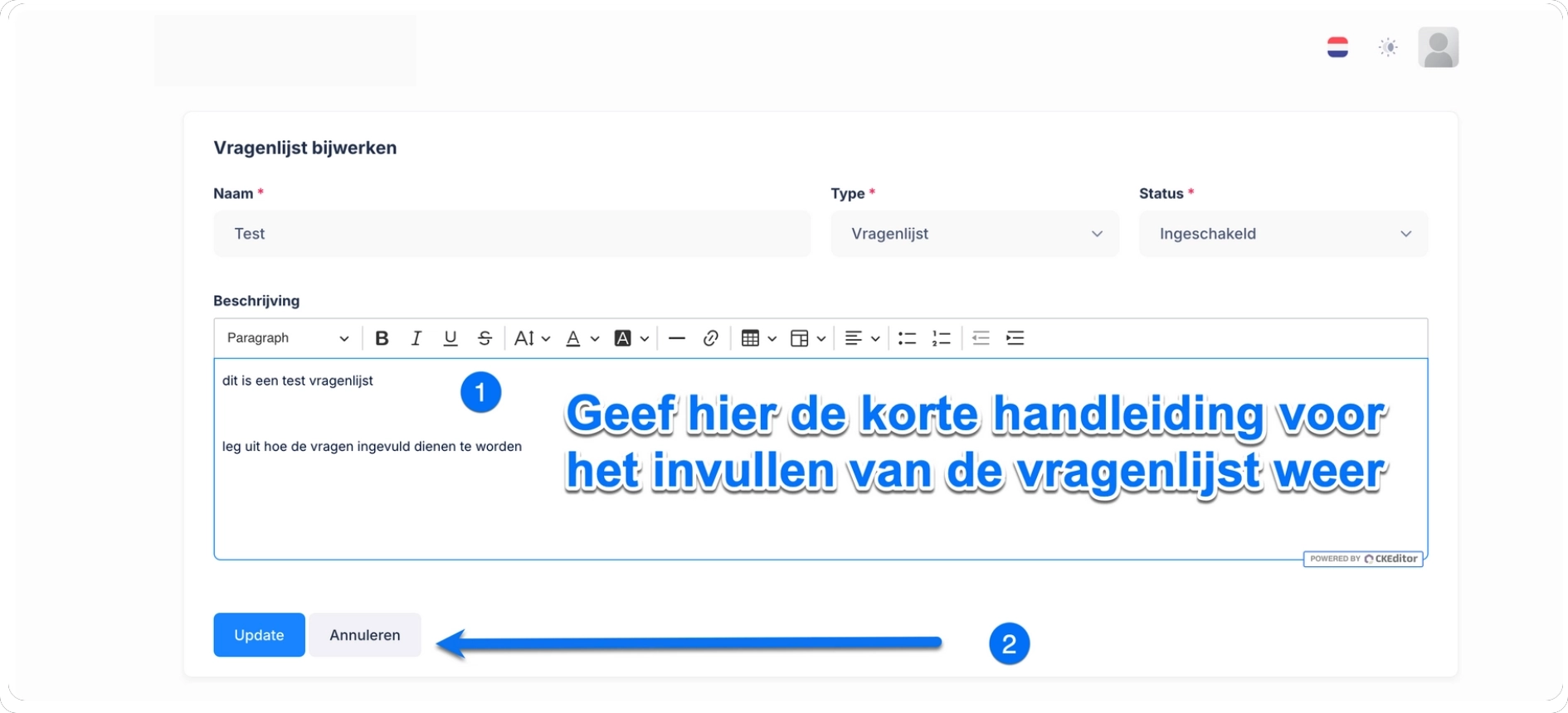
Er verschijnt een pop-up menu - klik op Update om iets aan te passen of te wijzigen.
In het tekstvak 'beschrijving' voeg je de algemene uitleg toe: leg uit hoe de vragenlijst ingevuld dient te worden.
Klik daarna onderaan nog een keer op Update om de beschrijving toe te voegen.
Als dan weer op preview klikt, zie je hoe dit eruit ziet.
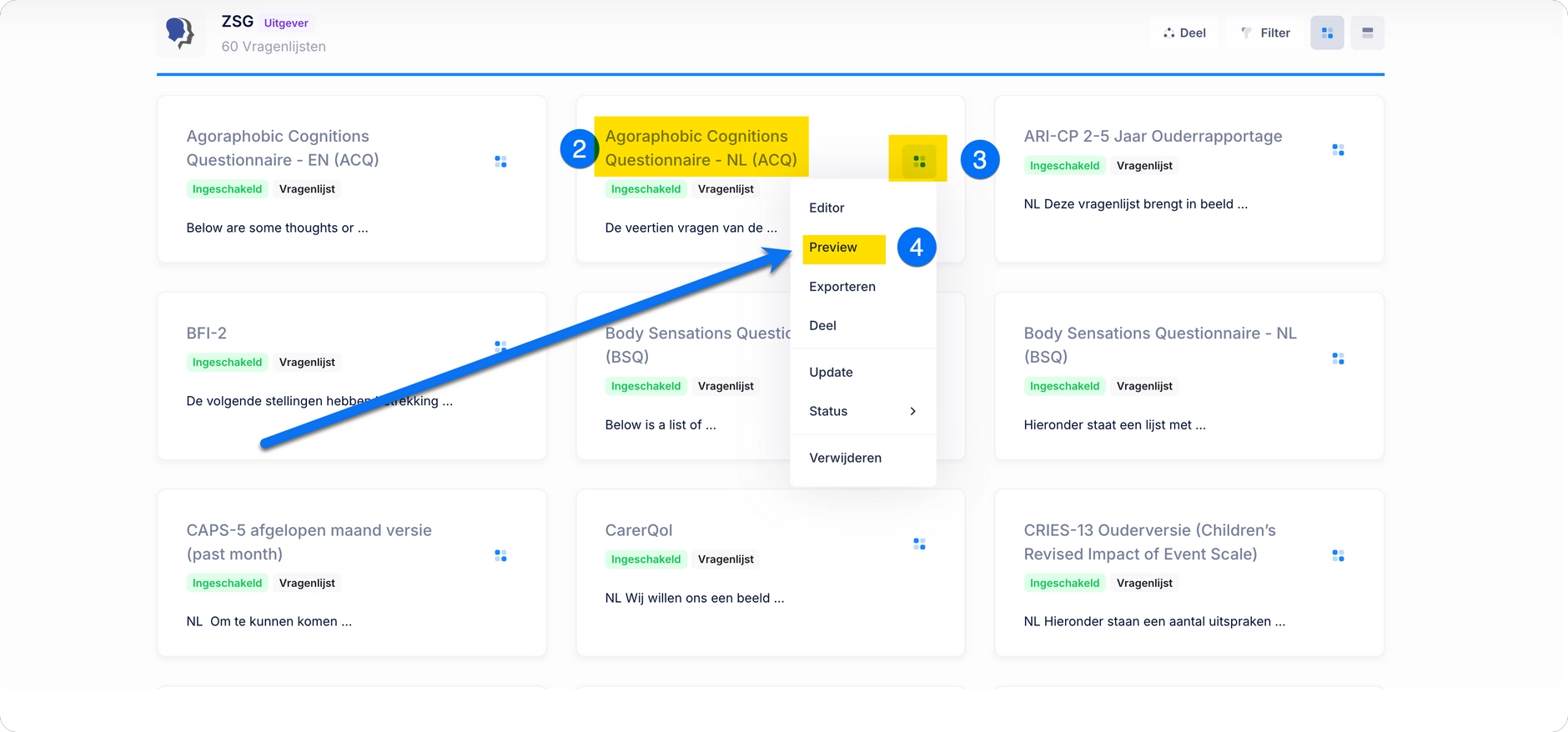
[ Klik op het vierkantje aan de rechterkant - er verschijnt een pop-up menu - klik op Preview ].
Tabblad 2
Hier bepaal je de categorieën.
Klik op creëren - geef de titel op - klik nogmaals op creëren onderaan de pagina om op te slaan.
Op deze manier voeg je meerdere categorieën toe.
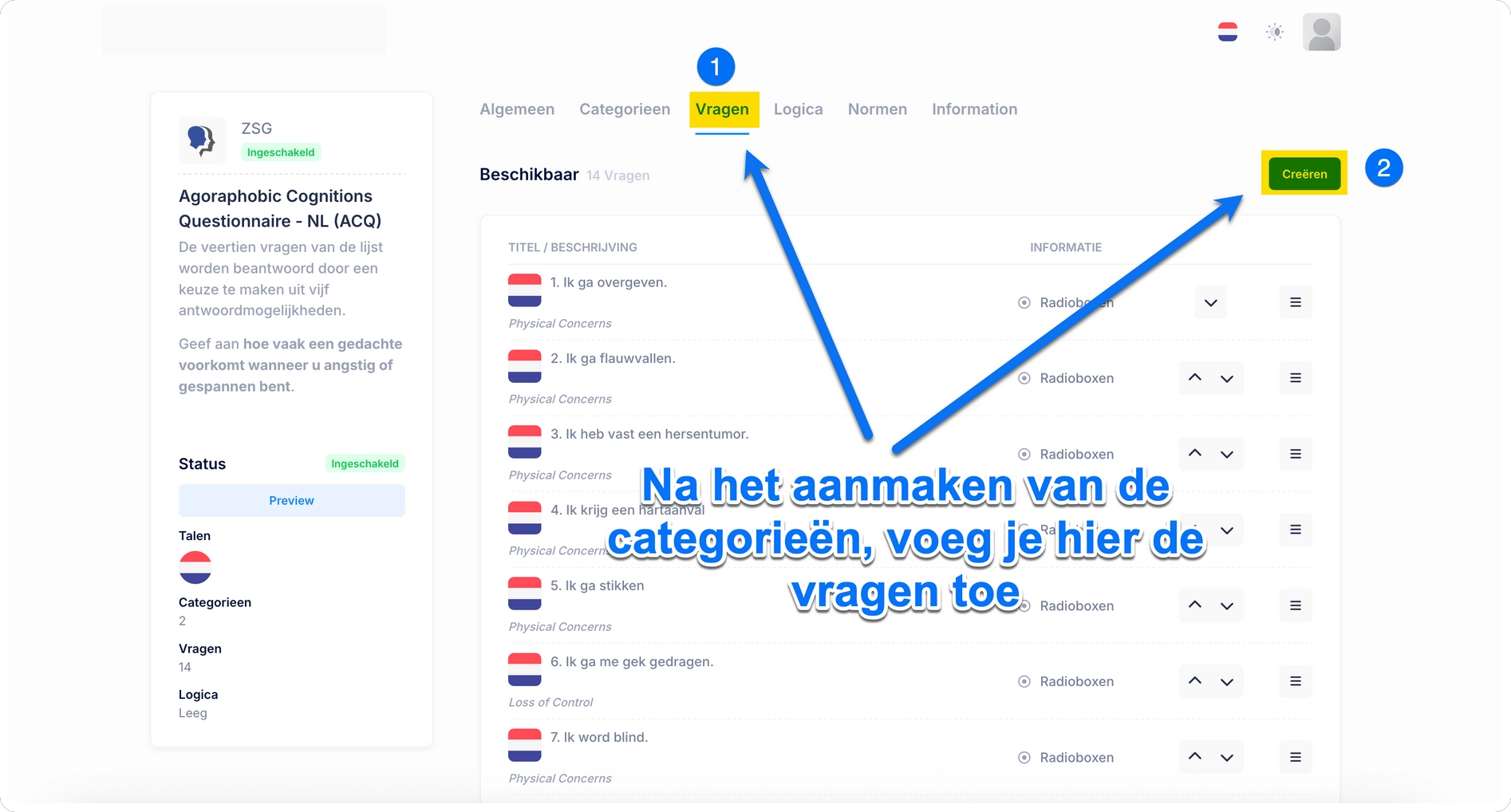
Tabblad 3
Hier ga je de vragen inrichten.
Een vraag kun je eenvoudig opgeven,
Bepaal eerst het soort antwoord (alle soorten antwoorden zijn uitgelegd in: 'CQ - Antwoord soorten uitgelegd'):
- Is het een meerkeuze vraag?
- Is slechts een antwoord toegestaan of zijn meerdere antwoorden toegestaan?
- Is het een open vraag?
- Is het een ja/nee vraag? etc.
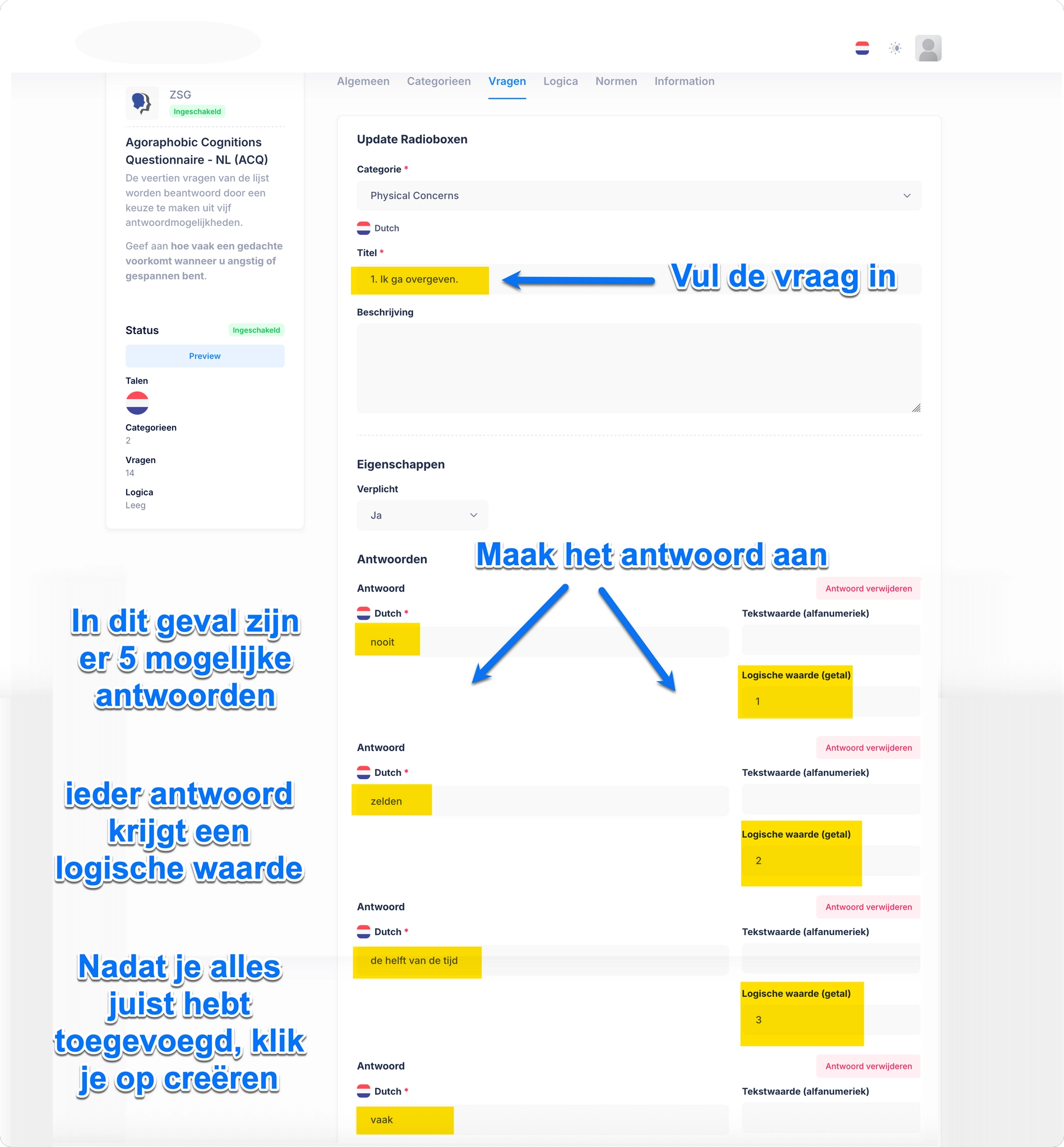
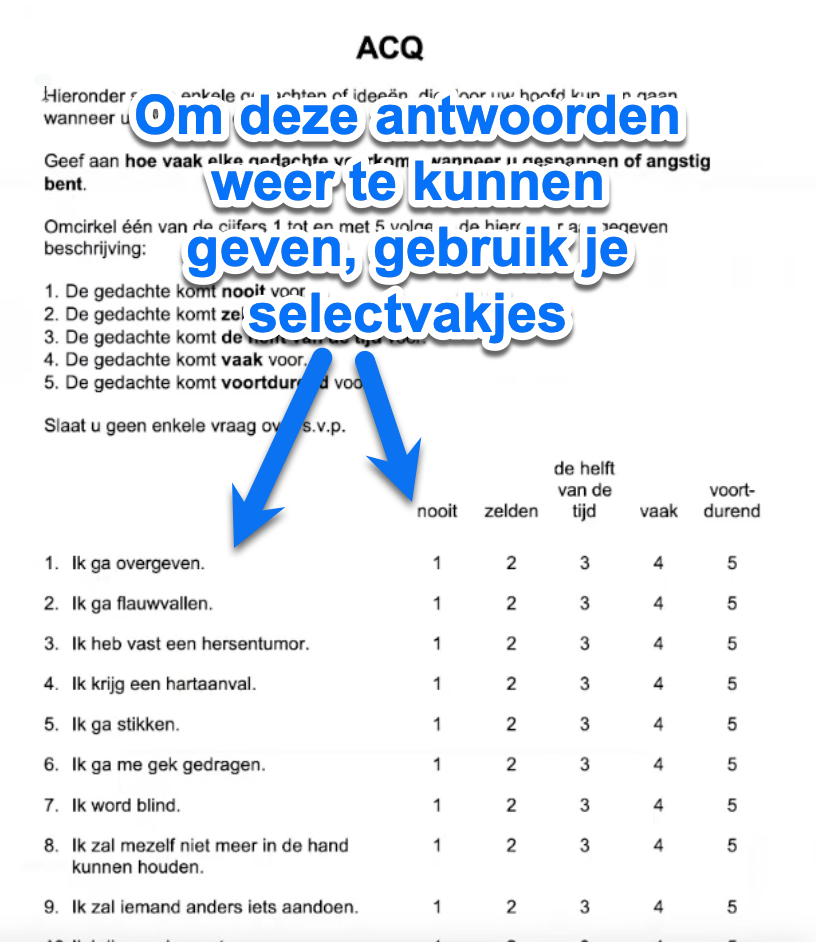
In dit voorbeeld maken we gebruik van de ACQ vragenlijst en het antwoord bestaat uit een keuze van 5 mogelijkheden met allemaal een andere waarde (zie plaatje hieronder). Kies voor het vakje select.
Vul de vraag in.
Geef aan of de vraag verplicht is.
Geef het antwoord op.
Geef het antwoord een logische waarde.
Voeg alle mogelijke antwoorden toe, en geef alle antwoorden een logische waarde.
In het plaatje hieronder zie je dat deze vraag 5 mogelijke antwoorden heeft met allemaal een andere waarde.
Klik onderaan op Creëren om de vraag met de antwoorden toe te voegen.
Voorbeeld van de ACQ vragenlijst, de vragen en 5 mogelijke antwoorden, ieder met een andere waarde.
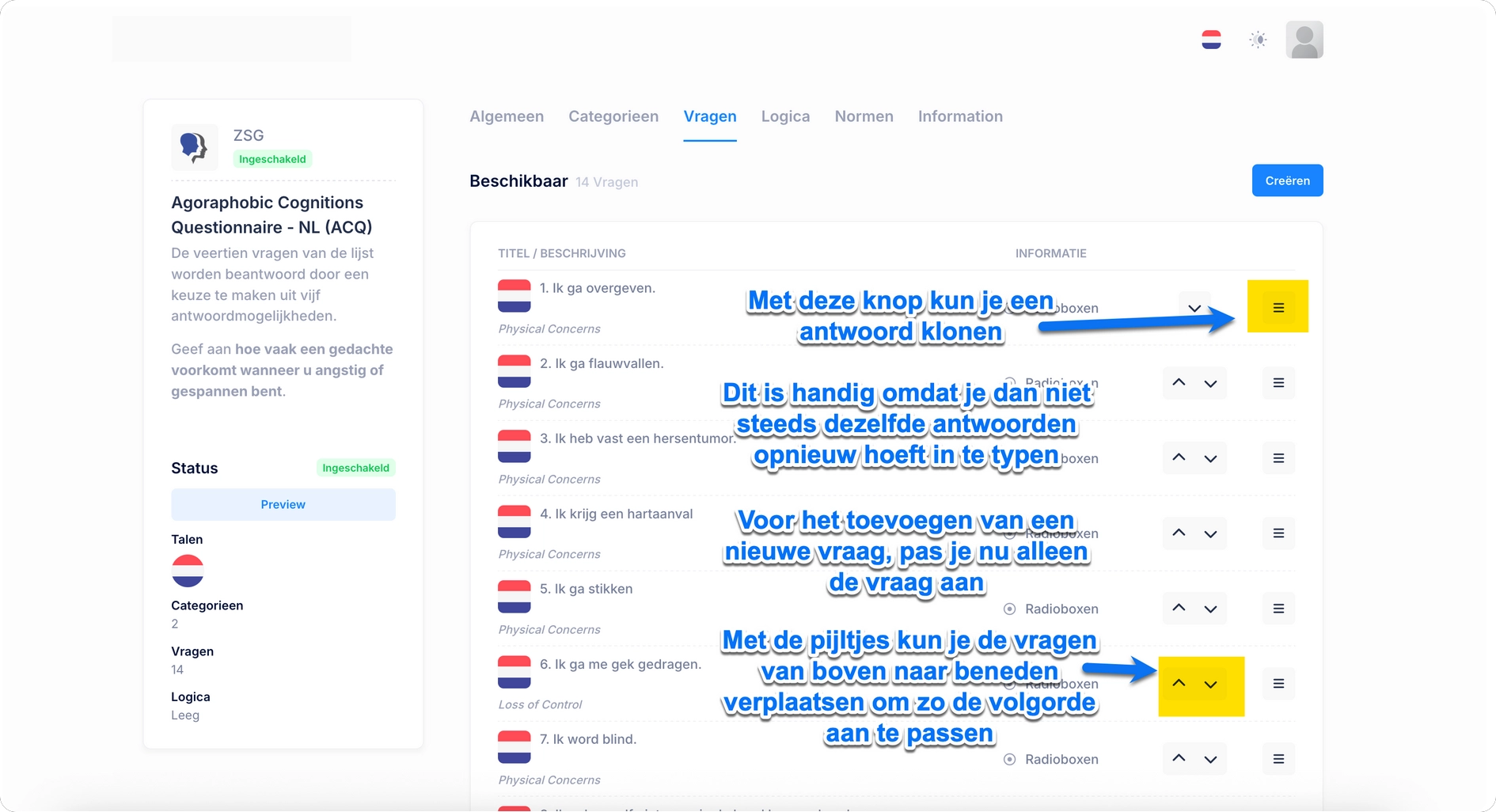
Volgende vragen toevoegen
Klik op de knop aan de rechterzijde en kloon de vraag inclusief de antwoorden.
Daarna klik je weer op de knop aan de rechterzijde en kies 'update' om zo de vraag en eventueel de categorie aan te passen.
Op deze manier hoef je niet de antwoorden, die steeds hetzelfde zijn, steeds weer apart toe te voegen.
Nadat alle vragen ingevoerd zijn, pas je de volgorde van de vragen aan met behulp van de pijltjes.
Tabblad 4
Logica:
Logica werkt alleen als je bij de format hebt geselecteerd dat er een vraag per pagina verschijnt.
Logica werkt alleen voor vragen waar een logische waarde is toegevoegd aan het antwoord.
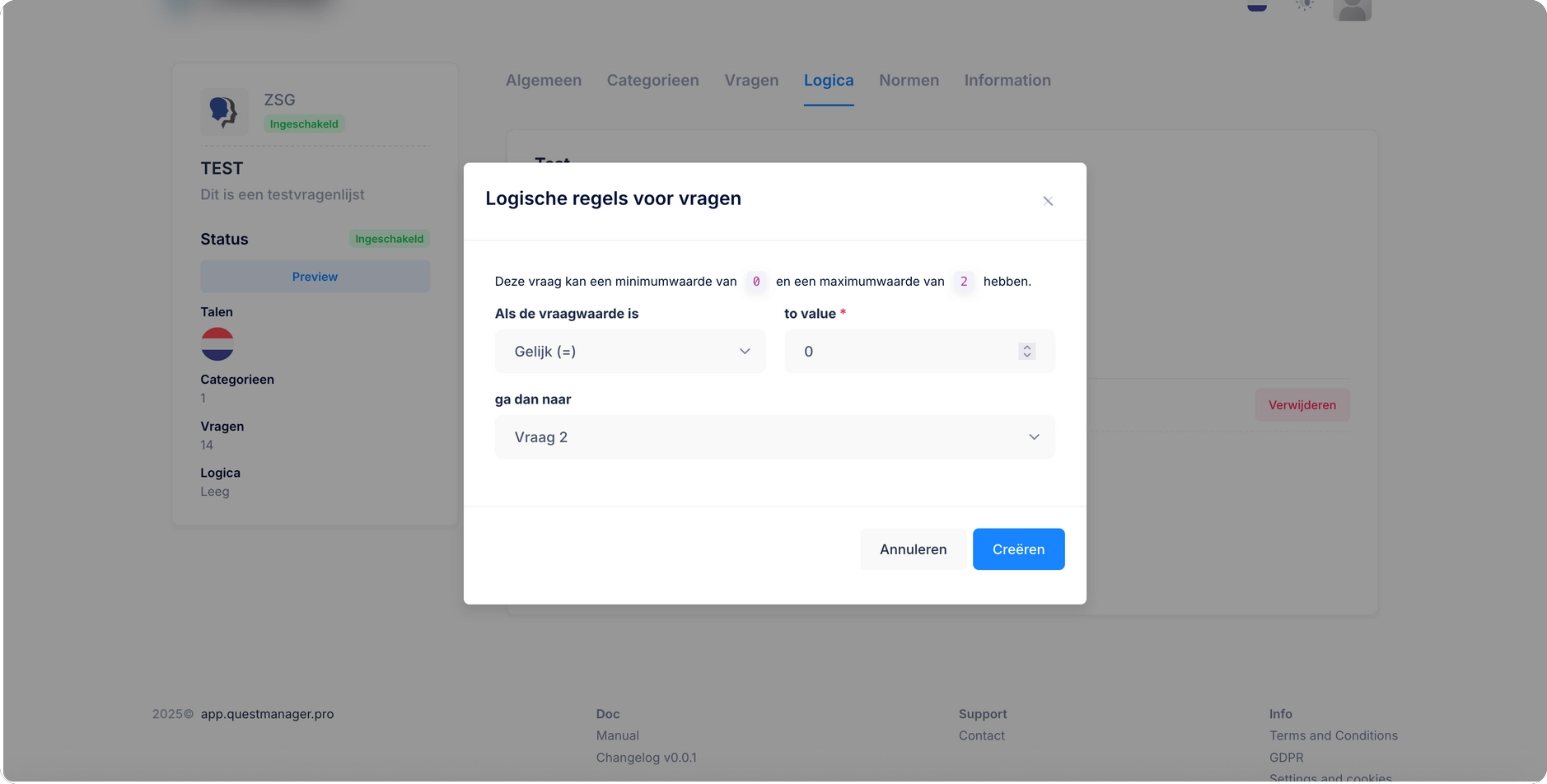
Stel bijvoorbeeld in dat als je bij vraag 4 een score hebt van 5, dat je dan automatisch naar vraag 10 doorgaat.
Per vraag kun je de route instellen, bijvoorbeeld: als de waarde gelijk is aan 1, ga dan naar vraag 2, zie hieronder:
Als je een andere mogelijkheid hebt gekozen, bijvoorbeeld alle vragen worden weergegeven op een pagina, dan kun je geen logica instellen.
Of als je alleen maar antwoorden met tekst zijn, dan kun je geen logica instellen.
Hoe de vragen gepresenteerd worden, stel je in in tabblad 1:
Tabblad 5
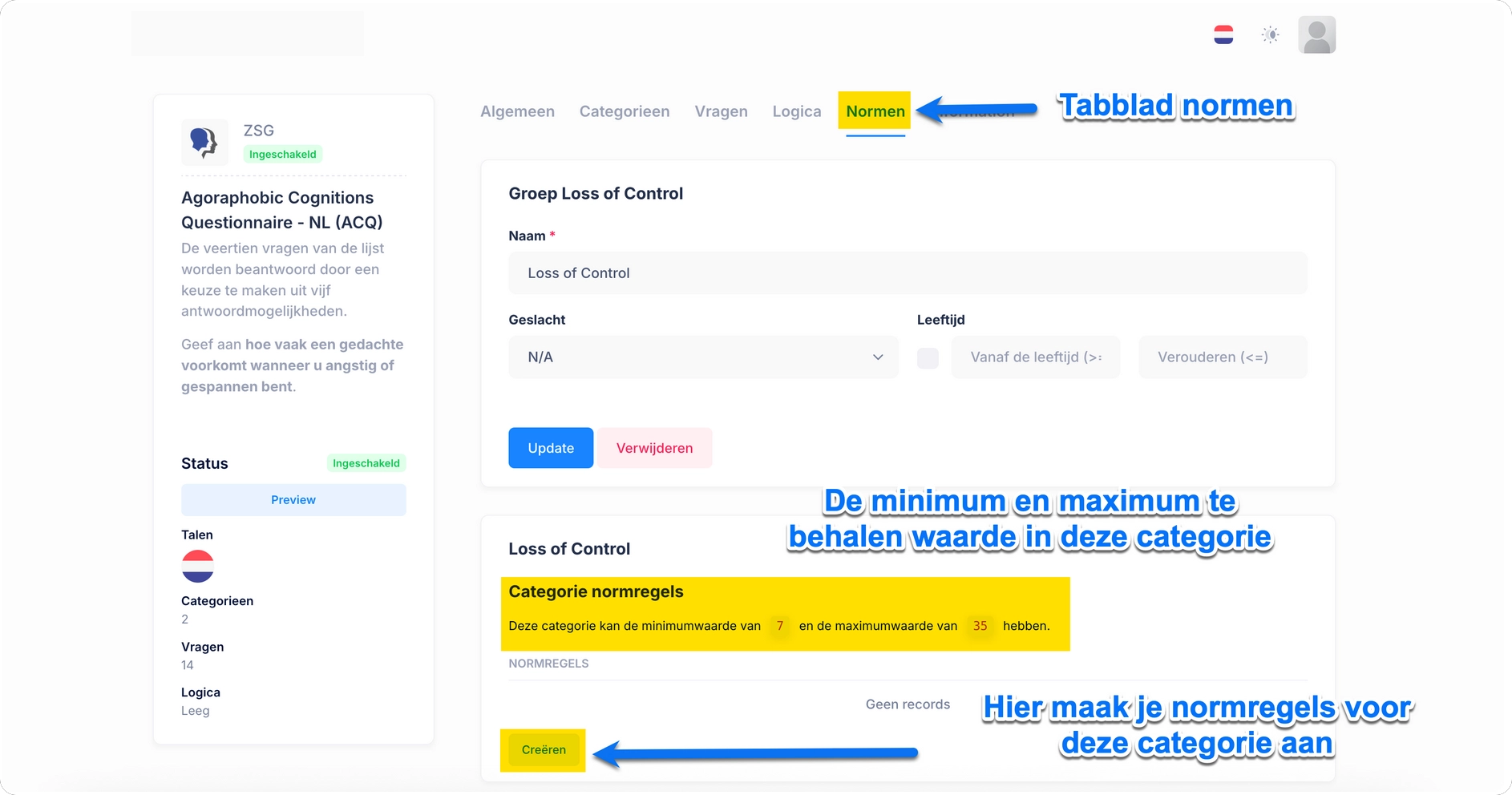
In tabblad 5 maak je de normering aan.
Indien alle antwoorden van tabblad 3 een logische waarde hebben, wordt in dit tabblad automatisch de minimum- en maximumwaarde berekend, per categorie en in totaal voor alle categorieën samen.
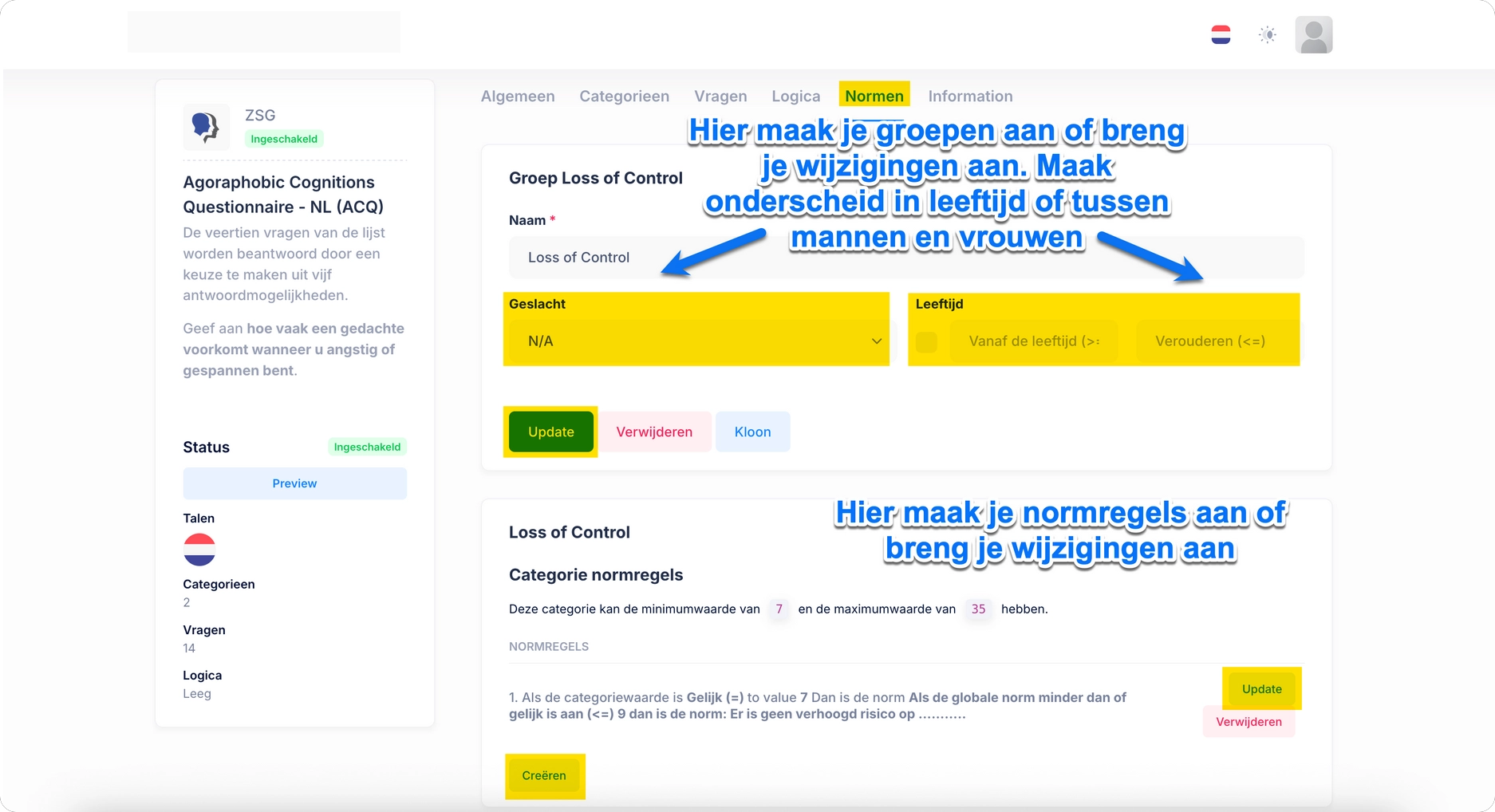
Klik op creëren om een normregel toe te voegen:
Voeg een categorie toe om normregels per categorie te maken of om een totaal score te maken.
Je kunt hier ook een selectie maken in mannelijk en vrouwelijk of verschillende leeftijdscategorieën.
Klik op creeren:
Controle
Klik op CareQuest (logo links bovenaan) / Ga naar beginscherm.
Klik op het vierkantje / icoontje achter de vragenlijst.
Selecteer Preview om te kijken hoe de lay out er nu uitziet.
Je ziet nu hoe het afname formulier van de test eruit ziet.
Wil je iets veranderen in de beschrijving of toelichting, klik dan op update.
Wil je iets veranderen in de vragen, ga dan naar tabblad 3.
Editor = Aanpassingen doen in de vragenlijst
Update = Iets veranderen in de naam of de omschrijving
Preview = Controleren hoe iets eruit ziet