

In deze instructie laten we zien hoe je een AI template maakt voor een sessieverslag. Laten we kijken naar de stappen:
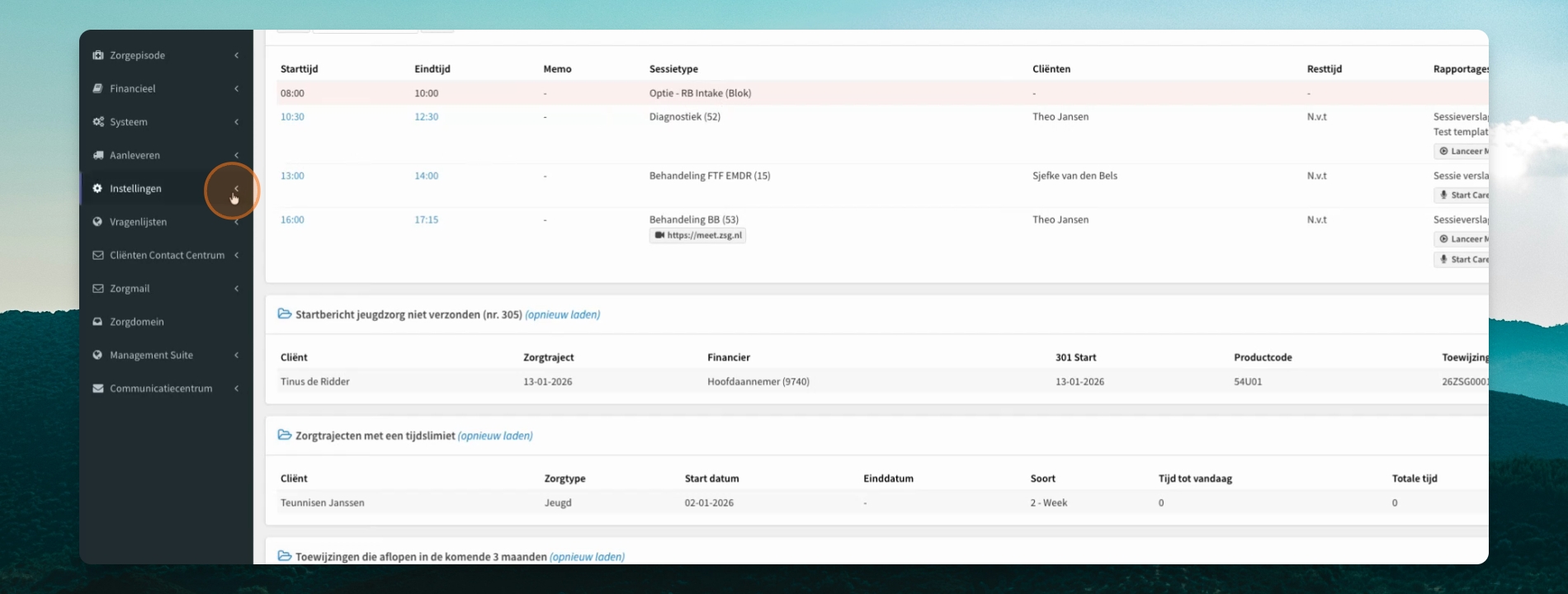
Step 1: Ga naar Instellingen
Ga naar Instellingen en selecteer AI template om een template aan te maken.
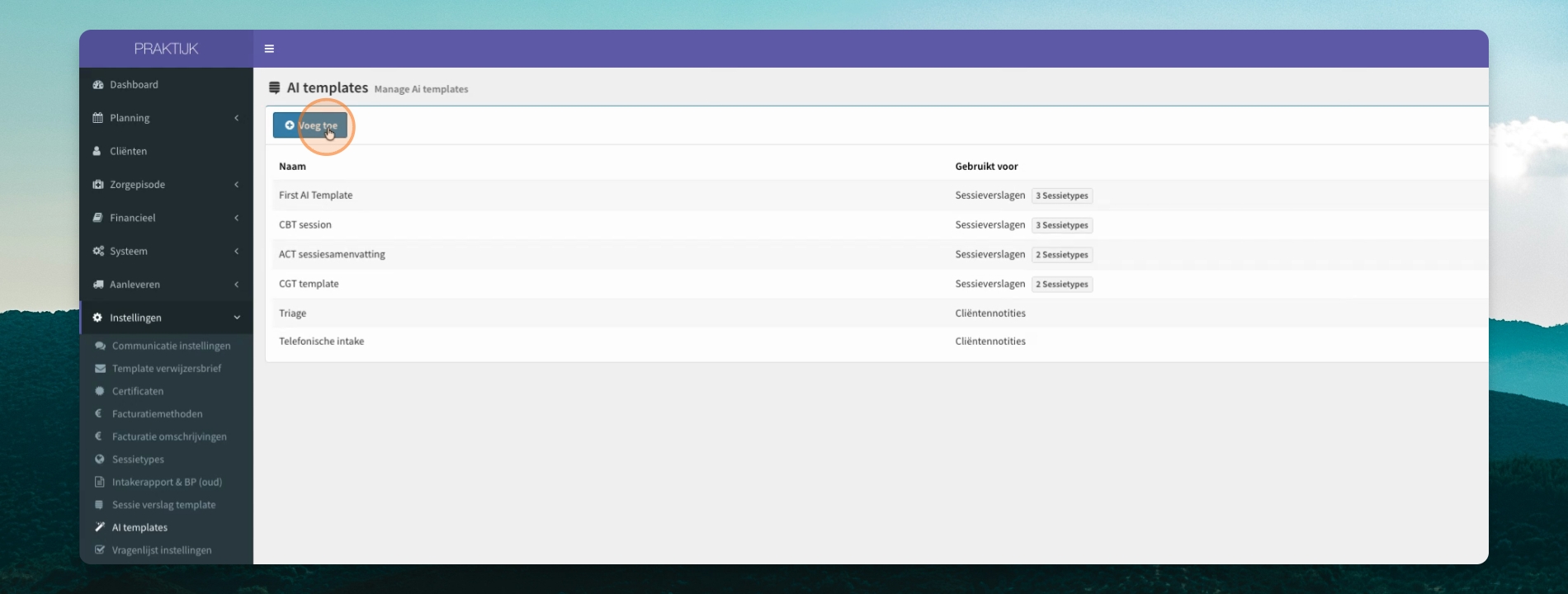
Step 2: Voeg Template Toe
Klik op Voeg toe.
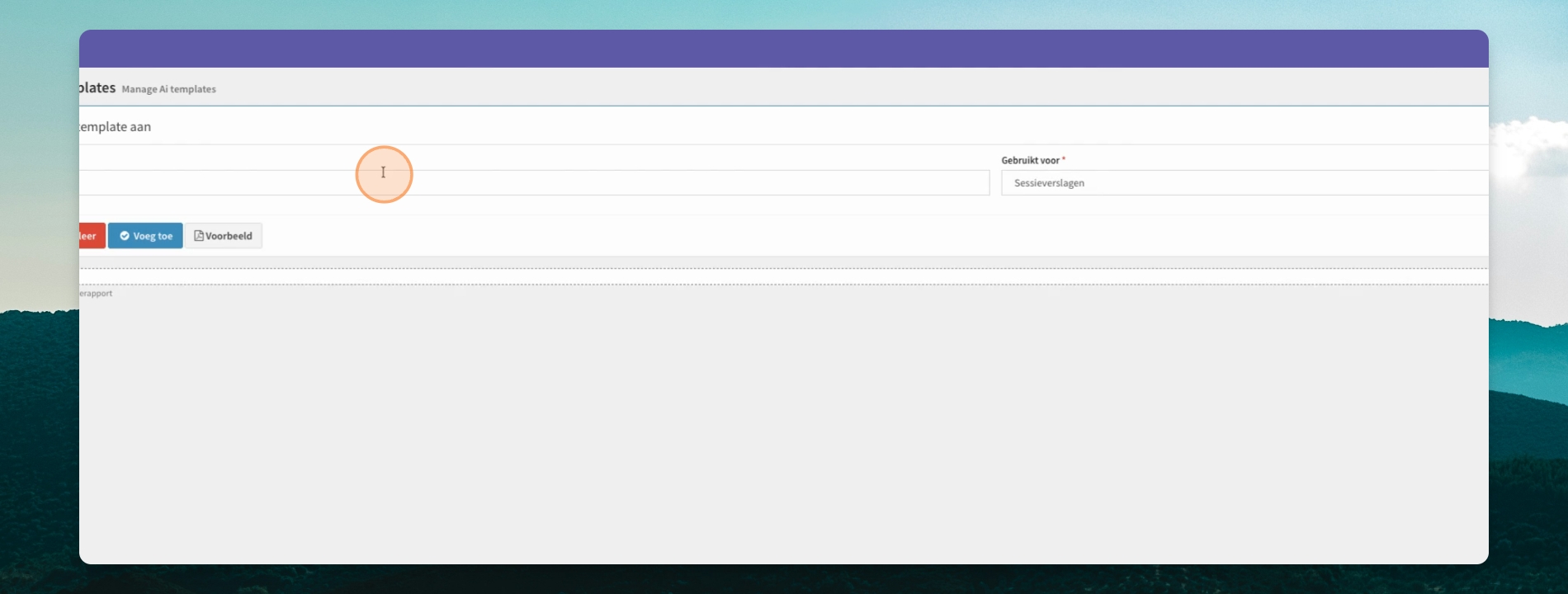
Step 3: Geef het Template een Naam
Geef het een naam, bijvoorbeeld sessieverslag.
Step 4: Stel Gebruikt Voor In
Zet Gebruikt voor op sessieverslagen.
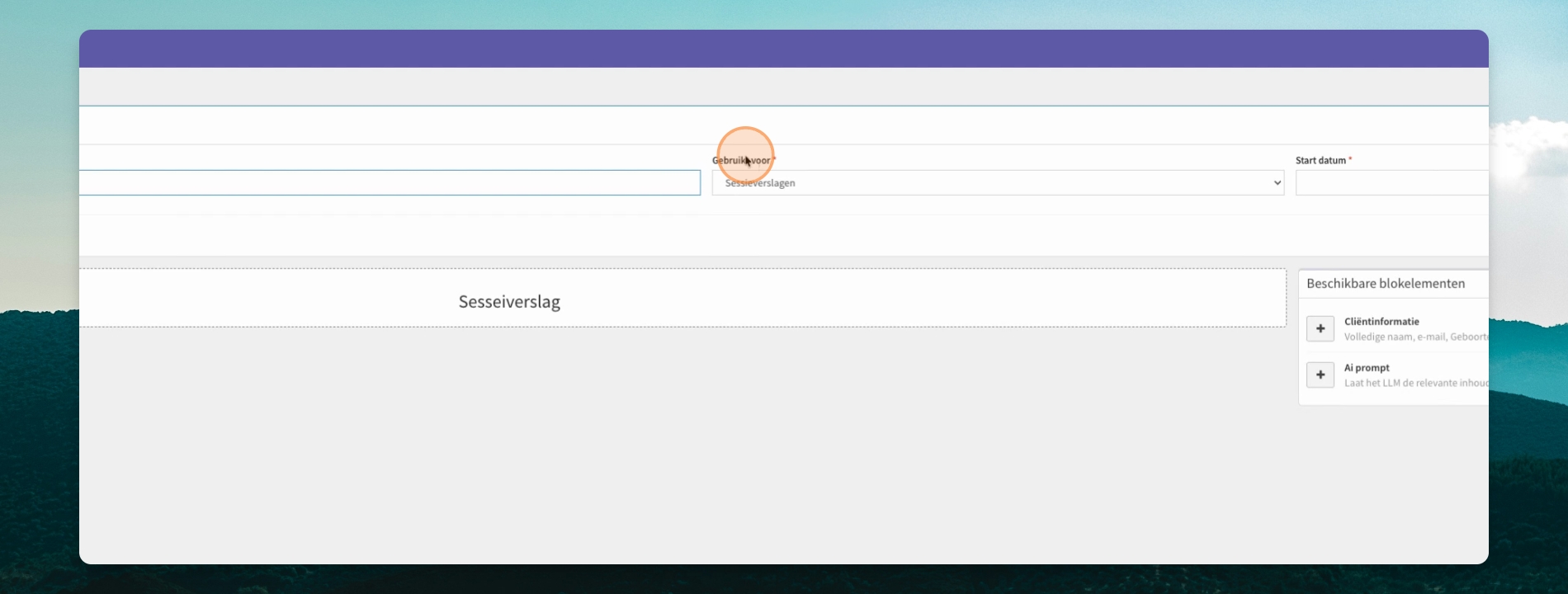
Step 5: Kies Startdatum en Blok Elementen
Kies een startdatum en voeg alle beschikbare blok elementen toe die je wilt gebruiken.
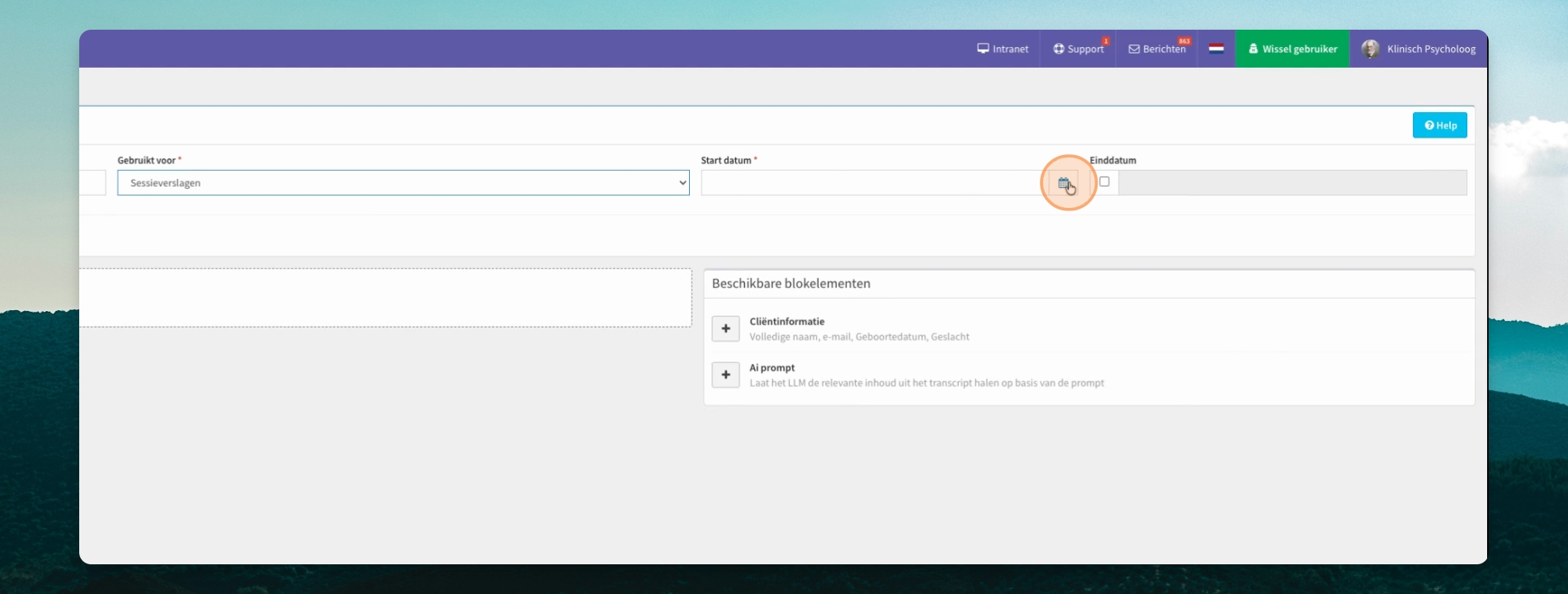
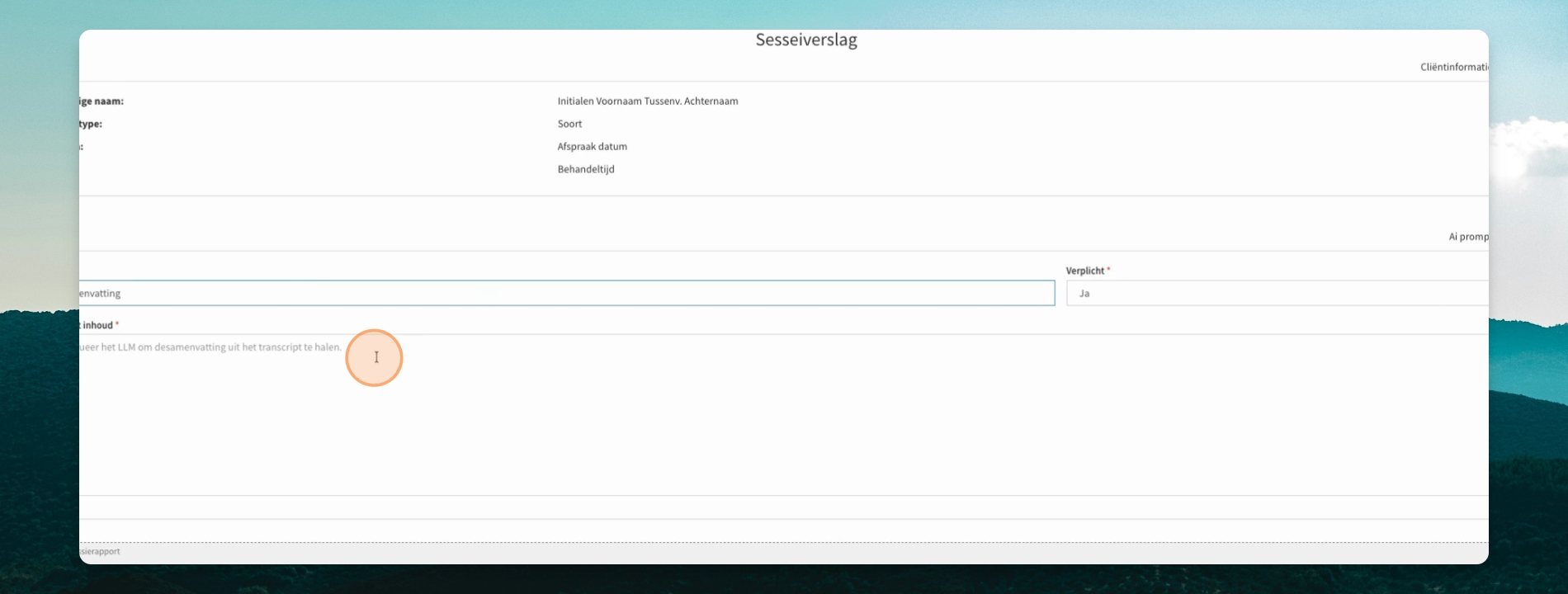
Step 6: Geef Label en Prompt
Geef het label, bijvoorbeeld samenvatting, en geef de AI prompt, zoals maak een samenvatting.
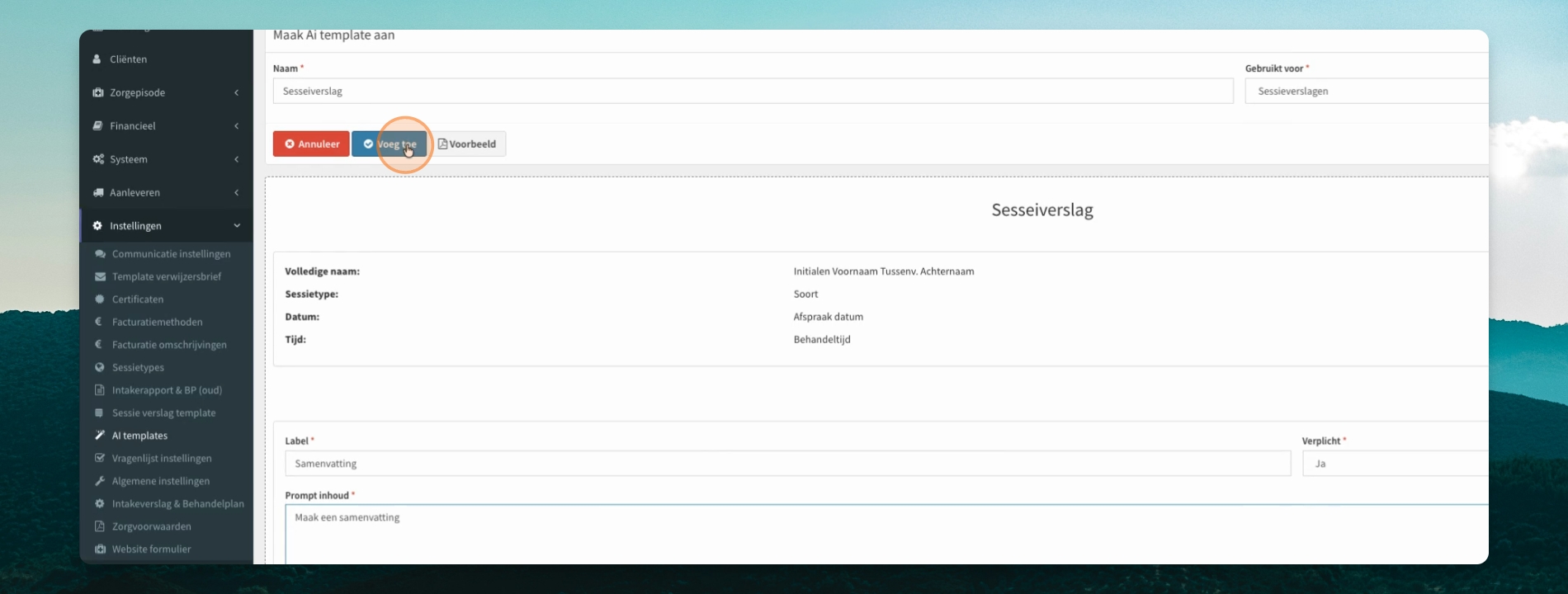
Step 7: Voeg Template Toe
Klik op Voeg toe zodra alles is ingevuld.
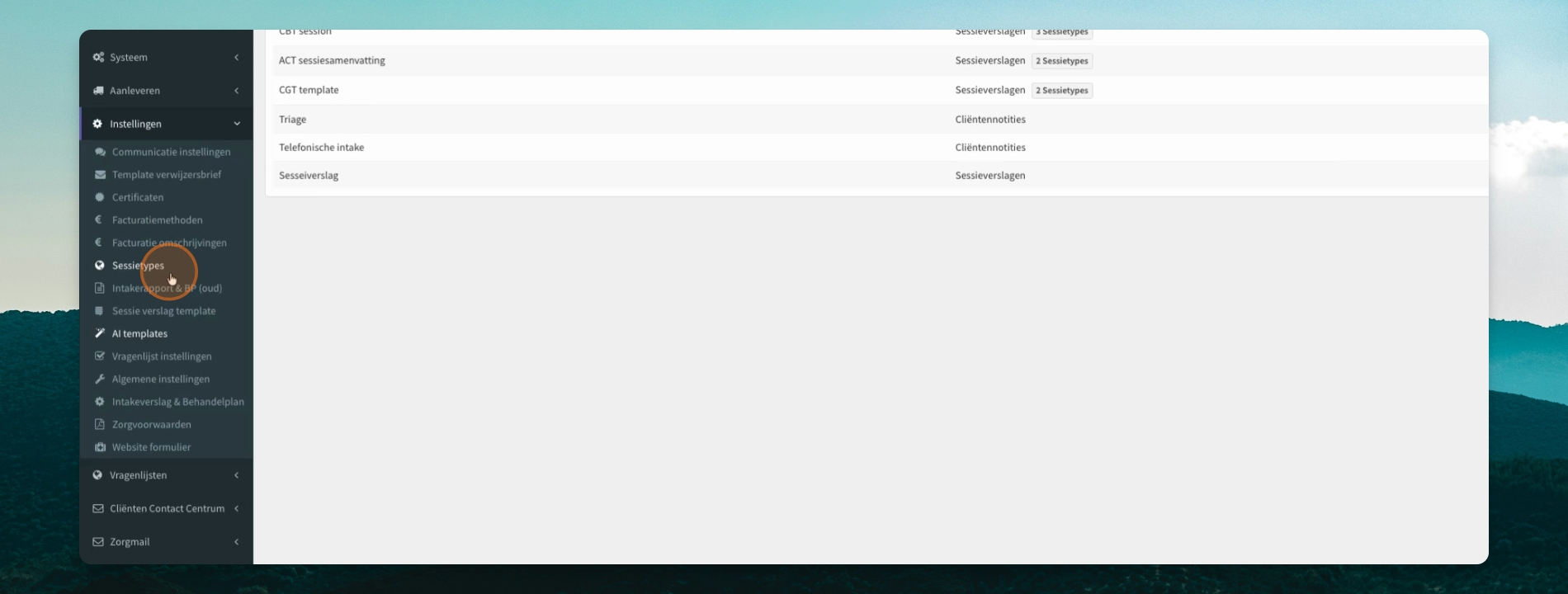
Step 8: Ga naar Sessietypes
Ga naar Sessietypes en kies het sessietype waarbij je een AI template wilt toevoegen.
Step 9: Wijzig Sessietype
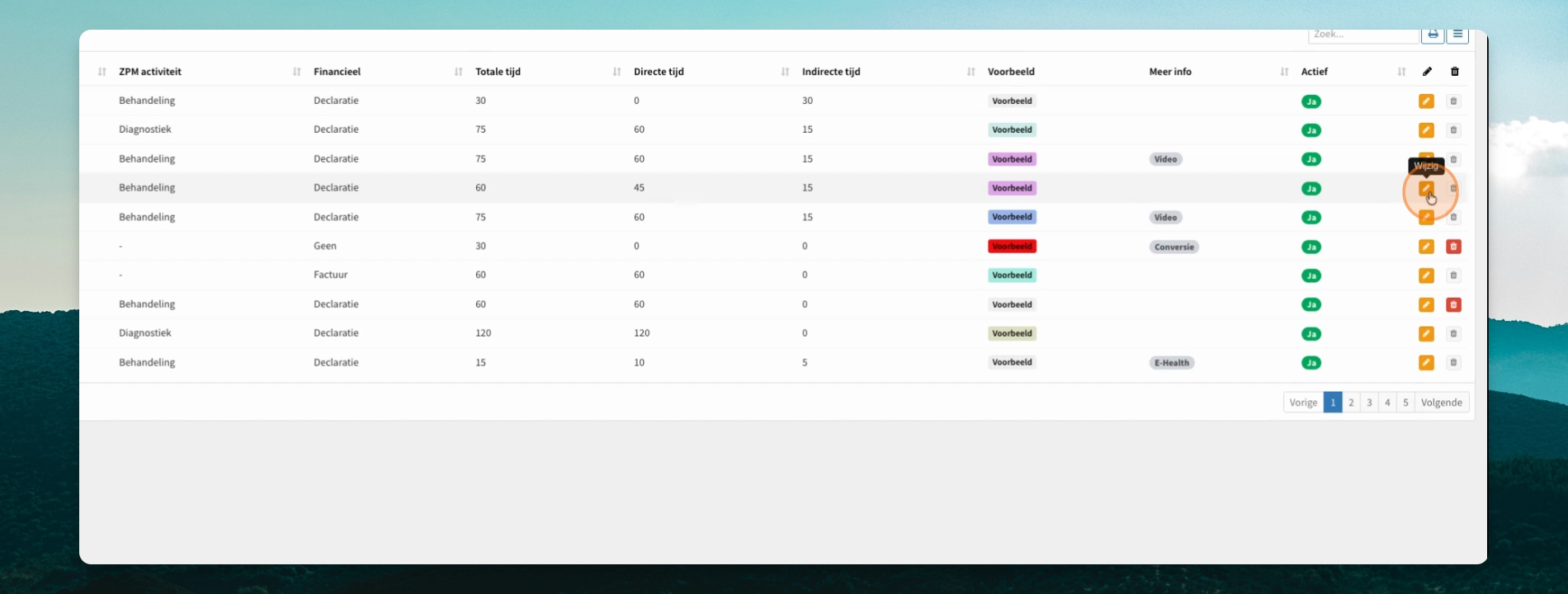
Klik op het potloodje om te wijzigen.
Step 10: Selecteer AI Templates
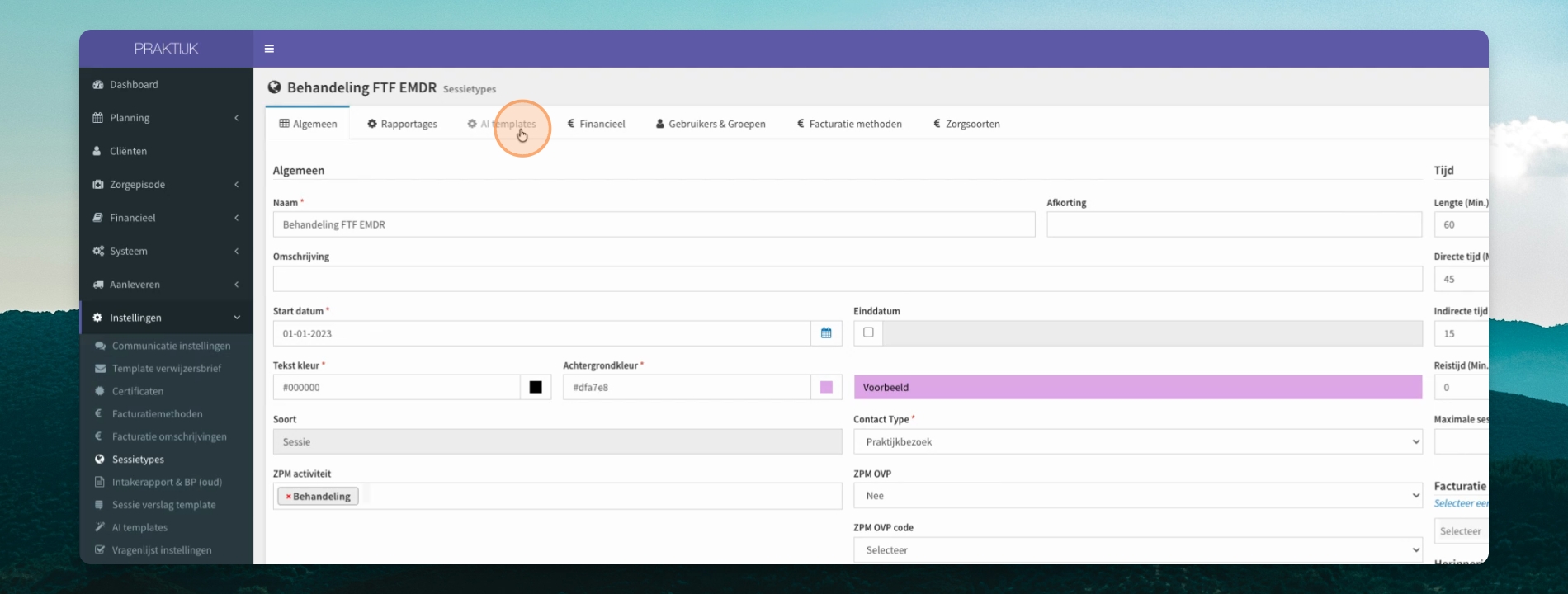
Ga naar het kopje AI templates en vink degene aan die je wilt hebben.
LET OP er moet ook altijd nog een gewoon sessie verslag zijn gekoppeld, want daarin wordt het verslag wat AI maakt weg geschreven.
Step 11: Bevestigen
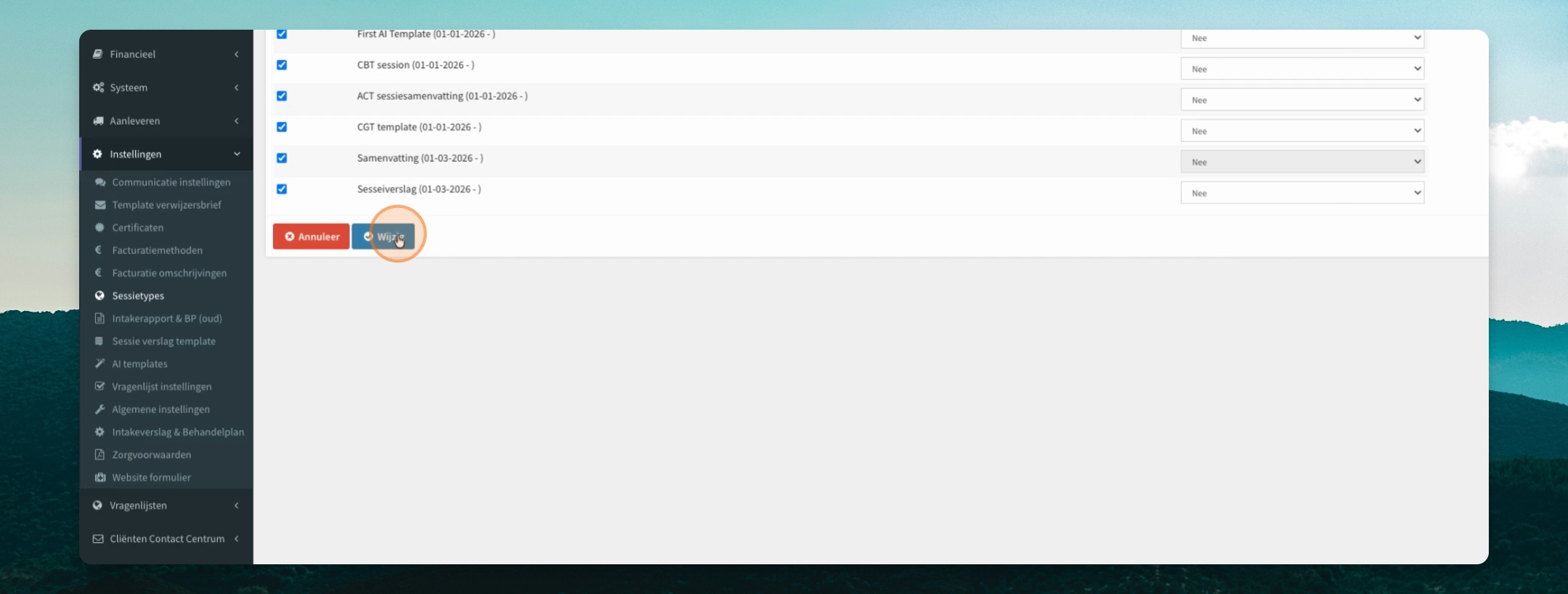
Laat Verplicht staan en klik op Wijzig.
Step 12: Ga naar Dashboard
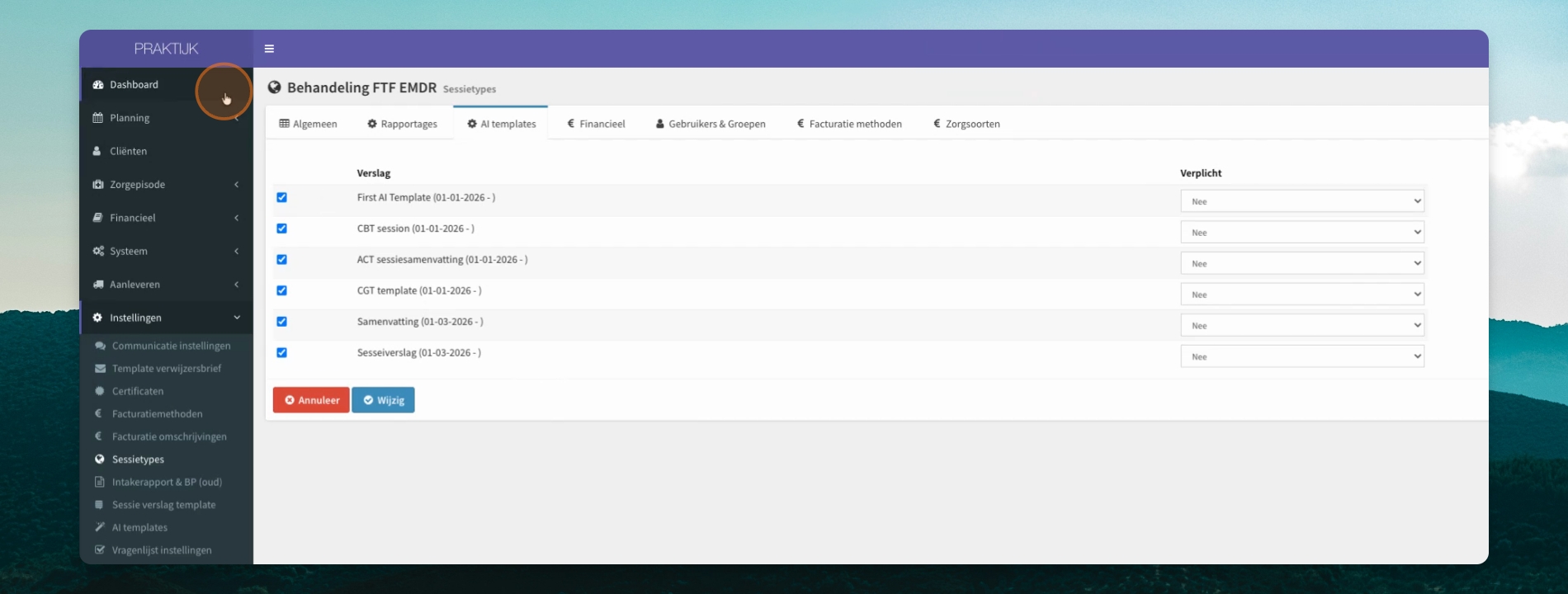
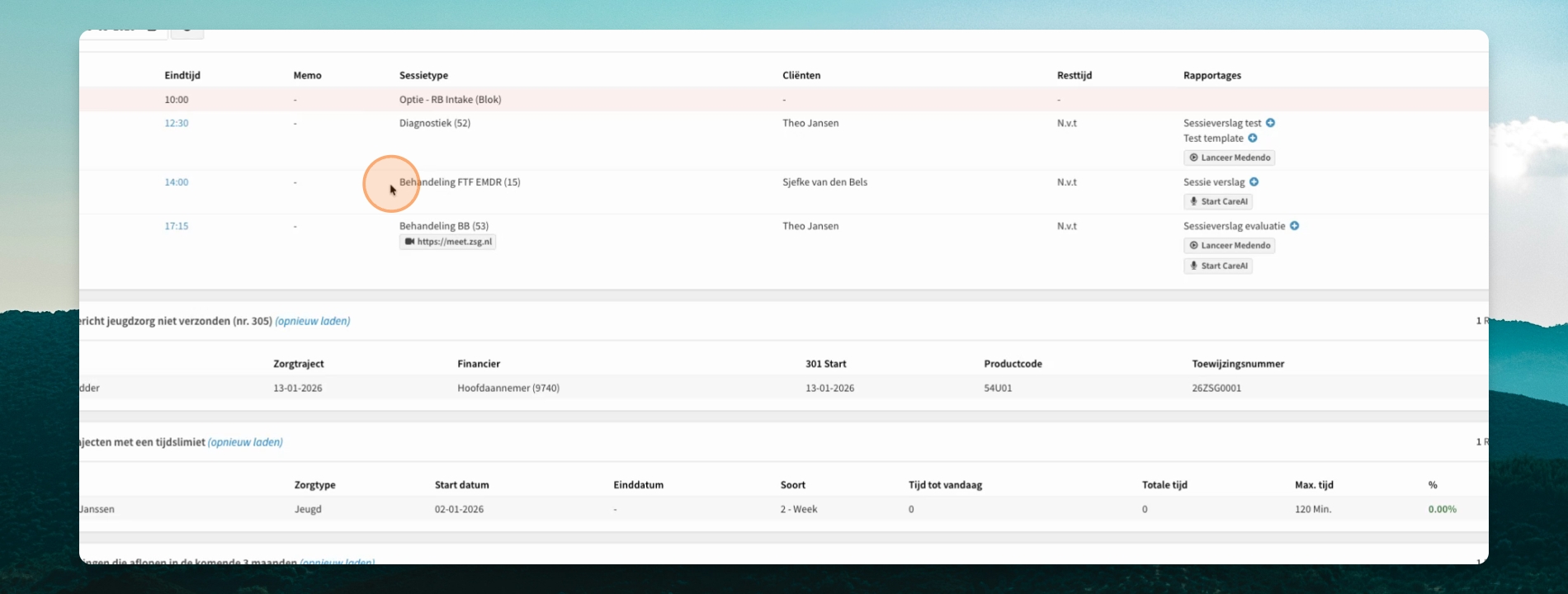
Wanneer je naar het dashboard gaat, zie je bovenin de taken die moeten worden verricht.
Step 13: Start Care AI
Klik op de knop Start Care AI voor de behandeling die je hebt gewijzigd.
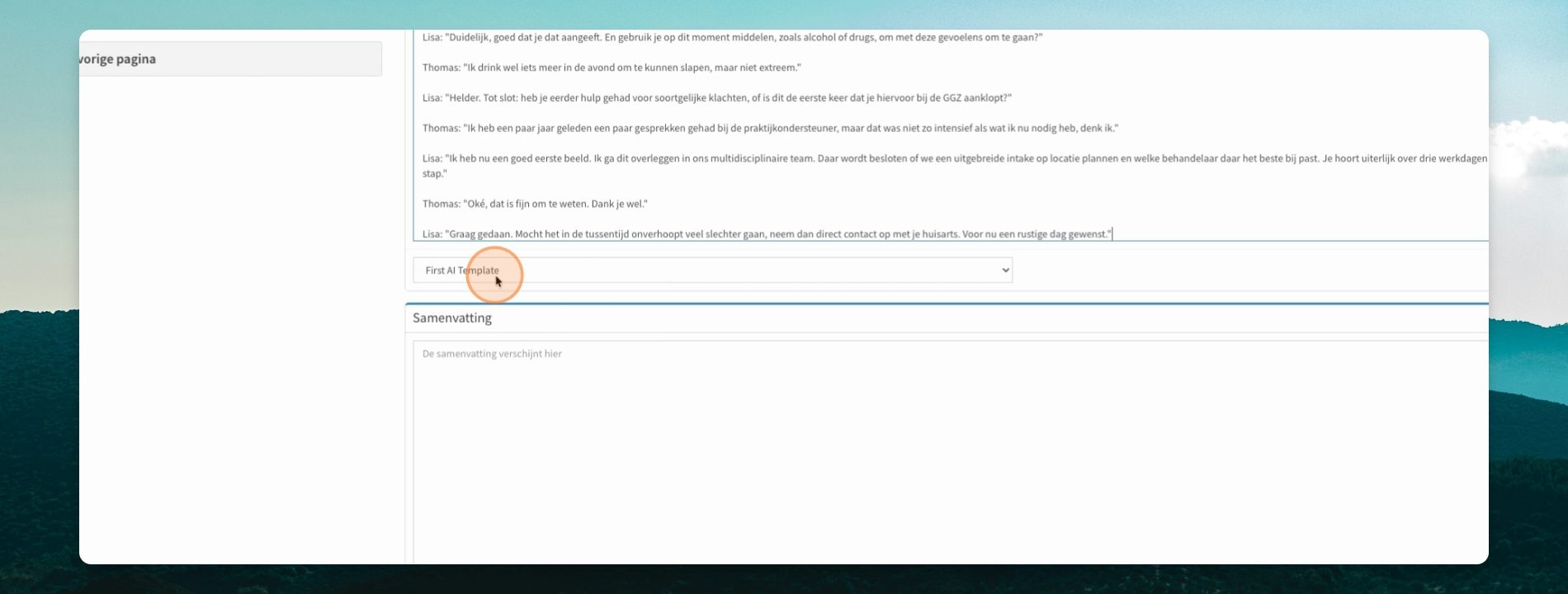
Step 14: Voeg Transcript Toe
Voeg een snel transcript toe en kies voor je sessieverslag dat je net hebt aangemaakt.
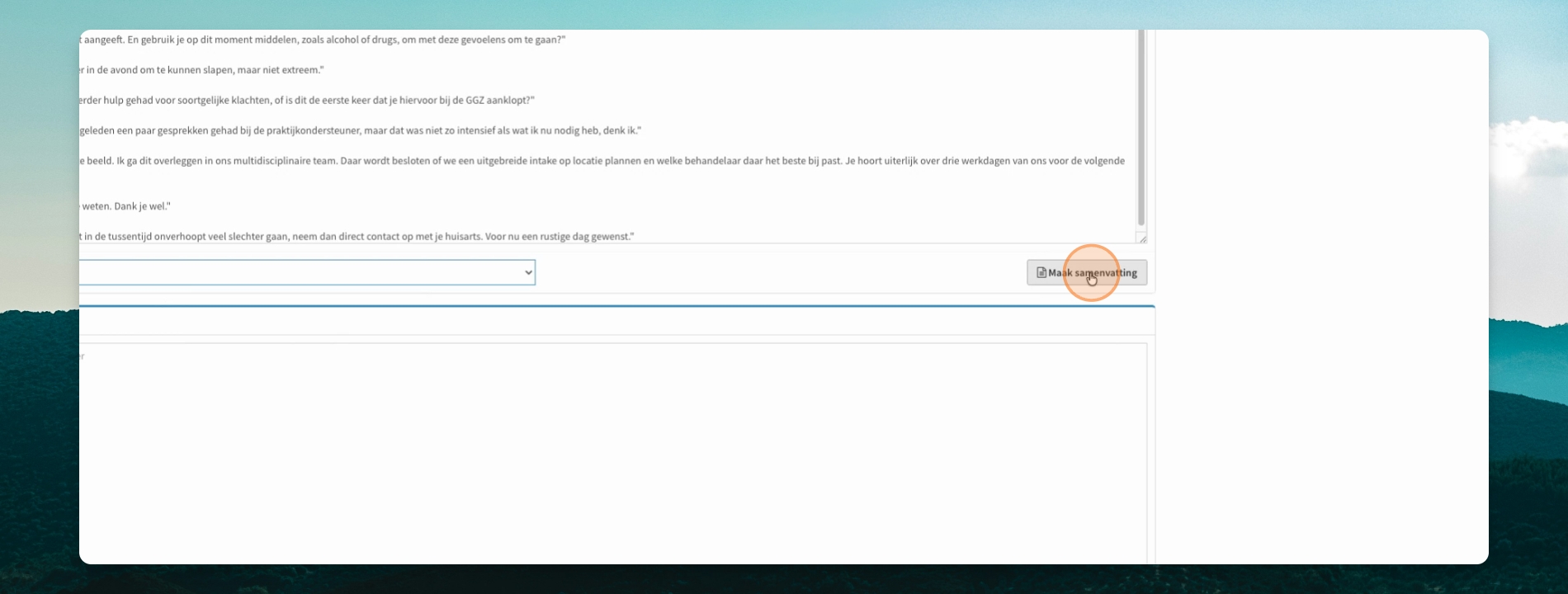
Step 15: Klik op Samenvatting
Klik op Samenvatting en de AI zal draaien om een samenvatting te geven.
Step 16: Bevestig de Uitkomst
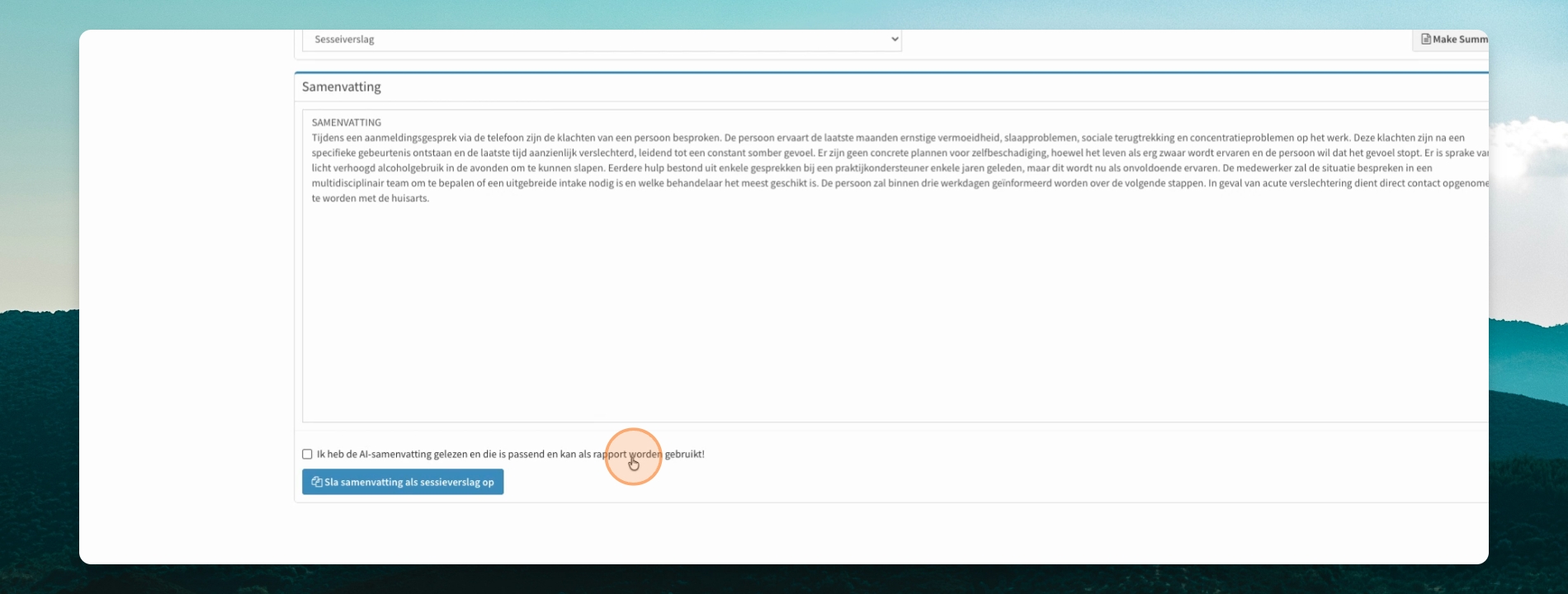
Wil je de uitkomst verbeterd hebben? Klik dan op verbeter met AI prompt en beschrijf wat je aangepast wilt hebben. De AI past deze aanpassingen toe op de samenvatting.
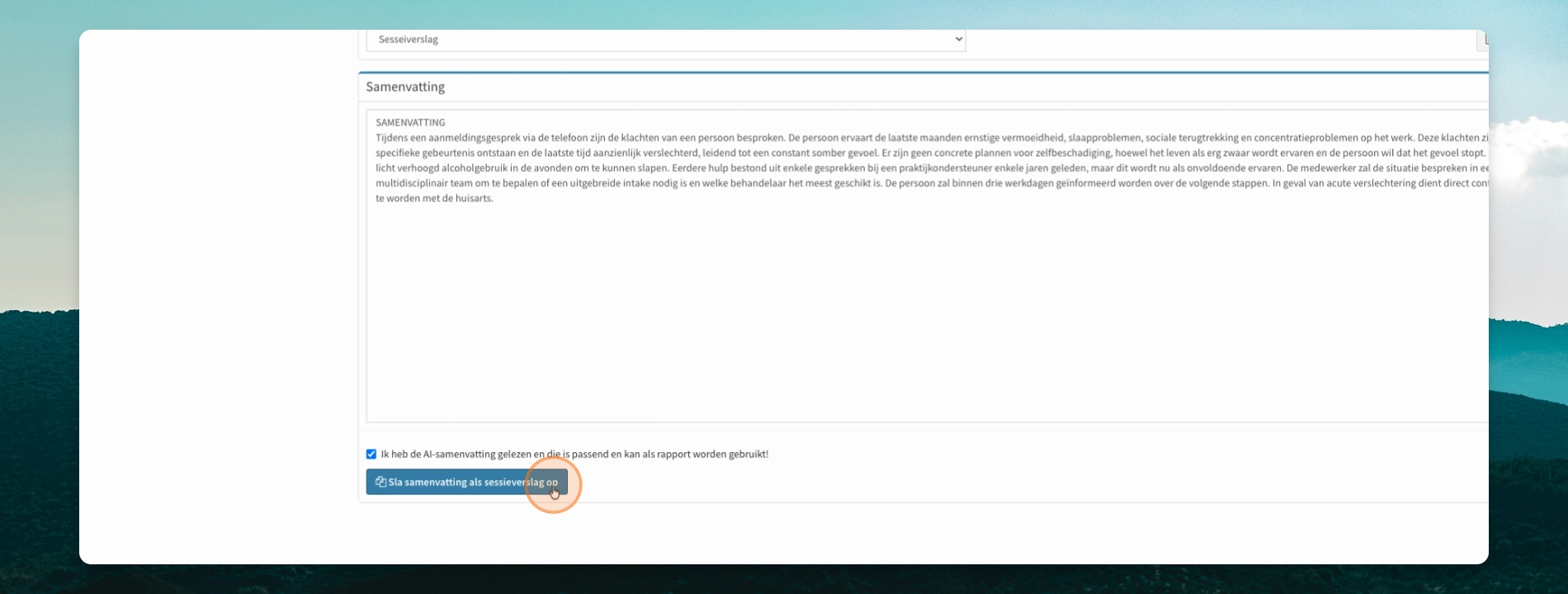
Bevestig de uitkomst door het knopje Ik heb de AI samenvatting gelezen aan te vinken.
Step 17: Sla Samenvatting Op
Klik op Sla samenvatting als sessieverslag op.
Step 18: Controleer Agenda
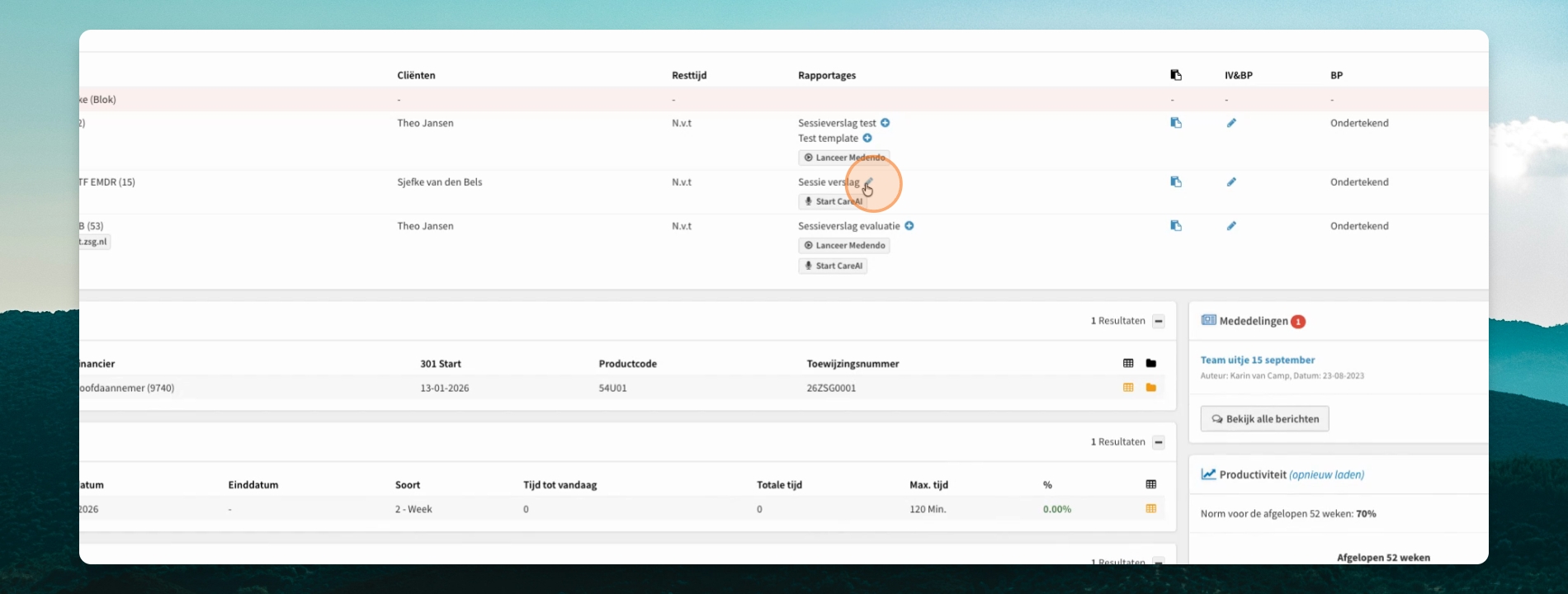
Ga terug naar het agenda overview en controleer of het sessieverslag is toegevoegd.
Step 19: Pas Aan indien Nodig
Klik op het potloodje om het sessieverslag aan te passen indien nodig.