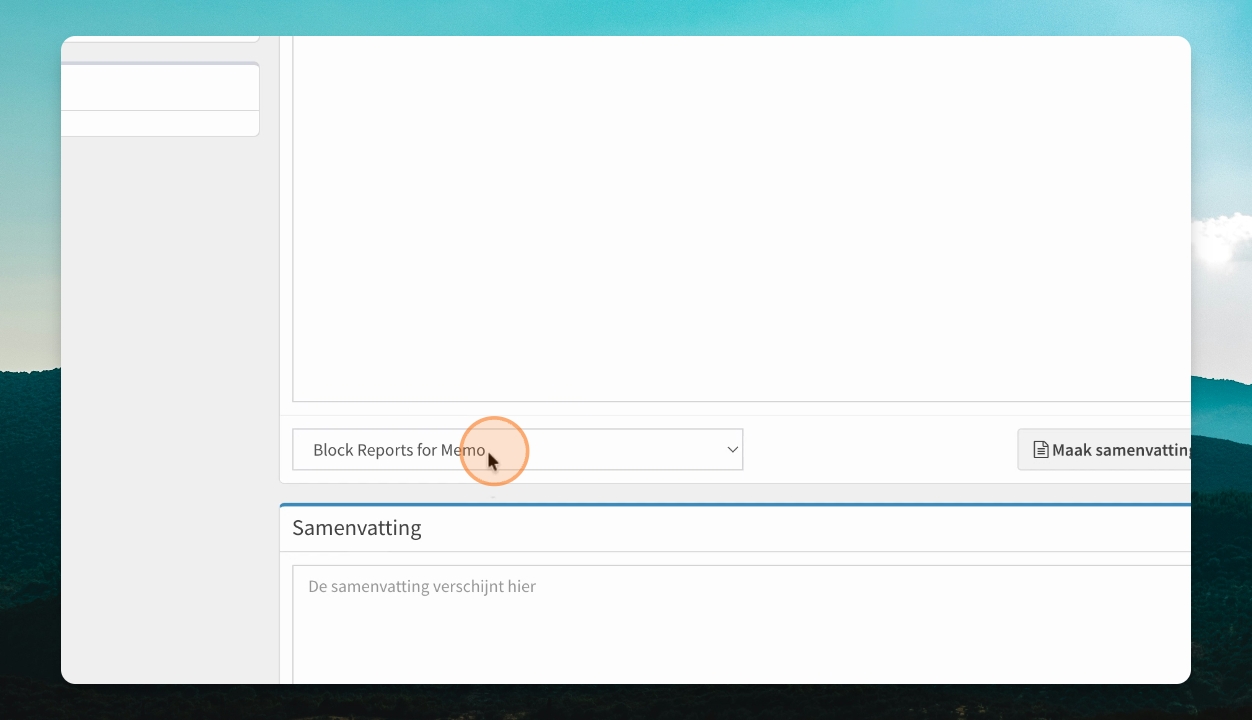
In deze handleiding laten we zien hoe je Care AI koppelt aan een blok in je agenda. Je leert hoe je een AI template aanmaakt en koppelt aan een sessietype. Laten we naar de stappen kijken:
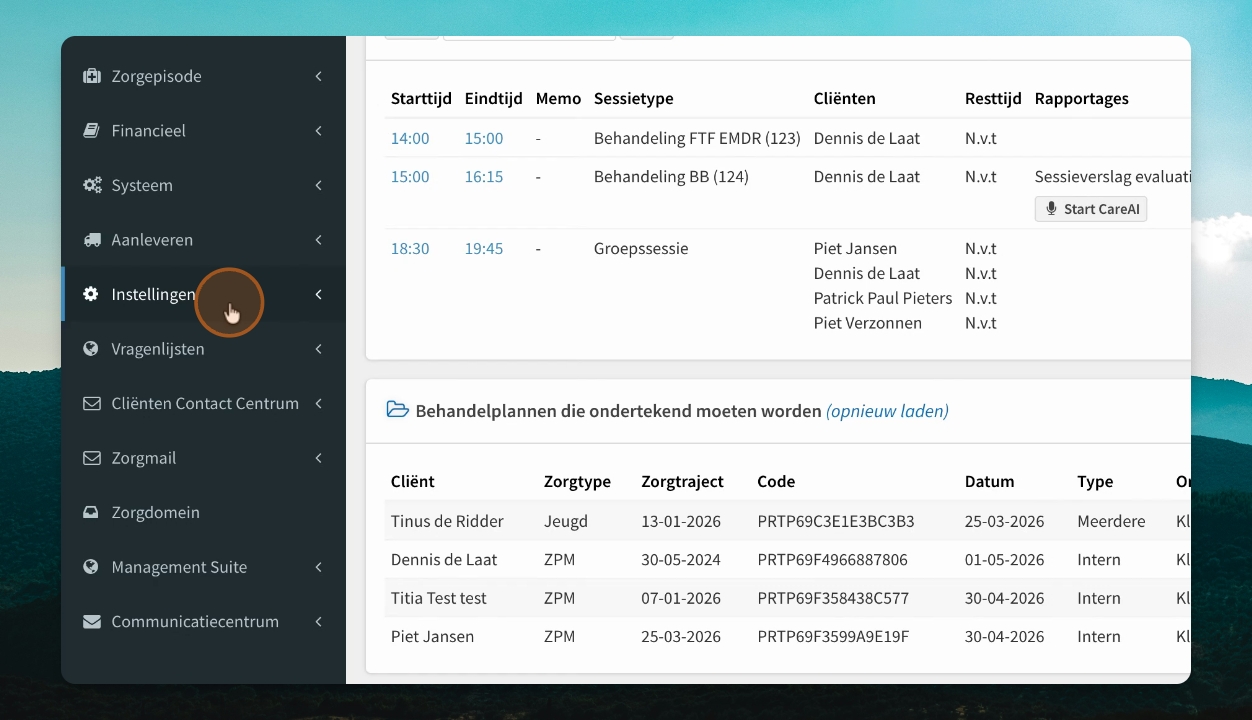
Step 1: Ga naar AI templates
Navigeer naar Instellingen en vervolgens naar AI templates in het menu.
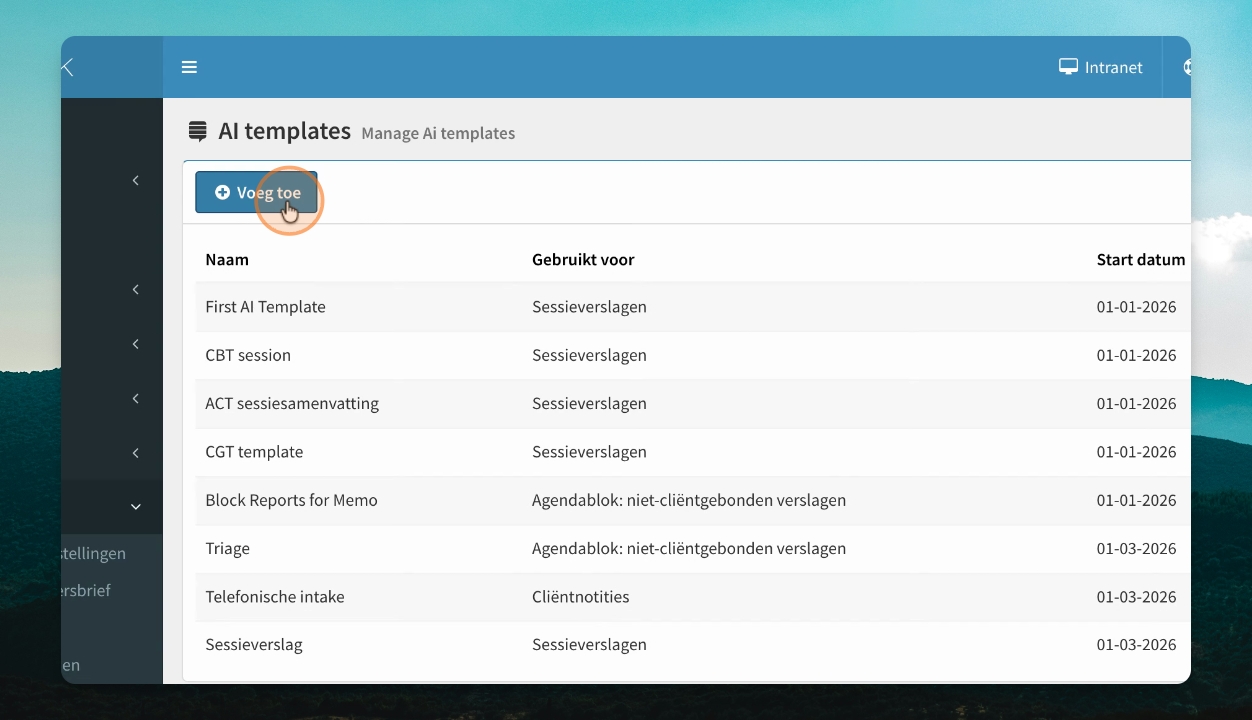
Step 2: Maak een nieuw template aan
Klik op de optie om een nieuw template aan te maken.
Step 3: Geef het template een naam
Voer een naam in voor het template, bijvoorbeeld lunch opname.
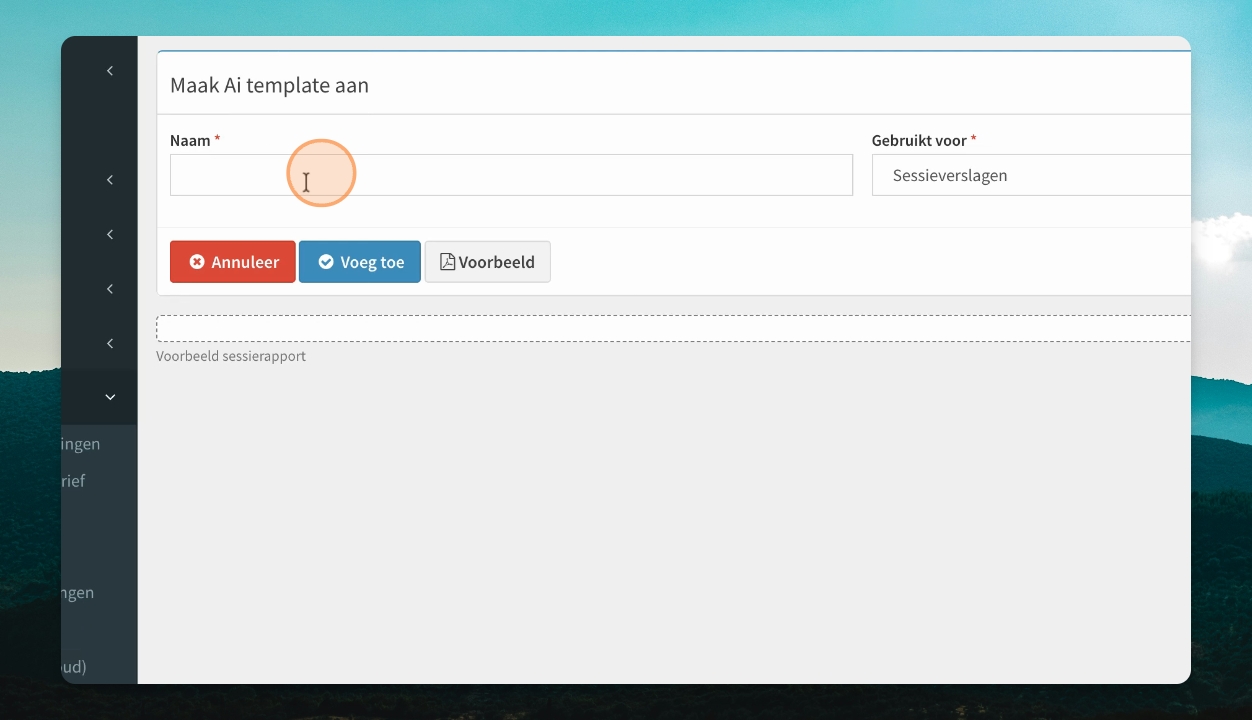
Step 4: Selecteer gebruikt voor
Kies bij gebruikt voor de optie agenda blok niet cliënt gebonden verslagen.
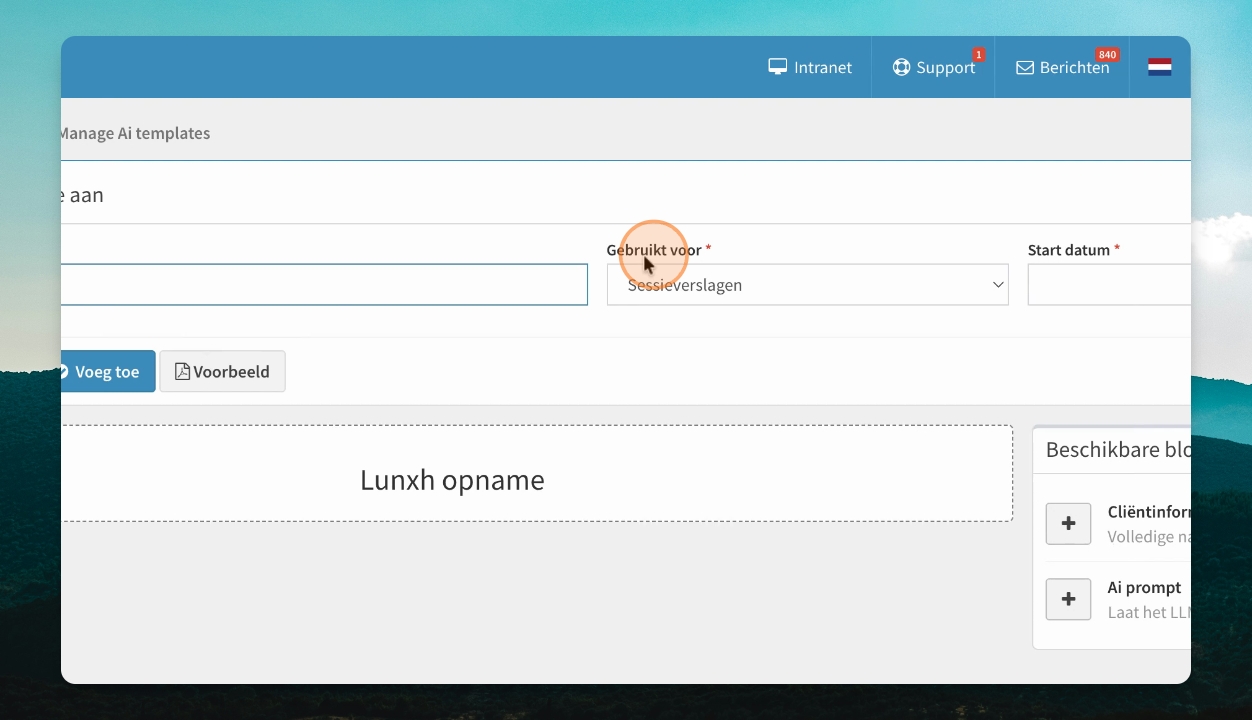
Step 5: Vul startdatum en AI prompt in
Geef het template een startdatum en vul de gewenste AI prompt in, bijvoorbeeld maak een samenvatting.
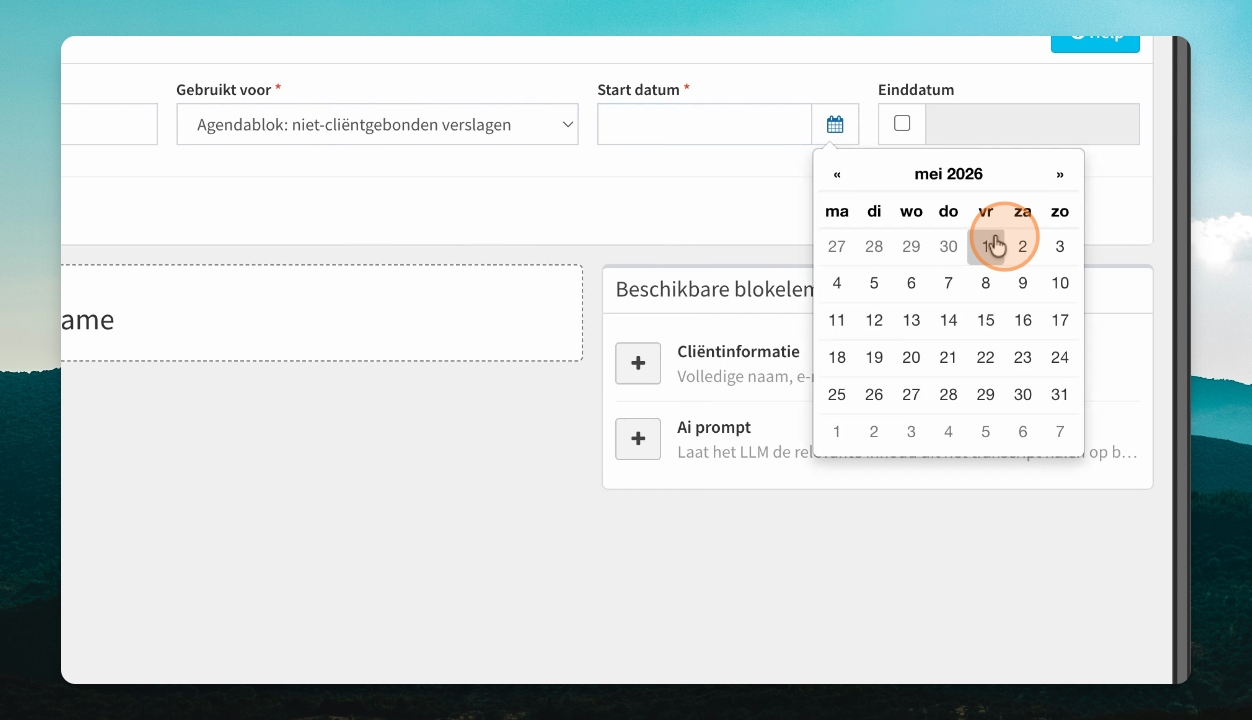
Step 6: Stel verplichting in en voeg toe
Bepaal of het template verplicht moet zijn en voeg het vervolgens toe.
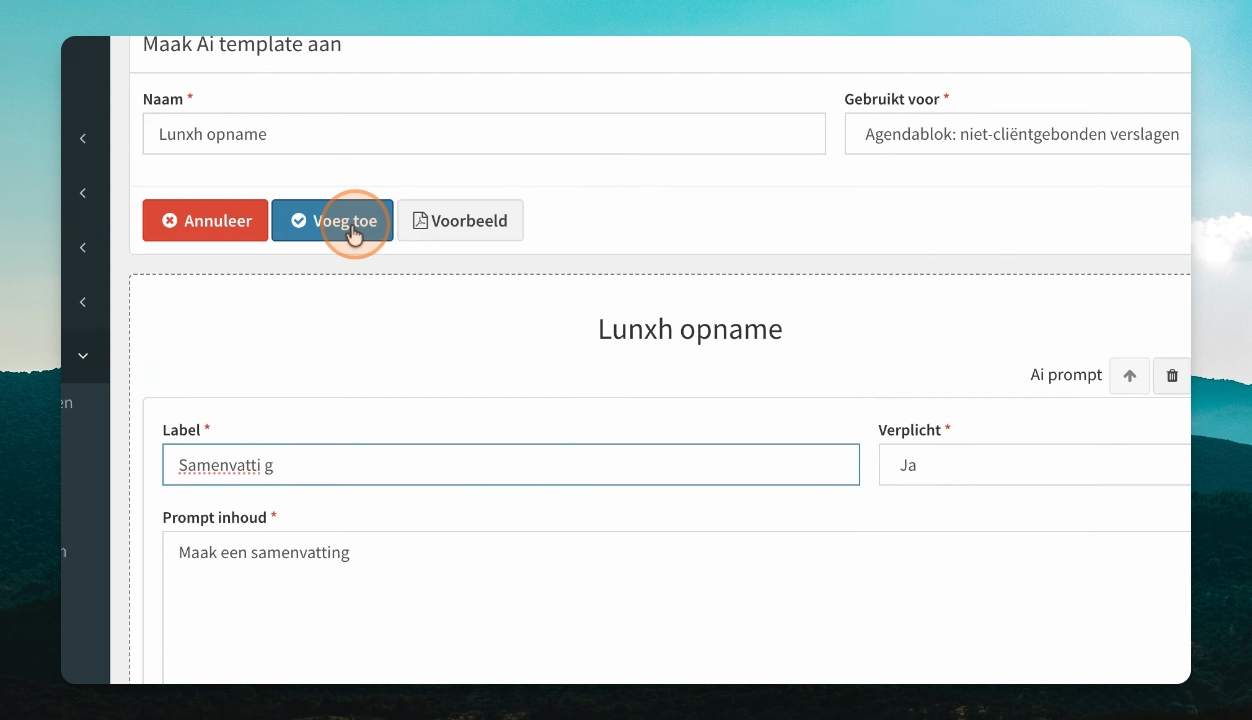
Step 7: Controleer het aangemaakte template
Controleer of het nieuwe template zichtbaar is in het overzicht, bijvoorbeeld lunchopname.
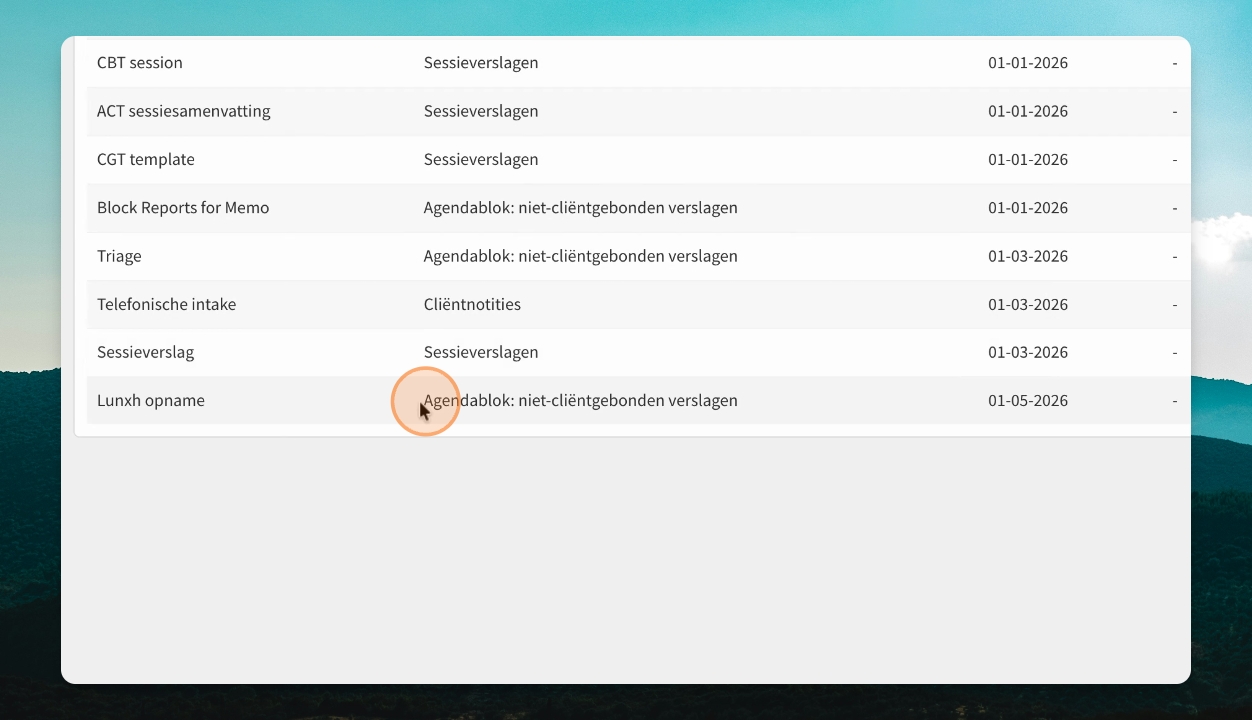
Step 8: Voeg sessietype toe aan template
Voeg het sessietype van het blok toe aan het AI-template via de knop manage.
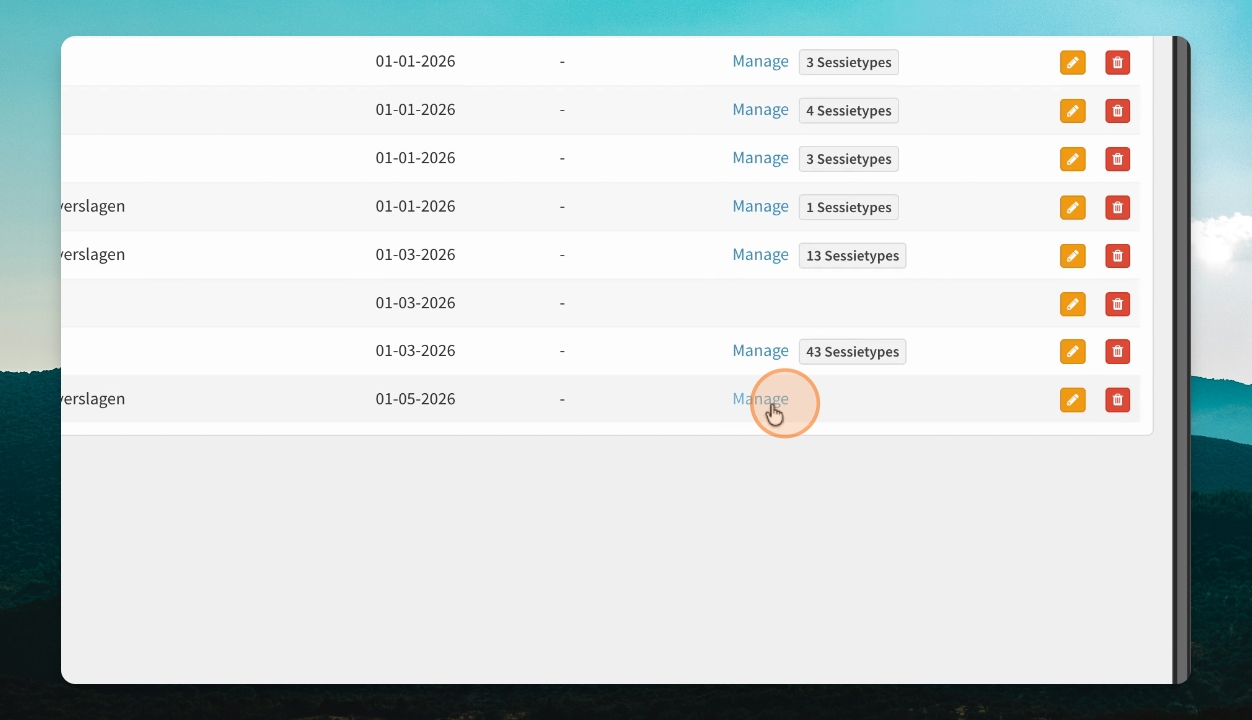
Step 9: Selecteer het juiste blok
Klik op de knop om blokken te beheren en selecteer het gewenste blok, bijvoorbeeld lunch.
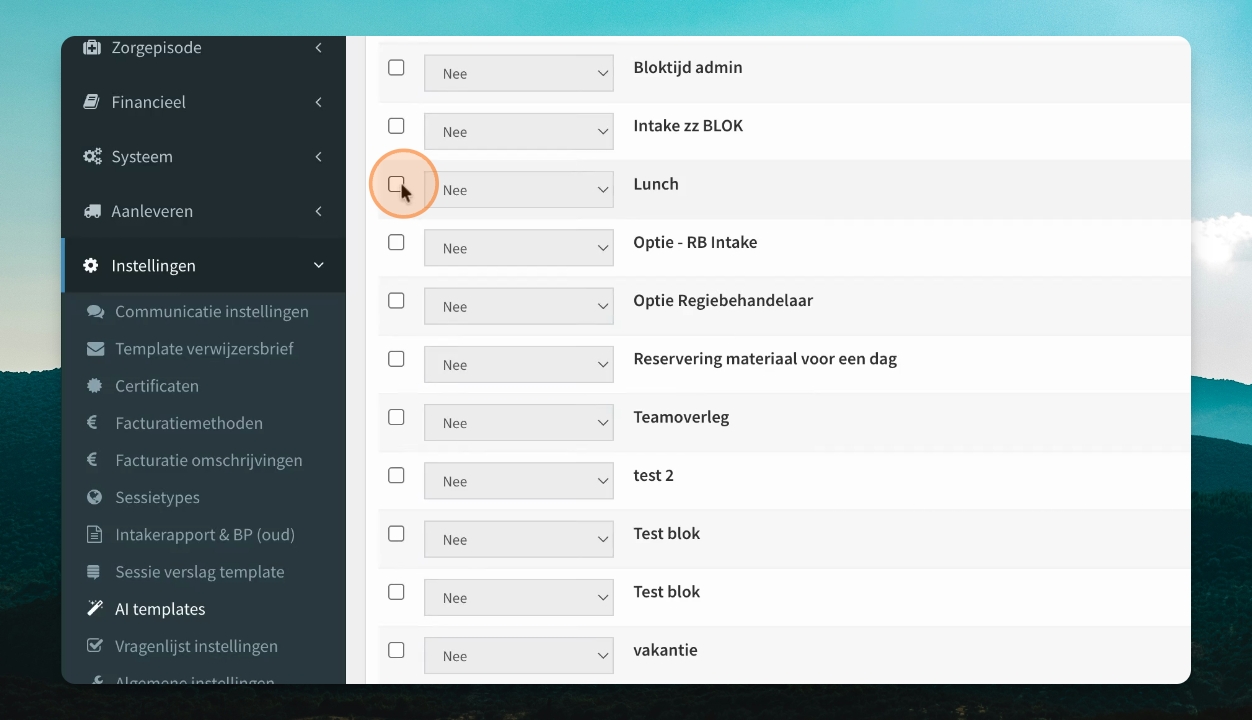
Step 10: Sla de koppeling op
Klik op bewaar om de koppeling te bevestigen.
Step 11: Controleer gekoppeld sessietype
Controleer of het sessietype nu aan het template is gekoppeld.
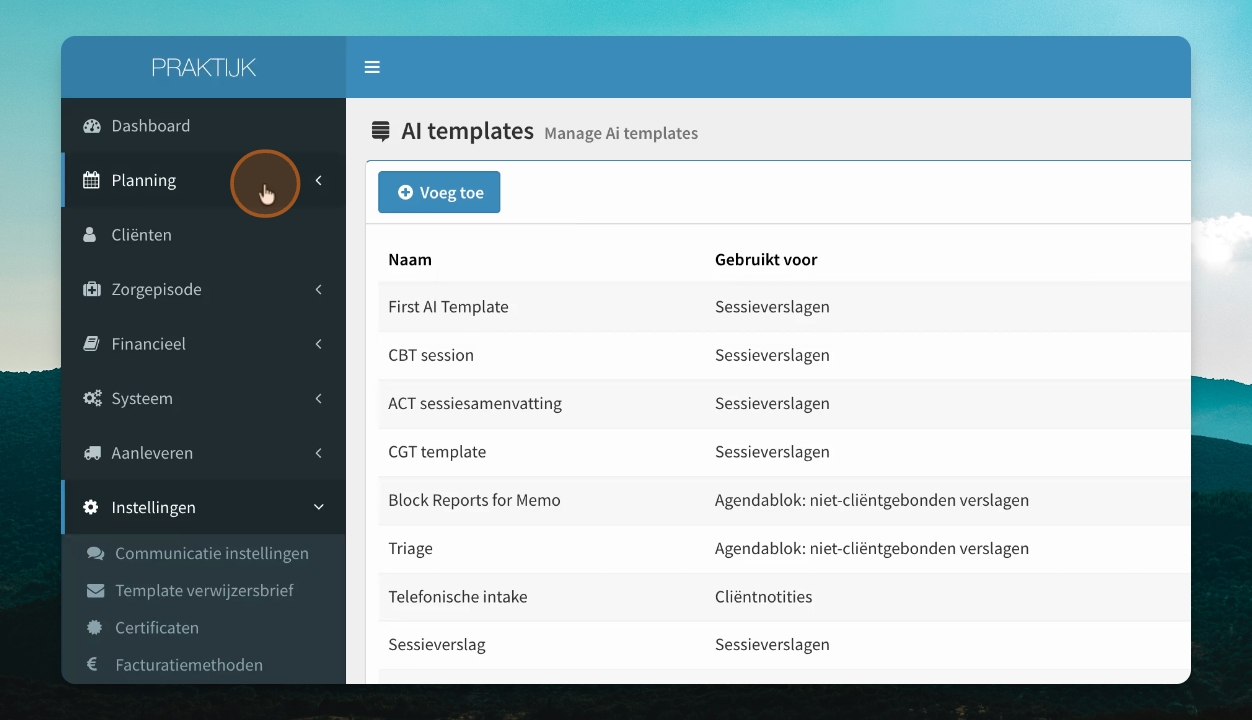
Step 12: Plan een blok en start Care AI
Plan een nieuw blok in, bijvoorbeeld een lunchblok. De behandelaar kan op de afspraak klikken en CareAI Memo starten.
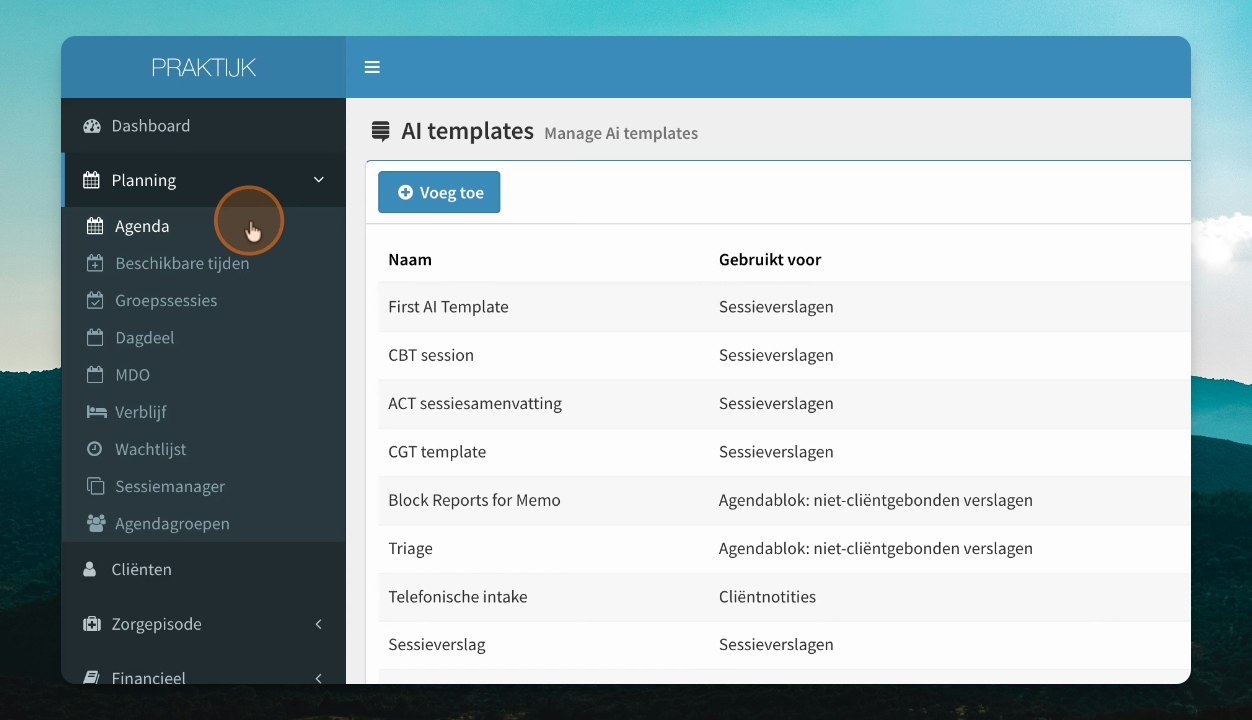
Step 13: Gebruik het normale CarrierEye scherm
Na het starten van CareAI Memo kom je in het normale CareAI scherm en zie je de gekoppelde CareAI template.