Deze handleiding legt je precies uit hoe je vragenlijsten binnen de ZPM automatisch laat versturen en hoe je de kleuren voor de T-scores instelt.
Met deze functionaliteit wordt de SQ48-vragenlijst automatisch aan het begin van het zorgtraject en op vaste momenten daarna naar je cliënten verstuurd. Dit vermindert handmatig werk, zorgt ervoor dat metingen nooit worden vergeten en maakt de uitkomsten met kleuren in één oogopslag inzichtelijk.
Lukt het je momenteel niet om de SQ48-vragenlijst automatisch te laten versturen of de kleuren voor de T-scores in te stellen? Deze handleiding biedt je de directe oplossing om dit snel en probleemloos in te richten.
Stap 1: Open de praktijkinstellingen
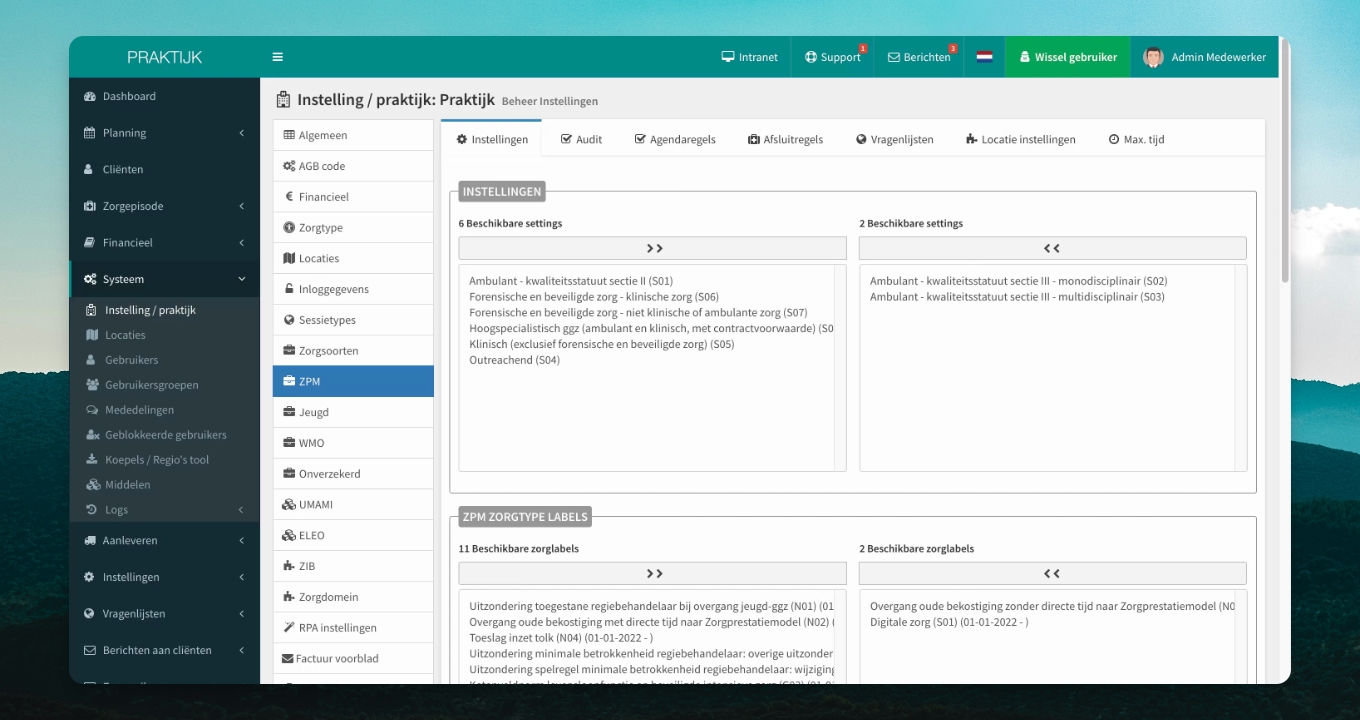
Ga naar Systeem, klik op Instelling praktijk en klik op het potloodicoon.
Stap 2: Ga naar de ZPM-vragenlijsten
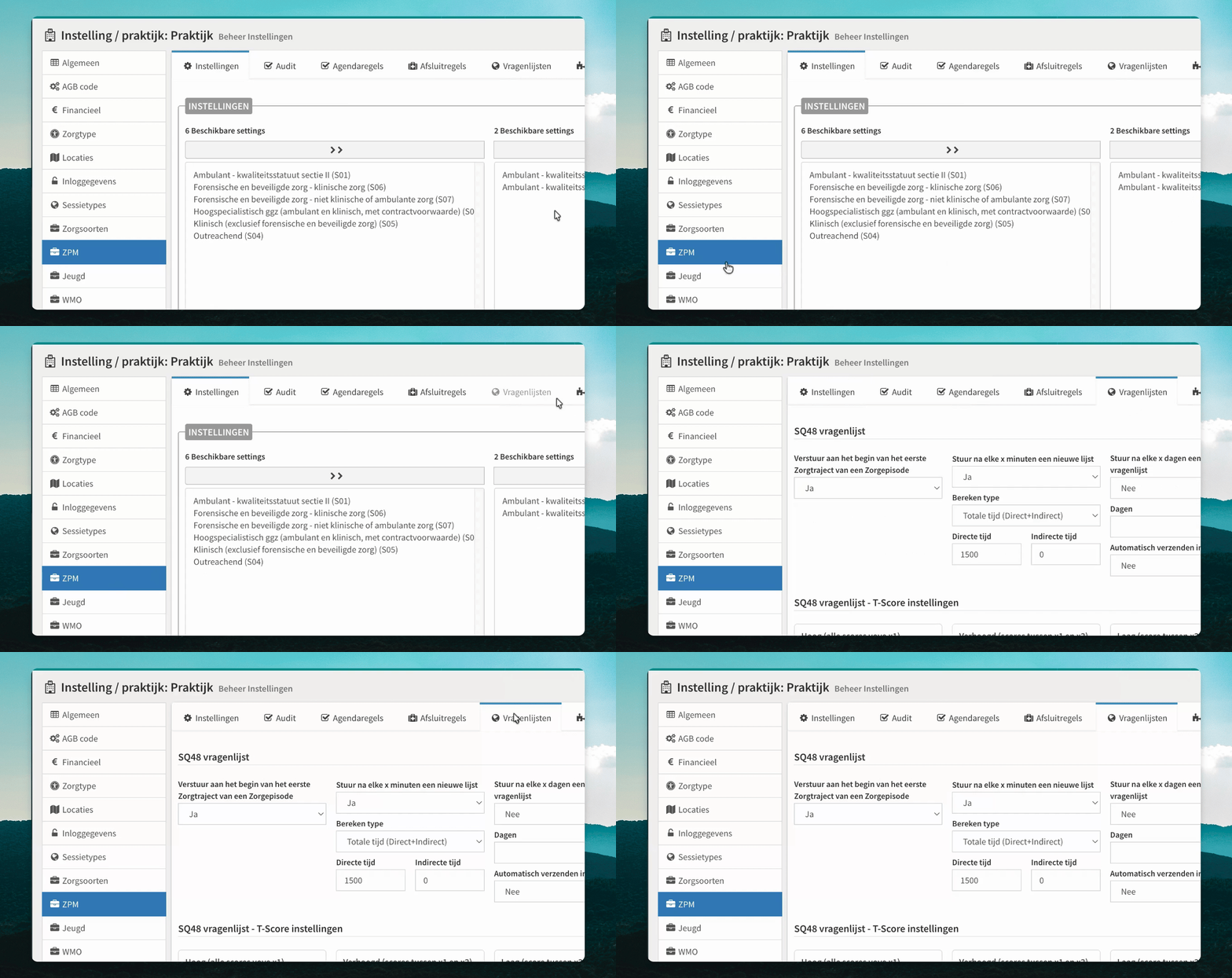
Klik op ZPM en klik vervolgens op Vragenlijsten.
Stap 3: Stel de SQ48-vragenlijst in
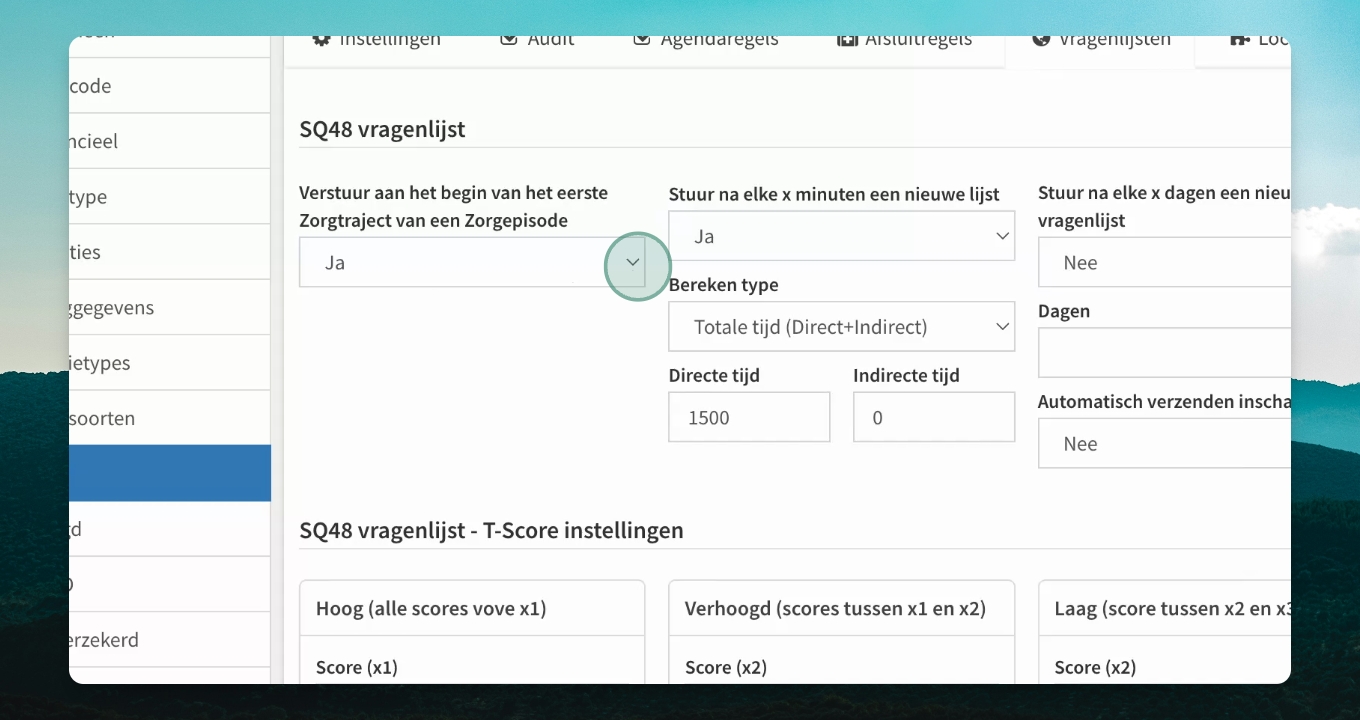
Voor de ZPM wordt de SQ48-vragenlijst gebruikt. Geef aan of deze aan het begin van het eerste zorgtraject van een episode wordt verstuurd.
Stap 4: Kies de herhalingsmethode
Kies of de vragenlijst opnieuw wordt verstuurd op basis van behandelminuten of na een bepaald aantal dagen.
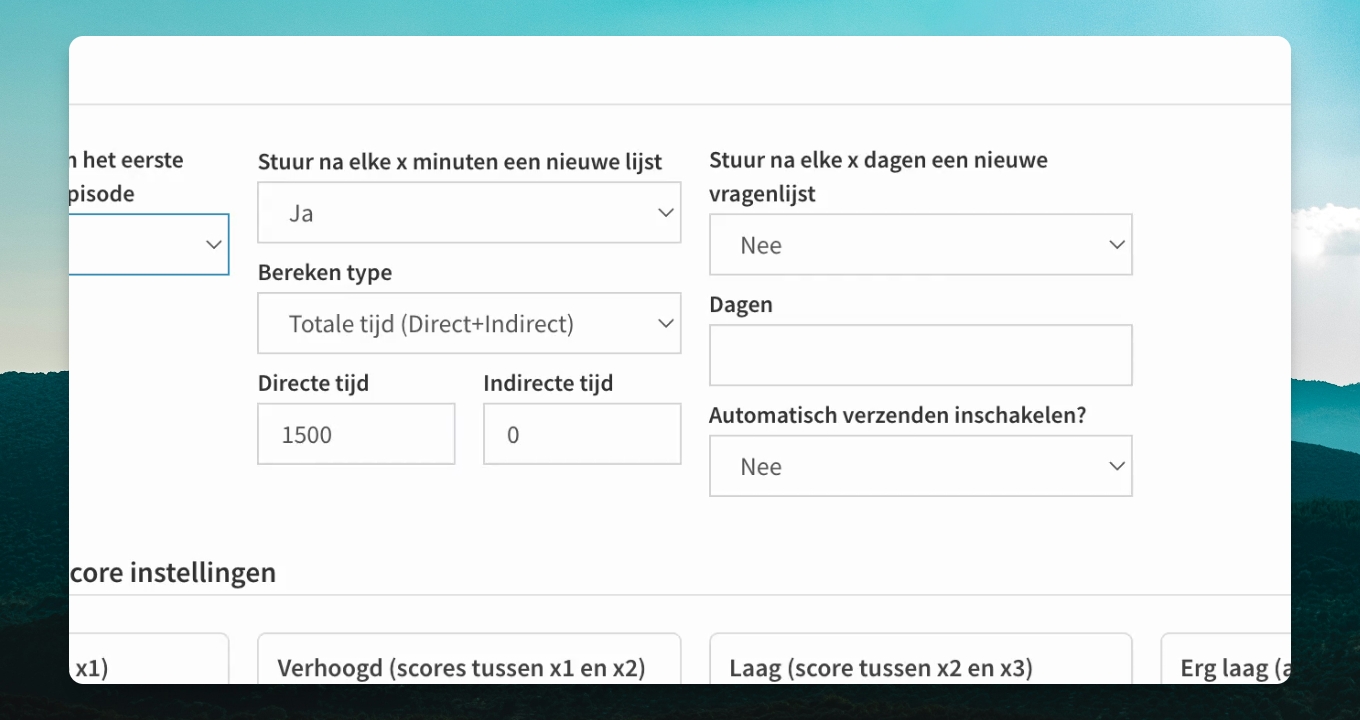
Stap 5: Stel 'Stuur na elke x minuten een nieuwe lijst' in
Kies Ja en selecteer het gewenste berekeningstype:
Totale tijd: controleert of de totale tijd (direct en indirect) gelijk is aan de som van de tijden die in de velden zijn ingevuld.
Directe en indirecte tijd: controleert of aan de eis voor zowel directe als indirecte tijd wordt voldaan.
Alleen directe tijd: controleert alleen de directe tijd.
Alleen indirecte tijd: controleert alleen de indirecte tijd.
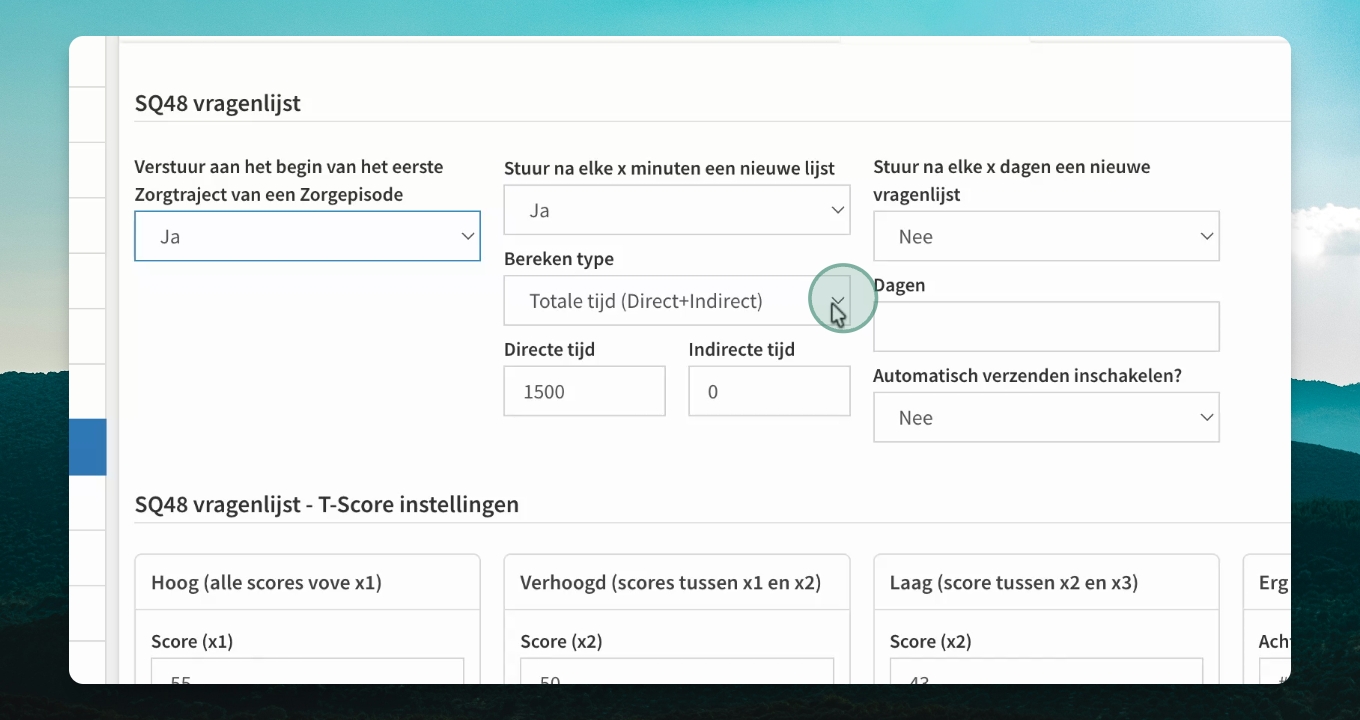
Let op: voer alle tijden in minuten in.
Stap 6: Stel automatisch versturen in
Geef aan of de vragenlijst automatisch moet worden verstuurd. Deze instelling geldt voor beide herhalingsmethoden.
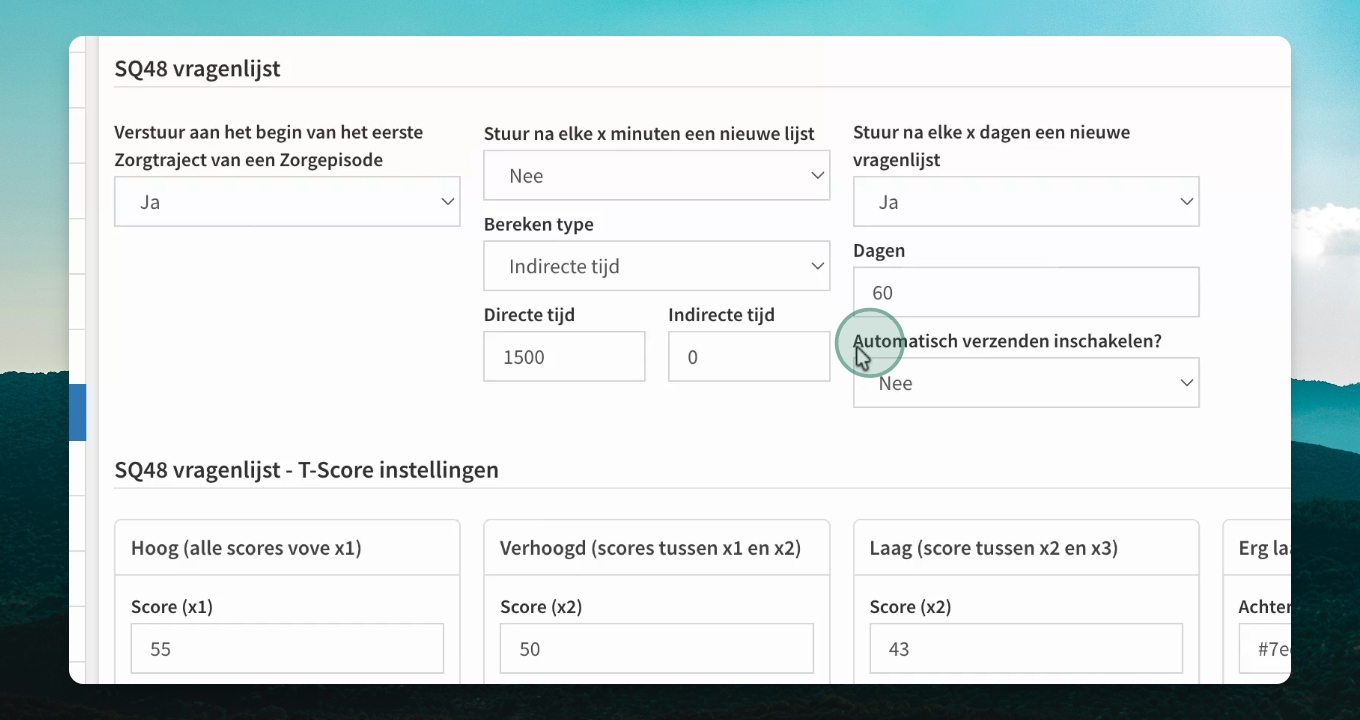
Stap 7: Stel de kleuren voor de T-scores in
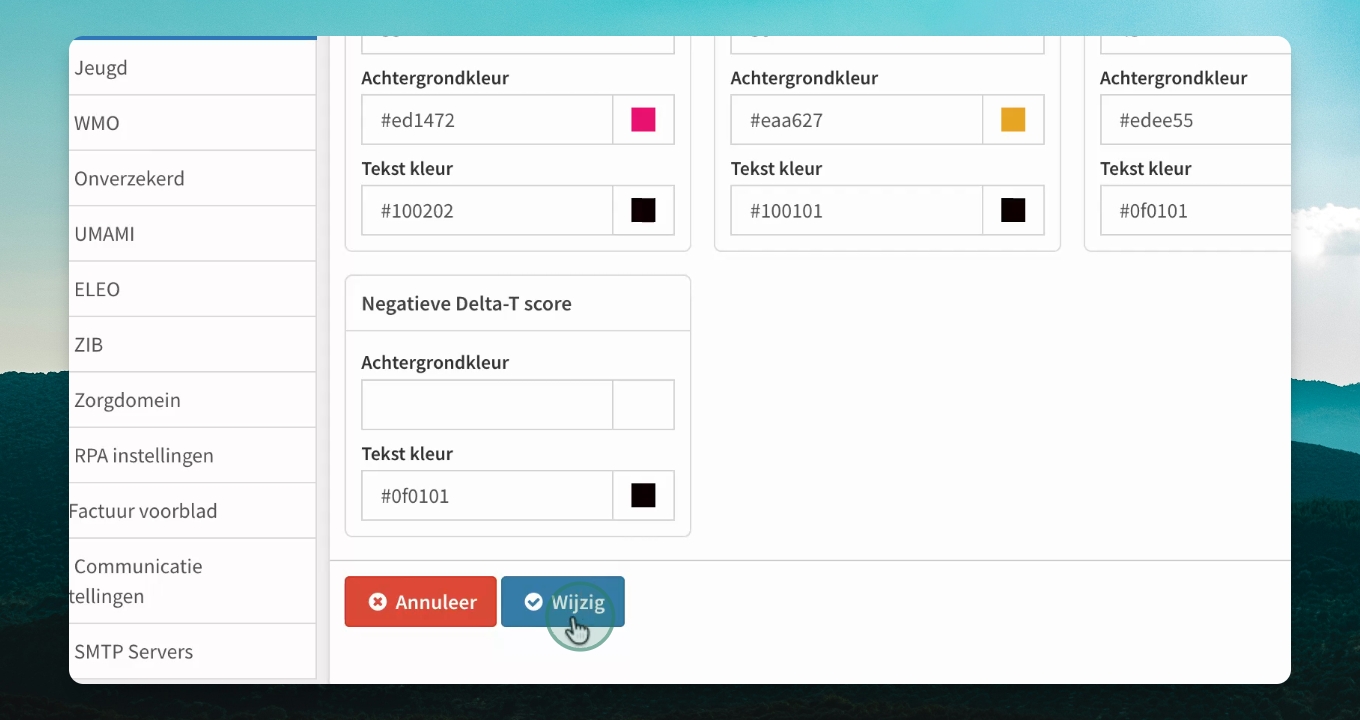
Vul de gewenste score in en kies de kleur die bij deze score hoort. Zo onderscheid je de T-scores eenvoudig van elkaar.
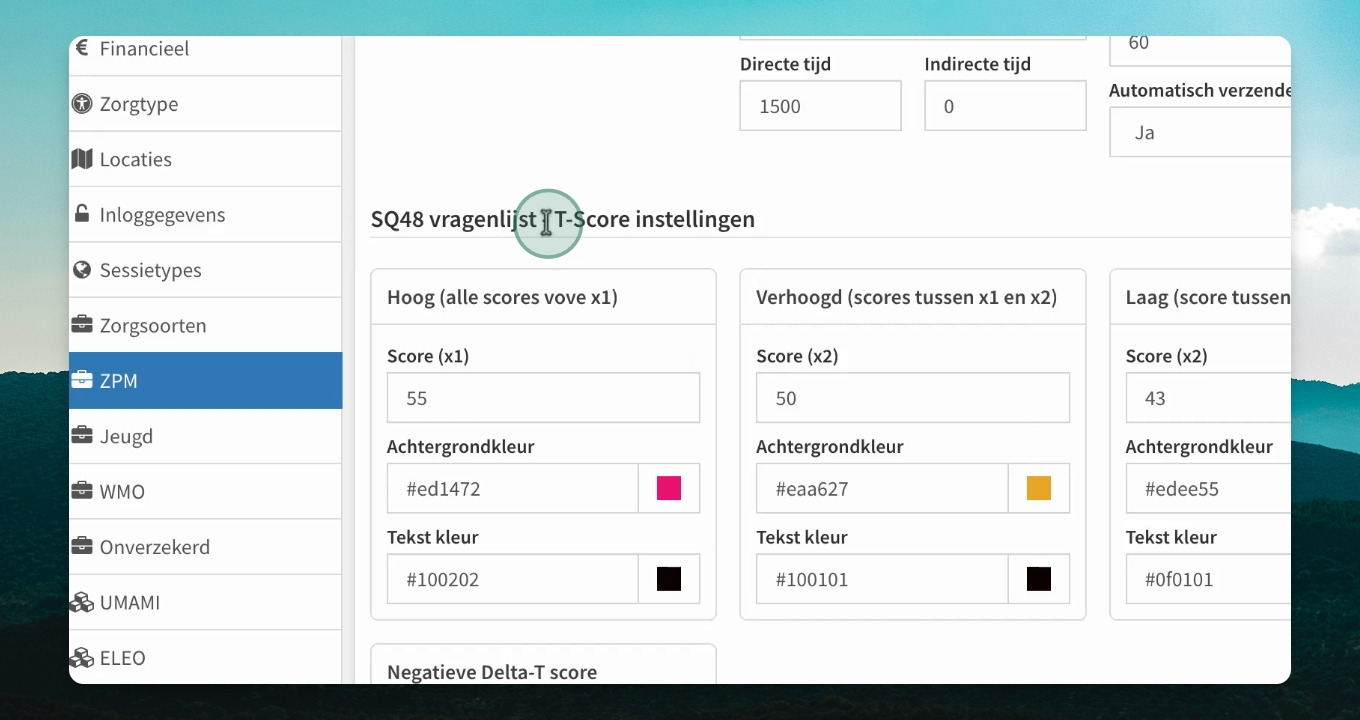
Stap 8: Sla de instellingen op
Klik op Wijzig om alle aanpassingen op te slaan.