

Lukt videobellen niet en krijg je de onderstaande foutmelding?
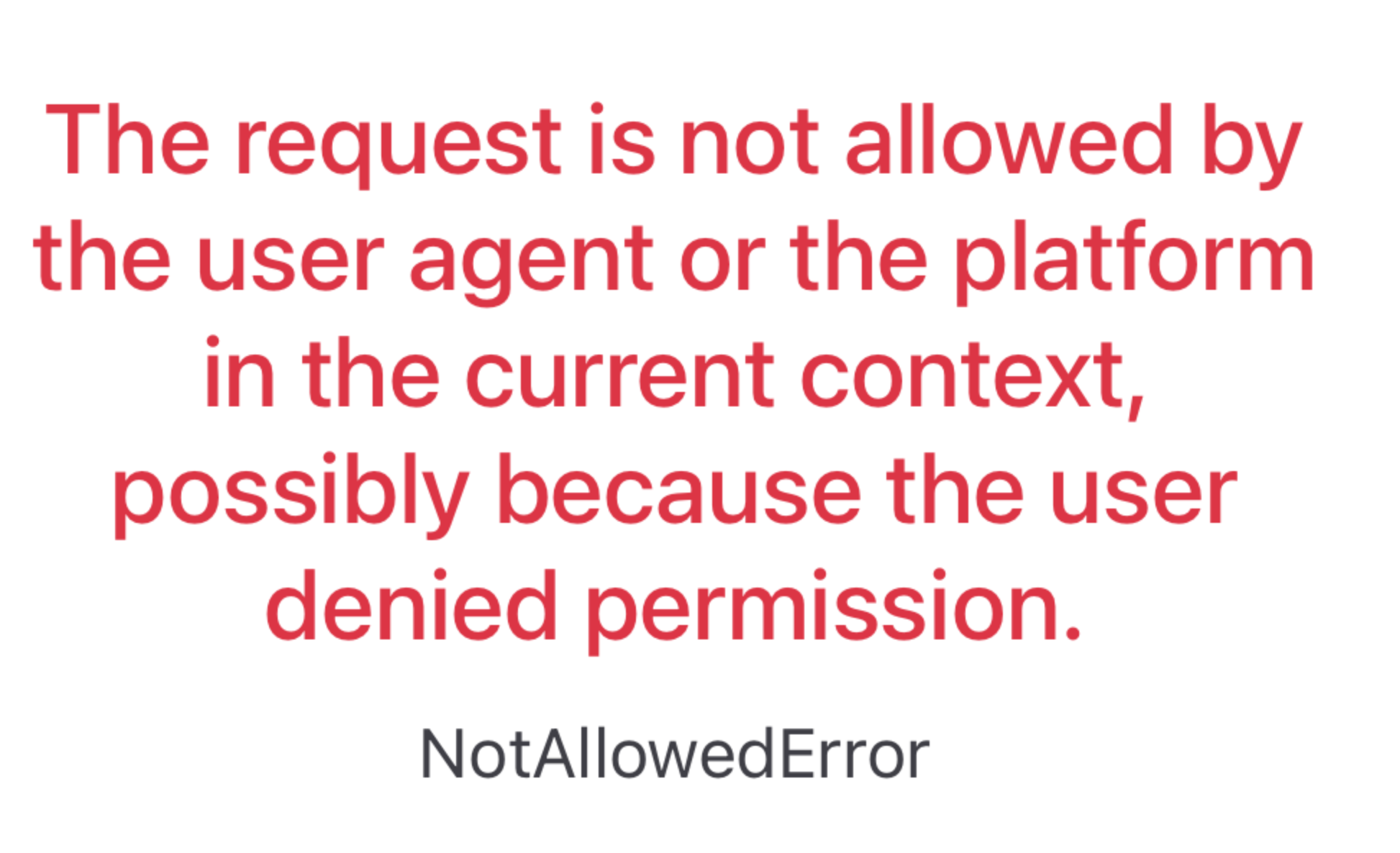
Deze foutmelding ontstaat meestal door ontbrekende toestemmingen in je browser of besturingssysteem. Volg de onderstaande stappen om het probleem op te lossen.
Controleer de browsermachtigingen
Zorg ervoor dat je browser toegang heeft tot je camera en microfoon.
Voor Chrome:
Klik rechtsboven op het menu met drie puntjes.
Ga naar Instellingen.
Klik onder Privacy en beveiliging op Site-instellingen.
Klik op Camera en Microfoon en zorg ervoor dat de toegang is toegestaan voor CareCheck.
Voor Firefox:
Klik rechtsboven op het menu met drie streepjes.
Ga naar Instellingen.
Klik op Privacy & Beveiliging.
Scrol naar Toestemmingen en controleer de instellingen voor camera en microfoon.
Controleer de systeemmachtigingen
Op Windows:
Ga naar Instellingen.
Klik op Privacy.
Selecteer Camera en Microfoon in de linkerzijbalk.
Zet de schakelaars aan om apps toegang te geven tot je camera en microfoon.
Op macOS:
Ga naar Systeemvoorkeuren.
Klik op Beveiliging en privacy.
Selecteer Camera en Microfoon in de zijbalk.
Vink het selectievakje aan voor de browser die je gebruikt.
Wis de browsercache en cookies
Opgeslagen gegevens kunnen de toestemmingen verstoren. Wis de cache en cookies van je browser en probeer opnieuw deel te nemen aan het gesprek.
Start je browser en computer opnieuw op
Start je browser opnieuw op om tijdelijke problemen op te lossen. Werkt dat niet? Start dan je computer opnieuw op.
Controleer op updates
Zorg ervoor dat je browser en besturingssysteem up-to-date zijn. Updates lossen fouten op en verbeteren de compatibiliteit.
Schakel browserextensies uit
Sommige browserextensies blokkeren de toegang tot je camera en microfoon. Schakel alle extensies uit en controleer of het probleem blijft bestaan.
Probeer een andere browser
Blijft het probleem bestaan? Probeer dan een andere browser om te zien of het probleem aan één browser ligt.
Controleer op softwareconflicten
Zorg ervoor dat geen andere applicatie tegelijkertijd de camera of microfoon gebruikt.
Met deze stappen los je het toestemmingsprobleem op en start het videogesprek.