Deze handleiding legt je precies uit hoe je de vragenlijsten voor de onverzekerde zorg instelt in CareCheck.
Met deze functionaliteit bepaal je wanneer de SDQ- en SQ48-vragenlijsten automatisch naar je cliënten worden verstuurd en hoe de uitkomsten met kleuren worden weergegeven. Dit zorgt ervoor dat vragenlijsten altijd op het juiste moment worden uitgezet, vermindert handmatig werk en geeft je in één oogopslag inzicht in de scores.
Lukt het je momenteel niet om de vragenlijsten voor de onverzekerde zorg in te stellen of worden ze niet op het gewenste moment verstuurd? Deze handleiding biedt je de directe oplossing om dit snel en probleemloos in te richten.
Stap 1: Open de praktijkinstellingen
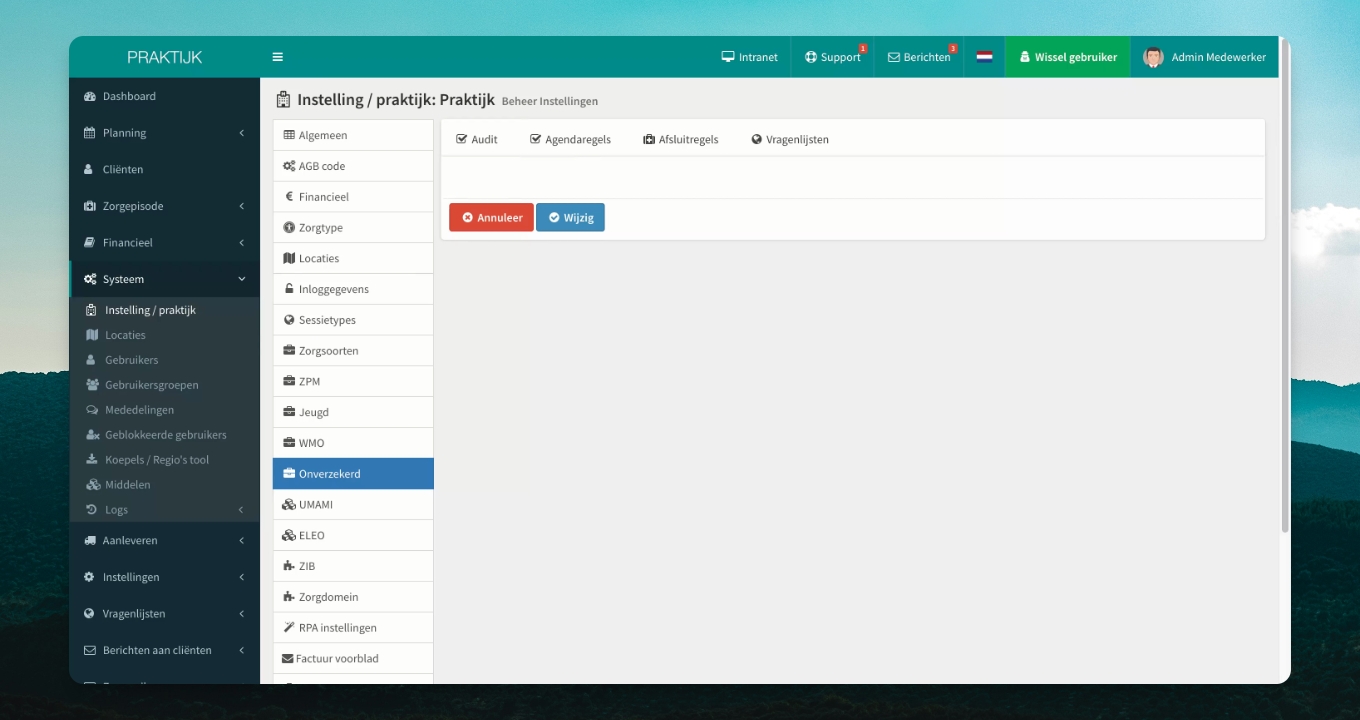
Ga naar Systeem, klik op Instelling praktijk en klik op het potloodicoon naast de praktijk waarvoor je de instellingen wilt aanpassen.
Stap 2: Ga naar de vragenlijsten
Klik bij Zorgtype op Onverzekerd en klik daarna op Vragenlijsten.
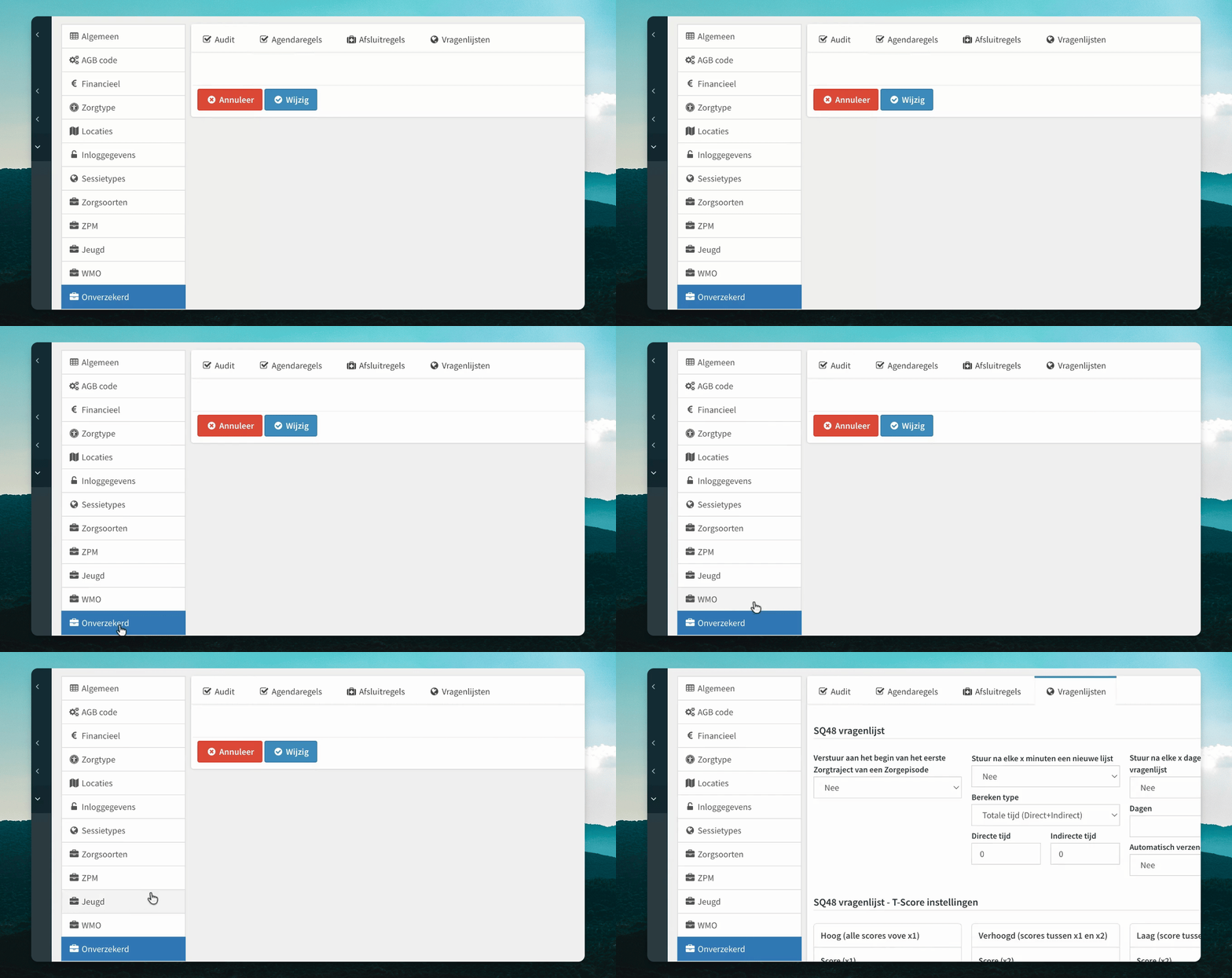
Je ziet nu twee vragenlijsten. In de onverzekerde zorg kunnen zowel jeugdigen als volwassenen in behandeling zijn.
Stap 3: Stel de SDQ-vragenlijst in
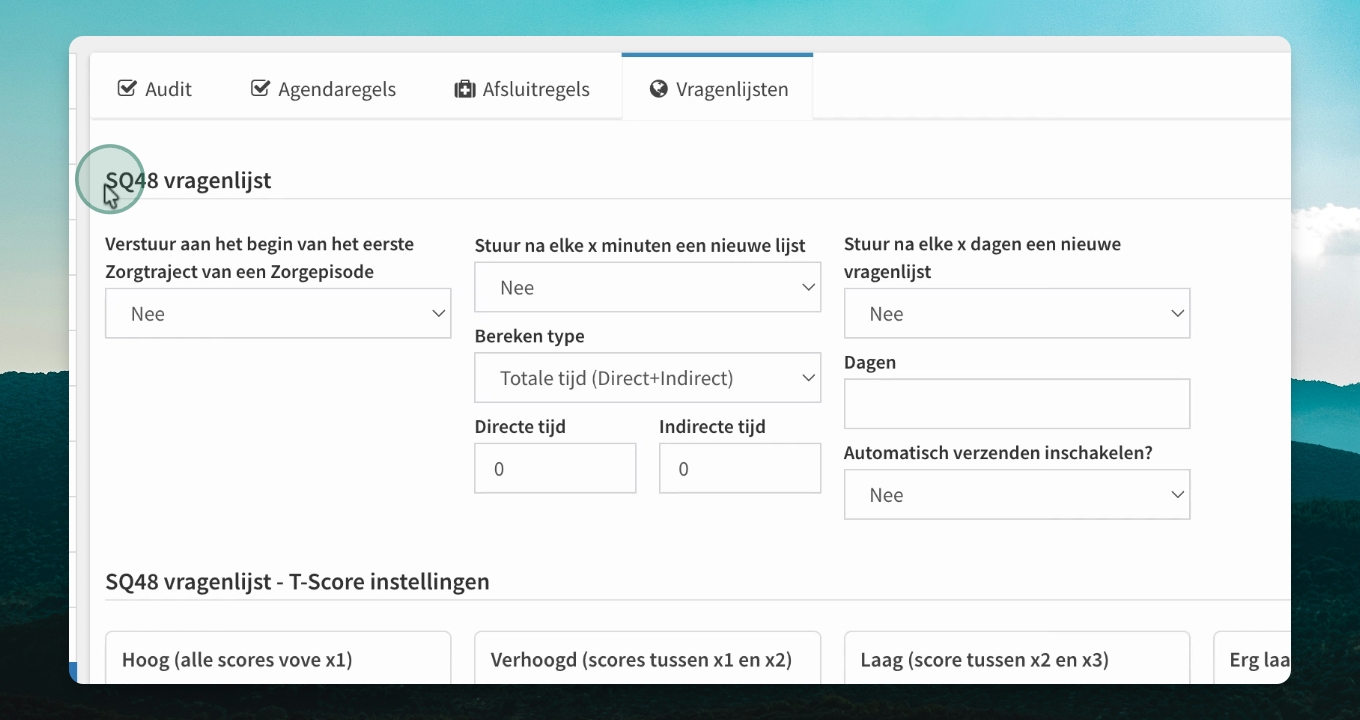
Geef aan of de SDQ-vragenlijst aan het begin van het zorgtraject moet worden verstuurd.
Stap 4: Kies het verzendmoment
Bepaal of er na een bepaald aantal minuten of dagen een nieuwe vragenlijst naar de cliënt wordt verstuurd.
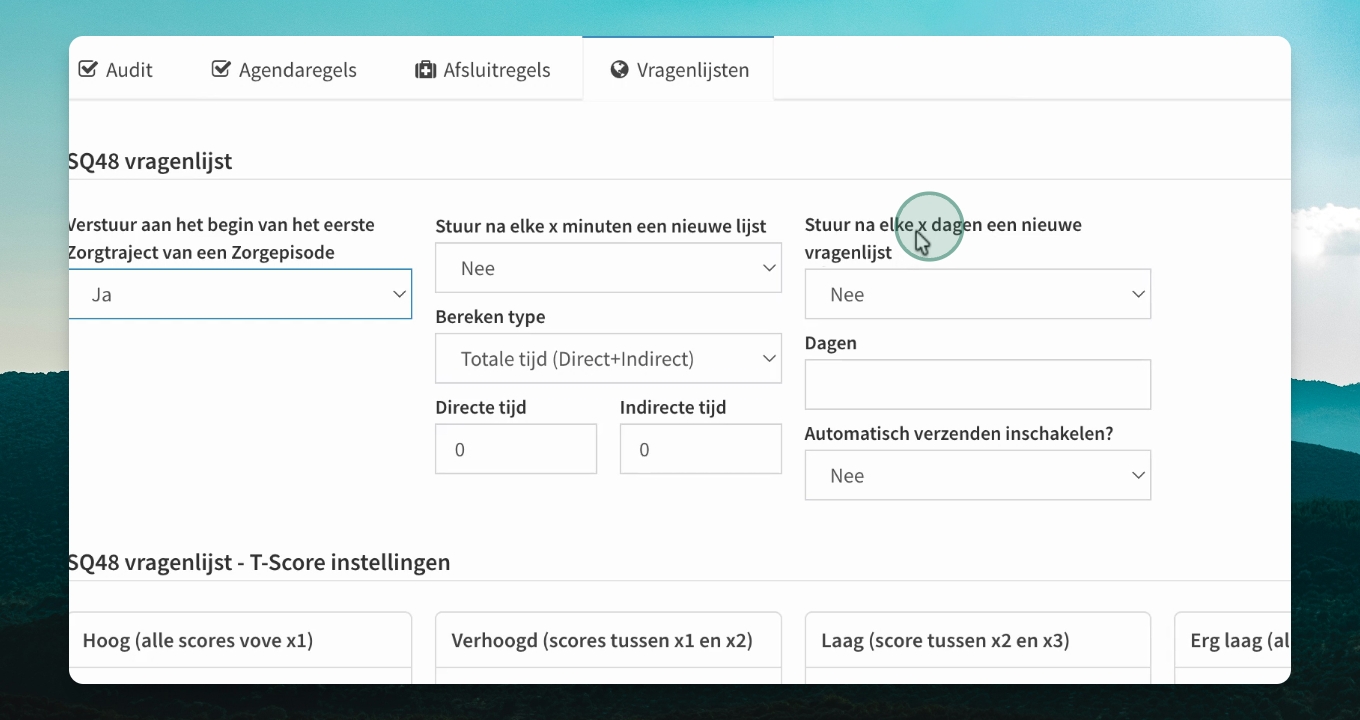
Stap 5: Stel het verzendinterval in minuten in
Kies je voor minuten? Klik dan op Ja, selecteer een berekentype en vul het aantal minuten in.
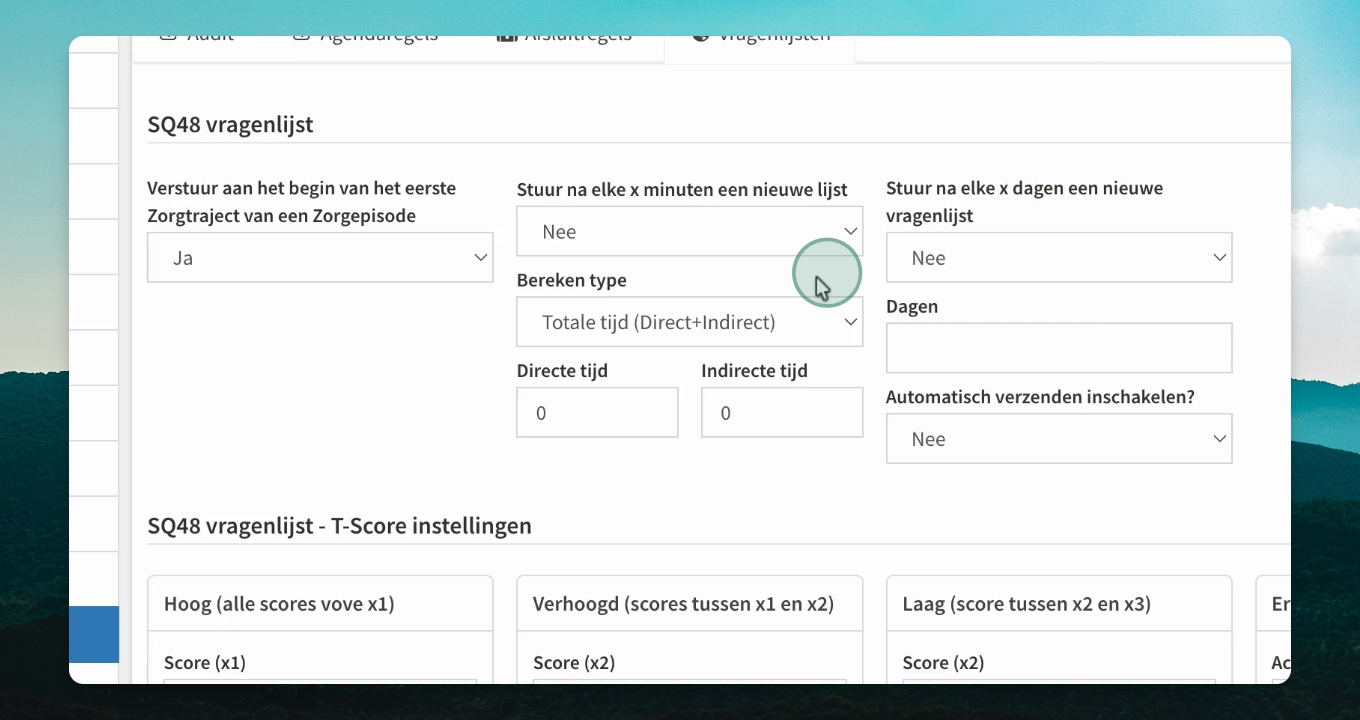
Stap 6: Stel het aantal dagen en de frequentie in
Kies je voor dagen? Vul dan het aantal dagen in. Geef daarnaast aan of de vragenlijst automatisch opnieuw wordt verstuurd op basis van de ingestelde frequentie.
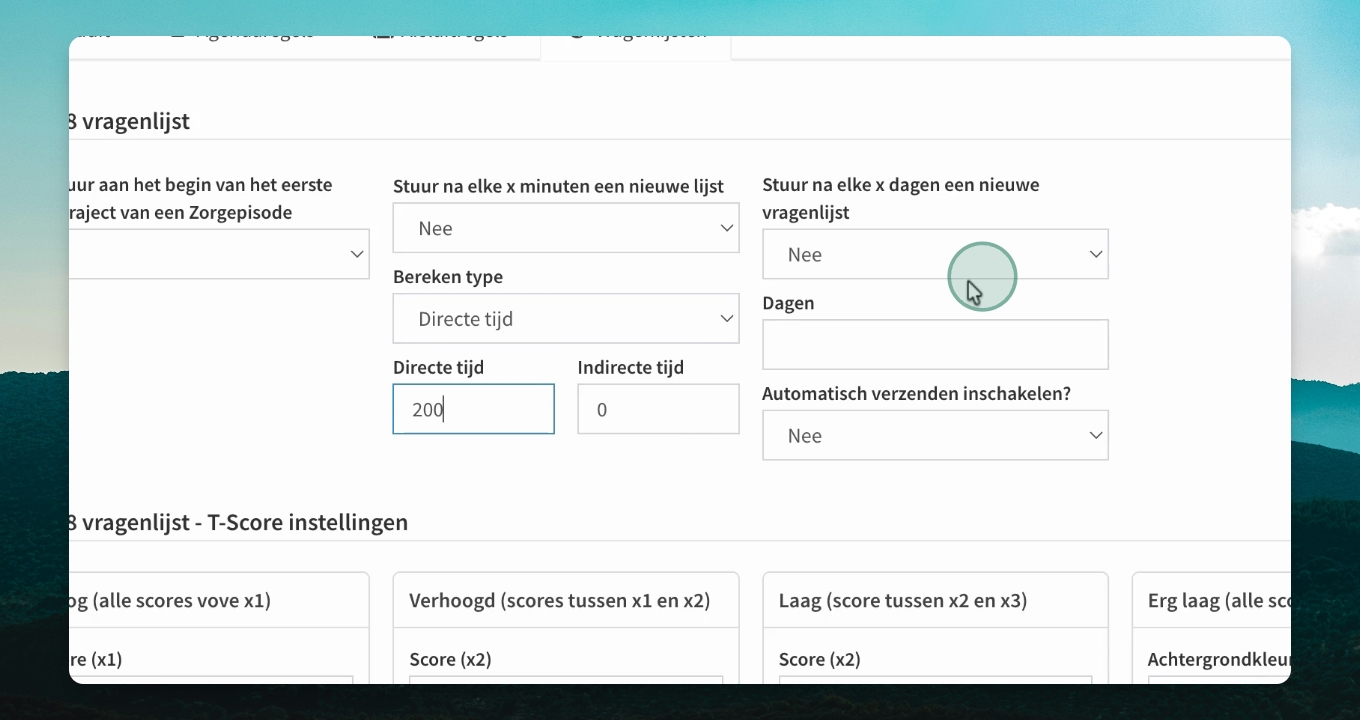
Stap 7: Stel de kleuren in voor de SQ48
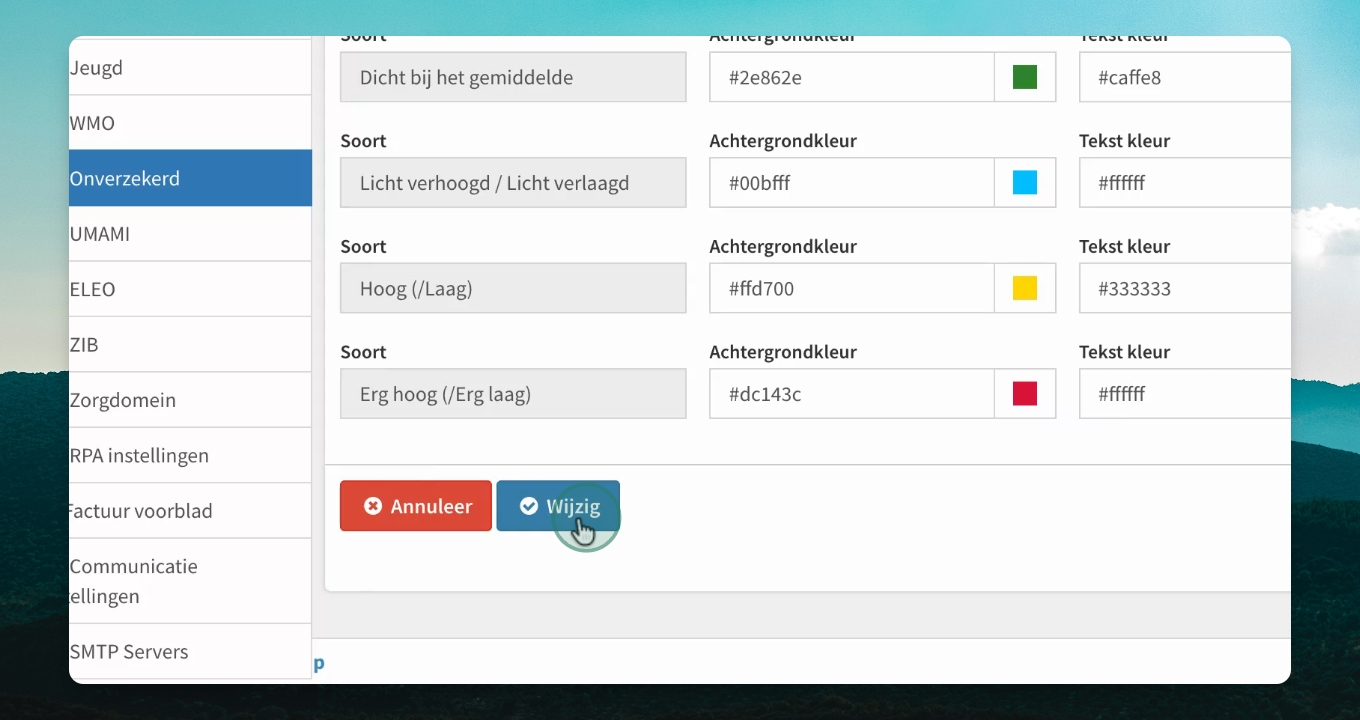
Stel voor de SQ48-vragenlijst per T-score een achtergrondkleur en tekstkleur in.
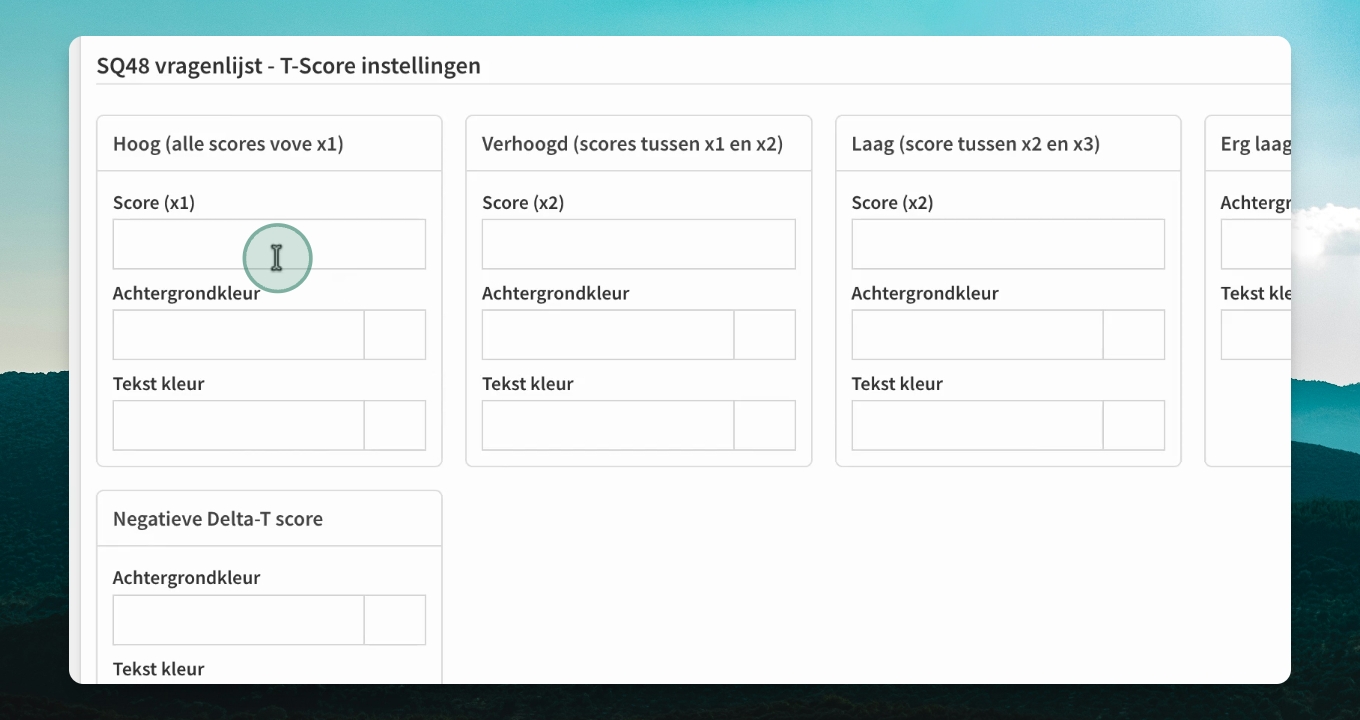
Stap 8: Stel de tweede SDQ-vragenlijst in
Geef aan of deze SDQ-vragenlijst aan het begin van het zorgtraject wordt verstuurd en of je deze na een bepaald aantal minuten opnieuw wilt versturen. Kies het berekentype en vul het aantal minuten in.
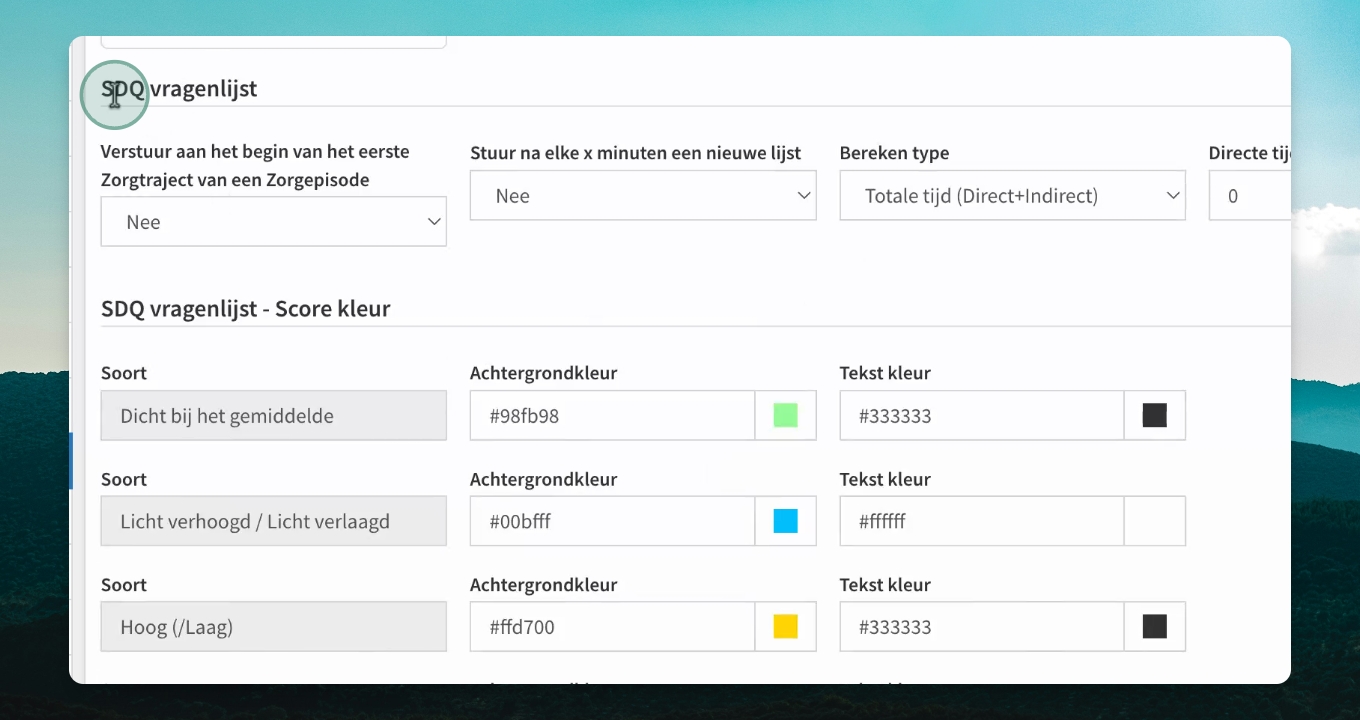
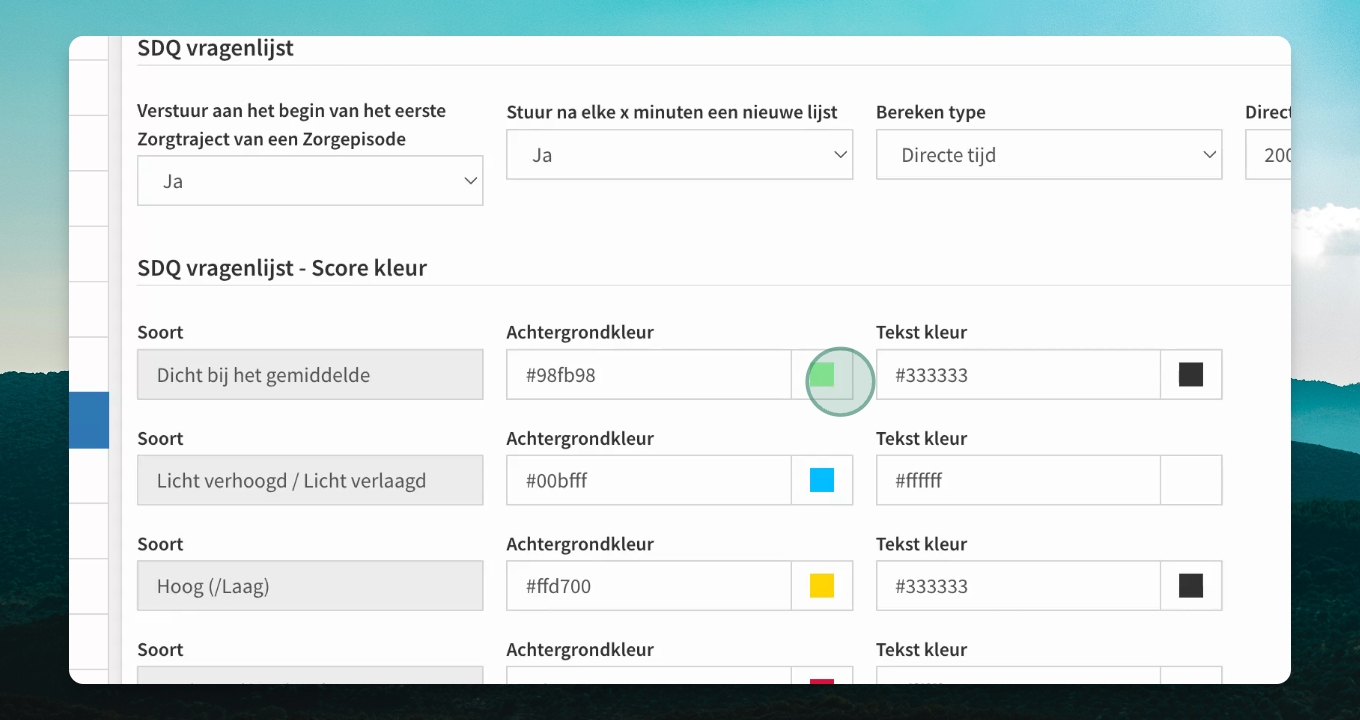
Stap 9: Pas de kleuren van de scores aan
Klik op het gekleurde blokje bij een score en selecteer met de cursor de gewenste kleur.
Klik op Wijzig. De vragenlijsten voor de onverzekerde zorg zijn nu ingesteld.