Deze handleiding legt u precies uit hoe u eenvoudig de weergave van de CareCheck-omgeving instelt en aanpast aan uw wensen.
Met deze functionaliteit richt u de lay-out en het overzicht van het systeem helemaal naar uw eigen voorkeur in. Dit zorgt voor een rustiger scherm, verhoogt het gebruiksgemak en helpt u om sneller te navigeren naar de informatie die voor uw dagelijkse werkzaamheden het belangrijkst is.
Lukt het u momenteel niet om de gewenste weergave in te stellen of op te slaan? Deze handleiding biedt u de directe oplossing om dit snel en probleemloos in te richten.
Stap 1: Ga naar uw profiel
Navigeer naar uw profiel door rechtsboven op uw naam te klikken en vervolgens op profiel.
Stap 2: Stel herinneringen in
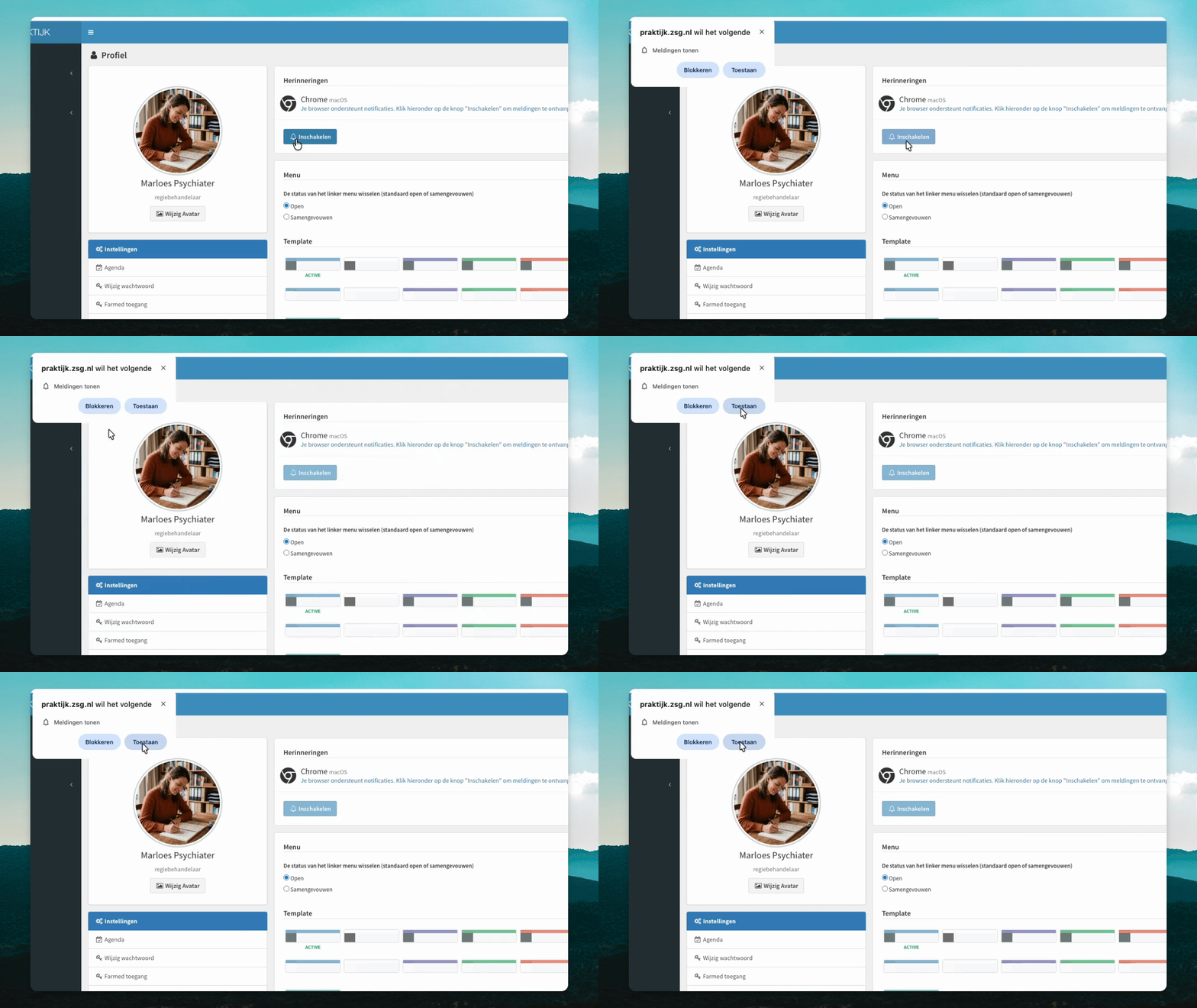
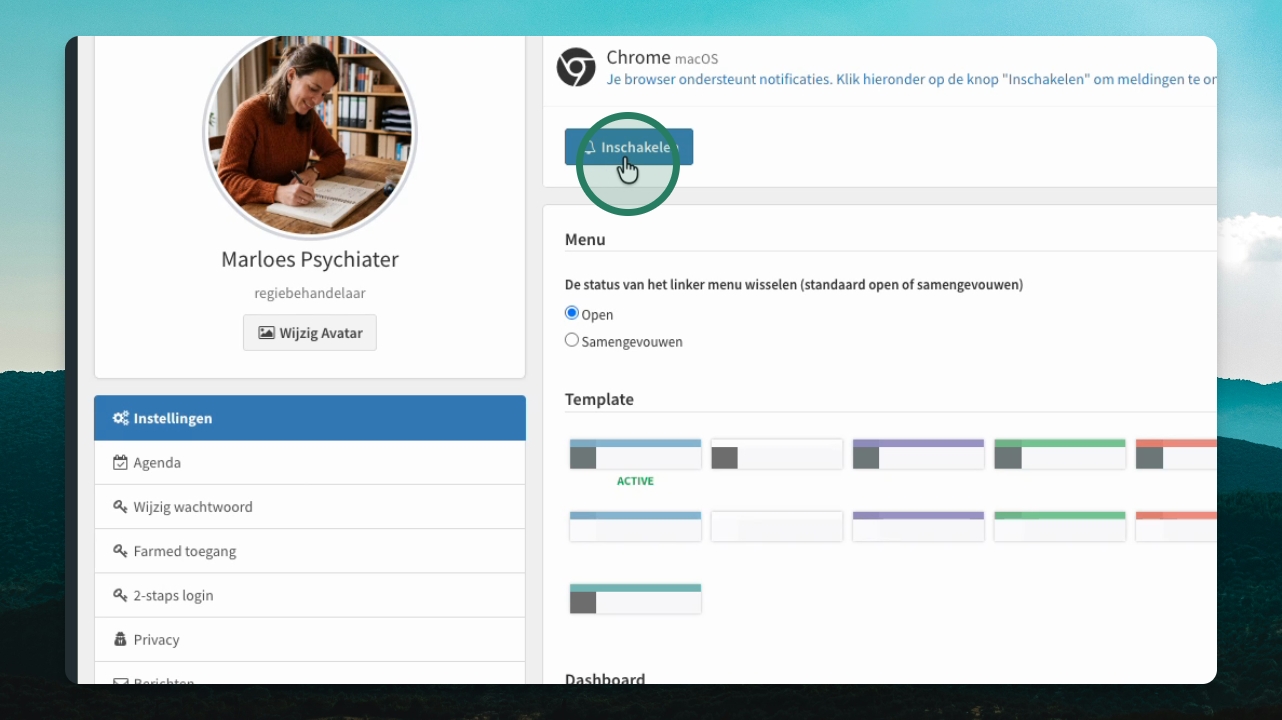
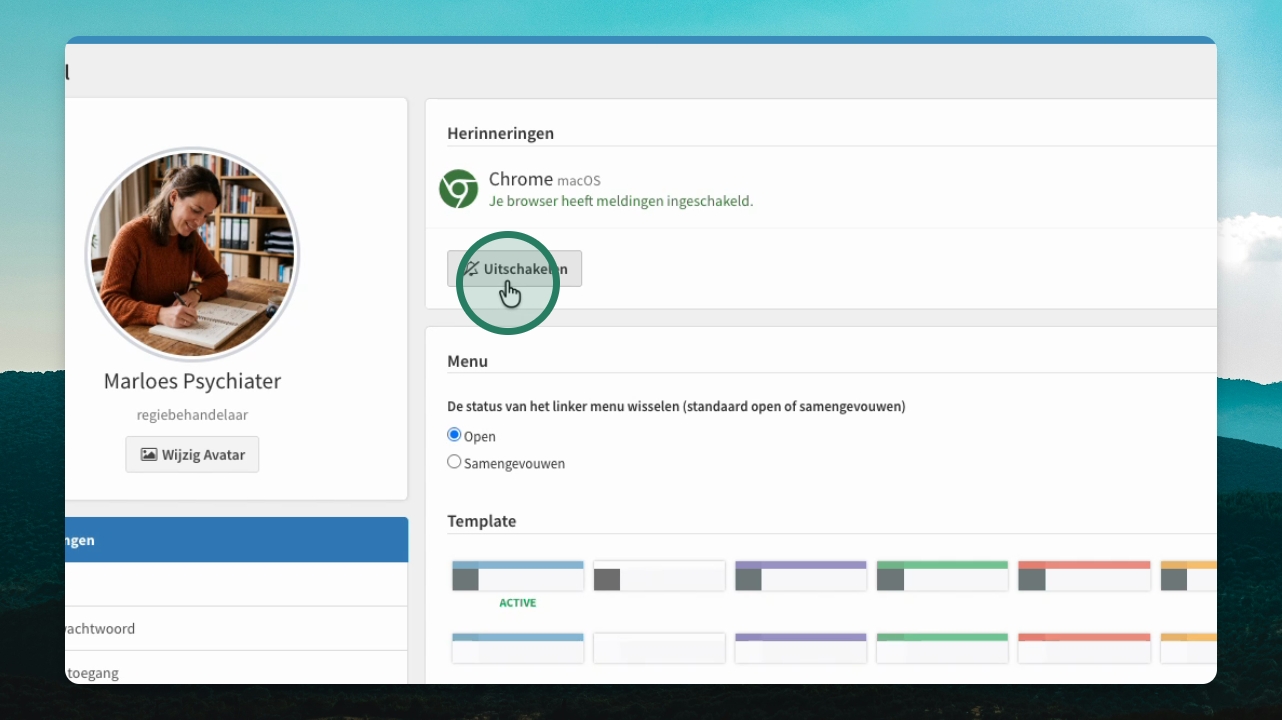
In de instellingen kunt u herinneringen instellen voor de browser waarin u werkt. Klik op inschakelen om meldingen toe te staan.
Controleer of de meldingen zijn ingeschakeld. U ziet nu dat meldingen actief zijn.
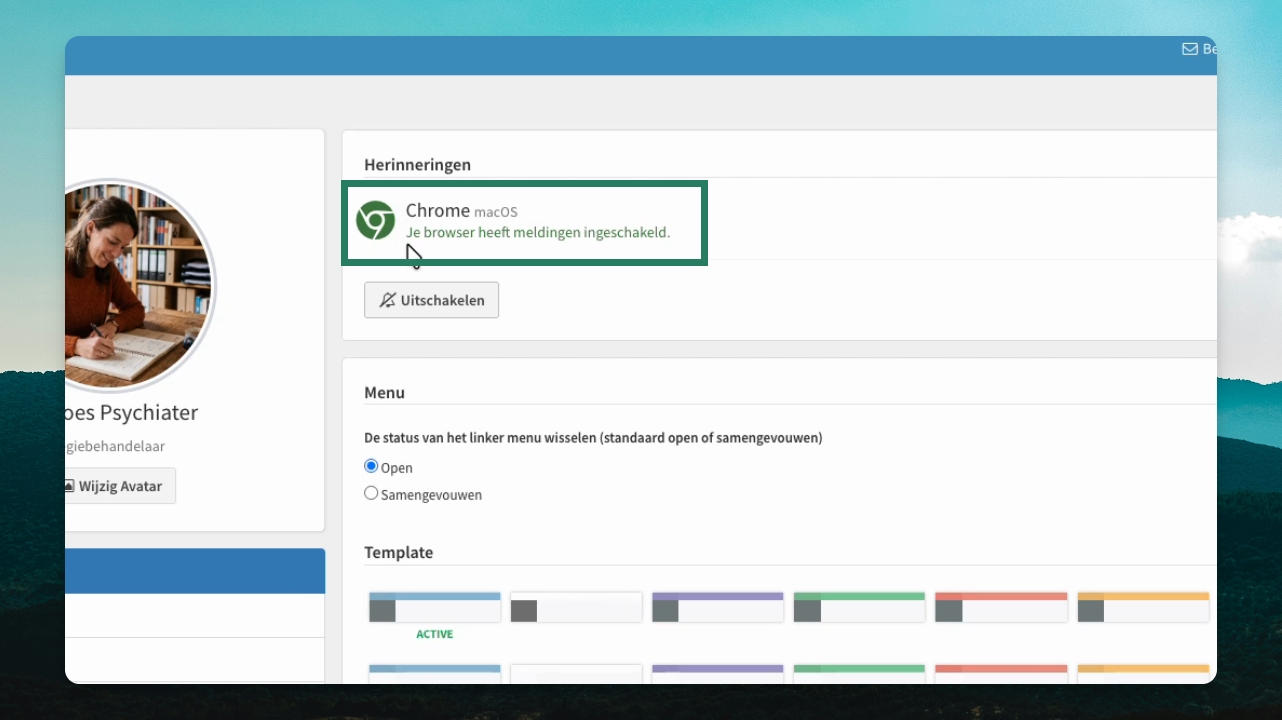
Wilt u meldingen uitschakelen? Druk dan op Uitschakelen. De meldingen worden direct uitgeschakeld.
Stap 3: Pas het menu aan
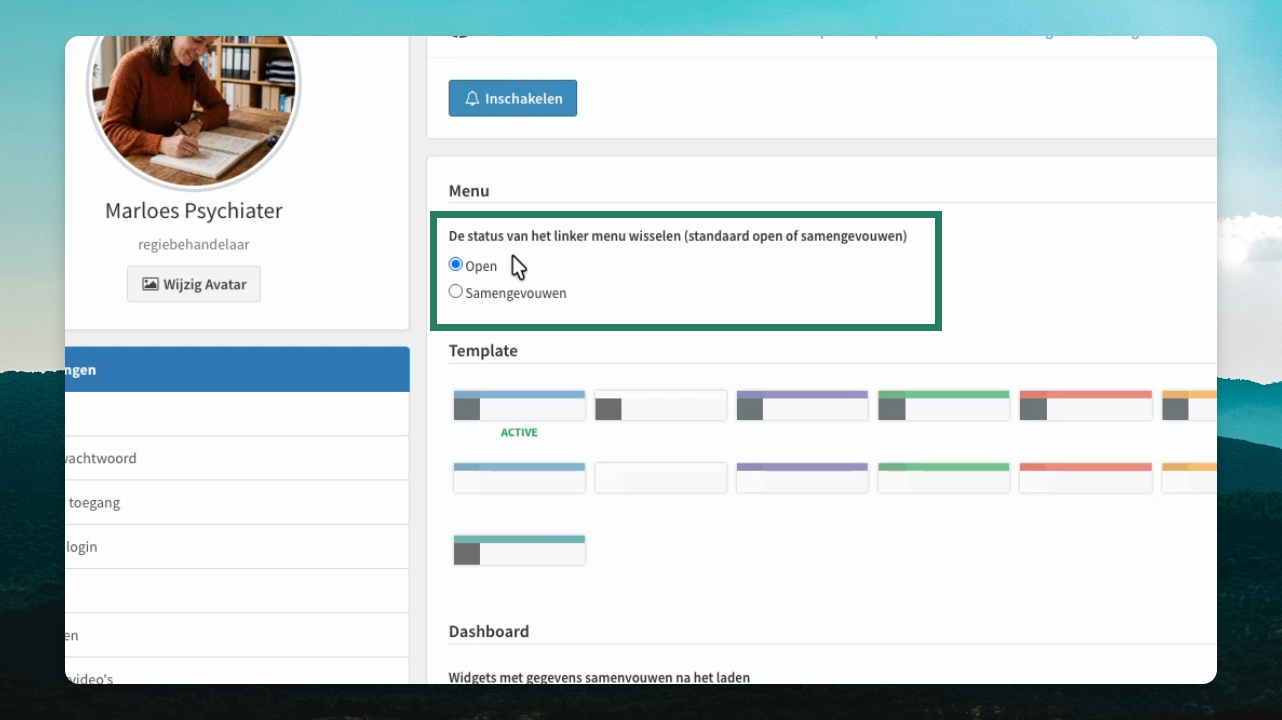
Kies uw voorkeur voor het menu, standaard open of samengevouwen aan de linkerkant.
Stap 4: Selecteer een template
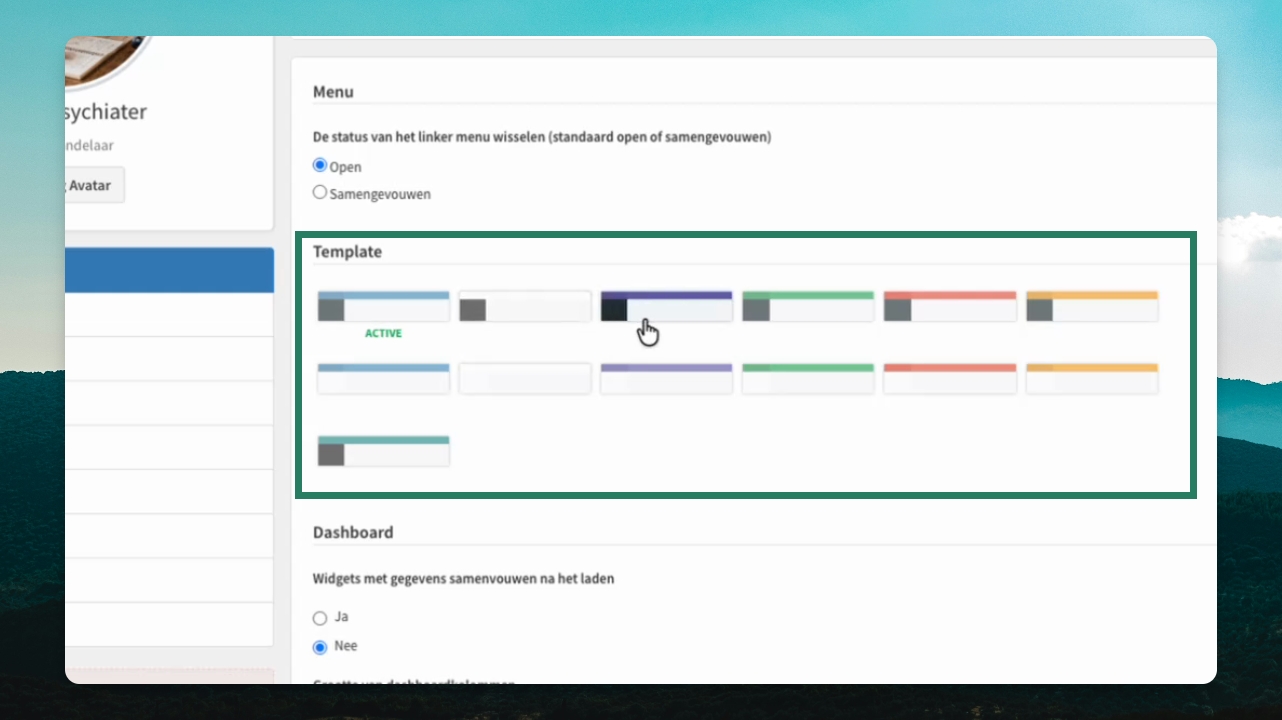
Kies een template voor uw profiel.
Stap 5: Stel dashboard-instellingen in
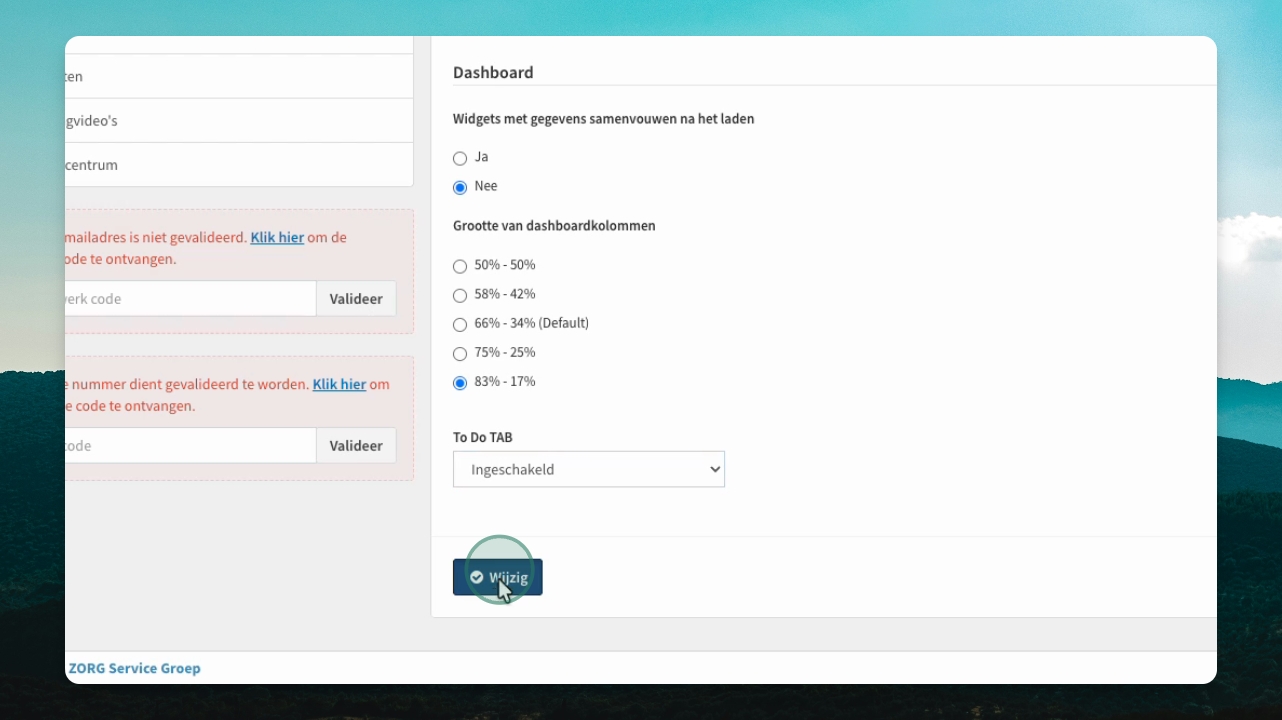
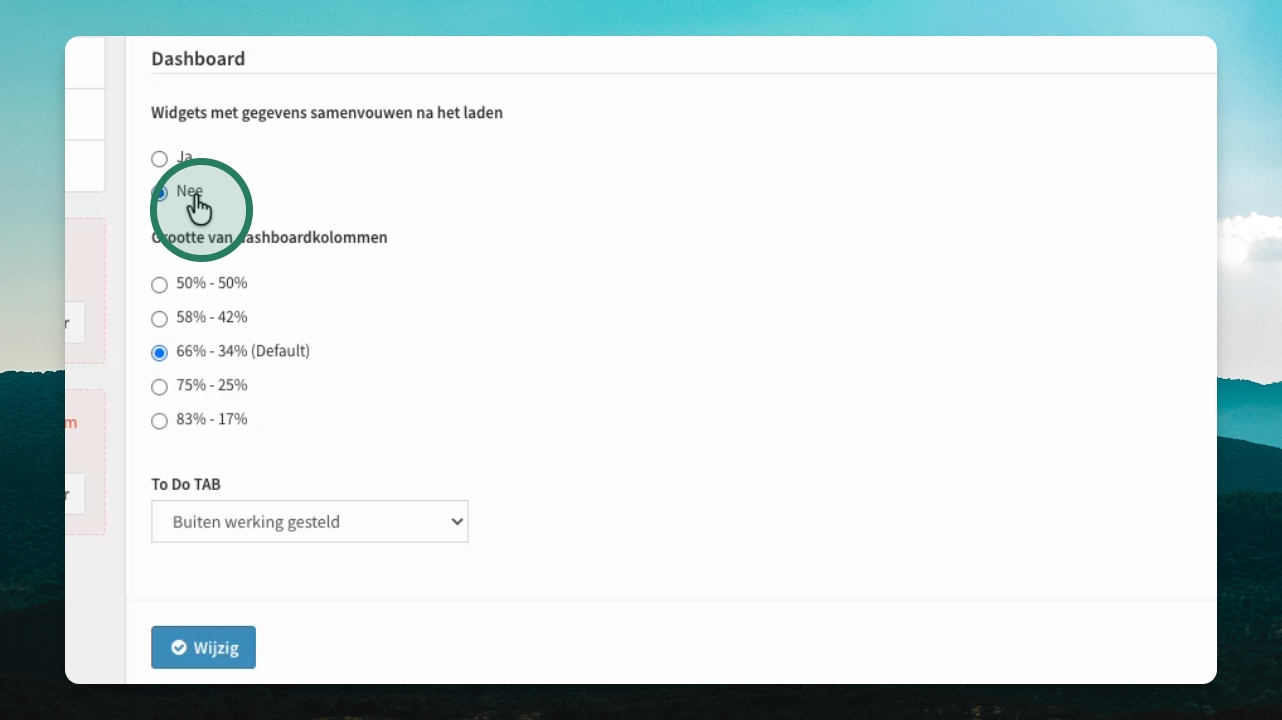
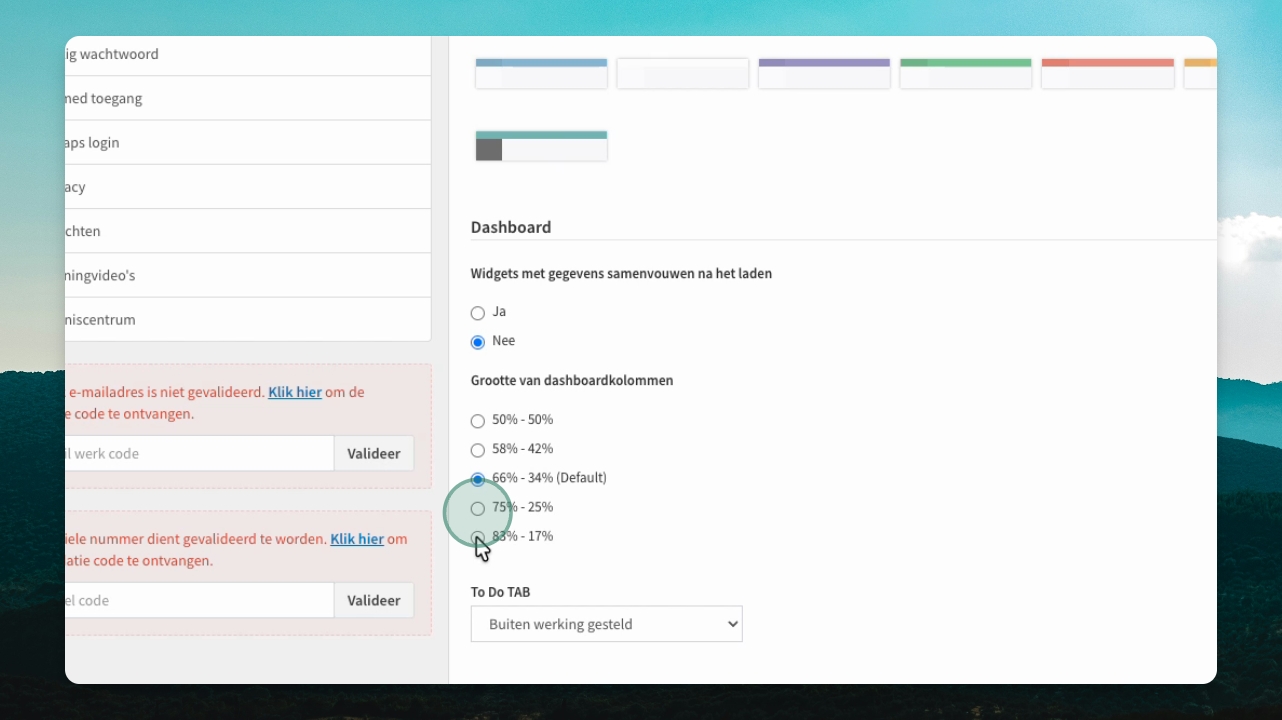
Pas de instellingen van het dashboard aan. U kunt instellen of widgets standaard samengevouwen zijn. Klik op ja om alleen de titels van widgets te tonen, of op nee om alle widgets uit te vouwen.
Stap 6: Pas dashboardkolommen aan
Stel de grootte van de dashboardkolommen in met percentages. Dit houdt in hoeveel van het scherm de linkerkolom inneemt ten opzichte van de rechterkolom.
Stap 7: Zet To Do-tab aan of uit
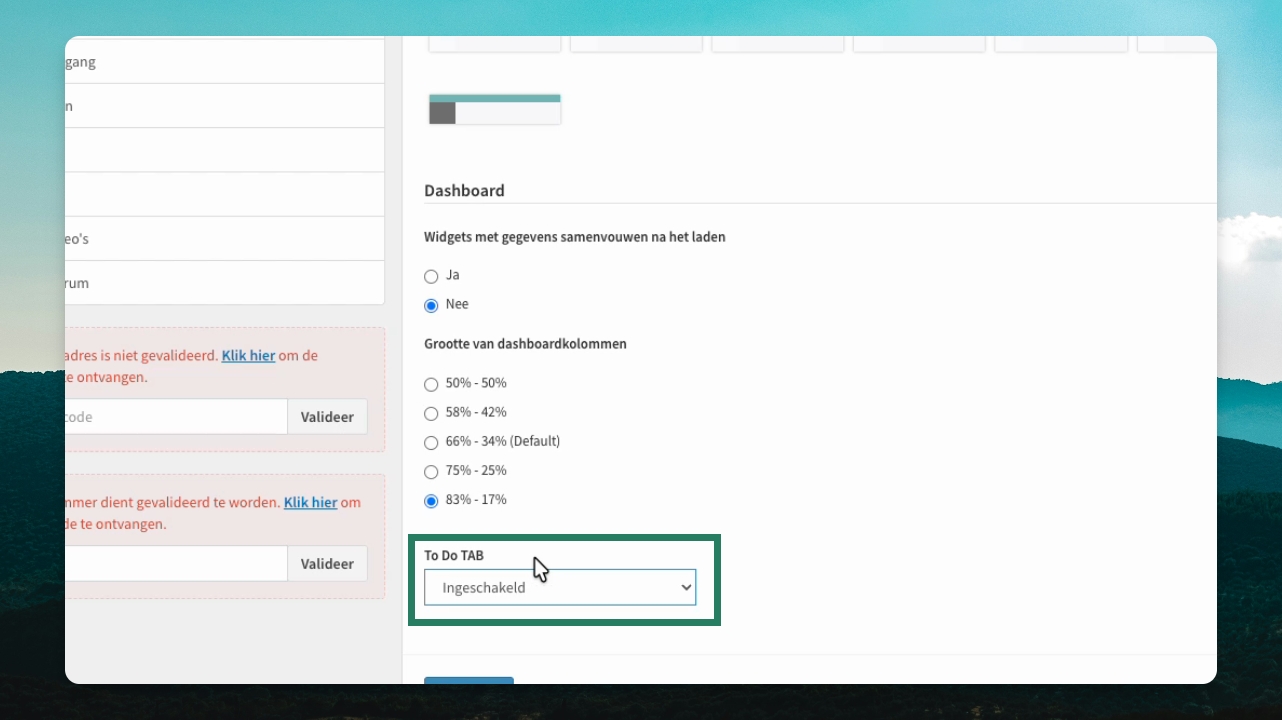
Schakel de To Do-tab in of uit, afhankelijk van uw voorkeur.
Stap 8: Sla instellingen op
Druk op wijzig als u alles naar wens heeft ingesteld.