

Deze handleiding legt u precies uit hoe u eenvoudig de agendaweergave instelt en aanpast aan uw eigen werkvoorkeuren.
Met deze functionaliteit bepaalt u zelf hoe uw agenda getoond wordt, zoals het kiezen tussen een dag-, week- of maandoverzicht en het instellen van de juiste tijdsintervallen. Dit zorgt voor een heldere planning, voorkomt dat u het overzicht verliest in drukke periodes en helpt u om uw dagelijkse afspraken nog sneller en efficiënter te beheren.
Lukt het u momenteel niet om de gewenste agendaweergave in te stellen of op te slaan? Deze handleiding biedt u de directe oplossing om dit snel en probleemloos in te richten.
Stap 1: Open uw profiel
Navigeer naar uw naam rechtsbovenin en klik op profiel.
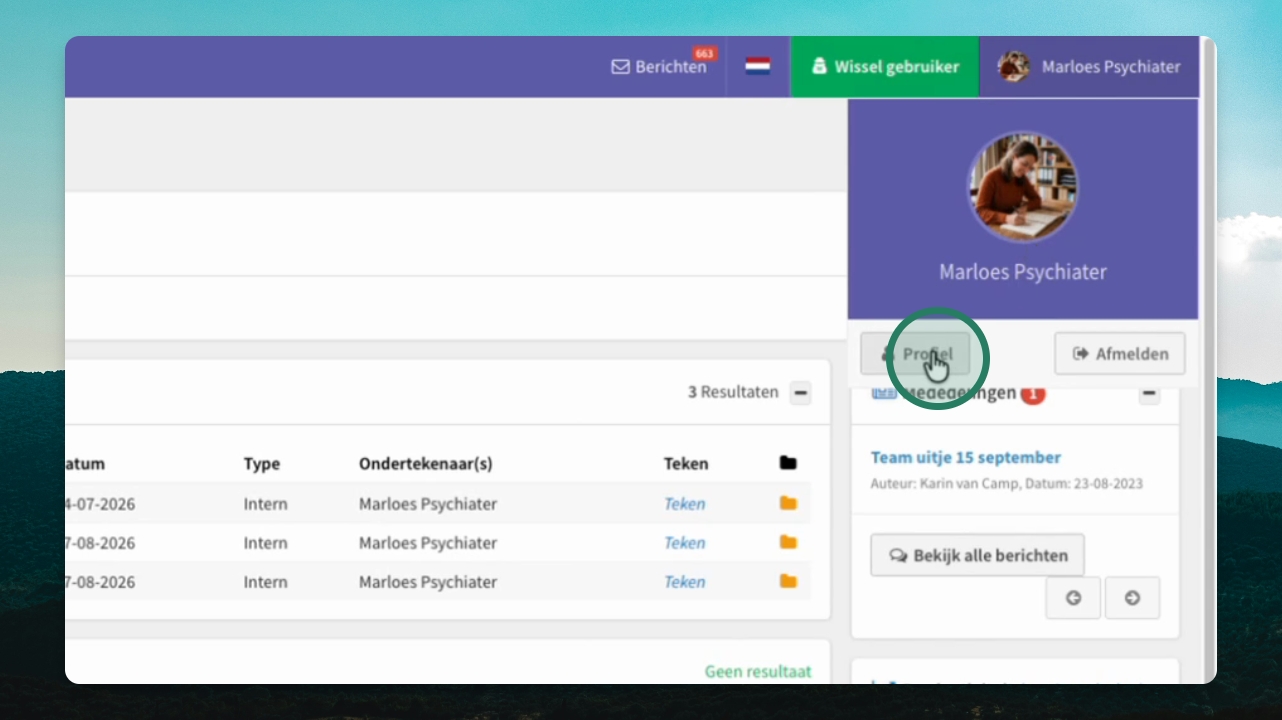
Stap 2: Ga naar de tab Agenda
Open de tab agenda in uw profiel.
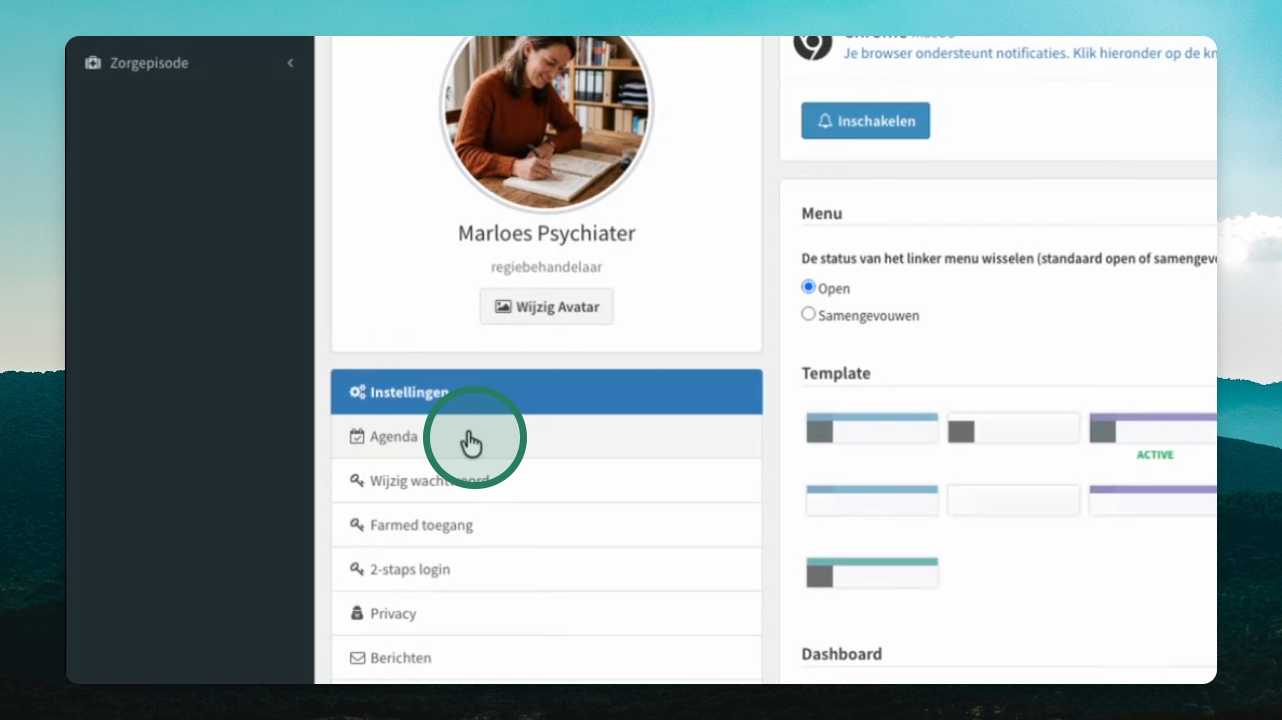
Stap 3: Kopieer de synchronisatielink
Kopieer de link om uw agenda te synchroniseren met externe diensten.
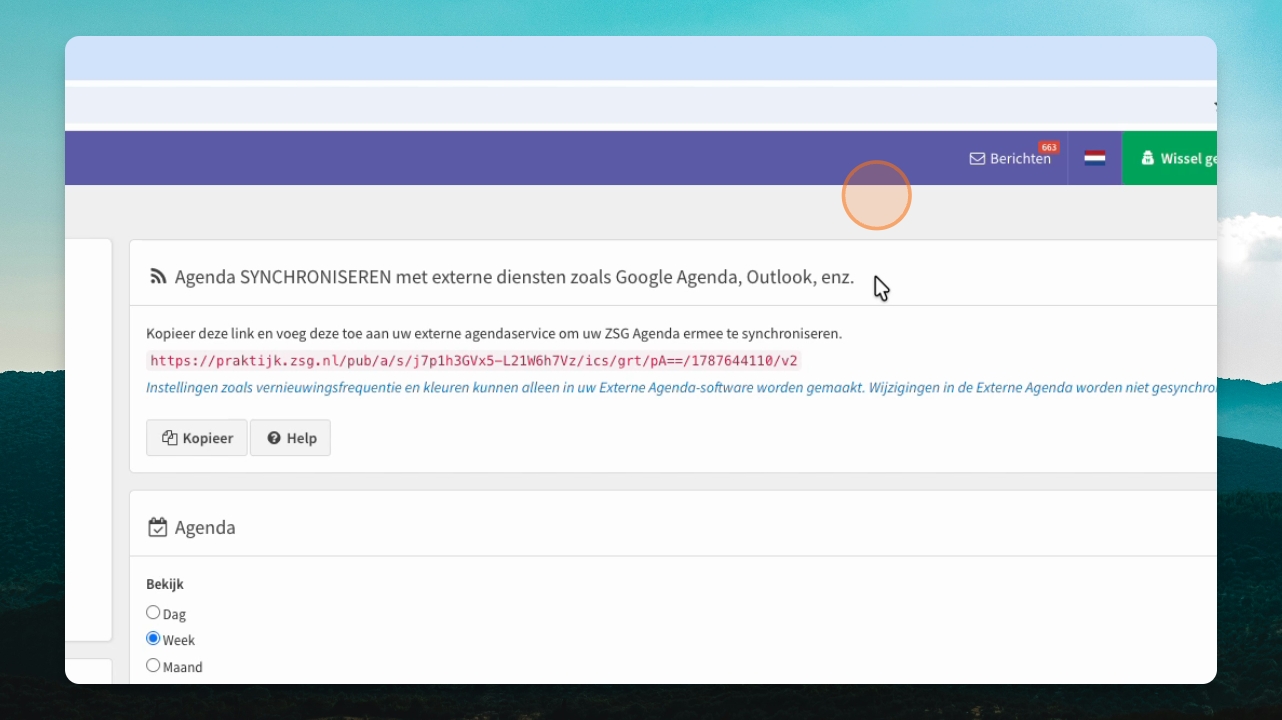
Stap 4: Volg een externe agenda
Volg een agenda om deze te synchroniseren met een externe agenda.
In deze handleiding vindt u per type agenda instructies over hoe u dit eenvoudig doet en op welke knop u moet klikken.
Outlook:
Google:
Stap 5: Pas de agendainstellingen aan
Ga naar het kopje agenda om uw voorkeuren aan te passen.
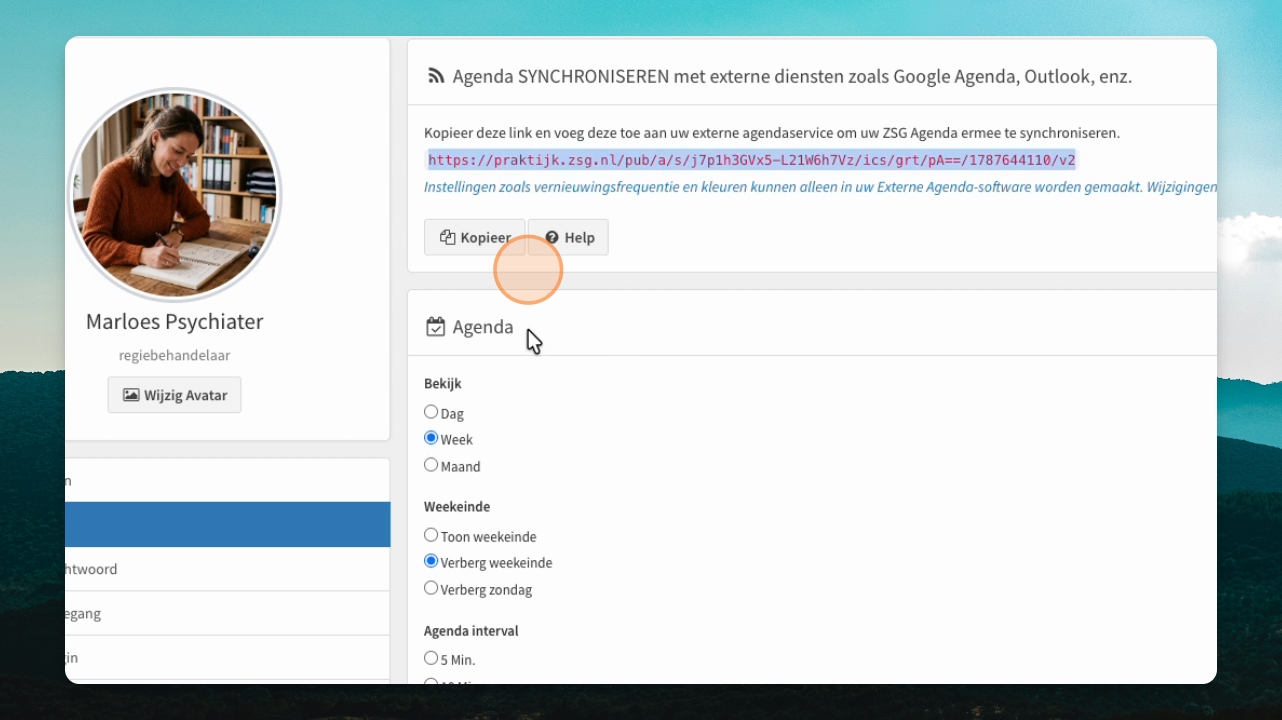
Step 6: Stel de agendaweergave in
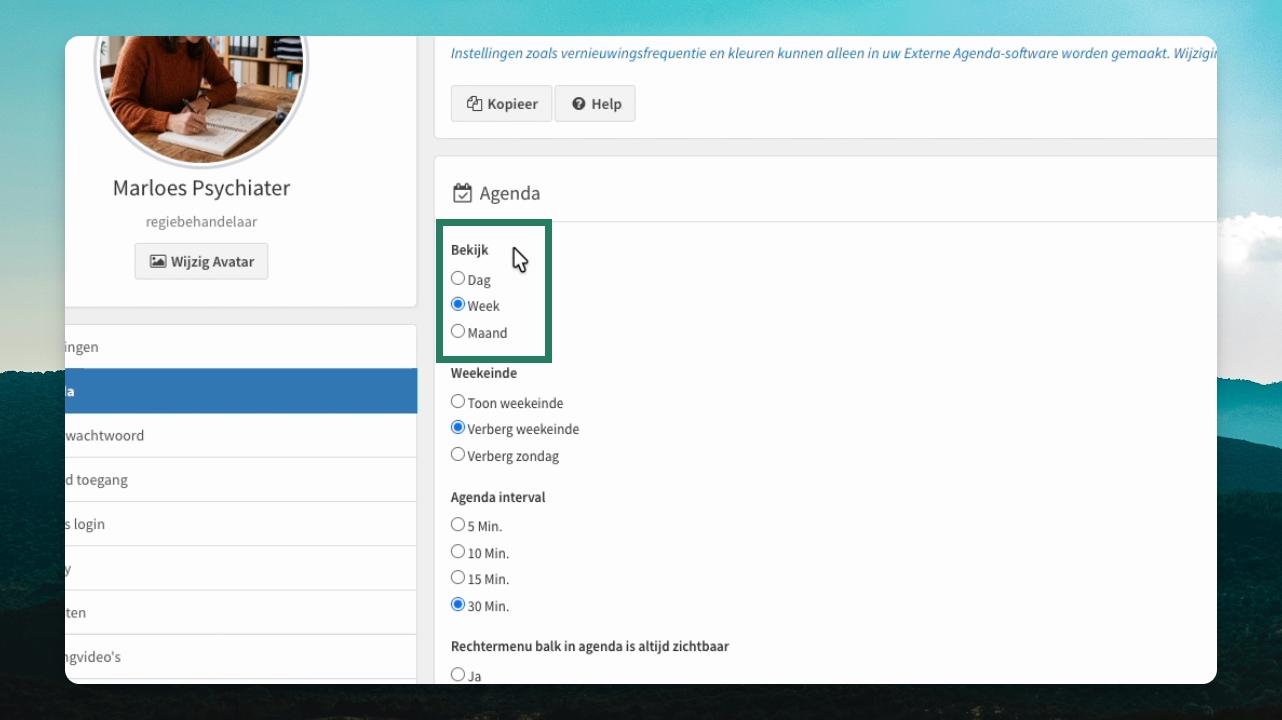
Kies bij bekijk of u de agenda per dag, week of maand wilt weergeven.
Step 7: Toon of verberg weekeinde
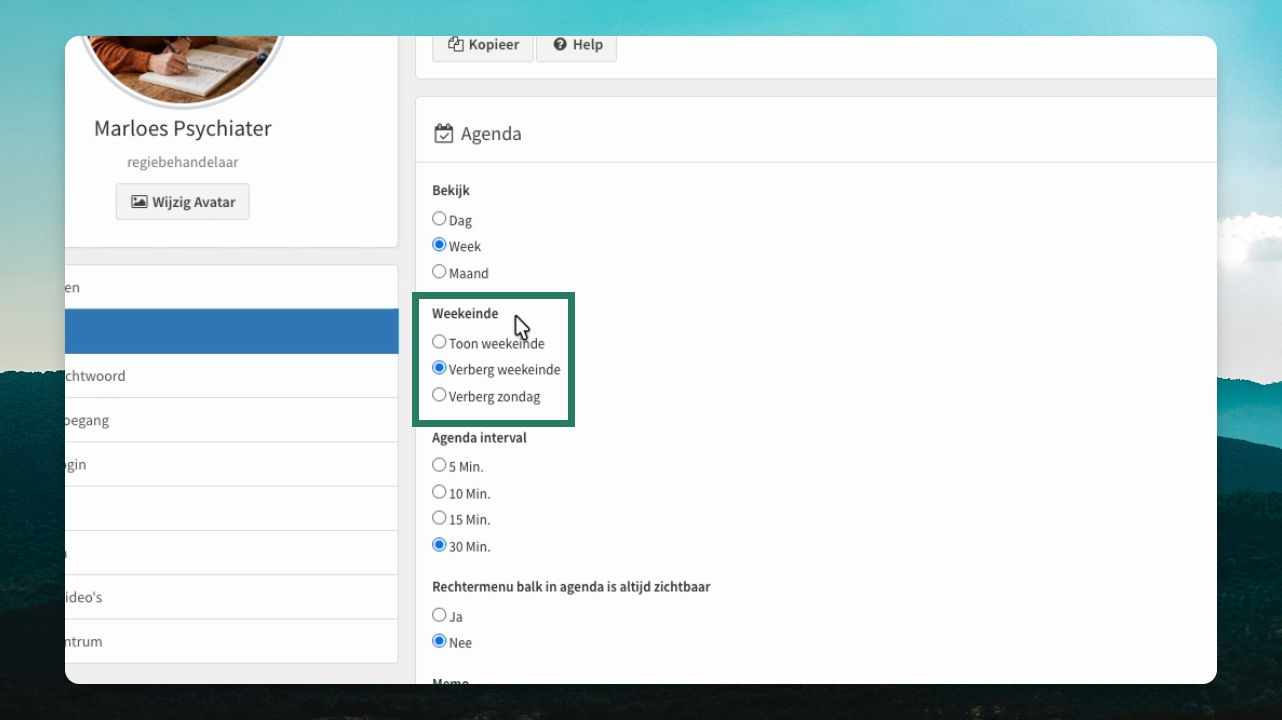
Stel in of u het weekeinde wilt tonen in de agenda. Klik op toon weekeinde om de hele week te tonen, of op verbergen weekeinde om deze te verbergen. U kunt er ook voor kiezen alleen de zondag te verbergen.
Step 8: Stel het agendainterval in
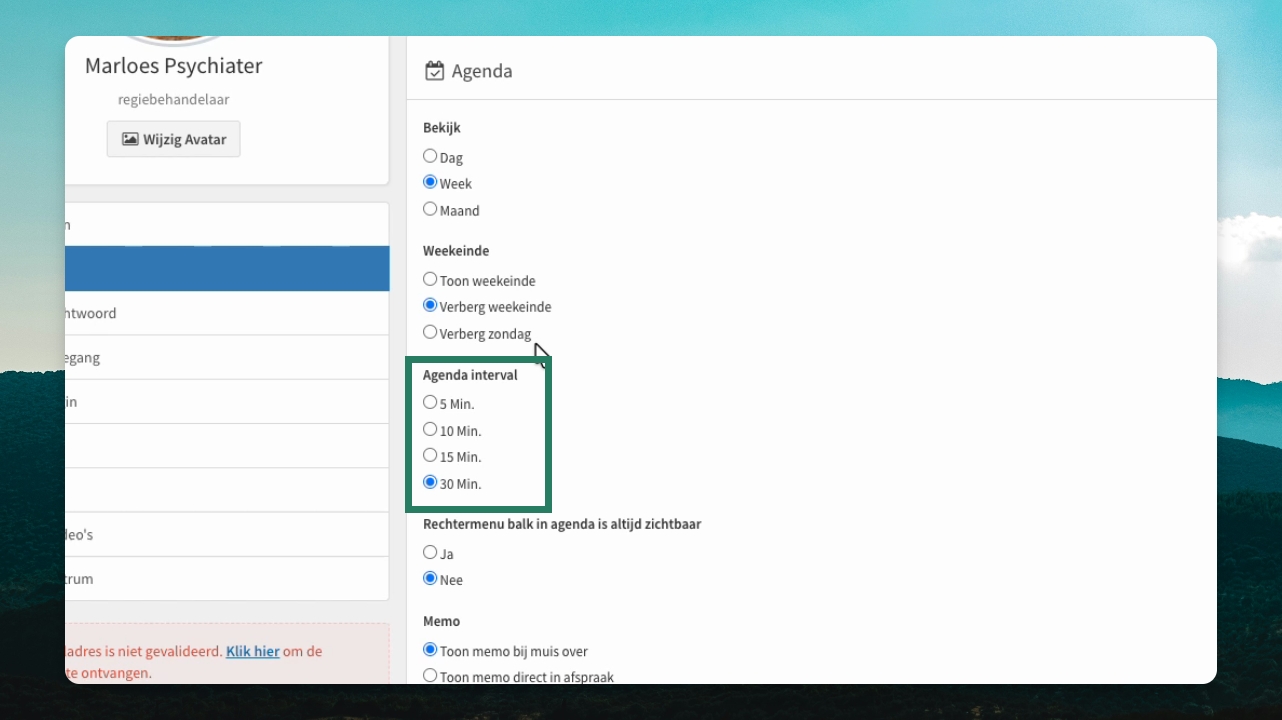
Kies het gewenste tijdsinterval voor de agenda, bijvoorbeeld 15 of 30 minuten.
Step 9: Instellingen voor het filtermenu
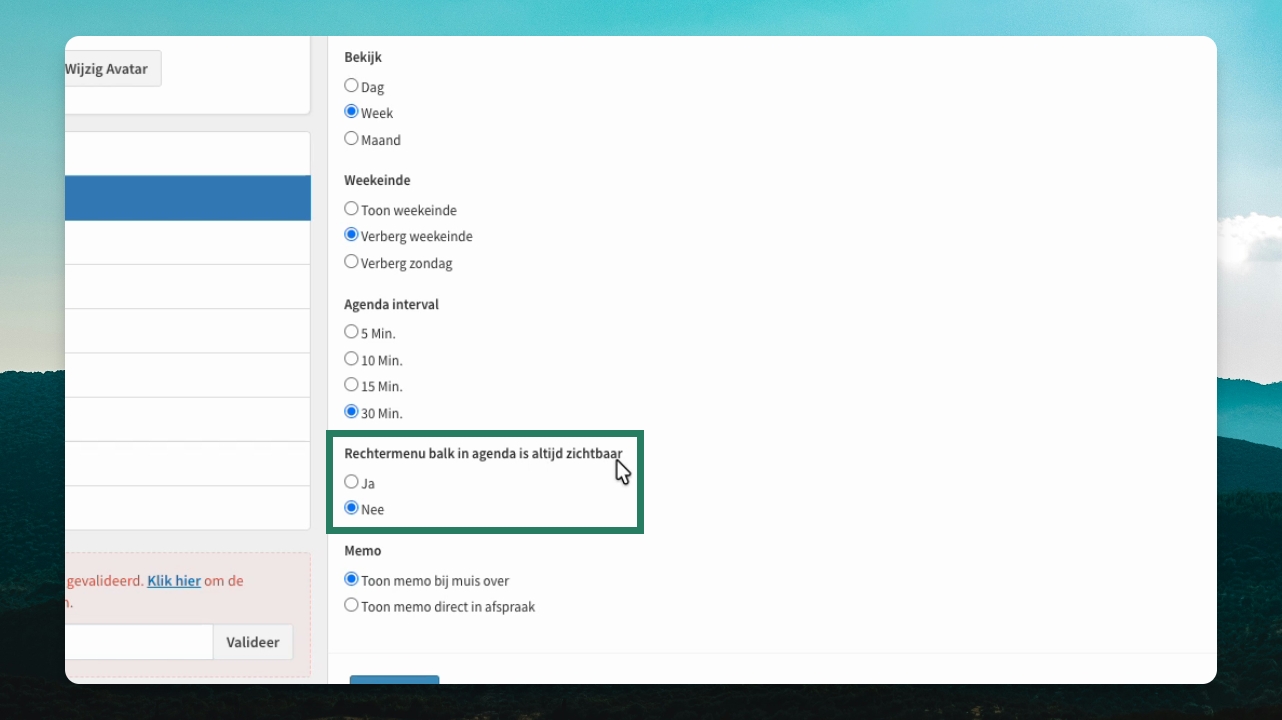
Stel in of het filtermenu standaard open moet staan, zodat u makkelijk kunt zoeken op datum, behandelaar, apparatuur of ruimte. U kunt het filtermenu ook handmatig openen via een knop.
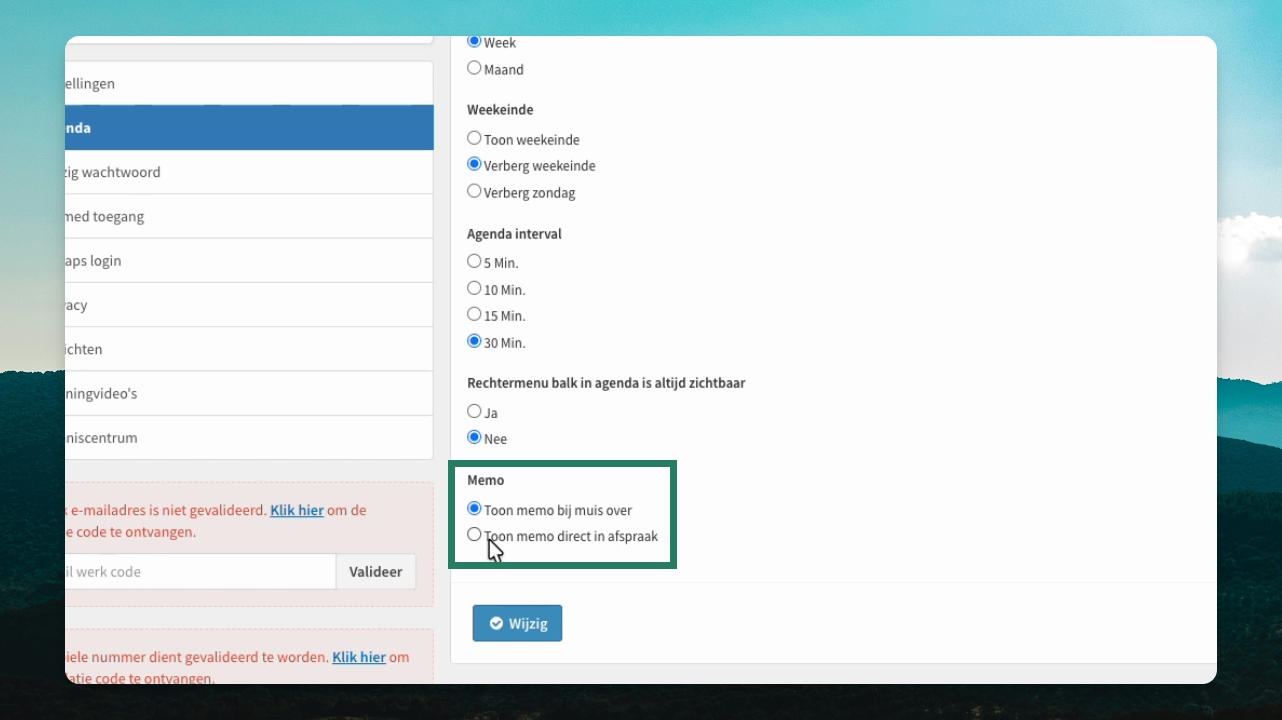
Step 10: Memo-instellingen aanpassen
Stel in of u memo's wilt zien in de agenda. U kunt kiezen of de memo verschijnt als u met de muis over de afspraak gaat, of dat deze direct zichtbaar is in de afspraak.
Step 11: Sla uw instellingen op
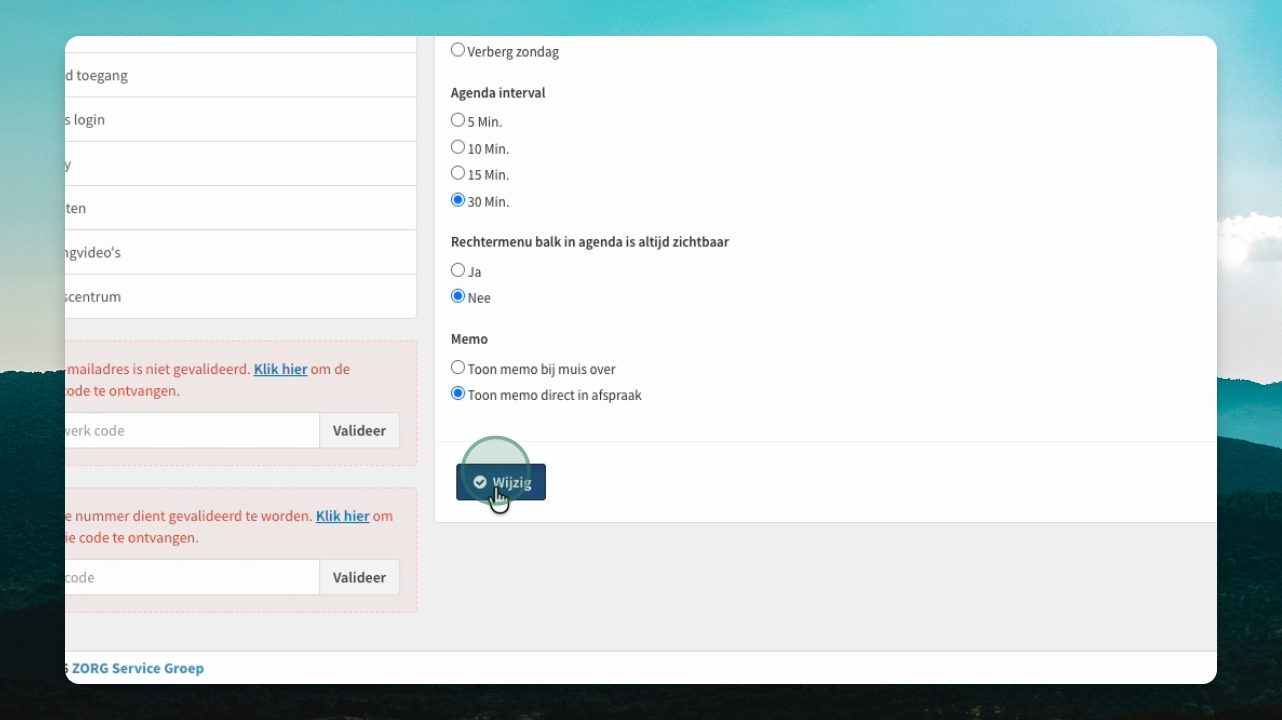
Klik op wijzig als u tevreden bent met uw instellingen.
Step 12: Controleer de agendaweergave
Ga naar planning > agenda om te zien dat de agenda is ingesteld zoals gewenst.