Deze handleiding legt u precies uit hoe u eenvoudig uw berichteninstellingen beheert en aanpast.
Met deze functionaliteit stelt u onder andere uw meldingen, e-mailhandtekeningen en out-of-office berichten in naar uw eigen voorkeur. Dit zorgt voor duidelijke communicatie naar collega's en cliënten, voorkomt dat u belangrijke berichten mist tijdens uw afwezigheid en geeft al uw uitgaande berichten direct een professionele en uniforme uitstraling.
Lukt het u momenteel niet om uw berichteninstellingen, handtekening of afwezigheidsmelding juist in te stellen? Deze handleiding biedt u de directe oplossing om dit snel en probleemloos in te richten.
Stap 1: Ga naar uw profiel
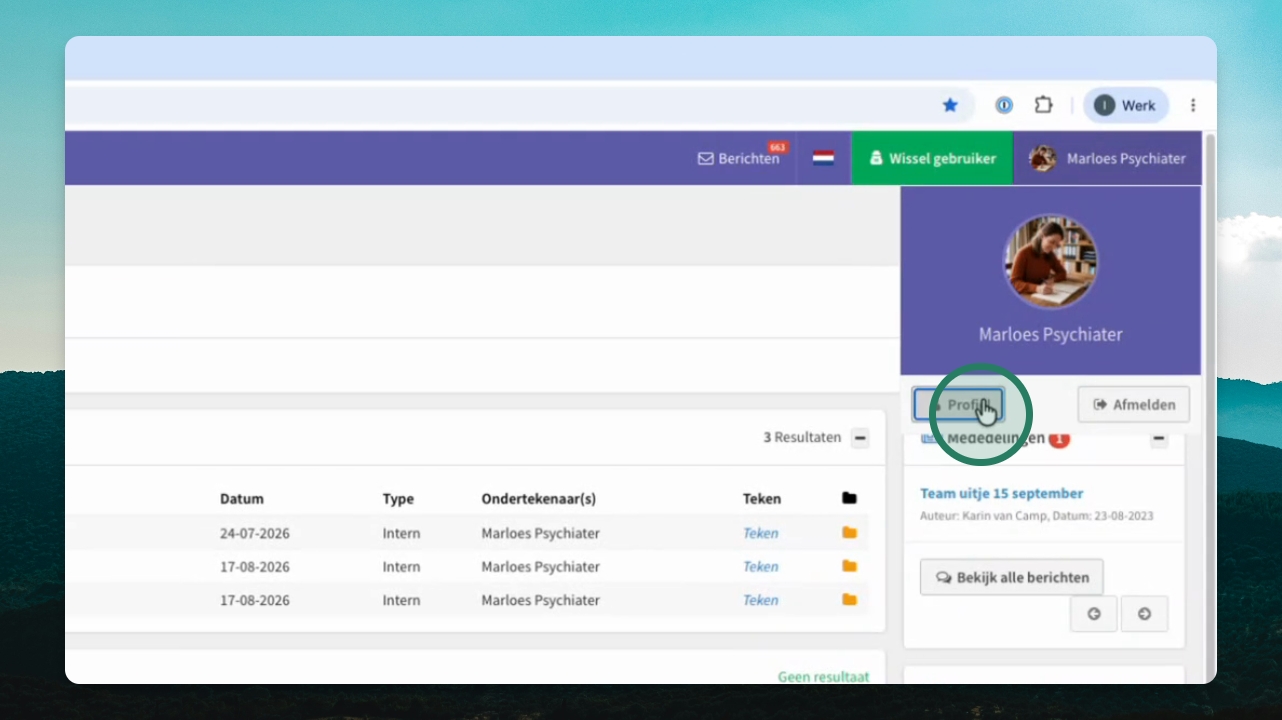
Navigeer naar uw naam rechtsboven in het scherm en klik op profiel.
Step 2: Open berichteninstellingen
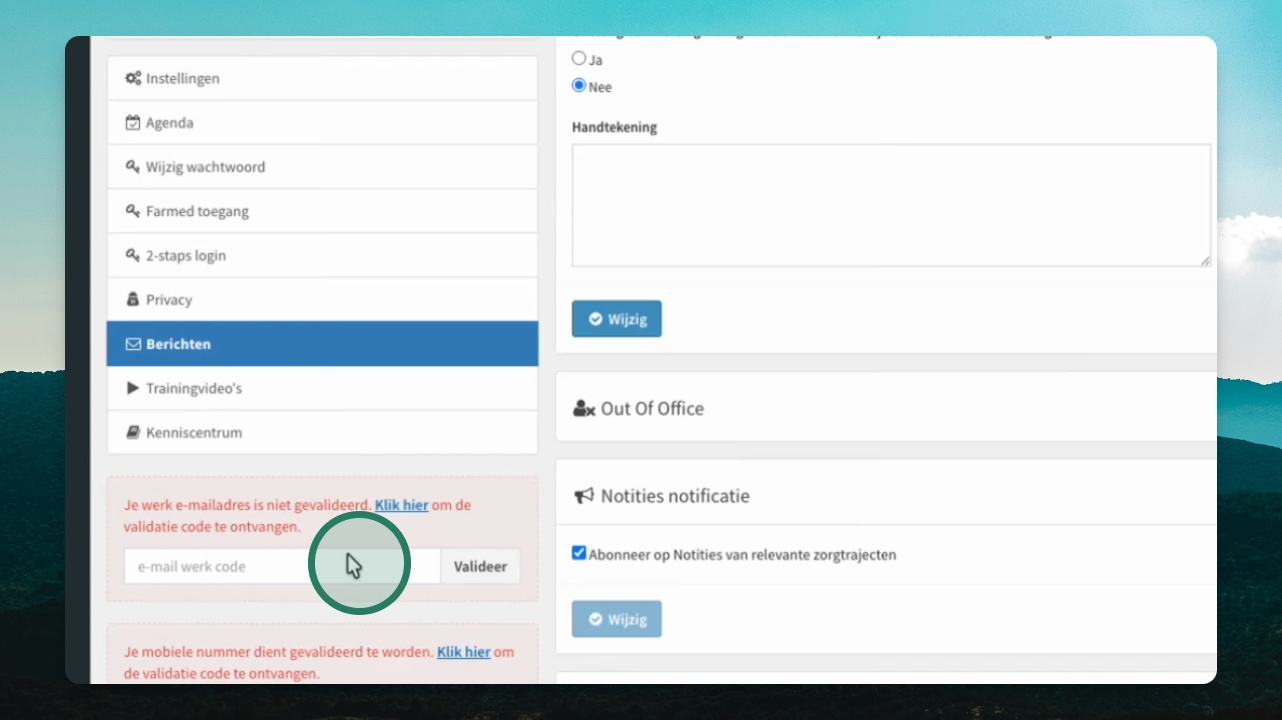
Kies in het menu voor berichten. De berichteninstellingen worden nu geopend.
Stap 3: Pas berichtenweergave aan
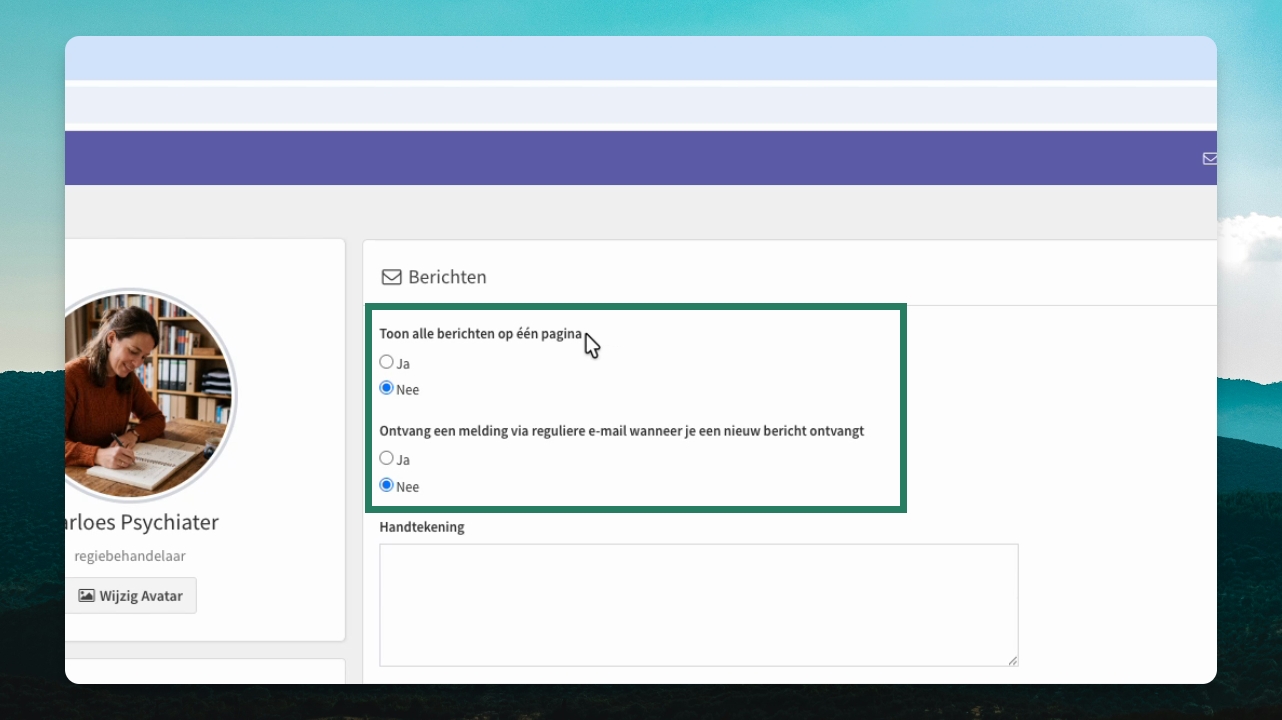
Stel in of u alle berichten op één pagina wilt zien en activeer eventueel meldingen voor het ontvangen van reguliere e-mails.
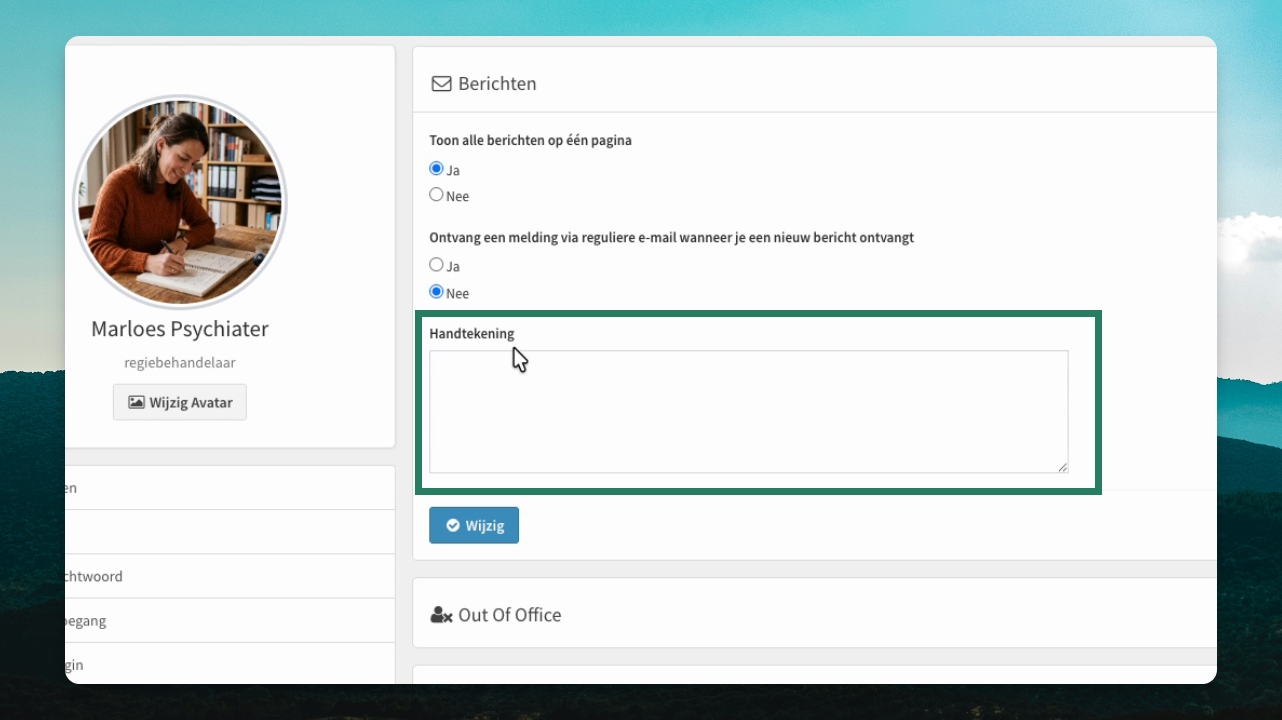
Stap 4: Voeg een handtekening toe
Stel een handtekening in voor de berichten die u verstuurt.
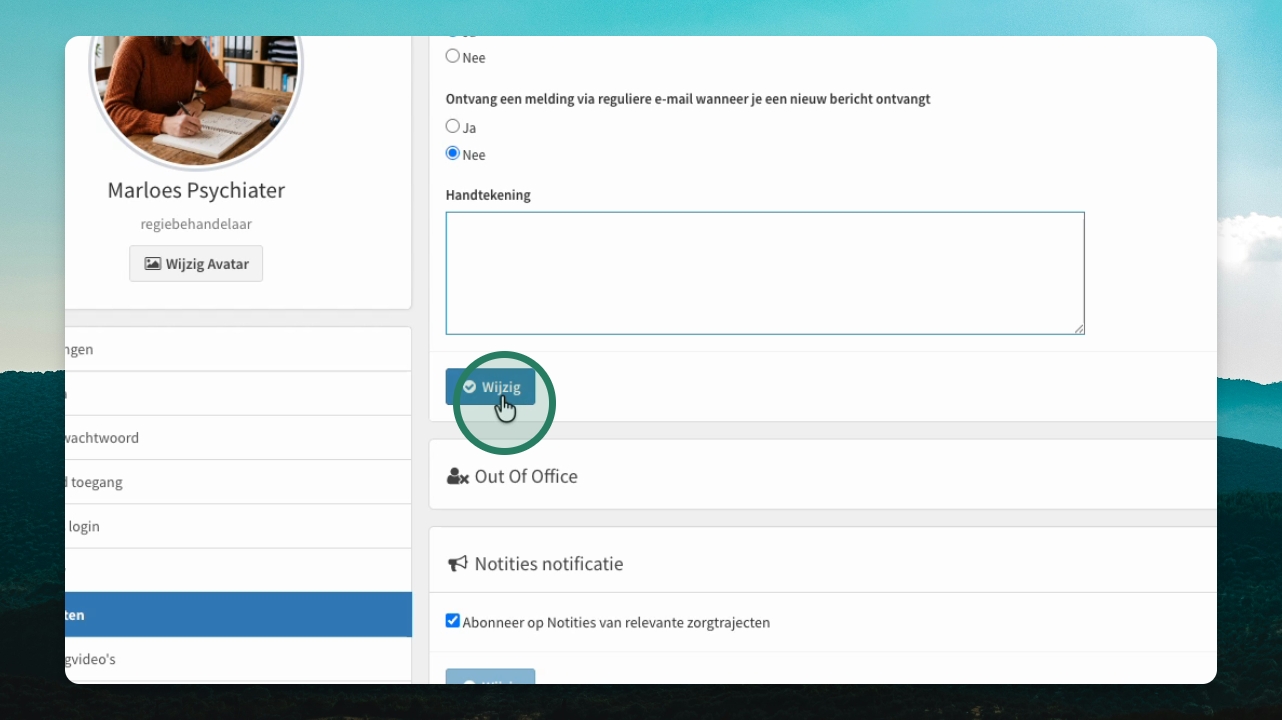
Stap 5: Sla wijzigingen op
Klik op wijzig om uw instellingen op te slaan. De instellingen worden nu opgenomen in het systeem.
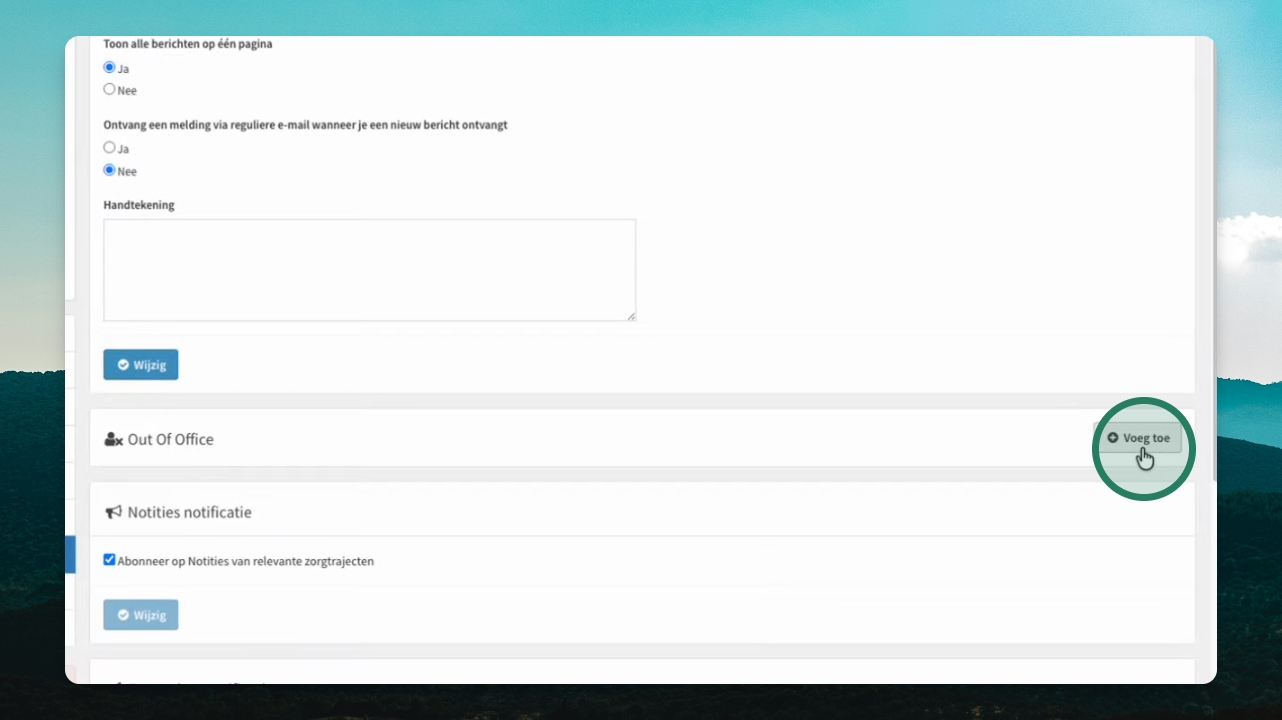
Stap 6: Voeg een out-of-office bericht toe
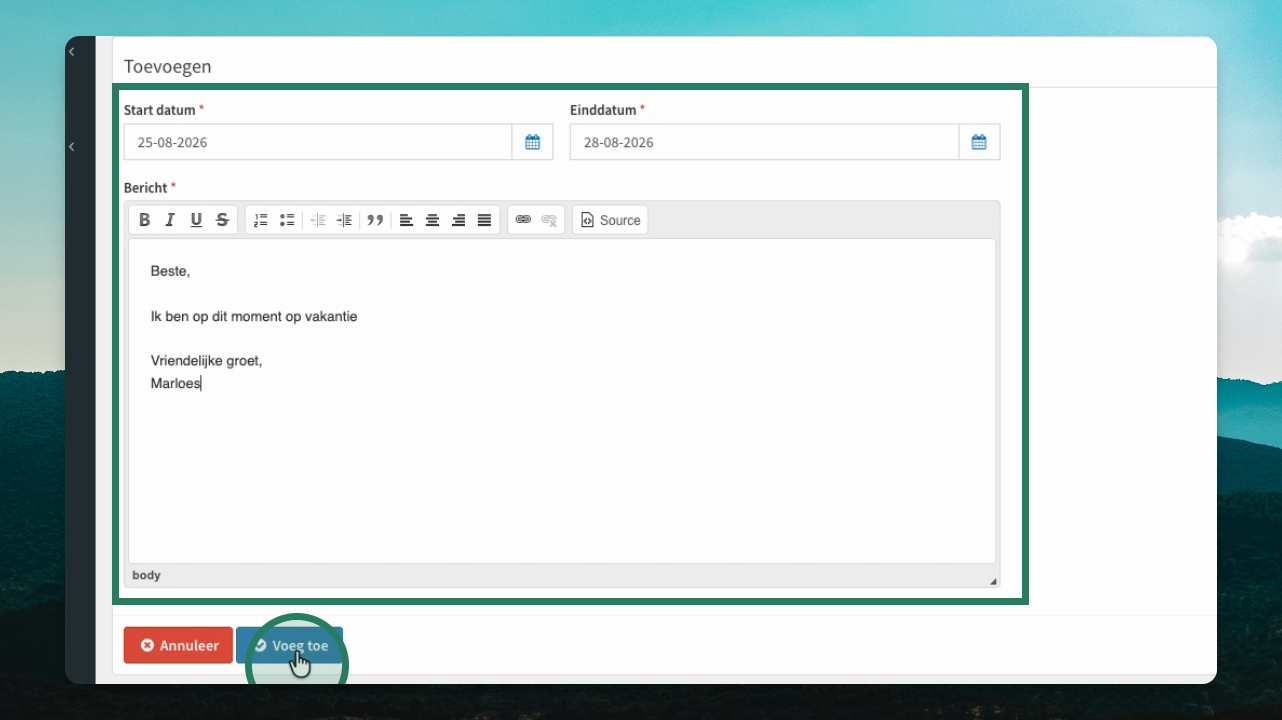
Het is mogelijk om een out-of-office bericht toe te voegen. Klik op de knop voeg toe om een bericht op te stellen en bepaal vanaf welke datums deze mail wordt verstuurd. Klik daarna op voeg toe om te bevestigen.
Berichten die binnen de opgegeven start- en einddatum worden verstuurd, ontvangen automatisch het ingestelde out-of-office bericht.
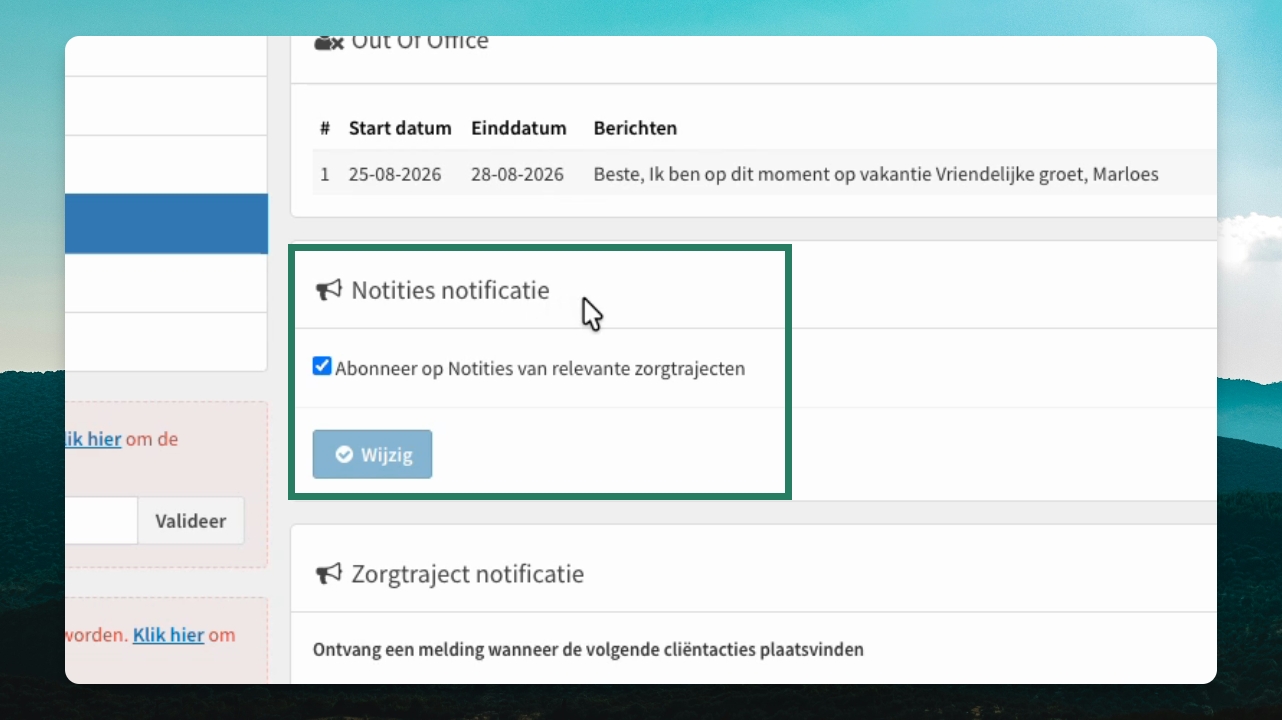
Stap 7: Zet notitie-notificaties aan
Ontvang meldingen wanneer er een notitie wordt gemaakt voor uw relevante zorgtraject. Zet het vinkje op ja en klik op wijzig om deze notificaties te activeren.
Stap 8: Stel zorgtrajectnotificaties in
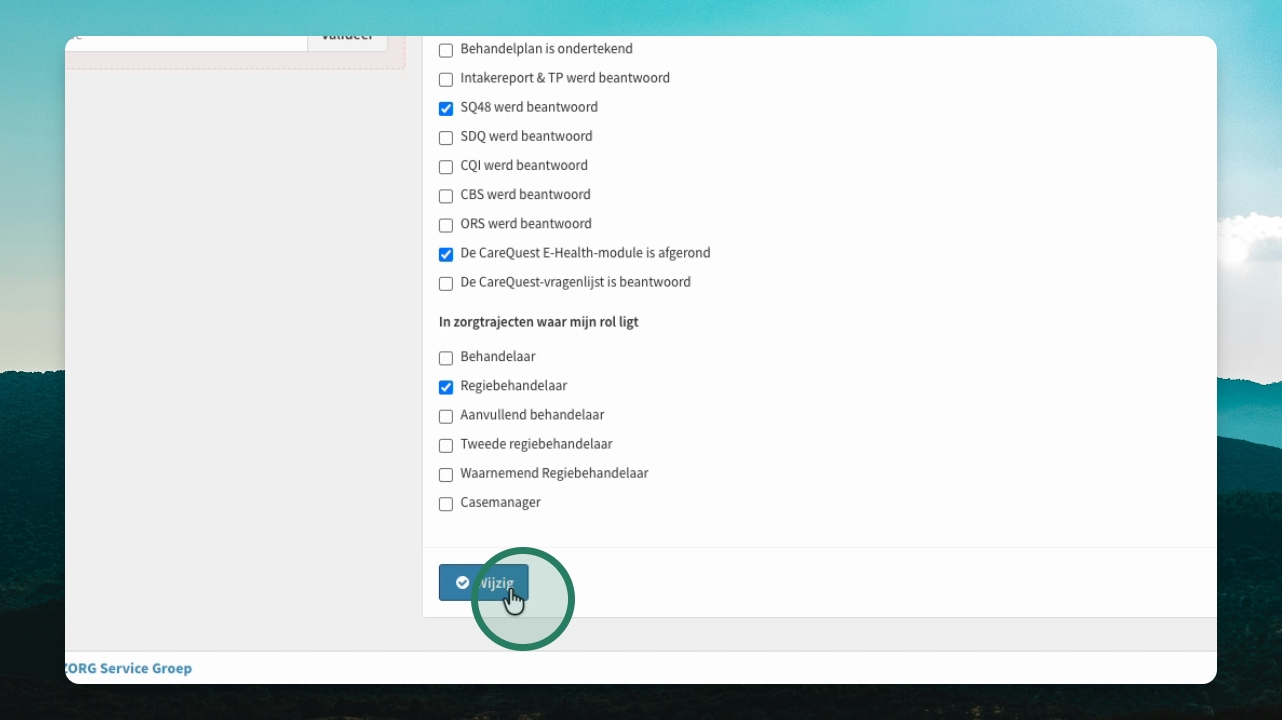
Activeer meldingen voor cliëntacties, zoals wanneer zorgvoorwaarden zijn ondertekend, de SQ48 is beantwoord of de CareQuest in een e-help module is afgerond. Er zijn meerdere opties beschikbaar. Bepaal voor welke Rol zorgtrajecten u meldingen wilt ontvangen.
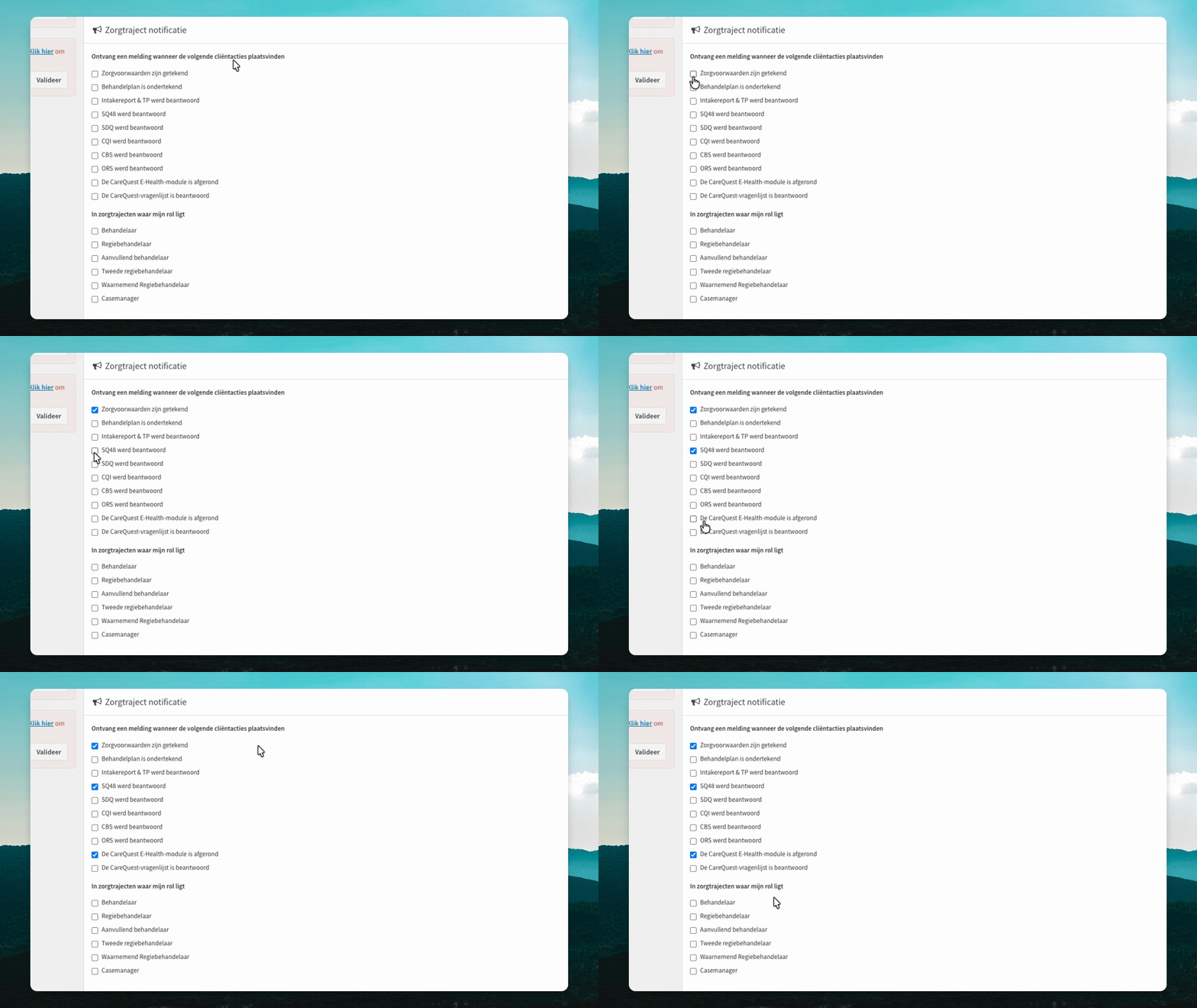
Klik op wijzig om uw instellingen te bevestigen. De instellingen zijn nu voltooid.