Deze handleiding legt u precies uit wat u op het dashboard ziet en hoe u hier optimaal gebruik van maakt.
Met deze functionaliteit heeft u bij het inloggen direct een compleet en helder overzicht van uw belangrijkste taken, agenda-items en meldingen op één centrale plek. Dit helpt u om prioriteiten te stellen, snel naar de juiste onderdelen te navigeren en uw werkdag efficiënt en georganiseerd te starten.
Kunt u bepaalde onderdelen op uw dashboard niet terugvinden of weet u niet goed hoe u de informatie op het scherm moet interpreteren en gebruiken? Deze handleiding biedt u de directe oplossing om snel en probleemloos uw weg te vinden.
Stap 1: Bekijk de huidige dag
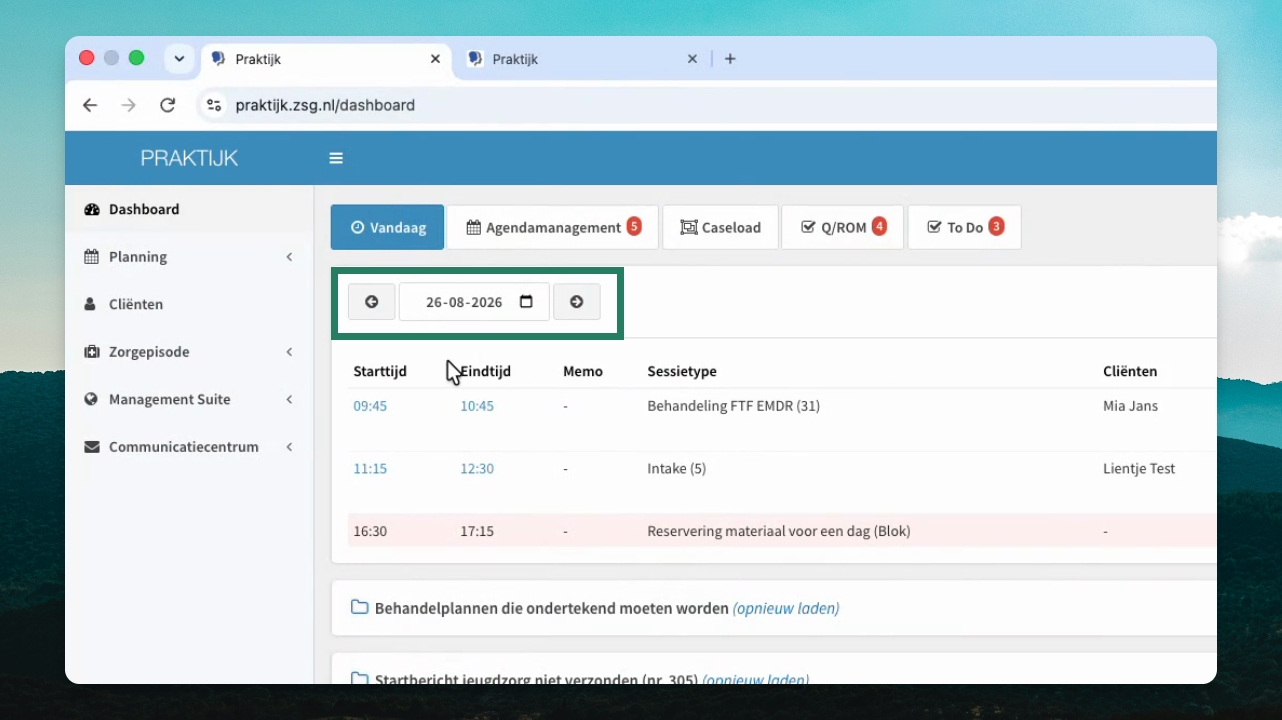
Op het dashboard ziet u op welke dag u kijkt.
Stap 2: Wissel van dag
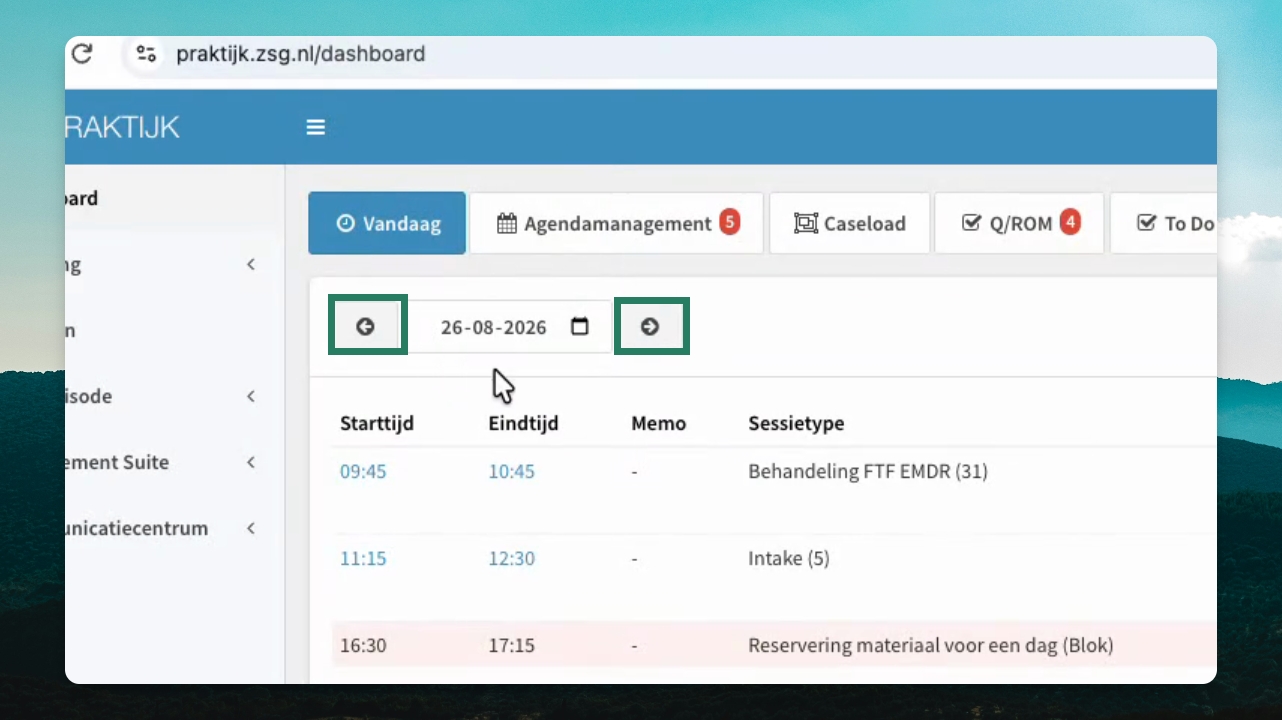
Gebruik het pijltje terug of vooruit om van dag te wisselen.
Stap 3: Bekijk geplande afspraken
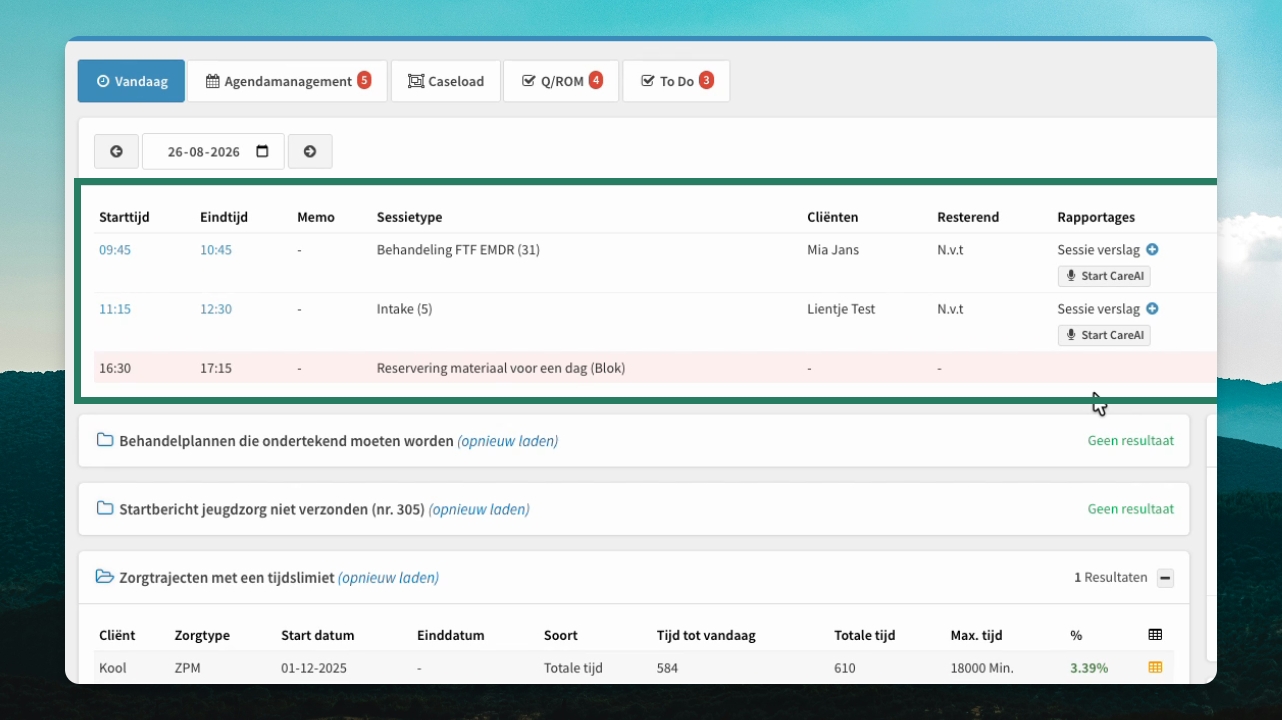
Op de geselecteerde datum ziet u de geplande afspraken. Deze worden weergegeven in het overzicht.
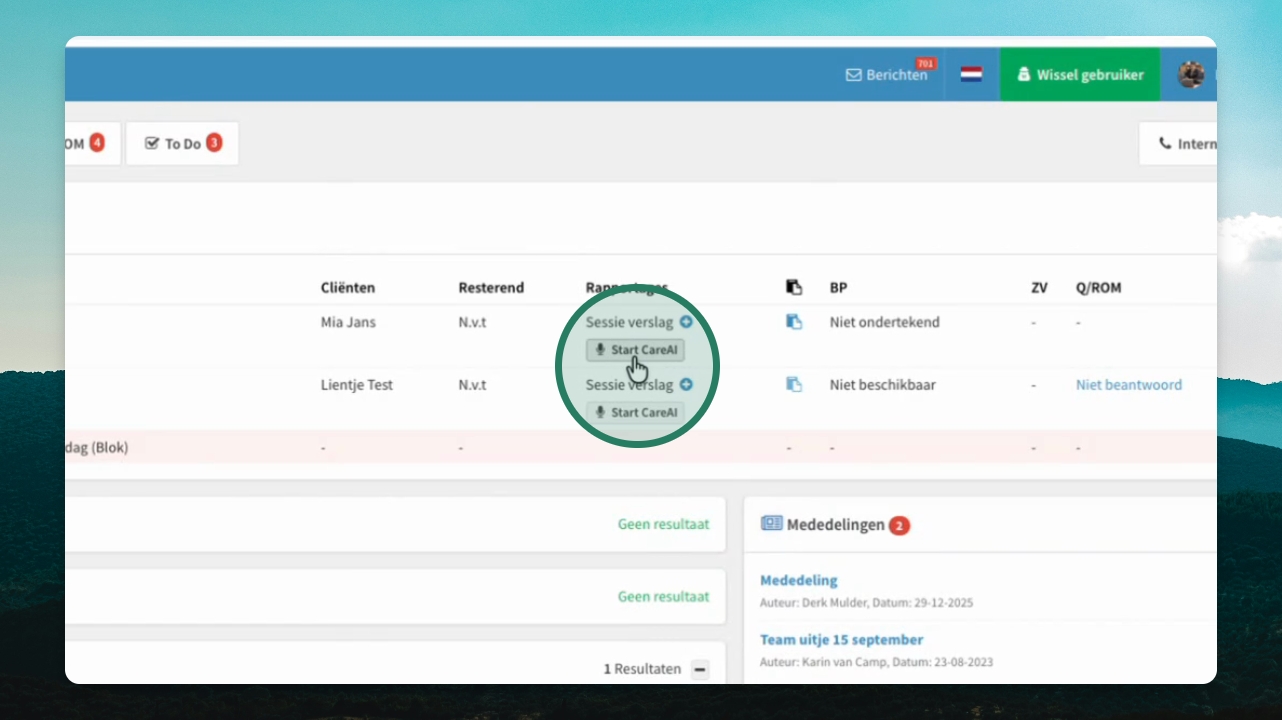
Stap 4: Voeg een sessieverslag toe
Voeg eenvoudig een sessieverslag toe of start Care AI als u deze gebruikt.
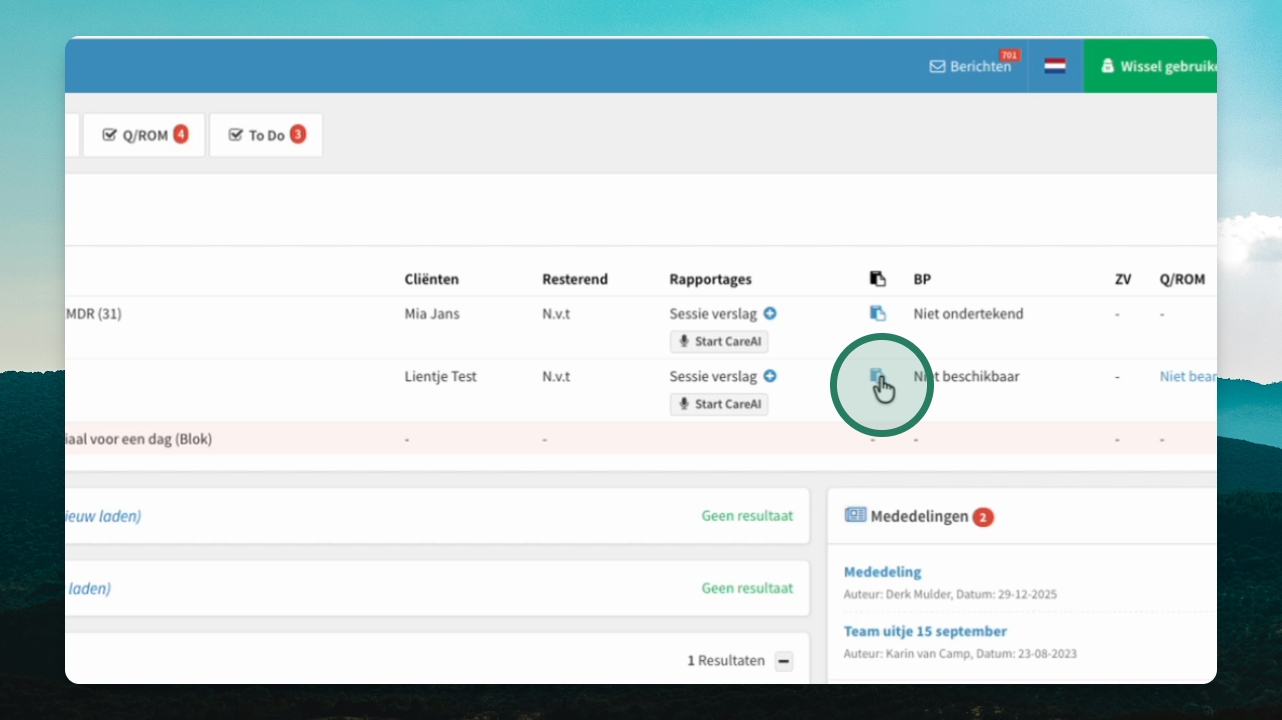
Stap 5: Ga naar Sessie Rapportage
Klik op de knop om naar de Sessie Rapportage te gaan.
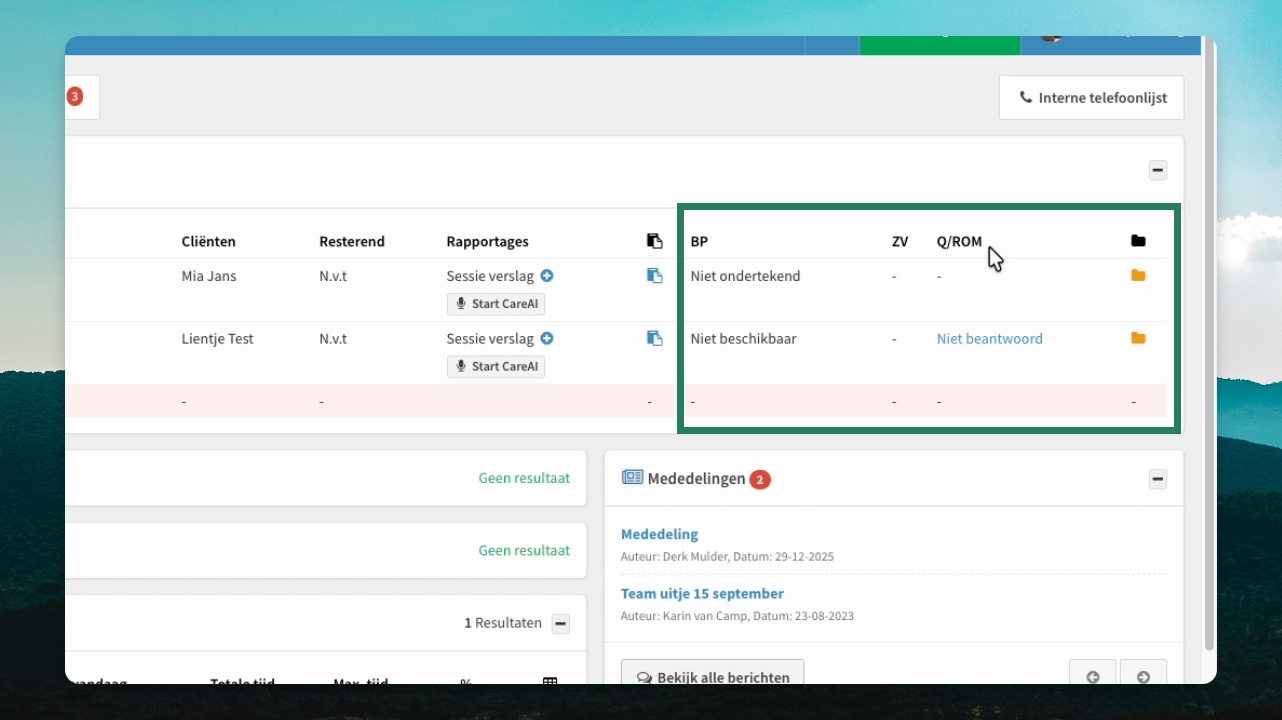
Stap 6: Bekijk cliëntinformatie
Bekijk of het behandelplan is ondertekend, onder welke zorgverzekering de cliënt valt, of de vragenlijsten zijn beantwoord en navigeer direct naar het dossier van de cliënt.
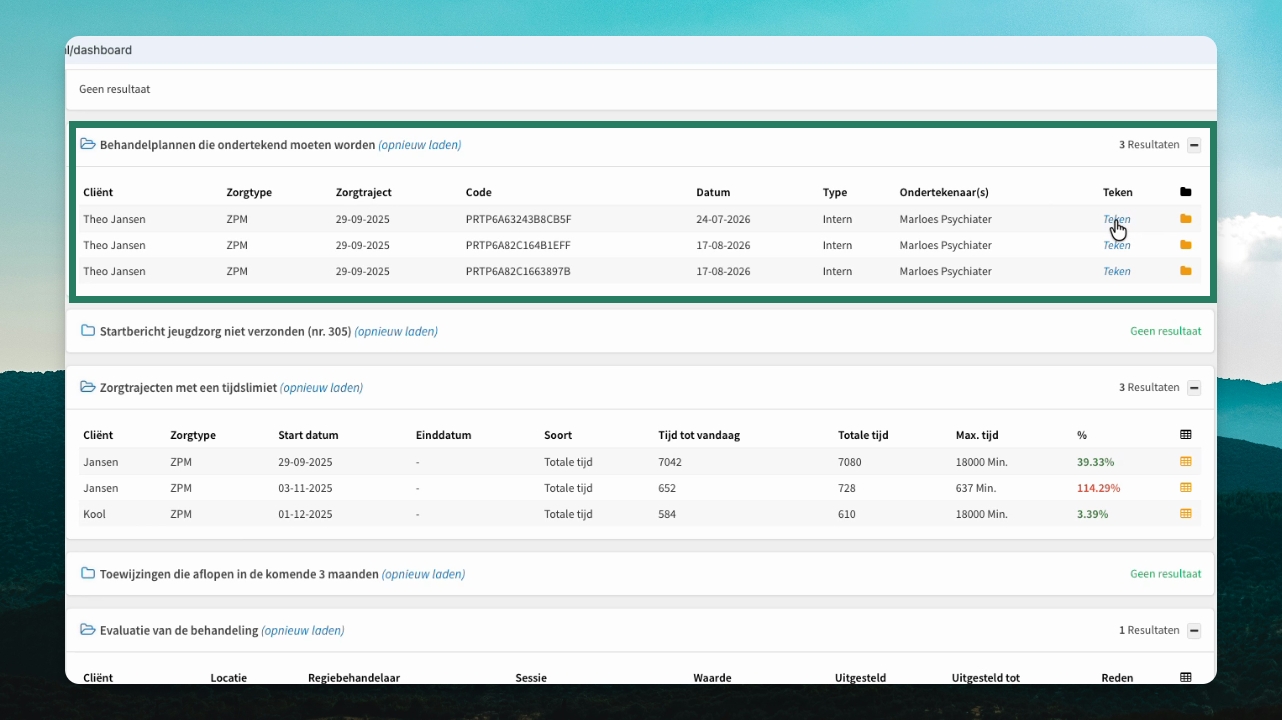
Stap 7: Controleer te ondertekenen behandelplannen
Bekijk of er behandelplannen zijn die nog ondertekend moeten worden. U ziet de cliënt, aanvullende informatie, wie de ondertekenaar is en u kunt klikken op teken.
Stap 8: Onderteken behandelplan
Vul de eenmalige code in, bekijk het overzicht en teken onderaan. U kunt met de hand tekenen of uw handtekening typen. Klik daarna op Verstuur om het behandelplan te ondertekenen.

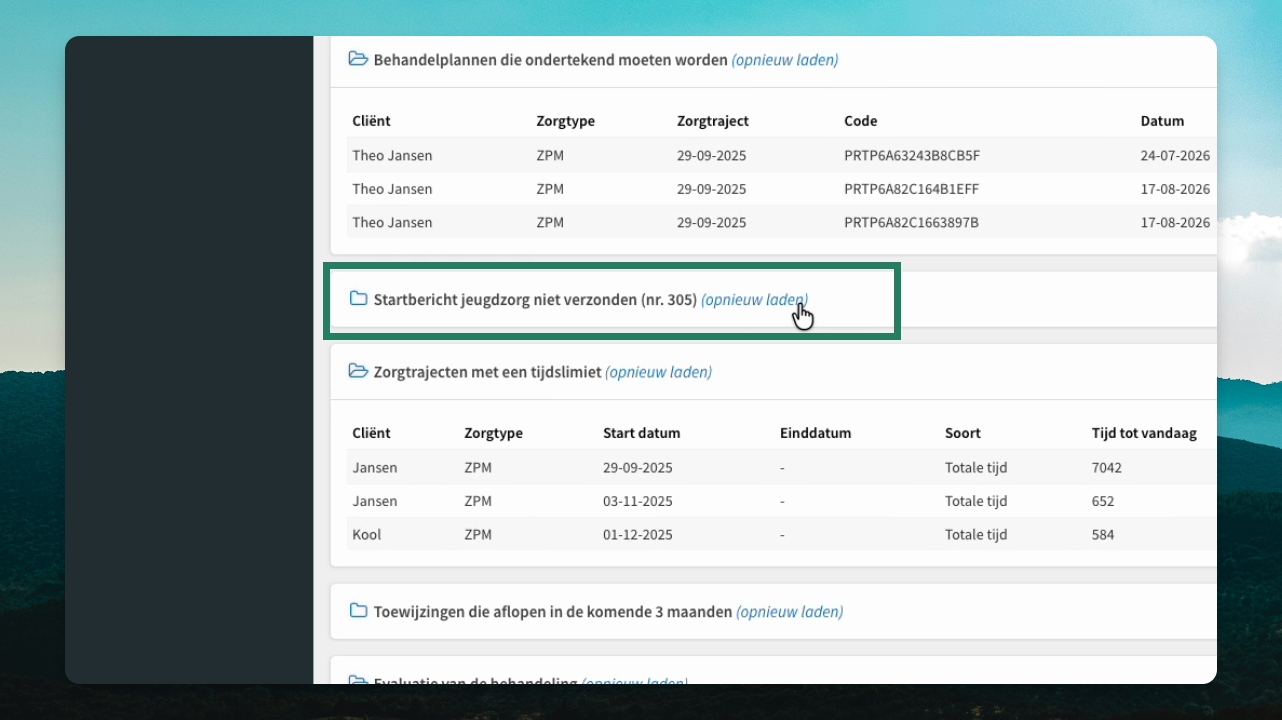
Stap 9: Bekijk zorgtrajecten met openstaande acties
Als er zorgtrajecten zijn waarbij het startbericht nog niet is verzonden, ziet u deze onder het betreffende tabblad. Onder zorgtrajecten met tijdslimiet worden alle trajecten met een tijdslimiet getoond, inclusief gebruikte minuten, totale tijd en maximaal te gebruiken tijd. Ook het percentage wordt weergegeven.
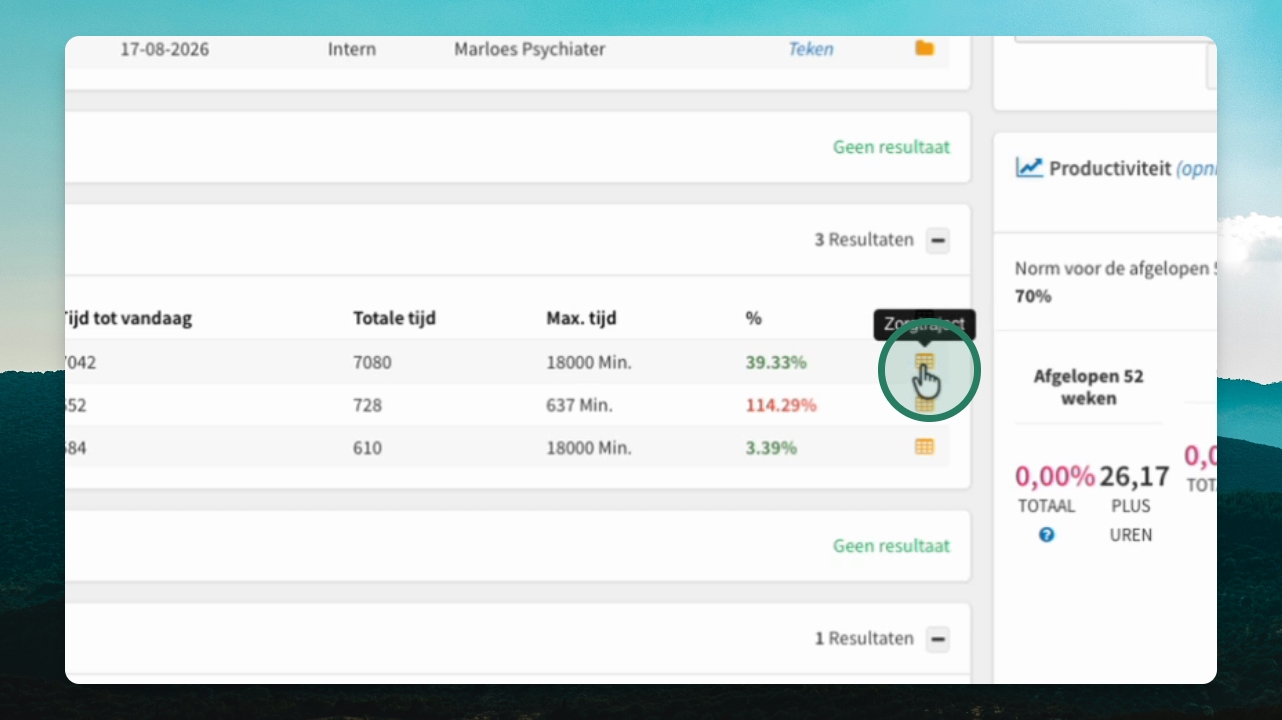
Stap 10: Navigeer naar zorgtraject
Klik op het tabelletje in de widget om direct naar het zorgtraject van de cliënt te gaan.
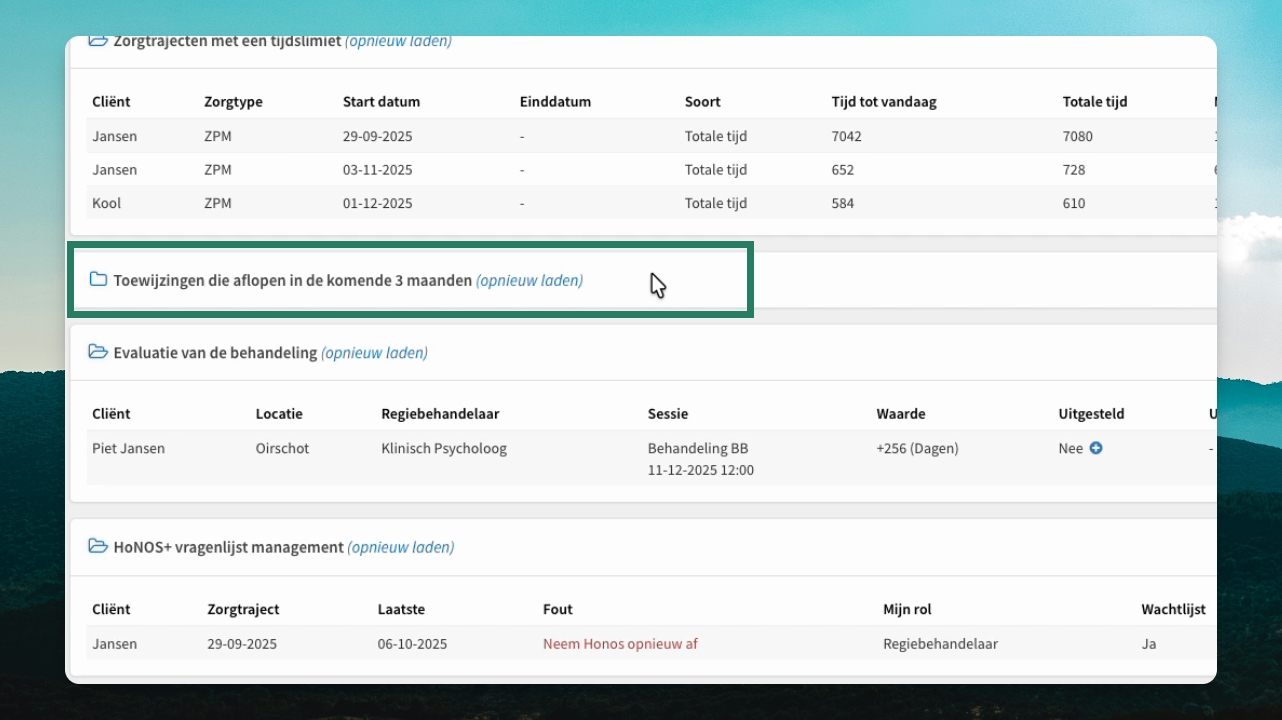
Stap 11: Bekijk aflopende toewijzingen en evaluaties
Zie in het tabblad welke toewijzingen binnen drie maanden aflopen en welke evaluaties nog moeten worden uitgevoerd. Gebruik het tabelletje om naar het zorgtraject of dossier te navigeren.
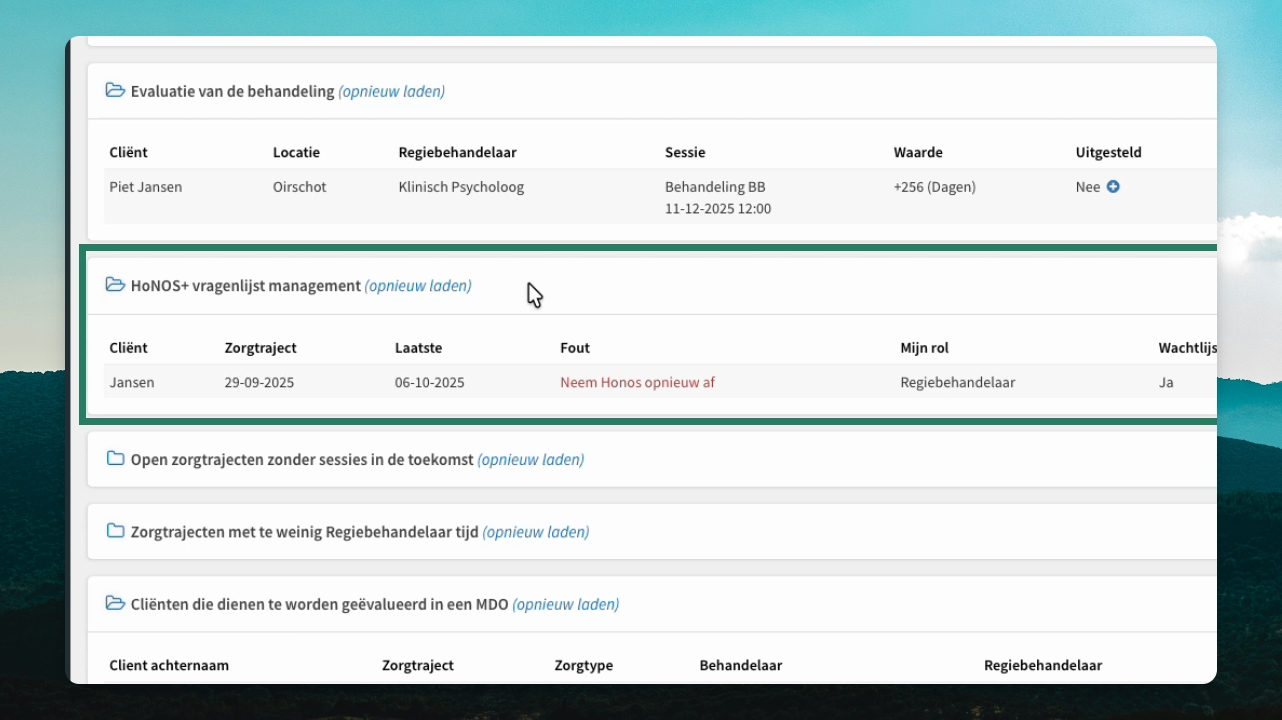
Stap 12: Beheer vragenlijstmanagement
Krijg inzicht in het honus vragenlijstmanagement: zie foutmeldingen, wachtlijsten en mogelijke acties zoals een herafname. Gebruik het dossiermapje om naar het dossier van de cliënt te gaan.
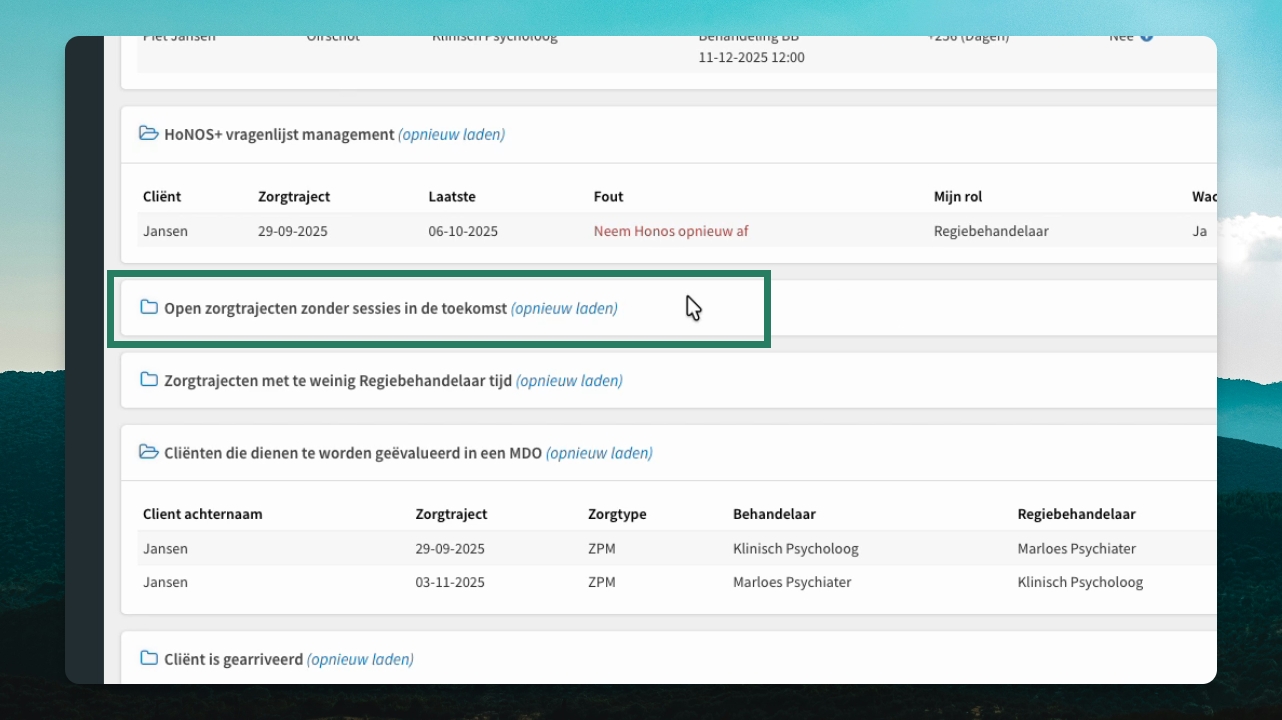
Stap 13: Bekijk open zorgtrajecten zonder geplande sessies
Open zorgtrajecten zonder toekomstige sessies worden hier weergegeven. U kunt deze eventueel sluiten en afronden.
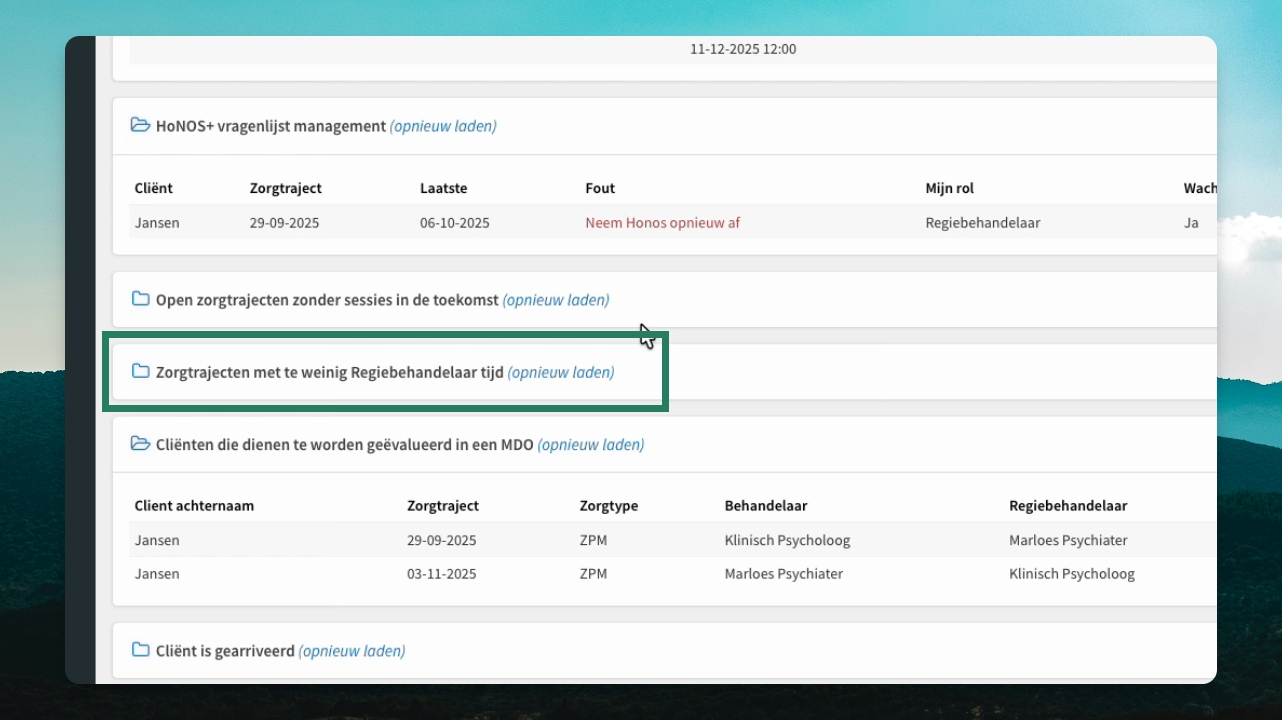
Stap 14: Controleer regiebehandelaartijd
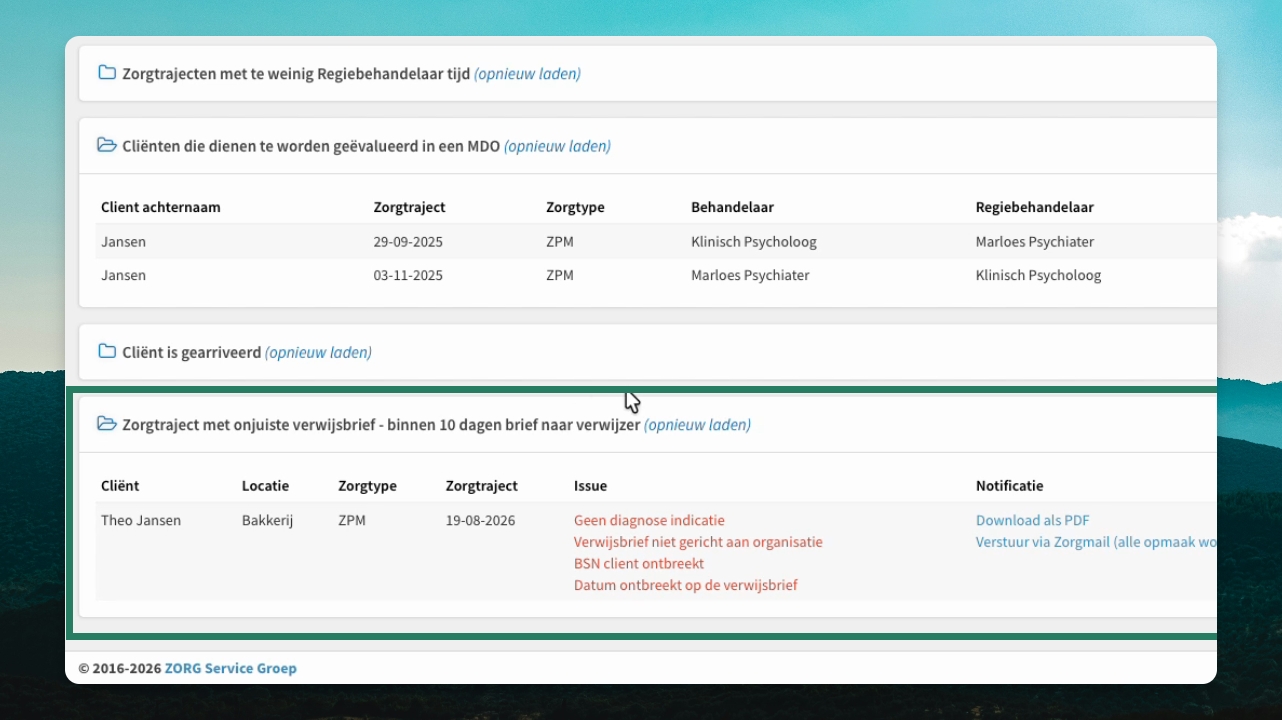
Bekijk het overzicht van zorgtrajecten met te weinig regiebehandelaartijd. Er moeten een bepaald aantal minuten worden bijgewoond door de regiebehandelaar. Als dit te weinig is, wordt dit weergegeven.
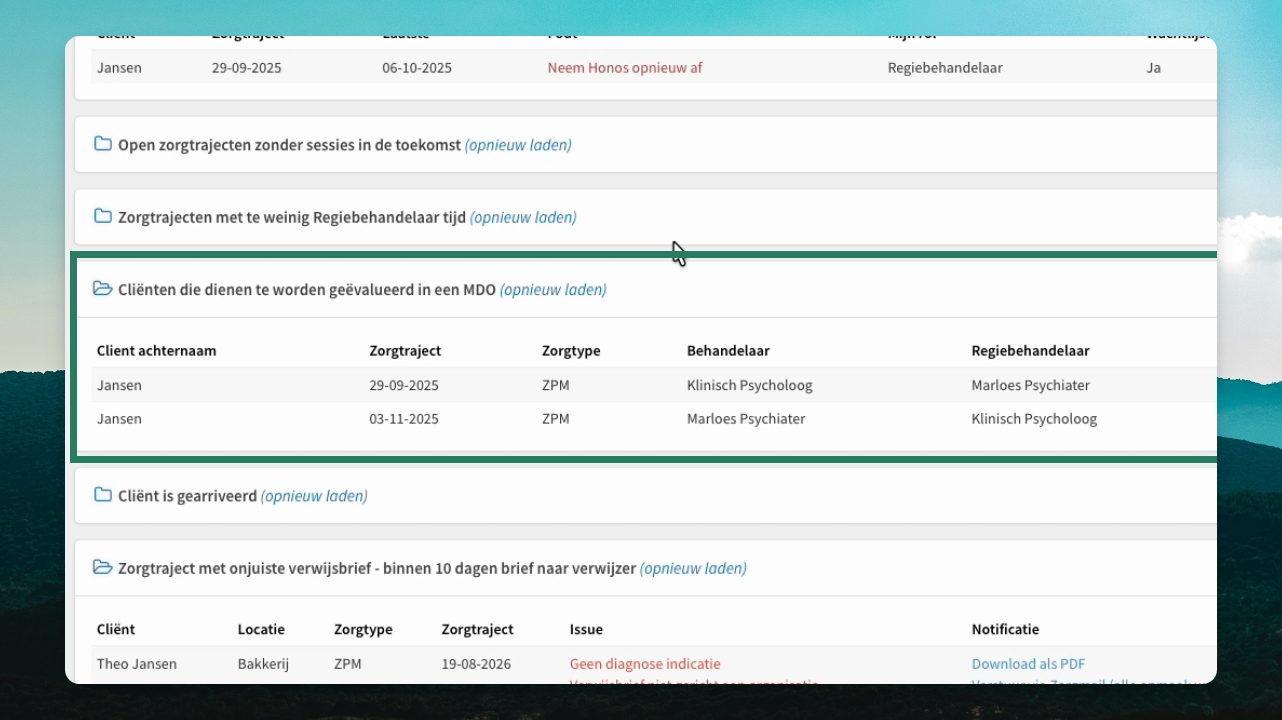
Stap 15: Bekijk MDO-opnames
Zie welke cliënten moeten worden opgenomen in het MDO en bekijk hun details. Gebruik de Uitsnelknop om evaluaties uit te stellen en navigeer gemakkelijk naar het zorgtraject of dossier van de cliënt.
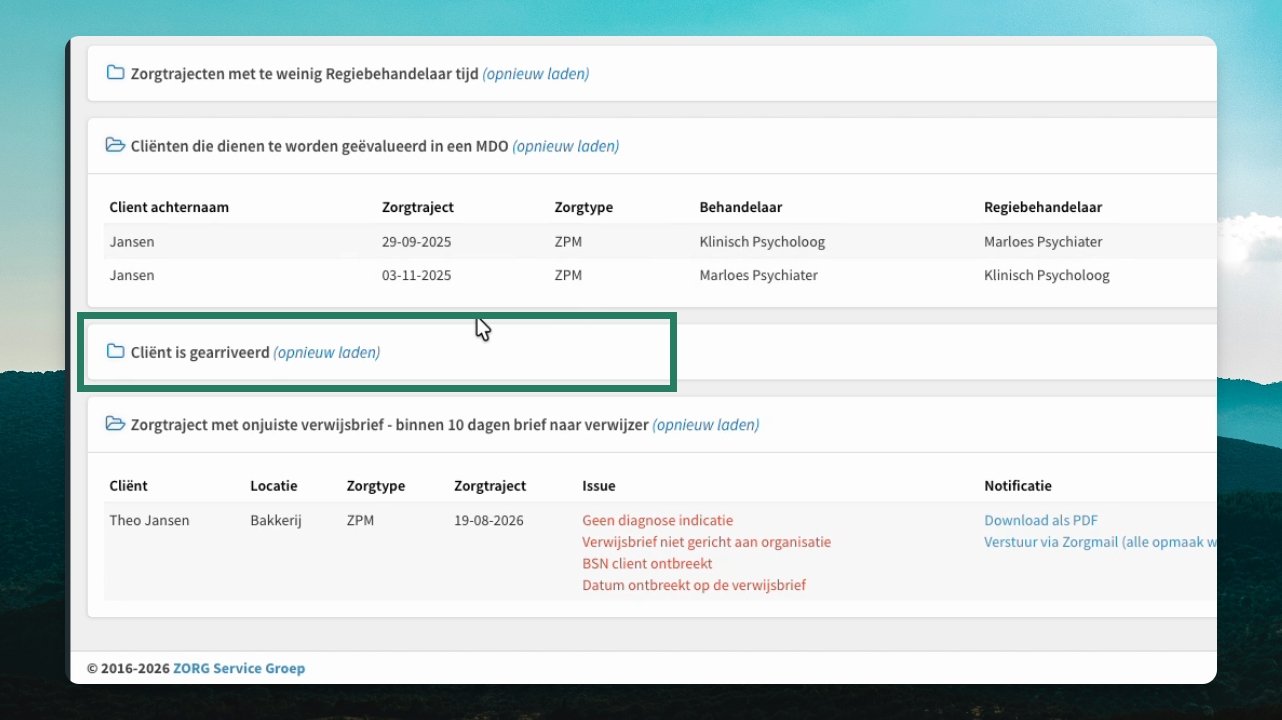
Stap 16: Markeer cliënt als gearriveerd
Zet op het dashboard of de cliënt aanwezig is in de wachtkamer.
Stap 17: Bekijk onjuiste verwijsbrieven
Toon zorgtrajecten met een onjuiste verwijsbrief in een overzicht. Issues en notificaties worden weergegeven bij het bestand van de verwijsbrief.
Stap 18: Bekijk aanvullende informatie en productiviteit
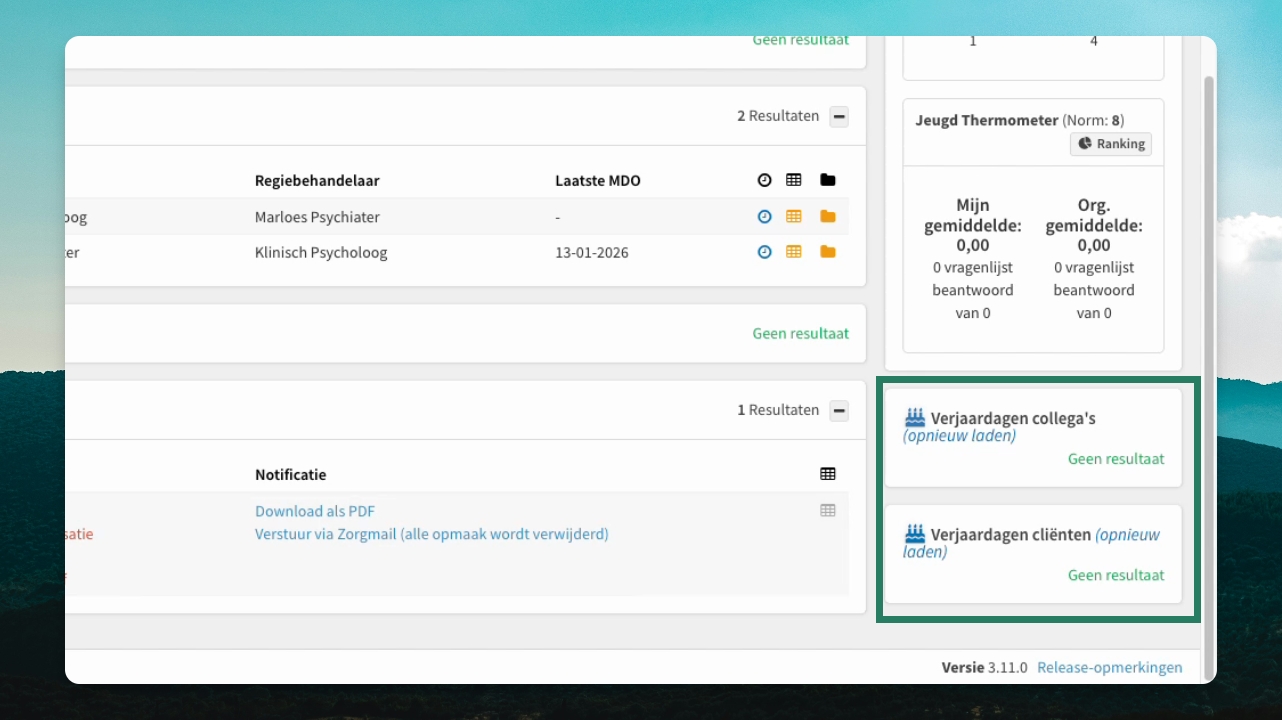
Bekijk aanvullende informatie zoals verjaardagen van cliënten en collega's.
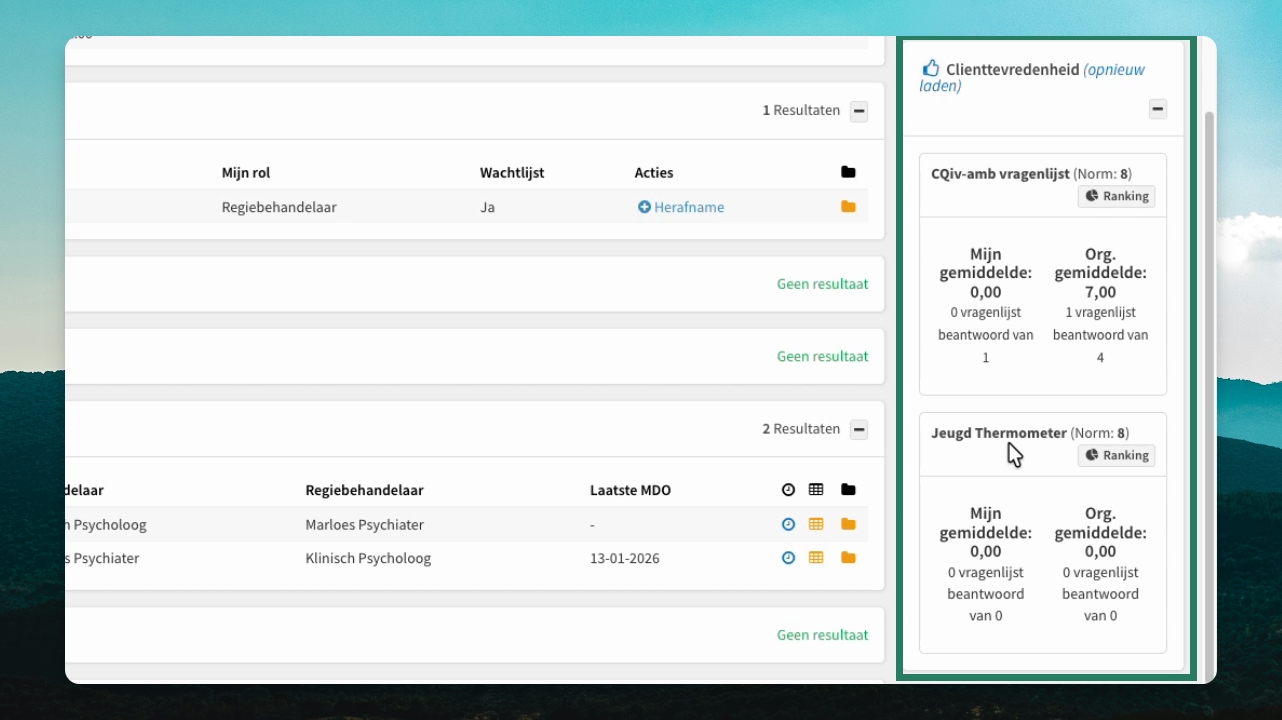
De cliënttevredenheid kan worden getoond op basis van de CQiv-amb vragenlijst en JeugdThermometer.
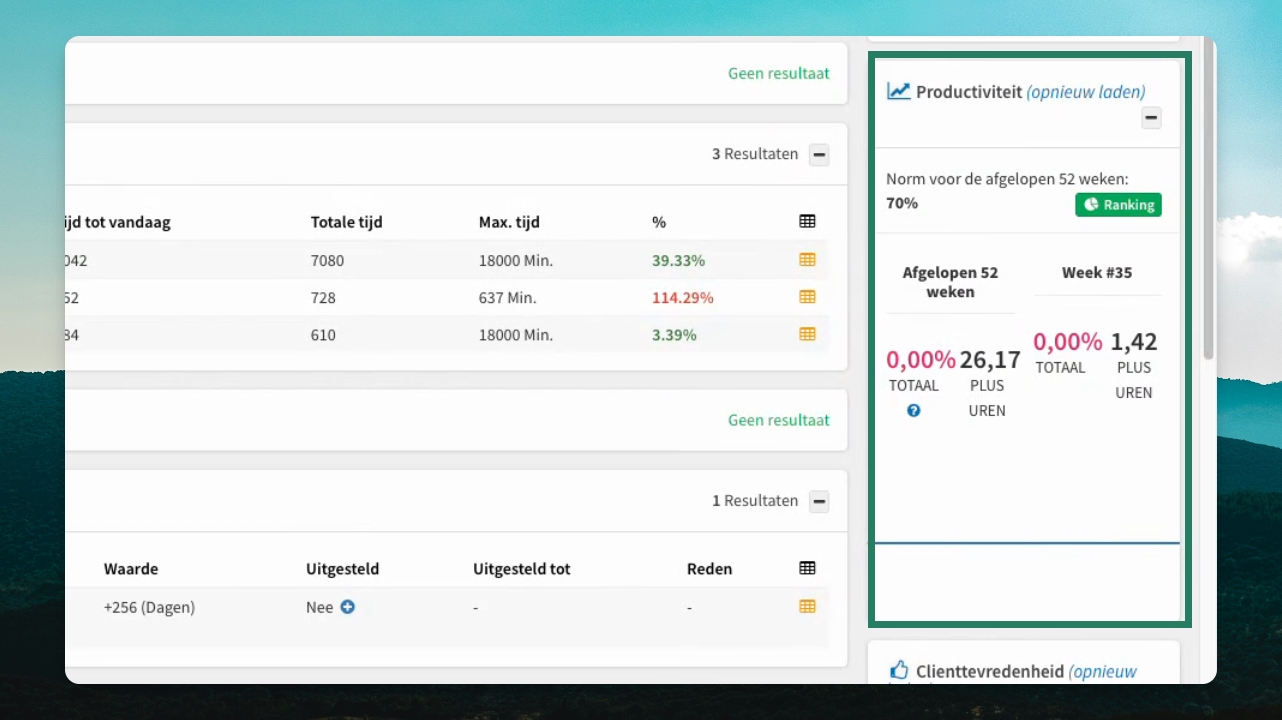
De productiviteit kan worden afgebeeld op het dashboard.
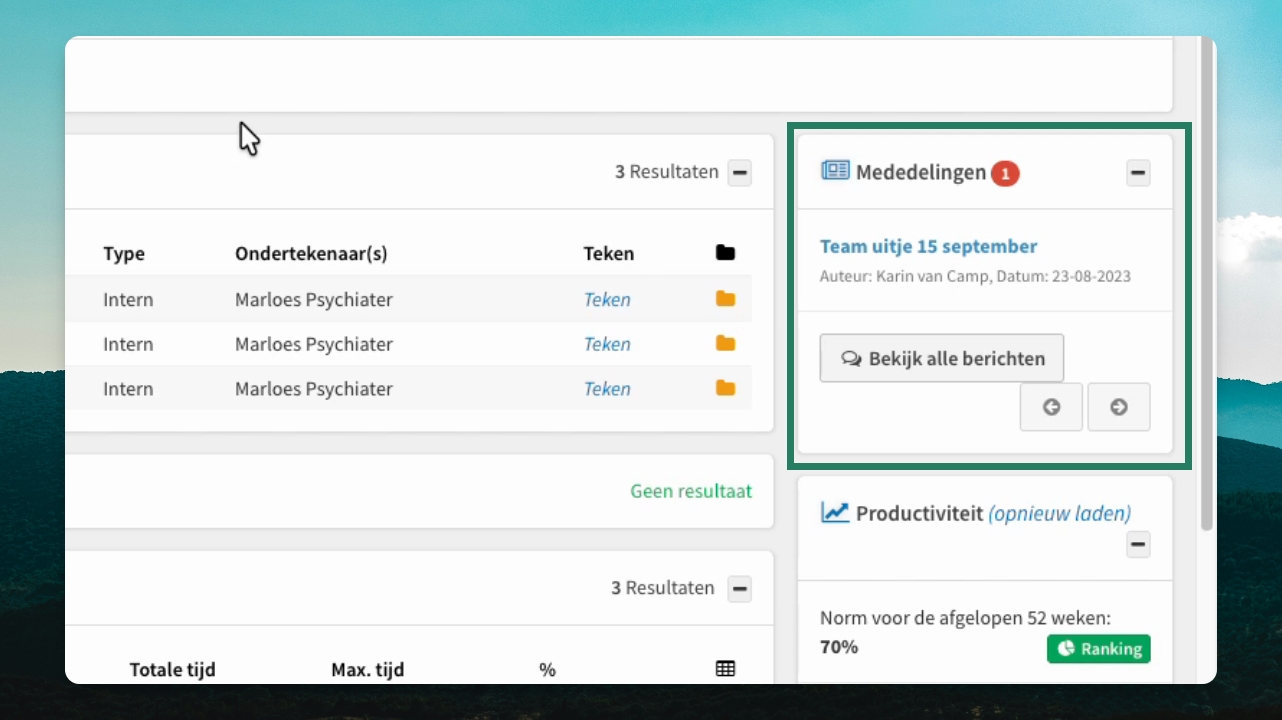
Bekijk aanvullende mededelingen die binnen het team worden gedeeld op het dashboard.