

Deze handleiding legt u precies uit hoe u optimaal gebruikmaakt van het caseloadoverzicht om direct te zien welke taken nog openstaan en welke informatie binnen uw dossiers ontbreekt.
Met deze functionaliteit behoudt u in één oogopslag het volledige overzicht over uw actieve cliënten, lopende trajecten en openstaande administratieve actiepunten. Dit helpt u om ontbrekende gegevens (zoals formulieren, indicaties of evaluaties) snel te signaleren, tijdig bij te sturen en te zorgen voor een compleet en AVG-bestendig cliëntdossier.
Kunt u het caseloadoverzicht niet goed openen, heeft u moeite met het filteren op ontbrekende informatie of weet u niet hoe u een taak vanuit dit overzicht afhandelt? Deze handleiding biedt u de directe oplossing om dit snel en overzichtelijk in te richten.
Stap 1: Navigeer naar Caseload
Open het dashboard en ga naar caseload. Hier kunt u zoekfilters instellen om de gewenste caseload te laden.
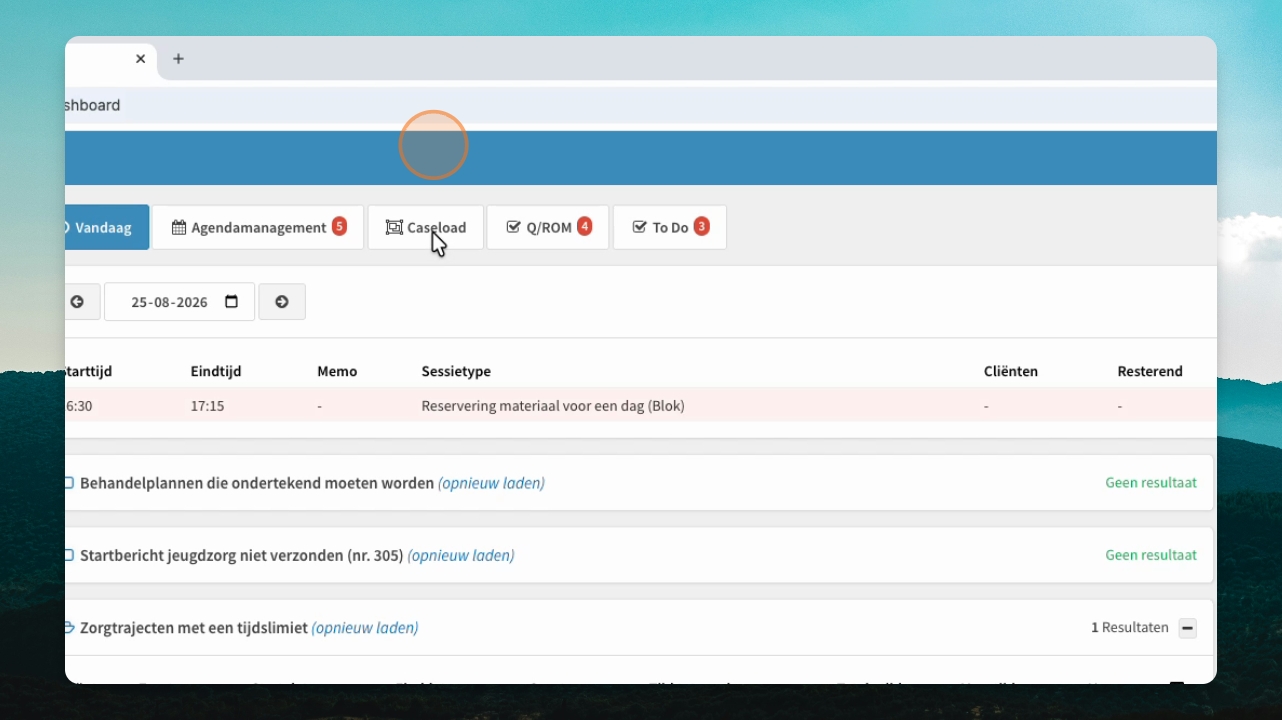
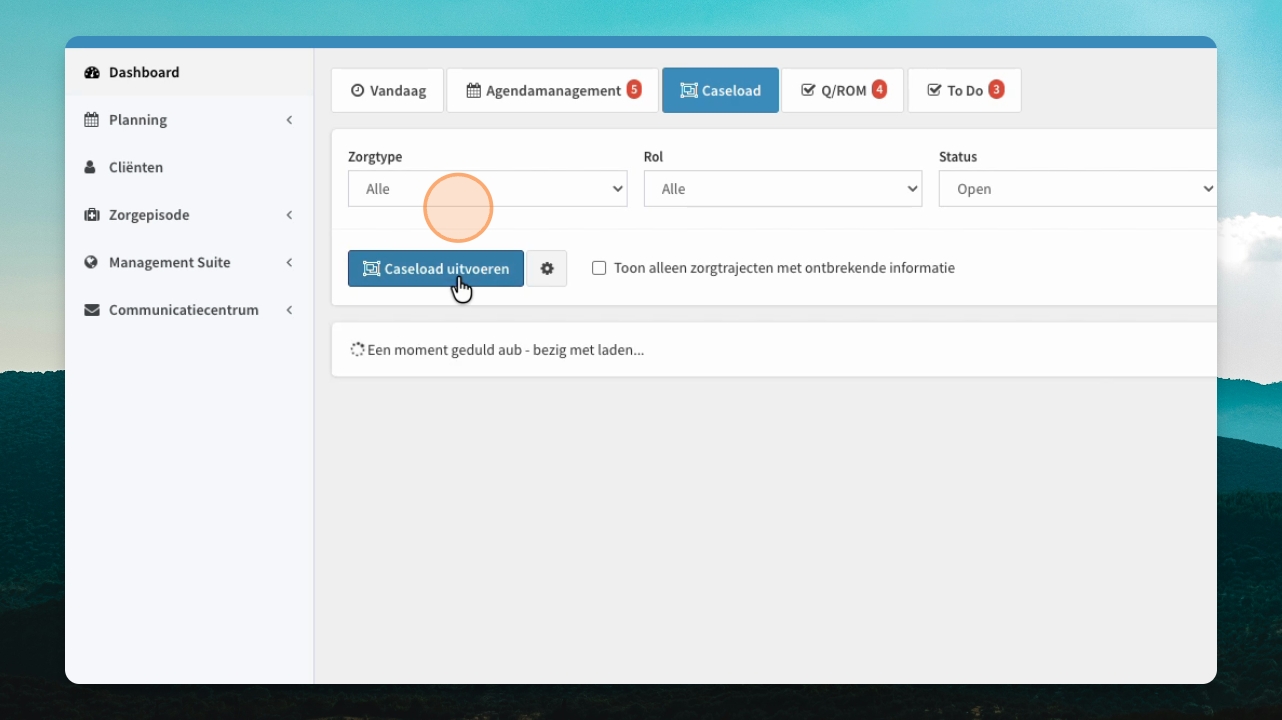
Stap 2: Voer de Caseload Uit
Als u de zoekvelden heeft ingesteld, klik dan op caseload uitvoeren om de caseload te laden.
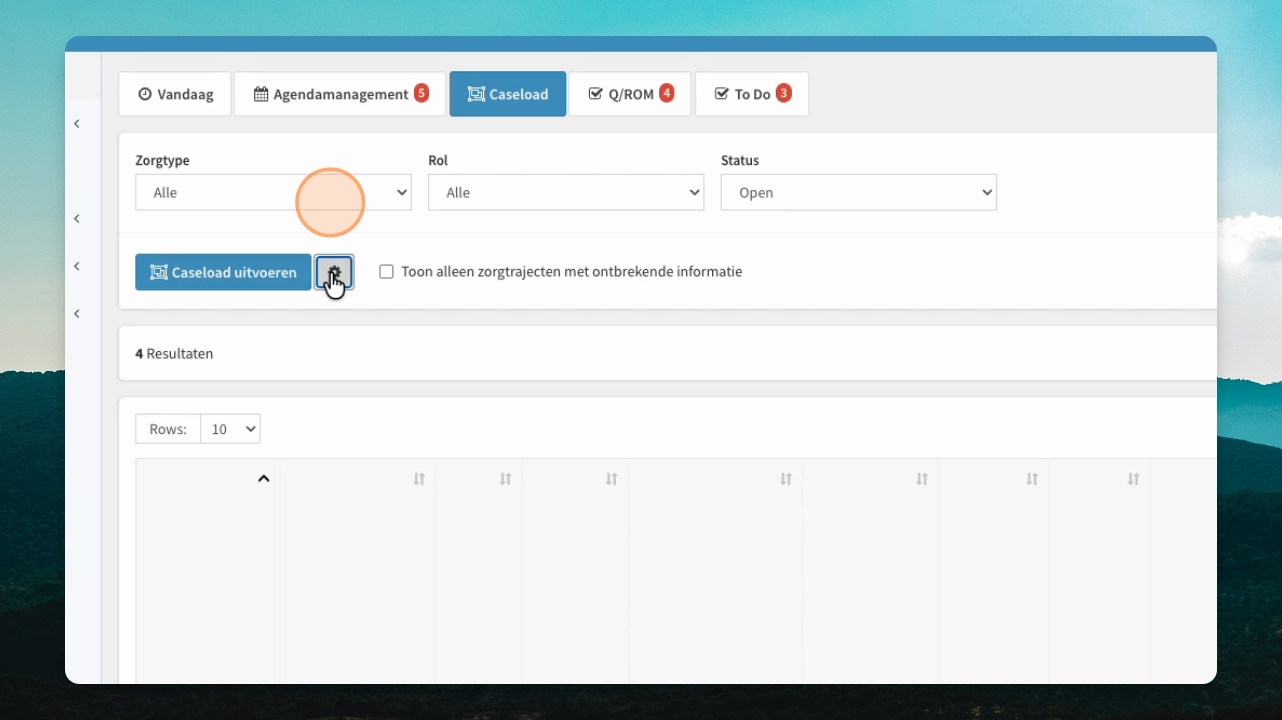
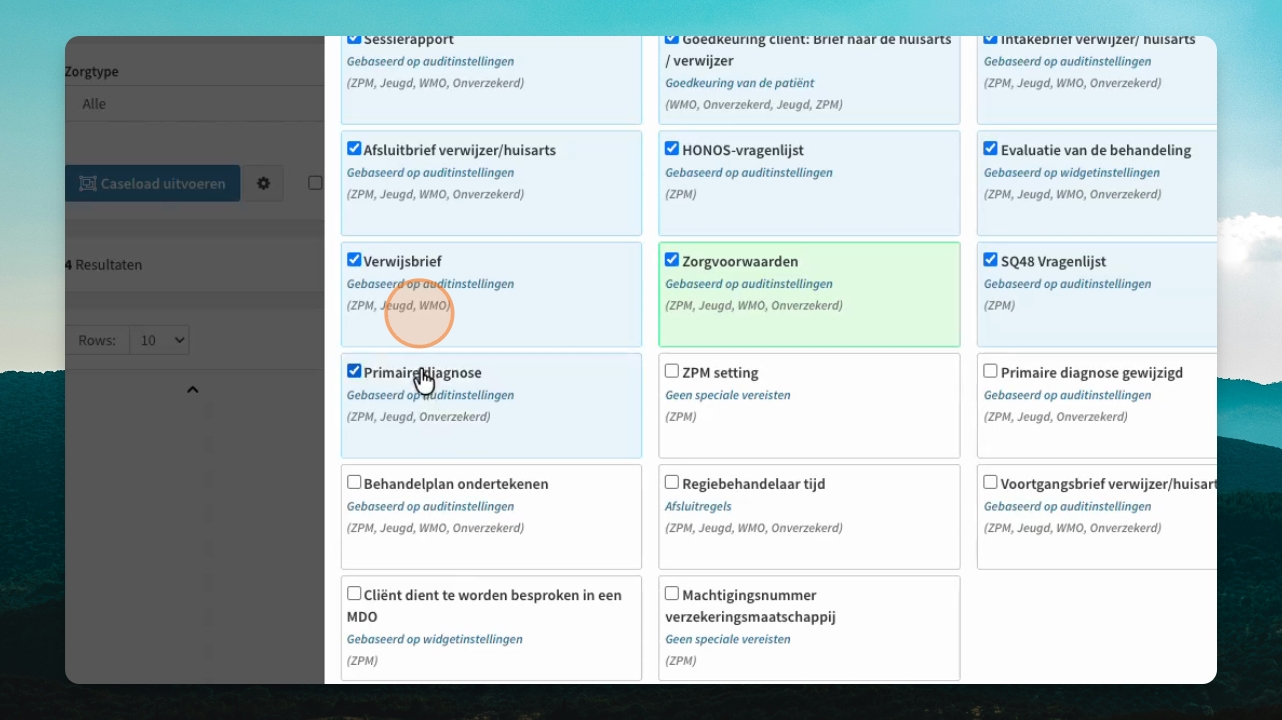
Stap 3: Stel Controles In
U kunt extra controles instellen die worden meegenomen bij het uitvoeren van de caseload.
Stap 4: Bekijk het Caseload Overzicht
Na het uitvoeren van de caseload ziet u een overzicht van cliënten. Hier worden onder andere de laatste activiteit, status van het zorgtraject, instelling, verzekeringskoepel, pre-wachtlijst of wachtlijst status, maximale bestede tijd, uw rol, acties, ontvangen berichten en navigatiemogelijkheden naar het zorgtraject en dossier getoond.
Stap 5: Controleer op Problemen
U ziet direct of er problemen zijn, bijvoorbeeld met het controleren van sessieverslagen. De ingestelde controles zijn zichtbaar via het tandwiel-icoon.
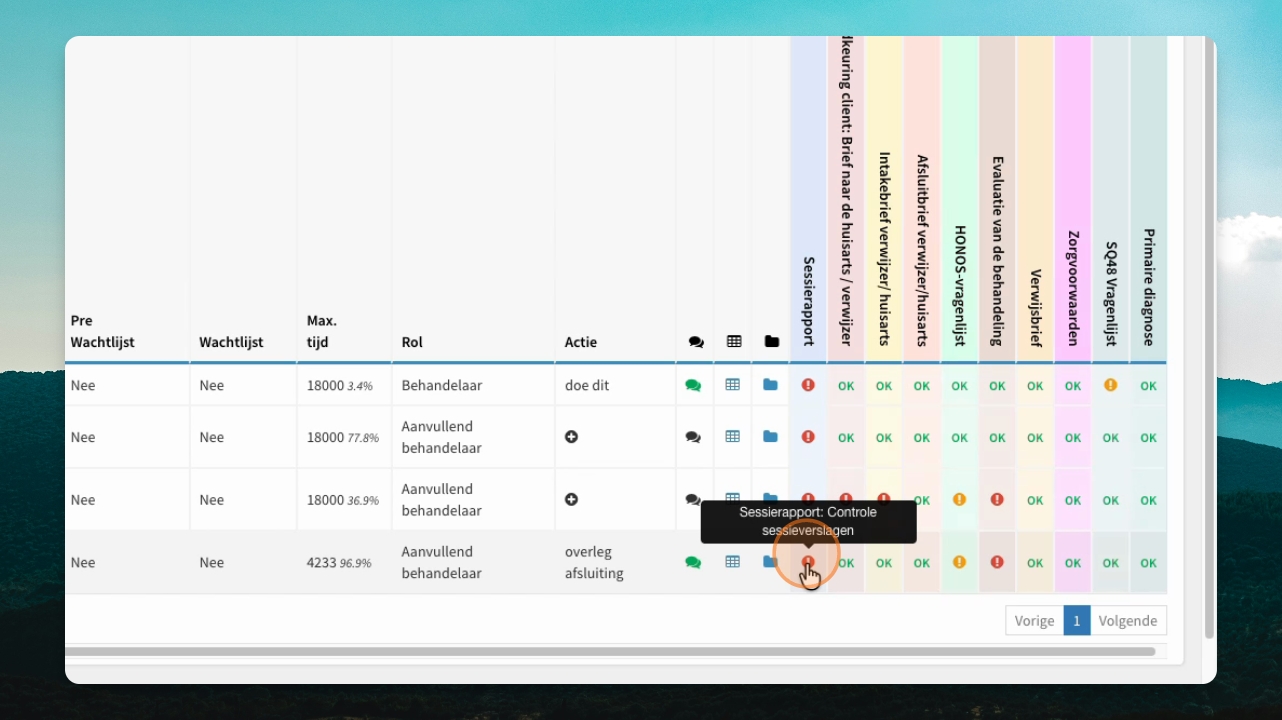
Stap 6: Interpreteer de Statussymbolen
Let op de symbolen: een groene OK betekent dat alles in orde is, een rood uitroepteken-symbool geeft aan dat er snel actie nodig is, en een oranje uitroepteken-symbool betekent dat er een handeling vereist is, maar deze minder urgent is.
Stap 7: Filter op Ontbrekende Informatie
U kunt ervoor kiezen om alleen zorgtrajecten met ontbrekende informatie te tonen. Door het vinkje te gebruiken filtert u trajecten waarbij alles op oké staat uit, zodat u zich kunt richten op trajecten waar actie nodig is.