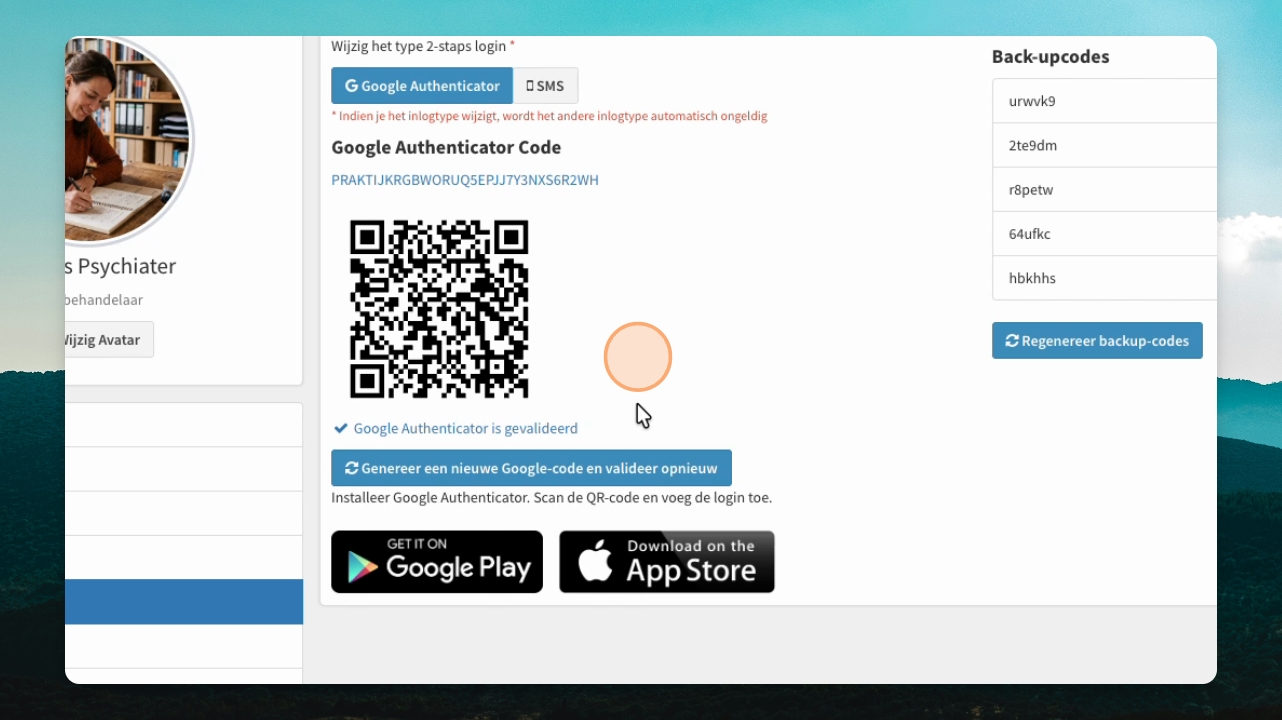
Deze handleiding legt u precies uit hoe u eenvoudig de tweestapsverificatie (tweestaps-login) instelt en gebruikt voor uw account.
Met deze functionaliteit voegt u een extra beveiligingslaag toe aan uw inlogproces. Door het combineren van uw wachtwoord met een unieke beveiligingscode zorgt u ervoor dat privacygevoelige (cliënt)gegevens optimaal beschermd blijven tegen onbevoegde toegang. Dit verhoogt niet alleen de dataveiligheid binnen uw organisatie, maar waarborgt ook dat u altijd veilig en volgens de actuele privacyrichtlijnen kunt werken.
Lukt het u momenteel niet om de tweestapsverificatie in te stellen, te koppelen aan uw telefoon of te gebruiken bij het inloggen? Deze handleiding biedt u de directe oplossing om dit snel en probleemloos in te richten.
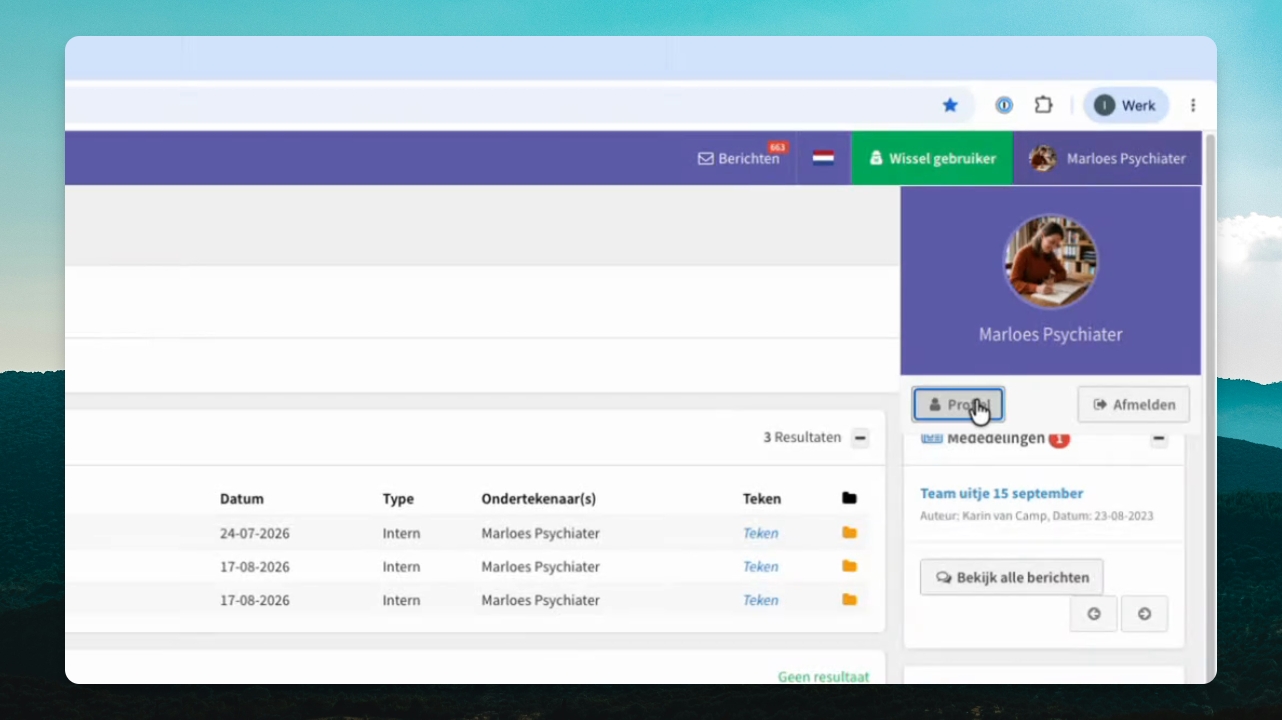
Stap 1: Ga naar profiel
Navigeer naar uw naam rechtsboven in het scherm en klik op profiel.
Stap 2: Open 2-stap login menu
Kies in het menu voor 2-stap login. Er opent zich nu een menu waarmee u de tweestapsverificatie kunt instellen.
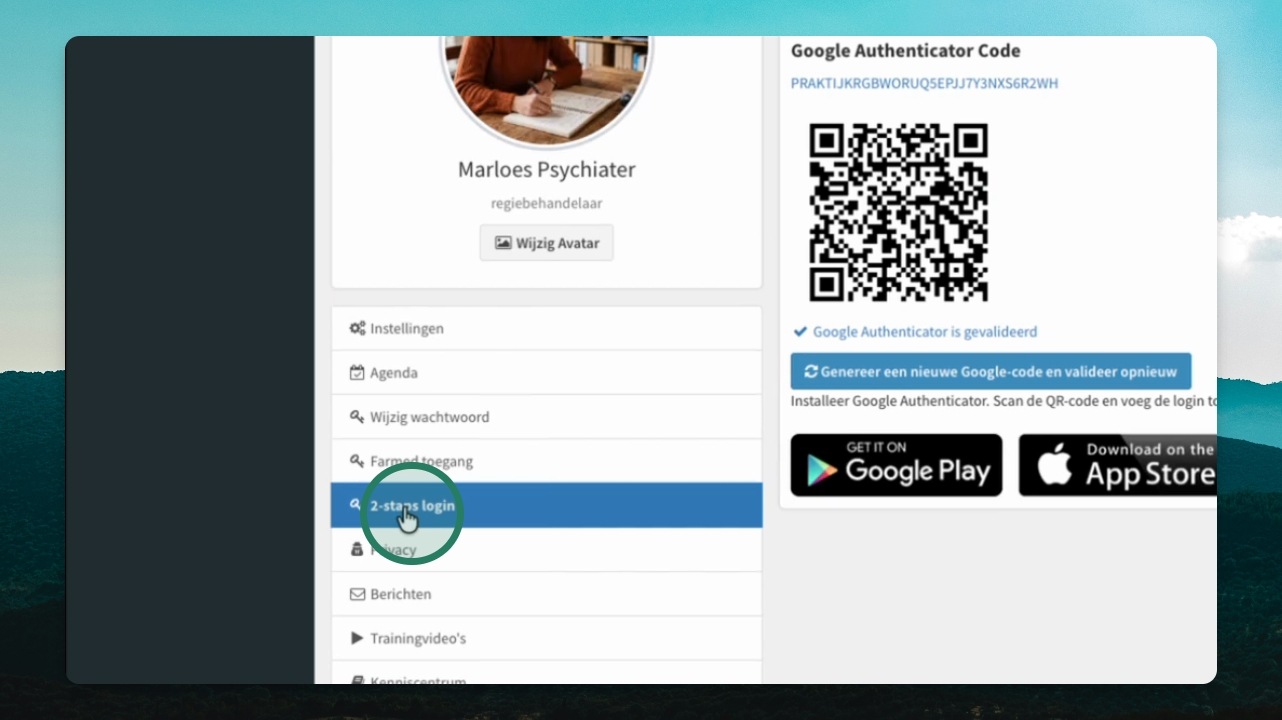
Stap 3: Kies een verificatiemethode
U kunt kiezen tussen Google Authenticator of sms berichten als methode voor 2-stapsverificatie.
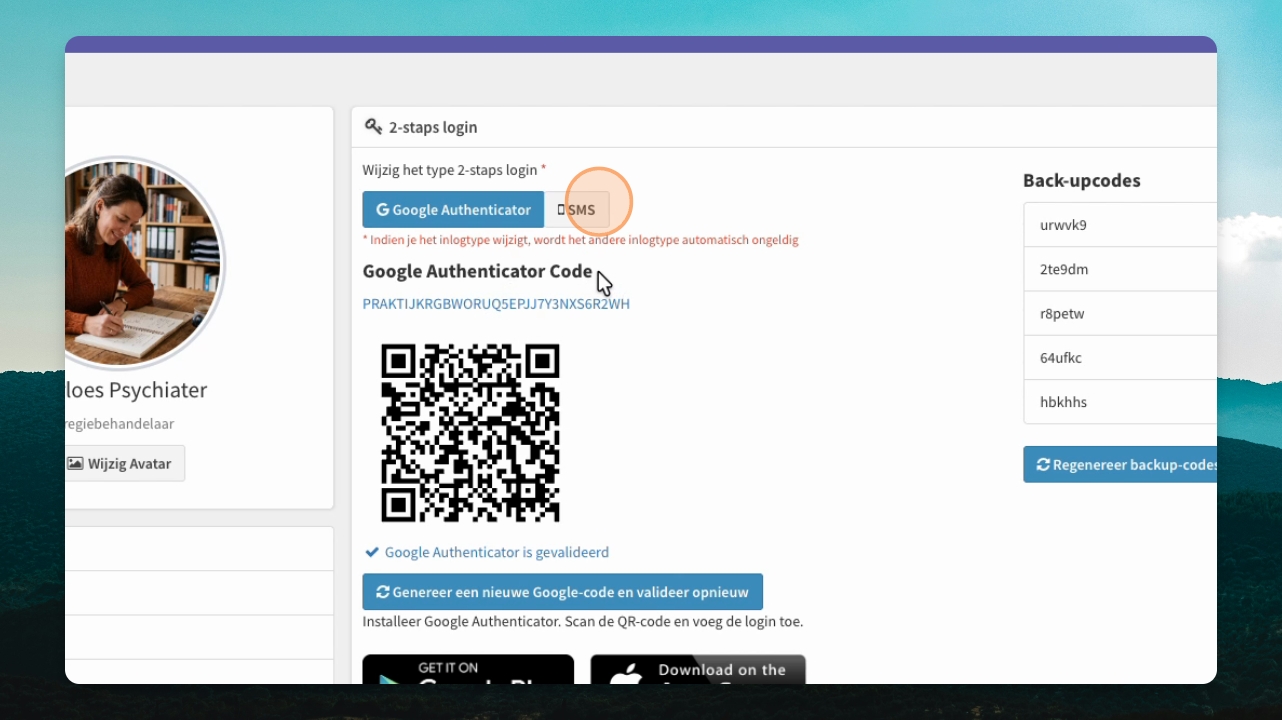
De Google-Authenticator app kun je downloaden door op onderstaande link te klikken of door de QR-code te scannen.
 Apple: Google-Authenticator
 Android: Google-Authenticator
Stap 4: Stel Google Authenticator in
Klik op het plusje bij Google Authenticator en kies QR-code. Scan vervolgens de QR-code met uw Authenticator app.
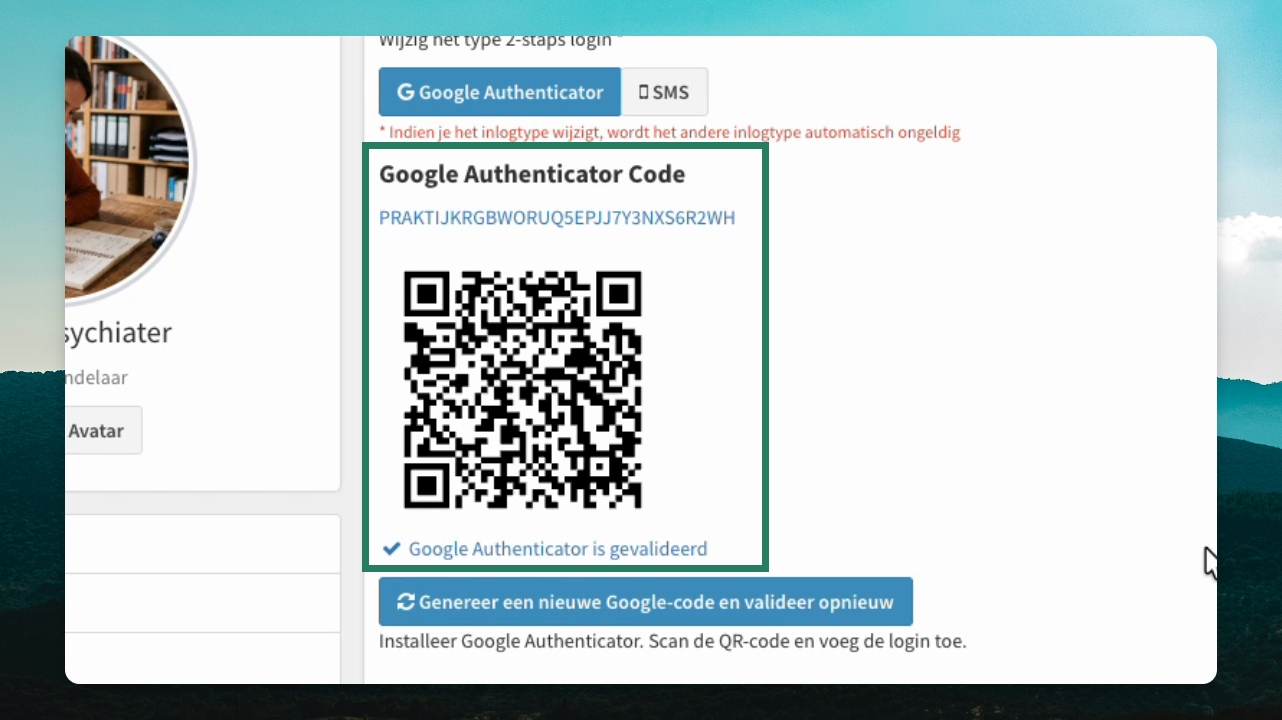
Voer de code getoond in de app in in CareCheck om de verificatie te voltooien.
Stap 5: Stel sms-verificatie in (optioneel)
Kiest u voor sms, u ontvangt een sms-code en voer deze hier in ter validatie.