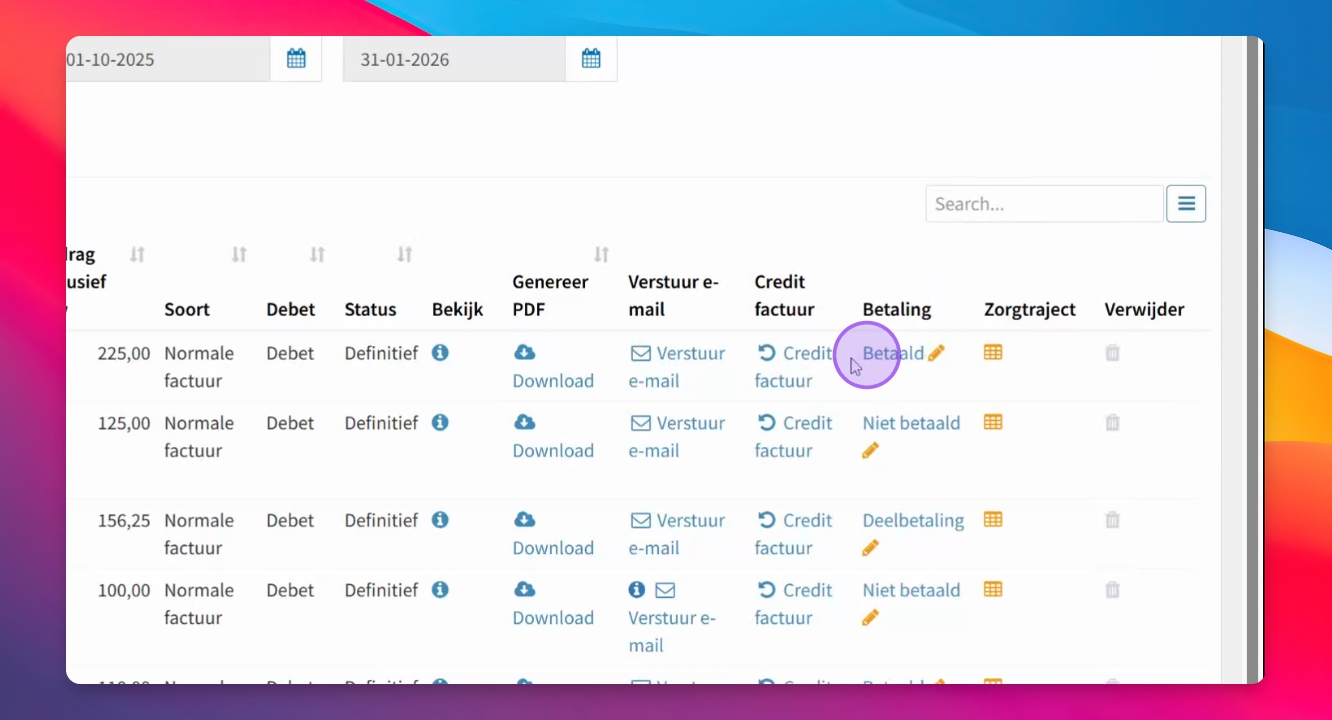
Deze handleiding legt je precies uit hoe je betalingen importeert voor ZPM en onverzekerde zorg. Met deze functionaliteit verwerk je betalingen in één keer via een Excel-bestand, in plaats van elke betaling handmatig in te voeren. Zo bespaar je tijd en houd je je administratie actueel. Wil je betalingen importeren? Zorg er dan voor dat het importsjabloon is ingesteld. Lukt het je momenteel niet om betalingen te importeren? Deze handleiding biedt je de directe oplossing om dit snel en probleemloos te doen.
Let op: voor de ZPM kan dit alleen voor ongecontracteerde zorg.
Stap 1: Download het sjabloon
Download het sjabloon via Instellingen > Importsjablonen voor PDF-facturenbetalingen.
Hoe je dit sjabloon instelt, lees je in de handleiding "Importsjabloon voor betalingen instellen (ZPM en onverzekerd)".
Stap 2: Vul het Excel-bestand in
Vul de factuurnummers, betaaldatums en bedragen in het Excel-bestand in.
Stap 3: Ga naar Financieel
Ga voor onverzekerde zorg naar Financieel > Onverzekerd > Manage financiën.
Ga voor de ZPM naar Financieel > ZPM > Manage financiën.
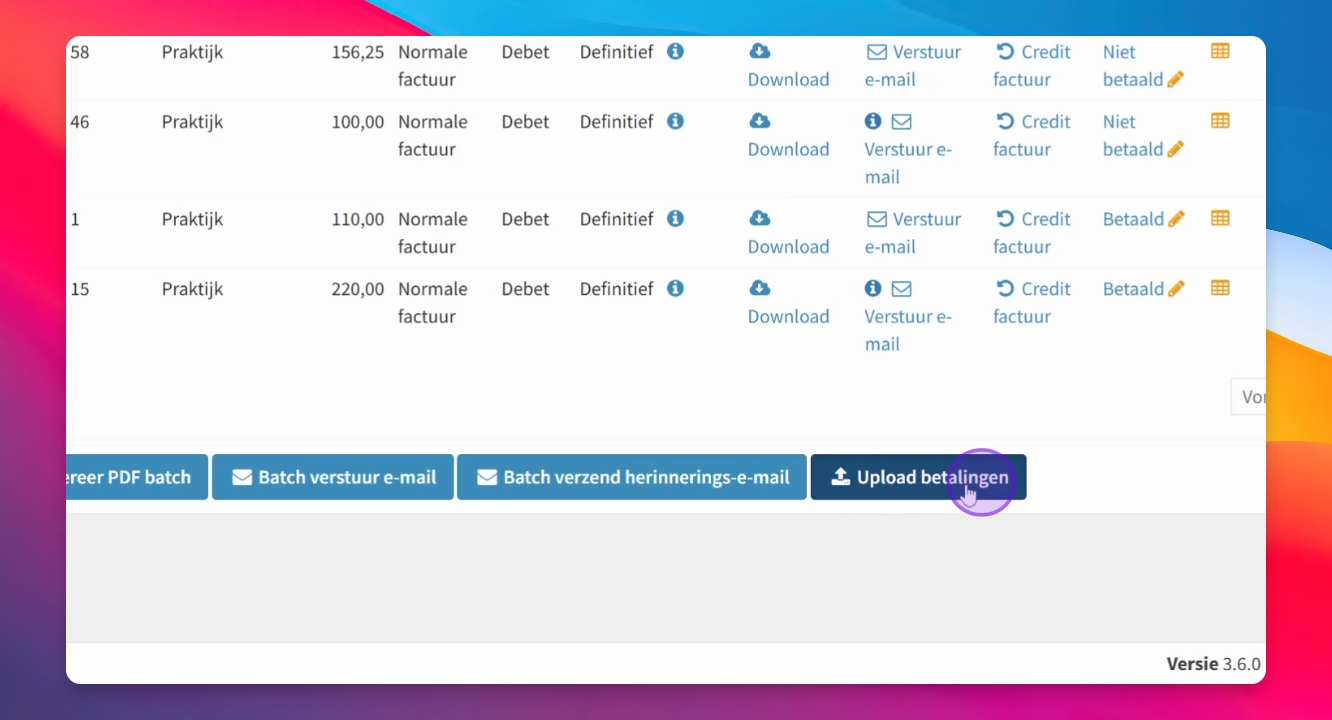
Stap 4: Open Upload betalingen
Klik op Upload betalingen. Het uploadgedeelte voor betalingen wordt geopend.
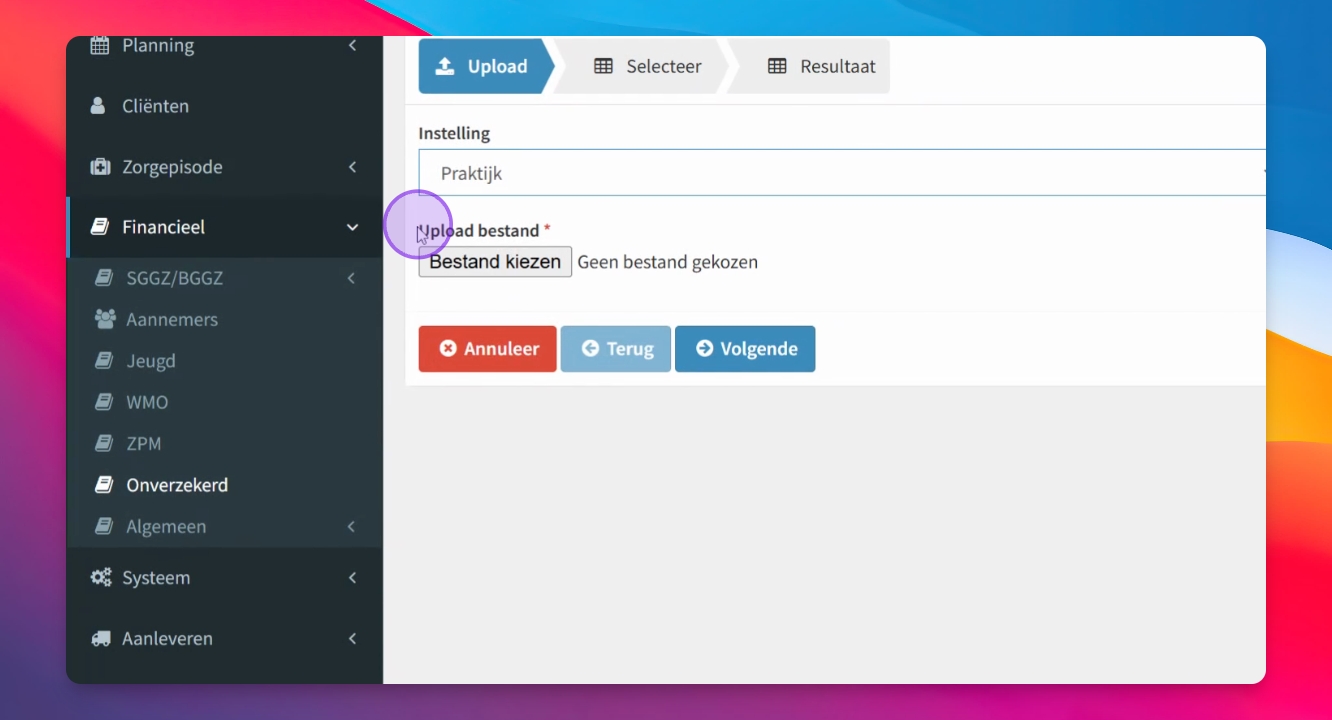
Stap 5: Selecteer de instelling
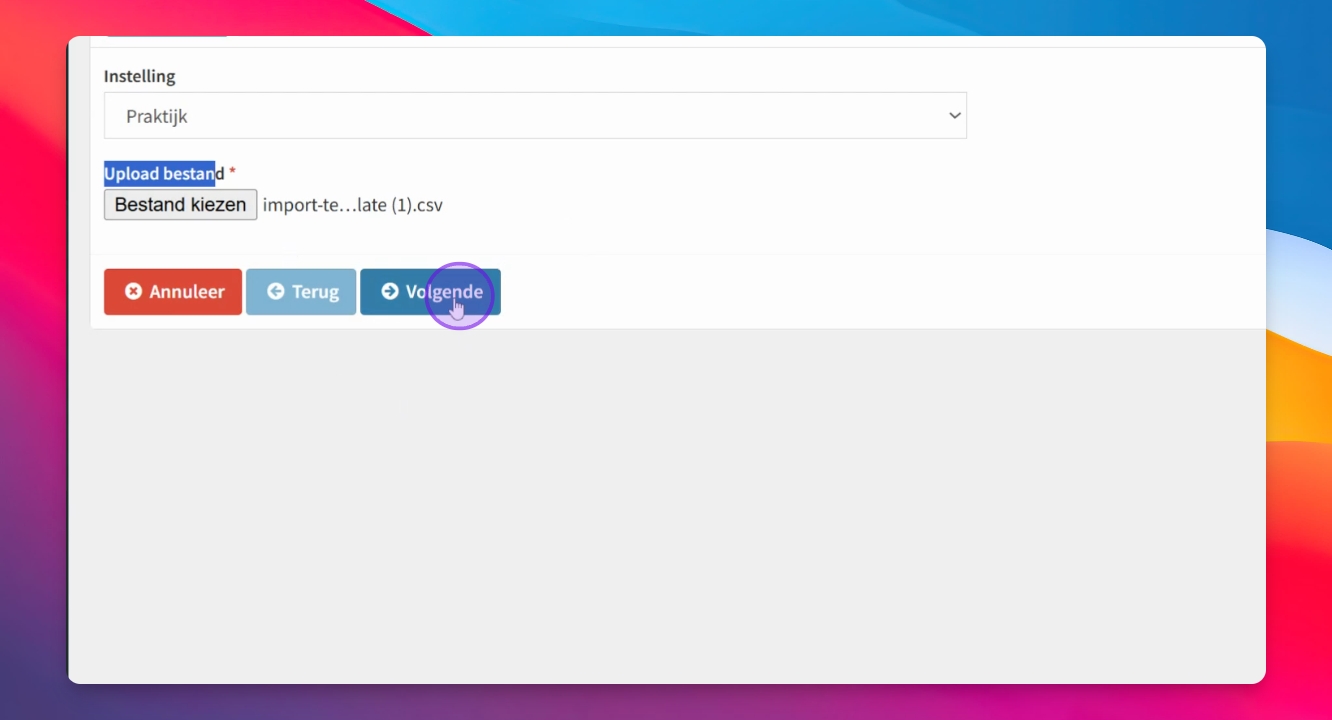
Selecteer de instelling of praktijk waarvoor de betalingen zijn.
Stap 6: Upload het bestand
Het uploadvenster wordt geopend.
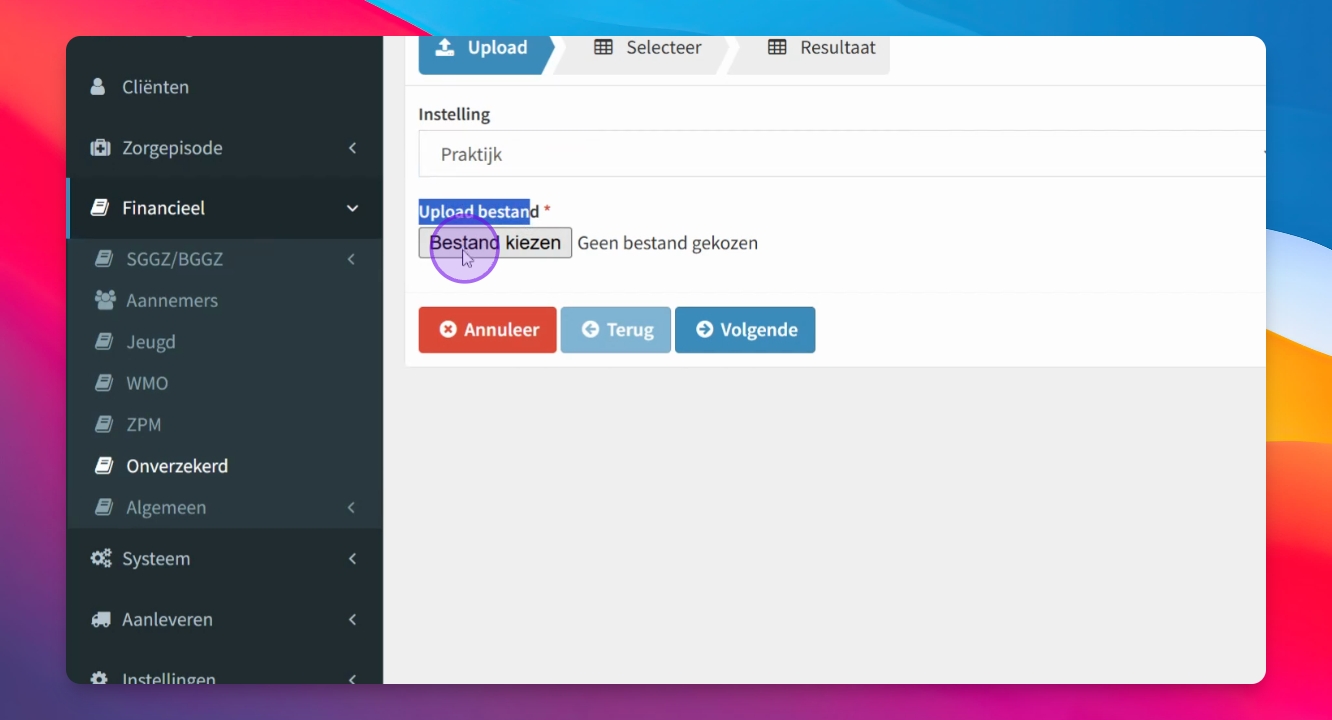
Stap 7: Kies het bestand
Klik op Kies bestand.
Stap 8: Selecteer het importbestand
Selecteer het importbestand in de verkenner.
Stap 9: Open het bestand
Klik op Openen om het bestand te selecteren.
Stap 10: Ga verder
Klik op Volgende om verder te gaan.
Stap 11: Controleer het overzicht
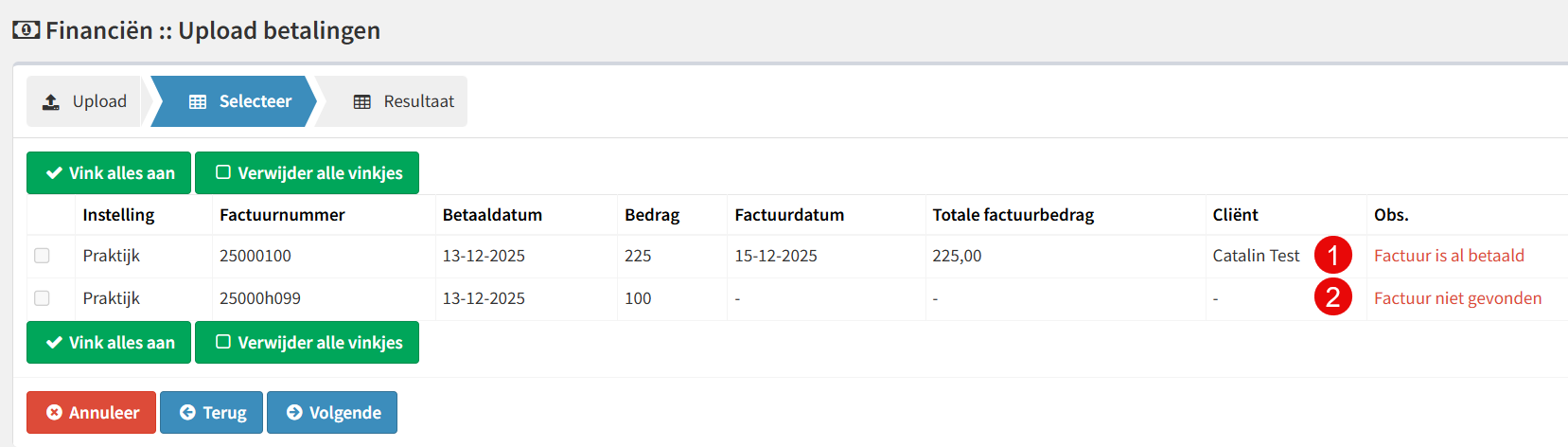
Let op: is het factuurnummer al geïmporteerd, komt het niet voor of is het onjuist? Dan kunnen deze betalingen niet worden geïmporteerd.
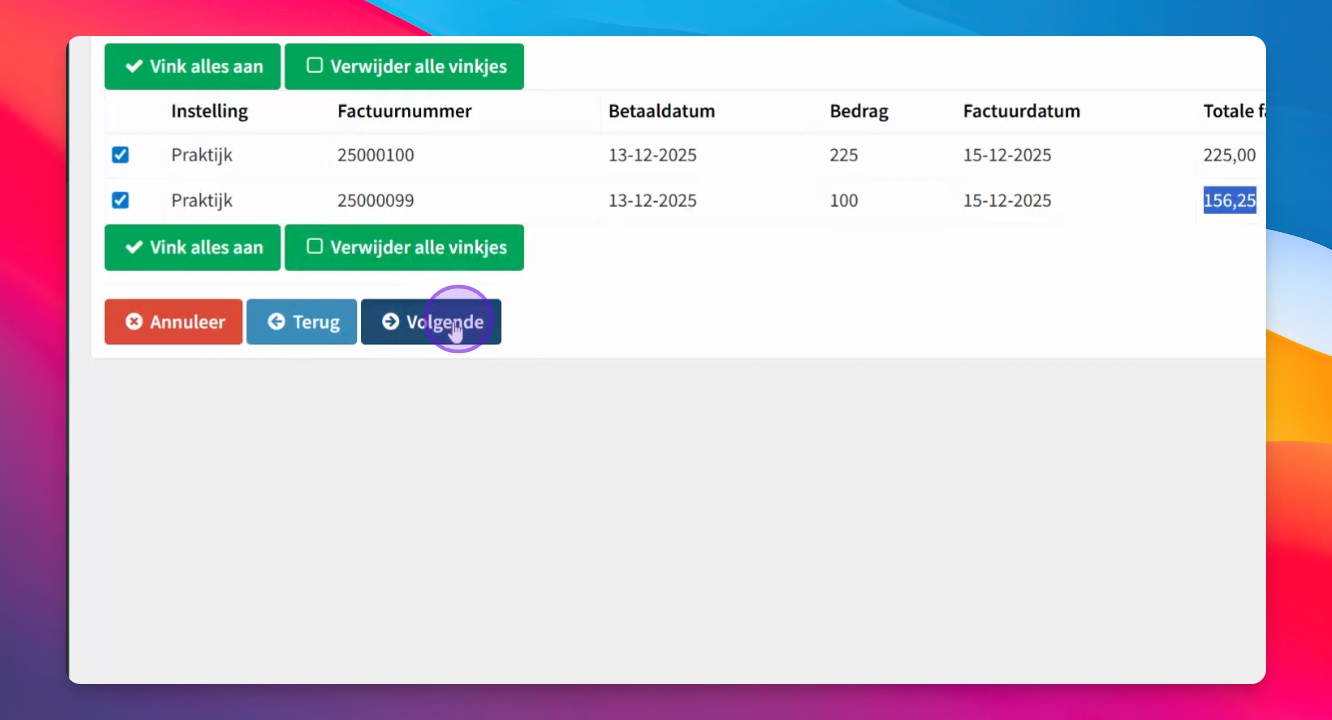
Stap 12: Bevestig de volledigheid
Bekijk het overzicht van alle betalingen die in het Excel-bestand zijn ingevuld.
Controleer de factuurnummers, datums en bedragen.
Is alles juist en volledig? Klik dan op Volgende.
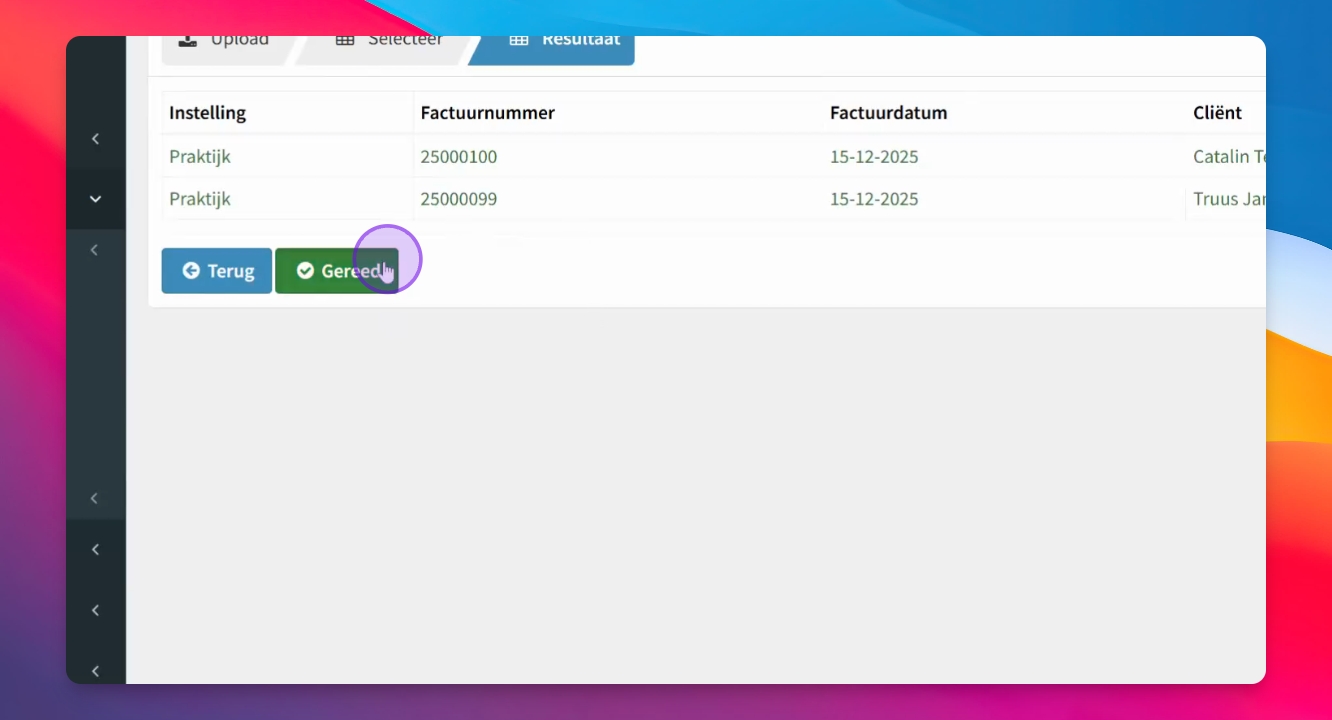
Stap 13: Klik op Gereed
Klik op Gereed om de import te voltooien.
De betalingen zijn succesvol geïmporteerd.
Stap 14: Controleer de betalingsstatus
Controleer de status van de betalingen.
Volledige betalingen worden als betaald weergegeven en deelbetalingen worden gemarkeerd.