

Deze handleiding legt je precies uit hoe je een sjabloon instelt voor het importeren van betalingen voor ZPM en onverzekerde zorg. Met deze functionaliteit leg je vast welke gegevens in het importbestand staan. Zo kun je betalingen daarna in één keer importeren, in plaats van ze handmatig te verwerken. Lukt het je momenteel niet om een importsjabloon in te stellen? Deze handleiding biedt je de directe oplossing om dit snel en probleemloos te regelen.
Stap 1: Ga naar Financieel
Klik op Financieel.
Stap 2: Ga naar Onverzekerd
Klik op Onverzekerd.
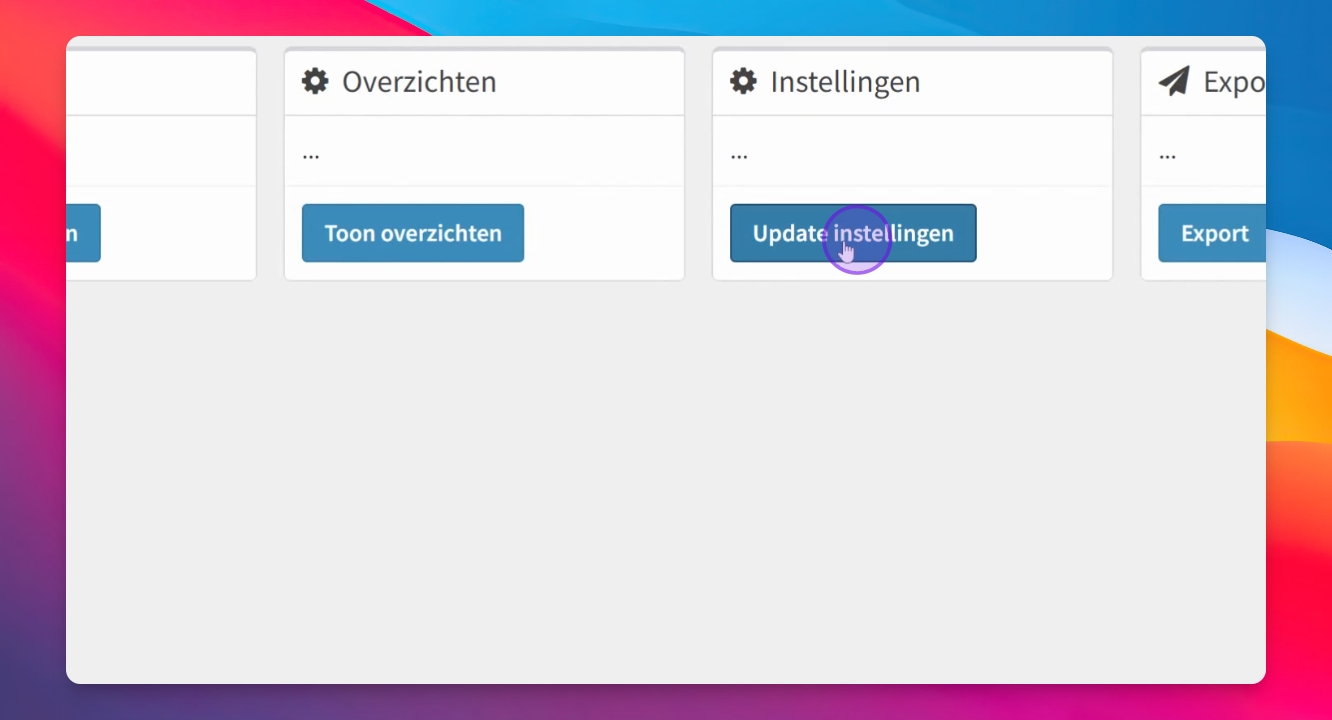
Stap 3: Ga naar Update instellingen
Klik op Update instellingen.
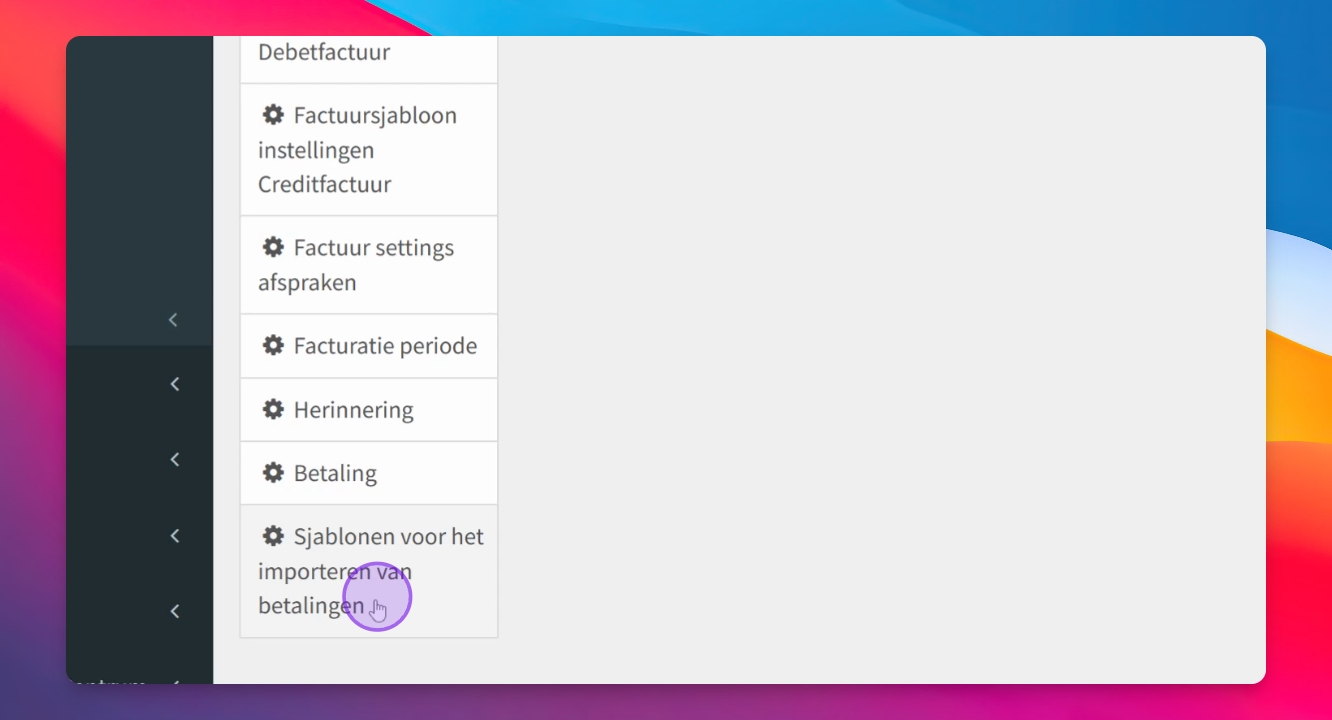
Stap 4: Ga naar Sjabloon voor het importeren van betalingen
Open het onderdeel Sjabloon voor het importeren van betalingen.
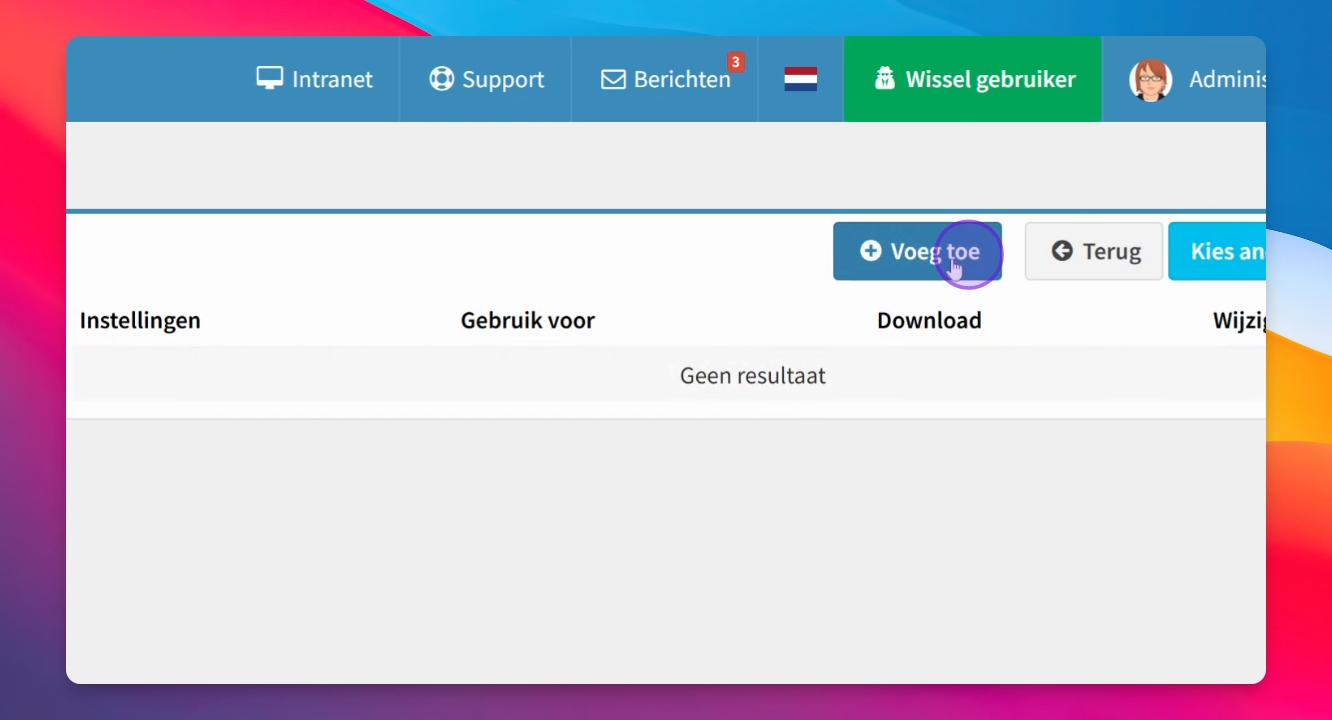
Stap 5: Voeg een sjabloon toe
Klik op Voeg toe om een nieuw sjabloon toe te voegen.
Stap 6: Selecteer je praktijk/instelling
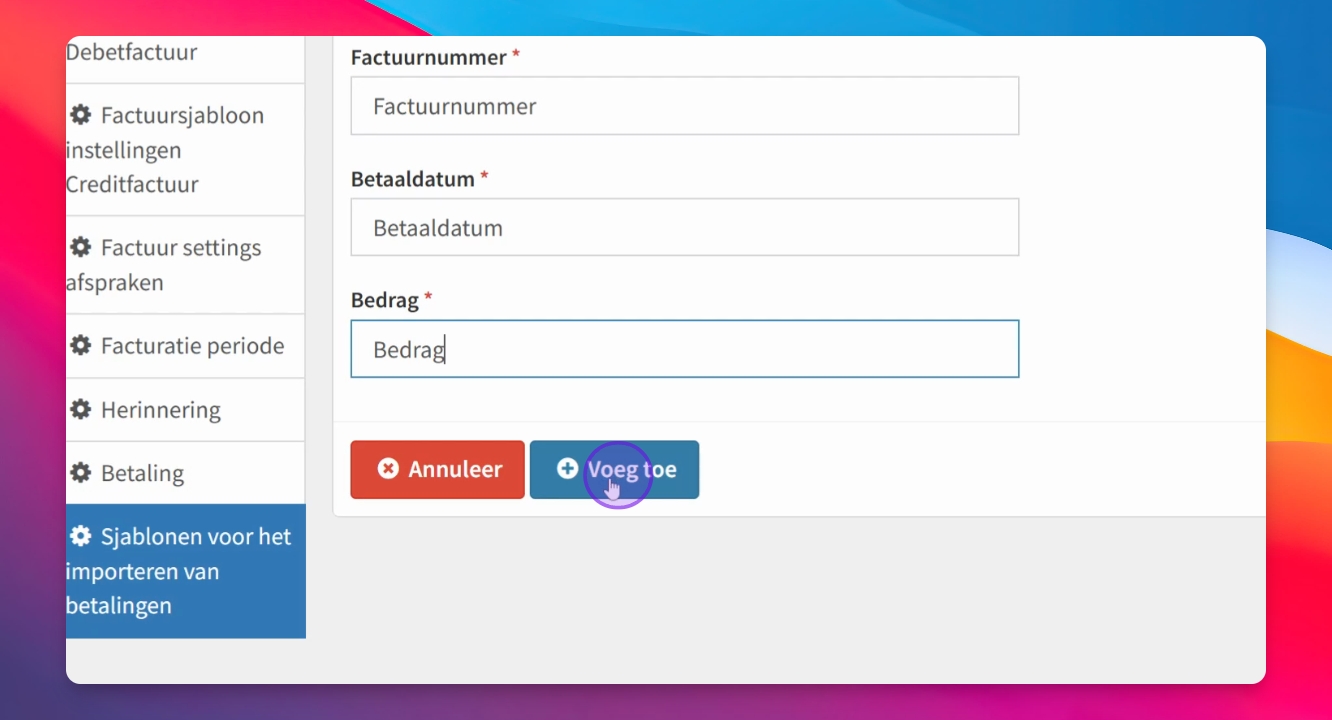
Stap 7: Voeg het factuurnummer toe
Stap 8: Voeg de betaling toe
Stap 9: Voeg de betaaldatum toe
Stap 10: Voeg het bedrag toe
Stap 11: Voeg het sjabloon toe
Het sjabloon is nu toegevoegd.
Stap 12: Download het sjabloon
Download nu het sjabloon. Je kunt het gebruiken om de betalingen te importeren.