Deze handleiding legt je precies uit hoe je eenvoudig online betalingen via iDEAL instelt in CareCheck, via betalingsprovider Mollie.
Met deze functionaliteit koppel je je Mollie-account direct aan de praktijkinstellingen van CareCheck. Zo kun je cliënten facturen of betalingsverzoeken met een directe iDEAL-betaallink sturen. Dit versnelt het betalingsproces aanzienlijk, vermindert administratieve lasten en zorgt ervoor dat ontvangen betalingen automatisch correct worden geregistreerd in je boekhouding.
Lukt het je momenteel niet om de koppeling met Mollie te maken, de API-key in te voeren of online betalingen via iDEAL te activeren? Deze handleiding biedt je de directe oplossing om dit snel en probleemloos te regelen.
Stap 1: Open je praktijkinstellingen
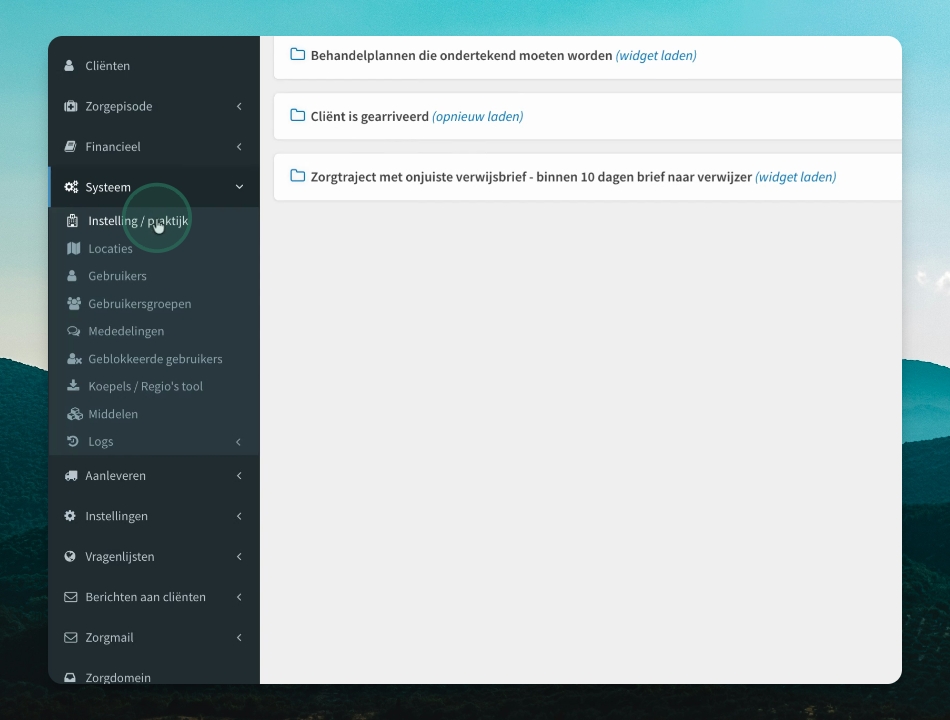
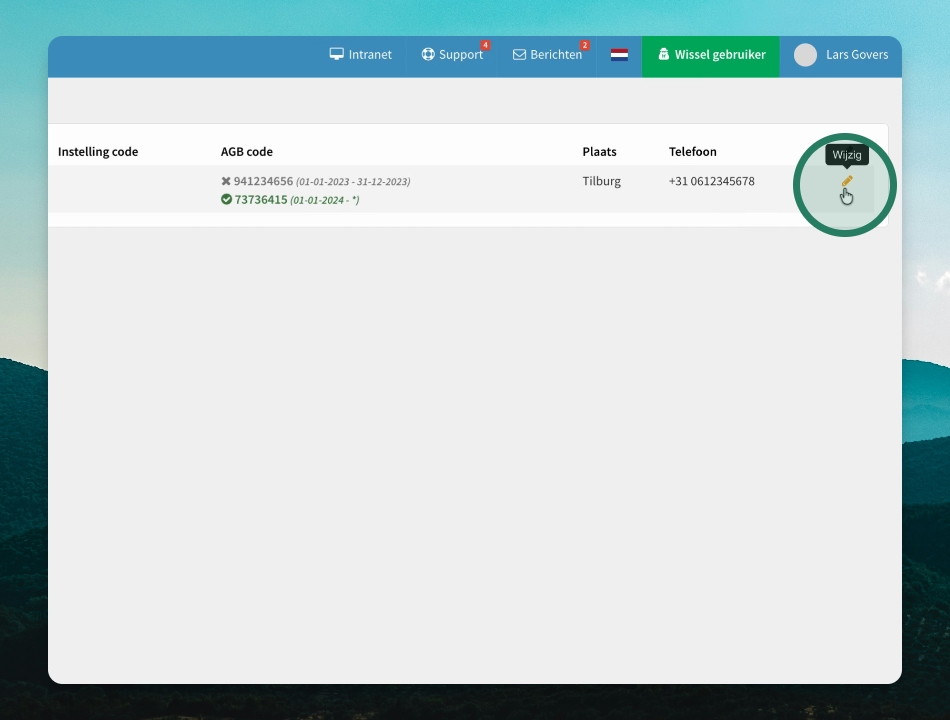
Ga naar Systeem, klik op Instelling praktijk en klik op het potloodicoon om het menu van je praktijkinstellingen te openen.
Stap 2: Vul de API-key in
Klik op Inloggegevens en ga naar het tabblad Betaling. Vul hier de API-key van je betaalplatform in. Je kunt hier ook instellen of het logo van je praktijk op de online betaalpagina wordt getoond.
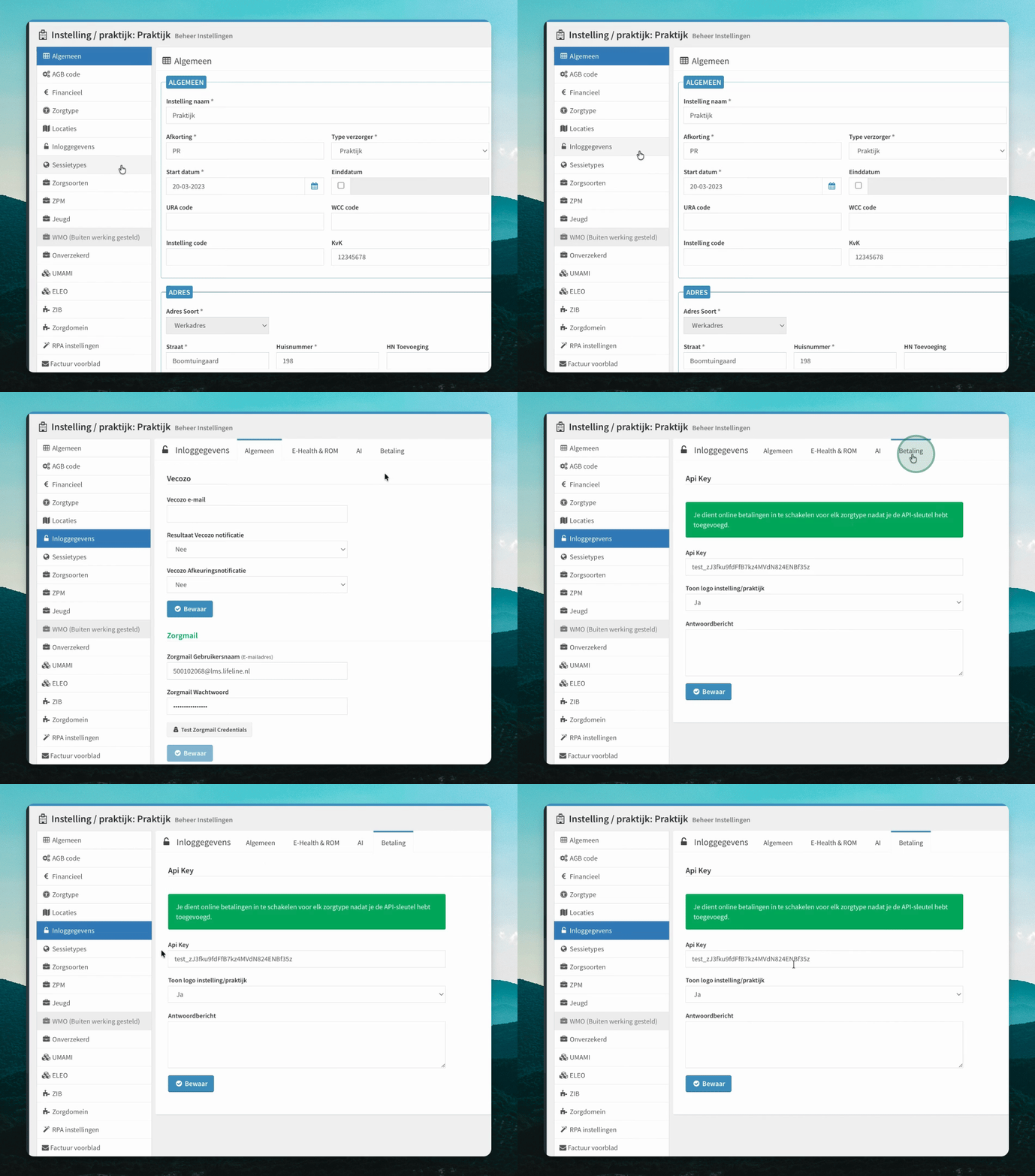
Vraag de API-key zelf aan bij je betaalplatform. CareCheck kan dit niet voor je regelen.
Stap 3: Schakel online betalingen in per zorgtype
Nadat je de API-key hebt toegevoegd, schakel je online betalingen in voor elk zorgtype.
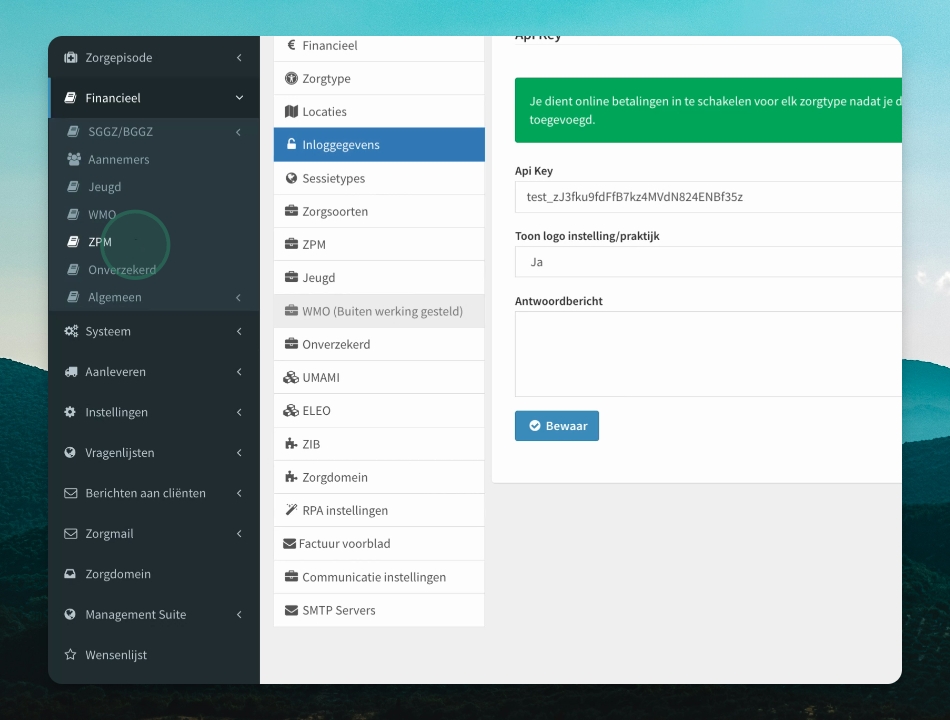
Op dit moment is deze functie beschikbaar voor ZPM en onverzekerd. Beide werken op dezelfde manier. In dit voorbeeld zie je hoe het werkt voor de ZPM.
Stap 4: Pas de ZPM-instellingen aan
Ga naar Financieel > ZPM en klik op Update instellingen. Zoek het kopje Online betaling en klik hierop om het scherm te openen.
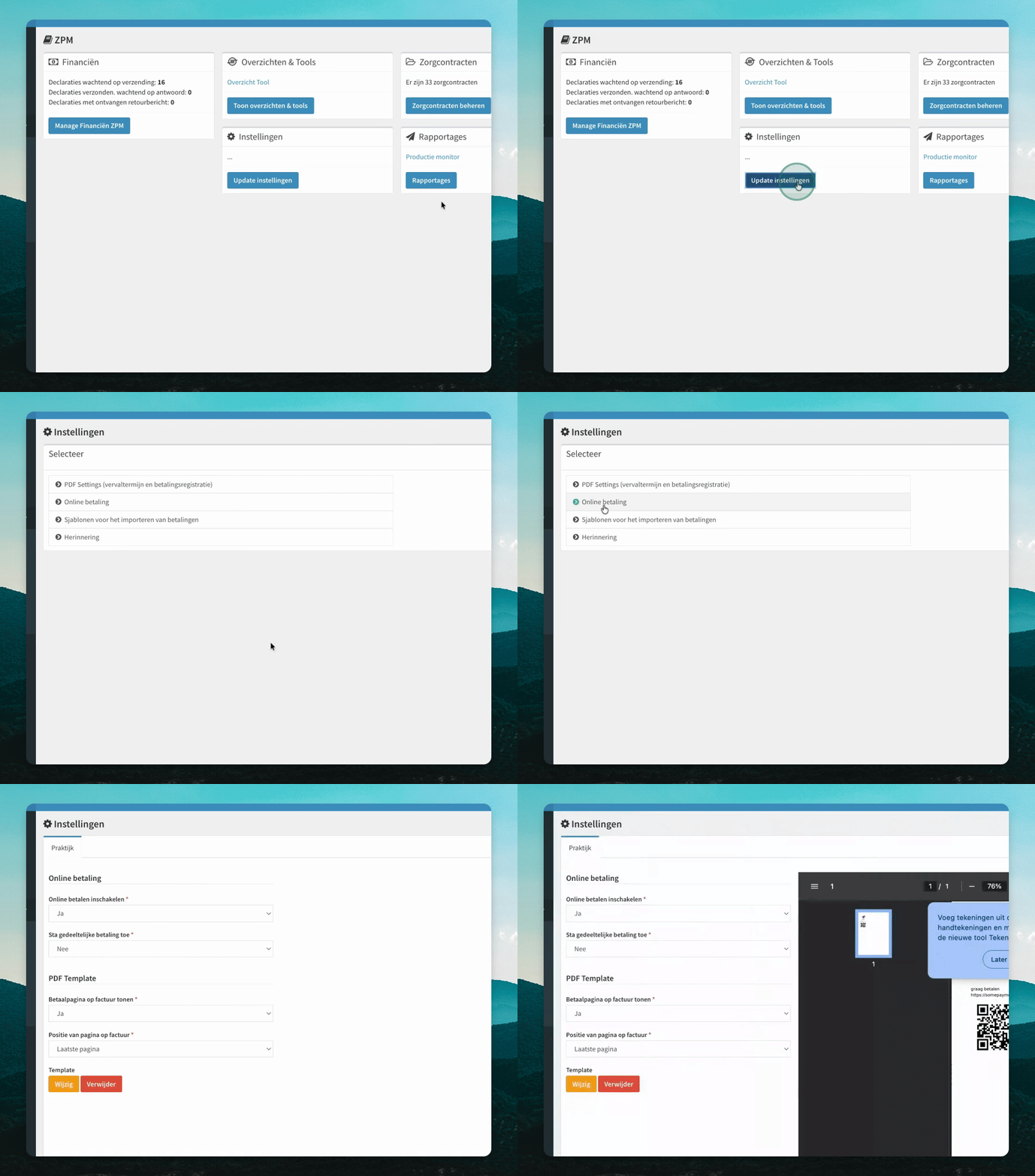
Stap 5: Stel online betalen in
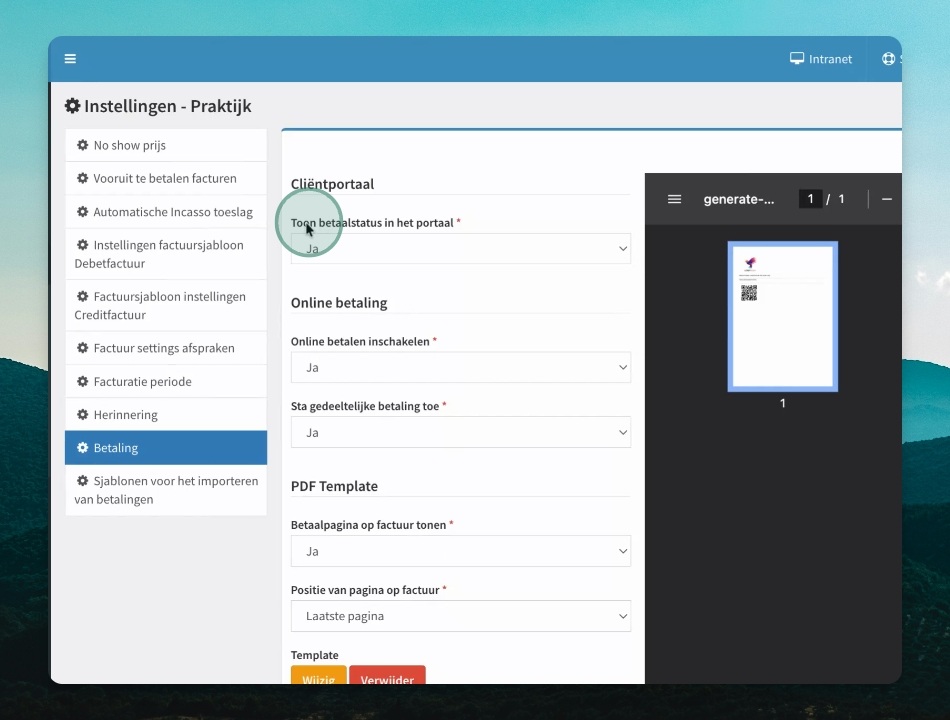
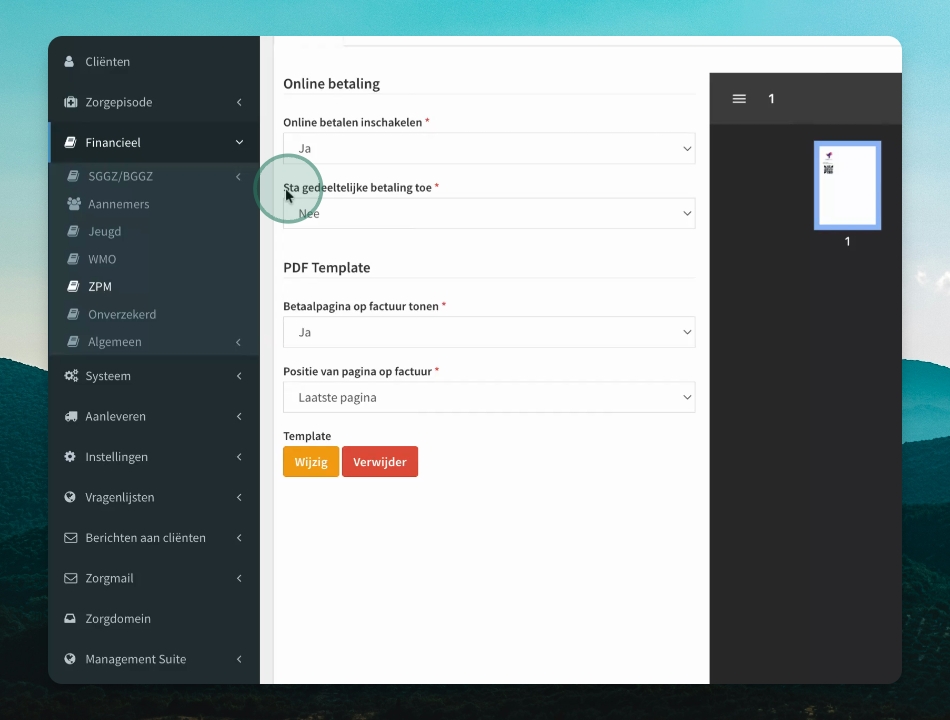
Schakel Online betalen in. Je kunt hier ook instellen of gedeeltelijke betaling is toegestaan, of je de betaalpagina op de factuur wilt tonen en of deze op de eerste of laatste pagina van de factuur verschijnt. Klik daarna op Wijzig.
Stap 6: Maak de betaaltemplate aan
Rechtsboven zie je welke blokken je aan de template kunt toevoegen.
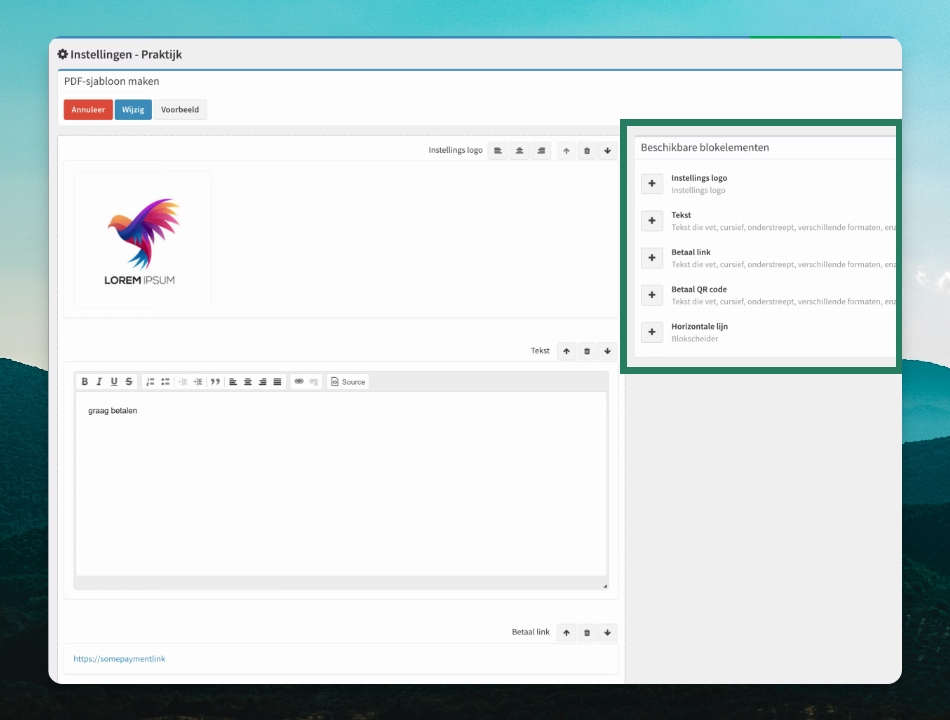
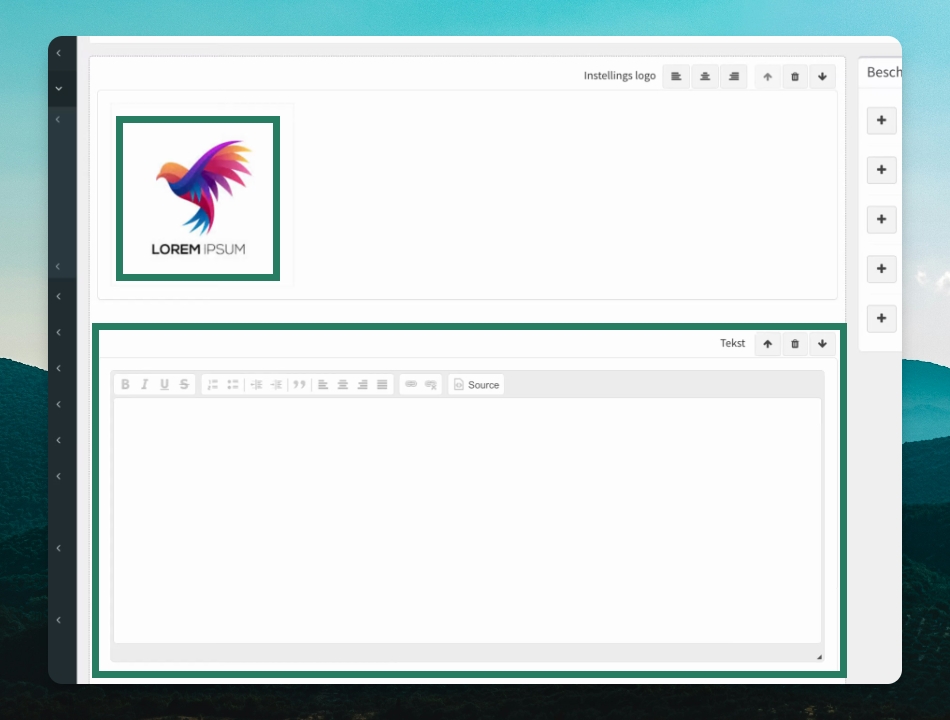
Stap 7: Voeg een logo en tekst toe
Voeg hier het logo toe en schrijf een tekst voor de factuur.
Stap 8: Voeg een link of QR-code toe
Voeg een link toe waarmee cliënten direct naar je betaalplatform gaan. Voeg eventueel een QR-code toe, zodat cliënten met hun telefoon kunnen betalen.
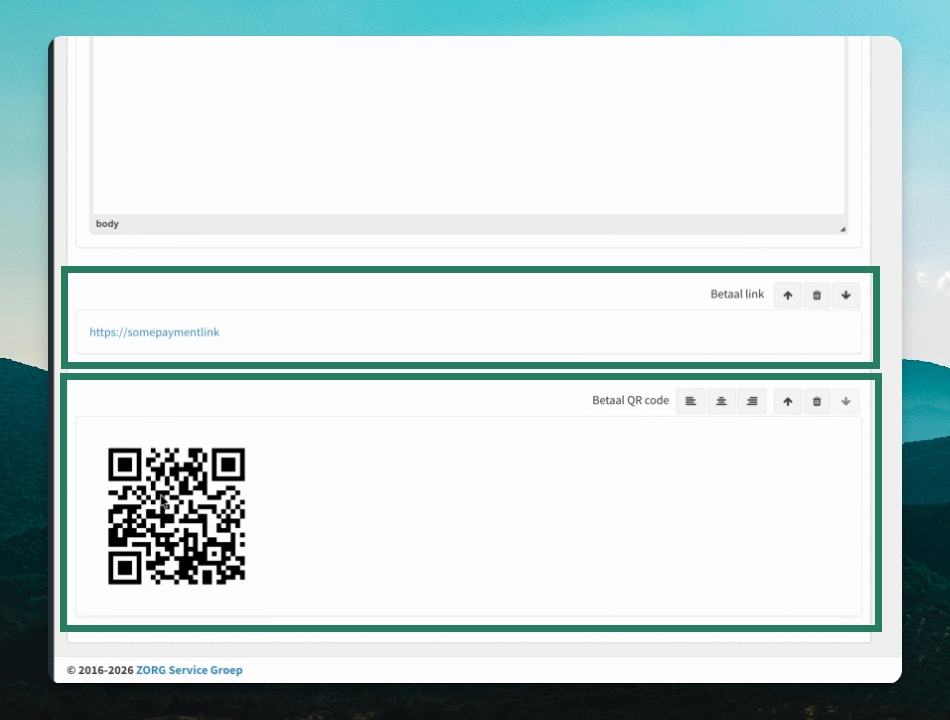
Je kunt ook een horizontale lijn toevoegen om blokken te scheiden.
Stap 9: Sla de instellingen op
Is alles ingesteld? Klik dan op Wijzig om de template toe te voegen en nogmaals op Wijzig om alles op te slaan.
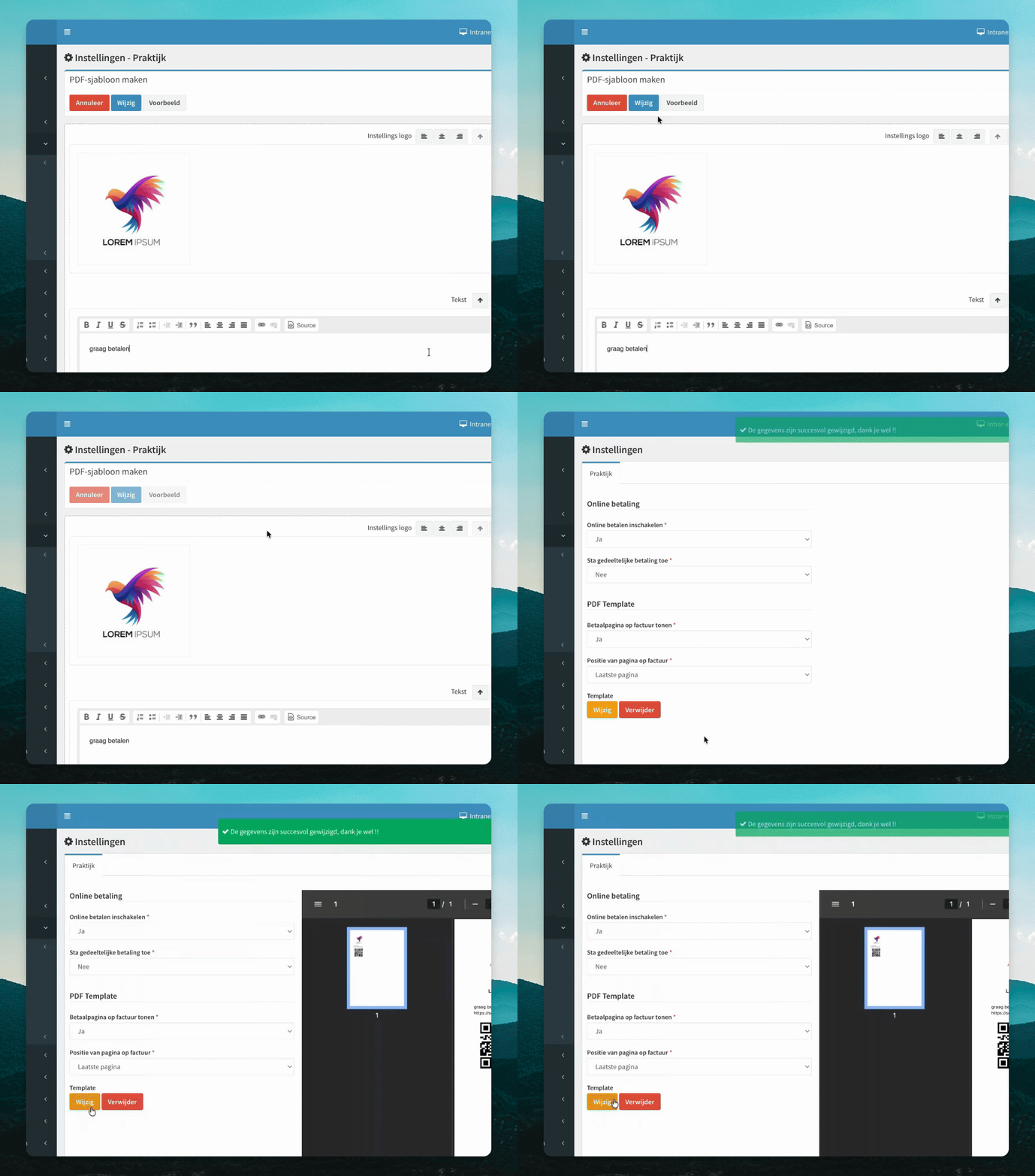
Je ziet nu een voorbeeld van de online betaalpagina. Verstuur je een factuur voor de ZPM, dan wordt deze pagina onderaan of bovenaan je factuur geplaatst, afhankelijk van je keuze.
Stap 10: Stel het in voor onverzekerde zorg
Ga voor onverzekerde zorg naar Financieel > Onverzekerd, klik op Update instellingen, selecteer de praktijk en kies het kopje Betaling. Hier pas je dezelfde instellingen toe als hierboven.
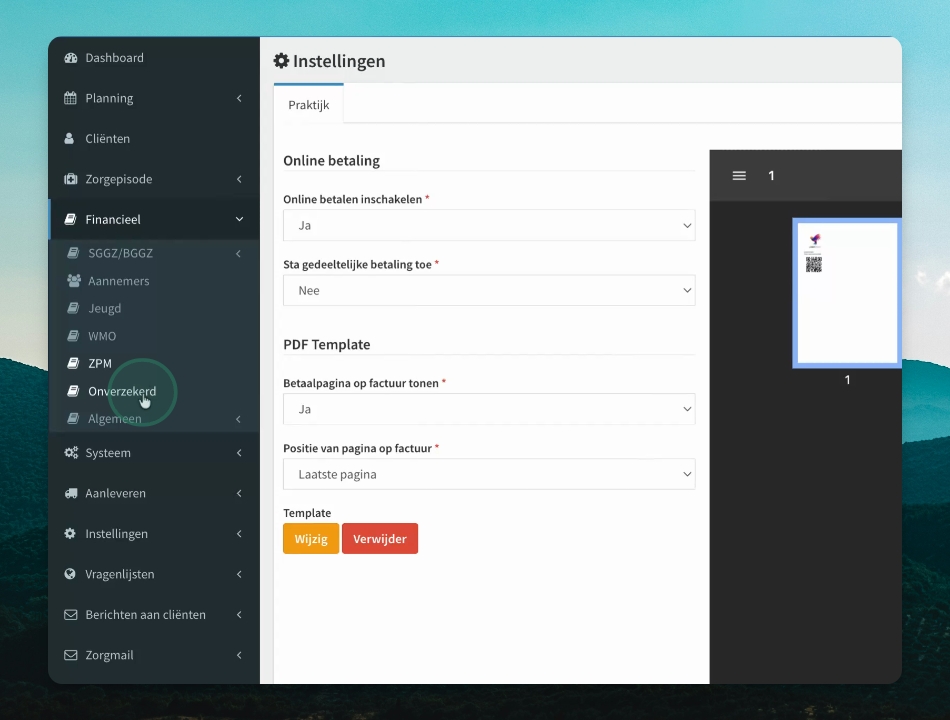
Het enige verschil is dat je kunt kiezen of je de betaalstatus voor onverzekerde zorg in het portaal wilt tonen. Verder stel je alles in zoals hierboven.