

In deze handleiding leer je hoe je een PM declaratie indient en verwerkt binnen het systeem. We doorlopen het volledige proces, van het aanmaken tot het versturen van declaraties. Laten we naar de stappen kijken:
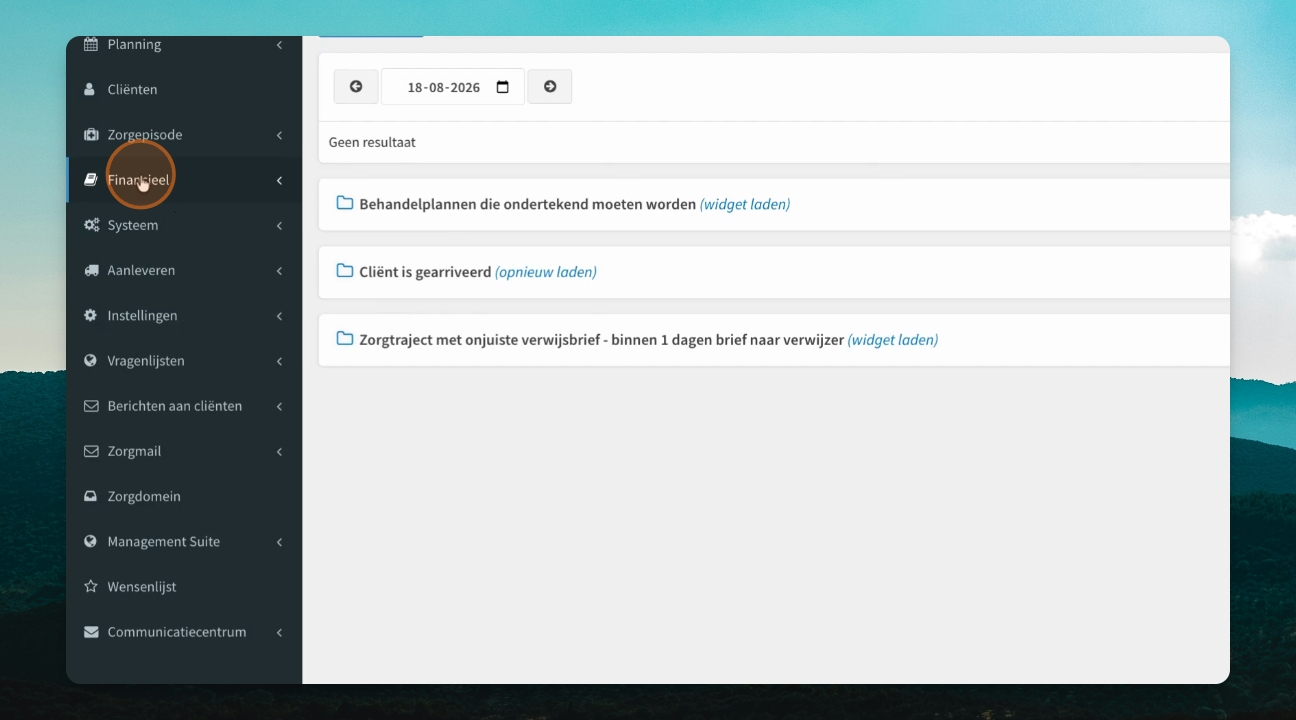
Step 1: Ga naar financieel - ZPM
Navigeer naar het onderdeel financieel - ZPM in het systeem.
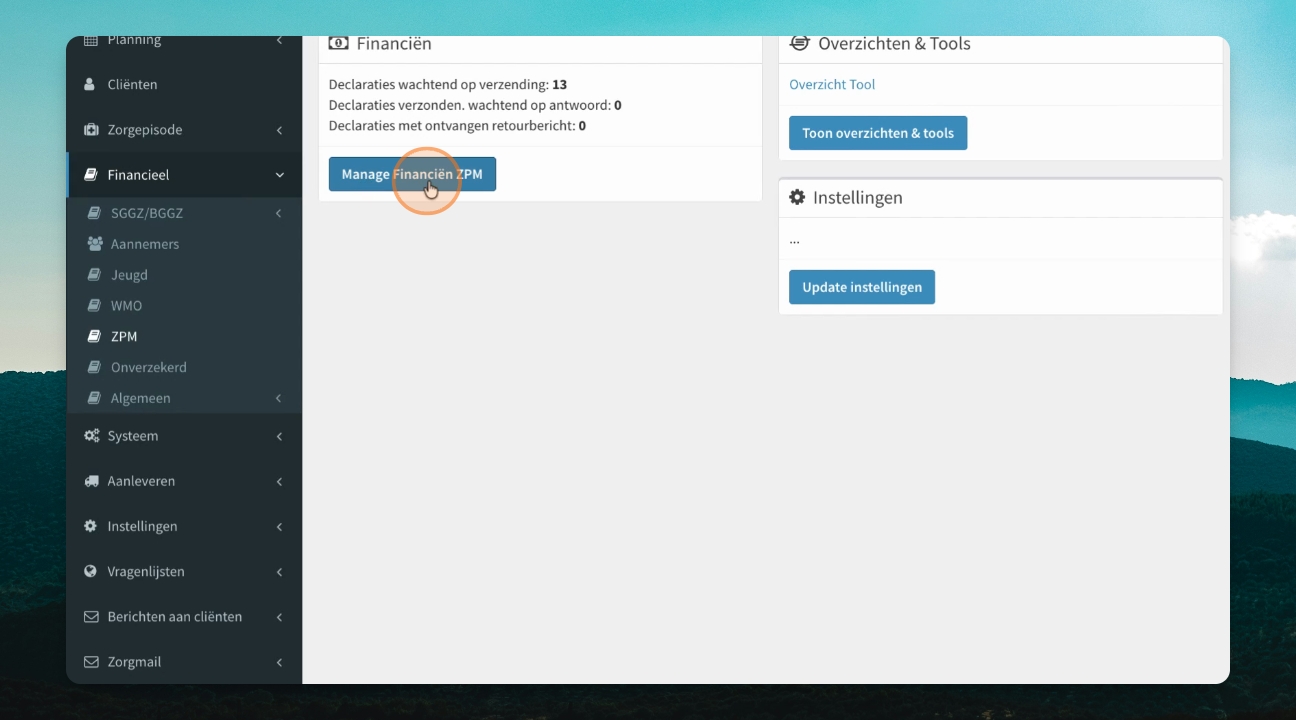
Step 2: Open Manage financiën
Klik op de knop Manage financiën om toegang te krijgen tot de financiële administratie.
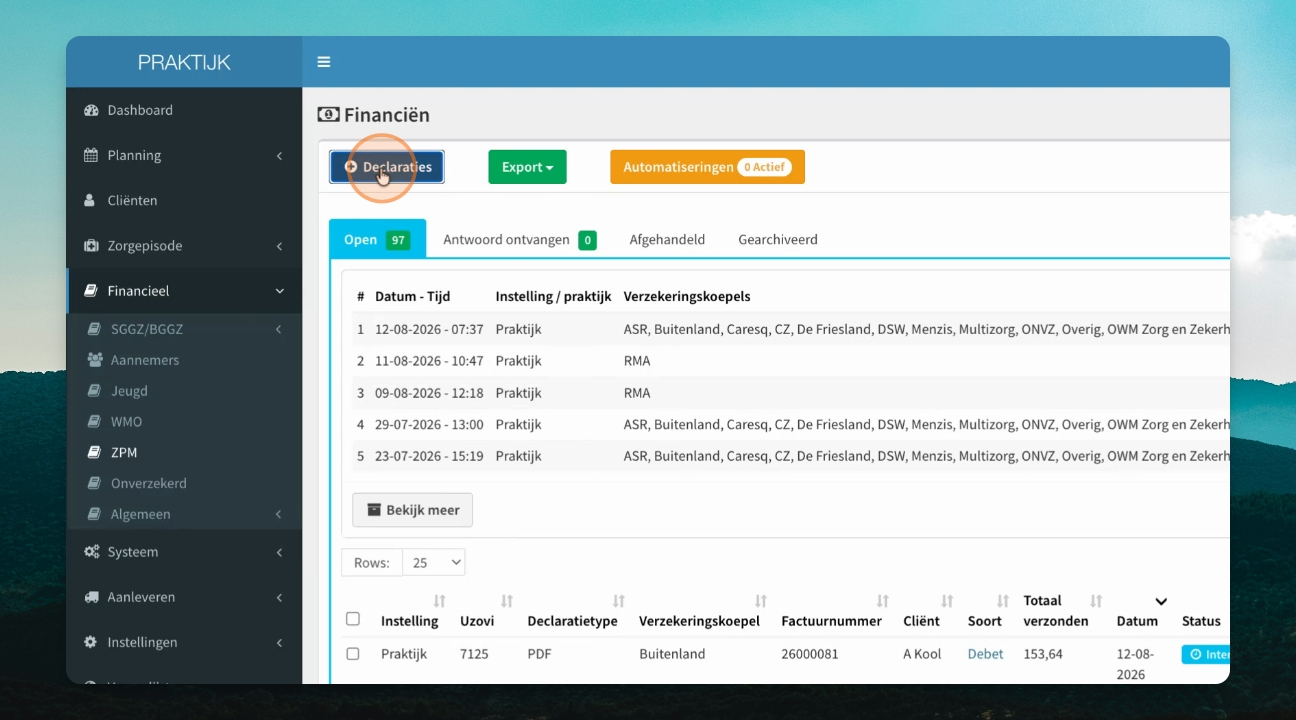
Step 3: Voeg een declaratie toe
Klik op de knop declaraties om een nieuwe declaratie toe te voegen.
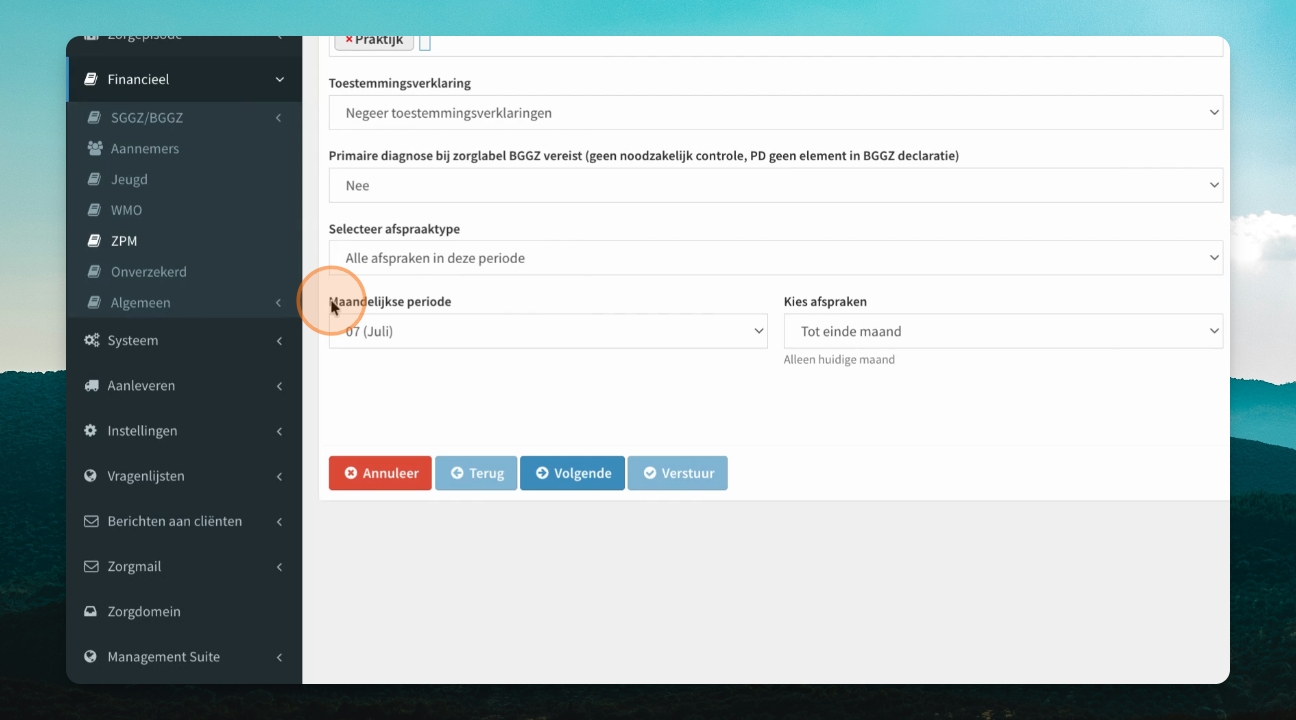
Step 4: Vul declaratiegegevens in
Geef de praktijk of instelling in.
Selecteer voor welke zorgverzekeraar je wilt declareren of kies voor alles.
Laat de selectie op alles staan als je alles wilt declareren.
Selecteer de maand waarover je wilt declareren en eventueel tot aan welke afspraak.
Step 5: Bekijk overzicht van declaraties
Klik op volgende om een totaaloverzicht te krijgen van alle declaraties die klaarstaan.
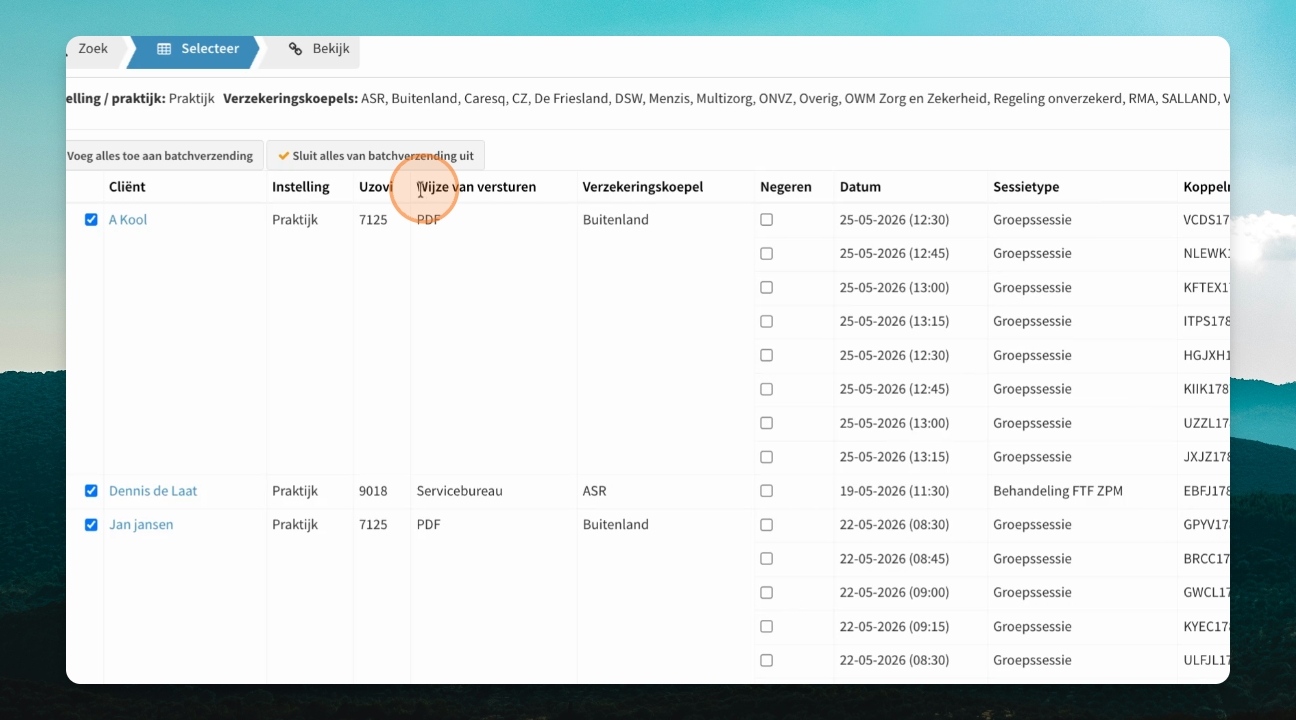
Bij wijze van versturen geef je aan of de declaratie als papieren versie, via PDF, via het servicebureau (zoals Informatics), of via Vicozo wordt verstuurd.
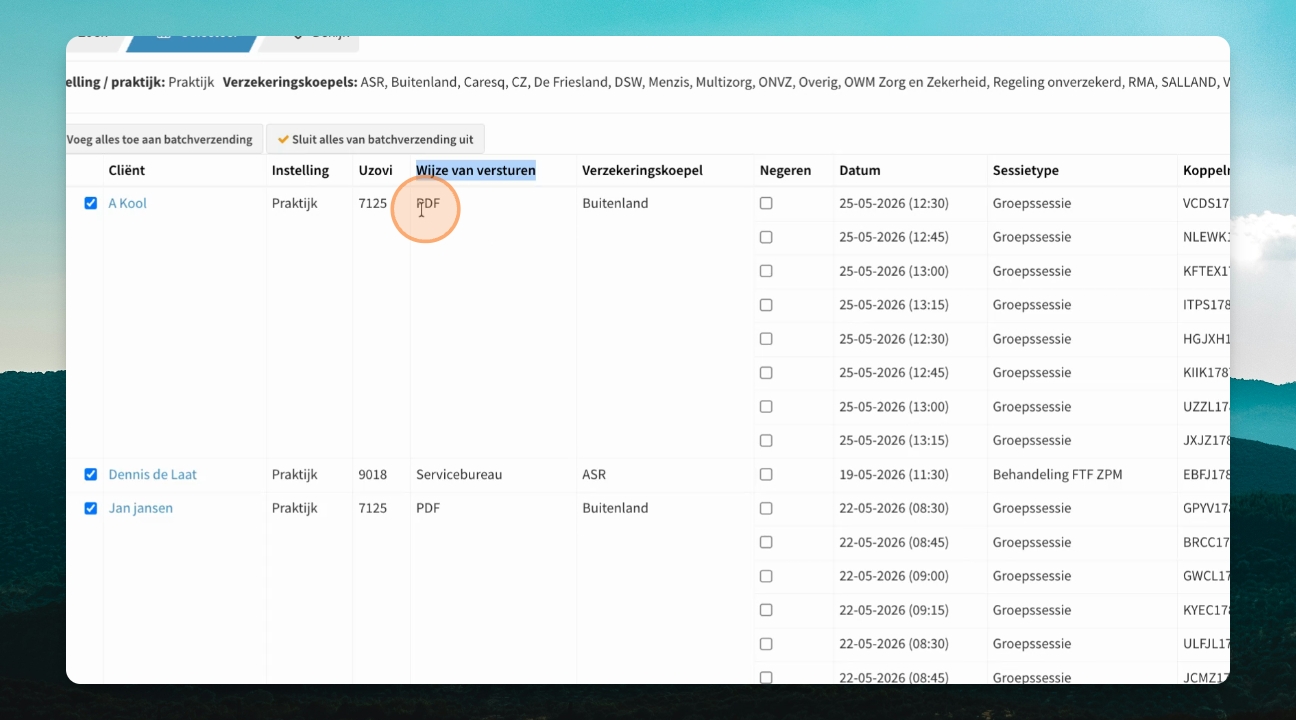
Step 6: Declaraties selecteren of uitsluiten
Wil je één of meerdere afspraken uitsluiten van declaratie, gebruik dan de optie negeren. Bij groepsafspraken worden alle afspraken van die datum geselecteerd. Laat het vinkje aan staan als je alles wilt meenemen.
Let op: Genegeerde afspraken moeten later handmatig weer op ‘meenemen’ worden gezet.
Gebruik deze optie daarom alleen als je bewust tijdelijk één of meerdere afspraken van een cliënt wilt uitsluiten van de declaratie.
Wil je de volledige cliënt niet meenemen in de declaratie? Vink de cliënt dan niet aan. De cliënt en alle bijbehorende afspraken worden dan volledig uitgesloten.
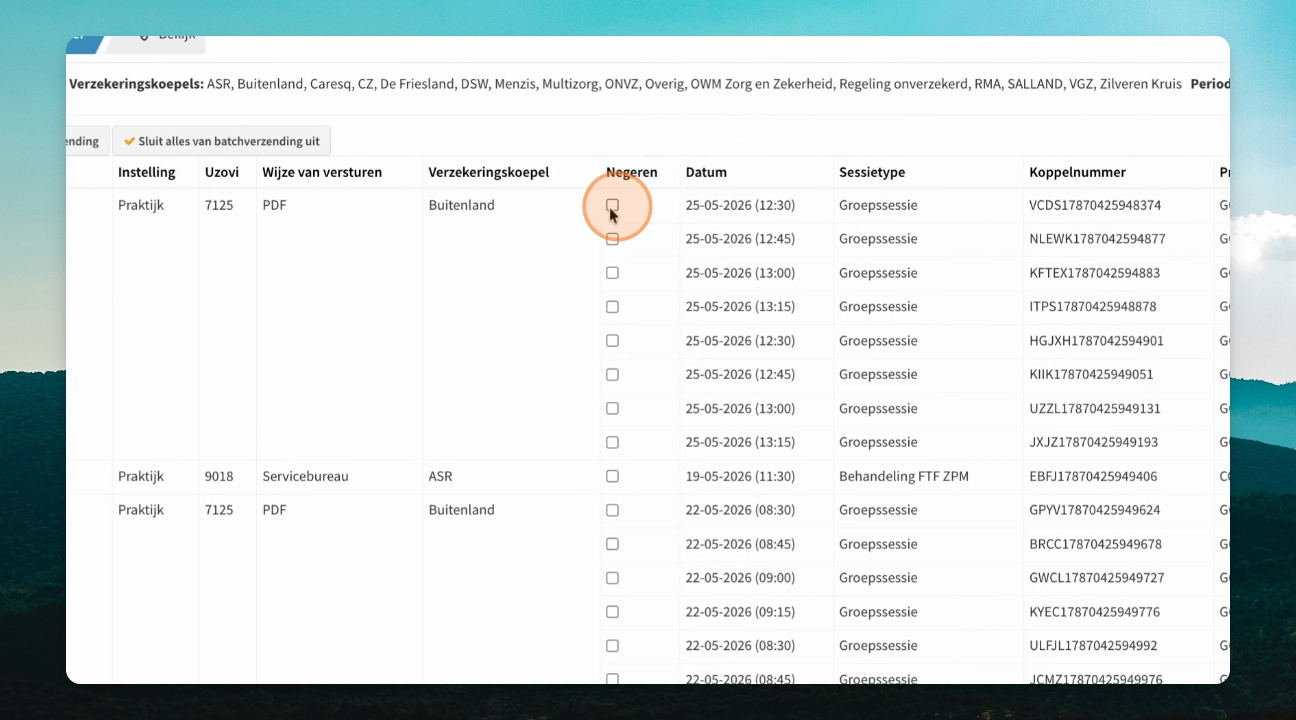
Eventuele fouten worden weergegeven. Als alles correct is, is de declaratie volledig.
Step 7: Ga naar het totaaloverzicht
Klik op volgende om het totaaloverzicht per zorgverzekeraar te zien, inclusief alle consulten en totaalbedragen.
Step 8: Verstuur declaraties
Klik op Verstuur om alle declaraties aan te maken.
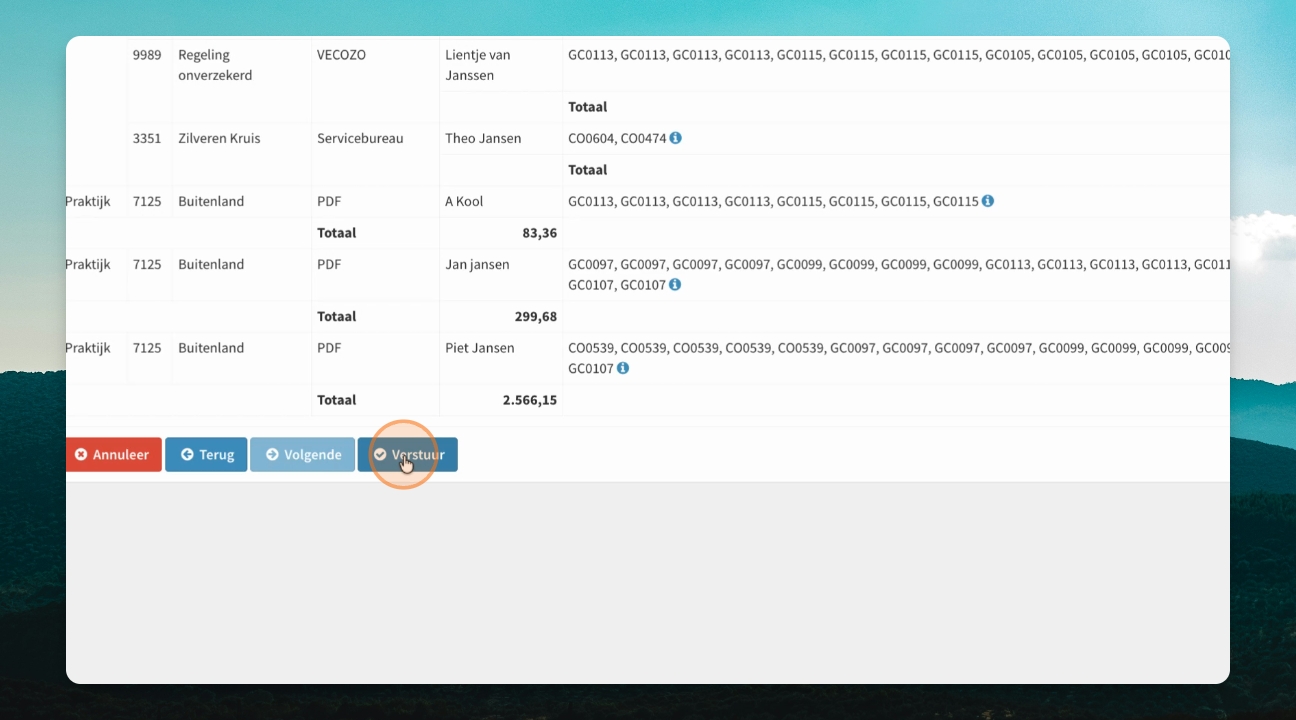
Je krijgt nu een overzicht van alle facturen, inclusief de facturen aan het servicebureau en PDF-facturen.
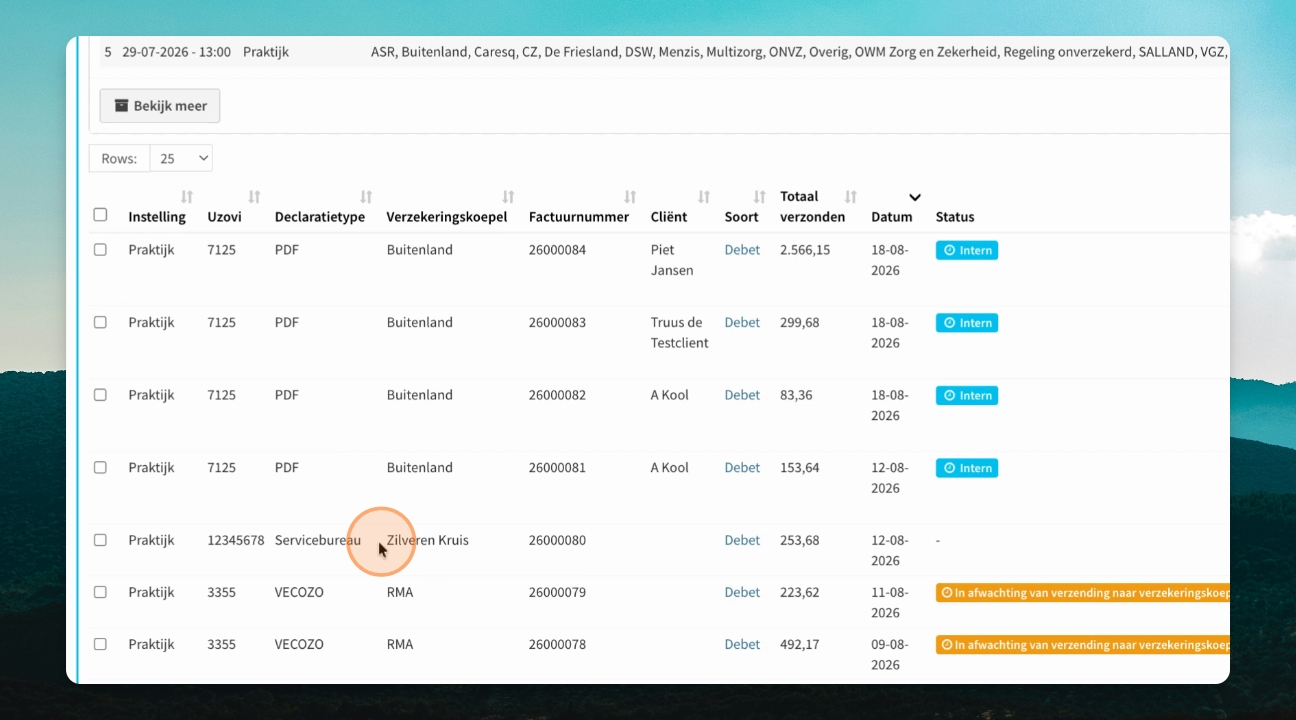
Step 9: Controleer validatiefouten
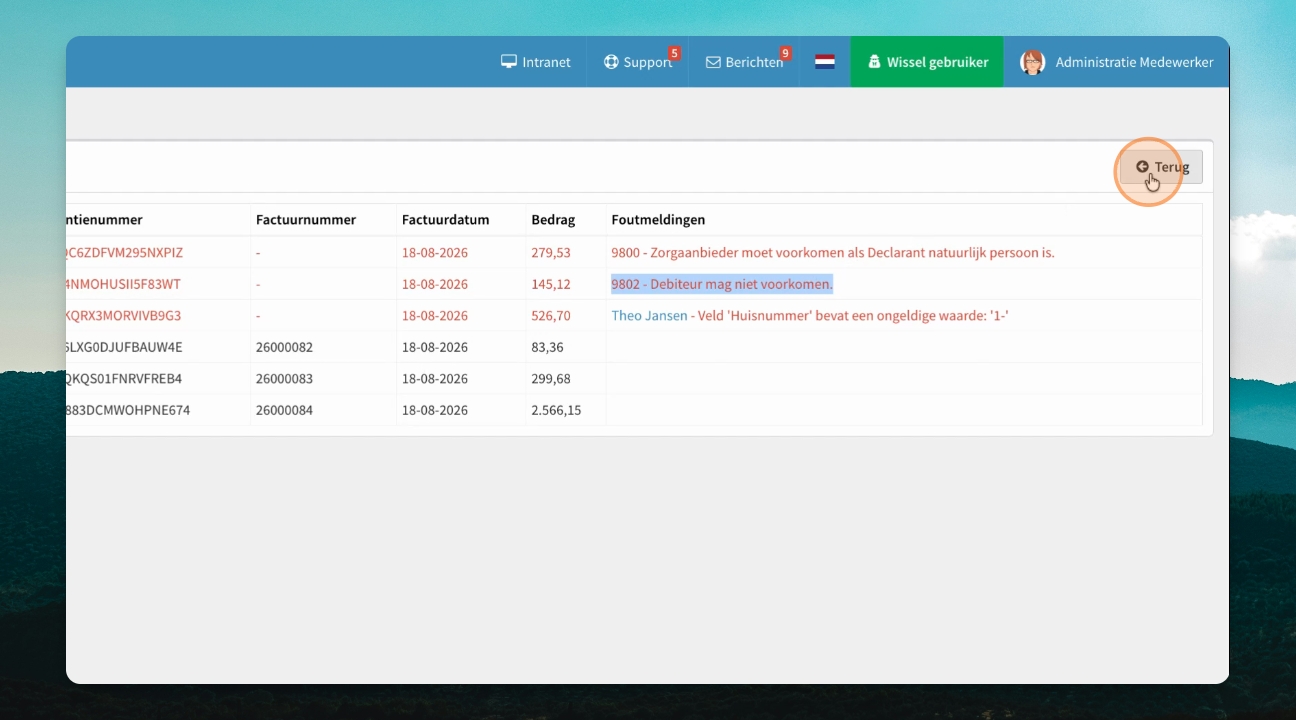
Klik op resultaat bekijk om te zien waarom een factuur niet is aangemaakt. Mogelijke fouten zijn bijvoorbeeld een fout in het contract, ontbrekende declarant, geen Vicozo-certificaat, of ontbrekend huisnummer bij de cliënt. Pas deze gegevens aan om de factuur alsnog te kunnen aanmaken.
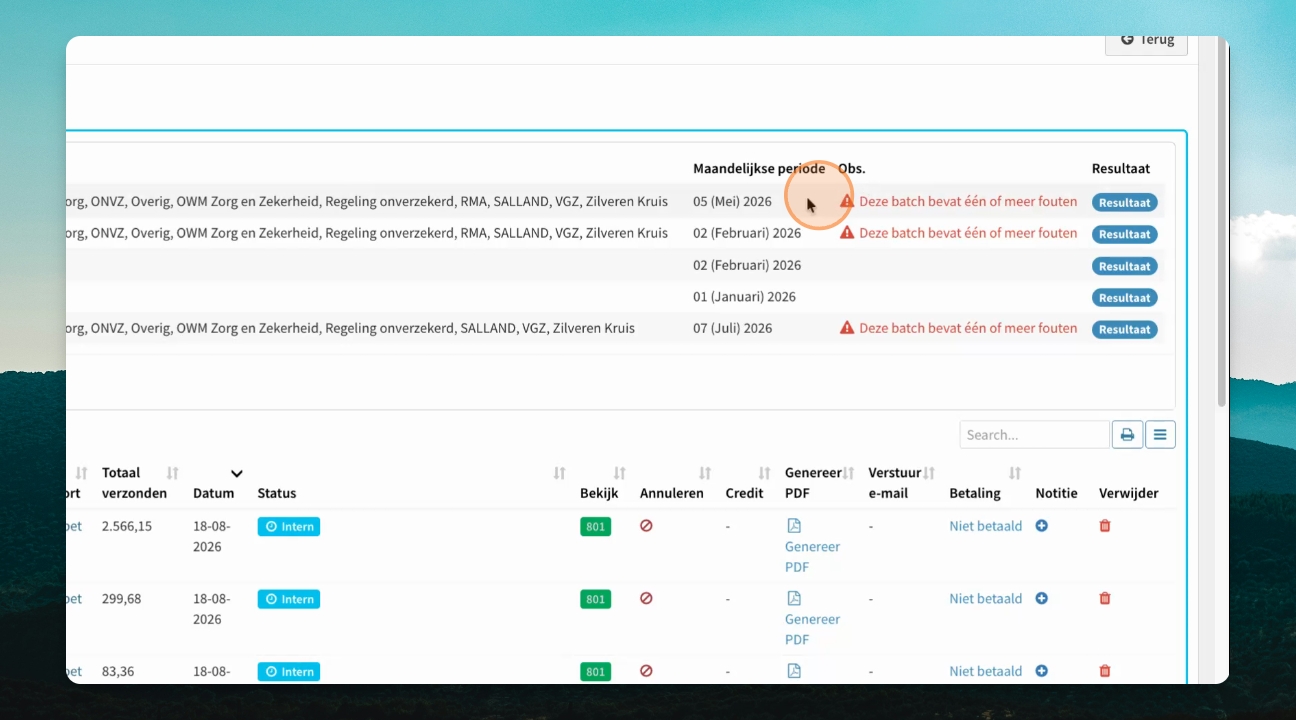
Step 10: Genereer PDF-facturen
Voor papieren declaraties wordt de PDF niet direct gegenereerd. Dit kan per factuur door op genereer PDF te klikken, of voor alle facturen tegelijk onderaan op genereer PDF. Je krijgt een overzicht van alle te genereren PDF-bestanden. Klik op vink alles aan en vervolgens op maak PDF voor ... berichten aan. Alle berichten worden nu aangemaakt.
Step 11: Verstuur PDF-facturen naar cliënten
De berichten kunnen nu in één keer naar de cliënt worden verzonden. Scroll naar beneden voor batch e-mail. Geef de periode aan en klik op Filter om alle facturen te zien. Hier zie je alle cliëntinformatie en of de verzending via zorgmail of portaal verloopt. Klik alles aan en verstuur de e-mails. Nu zijn alle facturen verzonden.
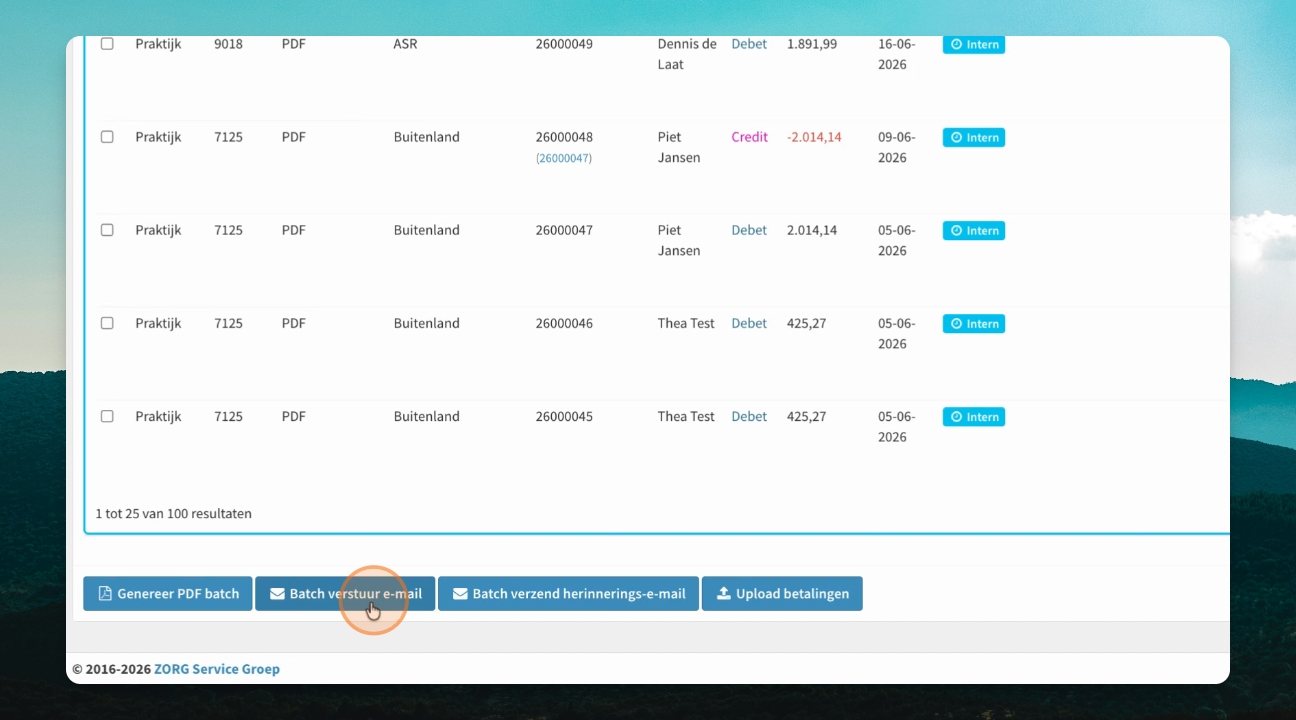
Na verzending zie je alle facturen netjes staan en kun je controleren of alles gezond is. Dit is de volledige werkwijze voor het verwerken van declaraties binnen het systeem.