

Deze handleiding legt u precies uit hoe u RPA instelt in CareCheck.
Met deze functionaliteit verwerkt CareCheck aanmeldingen via ZorgDomein of het webformulier automatisch: van het toevoegen van de cliënt en het aanmaken van een zorgepisode en zorgtraject tot het versturen van zorgvoorwaarden en berichten. Dit vermindert handmatig werk aanzienlijk, versnelt de intake en zorgt ervoor dat elke aanmelding volgens dezelfde vaste werkwijze wordt verwerkt.
Lukt het u momenteel niet om RPA te activeren of weet u niet welke instellingen u moet kiezen? Deze handleiding biedt u de directe oplossing om dit stap voor stap en probleemloos in te richten.
Stap 1: Open de RPA-instellingen
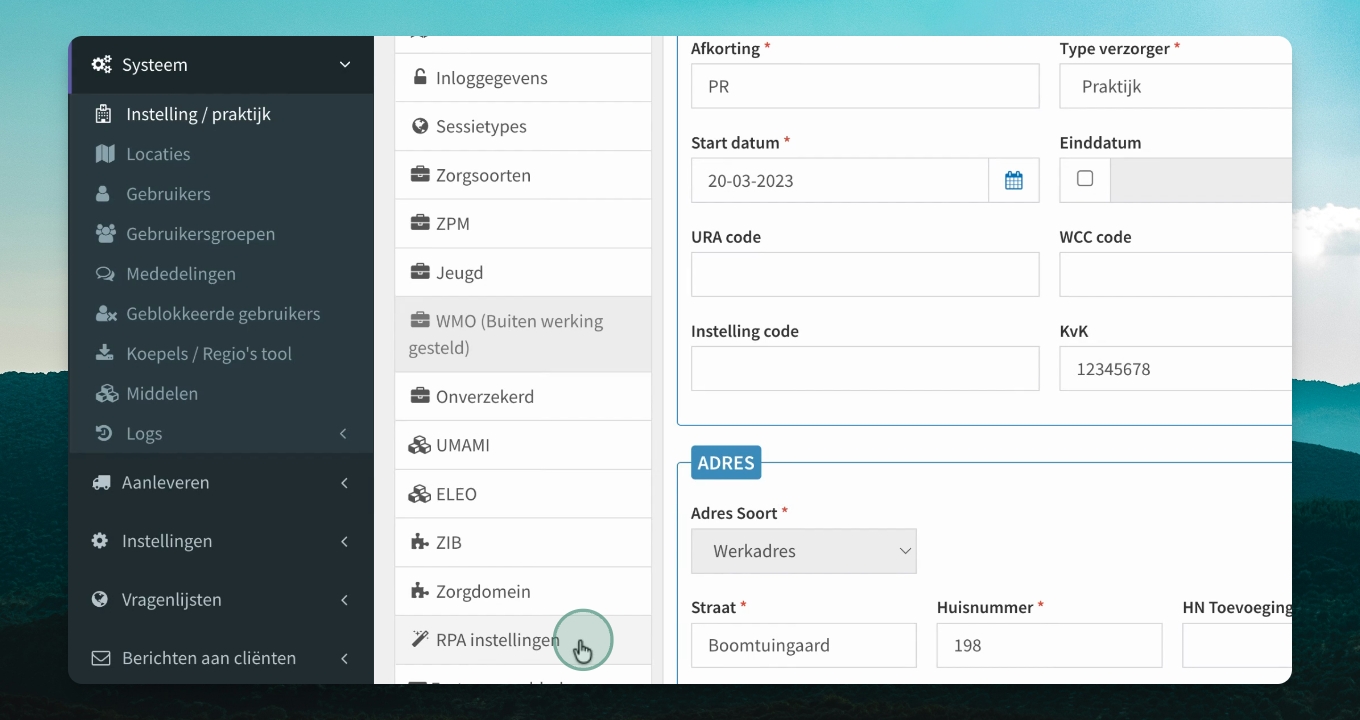
Ga naar Systeem, klik op Instelling praktijk en klik in de balk op RPA-instellingen.
Stap 2: Zet RPA aan
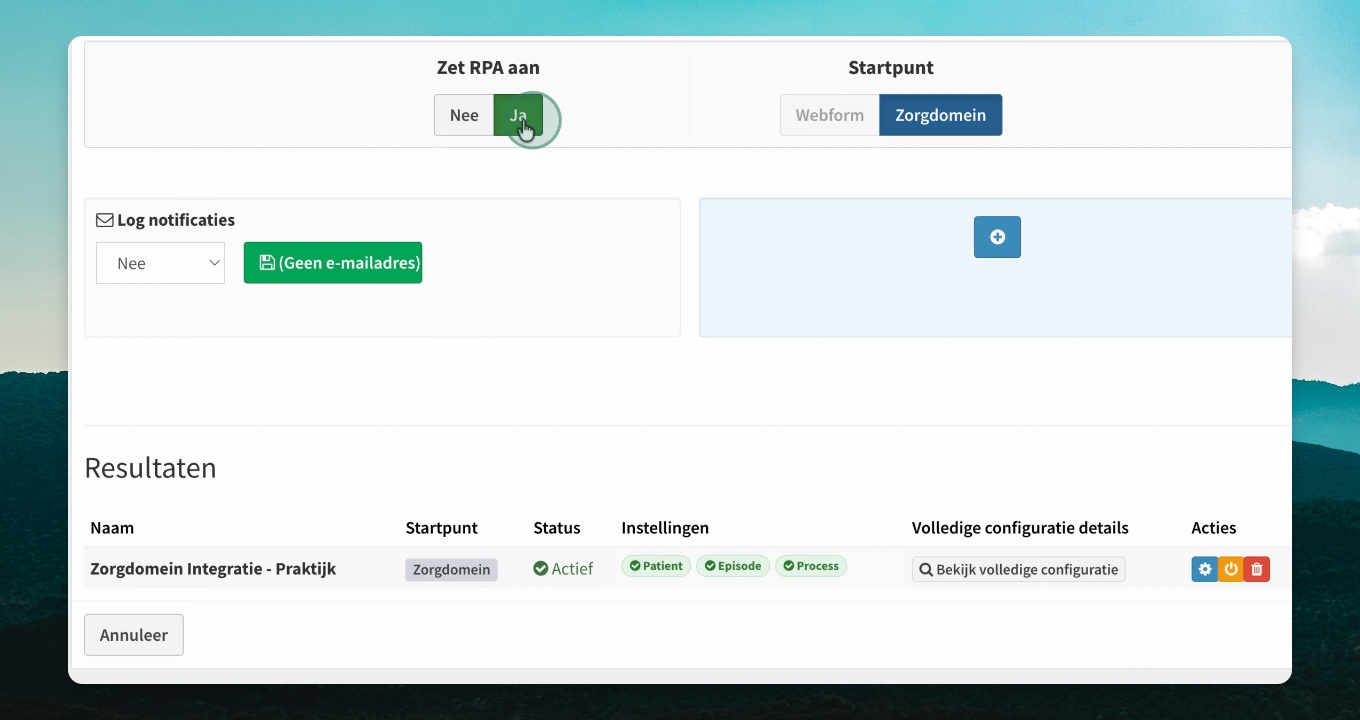
Er opent een configuratiescherm. Klik op Ja om RPA te activeren.
Stap 3: Kies de integratiemethode
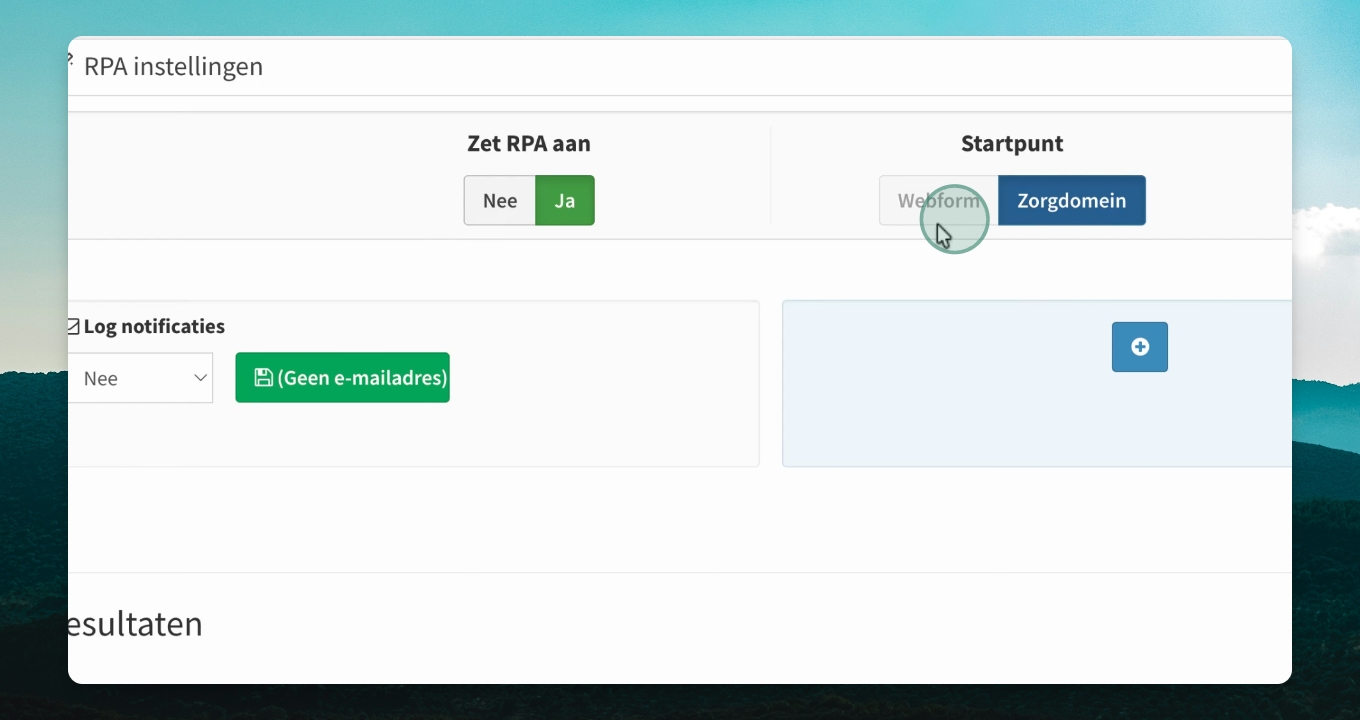
Kies of RPA wordt gebruikt met een Webformulier of met ZorgDomein.
Stap 4: Stel lognotificaties in
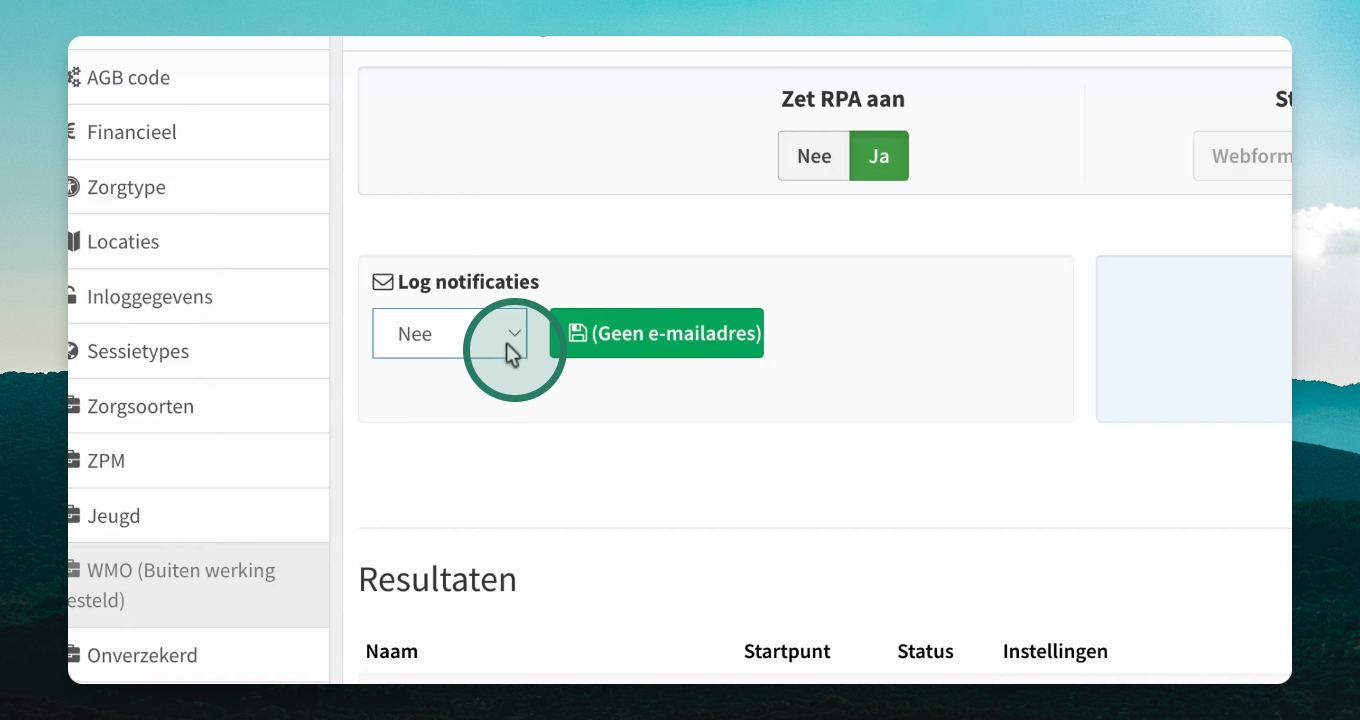
Geef aan of u lognotificaties wilt ontvangen. Kiest u Ja, vul dan het e-mailadres in waarop u de notificaties wilt ontvangen.
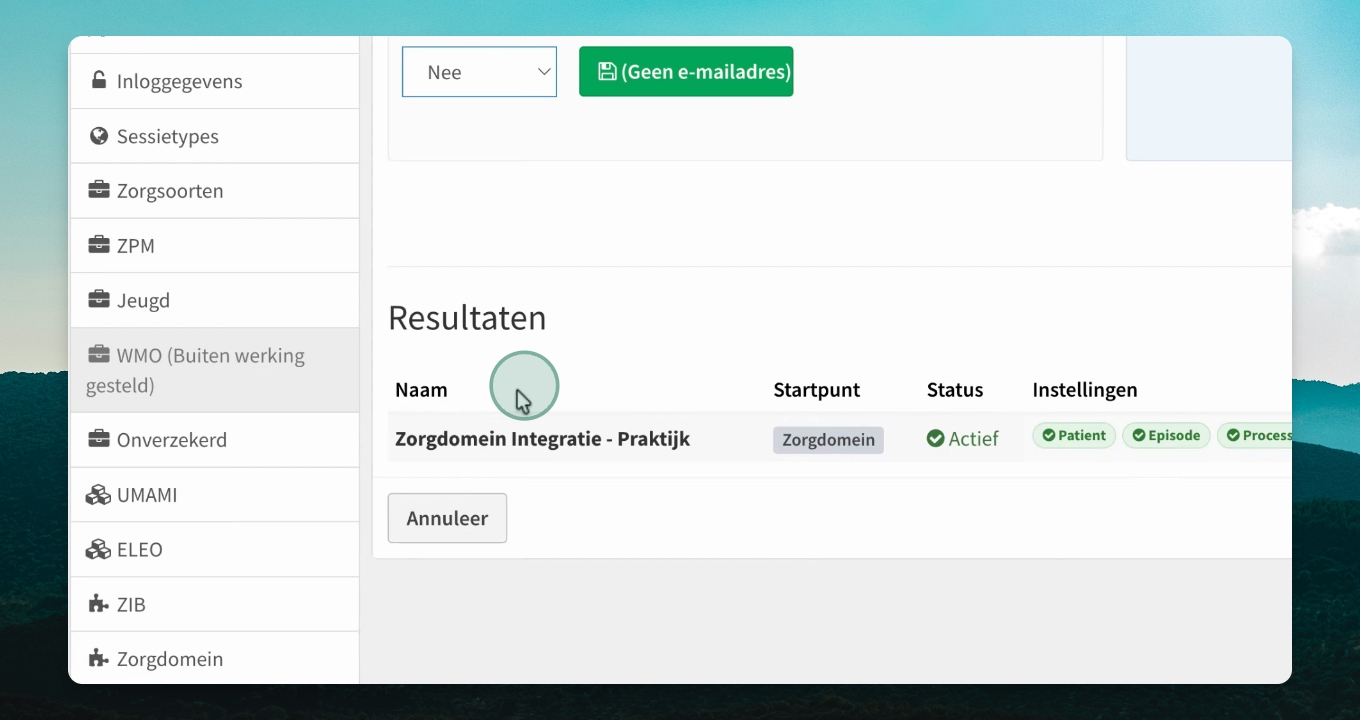
Stap 5: Controleer de integratiebron
Bekijk met welke integratie u werkt en waar de informatie vandaan komt.
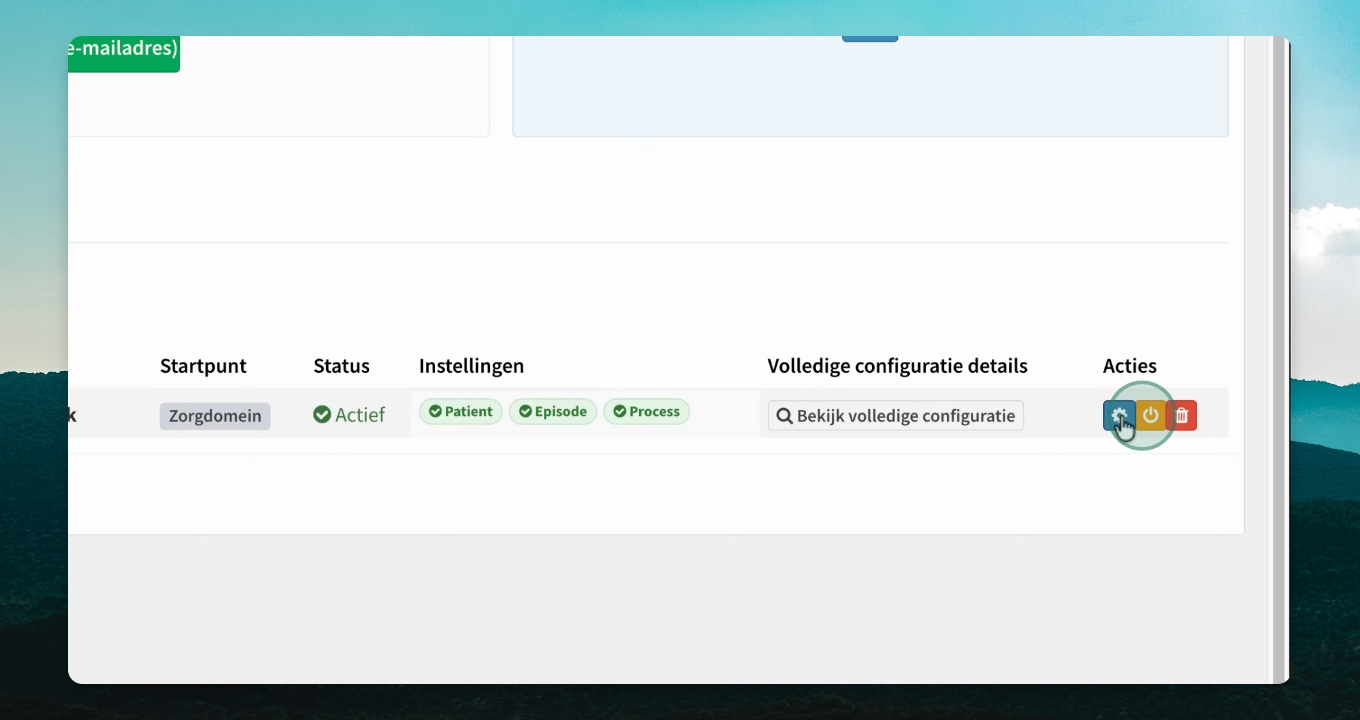
Stap 6: Open de geavanceerde instellingen
Klik op het tandwiel-icoon om het instellingenmenu van RPA te openen.
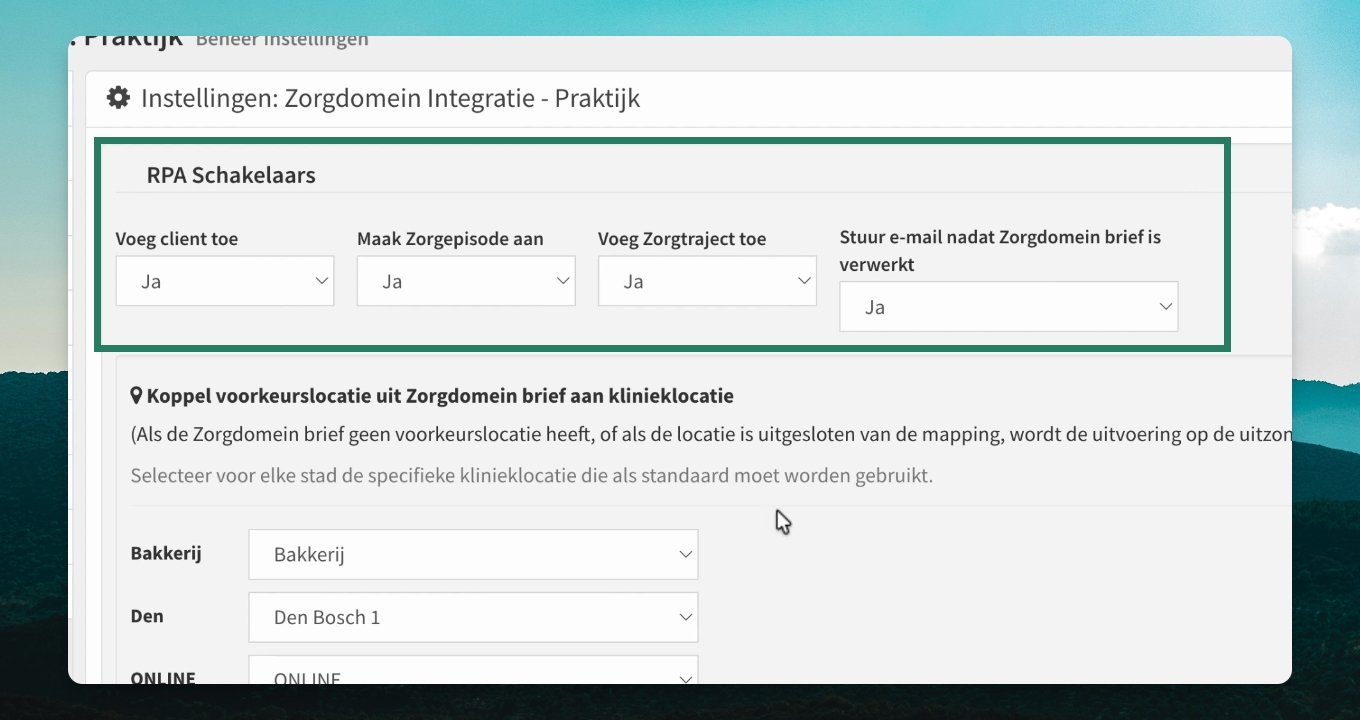
Stap 7: Kies de automatische acties
Geef per actie aan of RPA deze automatisch uitvoert:
Wilt u de cliënt toevoegen?
Wilt u direct een zorgepisode aanmaken?
Wilt u een zorgtraject toevoegen?
Wilt u de cliënt een e-mail sturen na verwerking van de ZorgDomein-brief?
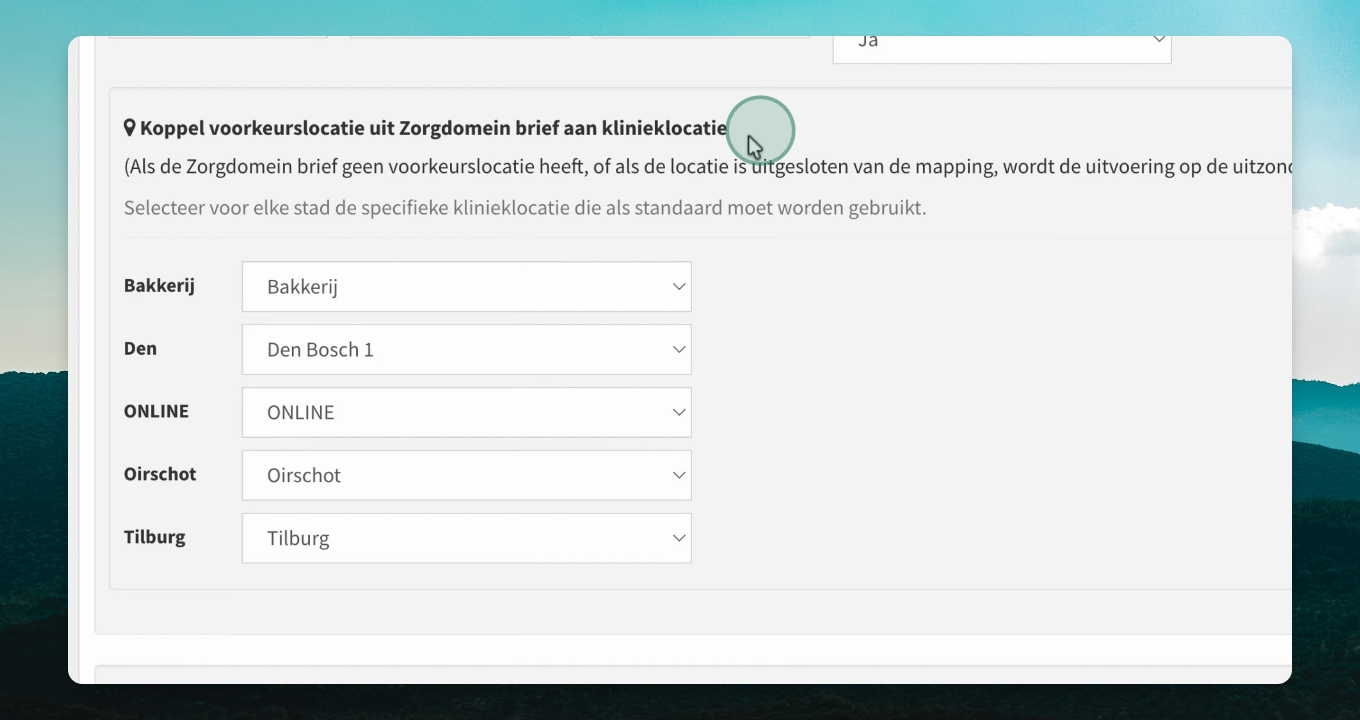
Stap 8: Koppel voorkeurslocaties
Koppel uw locaties aan de voorkeurslocaties die in de verwijzing uit ZorgDomein worden vermeld.
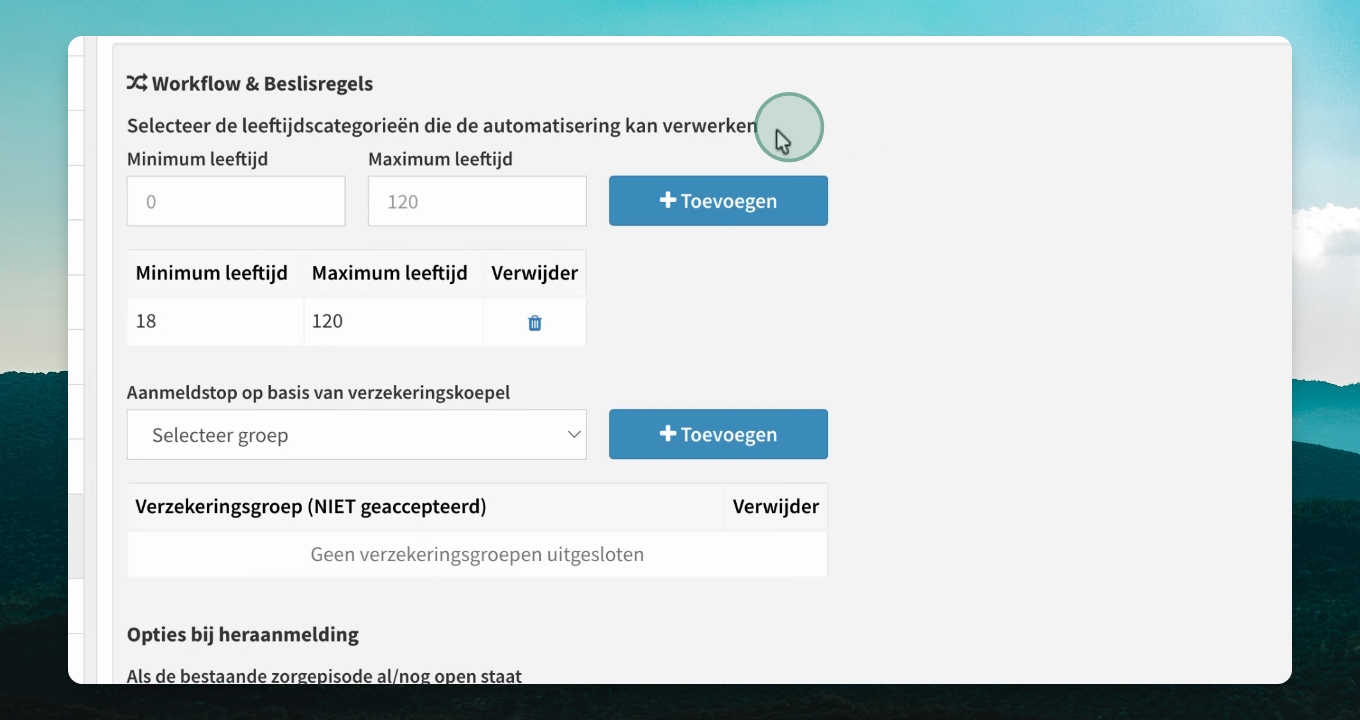
Stap 9: Stel de leeftijdscategorie in
Geef aan voor welke leeftijden de verwerking wordt geautomatiseerd. Vul de minimum- en maximumleeftijd in en klik op Voeg toe.
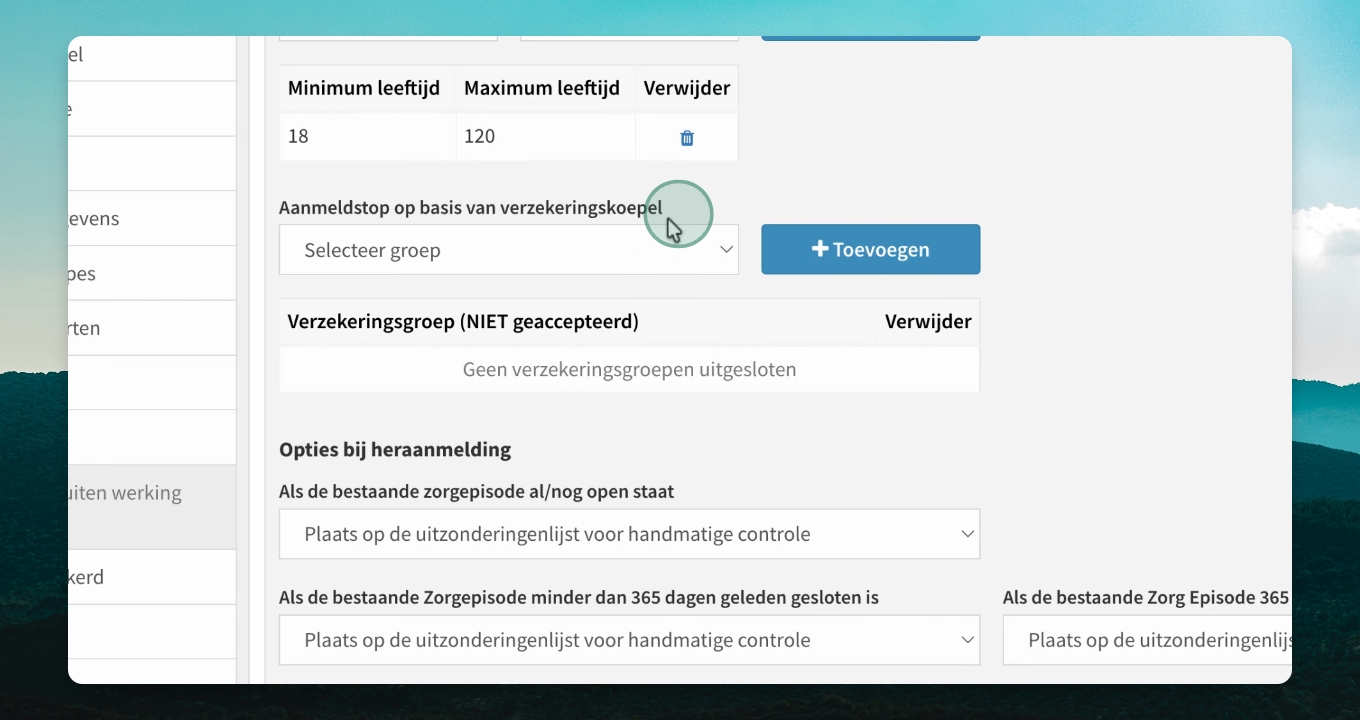
Stap 10: Sluit een verzekeringskoepel uit
Selecteer de verzekeringskoepel die u wilt uitsluiten en klik op Voeg toe. Cliënten met deze verzekering worden niet meer automatisch aangemeld.
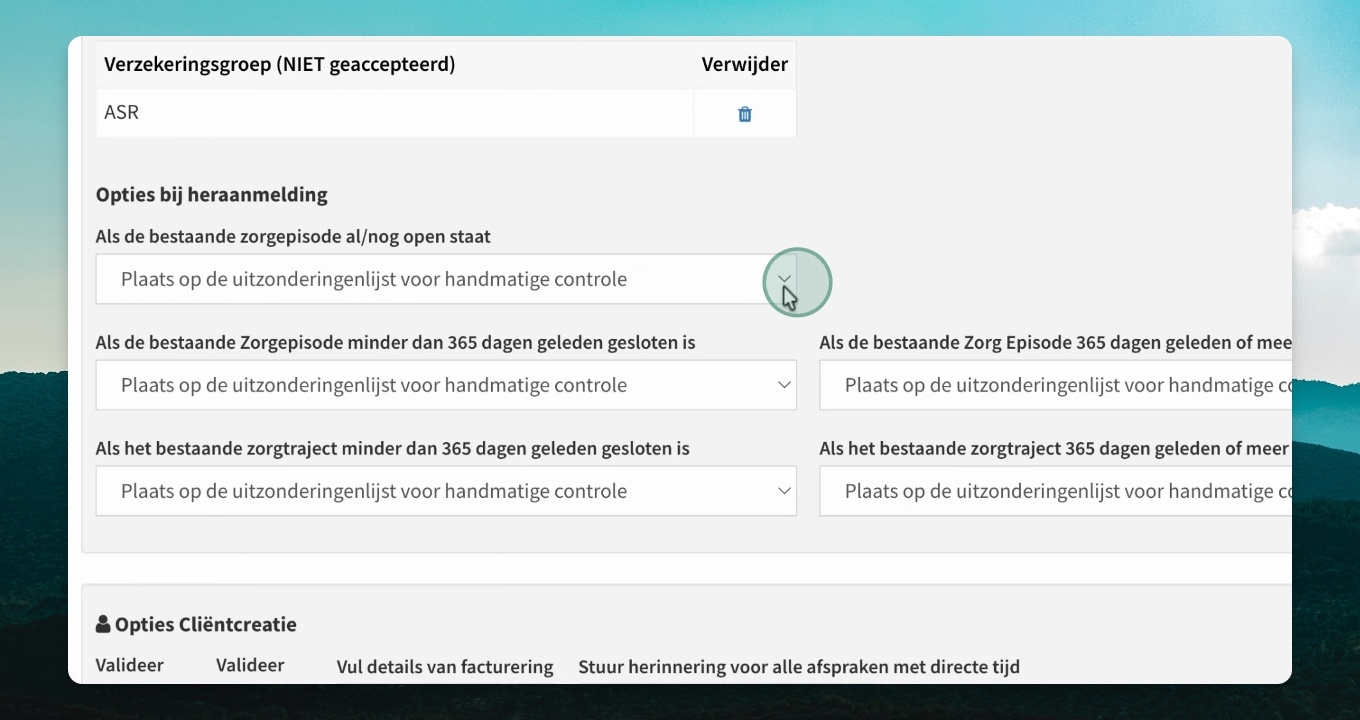
Stap 11: Stel de opties bij heraanmelding in
Bepaal wat er gebeurt als een cliënt zich opnieuw aanmeldt. U maakt hierbij onder andere de volgende keuzes:
Wat gebeurt er als het bestaande zorgtraject nog openstaat?
Plaatst u de cliënt op de uitzonderingenlijst of gebruikt u de zorgepisode opnieuw?
Wat gebeurt er als de bestaande zorgepisode minder dan 365 dagen geleden is gesloten?
Sluit u handmatig uit, maakt u een nieuwe zorgepisode aan of heropent u de bestaande?
Wat gebeurt er als de zorgepisode langer dan een jaar gesloten is?
Heropent u de episode, maakt u een nieuwe aan of plaatst u de cliënt op de uitzonderingenlijst?
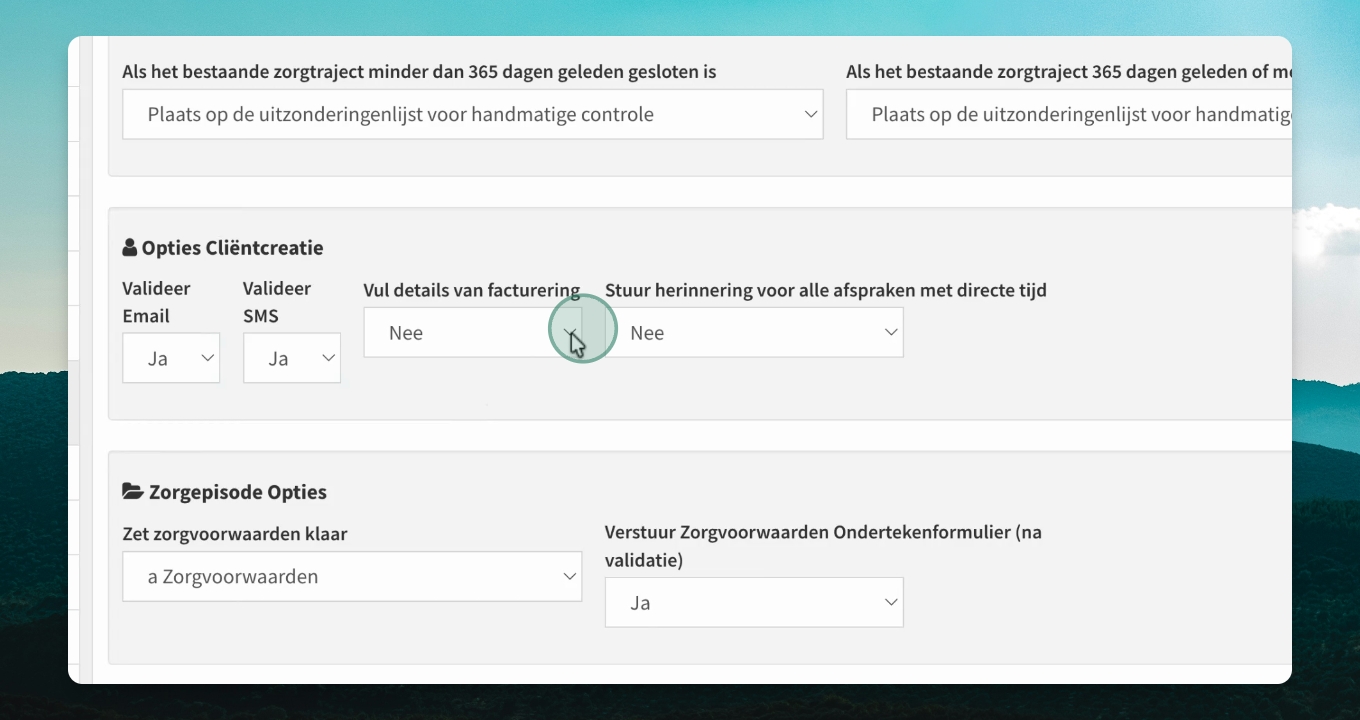
Stap 12: Stel de opties voor cliëntcontact in
Geef aan of het e-mailadres en het mobiele nummer (via sms) automatisch worden gevalideerd, of de factuurgegevens automatisch worden ingevuld en of er automatisch herinneringen worden verstuurd voor afspraken met directe tijd.
Stap 13: Zet zorgvoorwaarden klaar
Kies welke zorgvoorwaarden RPA klaarzet en geef aan of deze direct worden verstuurd nadat de contactgegevens zijn gevalideerd.
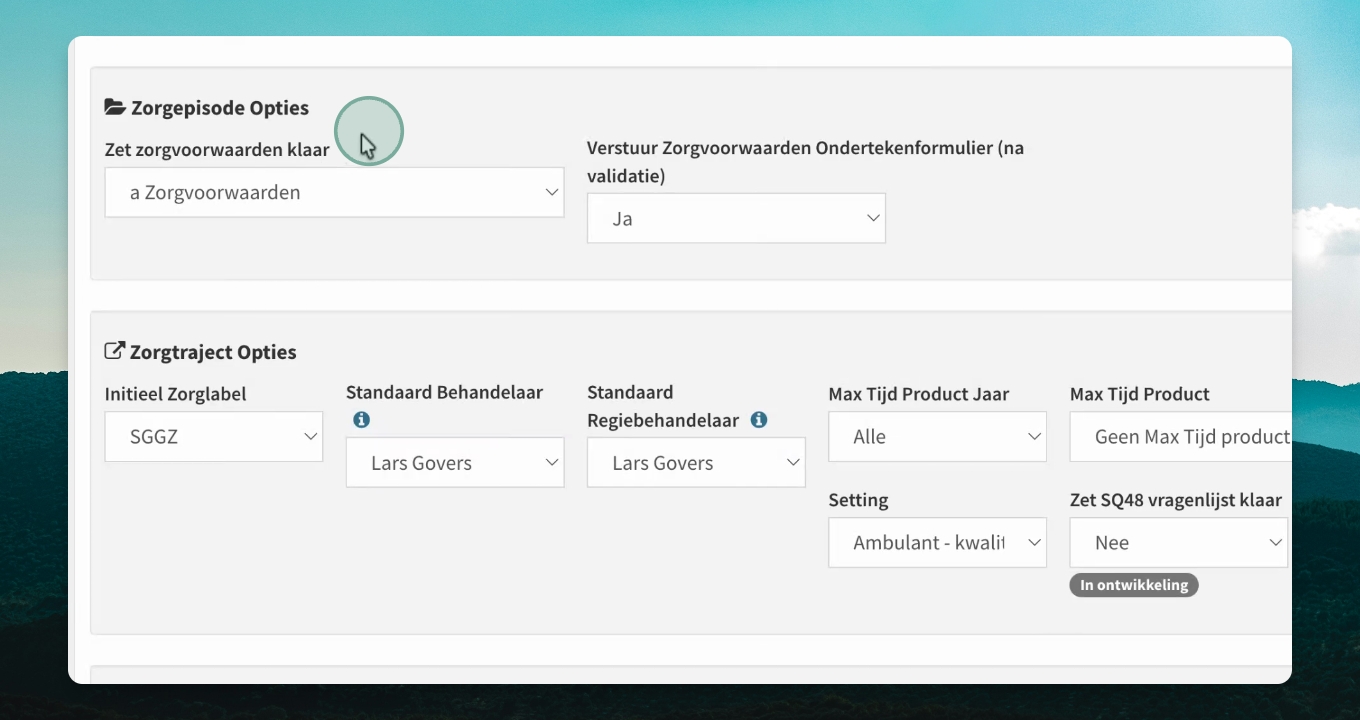
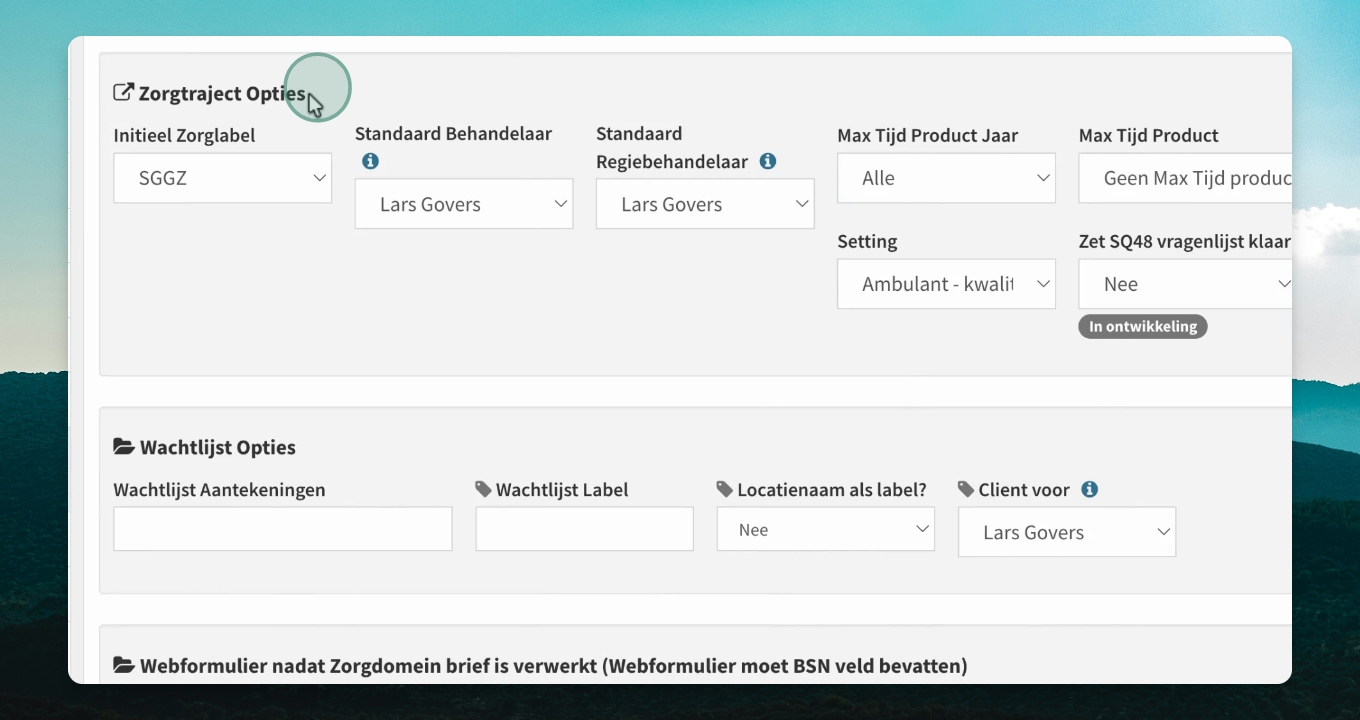
Stap 14: Stel het zorgtraject in
Stel in welk zorglabel bij de start wordt toegekend, wie de standaard behandelaar en regiebehandelaar zijn, of er een maximaal tijdsproduct geldt, welk product van toepassing is, onder welke setting de zorg valt en of er een SQ48-vragenlijst wordt klaargezet en verstuurd.
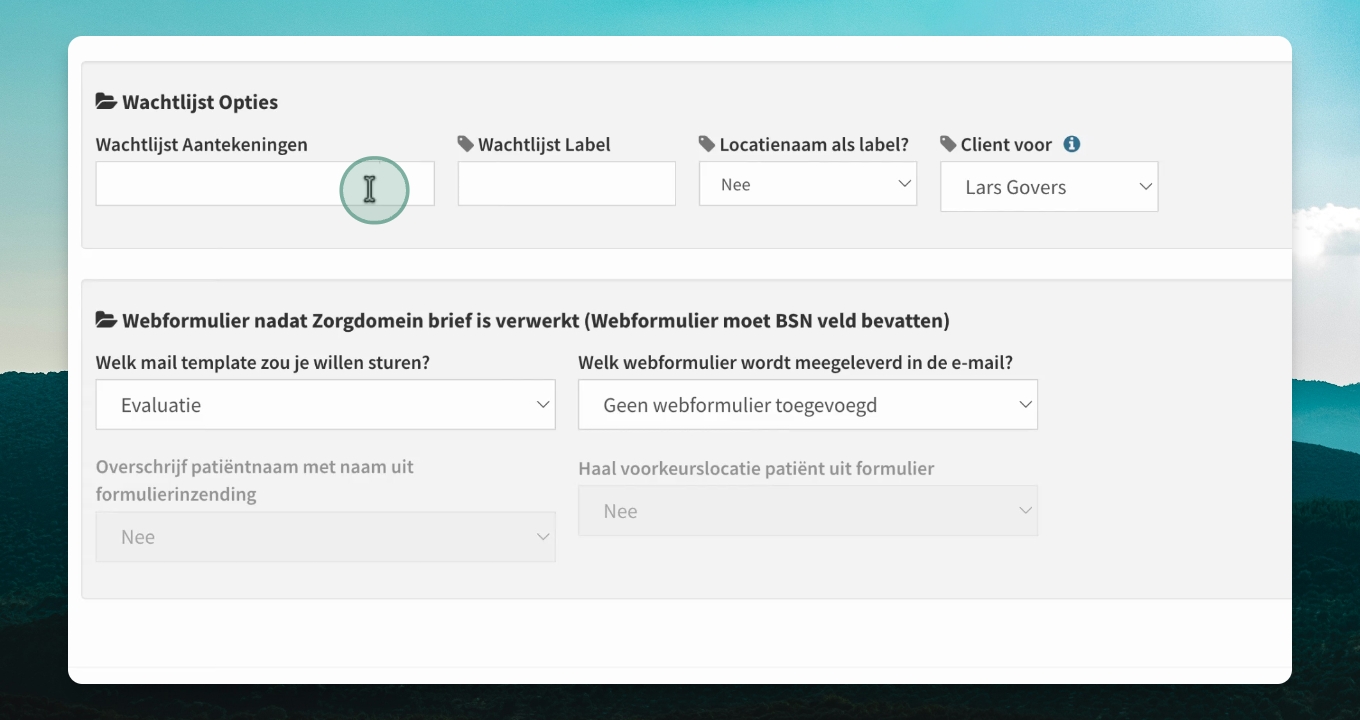
Stap 15: Stel de wachtlijstopties in
Voeg een standaard wachtlijstnotitie en een label toe, voeg eventueel de locatienaam als label toe en geef aan bij wie de cliënt op de wachtlijst komt.
Stap 16: Kies een template
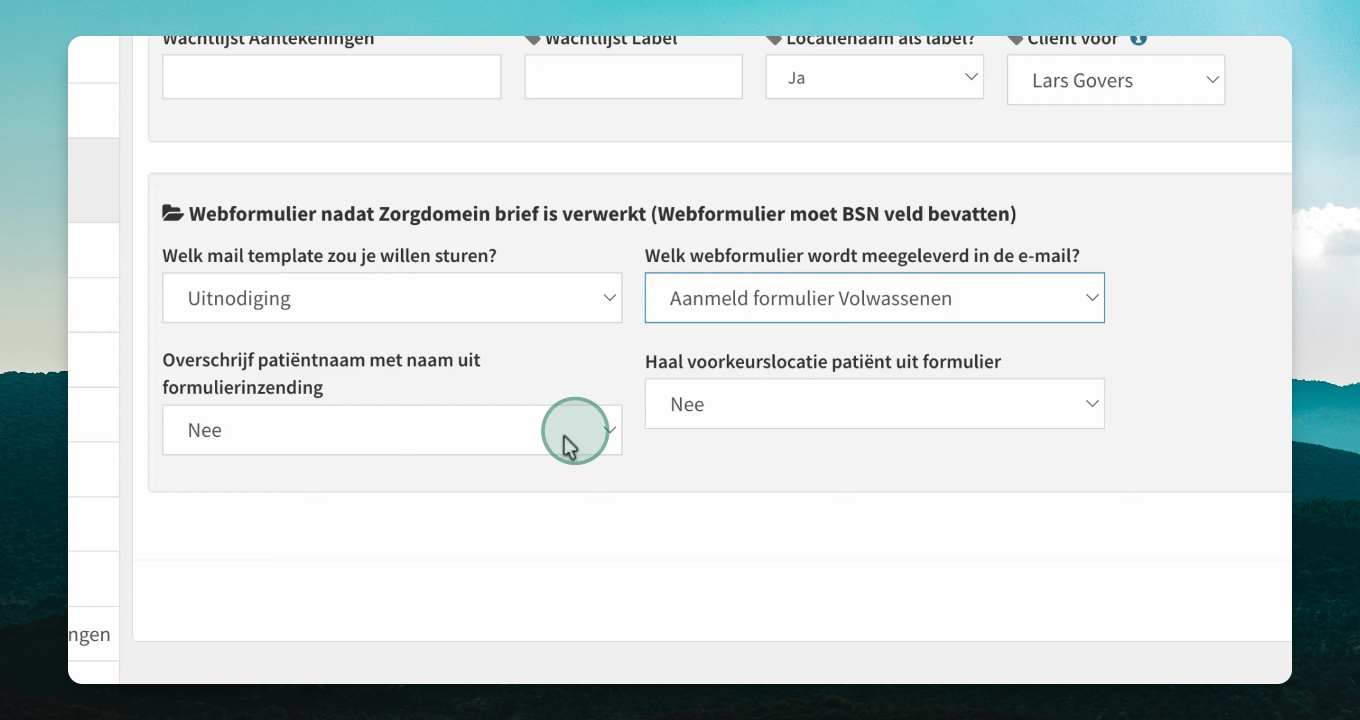
Kies het template dat naar de cliënt wordt verstuurd zodra de aanmelding is verwerkt. Geef ook aan of er een webformulier wordt meegestuurd.
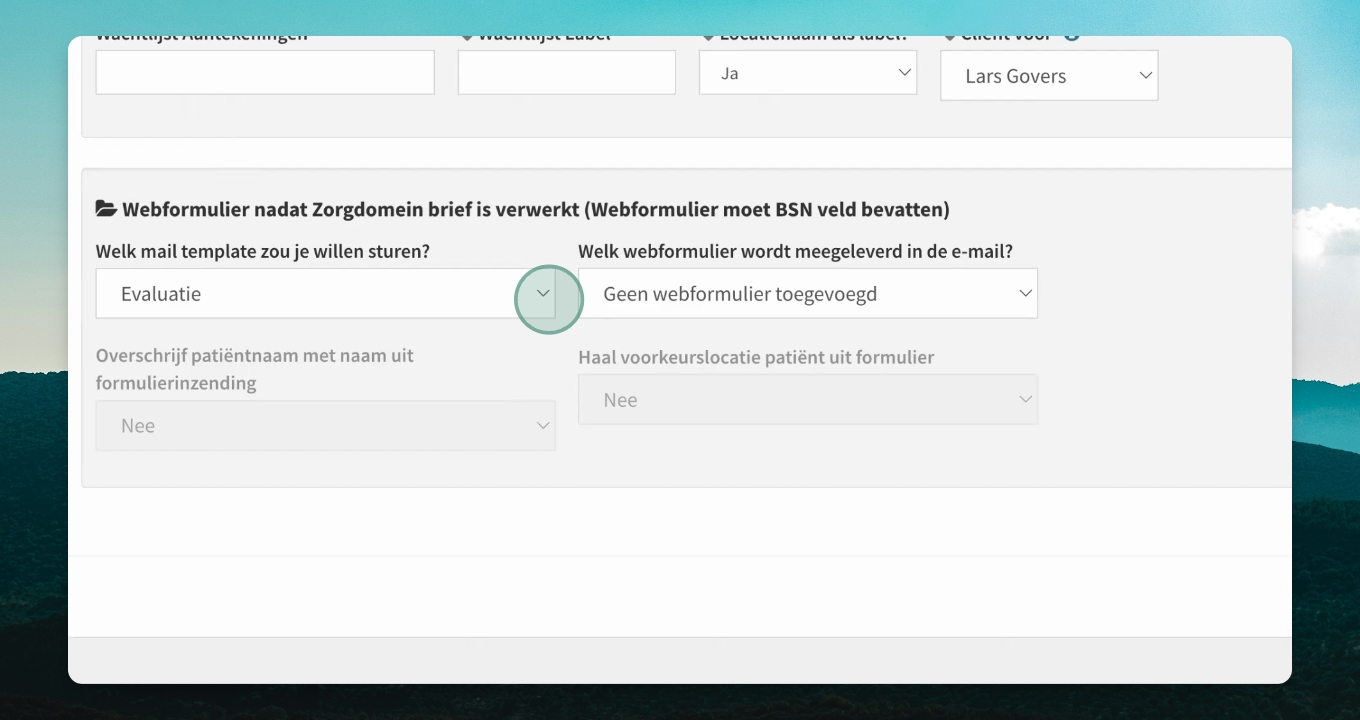
Stap 17: Stel de opties voor het webformulier in
Geef aan of de naam uit het webformulier de naam uit de ZorgDomein-aanmelding mag overschrijven.
Geef aan of de voorkeurslocatie uit het webformulier wordt overgenomen.
Kies of u deze opties wilt gebruiken.
Stap 18: Sla de instellingen op
Klik op Bewaar om de RPA-instellingen op te slaan.
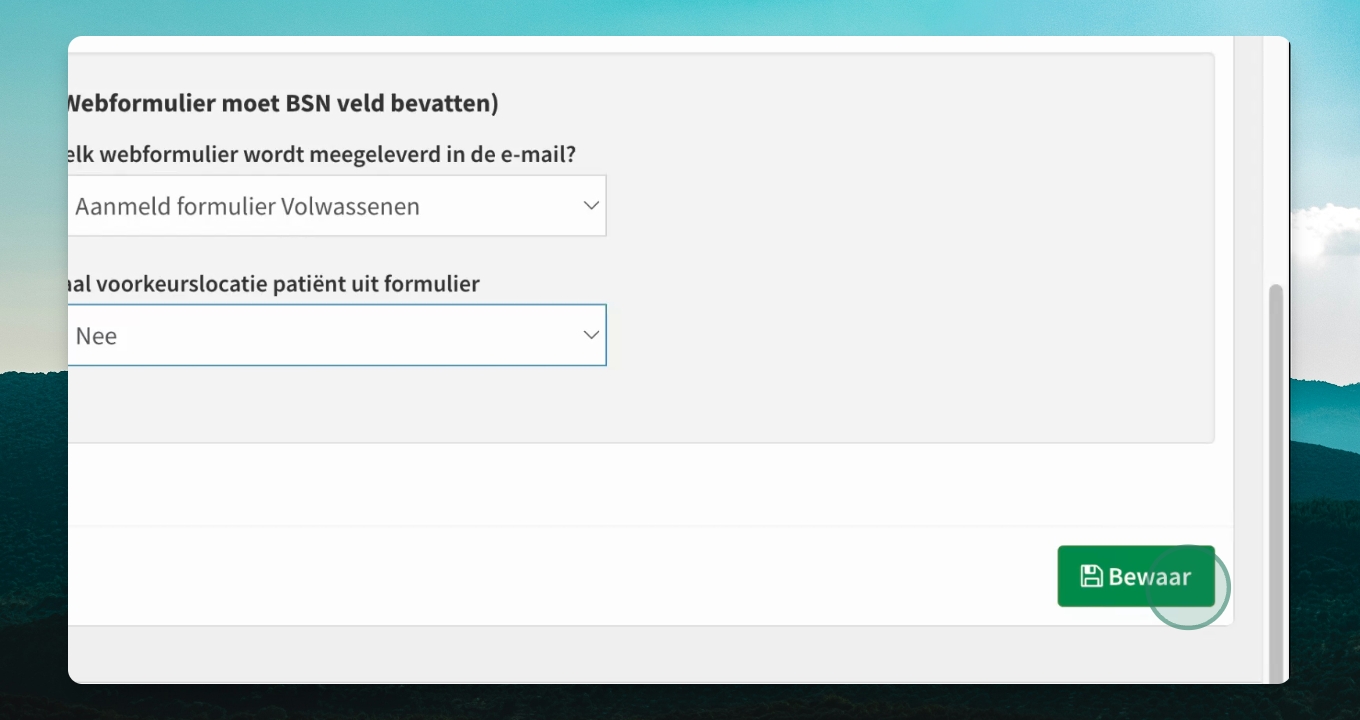
Alle RPA-instellingen zijn nu opgeslagen.