Beheer instellingen
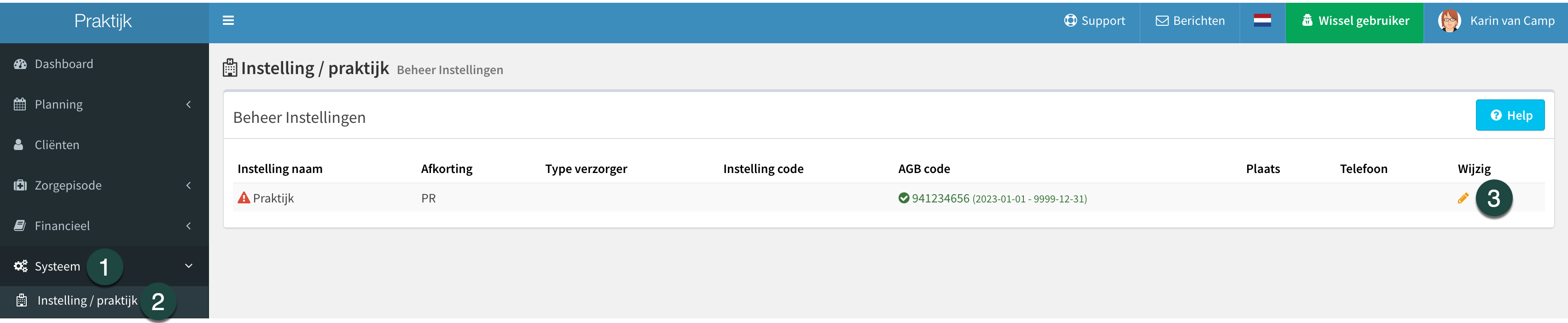
Hoe kom je in Beheer instellingen?
1. Klik op Systeem.
2. Klik op Instelling praktijk. Je komt nu in Beheer instellingen.
3. Klik op het potloodicoon achteraan de regel.
Menu Beheer instellingen
Er verschijnt nu een nieuw menu. Dit menu vul je stap voor stap in.
Voeg eerst een locatie toe
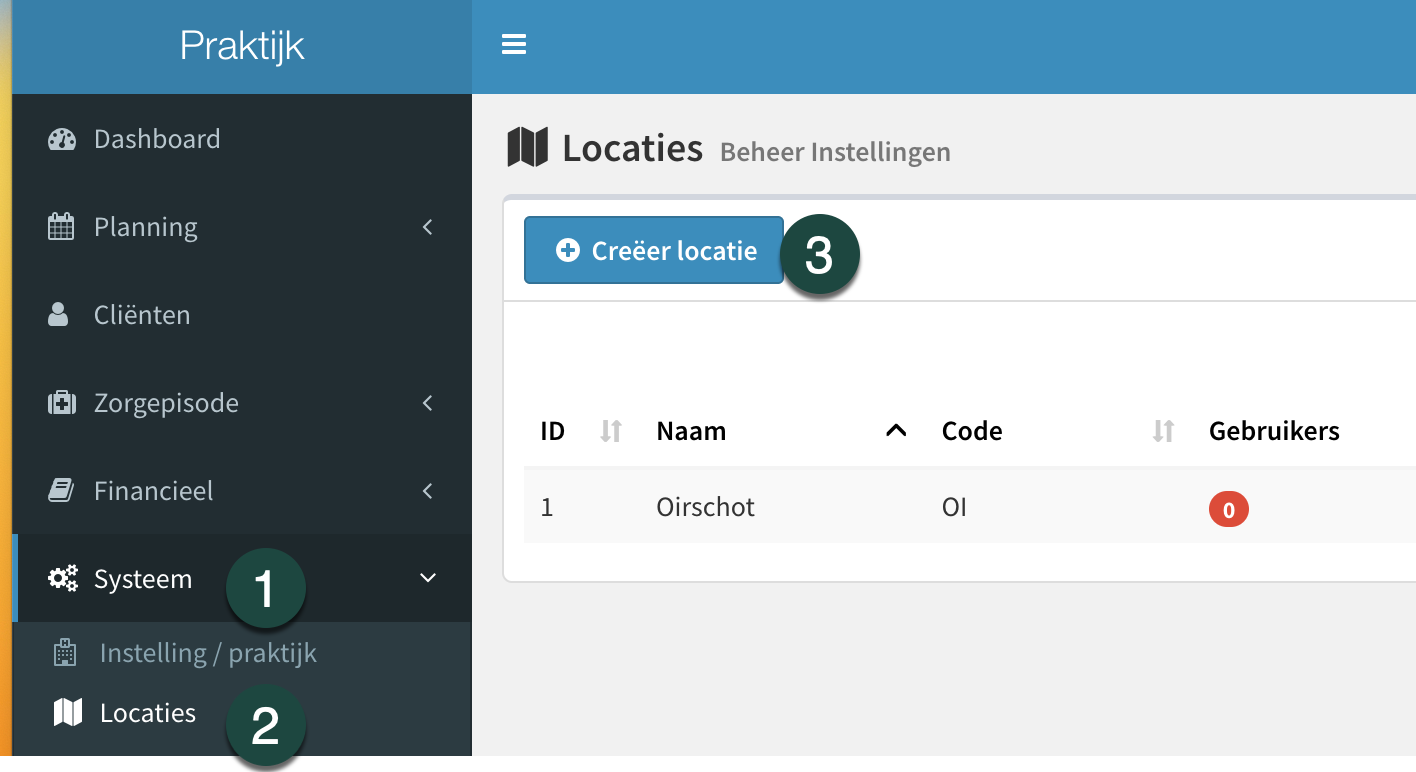
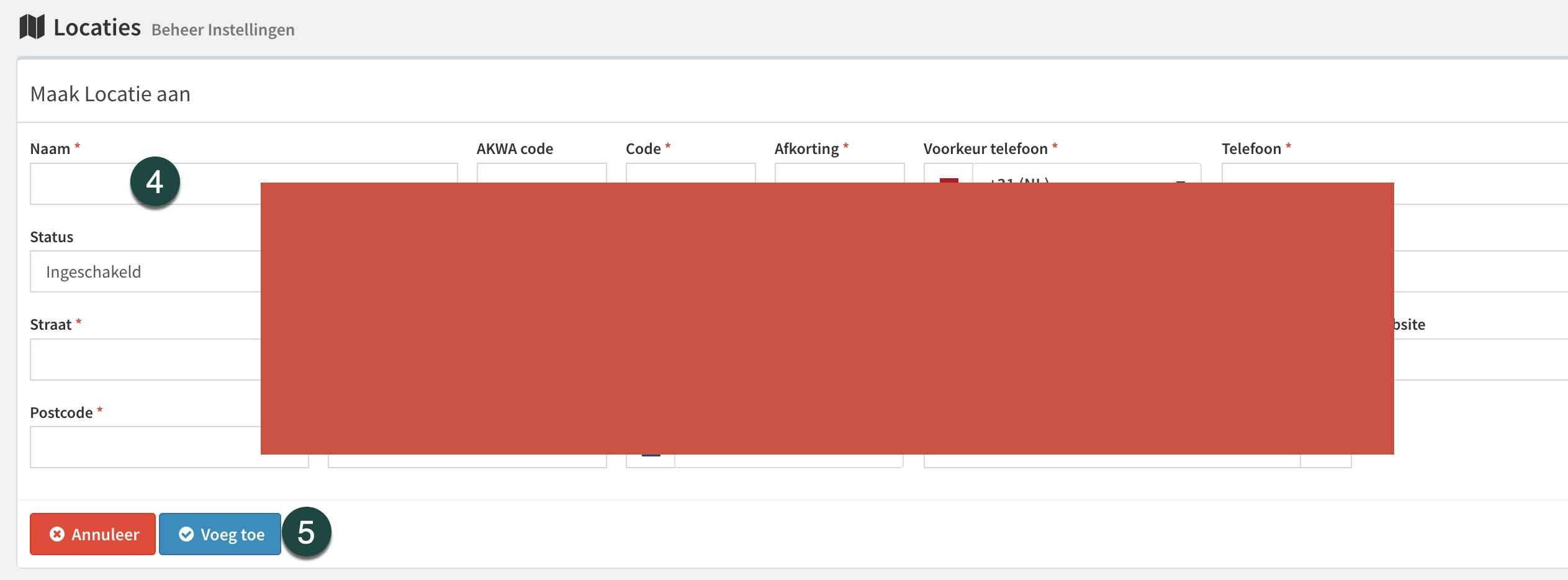
Voeg als eerste een locatie toe:
1. Klik op Systeem.
2. Klik op Locaties.
3. Klik op Creëer locatie.
4. Vul alle velden in, zoals de naam en het adres.
5. Klik op Voeg toe. De locatie is nu toegevoegd.
Klik daarna in de eerste kolom weer op Systeem en klik op Instelling praktijk. Je ziet nu dat de locatie die je net hebt ingevuld is toegevoegd. Klik op het potloodicoon. Er verschijnt nu aan de linkerkant een nieuw menu dat je volledig moet invullen. Hieronder lees je stap voor stap hoe je dit doet.
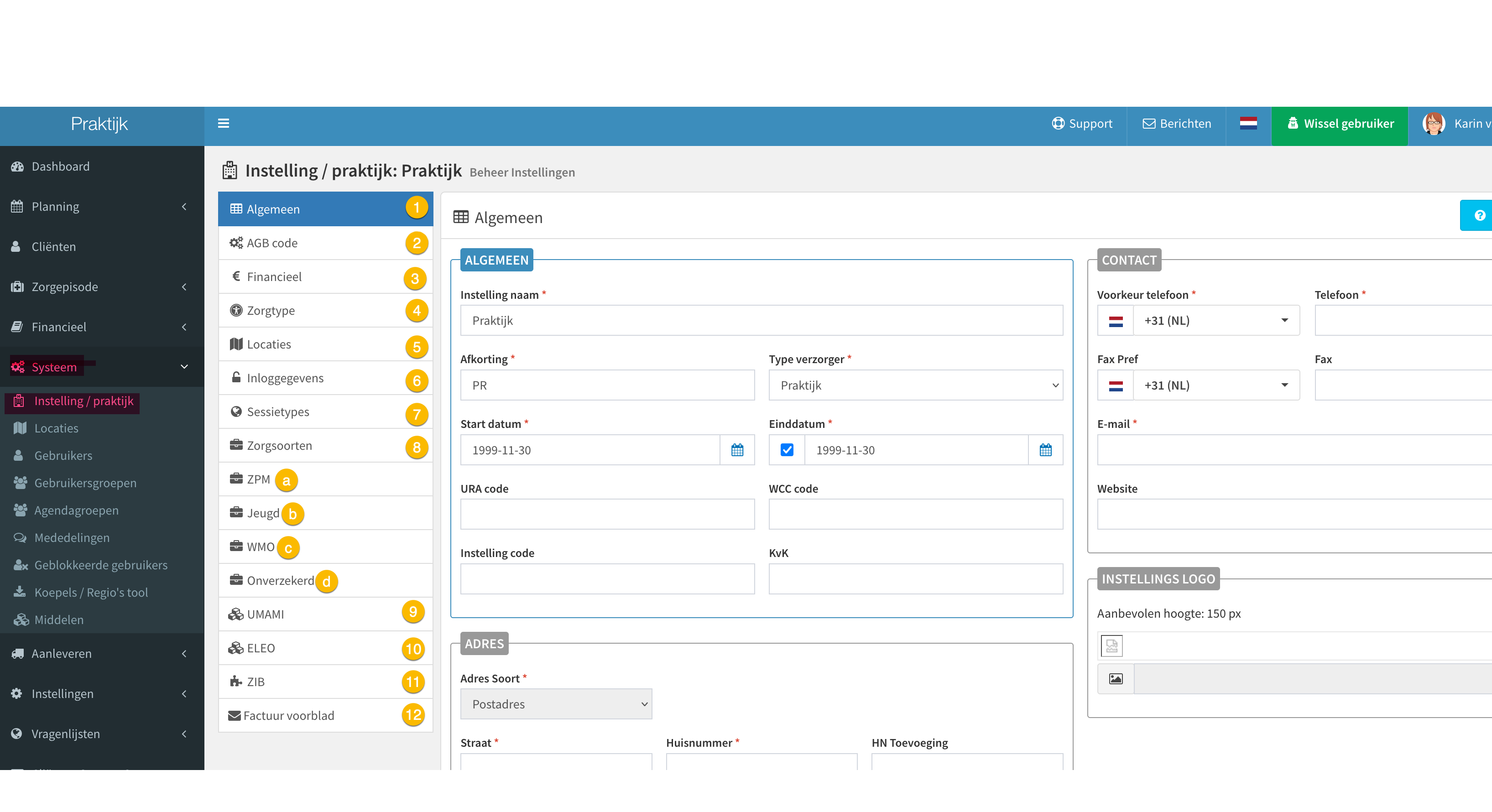
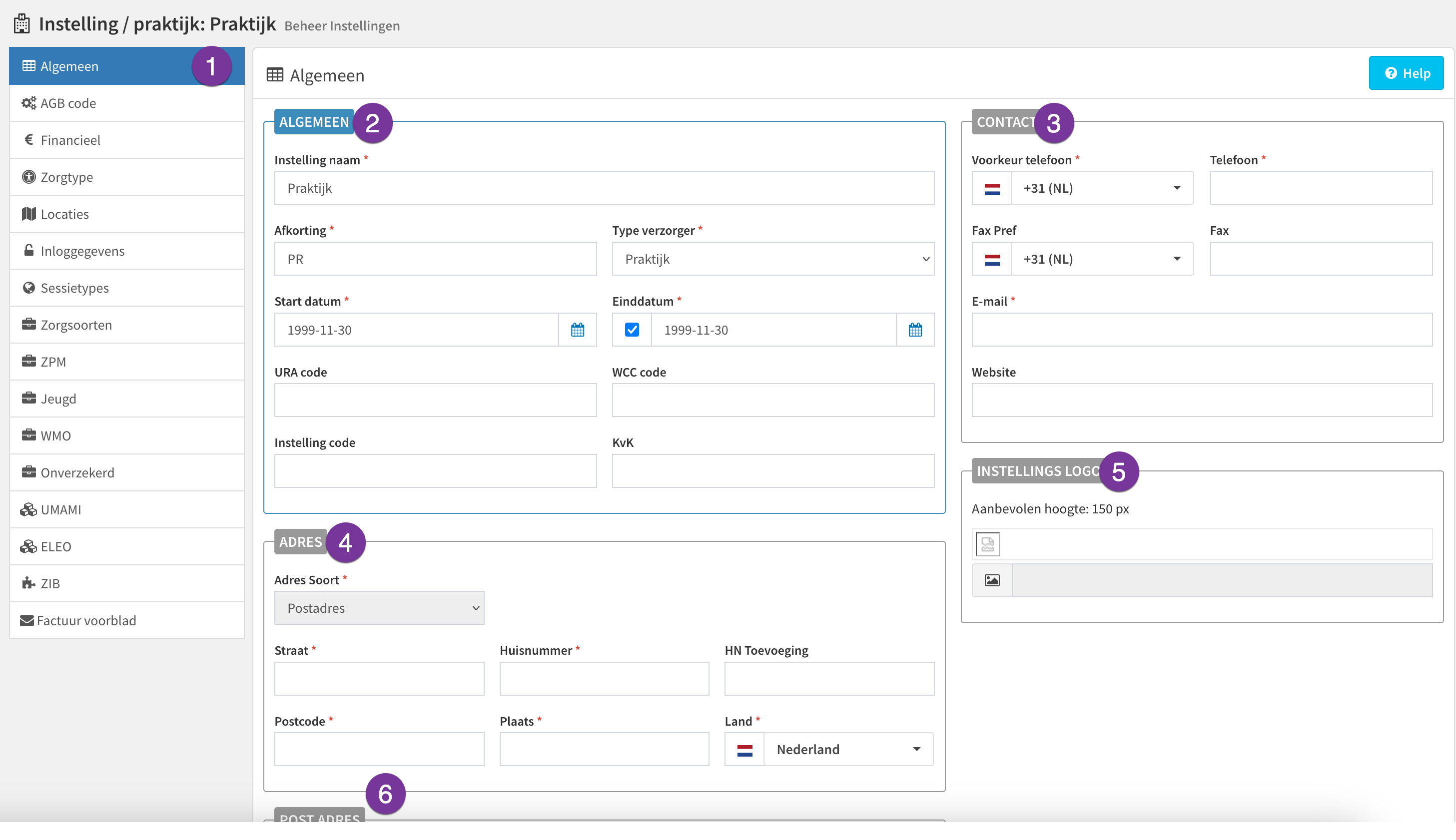
1. Algemeen
1. Klik op Algemeen.
2. Vul de algemene gegevens in.
3. Vul de contactgegevens in.
4. Vul de adresgegevens in.
5. Upload het logo.
6. Vul het postadres in.
Klik onderaan de pagina op Wijzig om de gegevens op te slaan.
2. AGB-code
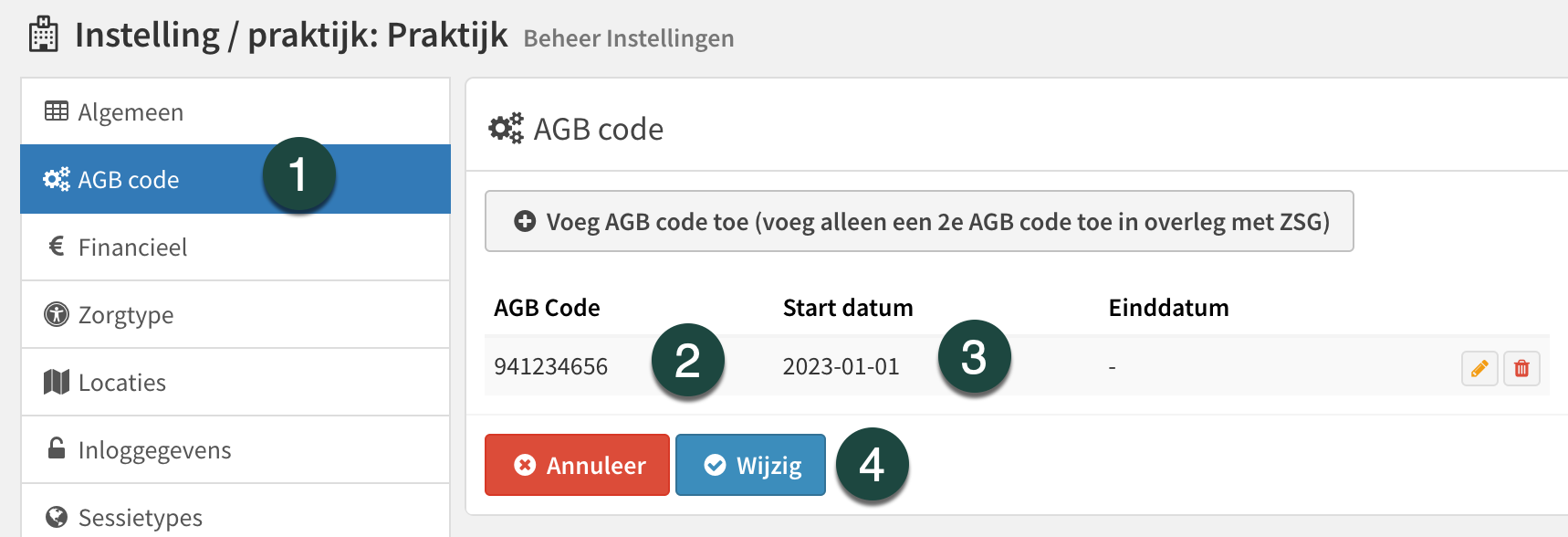
1. Klik op AGB code.
2. Vul de AGB-code in.
3. Vul de startdatum in. De startdatum is belangrijk voor de declaratie: de AGB-code moet geldig zijn.
4. Klik op Wijzig. De gegevens zijn nu opgeslagen.
Wil je een tweede AGB-code invoeren? Neem dan contact op met CareCheck. Dit kan niet zomaar, omdat dit problemen met de declaraties kan geven.
3. Financieel
1. Klik op Financieel.
2. Vul het btw-nummer in als je ongecontracteerde zorg levert. Dit komt terug op de factuur.
3. Vul het IBAN-nummer in als je ongecontracteerde zorg levert. Dit komt terug op de factuur.
Werk je gecontracteerd? Dan hoef je dit niet in te vullen, want dan lopen de declaraties via Vecozo.
4. Het Fa-Med-nummer is niet nodig.

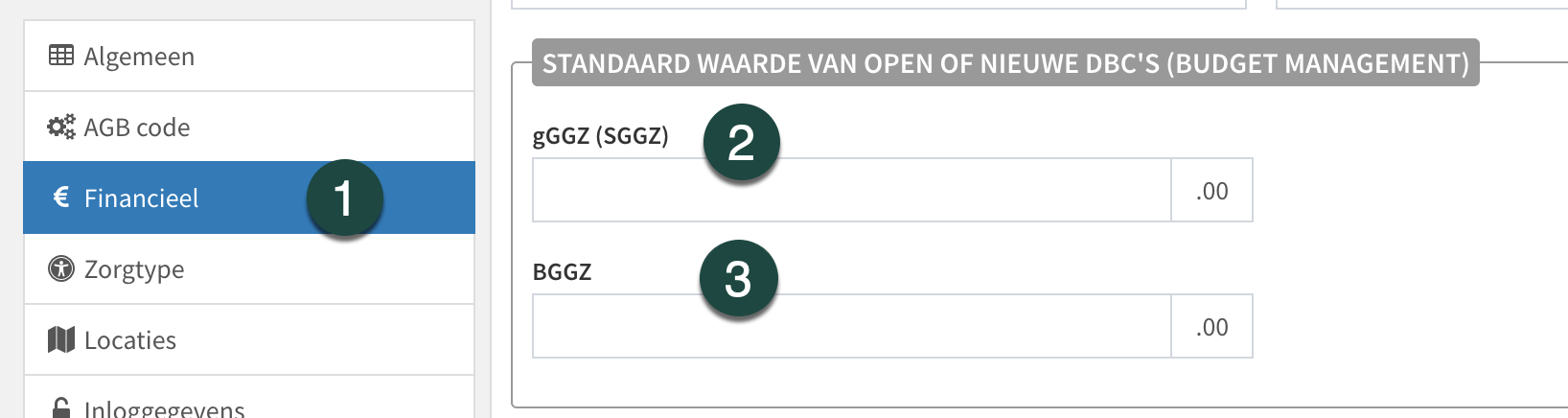
a) Standaardwaarde van open of nieuwe DBC's (Budget Management)
1. Klik op Financieel.
2. Verouderd: dit hoef je niet meer in te vullen.
3. Verouderd: dit hoef je niet meer in te vullen.
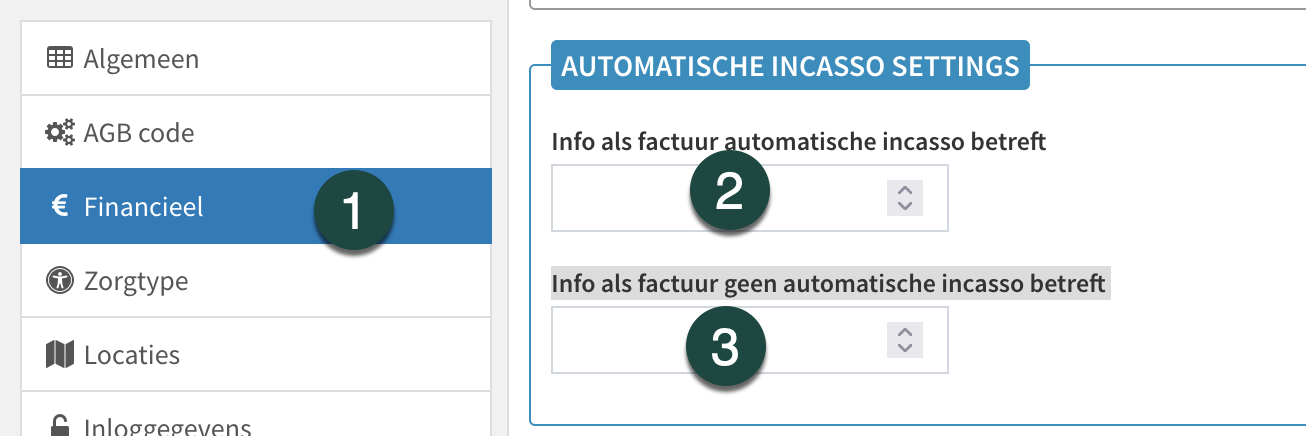
b) Automatische incasso settings
1. Klik op Financieel.
2. Vul eventueel de informatie in voor facturen die een automatische incasso betreffen.
3. Vul eventueel de informatie in voor facturen die geen automatische incasso betreffen.
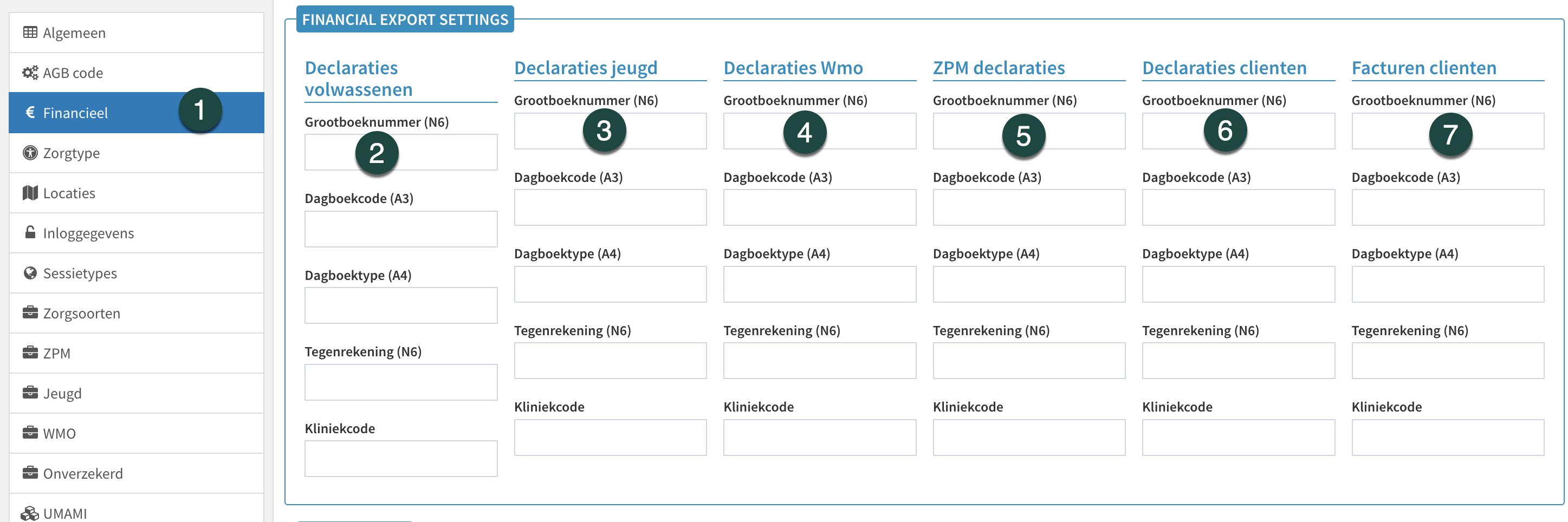
c) Financial export settings
1. Klik op Financieel.
2. Vul het grootboeknummer in waarop de declaraties van volwassenen worden geboekt.
3. Vul het grootboeknummer in waarop de declaraties van jeugd worden geboekt.
4. Vul het grootboeknummer in waarop de Wmo-declaraties worden geboekt.
5. Vul het grootboeknummer in waarop de ZPM-declaraties worden geboekt.
6. Vul het grootboeknummer in waarop de declaraties van cliënten worden geboekt.
7. Vul het grootboeknummer in waarop de facturen van cliënten worden geboekt. De facturen worden geëxporteerd en met deze velden worden de bedragen in het juiste grootboek ingelezen.
Je kunt de overige velden ook invullen als je dat wilt, maar meestal wordt alleen het grootboek gebruikt.
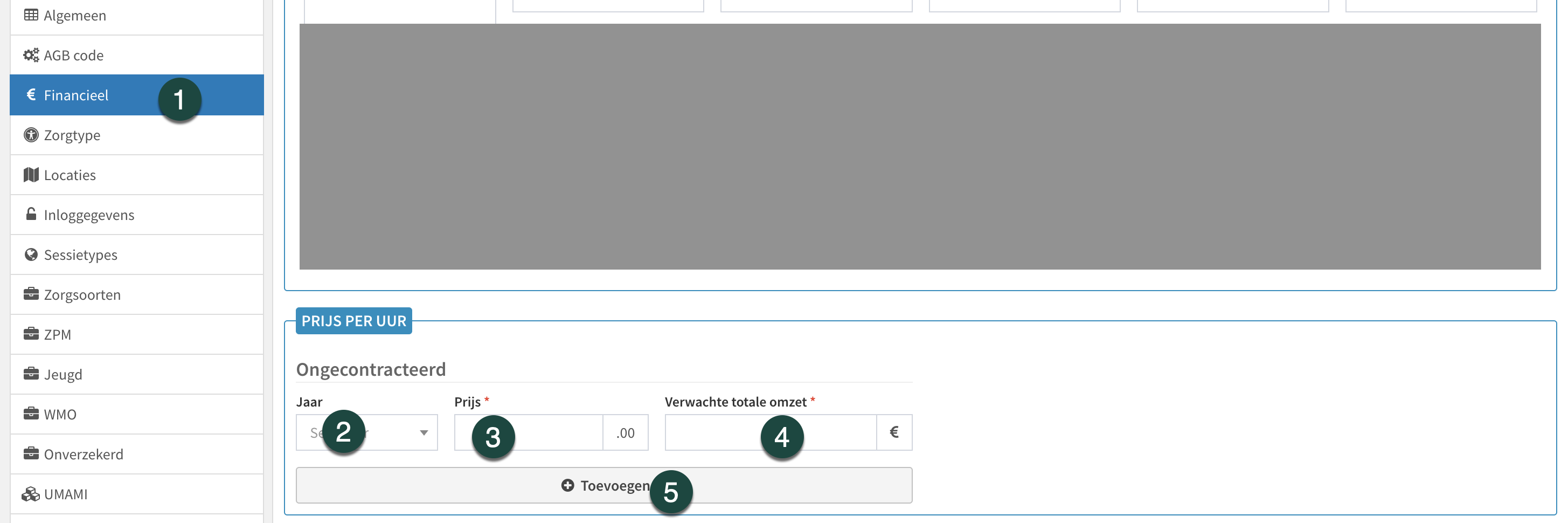
d) Prijs per uur
1. Vul het jaar in waarop het betrekking heeft.
2. Vul de prijs per uur in.
3. Vul de verwachte jaaromzet in.
4. Klik op Toevoegen.
e) SGGZ-producten (volwassenen)
1. Klik op Toevoegen.
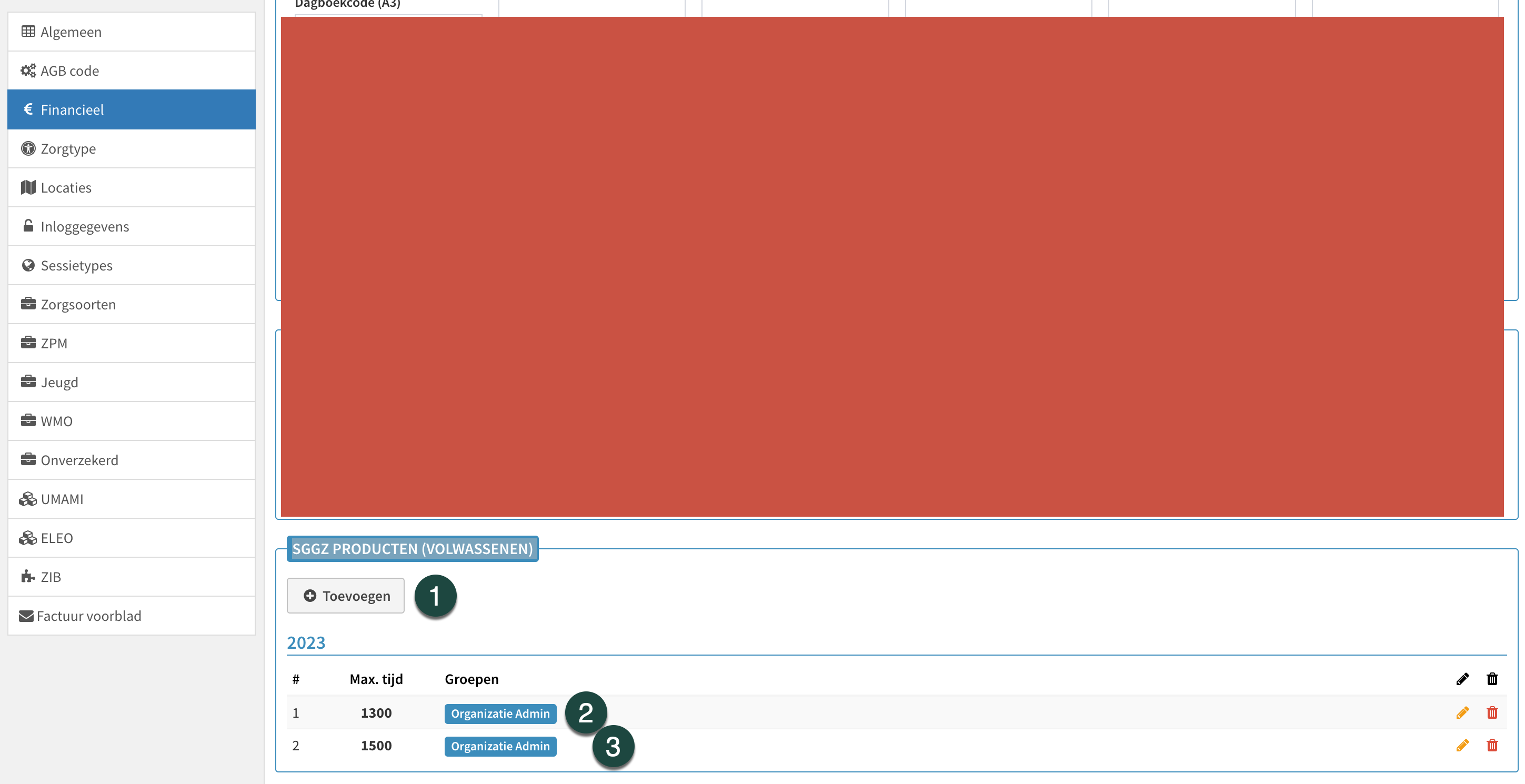
1. Vul het jaar in waarop het betrekking heeft.
2. Vul het maximale aantal minuten in dat de groep uit punt 3 mag gebruiken of plannen.
3. Vul de groep in die bij het aantal minuten hoort.
Bijvoorbeeld: een regiebehandelaar mag 1300 minuten inplannen voor een behandeling (directe en indirecte tijd) en een organisatieadmin mag tot 1500 minuten inplannen. Moet er om wat voor reden dan ook extra worden ingepland, dan gaat dat via de organisatieadmin. Die vraagt dan om een reden.
Wil je dit achteraf wijzigen? Dat gaat als volgt:
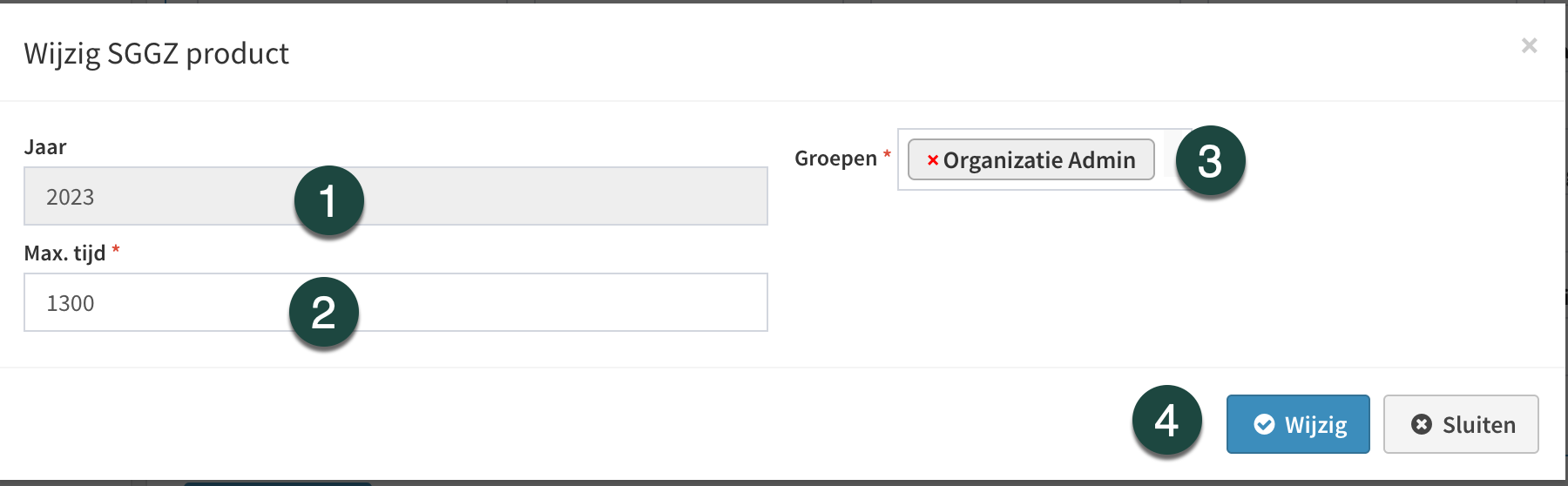
1. Klik op het potloodicoon achteraan de regel.
2. Wijzig de minuten en de groep.
Klik nu onderaan de pagina op Wijzig. De gegevens worden opgeslagen. Heb je iets verkeerd ingevoerd? Dan moet je dat eerst corrigeren voordat de gegevens worden opgeslagen.
4. Zorgtype
Dit tabblad mag je negeren.
5. Locaties
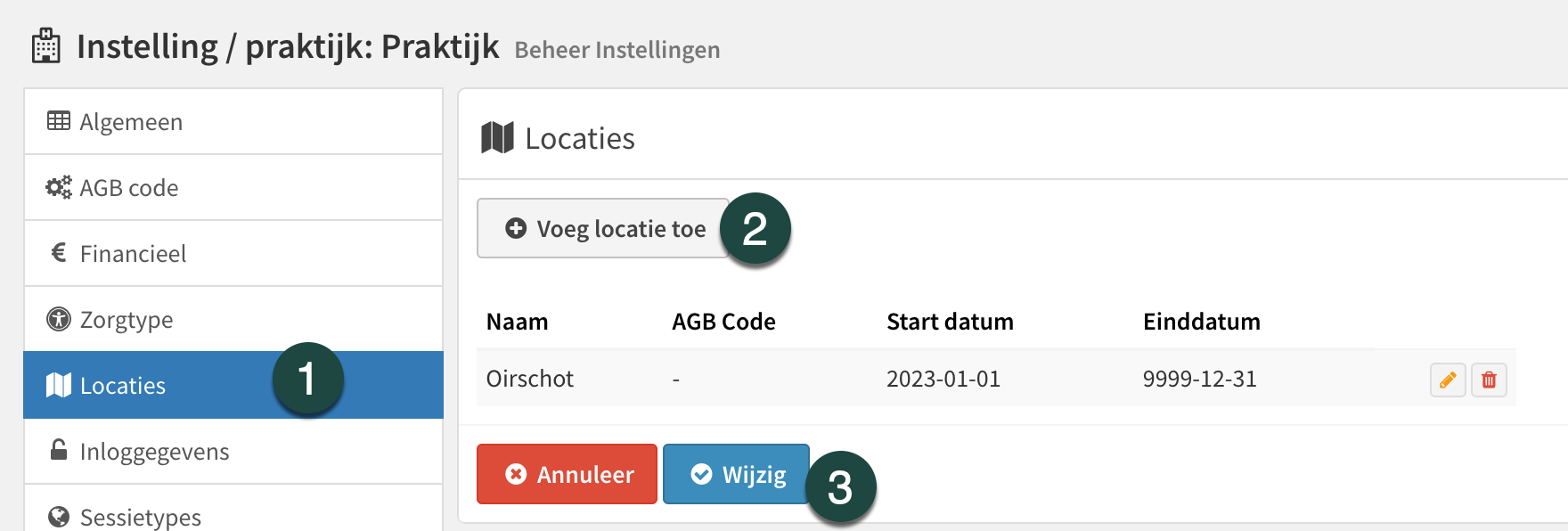
1. Klik op Locaties.
2. Klik op Voeg locatie toe.
3. Klik op Wijzig om op te slaan.
6. Inloggegevens
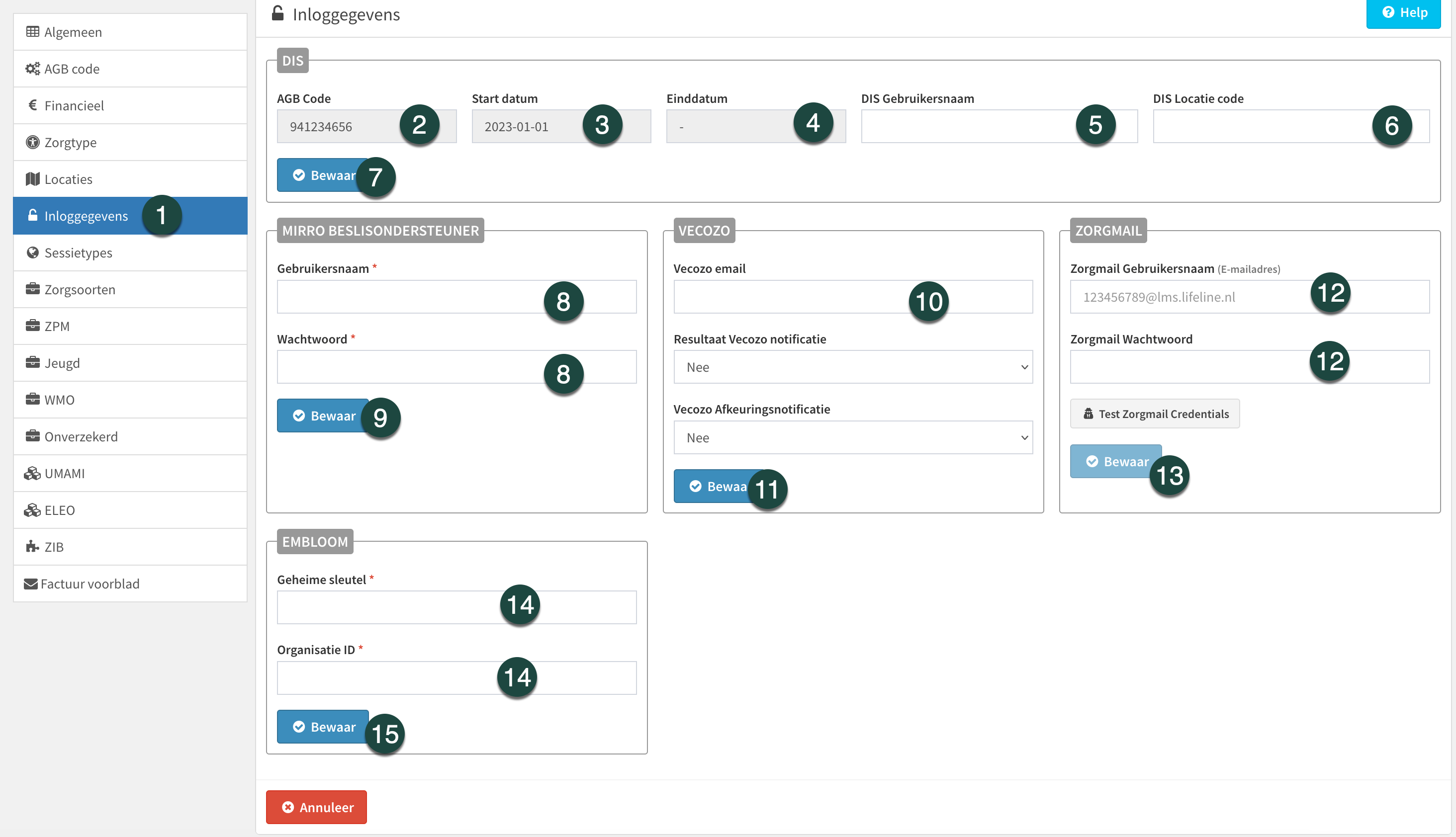
1. Klik op Inloggegevens.
2. Vul de AGB-code in.
3. Vul de startdatum van de AGB-code in.
4. Vul de einddatum van de AGB-code in.
5. DIS gebruikersnaam is verouderd: dit hoef je niet meer in te vullen.
6. DIS locatiecode is verouderd: dit hoef je niet meer in te vullen.
7. Klik op Bewaar.
8. Vul de gegevens voor Mirro in (Mirro is een vragenlijst).
9. Klik op Bewaar.
10. Vul bij Vecozo het e-mailadres in waarop je retourmail wilt ontvangen.
11. Klik op Bewaar.
12. Zorgmail gaat over de koppeling met Zorgmail vanuit de praktijk.
13. Klik op Bewaar.
14. Embloom is een e-healthpakket.
15. Klik op Bewaar.
7. Sessietypes
Let op: dit tabblad kun je pas invullen nadat je bij Instellingen de sessietypes hebt ingevoerd.
Ga hiervoor terug naar het hoofdmenu:
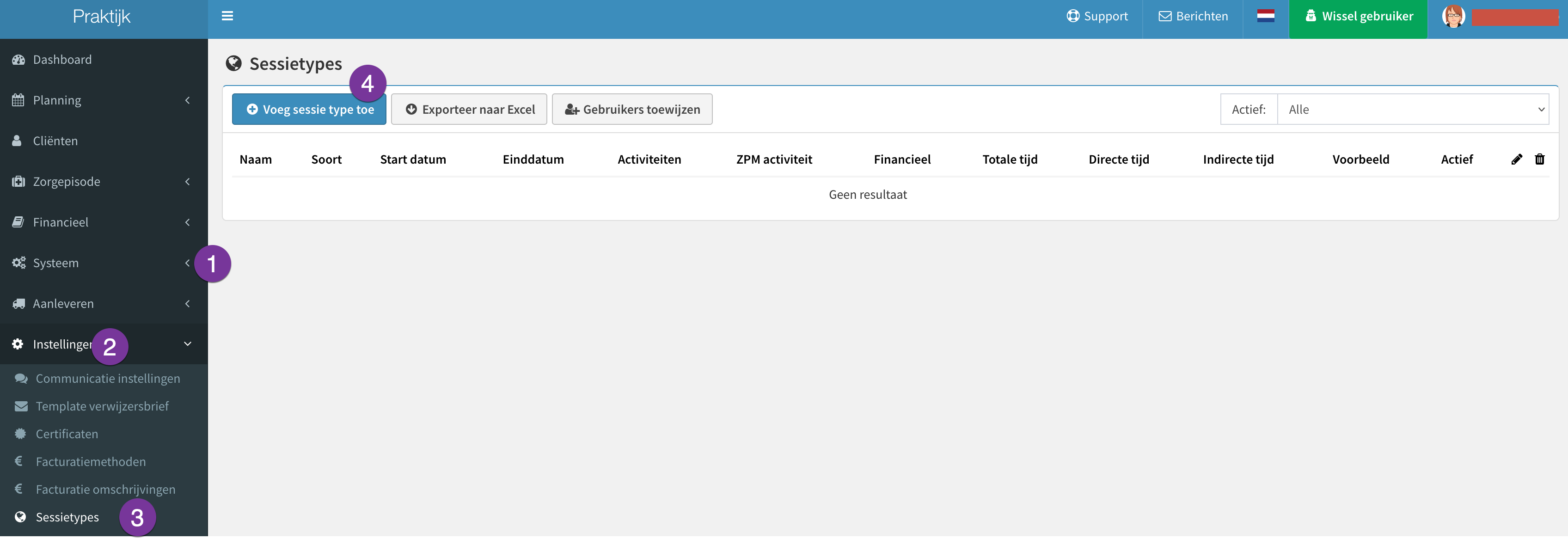
1. Klap het menu Systeem weer in.
2. Klik op Instellingen.
3. Klik op Sessietypes.
4. Op deze pagina voer je sessietypes in.
8. Zorgsoorten
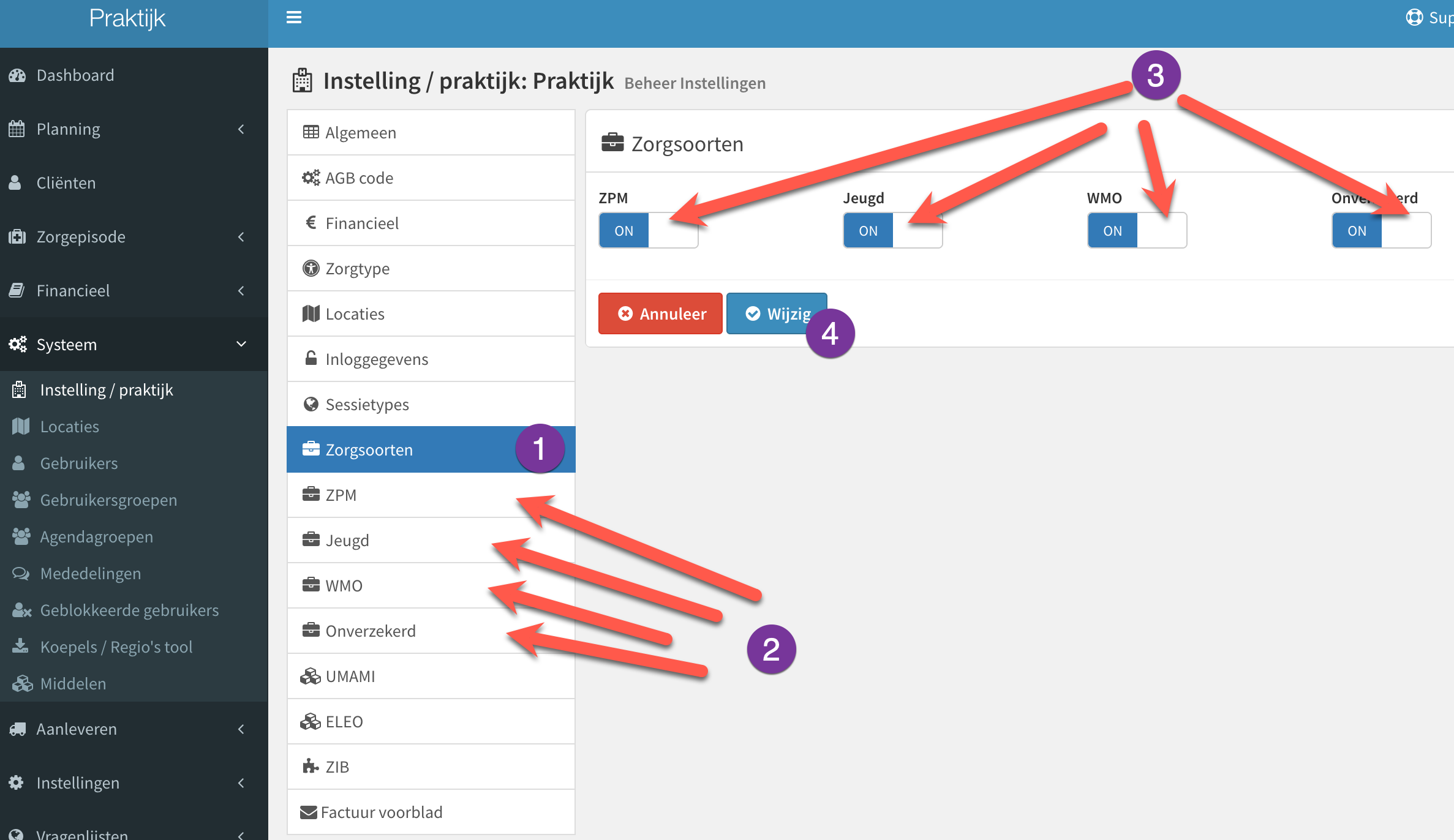
1. Klik op Zorgsoorten.
2. Je ziet vier grijze vlakken: dit zijn de vier zorgsoorten.
3. Zet de zorgsoorten op de pagina aan of uit.
4. Klik op Wijzig.
a) ZPM
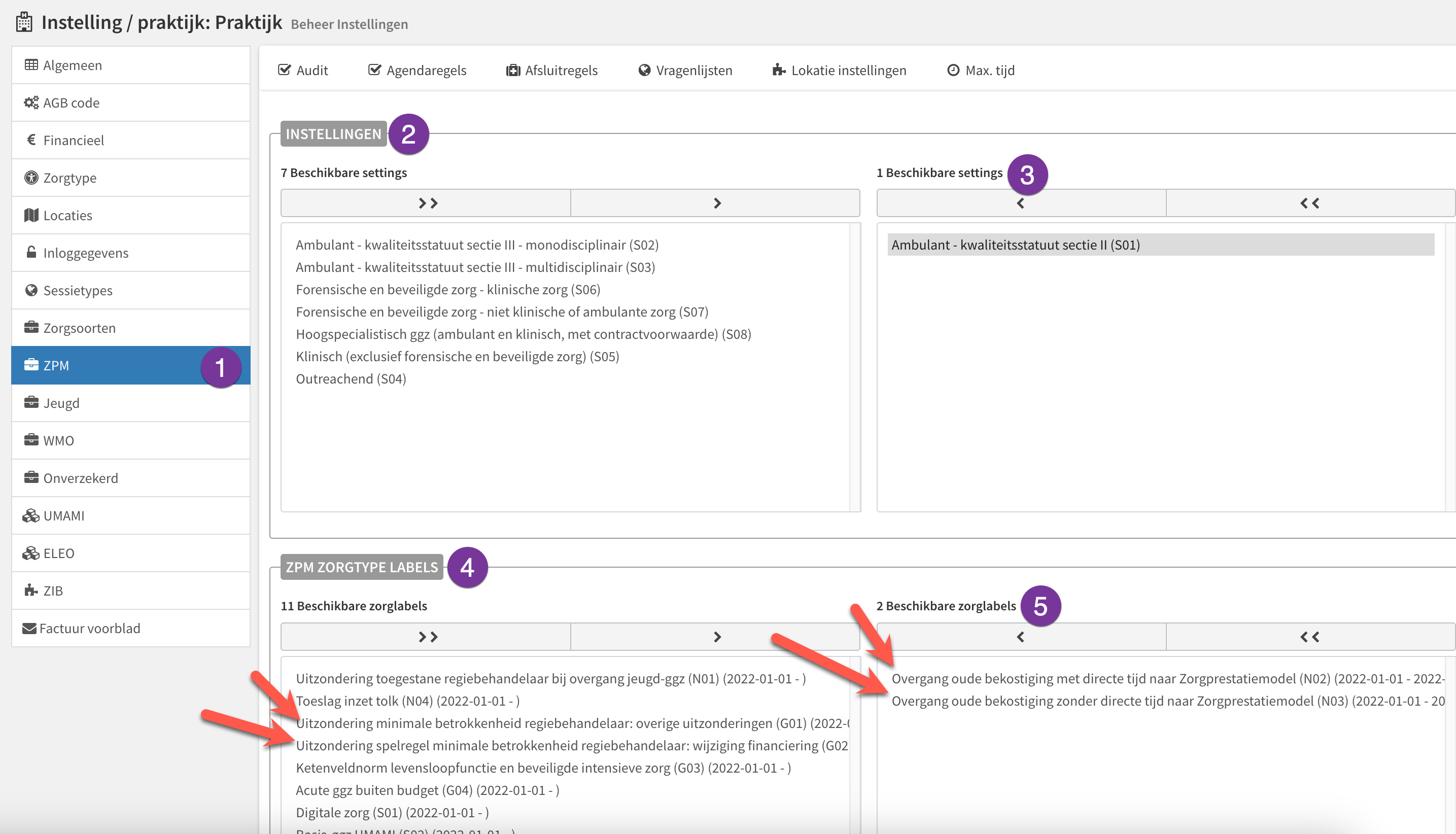
1. Klik op ZPM.
2. Bij Instellingen bepaal je de beschikbare settings. Let op: Instellingen is geen item in de menubalk. Wil je later terug naar de instellingen? Klik dan in het verticale menu aan de linkerkant op het item dat in de afbeelding met 1 is gemarkeerd. De instellingen verschijnen dan weer in beeld.
Binnen de ZPM heb je settings. Afhankelijk van de setting krijg je een tarief. Werk je in een solopraktijk, dan heb je alleen S01; meer mag niet. S02 is monodisciplinair: dan heb je bijvoorbeeld een GZ-psycholoog en een basispsycholoog. S03 is multidisciplinair: een psychiater schrijft bijvoorbeeld medicijnen voor, een psycholoog voert gesprekken en een vaktherapeut geeft creatieve therapie. Voor multidisciplinaire zorg krijg je meer geld, maar je moet ook meer overleggen. Overleg is indirecte tijd, dus voor de directe tijd krijg je meer geld.
3. Bij Beschikbare settings regel je welke settings van toepassing zijn. Is dit er één, dan is het eenvoudig: wanneer je een zorgtraject aanmaakt, wordt de beschikbare setting automatisch gekoppeld. Zijn er meerdere settings beschikbaar, dan moet je de settings ook aan een locatie koppelen.
4. De ZPM-zorgtypelabels zijn voor nieuwe klanten niet meer van toepassing. Klanten die nog data van vóór de ZPM hebben, moeten de betreffende labels wel aanzetten. Bijvoorbeeld: je bent in 2021 begonnen met behandelen in de BGGZ of SGGZ. Per 1 januari 2022 veranderden de regels en werd dit allemaal ZPM. Heb je in 2021 regiebehandelaartijd geschreven in het behandeltraject? Selecteer dan het juiste zorglabel en neem dit mee in de behandeling van 2022 (zie de rode pijlen in het voorbeeld hieronder).
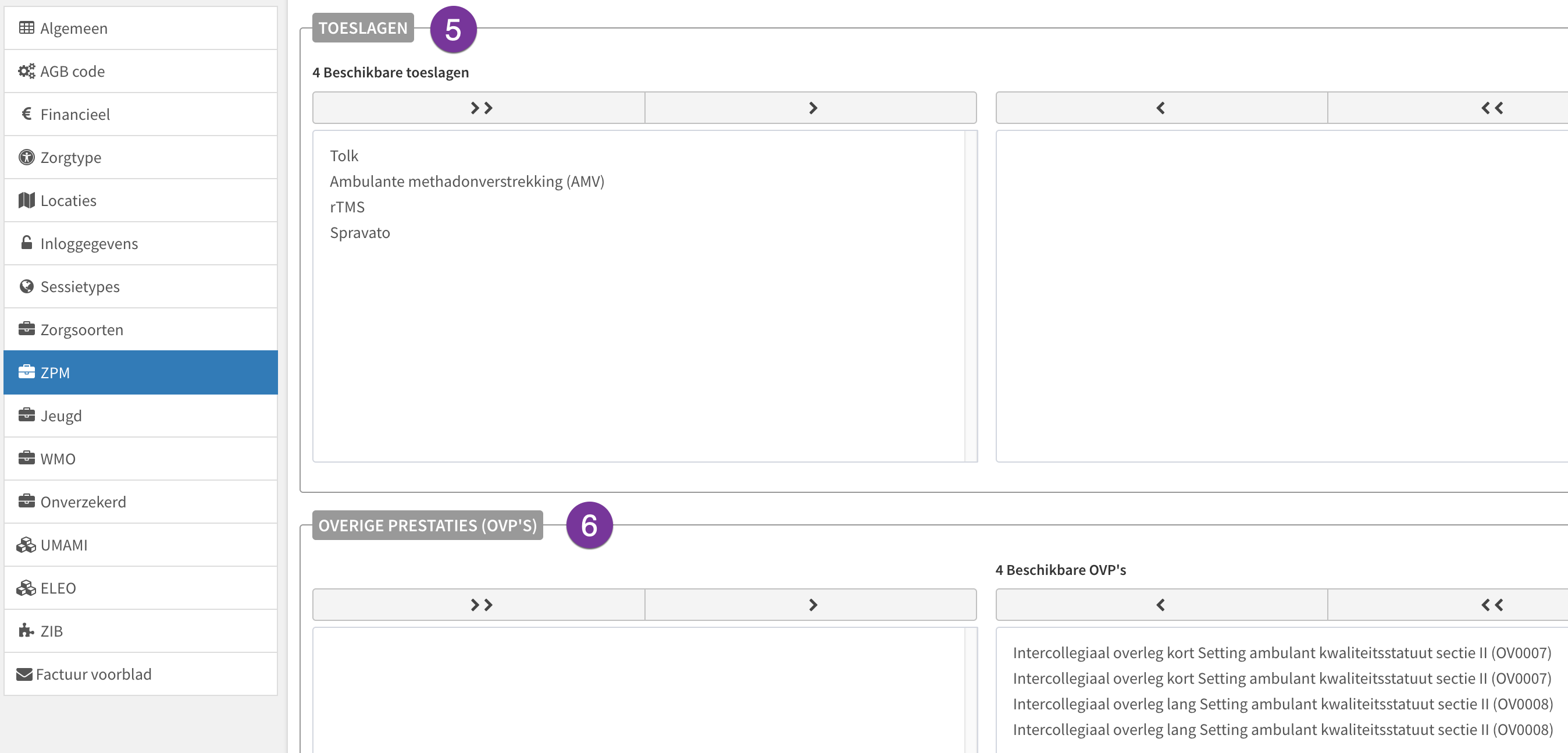
5. Je kunt toeslagen hebben voor extra behandelingen: tolk, AMV (methadon), rTMS en Spravato (een antidepressivum).
6. Overige prestaties zijn alleen van toepassing voor een solopraktijk. Dit is bijvoorbeeld bedoeld voor een psycholoog die overlegt met een psycholoog in een andere organisatie, een soort intervisie. Op deze manier krijg je daar geld voor.
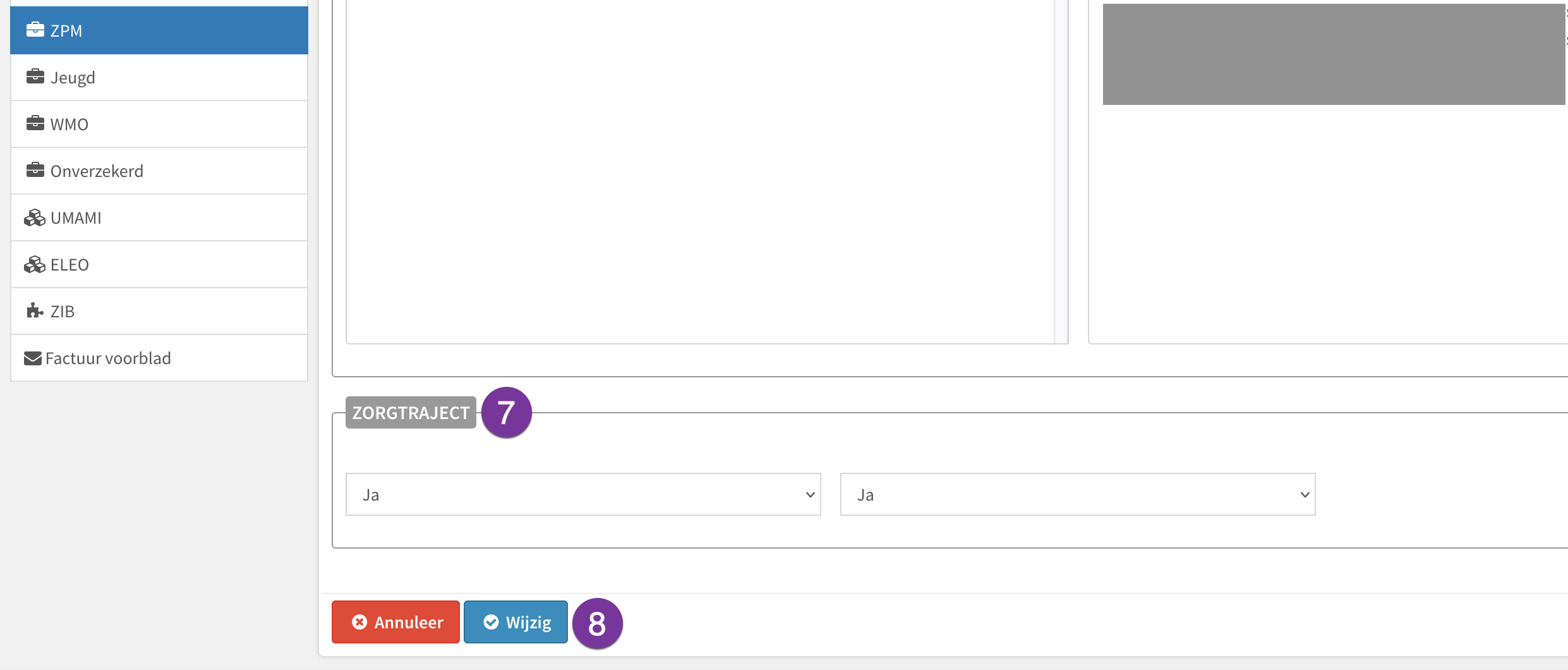
7. Heb je een zorgtraject aangemaakt? Zet het dan hier op Ja.
8. Klik op Wijzig om de gegevens op te slaan.
9. Audit: dit zijn rekenregels. Die kun je pas goed aanzetten als je de sessietypes hebt ingevoerd. Dit doe je dus later.
10. Agendaregels: ook deze regels kun je pas goed invoeren wanneer de sessietypes zijn ingevoerd.
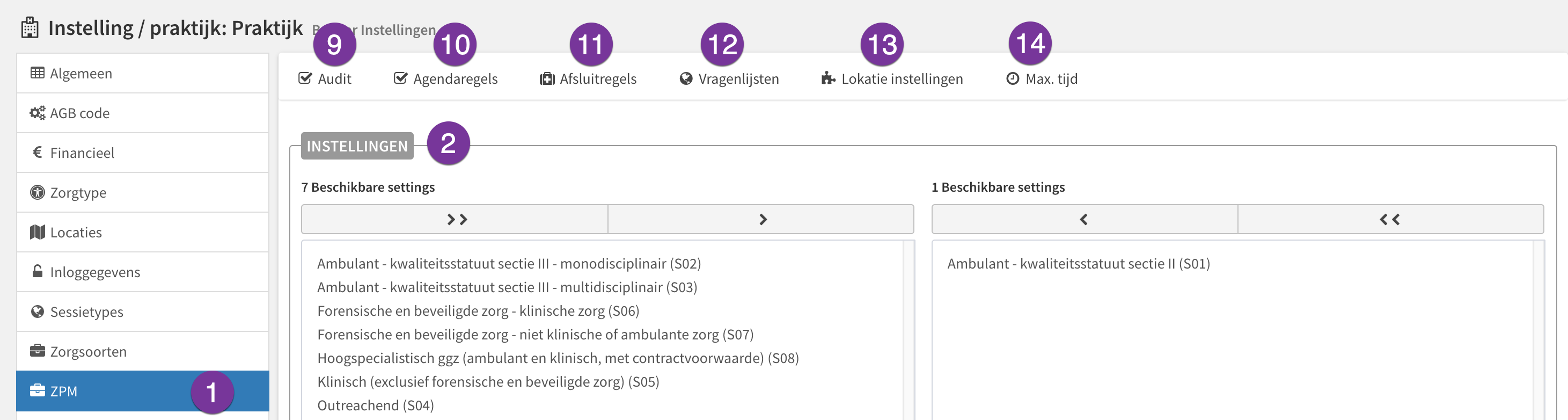
11. Afsluitregels:
a) Regel actief: dit kan op Nee staan. CareCheck kijkt in open en gesloten behandeltrajecten.
b) Staan er afspraken in de toekomst in de agenda, dan mag het traject niet worden gesloten.
c) Staan er reserveringen in de toekomst in de agenda, dan mag het traject niet worden gesloten.
d) De ZPM-setting moet aanwezig zijn.
e) De verwijsbrief moet aanwezig zijn.
f) De vragenlijst moet aanwezig zijn.
g) De intakebrief naar de huisarts moet aanwezig zijn.
h) De afsluitbrief naar de huisarts moet aanwezig zijn.
i) De leefomstandigheden moeten zijn vastgelegd.
j) De minimale regiebehandelaartijd moet zijn behaald.
k) De sessieverslagen moeten tot en met vandaag aanwezig zijn.
l) Er mogen geen open dagdelen in de agenda staan. Gebruik je geen dagdelen? Zet deze regel dan uit.
m) Er mogen geen open groepssessies in de agenda staan. Gebruik je geen groepssessies? Zet deze regel dan uit.
n) Er mogen geen open MDO's in de agenda staan. Gebruik je geen MDO's? Zet deze regel dan uit.
o) De cliënt mag niet meer op de wachtlijst staan.
p) Primaire diagnose DSM-5: geef aan of deze wel of niet aanwezig moet zijn.
Klik op Wijzig om de instellingen op te slaan.
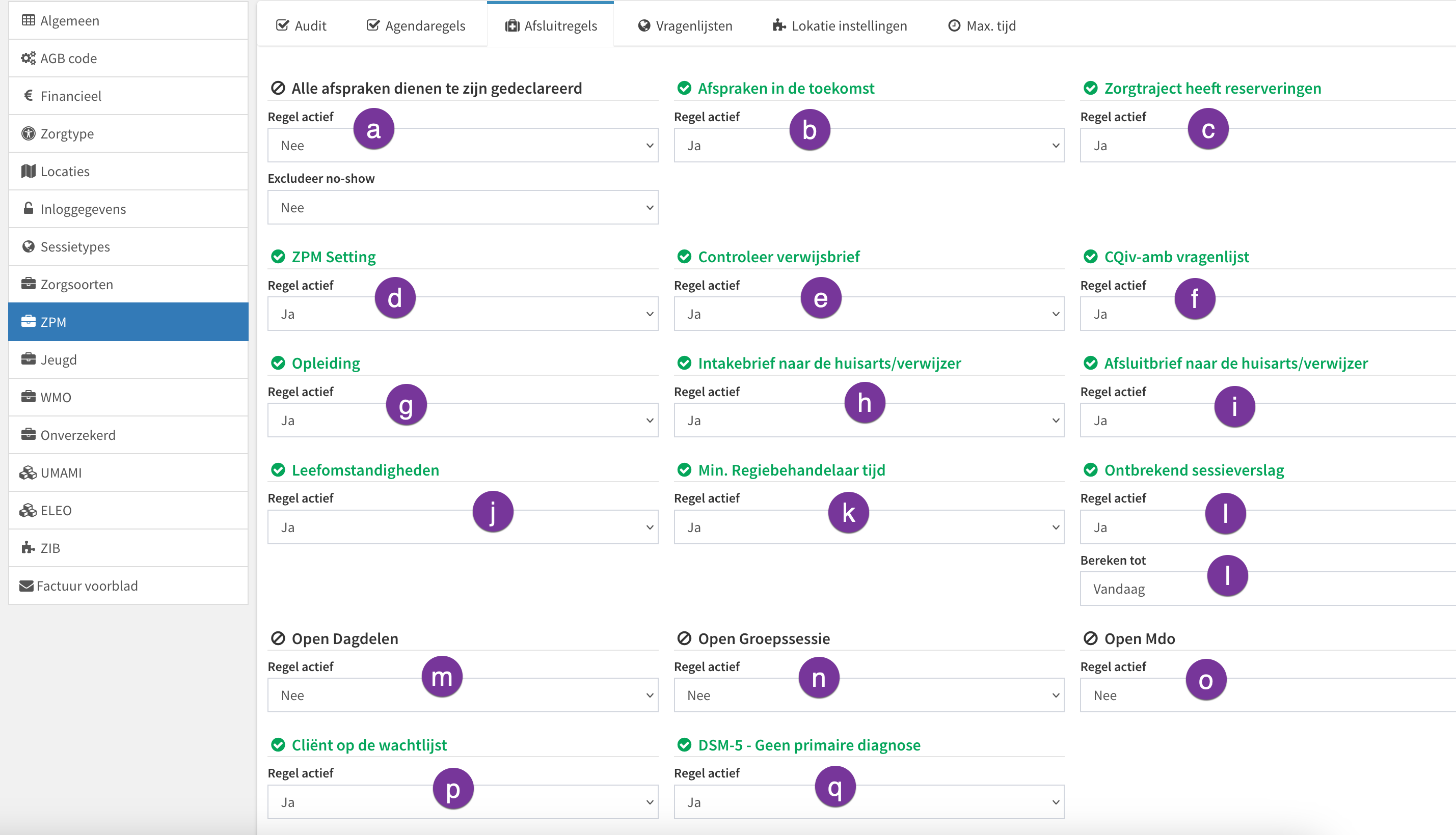
12. Vragenlijsten
De SQ48 is een vragenlijst voor volwassenen. Geef hier aan wanneer je wilt dat deze lijst wordt verstuurd: aan het begin van een traject en daarna na een vaste periode (bijvoorbeeld 90 dagen) of na een aantal behandelminuten (geef aan of het om directe of indirecte tijd gaat, of allebei).
T-score instellingen: hier vul je de voorwaarden van de scores in. Je kunt ook iedere score een andere kleur geven.
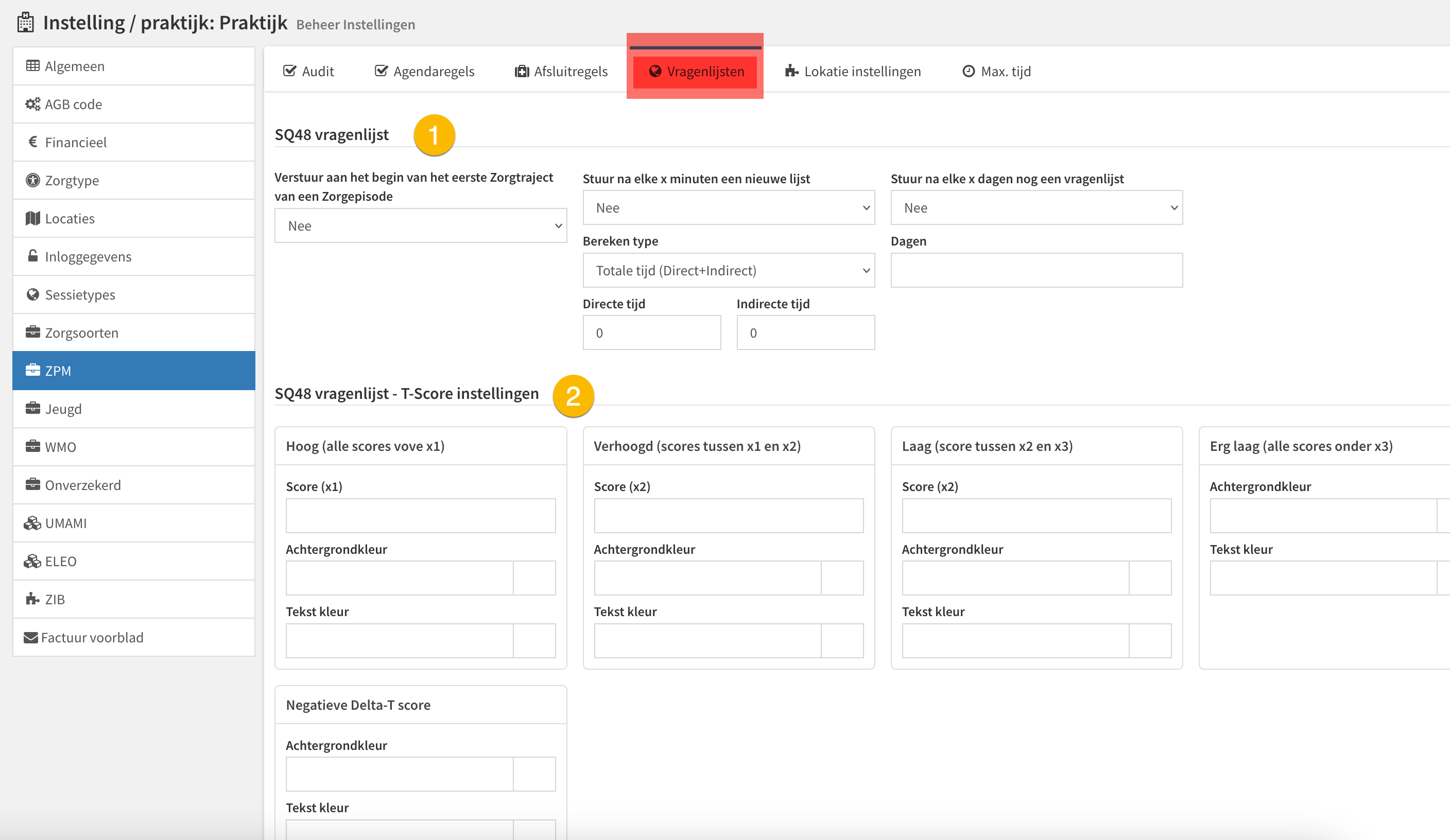
13. Locatie-instellingen
Klik op het potloodicoon aan het einde van de regel en controleer welke settings er in de vestiging aanwezig zijn. De settings moeten in de rechterkolom staan.
14. Maximale tijd
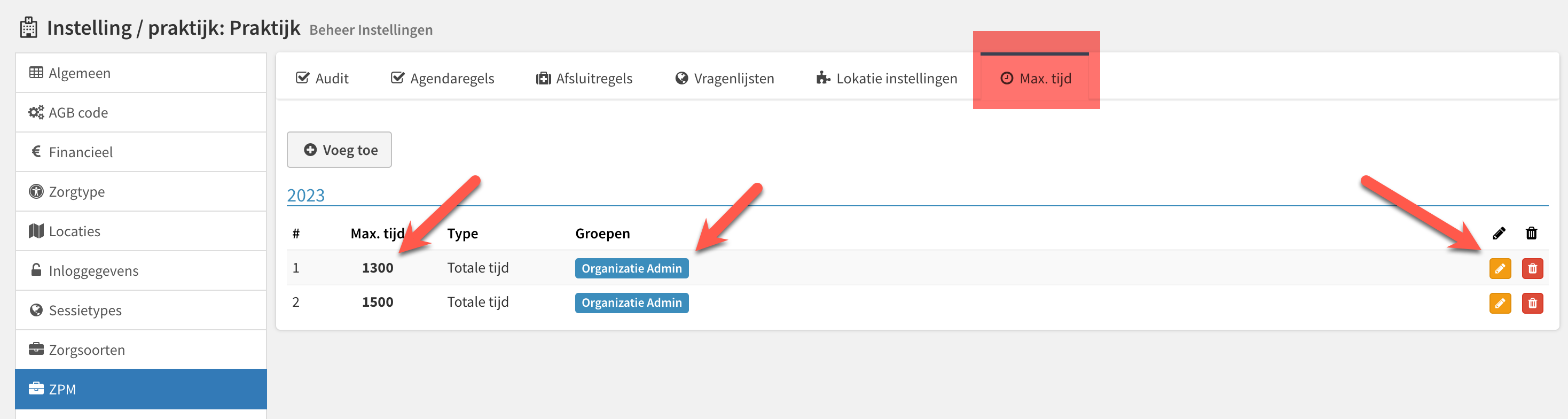
Heb je een beperkt budget? Dan wil je misschien restricties aan een behandeling hangen. Je kunt ook bepaalde groepen bepaalde rechten geven.
Geef bijvoorbeeld de regiebehandelaar en de gewone behandelaar rechten tot 1300 minuten en alleen de organisatieadmin rechten tot 1500 minuten. Zo gaat een behandelaar niet zomaar over de toegestane tijd heen.
Geld wordt uitgekeerd afhankelijk van het beroep: je krijgt meer geld voor een klinisch psycholoog dan voor een basispsycholoog.
Je kunt tijd op twee manieren indelen: per jaar of voor onbepaalde tijd. Bij onbepaalde tijd overschrijd je de jaargrens, bijvoorbeeld als je in december een behandeling start. Klik op Voeg toe en selecteer Onbepaalde tijd. Let op: als je het op deze manier doet, kun je je jaarbudget niet managen.
b) Jeugd / c) Wmo / d) Onverzekerd
Deze trajecten stel je op dezelfde manier in als bij de ZPM.
9. Umami
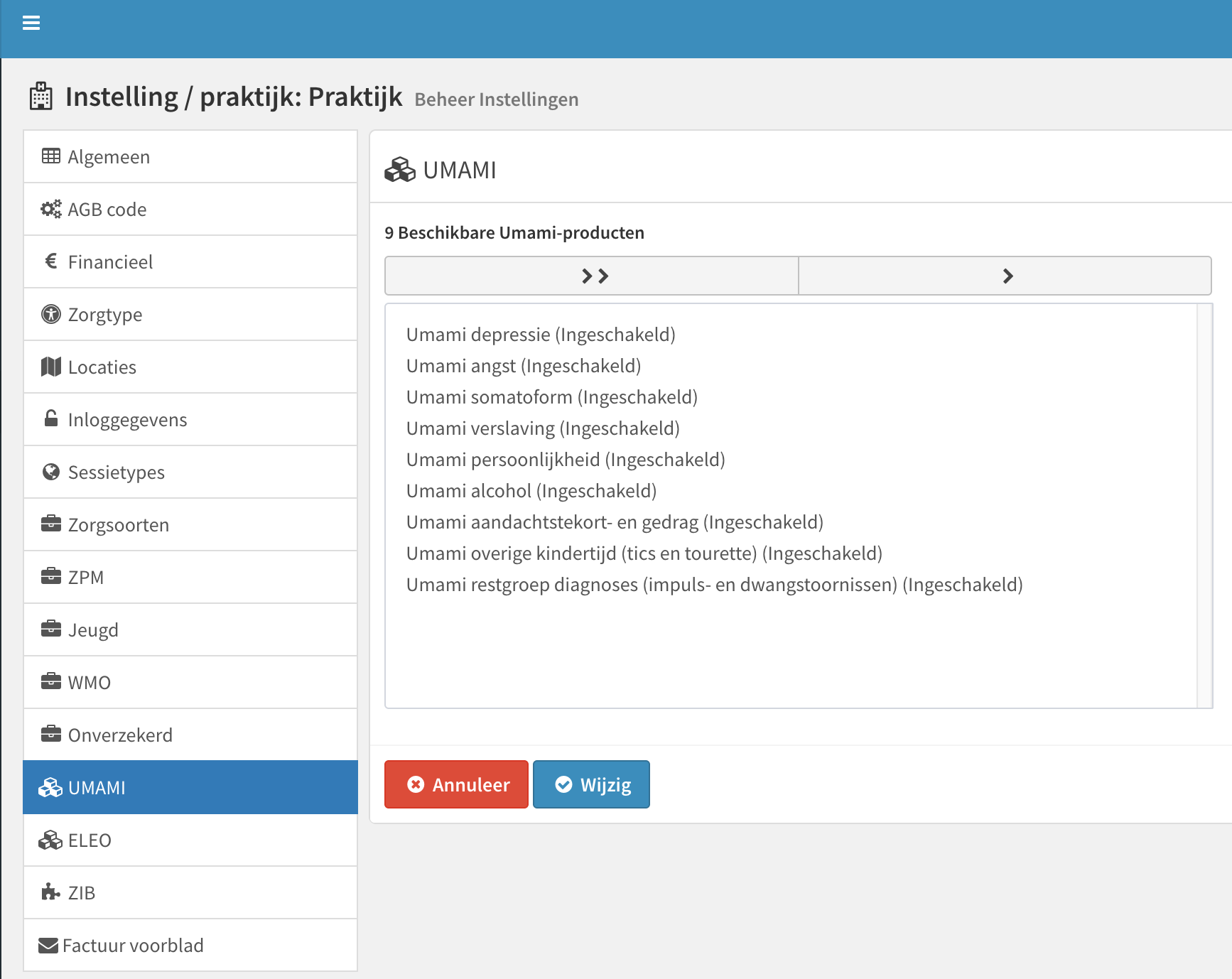
Dit is een verouderd product dat tussen de BGGZ en SGGZ in zat. Je hoeft dit niet in te vullen, maar het kan niet zomaar worden verwijderd.
10. Eleo
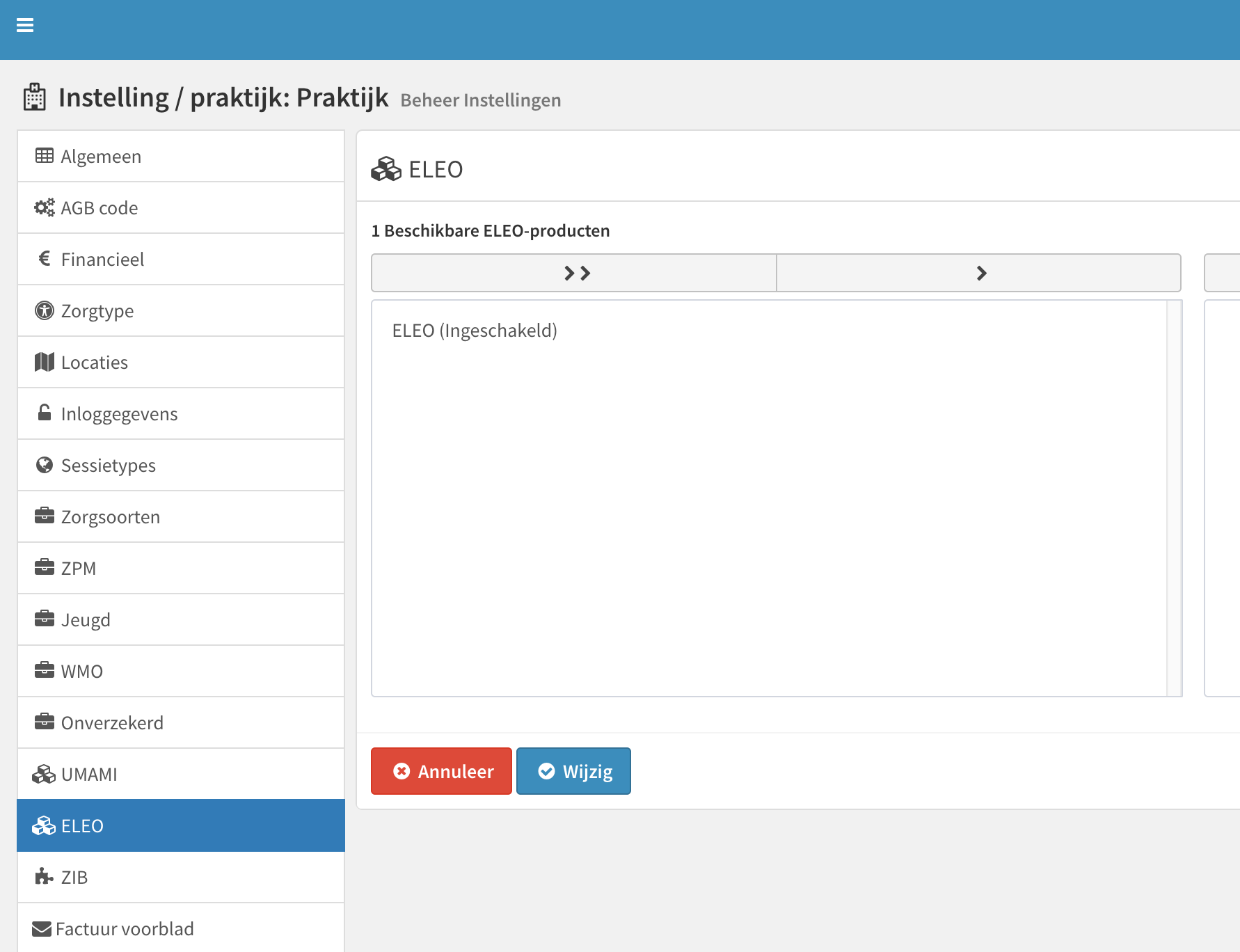
Ook dit is een verouderd product. Het kan niet zomaar worden uitgezet vanwege de data die erin zit, maar je hoeft het niet meer in te vullen.
11. ZIB
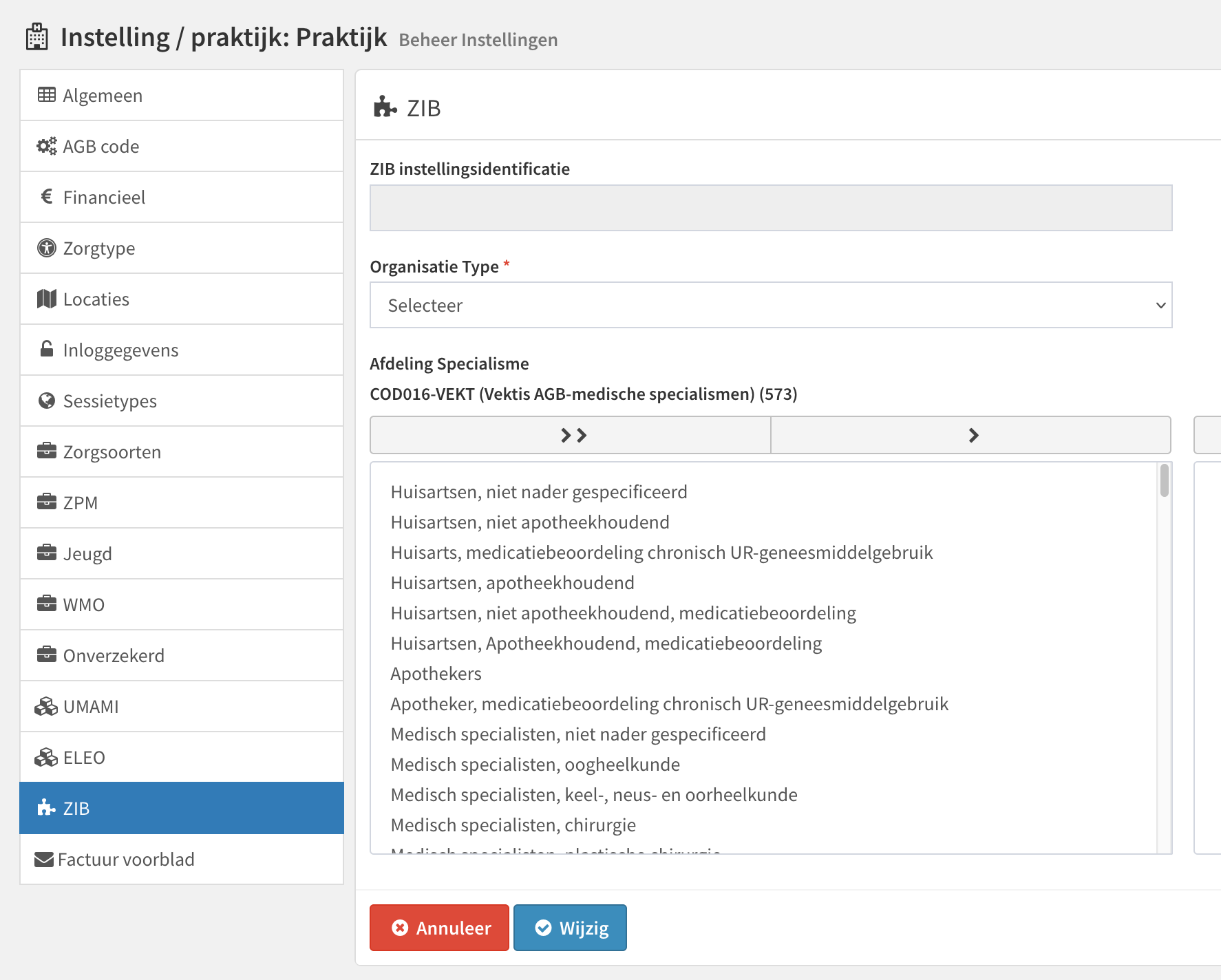
ZIB staat voor Zorginformatiebouwsteen.
Hier wordt nog aan gewerkt.
Je hoeft hier nu niets in te vullen.
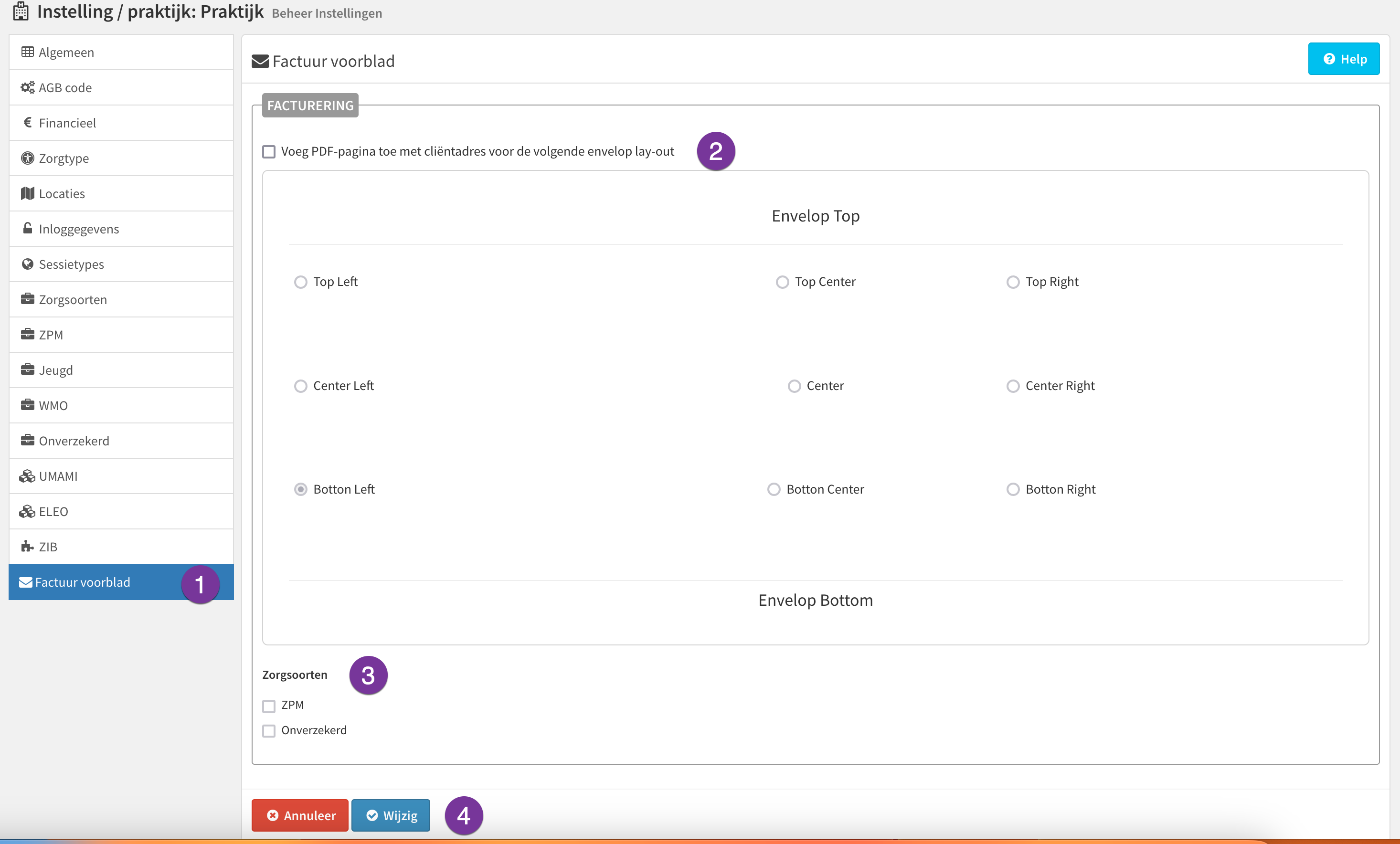
12. Factuurvoorblad
1. Klik op Factuur voorblad.
2. Geef aan waar het adres moet komen te staan. Dit hangt af van het type envelop.
3. Kies welke zorgsoort van toepassing is.
4. Klik op Wijzig. De gegevens worden nu opgeslagen.