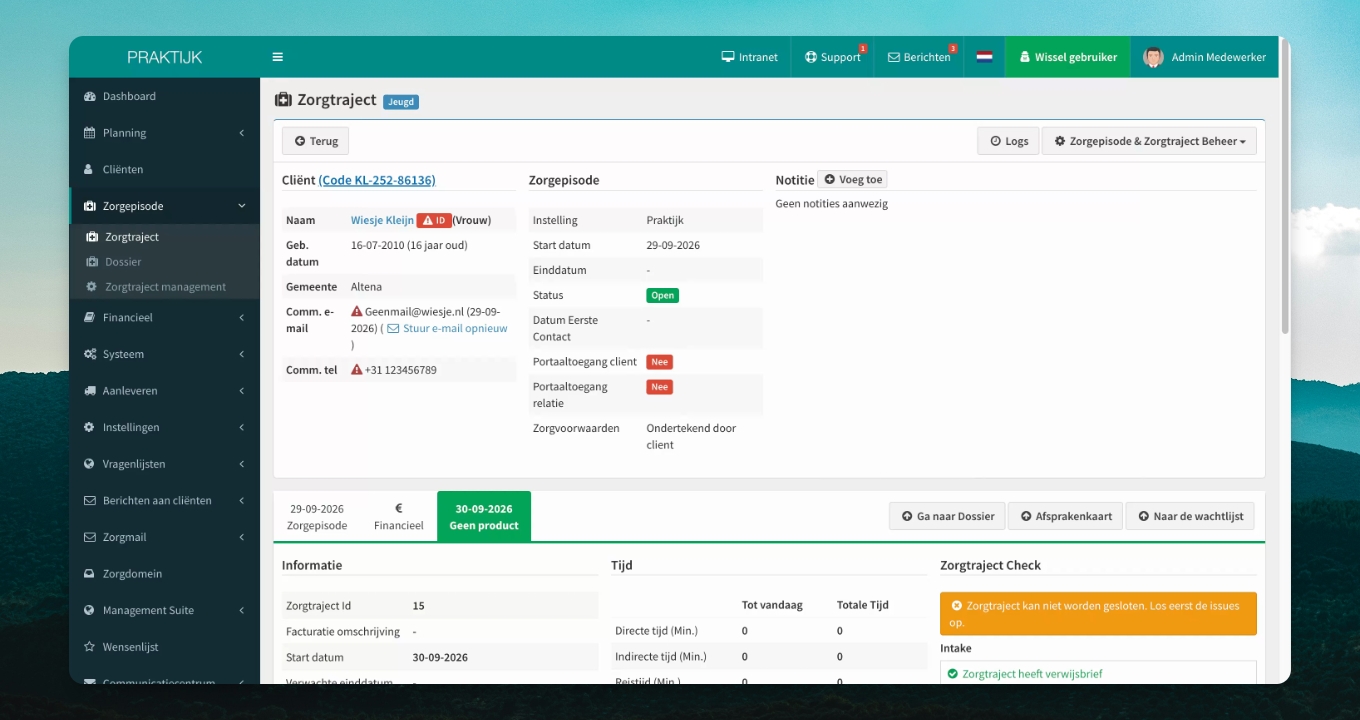
Deze handleiding legt je precies uit hoe je een zorgtraject aanmaakt voor een jeugdcliënt in CareCheck.
Met deze functionaliteit leg je vanuit de zorgepisode alle gegevens vast die nodig zijn om zorg te leveren en te declareren, zoals de verwijsbrief, de gemeente, de locatie en de betrokken behandelaren. Dit zorgt ervoor dat het traject direct volledig is ingericht, zodat je zonder vertraging afspraken kunt plannen en correct kunt declareren.
Lukt het je momenteel niet om een zorgtraject voor een jeugdcliënt aan te maken of weet je niet welke velden je moet invullen? Deze handleiding biedt je de directe oplossing om dit snel en probleemloos te doen.
Stap 1: Ga naar de zorgepisode
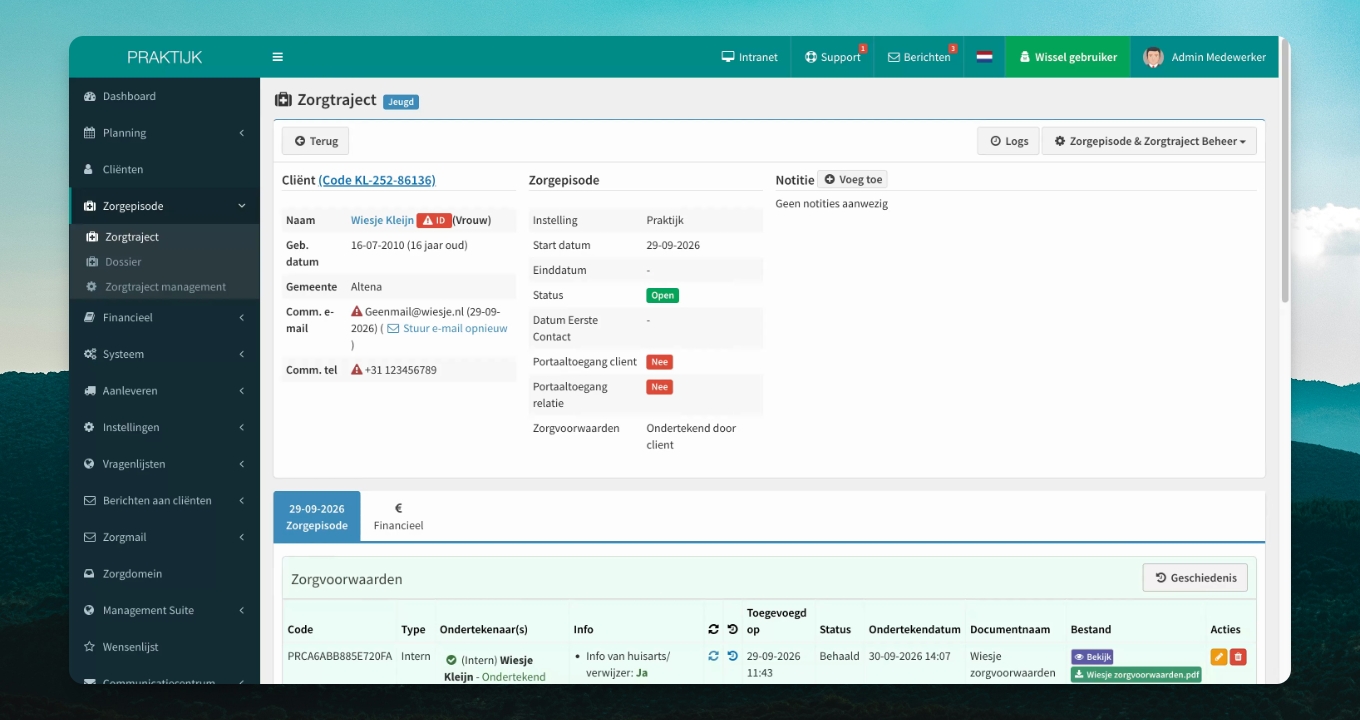
Open de zorgepisode van de cliënt waarvoor je een zorgtraject wilt aanmaken.
Stap 2: Maak een traject aan
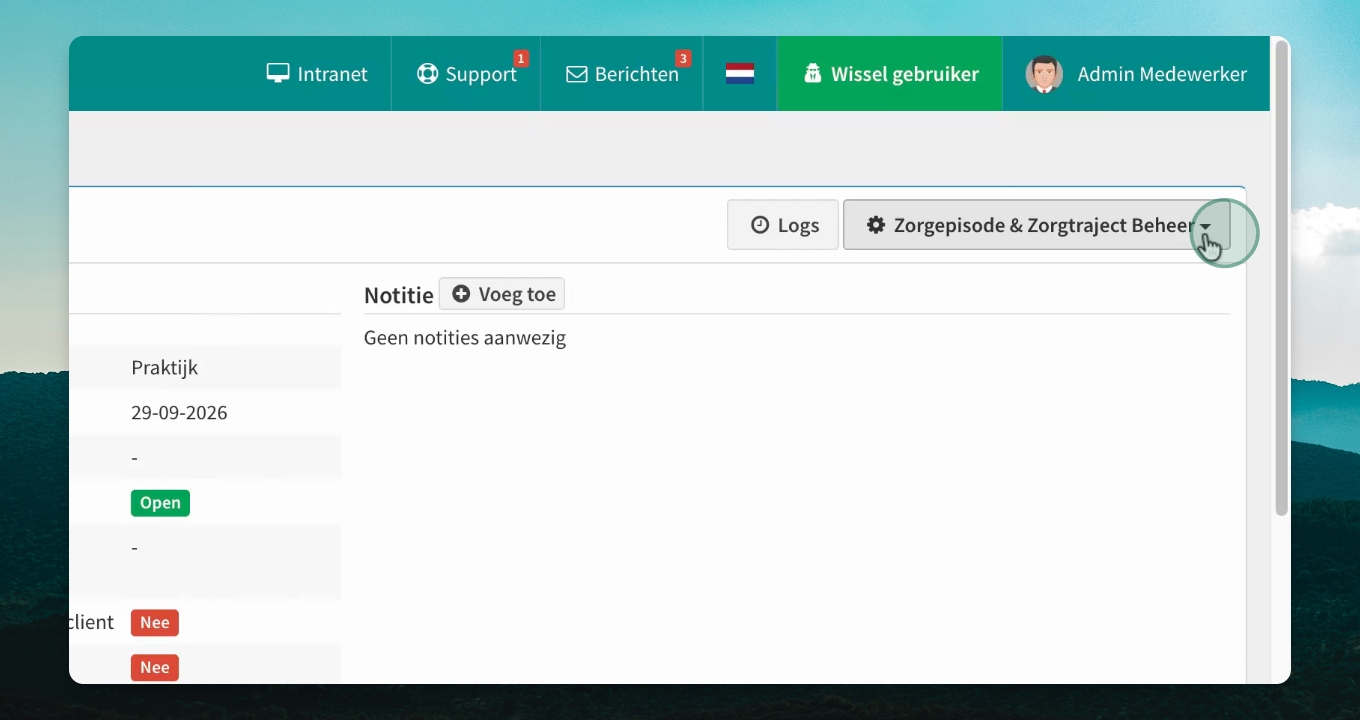
Klik rechtsboven op Zorgepisode en zorgtraject beheer en klik daarna op Zorgtraject maken.
Stap 3: Vul de gegevens in
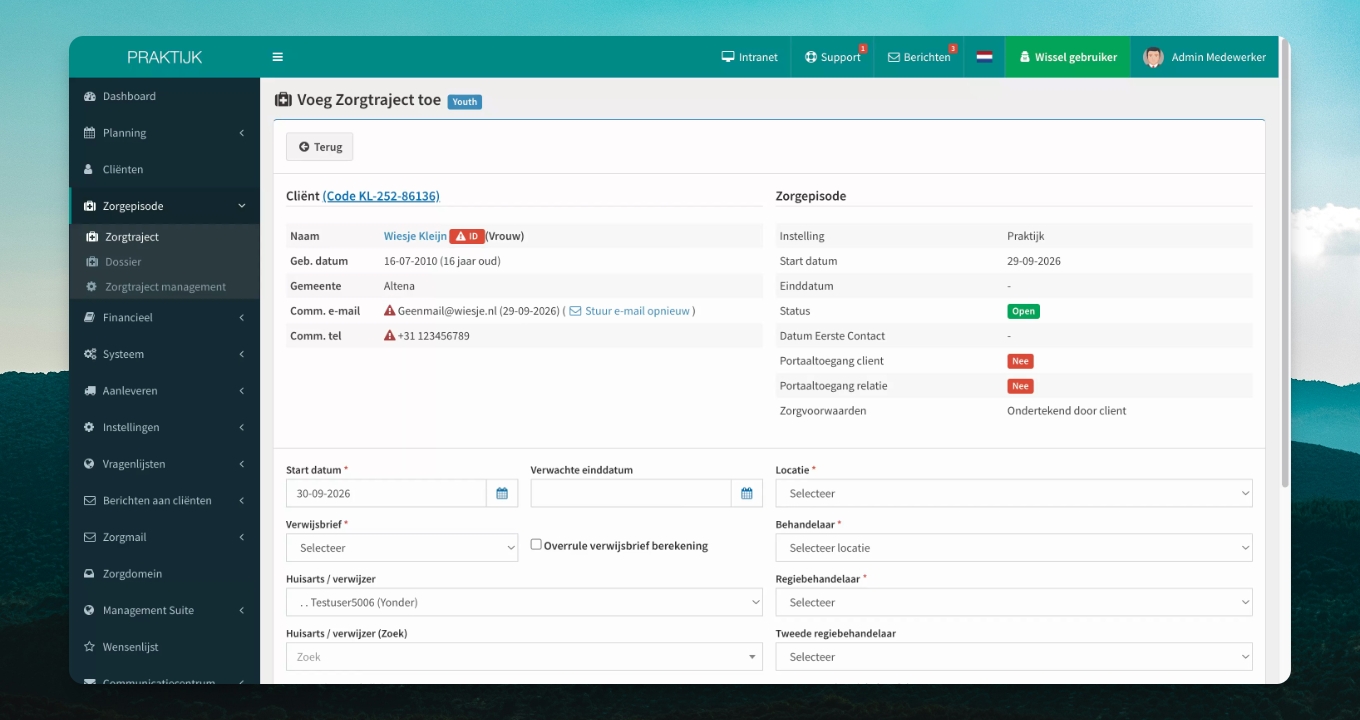
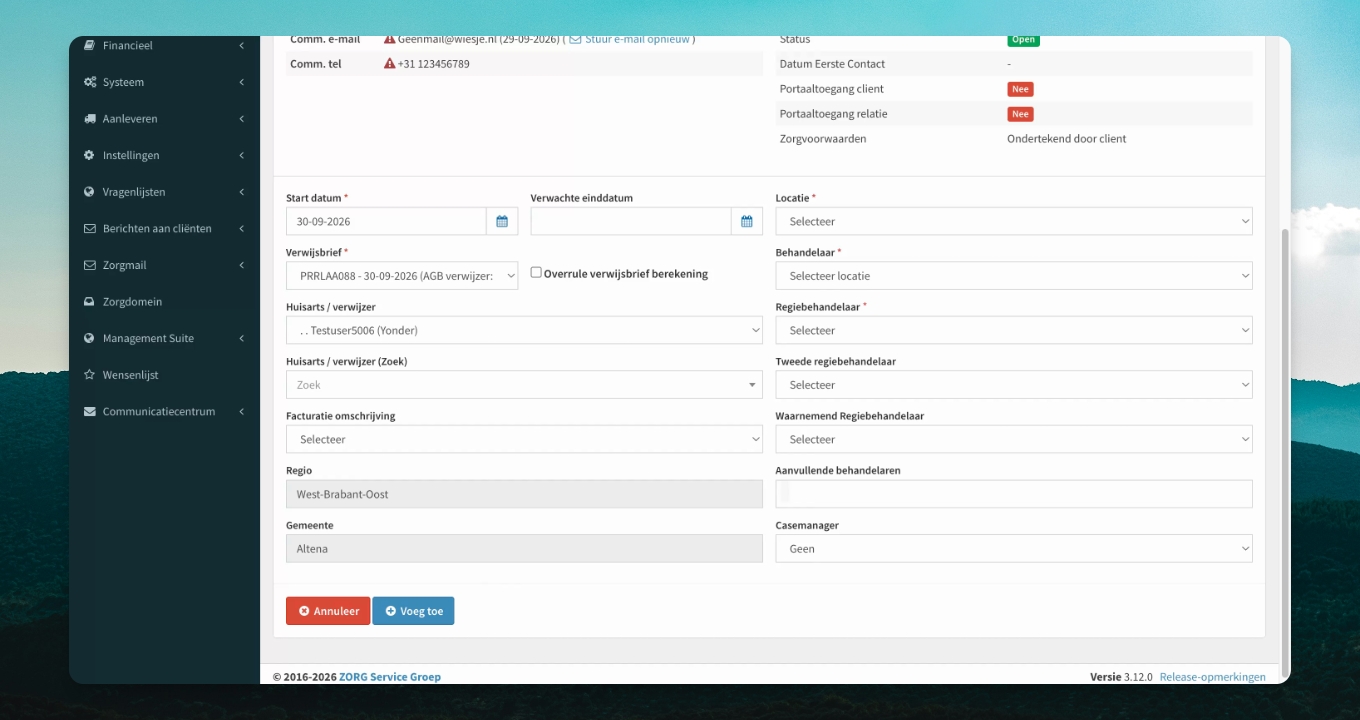
Er opent een scherm waarin je de gegevens voor het zorgtraject invult.
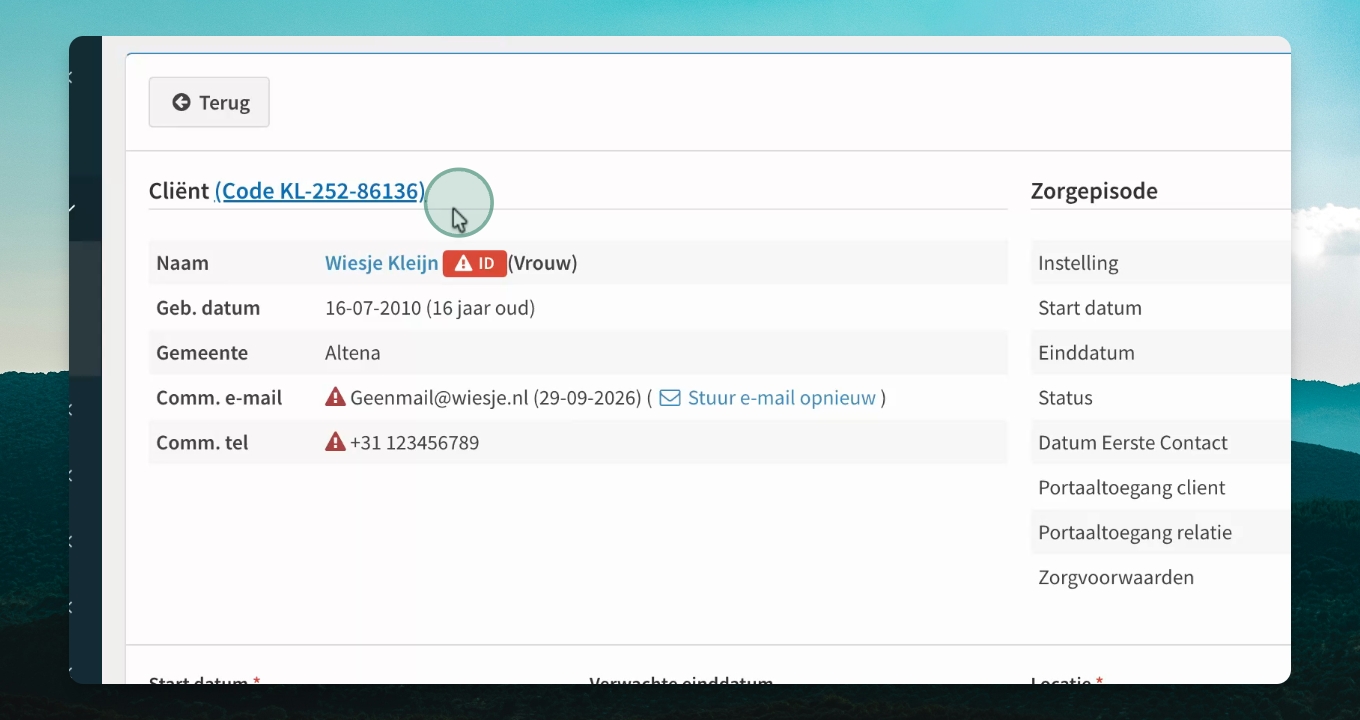
Stap 4: Controleer de gegevens van de cliënt en zorgepisode
Bovenaan zie je de gegevens van de cliënt en de zorgepisode.
Stap 5: Vul de informatie voor het zorgtraject in
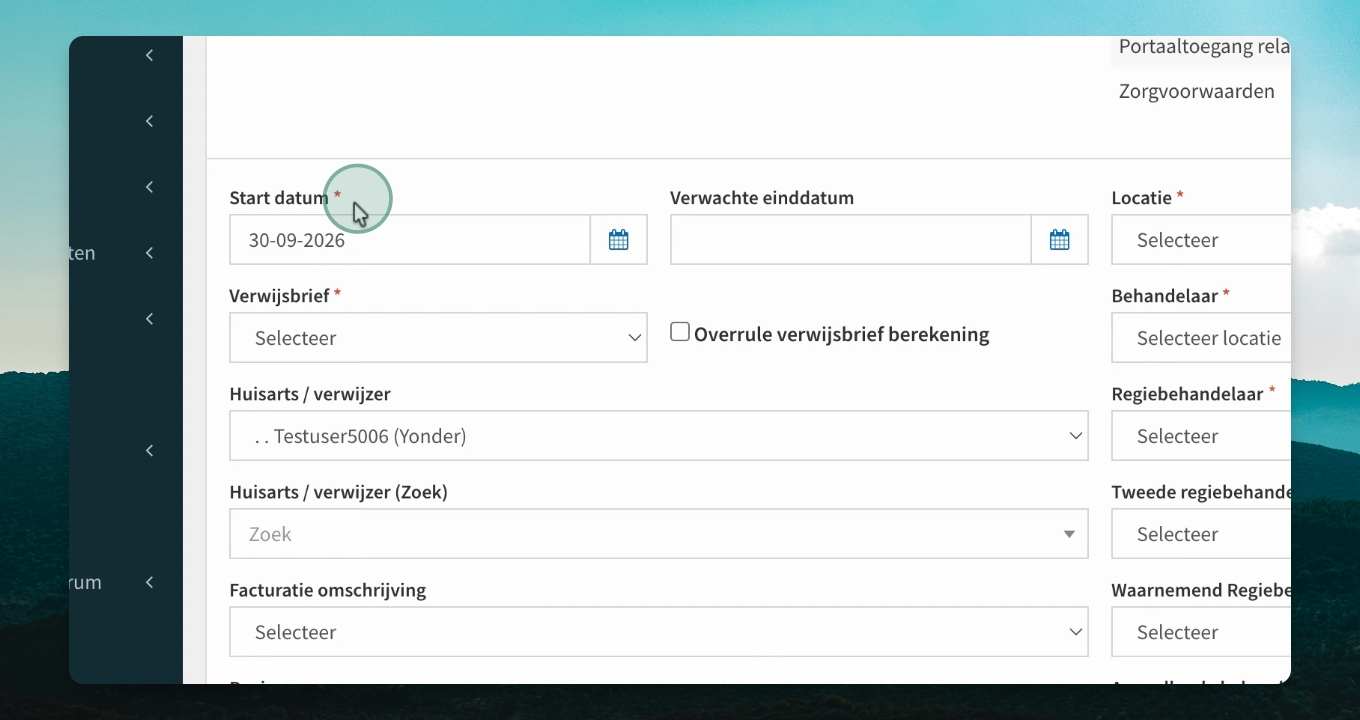
Vul in de beschikbare velden de informatie in die nodig is voor het zorgtraject.
Stap 6: Controleer de startdatum
We raden je aan om bij Startdatum de automatisch ingevulde datum te laten staan. Dit is de dag waarop je het zorgtraject aanmaakt.
Stap 7: Vul de verwachte einddatum in (indien nodig)
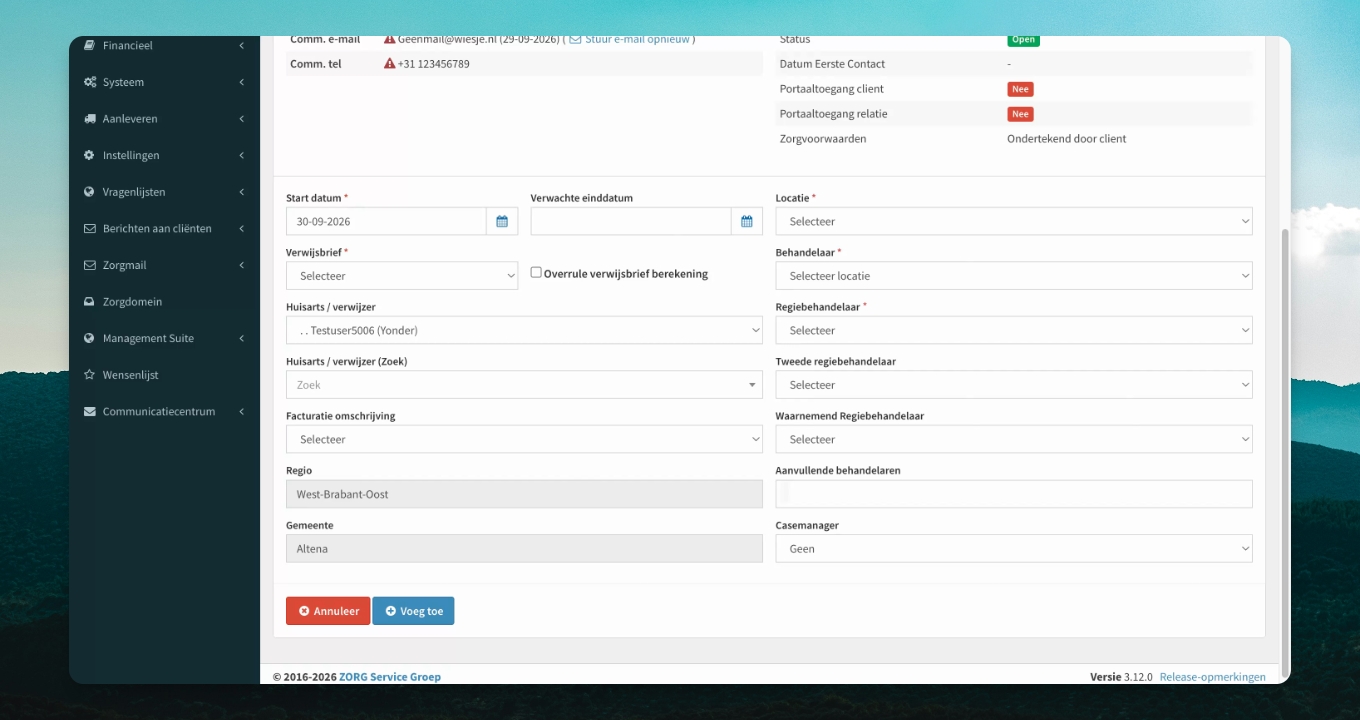
Afhankelijk van het zorgcontract met de gemeente vul je wel of geen verwachte einddatum in.
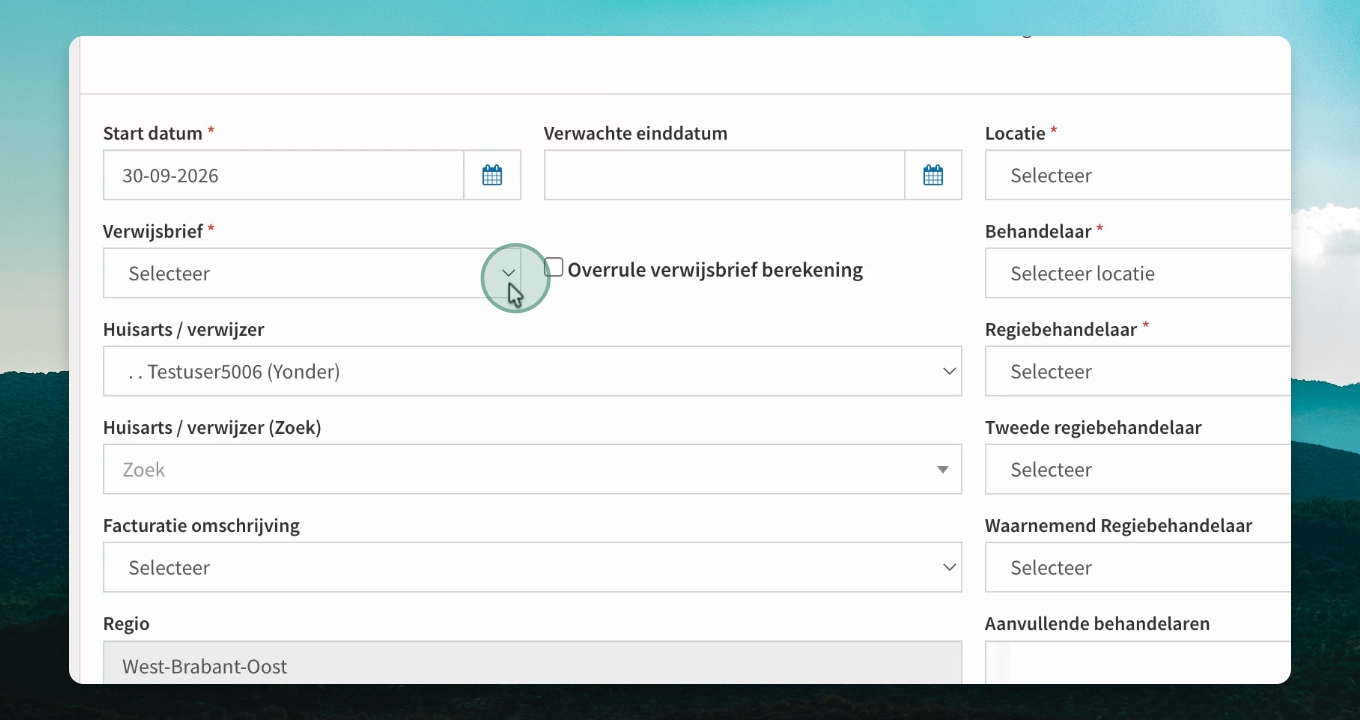
Stap 8: Selecteer de verwijsbrief
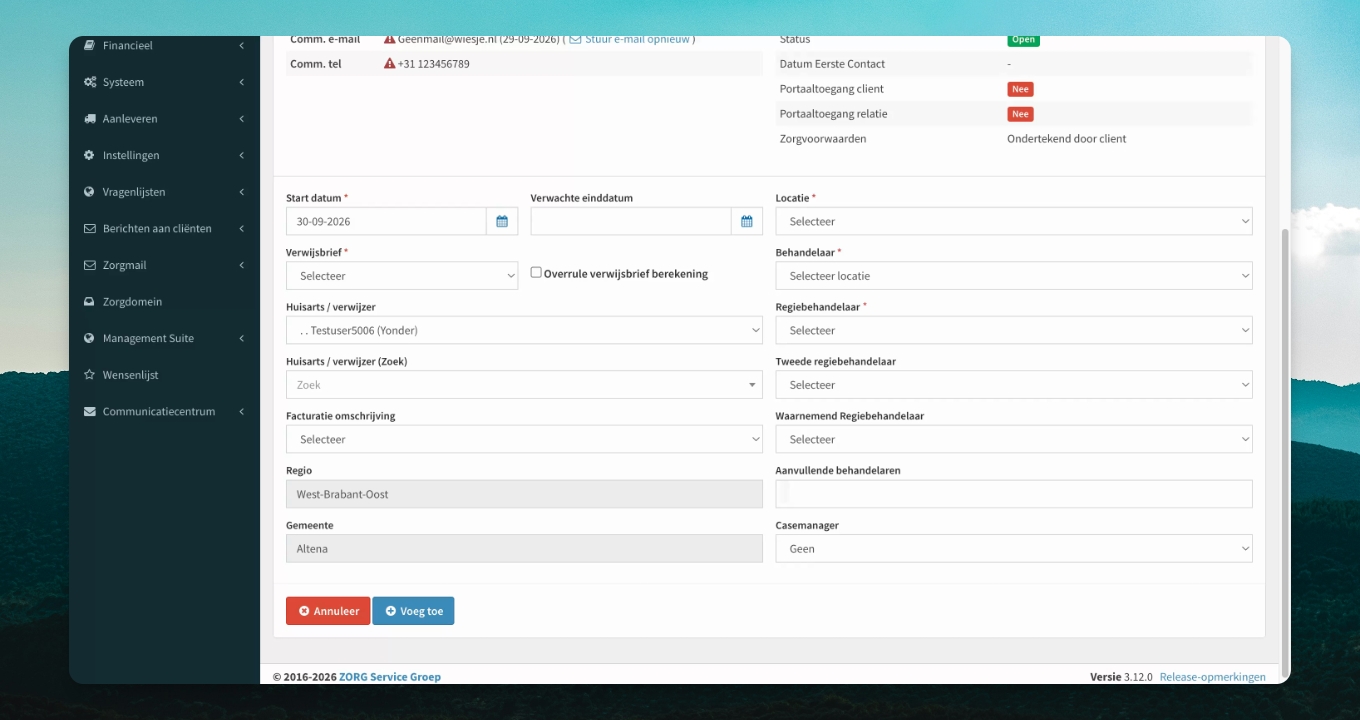
Kies bij Verwijsbrief de verwijsbrief die je in de zorgepisode hebt geüpload.
Stap 9: Controleer de verwijzer
De verwijzer wordt automatisch weergegeven bij Huisarts of Verwijzer.
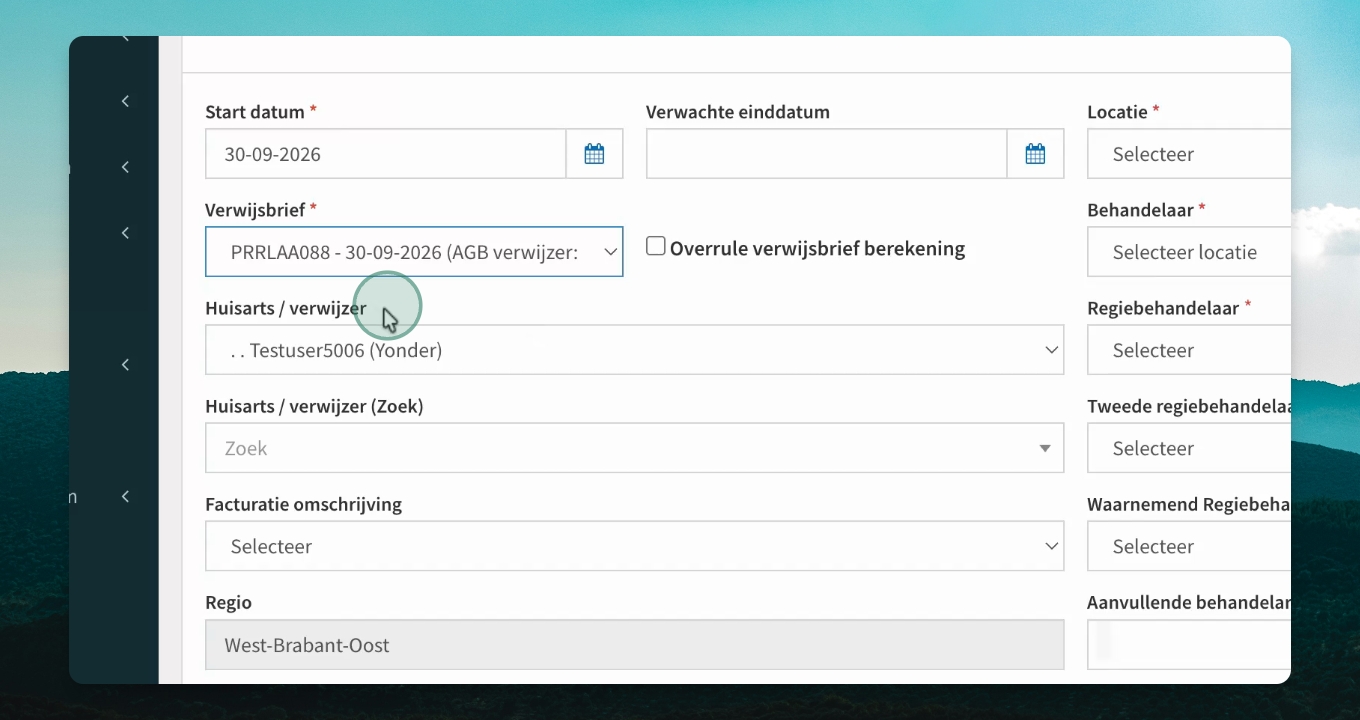
Stap 10: Laat de volgende velden leeg
De volgende twee velden mag je voor de jeugdzorg leeg laten.
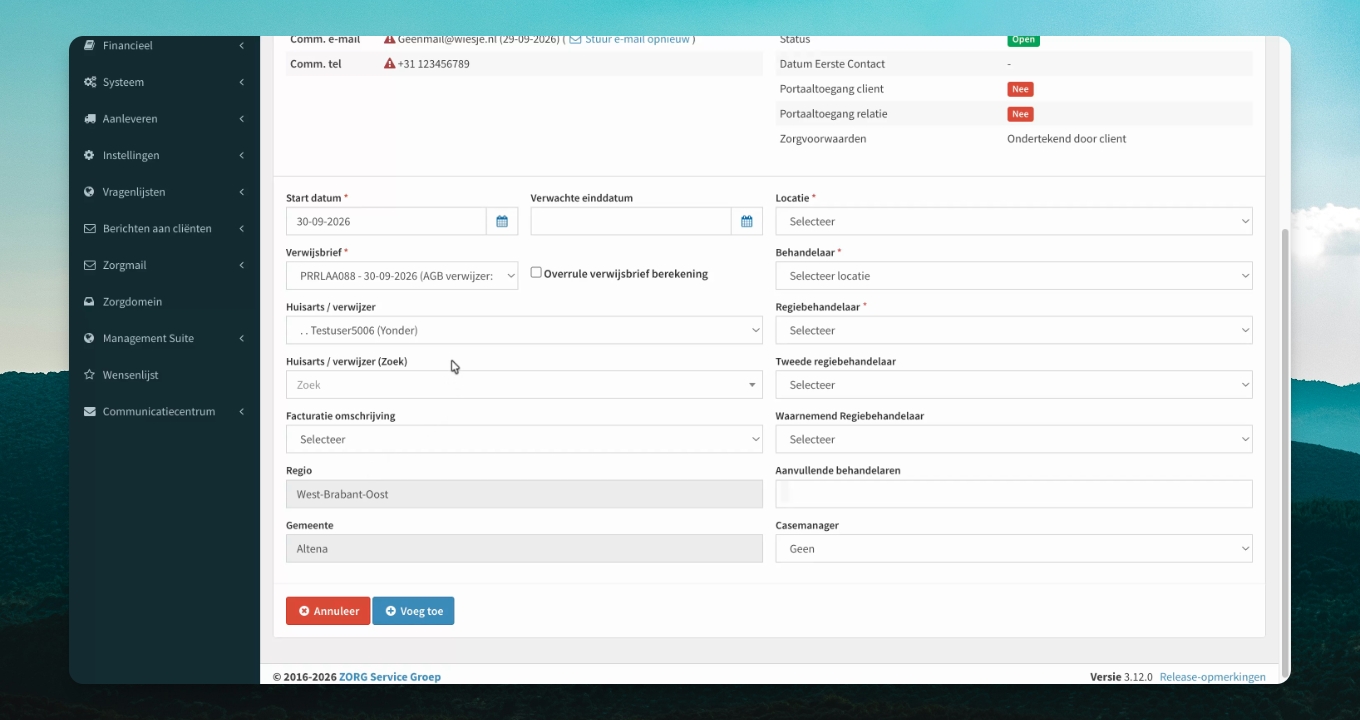
Stap 11: Controleer de regio en gemeente
De regio en gemeente worden automatisch ingevuld als je met deze regio een zorgcontract hebt.
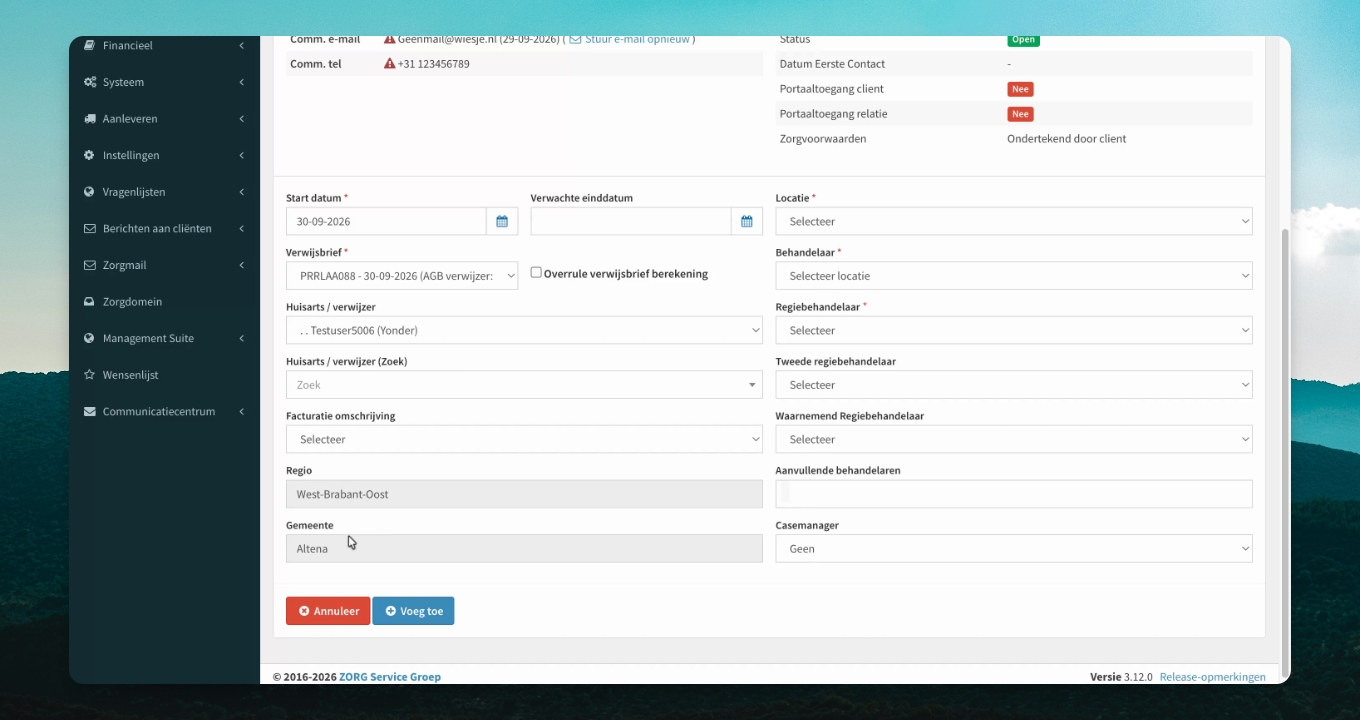
Stap 12: Controleer of de regio en gemeente leeg zijn
Zijn deze velden leeg? Dan heb je geen zorgcontract met de gemeente voor het leveren van jeugdzorg.
Stap 13: Kies de locatie
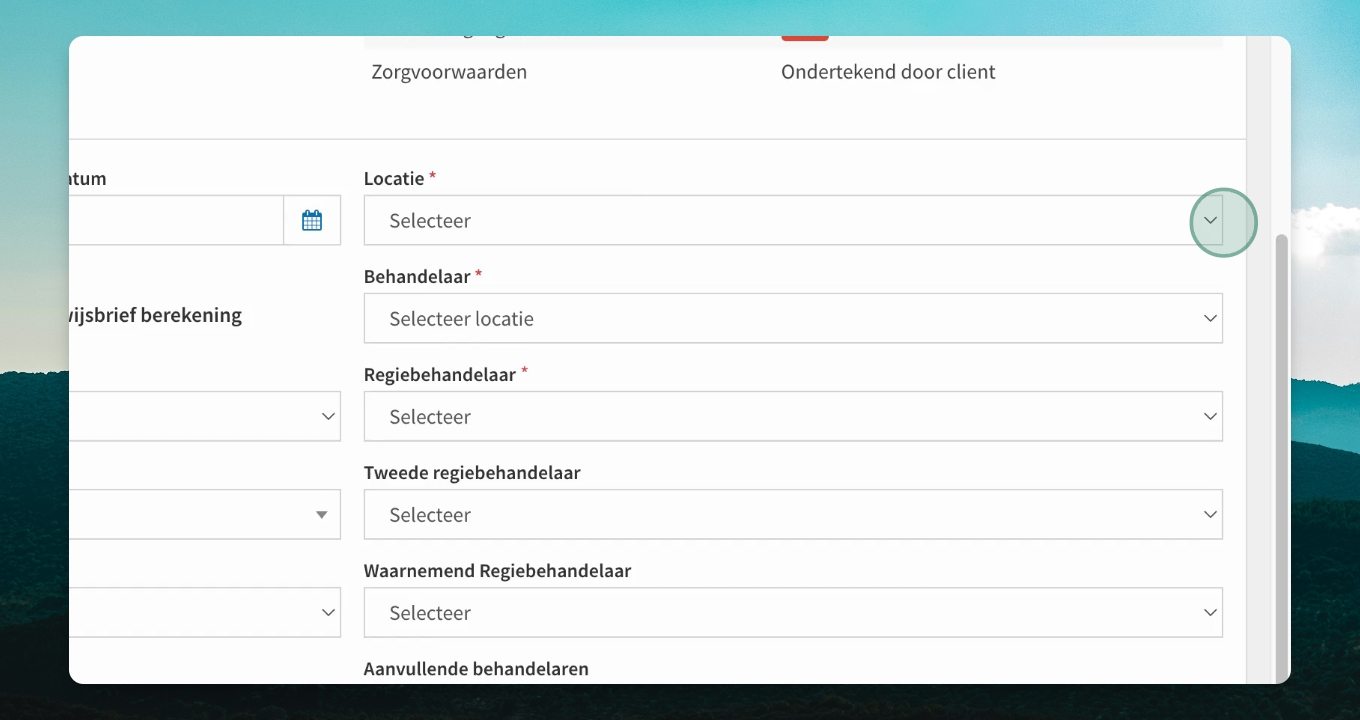
Selecteer bij Locatie waar je de zorg levert.
Stap 14: Kies de behandelaar
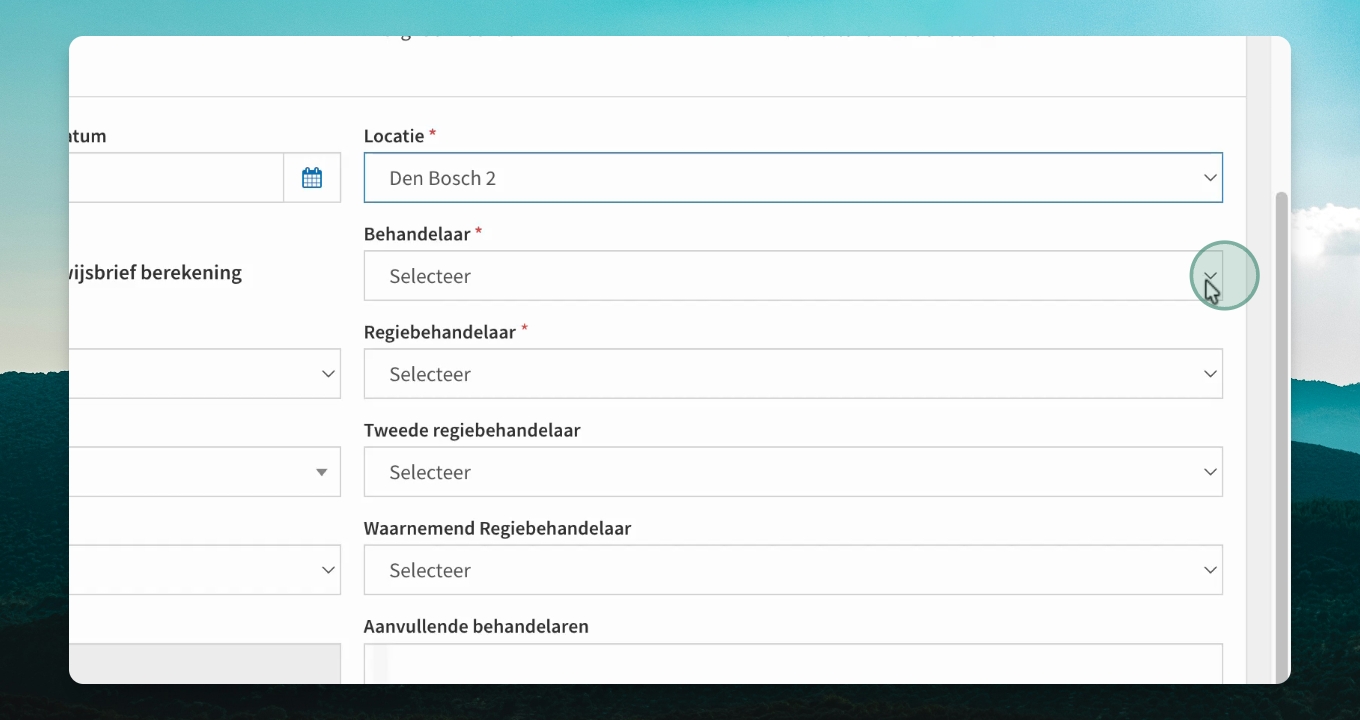
Selecteer bij Behandelaar de behandelaar voor het zorgtraject.
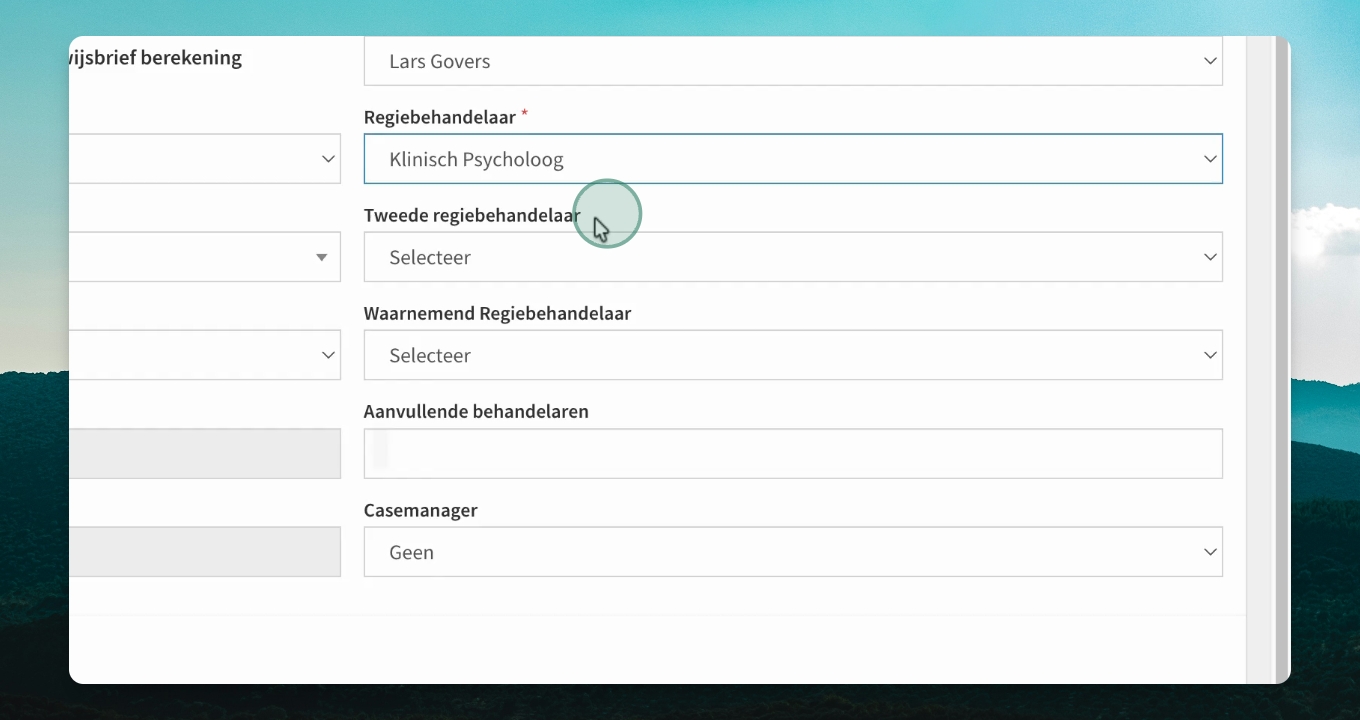
Stap 15: Kies de regiebehandelaar
Selecteer bij Regiebehandelaar de regiebehandelaar voor het zorgtraject.
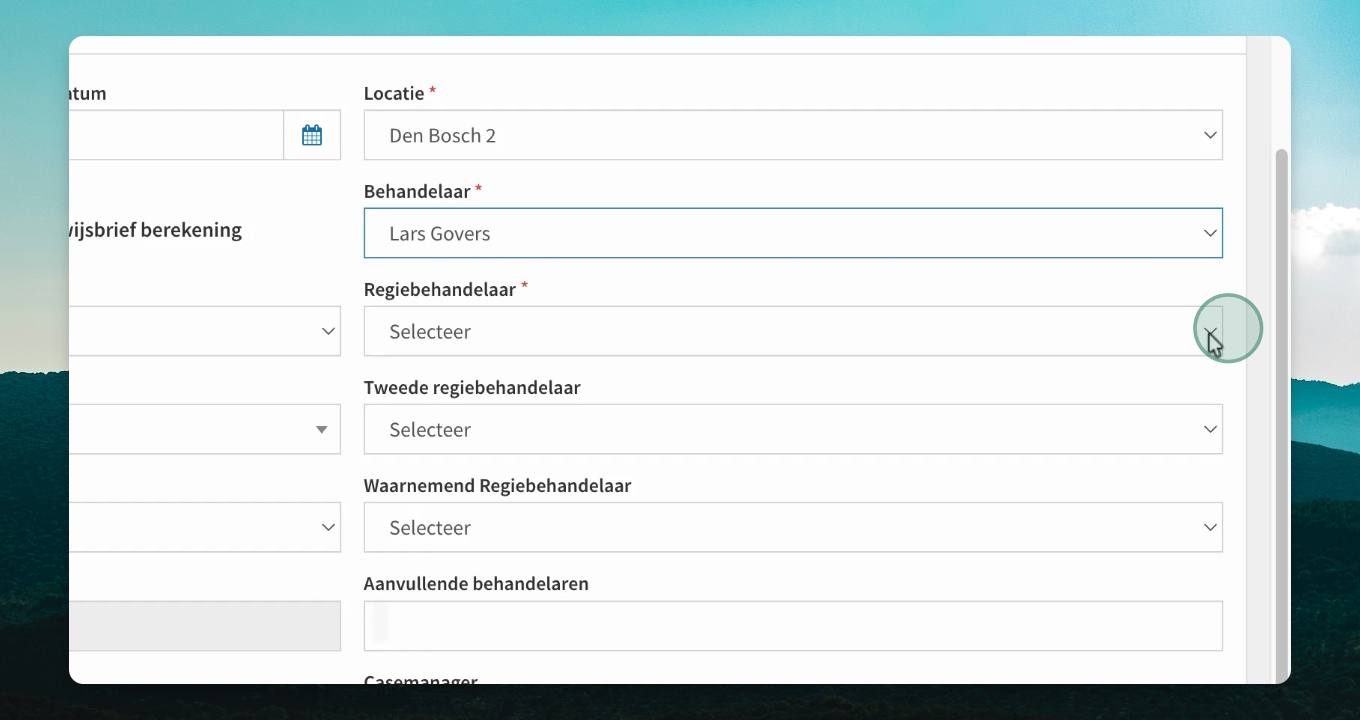
Let op! In de Wmo wijs je geen regiebehandelaar aan.
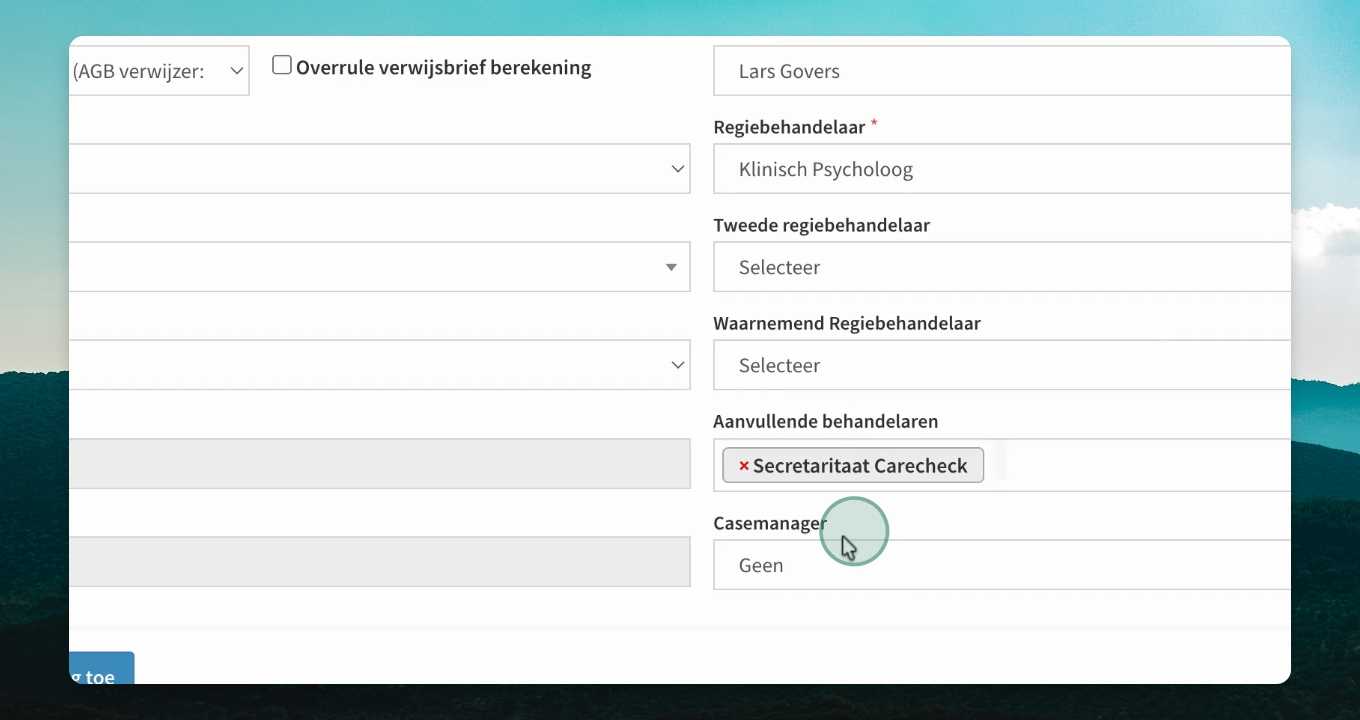
Stap 16: Voeg aanvullende behandelaren toe (optioneel)
Voeg indien gewenst een tweede regiebehandelaar, een waarnemend regiebehandelaar of aanvullende behandelaren toe.
Stap 17: Wijs een casemanager toe (optioneel)
Selecteer indien gewenst bij Casemanager een casemanager voor het zorgtraject.
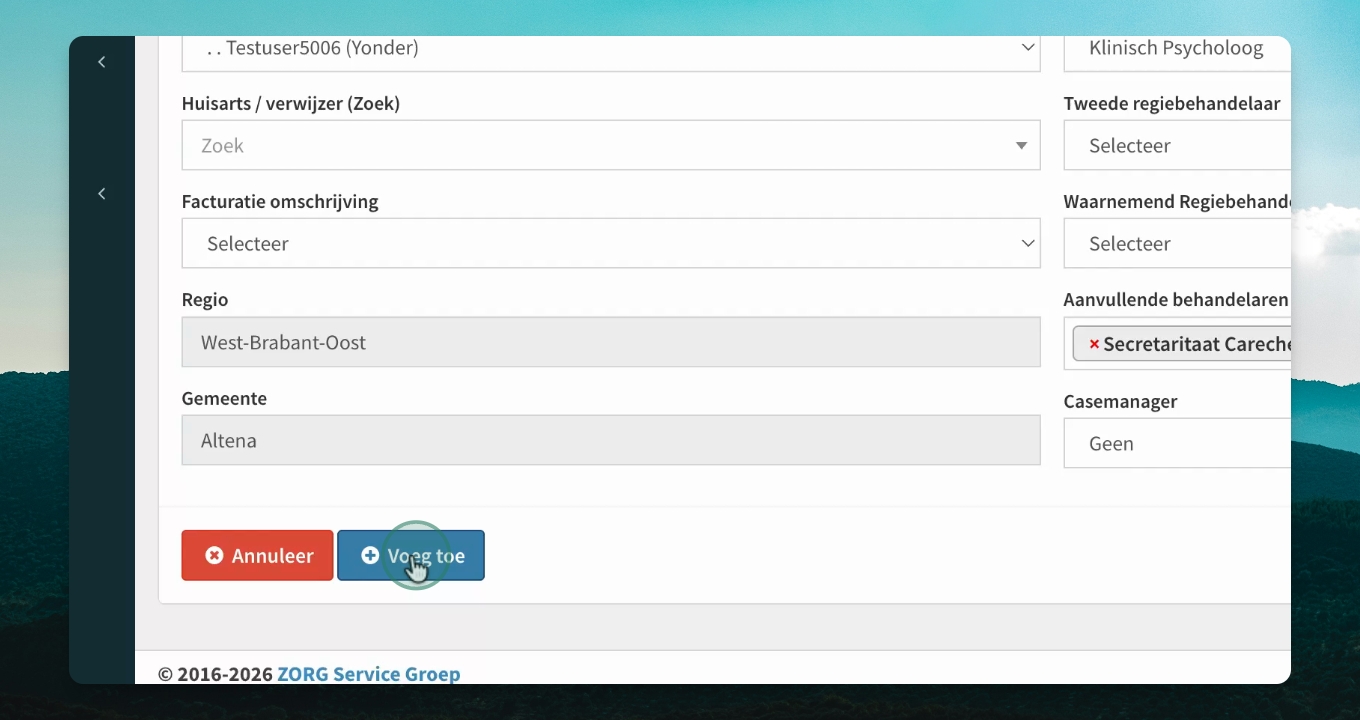
Stap 18: Voeg het zorgtraject toe
Klik op Voeg toe zodra alles naar wens is ingevuld.
Stap 19: Controleer het zorgtraject
Het zorgtraject wordt nu aangemaakt voor de jeugdcliënt.