

Stap-voor-stap gids
LET OP voor de ZPM kan dit alleen voor de ongecontracteerde zorg
Stap 1: Download Sjabloon
Het sjabloon is downloaden
Instellingen - Importsjablonen voor PDF-facturenbetalingen (let op er is een instructie hoe dit kan worden ingesteld, Instellen import betalingssjabloon ZPM en onverzekerde zorg)
Stap 2: Vul Excel In
Vul de factuurnummers, betaaldatums en bedragen in de Excel in.
Stap 3: Ga naar Financieel
Navigeer naar financieel, onverzekerd, en manage financiën.
Navigeer naar financieel, ZPM, en manage financiën.
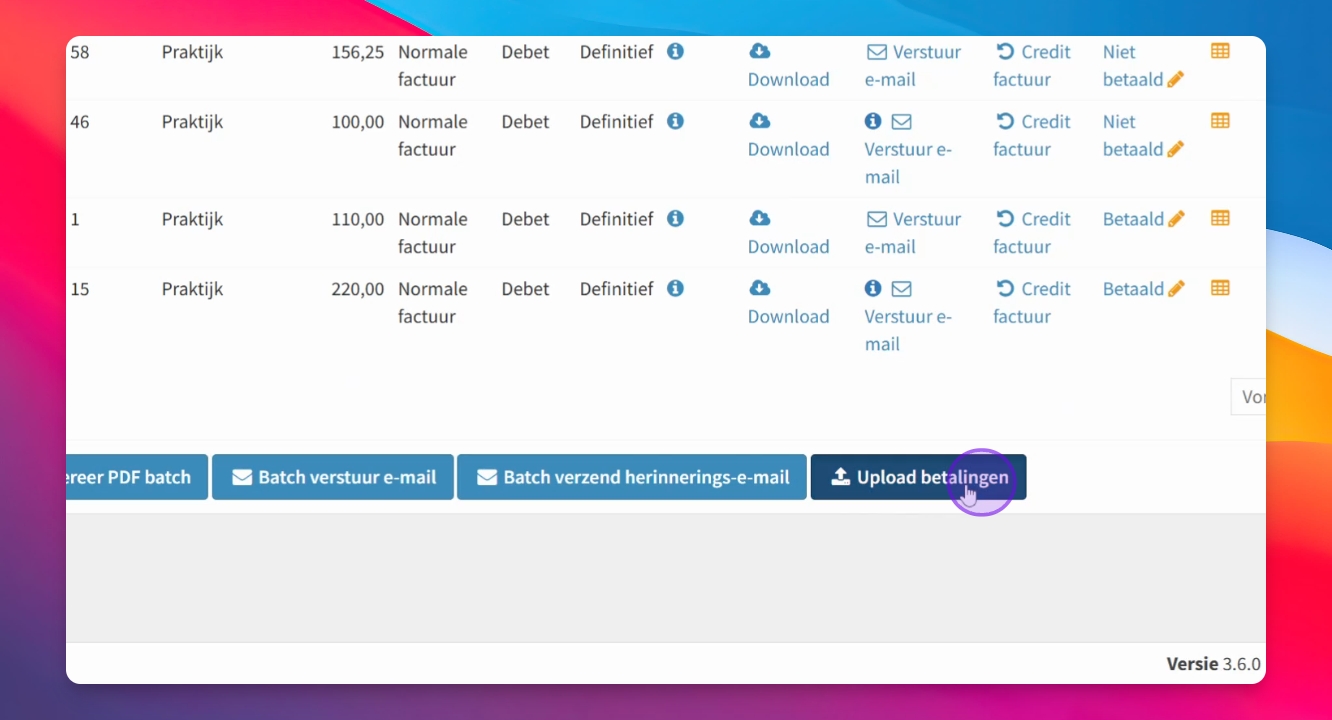
Stap 4: Upload Betalingen
De uploadsectie voor betalingen is geopend.
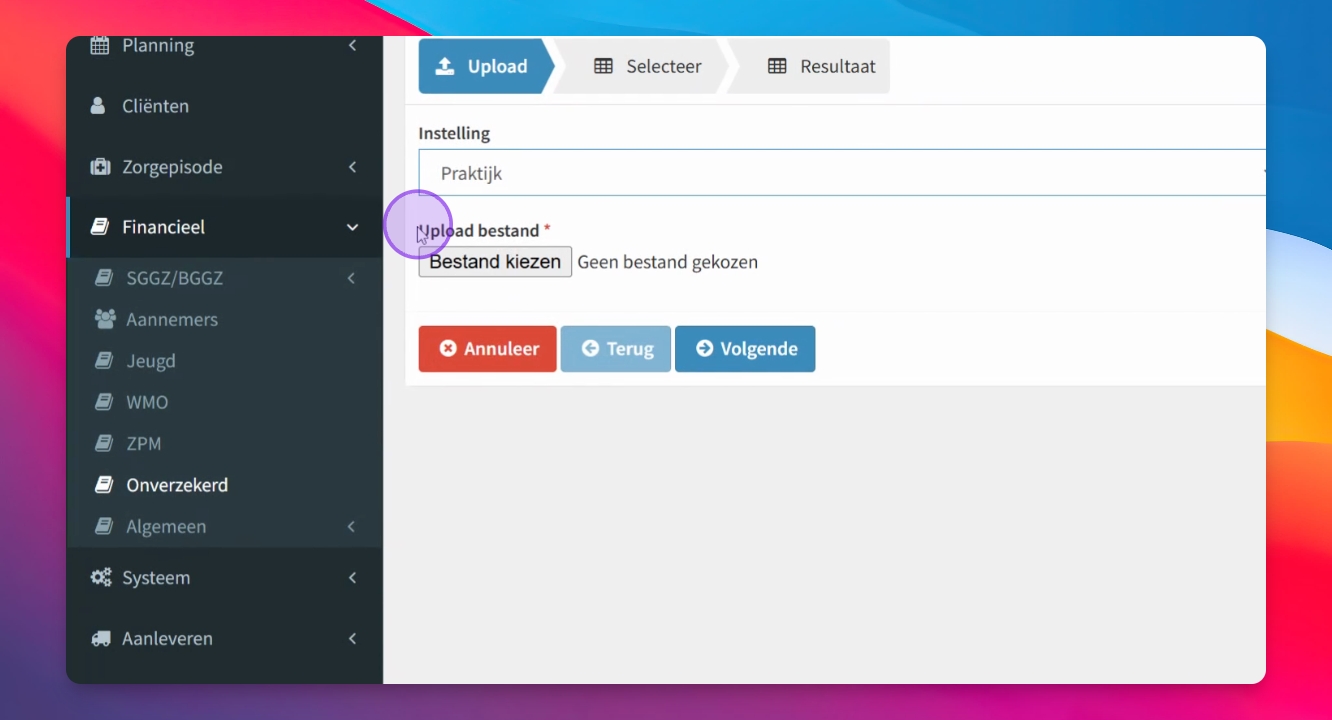
Stap 5: Selecteer Instelling
Selecteer de instelling of praktijk waar de betalingen voor zijn.
Stap 6: Upload Bestand
Het uploadvenster is geopend.
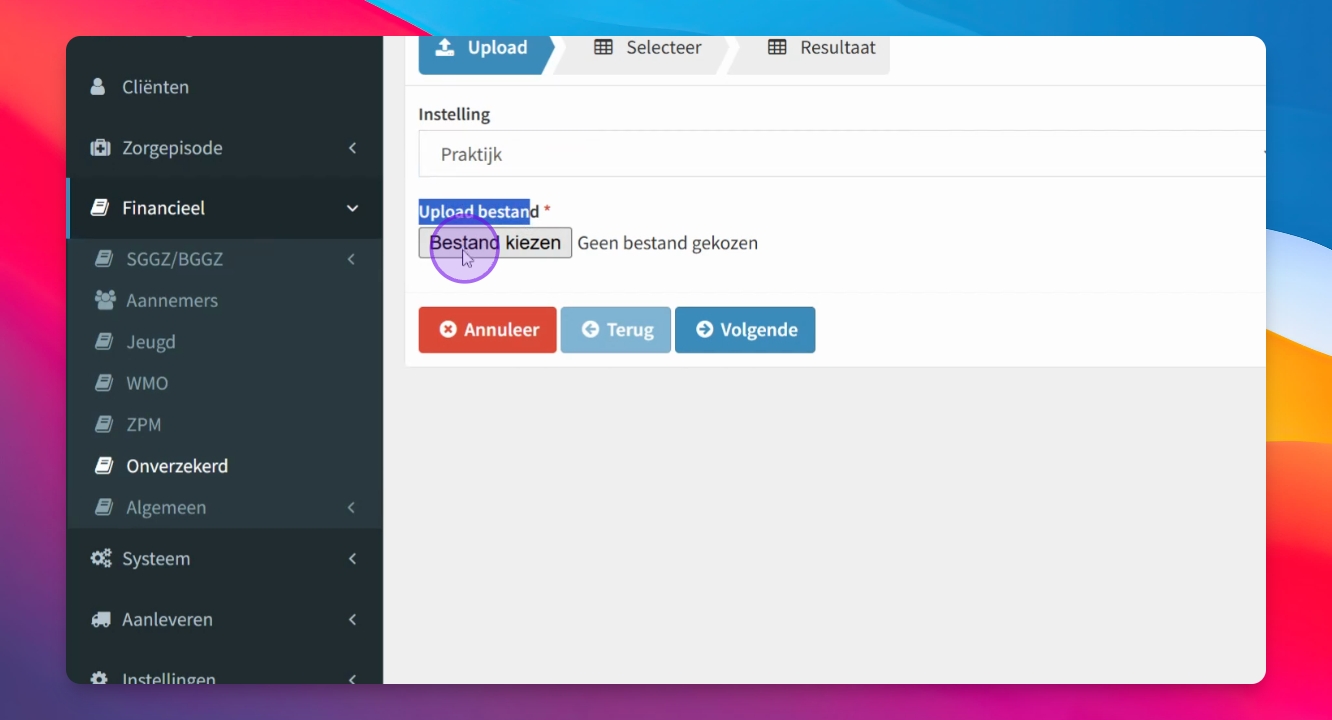
Stap 7: Kies Bestand
Klik op kies bestand.
Stap 8: Selecteer Importbestand
Selecteer het importbestand vanuit de verkenner.
Stap 9: Open Bestand
Klik op Openen om het bestand te selecteren.
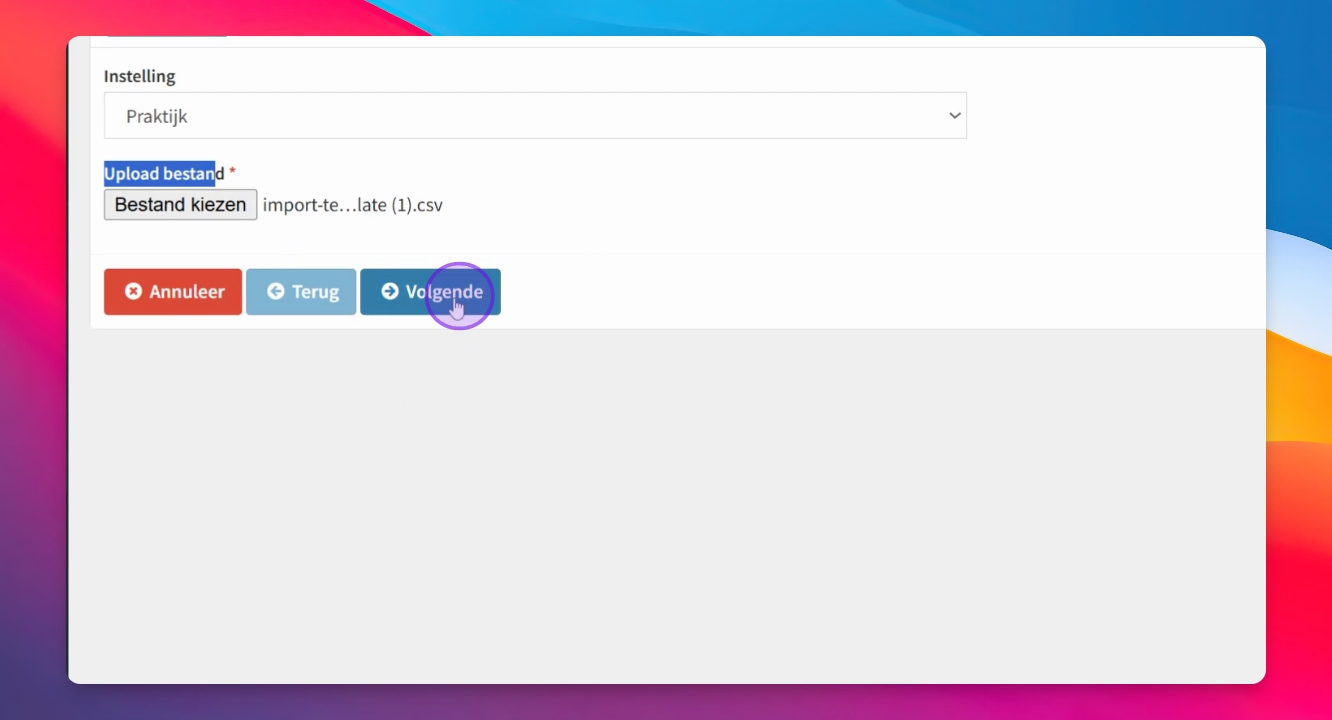
Stap 10: Ga Verder
Klik op Volgende om verder te gaan.
Stap 11: Controleer Overzicht
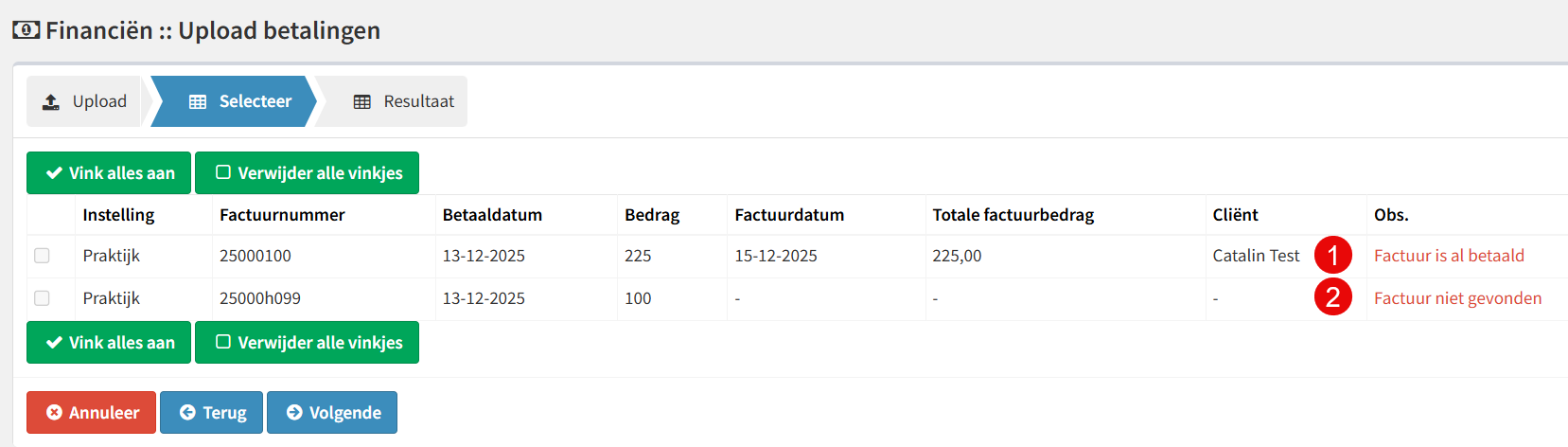
LET OP indien het factuurnummer al geïmporteerd is of niet voorkomt/ onjuist is kunnen deze betalingen niet geïmporteerd worden.
Stap 12: Bevestig Volledigheid
Bekijk het overzicht van alle betalingen die in de Excel zijn ingevuld.
Controleer de factuurnummers, datums en bedragen.
Als alles juist is en volledig, klik dan op Volgende.
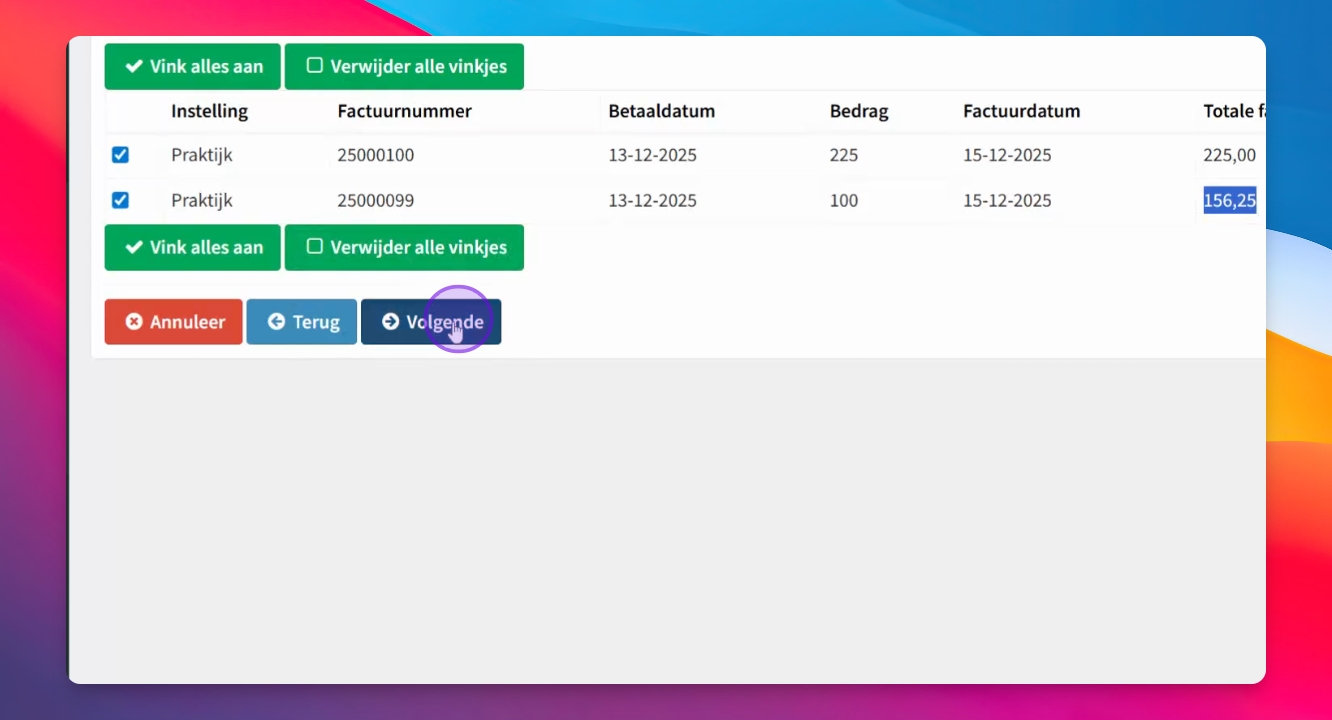
Stap 13: Klik op Gereed
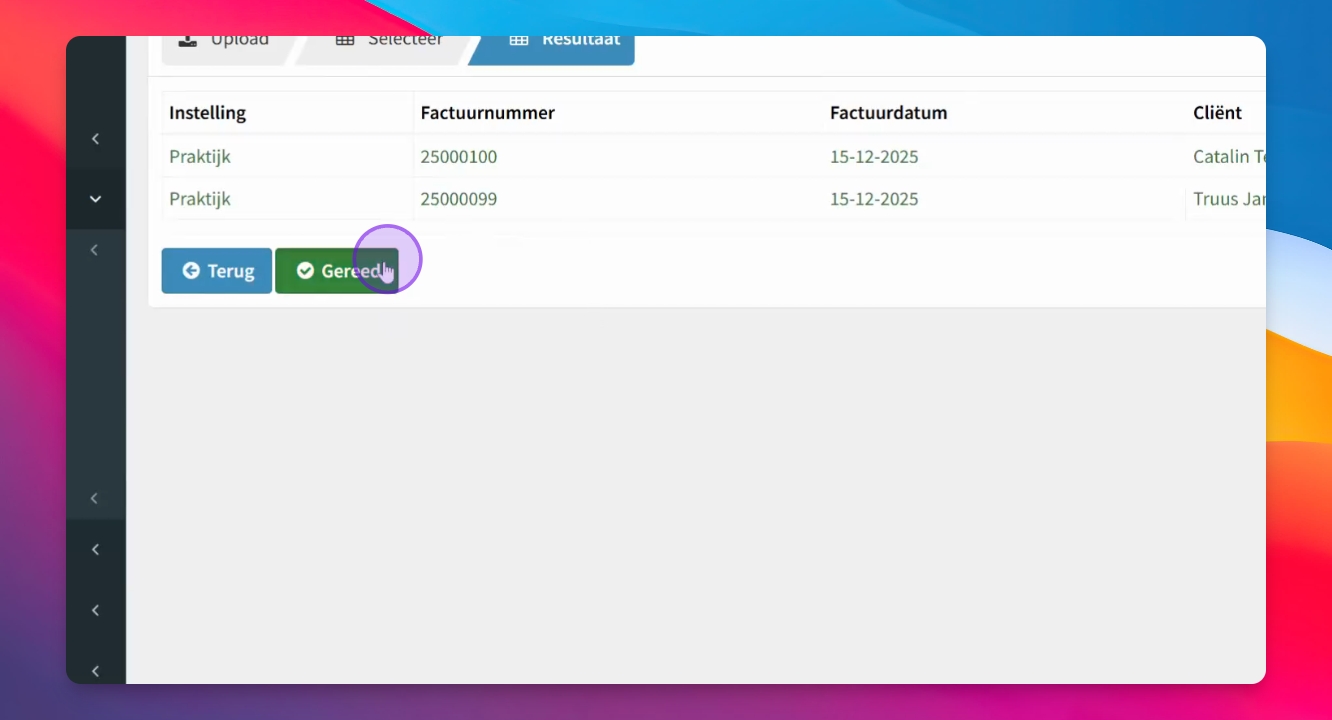
Klik op gereed om de import te voltooien.
De betalingen zijn succesvol geïmporteerd.
Stap 14: Controleer Betalingsstatus
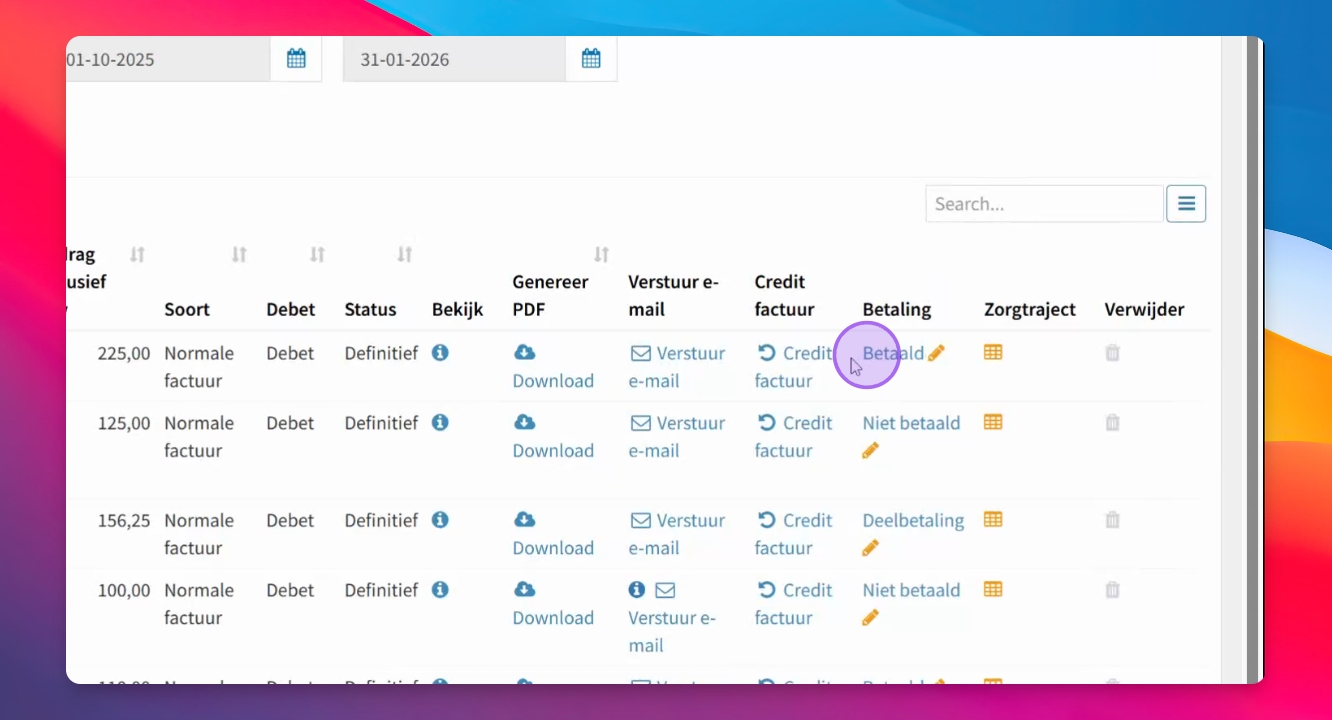
Controleer de status van de betalingen.
Volledige betalingen worden als betaald weergegeven en deelbetalingen worden gemarkeerd.
HANDMATIG BETALINGEN BIJWERKEN
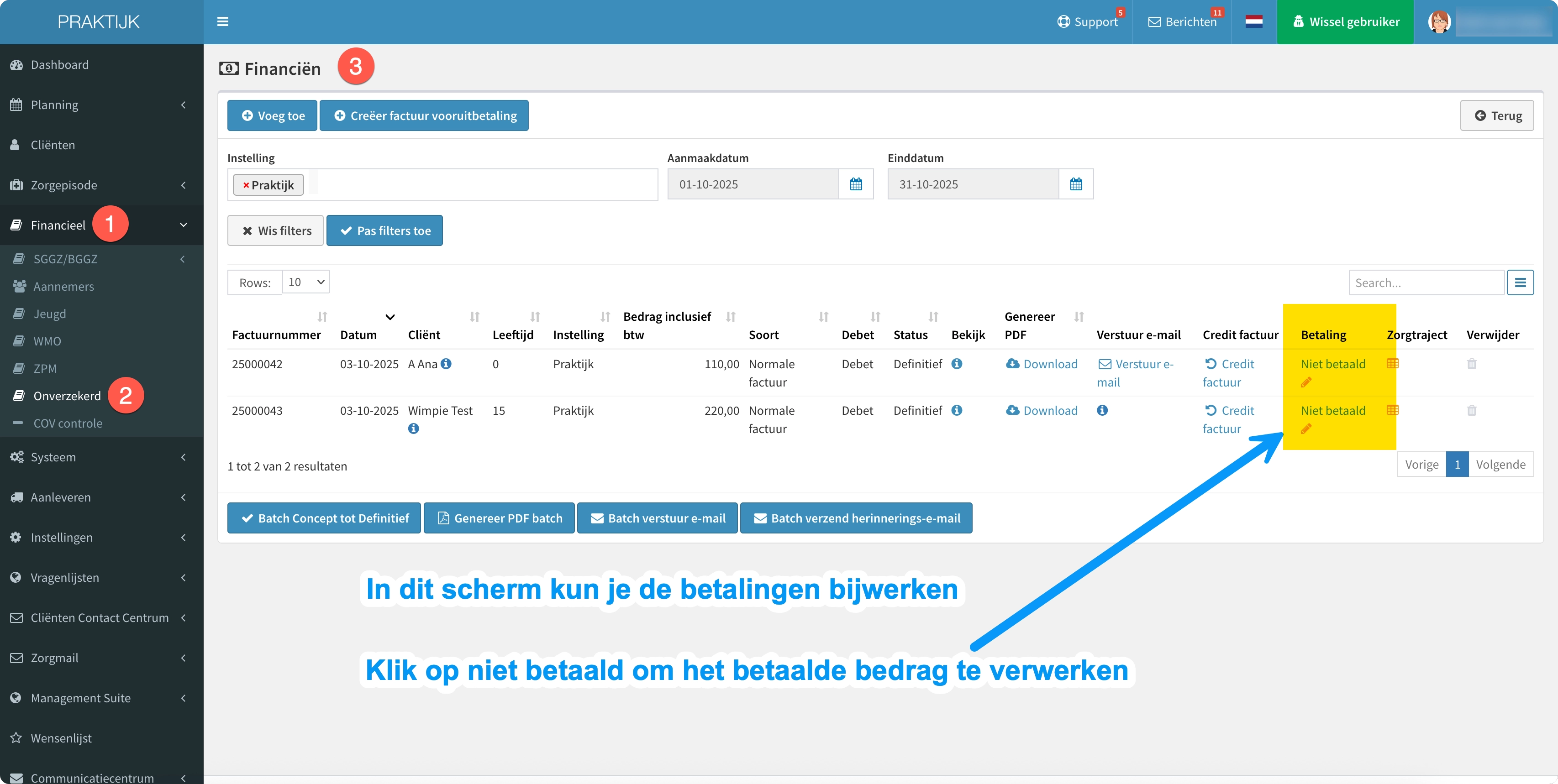
Ga naar Financieel - Onverzekerd - Financiën - Manage financiën en je komt in onderstaand scherm.
Hier kun je de betalingen bijwerken.
Klik op het potloodje onder 'Niet betaald'.
Vul de juiste betaling in.
Voeg de juiste datum toe.
Klik op 'Voeg betaling toe' om te bewaren.