

Deze handleiding legt u precies uit waar u de privacyverklaring kunt vinden, hoe deze is opgebouwd en hoe u deze eenvoudig inziet of deelt.
Met deze functionaliteit heeft u altijd direct toegang tot de actuele privacyvoorwaarden van CareCheck en uw organisatie. Het transparant kunnen inzien en toepassen van de privacyverklaring zorgt ervoor dat u precies weet hoe er met persoonsgegevens en medische data wordt omgegaan, helpt u om vragen van cliënten professioneel te beantwoorden en waarborgt dat uw praktijk volledig voldoet aan de strengste privacywetgeving (zoals de AVG).
Lukt het u momenteel niet om de privacyverklaring in het systeem te openen, te exporteren of toe te voegen aan uitgaande communicatie? Deze handleiding biedt u de directe oplossing om dit snel en probleemloos in te richten.
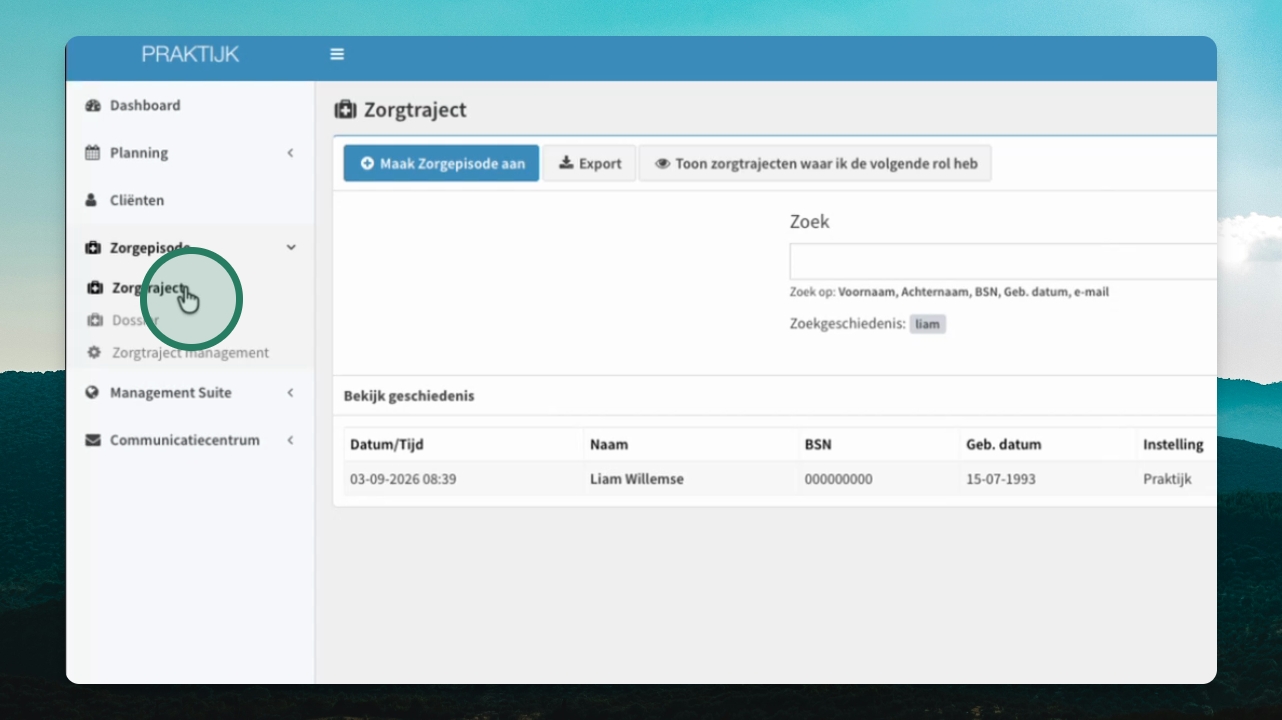
Stap 1: Navigeer naar het traject
Navigeer naar zorgepisode en vervolgens naar het zorgtraject.
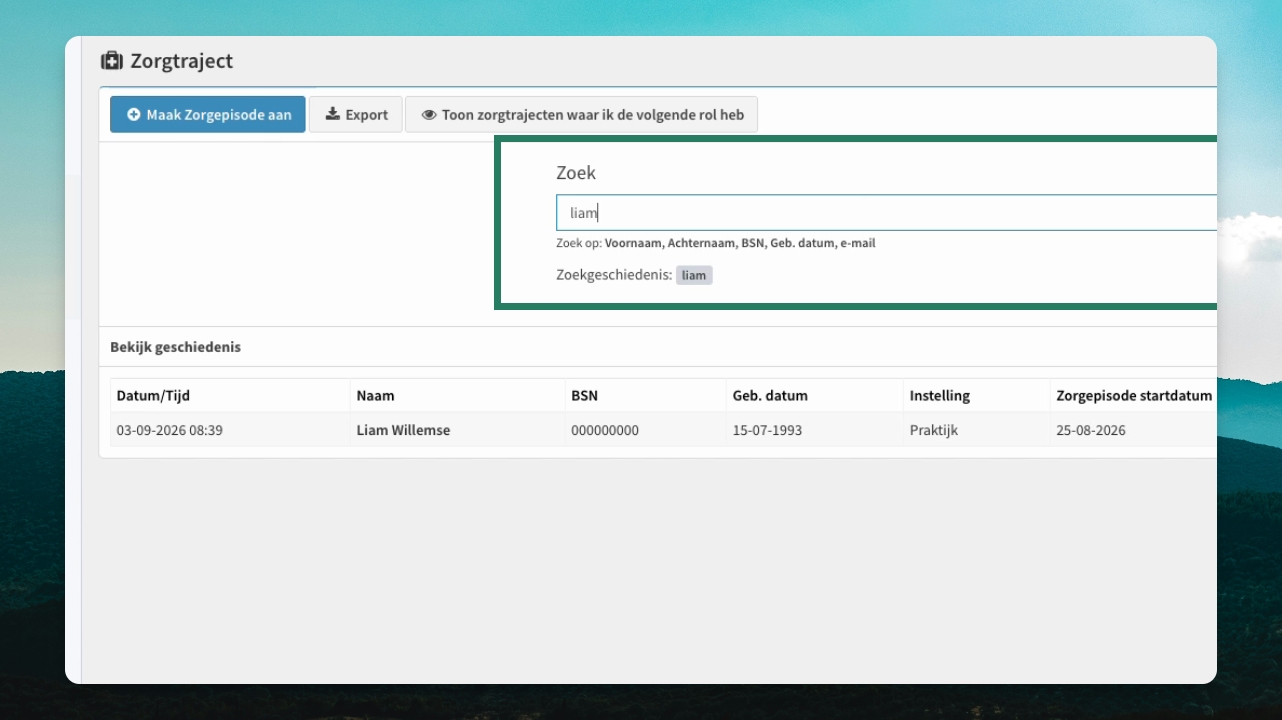
Stap 2: Zoek de cliënt op
Zoek de gewenste cliënt op in het systeem.
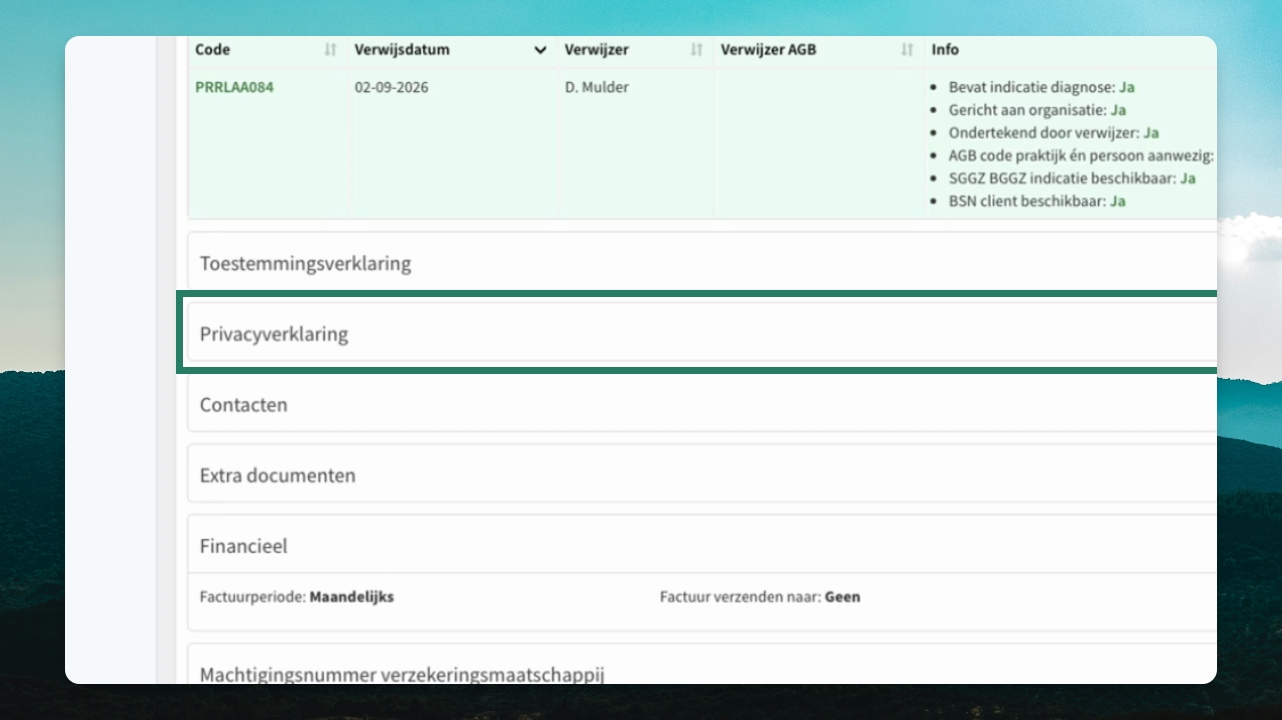
Stap 3: Open de privacyverklaring
De zorgepisode opent. Navigeer vervolgens naar het onderdeel privacyverklaring.
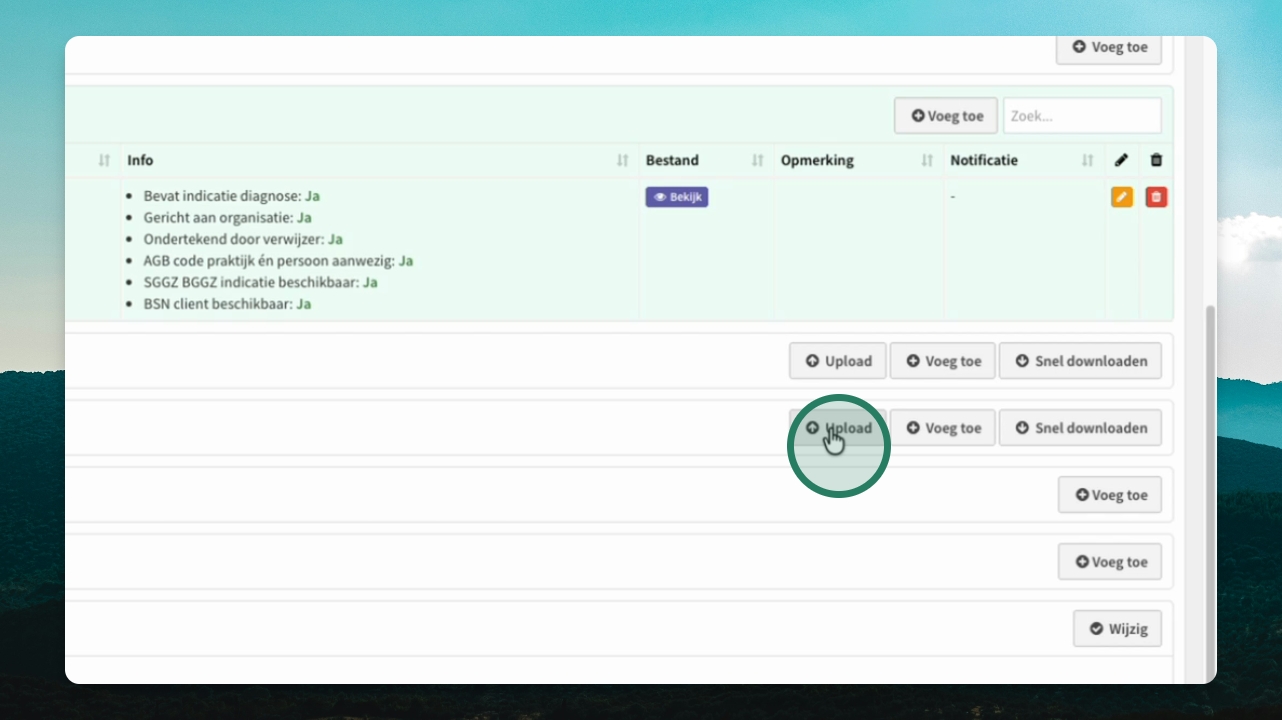
Stap 4: Upload een privacyverklaring
Kies bij de privacyverklaring voor de optie om een document te uploaden.
Stap 5: Vul datum en voeg bestand toe
Vul de datum in en voeg het gewenste bestand toe.
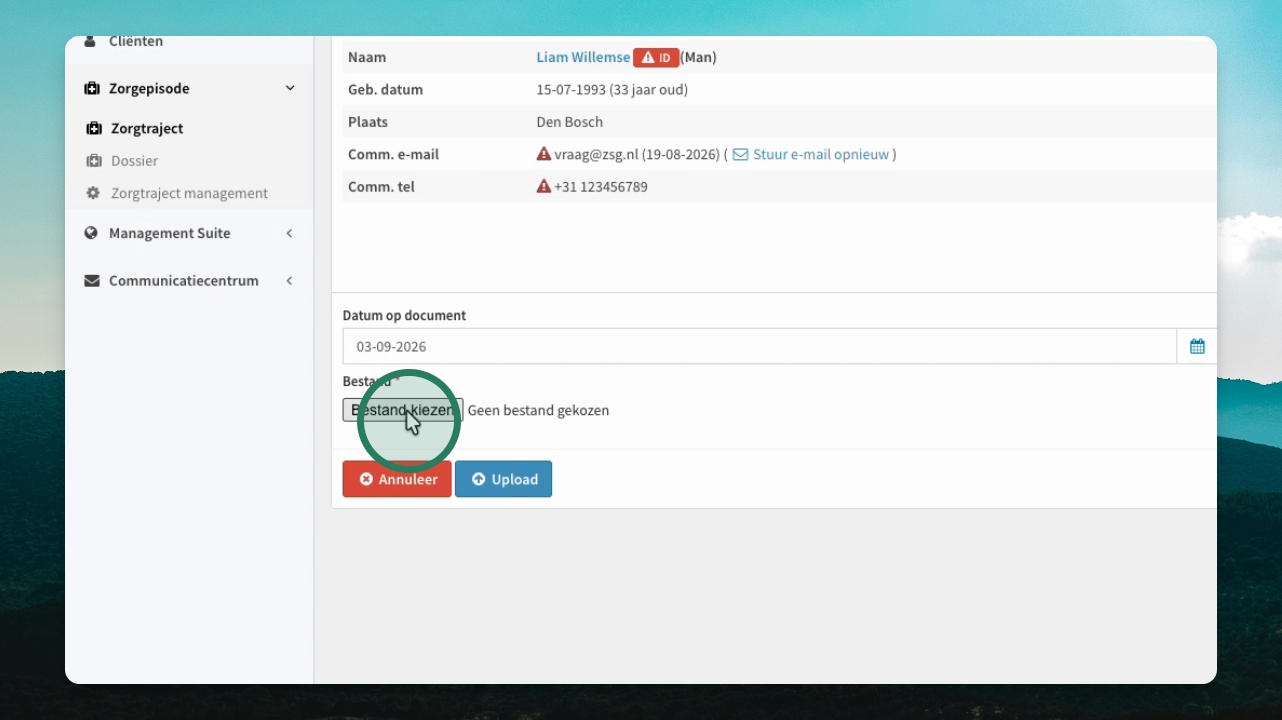
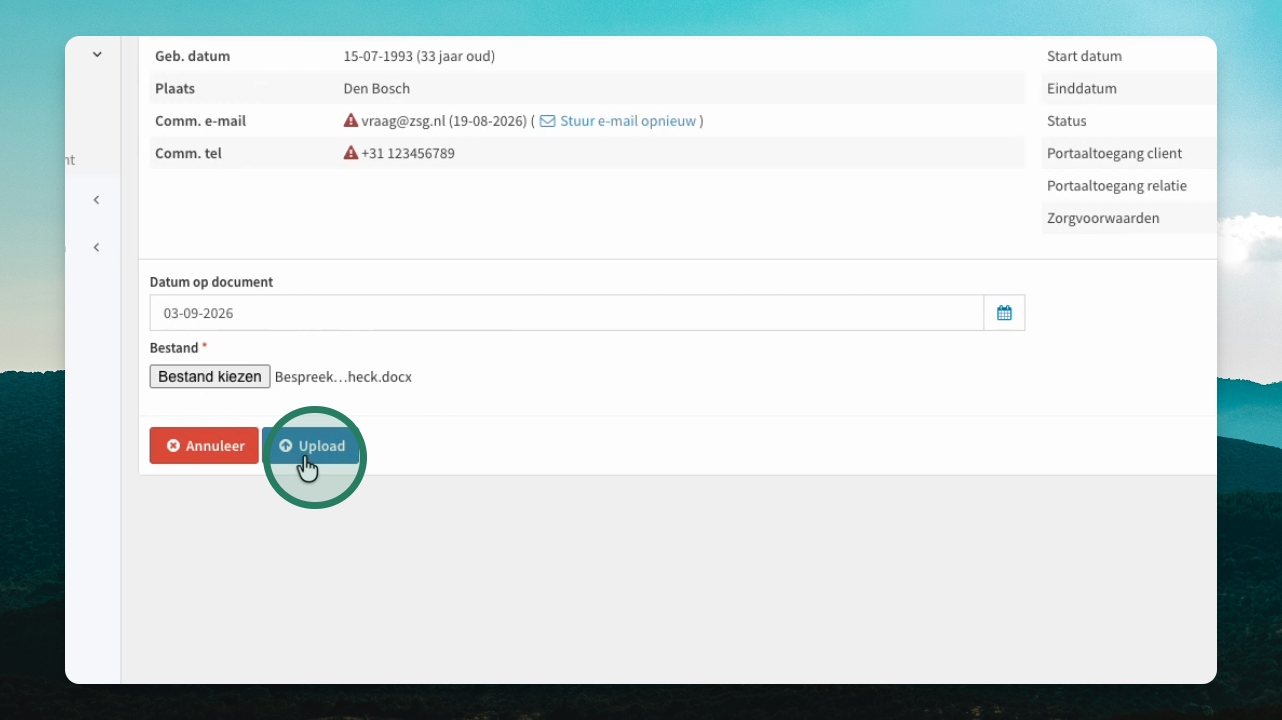
Stap 6: Upload het document
Klik op upload en de privacyverklaring wordt nu weergegeven.
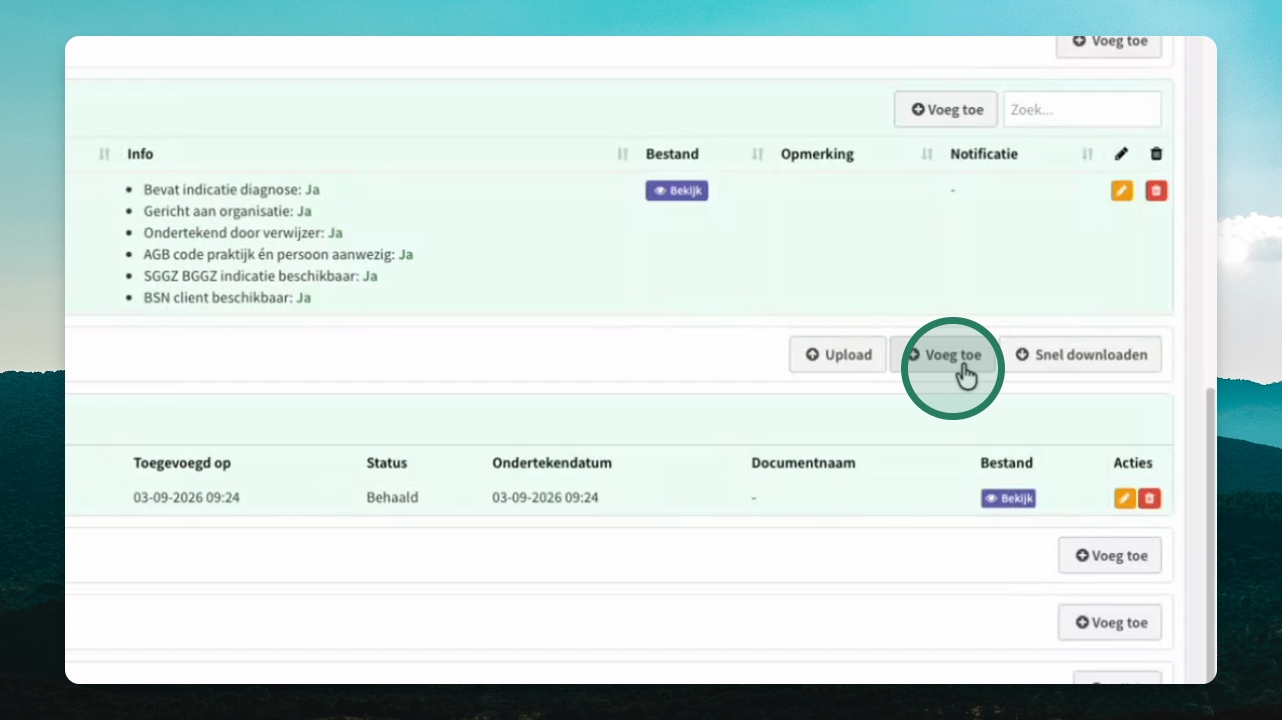
Stap 7: Voeg een nieuwe verklaring toe
Het is ook mogelijk om op voeg toe te klikken om een nieuwe privacyverklaring samen te stellen.
Stap 8: Kies tekens en ondertekenmethode
Kies wie de verklaring ondertekend, klik op volgende en selecteer of de cliënt ondertekent op kantoor of op een uitgeprinte versie.
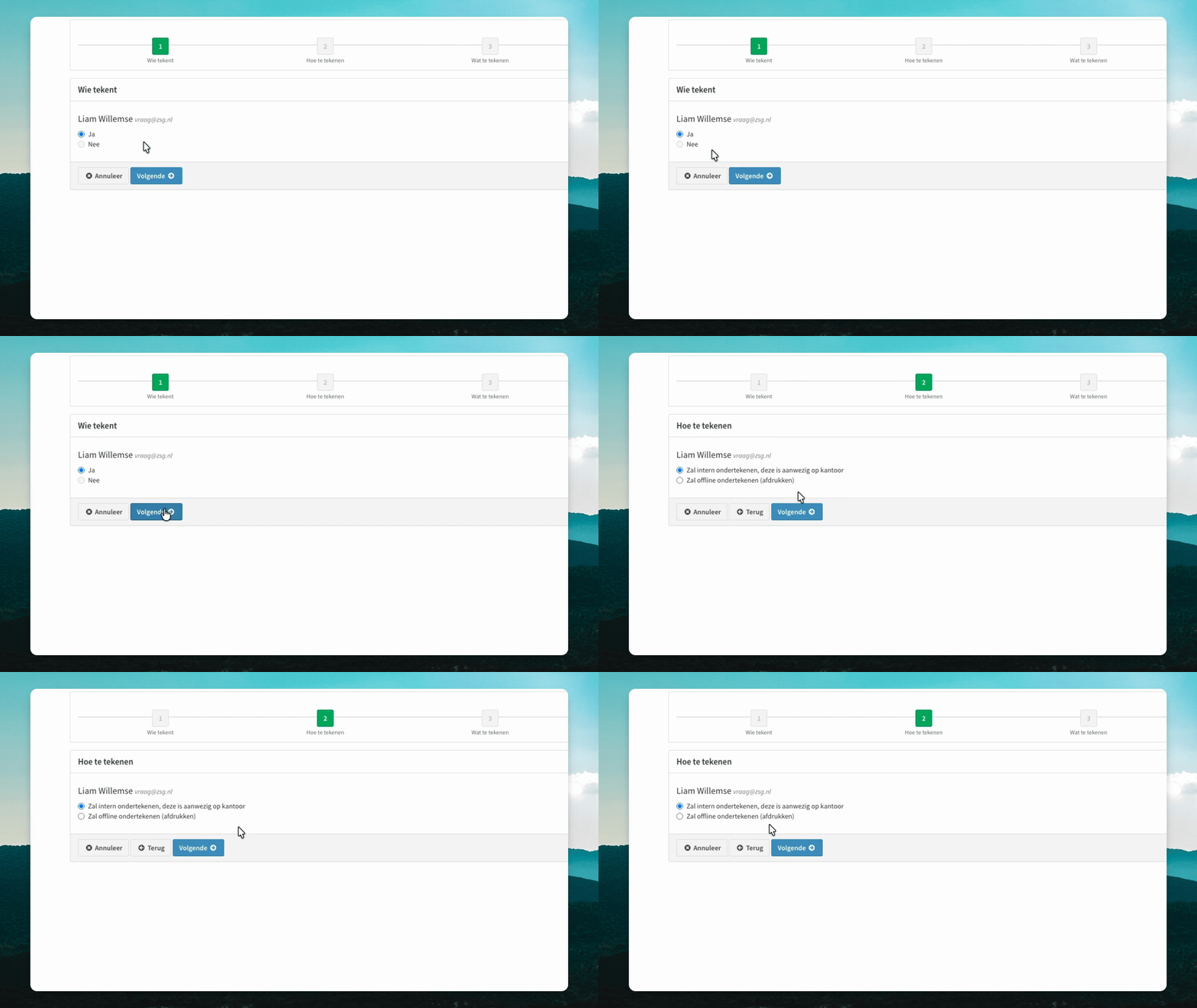
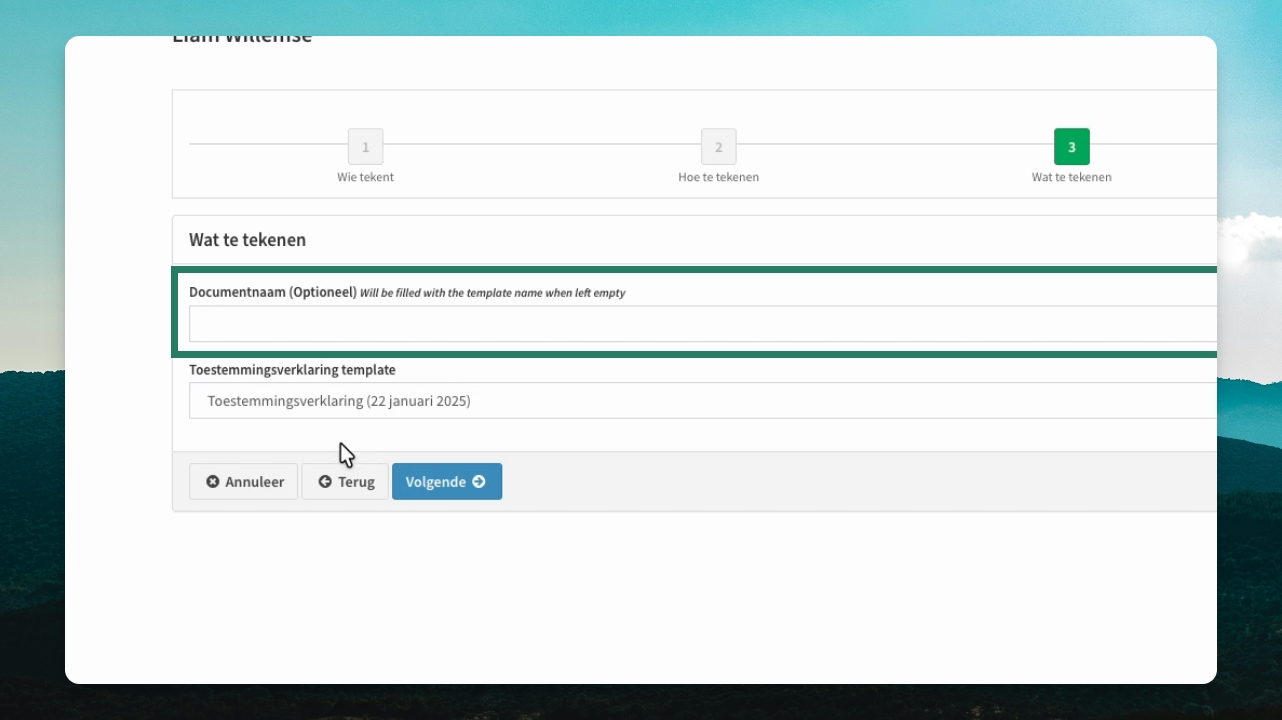
Stap 9: Voeg documentnaam toe
Klik op volgende en voeg eventueel een documentnaam toe.
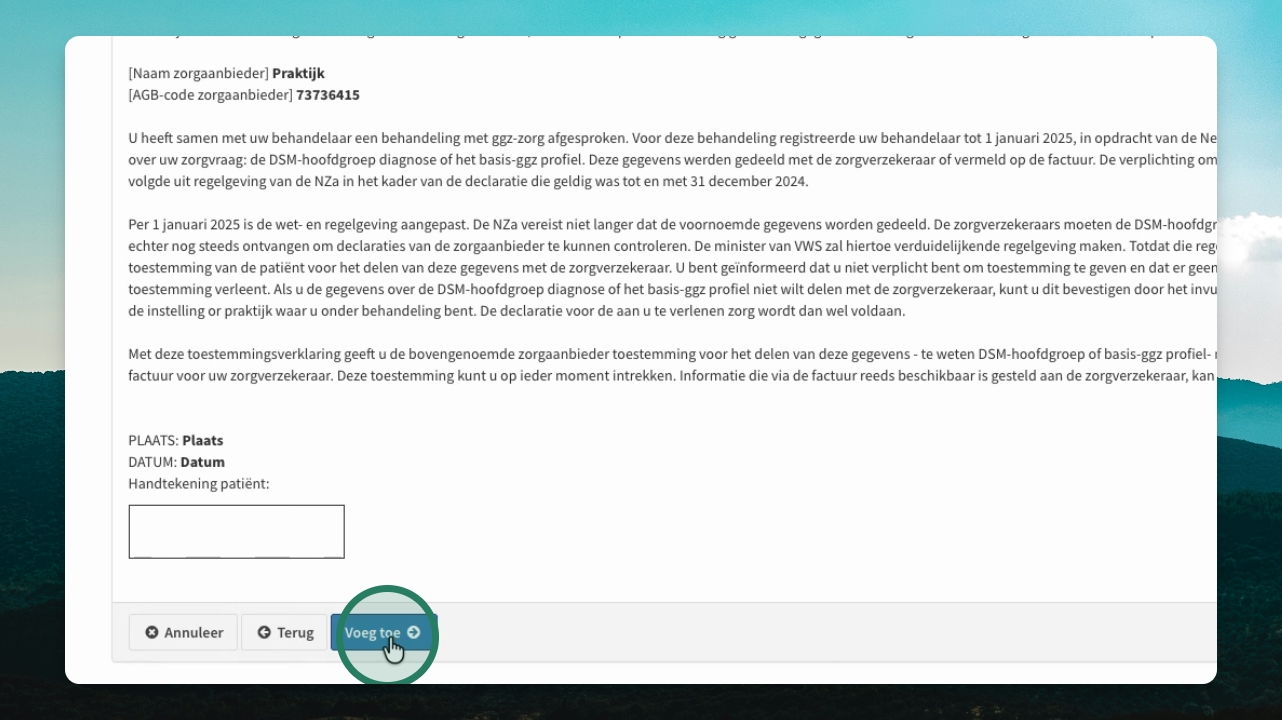
Stap 10: Bekijk en voeg de verklaring toe
Bekijk het voorbeeld van de privacyverklaring. Voeg deze toe door op voeg toe te klikken.
Stap 11: Cliënt laten ondertekenen
Klik op nu laten ondertekenen om de cliënt direct te laten tekenen of druk de verklaring af.
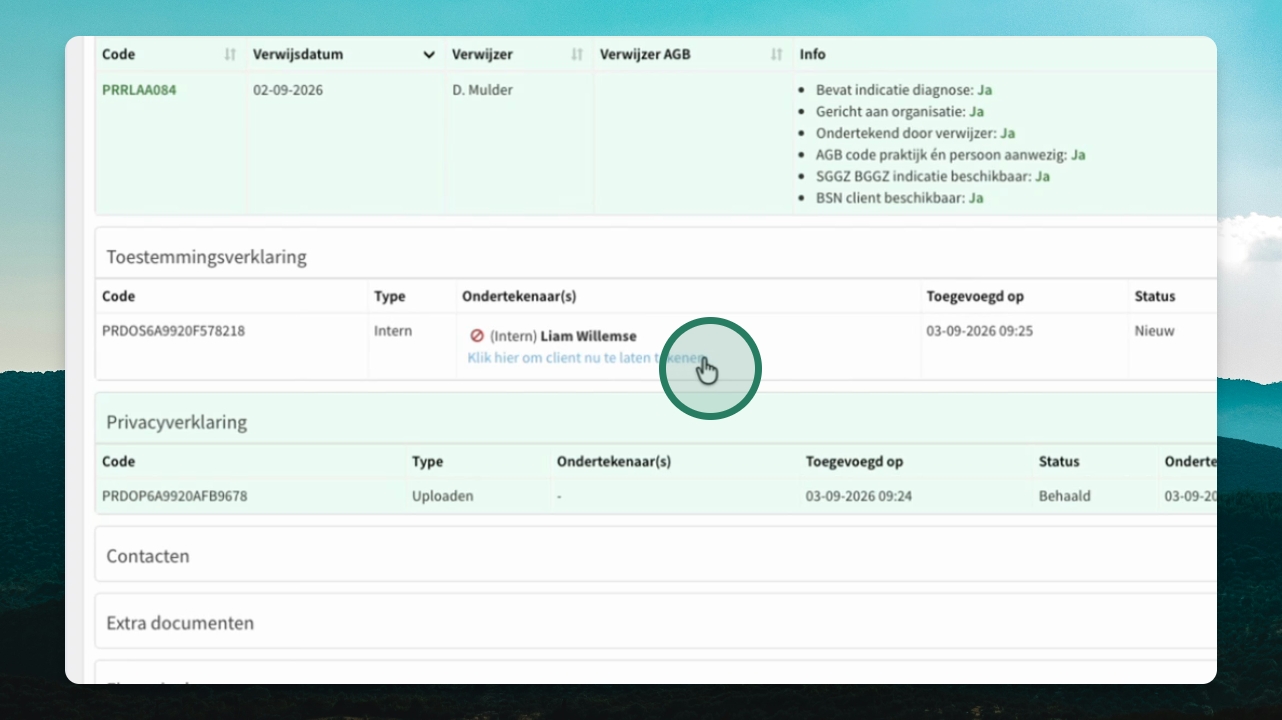
Een privacyverklaring die wordt opgesteld via CareCheck komt te staan onder Toestemmingenverklaring
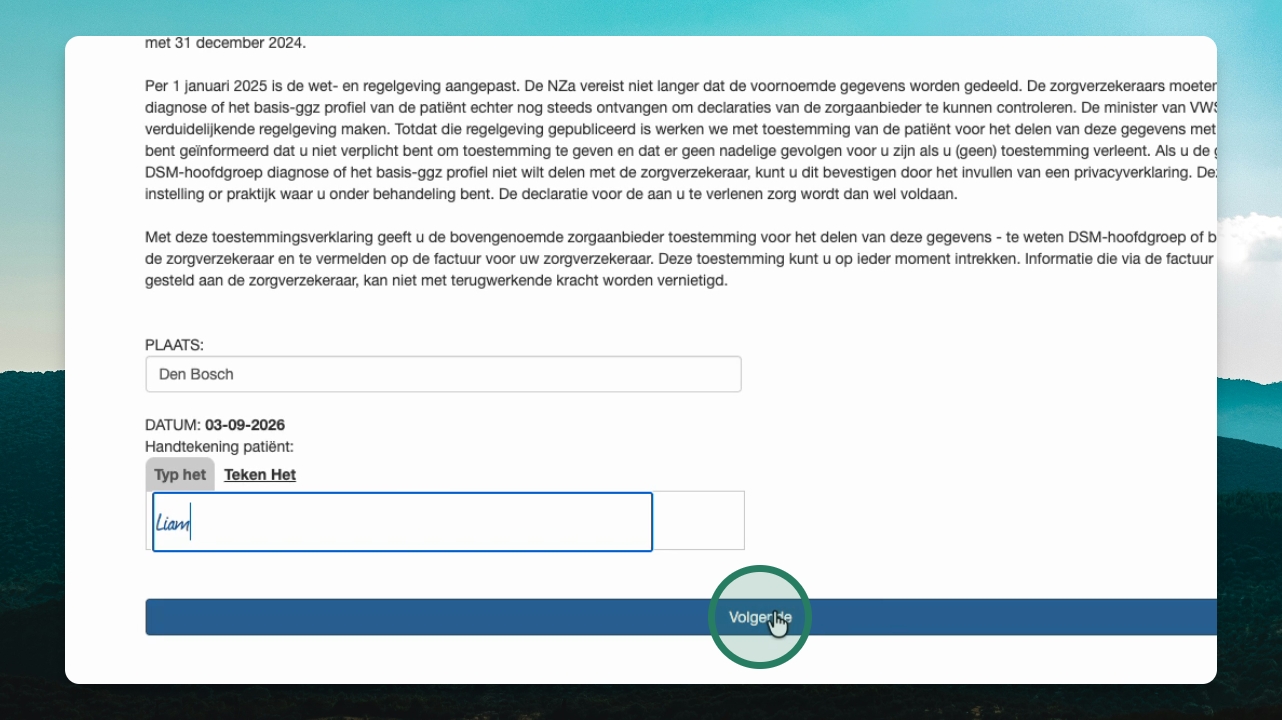
Stap 12: Cliënt vult locatie in en tekent
De cliënt vult de plaats van ondertekenen in en zet vervolgens de handtekening.
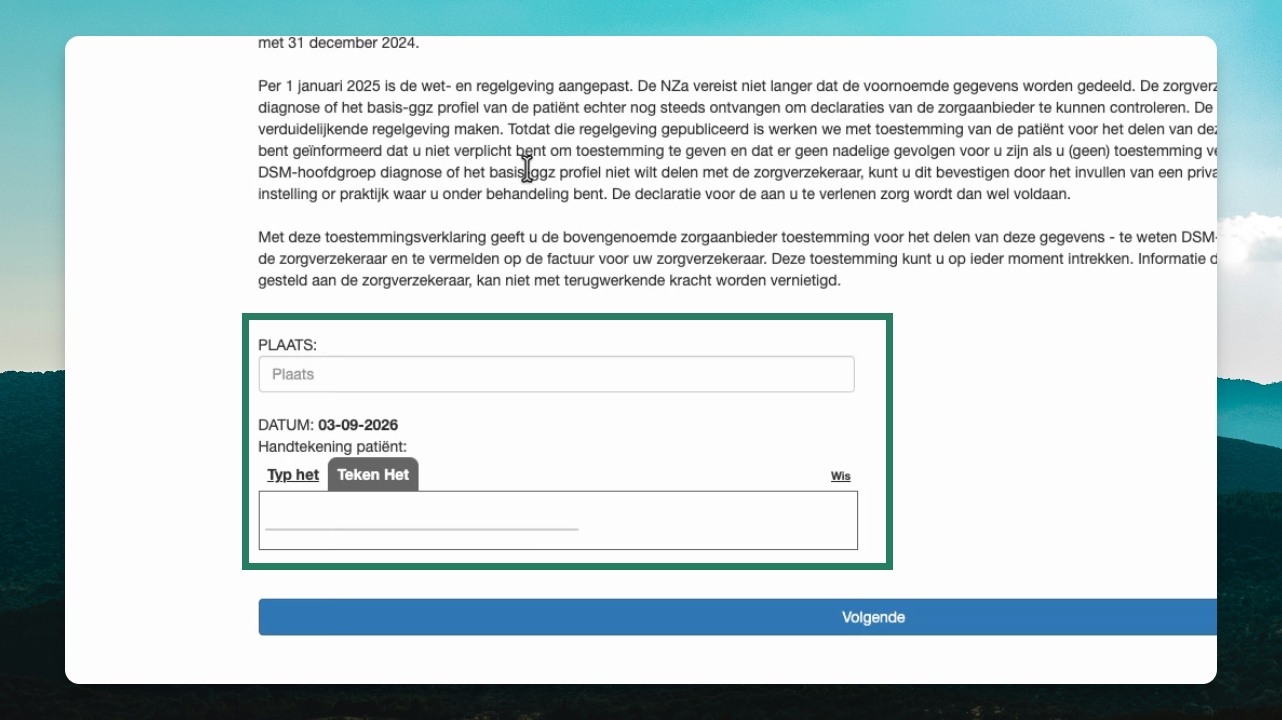
Stap 13: Afronden en controleren
De cliënt klikt op volgende. Als u teruggaat naar het tabblad en deze herlaadt, ziet u dat de toestemmingsverklaring nu ondertekend is.
De zorgvraagtypering (HoNOS) en de diagnose worden niet op de factuur naar de zorgverzekeraar vermeldt zodra de privacy-/toestemmingenverklaring is geüpload in de zorgepisode van de cliënt.