

Deze handleiding legt je precies uit hoe je een cliënt op de pre-wachtlijst plaatst en vervolgens via het zorgtraject op de wachtlijst zet.
Met deze functionaliteit houd je eenvoudig overzicht over cliënten die op zorg wachten. Je registreert een aanmelding direct op de pre-wachtlijst, vult gegevens zoals locatie en label aan en plaatst de cliënt daarna via het juiste zorgtraject op de wachtlijst. Zo voorkom je dat aanmeldingen uit beeld raken en werk je vanuit de overzichten onder Planning direct verder met elke cliënt.
Lukt het je momenteel niet om een cliënt op de pre-wachtlijst of wachtlijst te plaatsen, of vind je de cliënt niet terug in het overzicht? Deze handleiding biedt je de directe oplossing om dit snel en probleemloos te regelen.
Stap 1: Ga naar de cliënt
Ga in het menu naar Cliënten, zoek de cliënt op en klik op het potloodicoon.
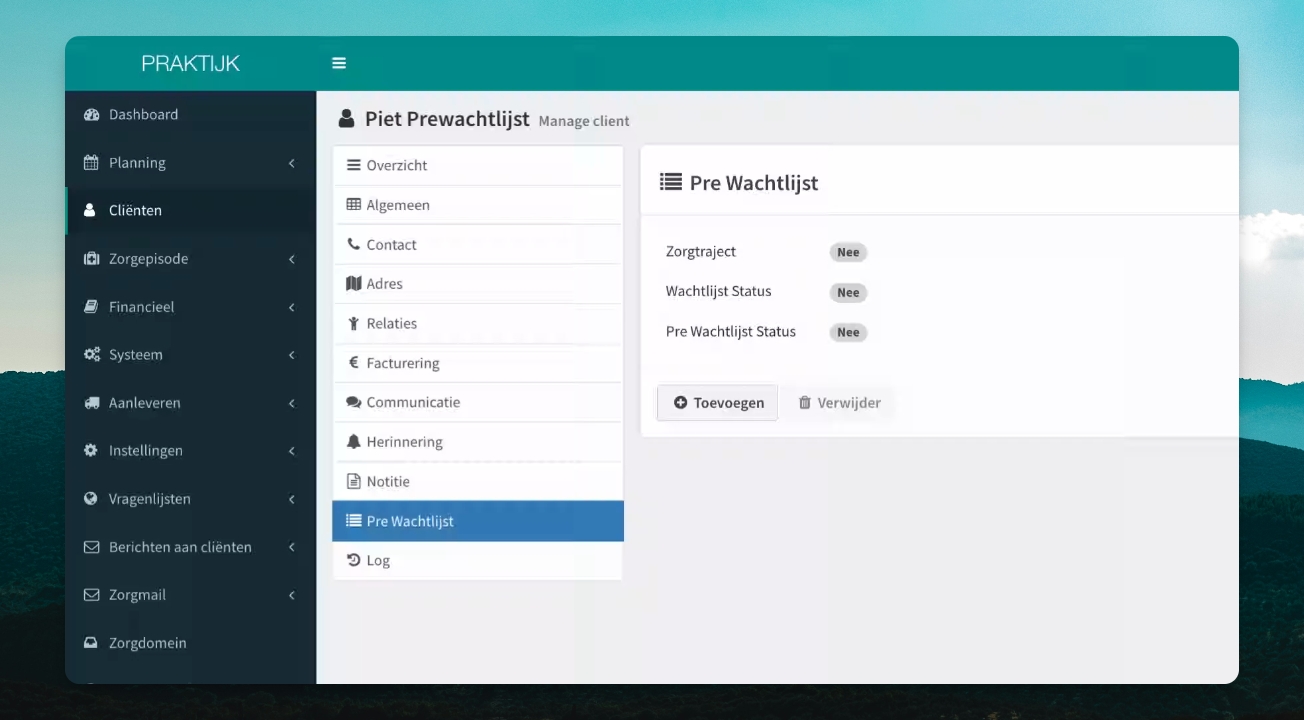
Stap 2: Open het tabblad Pre-wachtlijst
Ga naar het tabblad Pre-wachtlijst om te controleren of de cliënt nog niet op een wachtlijst staat.
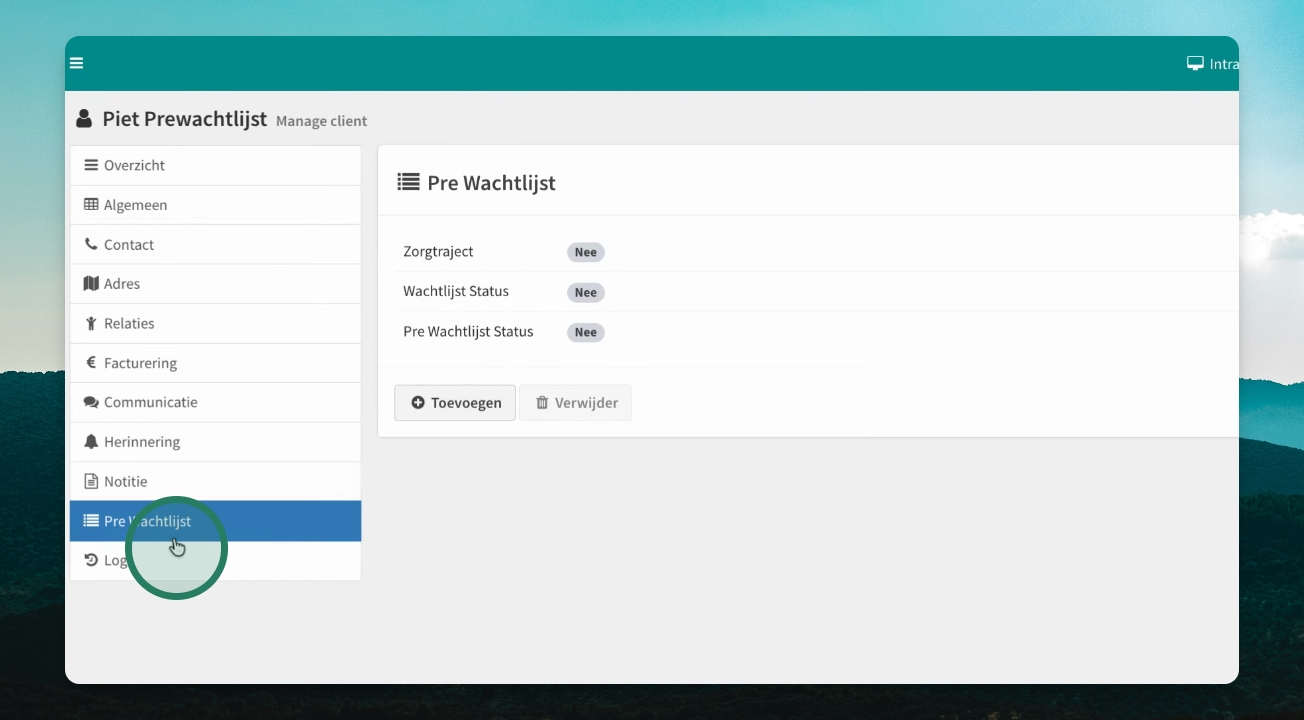
Stap 3: Voeg de cliënt toe aan de pre-wachtlijst
Klik op Toevoegen om de cliënt op de pre-wachtlijst te plaatsen. Je gaat direct naar de pre-wachtlijst.
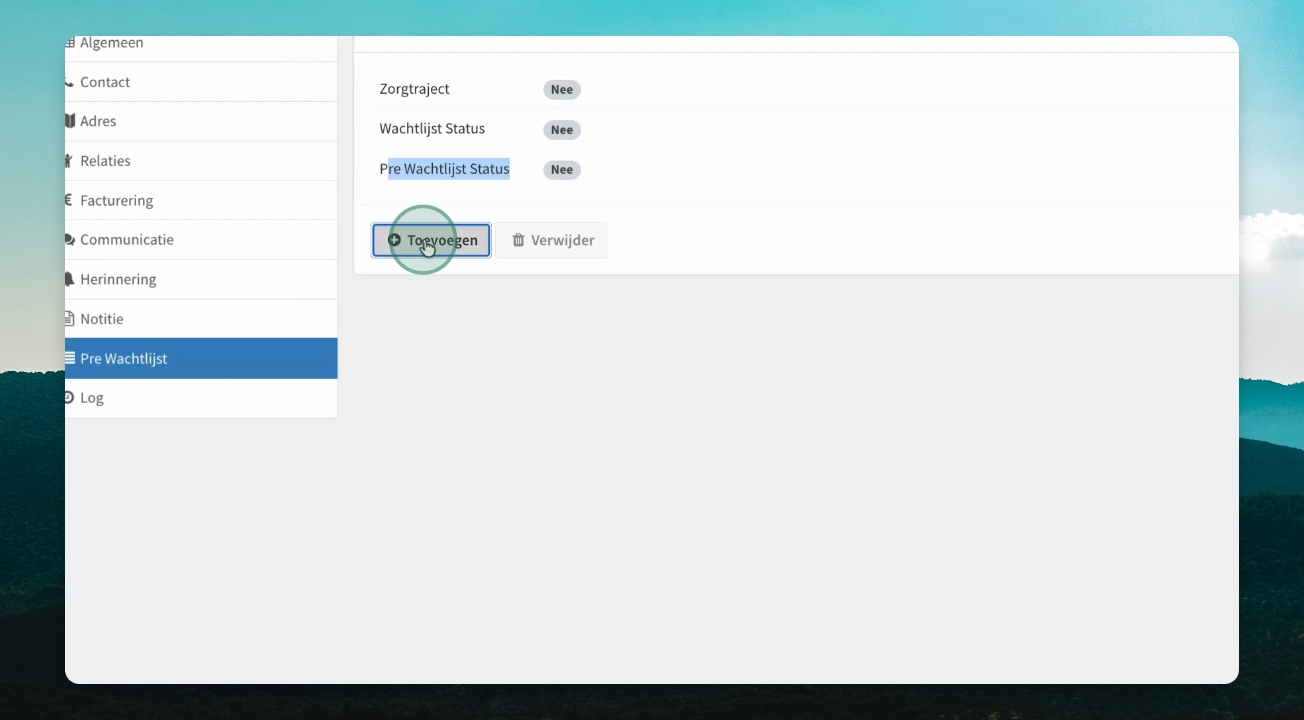
Stap 4: Vul aanvullende gegevens in
Vul de benodigde gegevens aan, zoals locatie en label voor de cliënt op de pre-wachtlijst.
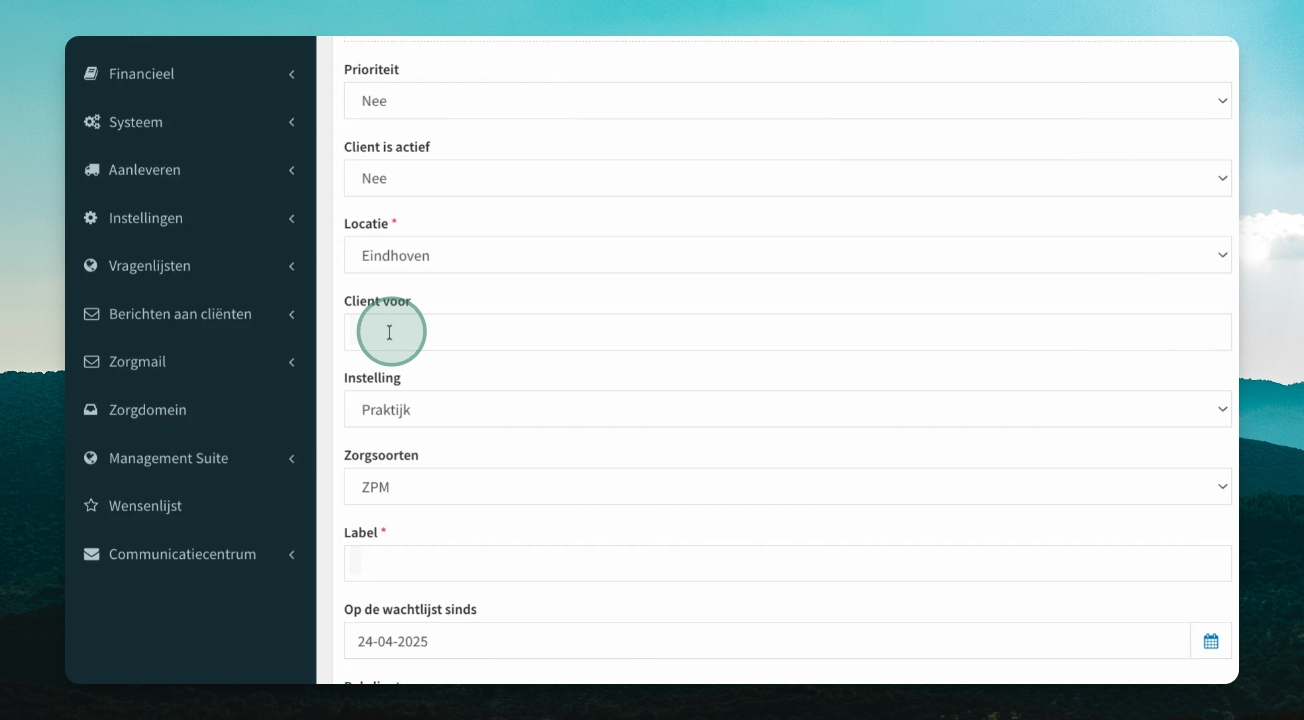
Stap 5: Bevestig de plaatsing
Klik op Wijzig zodra alle gegevens zijn ingevuld. De cliënt staat nu op de pre-wachtlijst onder Planning > Pre-wachtlijst.
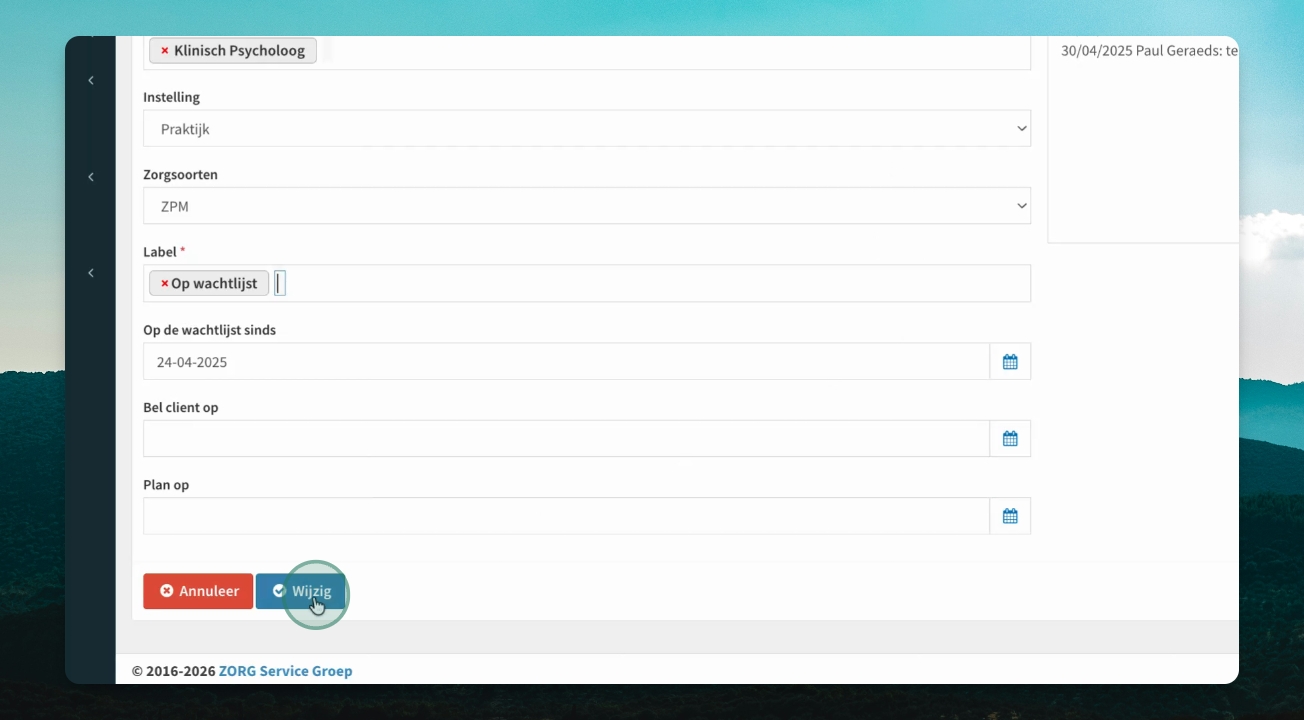
Alle cliënten op de pre-wachtlijst vind je terug in het overzicht van geplaatste cliënten.
Stap 6: Plaats de cliënt op de wachtlijst
Ga naar Zorgepisode of Zorgtraject, zoek de juiste cliënt op en selecteer het zorgtraject waarmee je de cliënt op de wachtlijst wilt plaatsen.
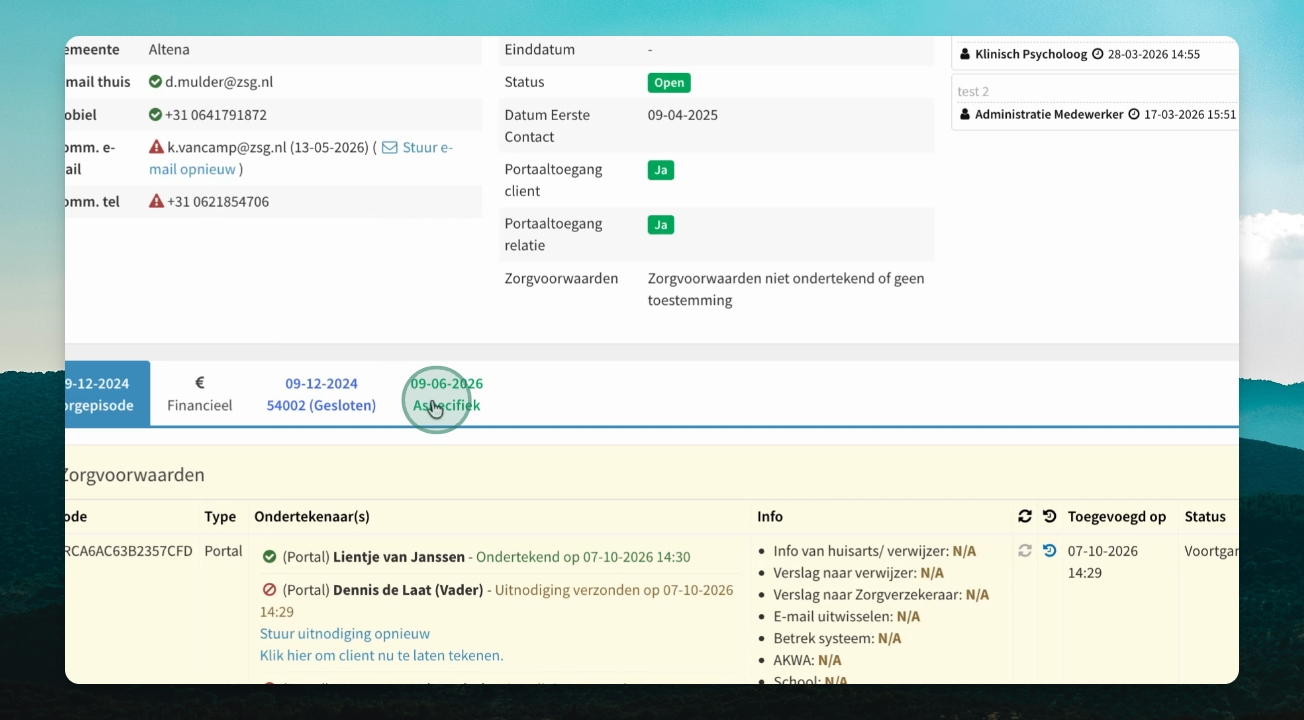
Stap 7: Open het zorgtraject en ga naar de wachtlijst
Open het geselecteerde zorgtraject. Klik in het midden van het scherm op Wachtlijst om de cliënt toe te voegen.
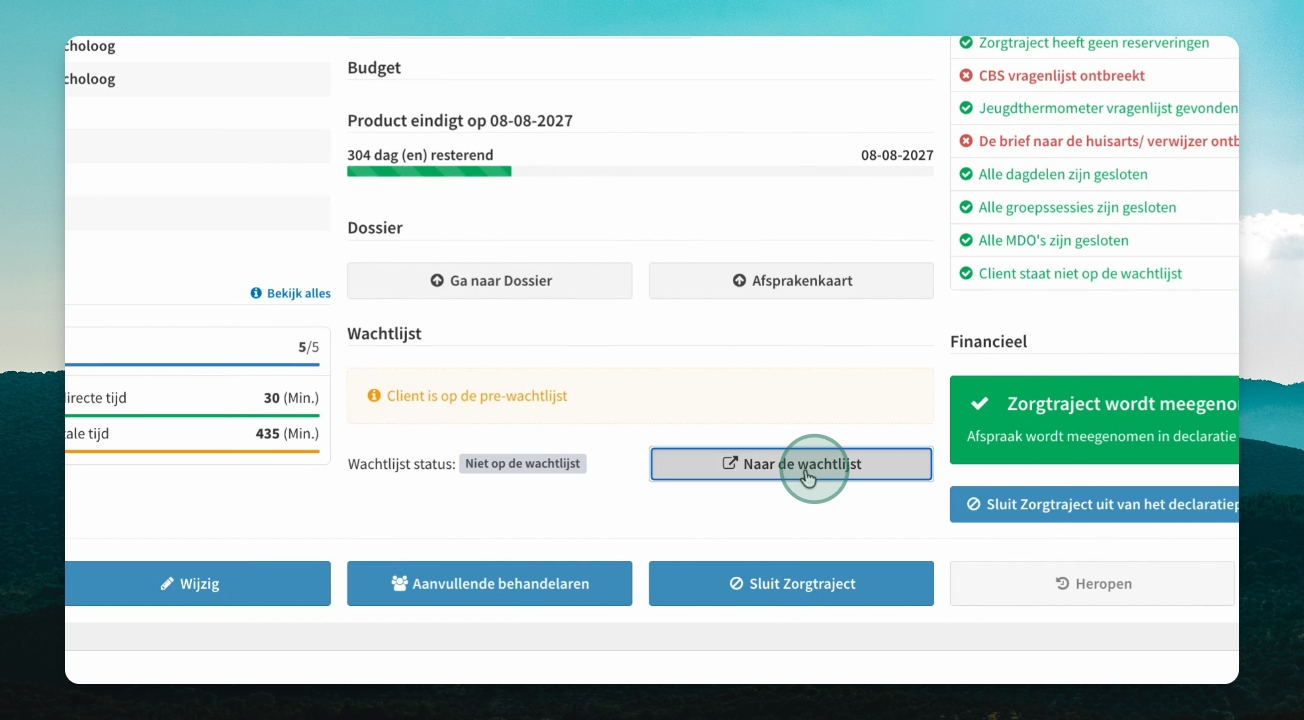
Stap 8: Vul de gegevens voor de wachtlijst in
Geef aan dat je de cliënt actief op de wachtlijst wilt plaatsen. Voeg indien nodig een label toe, beoordeel de aanmelding en vul de overige gegevens aan.
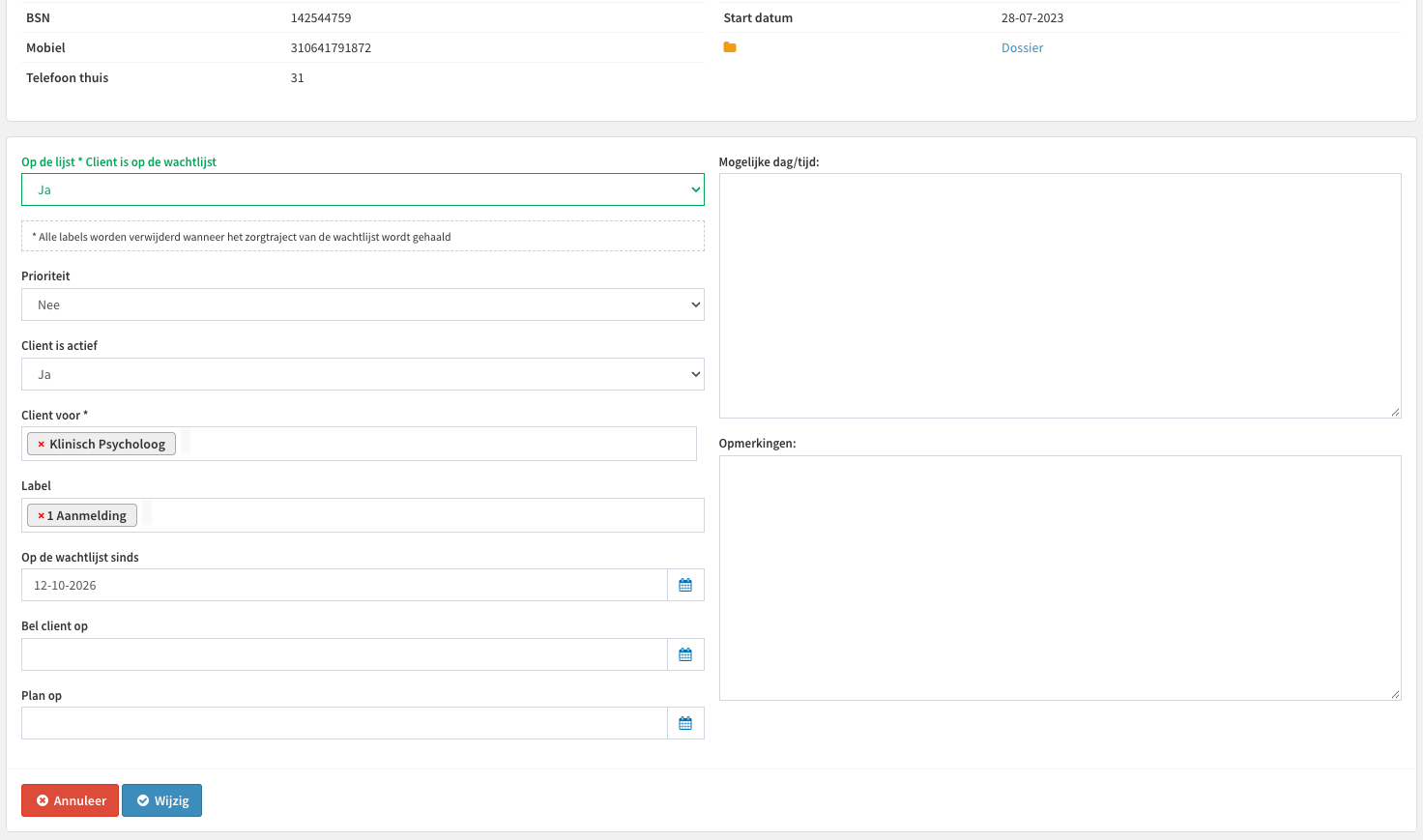
Klik op Wijzig om de cliënt daadwerkelijk op de wachtlijst te plaatsen.
Stap 9: Bekijk de cliënt op de wachtlijst
De cliënt staat nu op de wachtlijst en is terug te vinden onder Planning > Wachtlijst. Vanuit dit overzicht werk je verder.
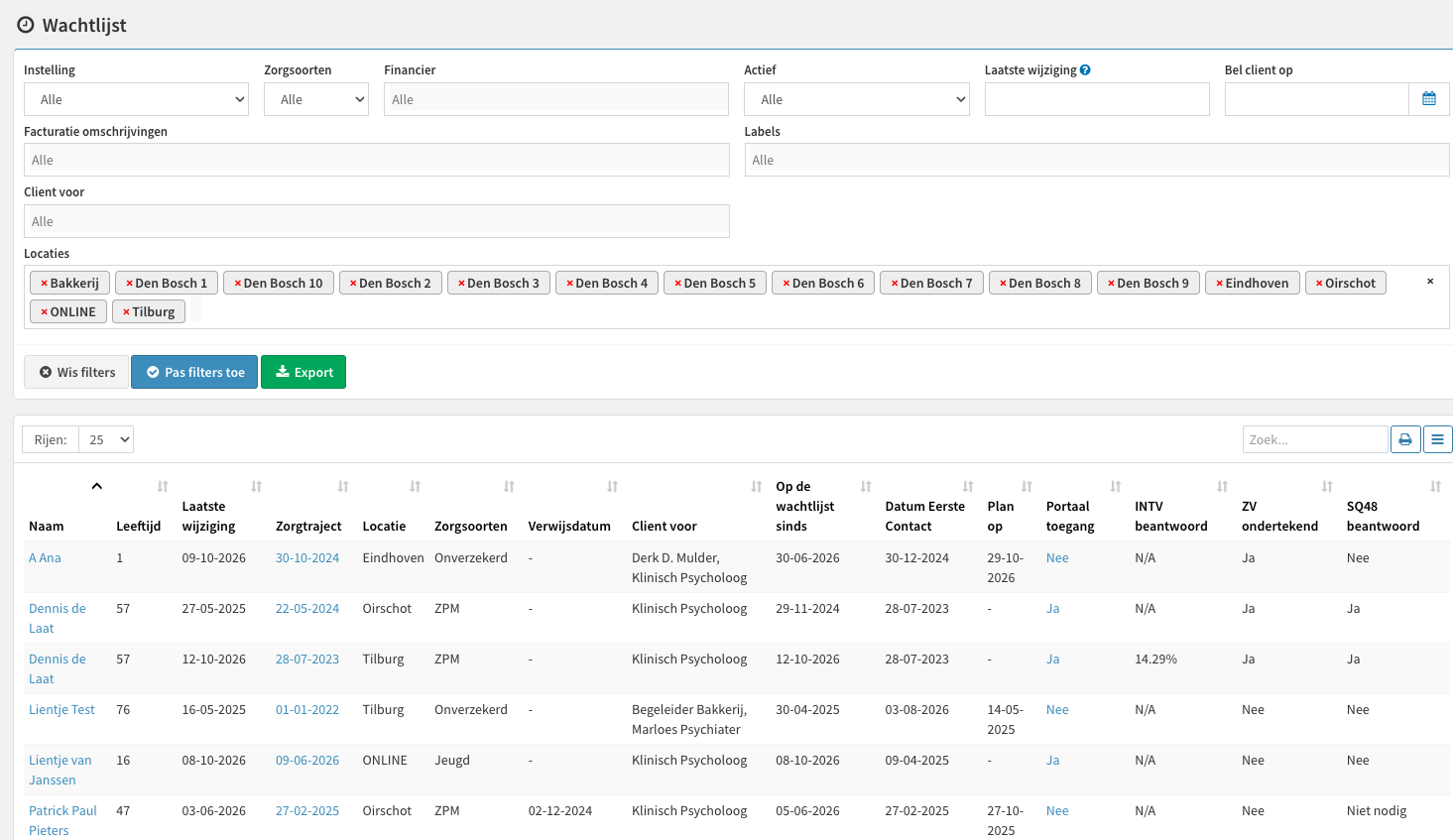
Stap 10: Gebruik filters en vervolgacties
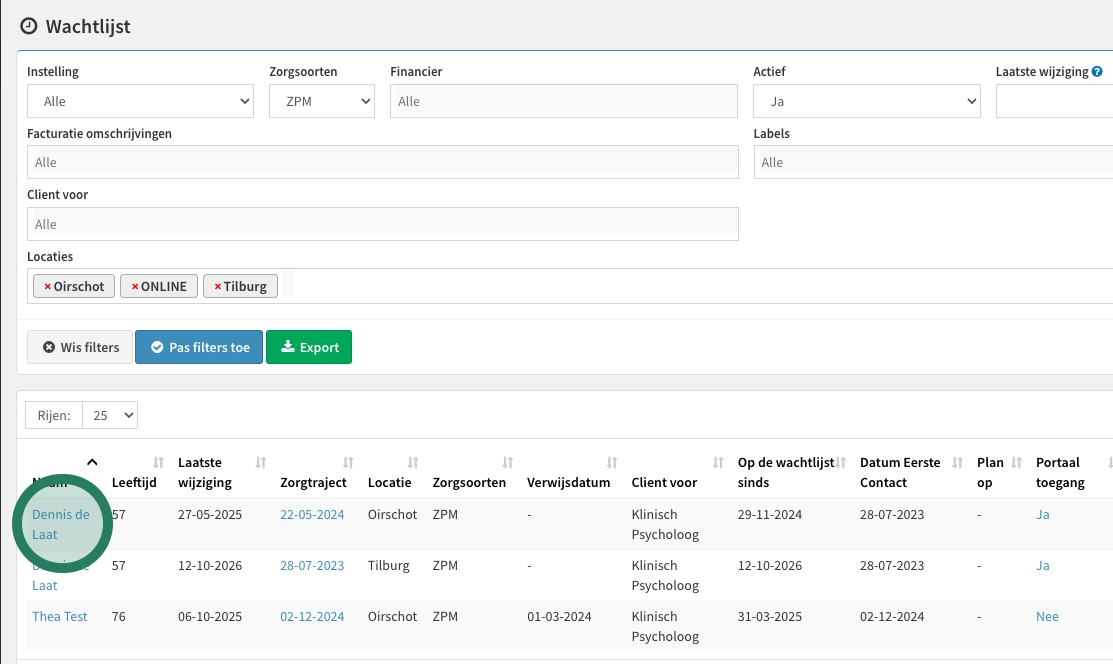
Pas filters toe, bijvoorbeeld op financiering, labels of locatie. Maak met de filters een selectie en ga direct naar de cliënt om gegevens aan te vullen of aan te passen.
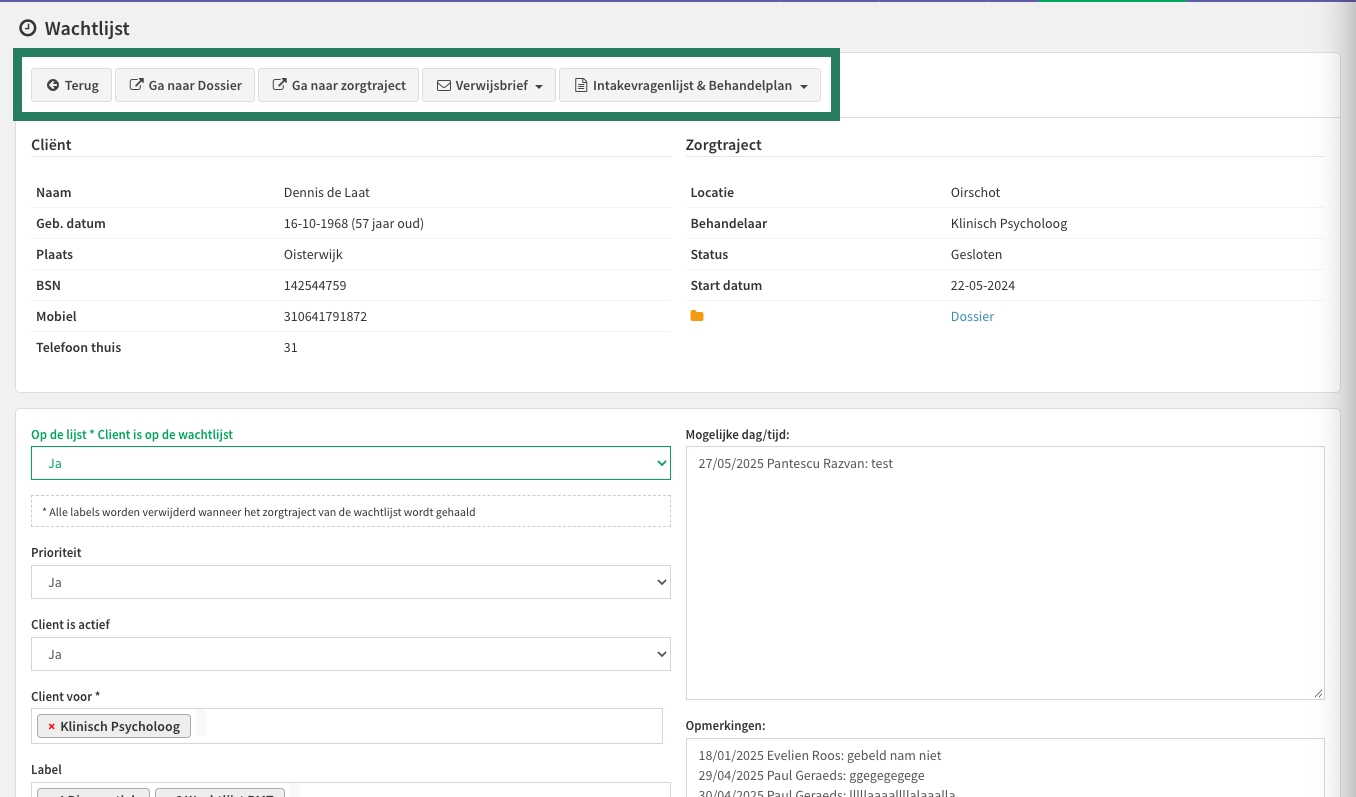
Vanuit het wachtlijstprofiel navigeer je eenvoudig naar het Dossier, het Zorgtraject, de Verwijsbrief en de Intakevragenlijst & behandelplan.
Het verschil tussen de pre-wachtlijst en de wachtlijst lees je in een andere handleiding.