Deze handleiding legt u precies uit hoe u handmatig een nieuwe cliënt toevoegt aan het systeem.
Voordat u een nieuwe cliënt invoert, controleert u eerst of deze al in het systeem staat. Dit voorkomt dubbele registraties. Je kunt zoeken op BSN-nummer, voornaam of achternaam, afhankelijk van welke gegevens je hebt.
Met deze functionaliteit waarborgt u een schone en nauwkeurige cliëntendatabase. Door op de juiste manier te controleren en handmatig in te voeren, voorkomt u dat behandelgegevens versnipperd raken, zorgt u dat alle dossiervorming direct aan het juiste profiel wordt gekoppeld en verlopen administratieve processen vlekkeloos.
Lukt het u momenteel niet om een cliënt handmatig toe te voegen, geeft het systeem een melding bij het invoeren van het BSN of loopt u vast bij het opslaan van de profielgegevens? Deze handleiding biedt u de directe oplossing om dit snel en probleemloos in te richten.
Step 1: Controleer aanwezigheid cliënt
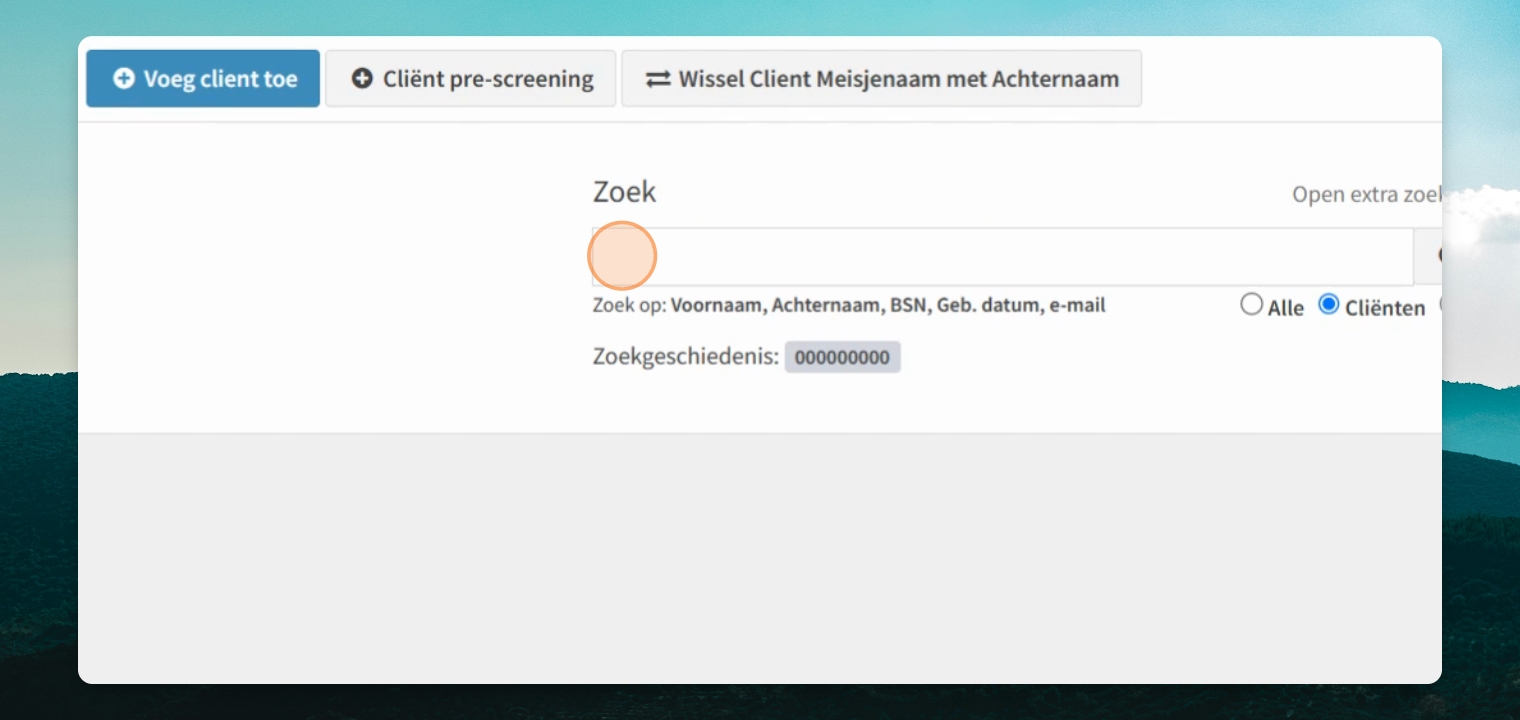
Controleer of de cliënt al aanwezig is in het systeem door te zoeken op bsn-nummer, voornaam of achternaam.
Step 2: Voeg nieuwe cliënt toe
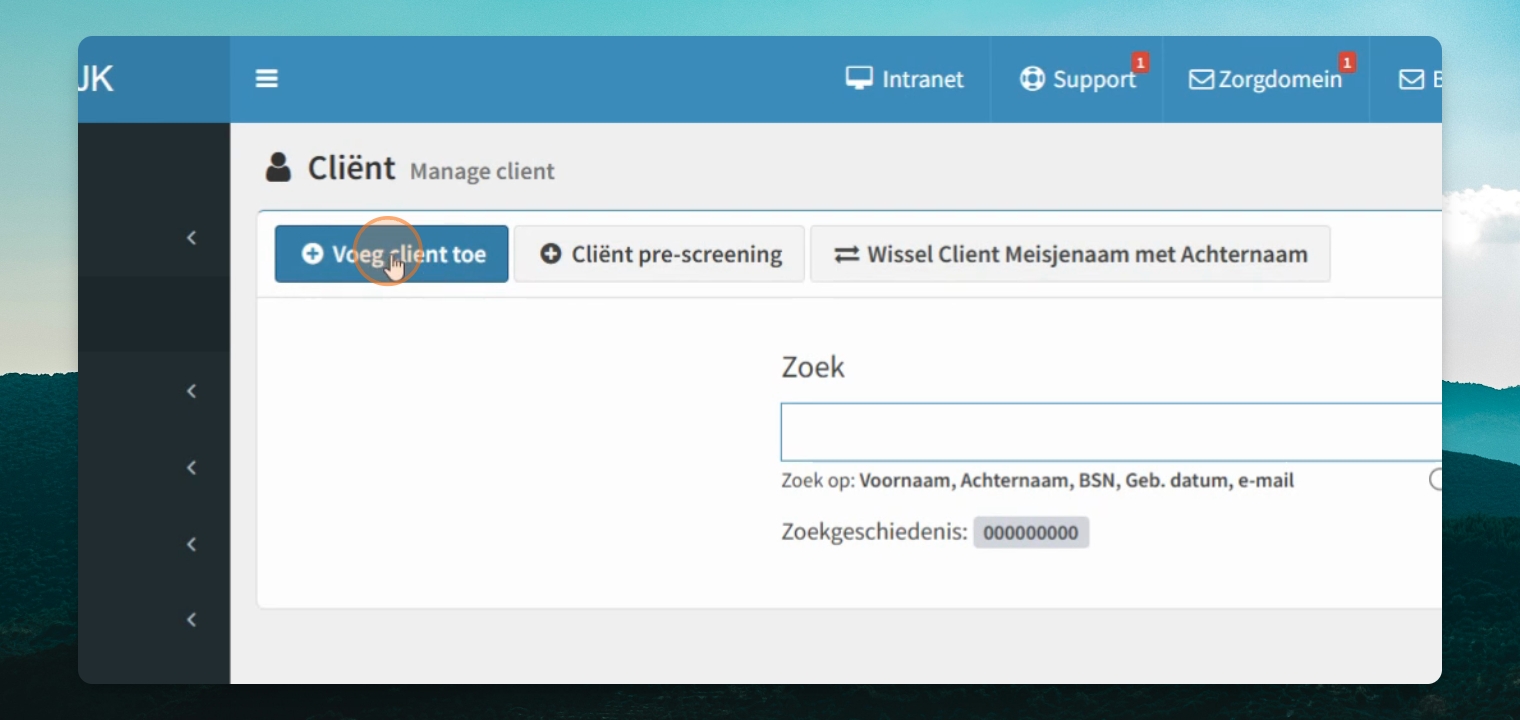
Als de cliënt niet aanwezig is, klik op de knop voeg cliënt toe.
Step 3: Voer BSN-nummer in
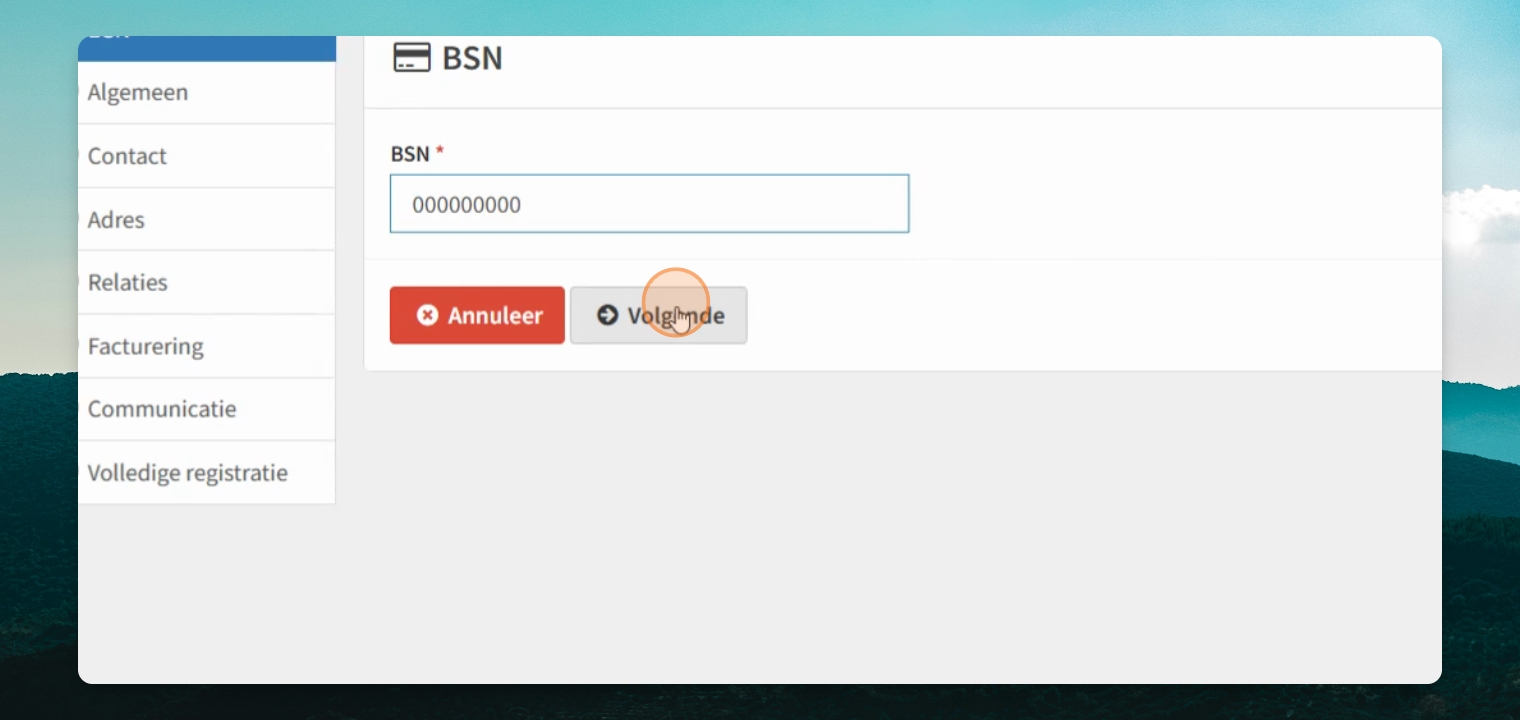
Voer het bsn-nummer van de cliënt in en klik op volgende.
Step 4: Vul persoonlijke gegevens in
Als je een Uzi-certificaat hebt, worden de persoonlijke gegevens automatisch ingevuld. Zo niet, vul dan zelf alle benodigde gegevens in.
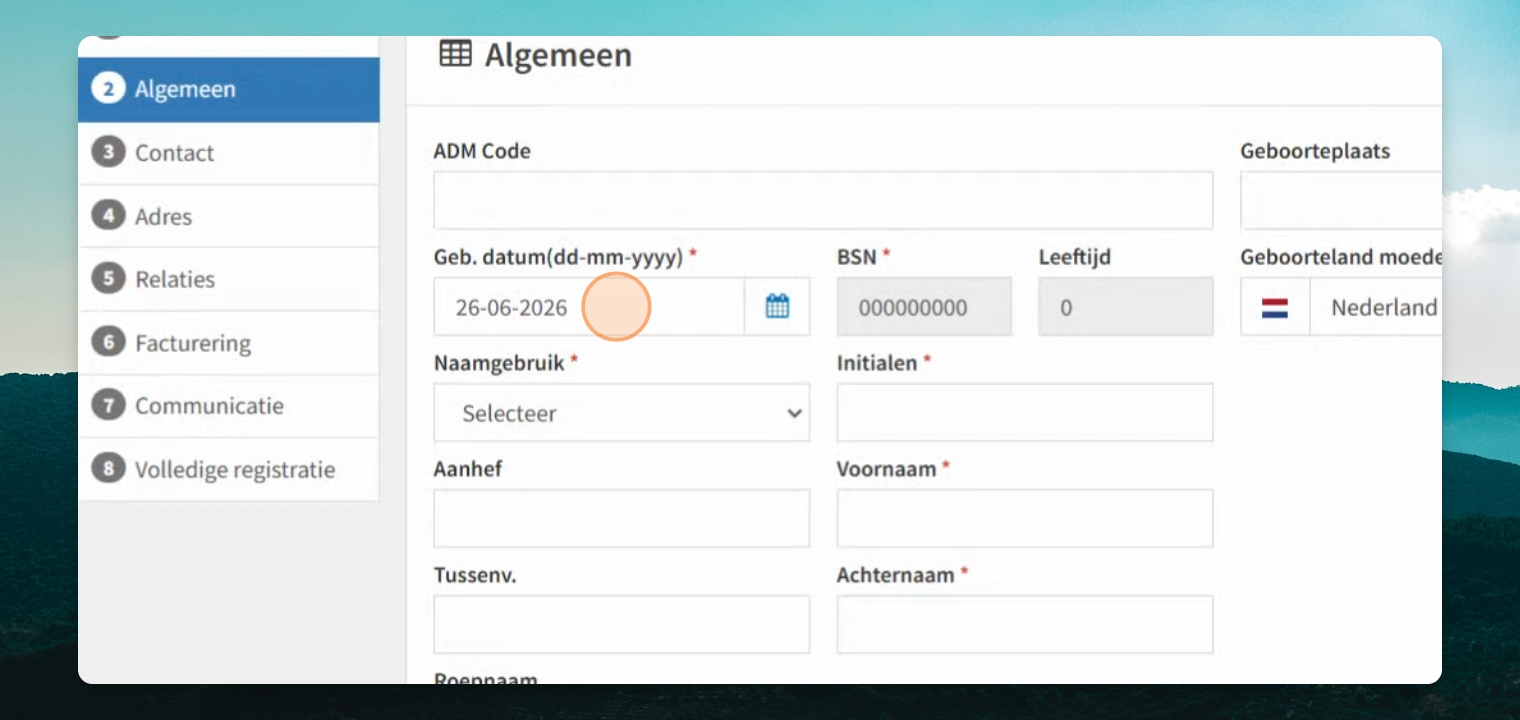
Step 5: Ga verder na invullen gegevens
Nadat alle persoonlijke gegevens zijn ingevuld, klik op volgende.
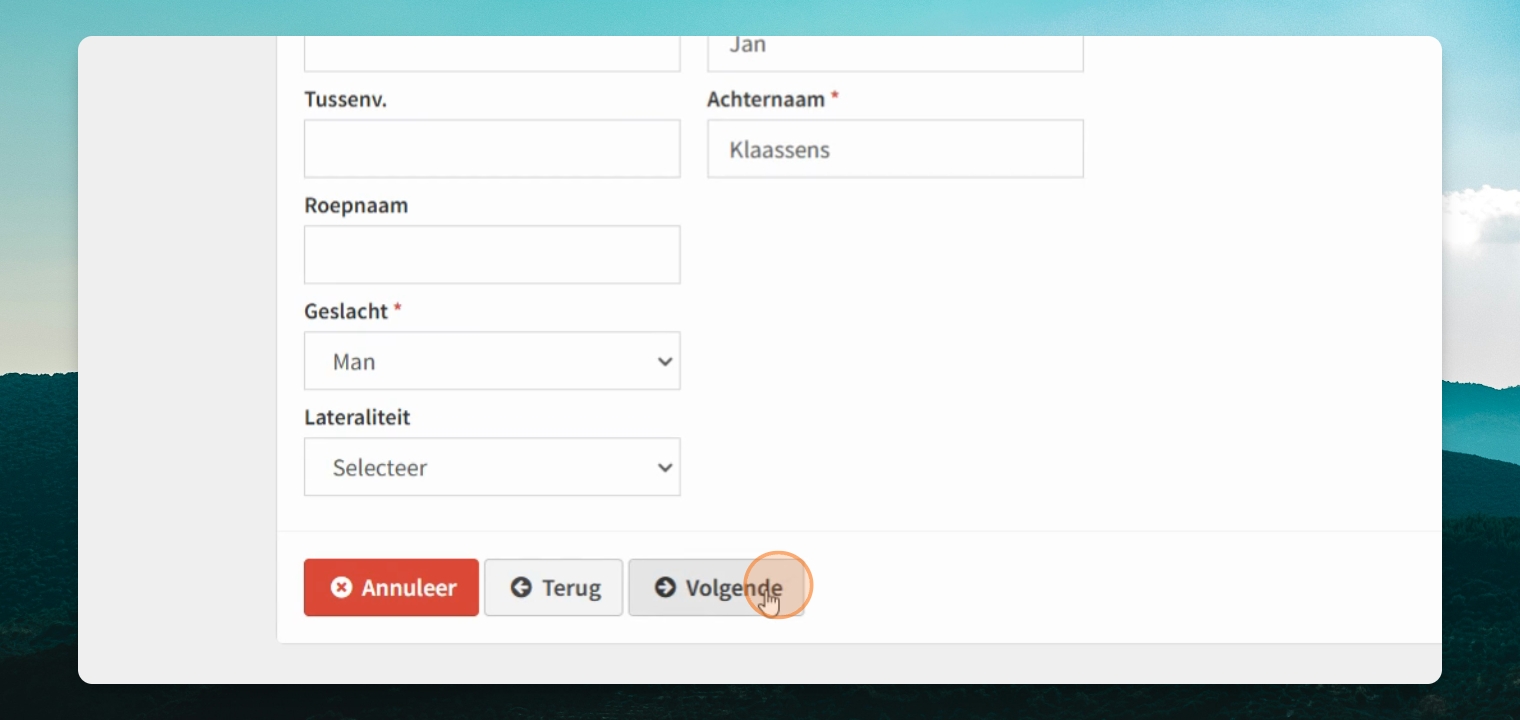
Step 6: Voeg contactgegevens toe
Voeg het mobiele nummer of e-mailadres toe. Indien de cliënt een werk-emailadres heeft, voeg deze ook toe. Klik daarna op volgende.
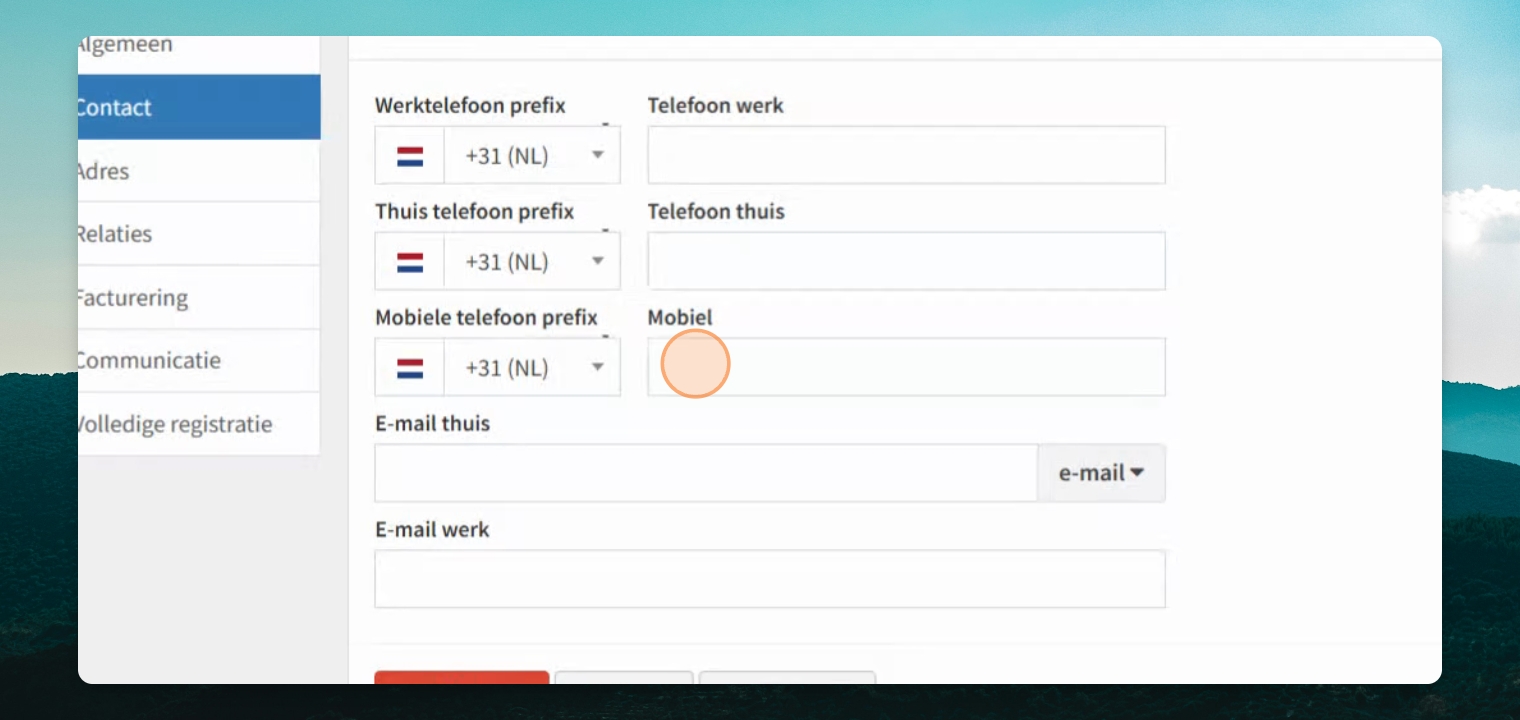
Step 7: Controleer automatische invulling
Bij gebruik van een Uzi-certificaat zijn contactgegevens automatisch ingevuld. Klik opnieuw op volgende.
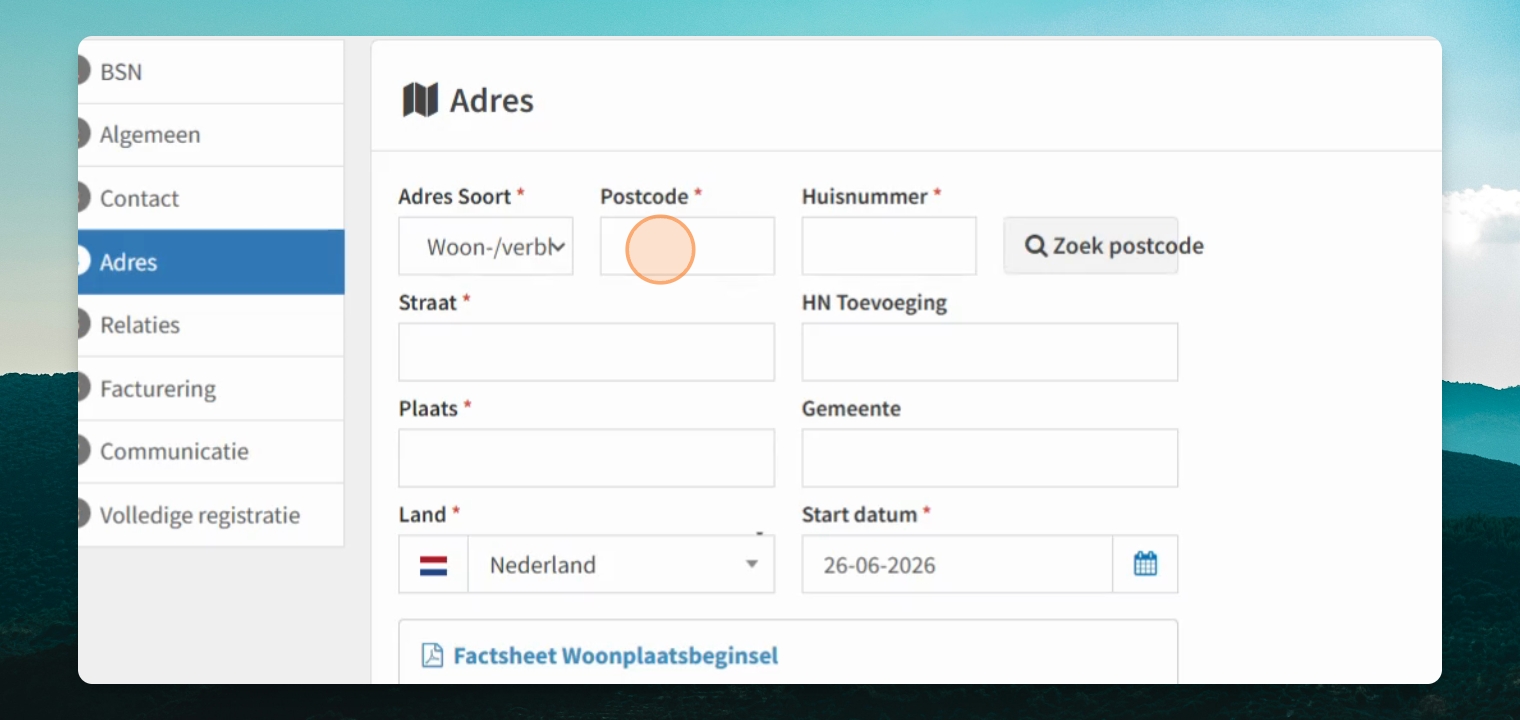
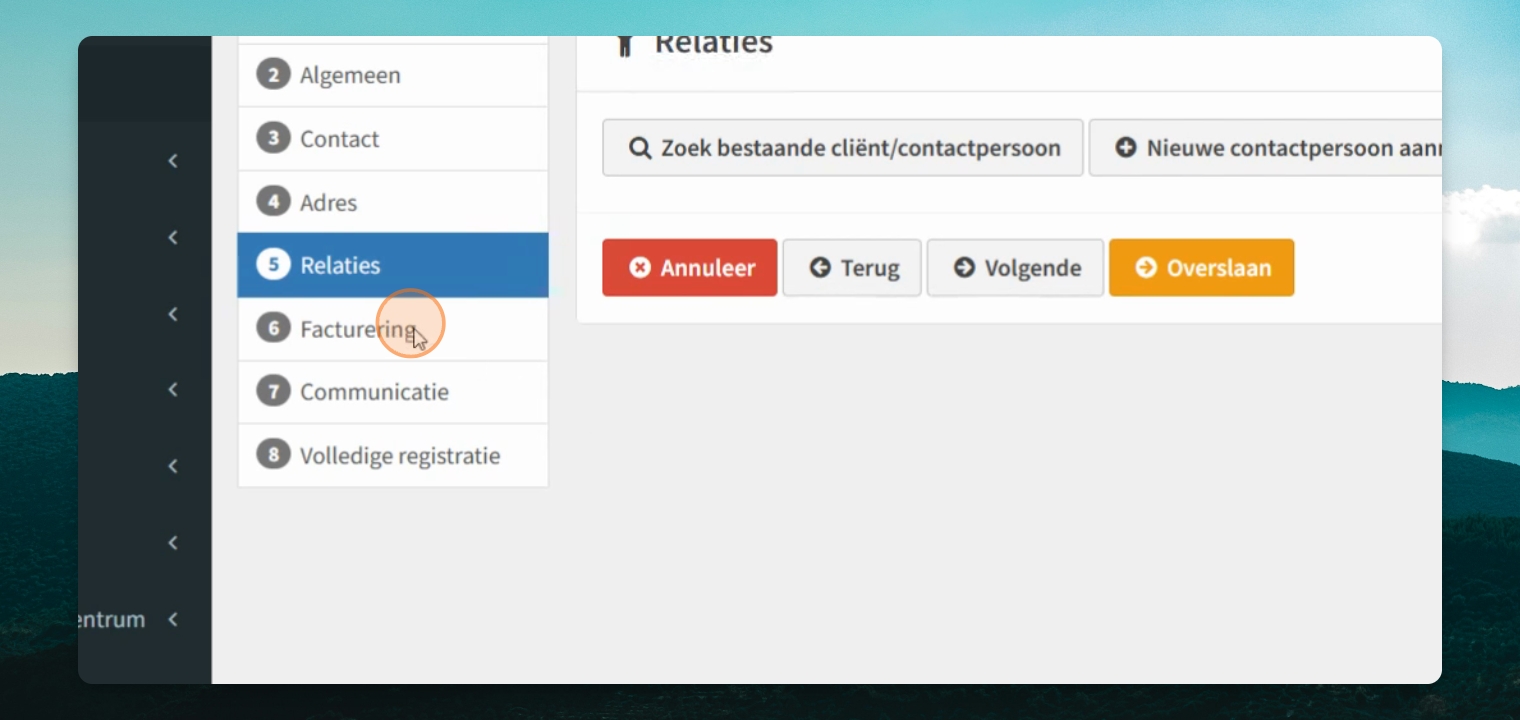
Step 8: Voeg relaties toe (optioneel)
Indien de cliënt relaties heeft, kun je deze nu toevoegen. Er is een aparte instructie beschikbaar waarin dit proces verder wordt toegelicht.
Relaties gaan over contactpersonen en/of relaties van de client
-Je kunt een bestaande client toevoegen (reeds ingevoerd in CIS)
-Je kunt een nieuwe contactpersoon toevoegen met BSN, selecteer rol
-Je kunt een nieuwe contactpersoon toevoegen zonder BSN, selecteer rolRelaties zijn van belang bij minderjarige kinderen, (gescheiden) ouders, voogden etc.
Je mag dit tabblad ook voorlopig overslaan
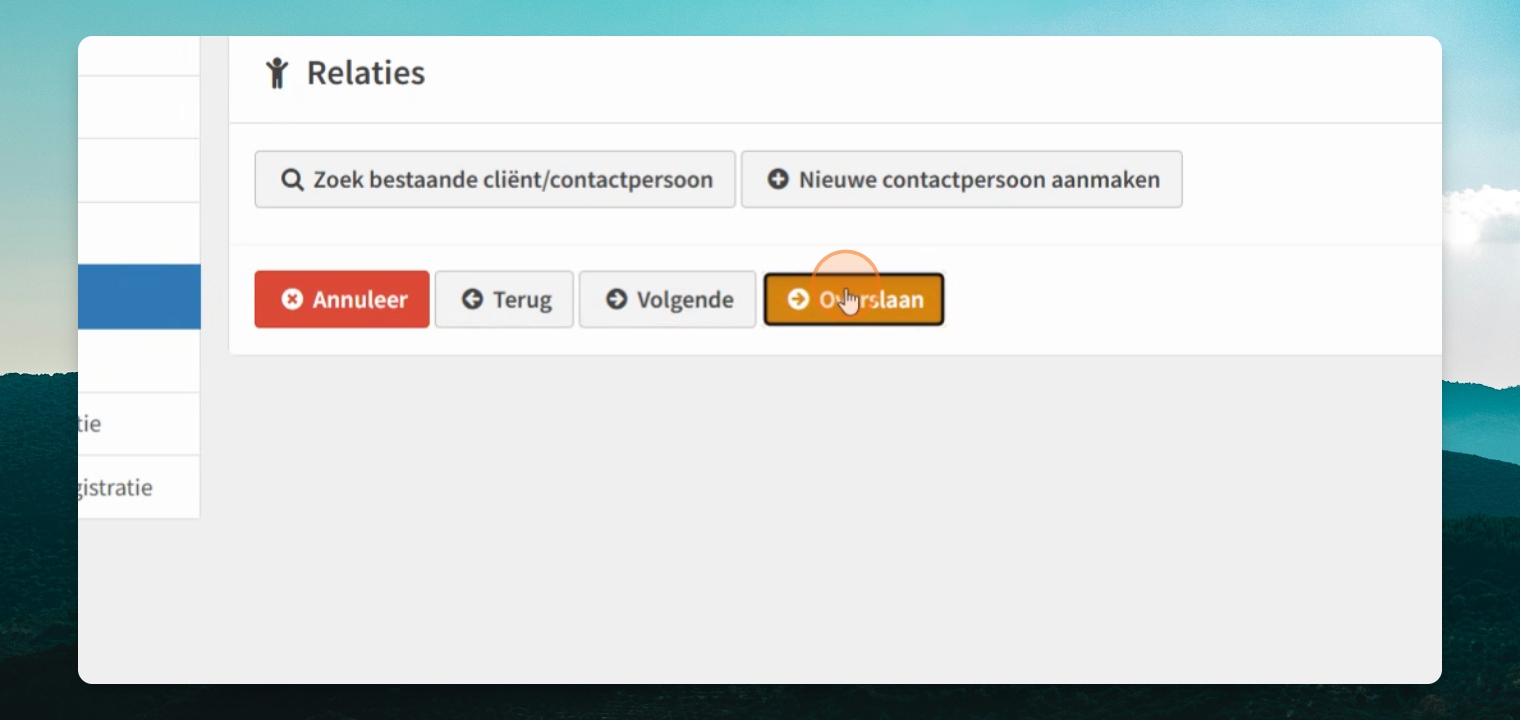
Step 9: Vul factuuradres en bedrijf in (optioneel)
Bij papieren facturatie voor onverzekerde zorg kun je hier het factuuradres en het bedrijf invullen waar de factuur heen gestuurd moet worden.
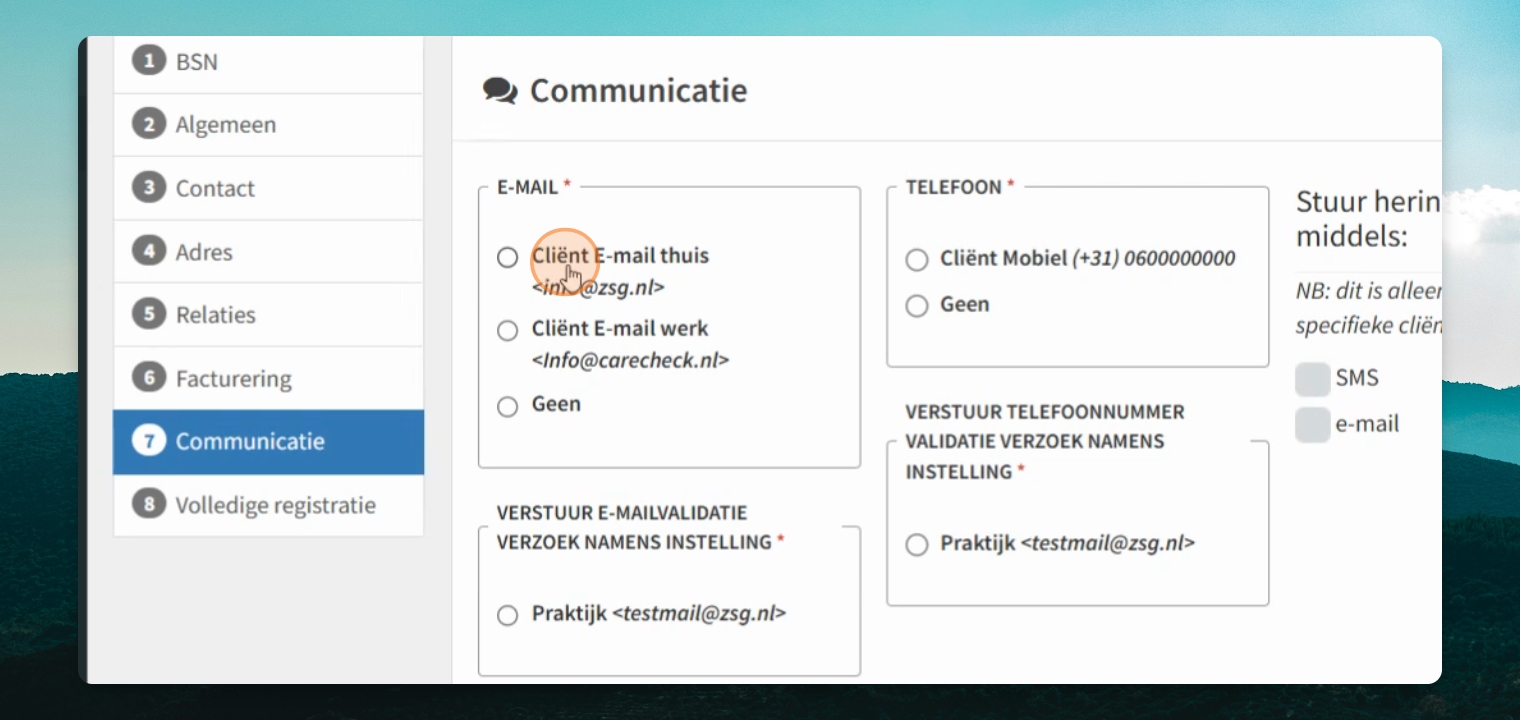
Step 10: Geef communicatievoorkeuren op
Geef aan wat het eerste e-mailadres is en vanuit welke instelling het gestuurd moet worden. Als er maar één instelling is, wordt alleen die weergegeven. Geef ook aan welk telefoonnummer het eerste contactpersoon is. Indien er relaties zijn toegevoegd, kun je aangeven of een relatie als eerste contactpersoon geselecteerd moet worden.
Step 11: Controleer en registreer cliënt
Klik op volgende om een totaaloverzicht te krijgen. Controleer alle gegevens. Als alles correct en volledig is, klik op volledige registratie om de cliënt aan te maken.
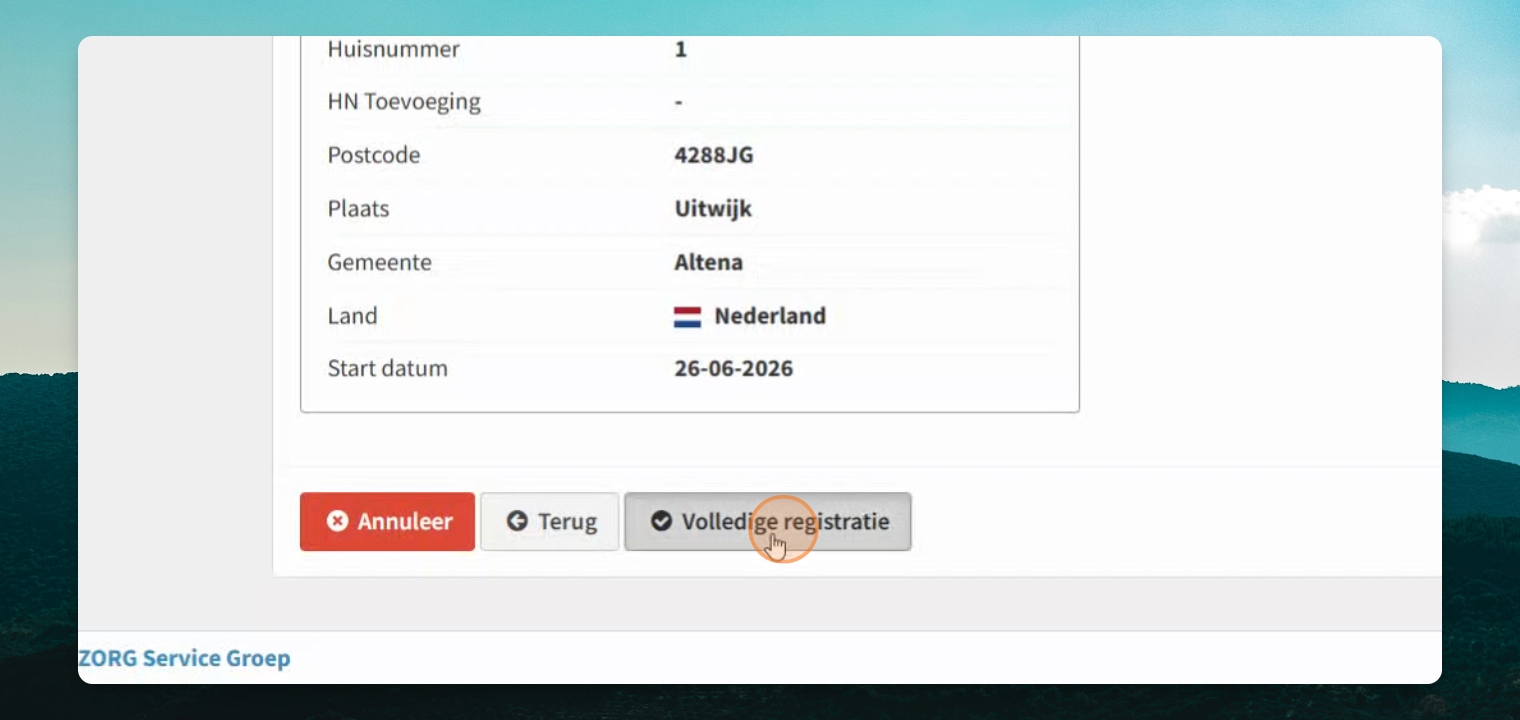
Na het aanmaken van de cliënt kun je zorgepisoden en zorgtrajecten aanmaken.
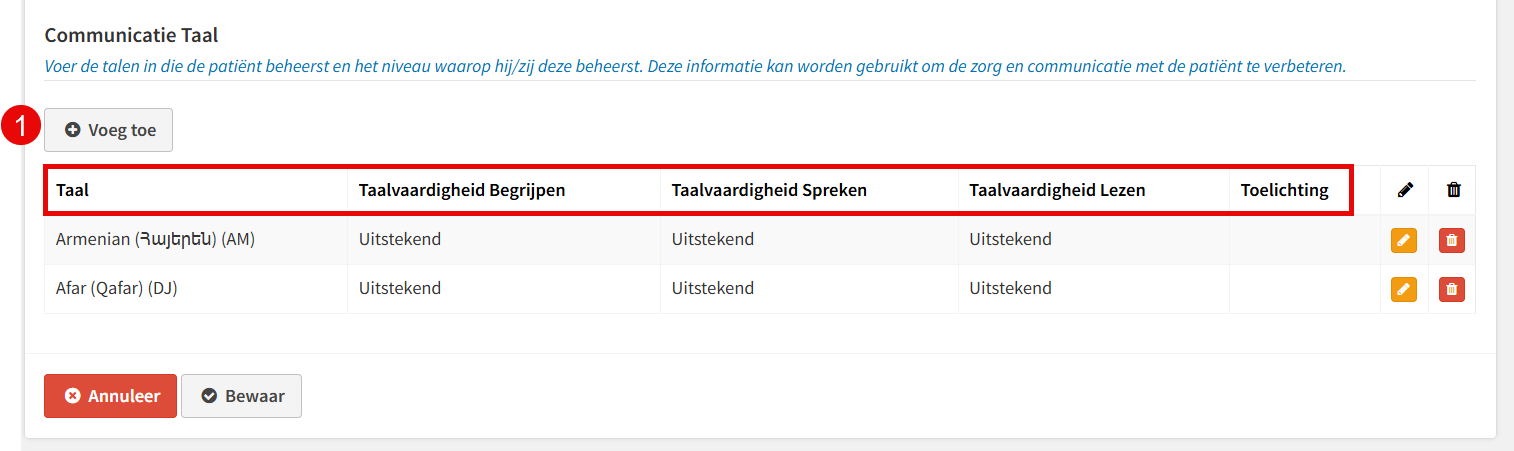
Optionele step 12: Communicatie Taal
Na het invoeren van de client kan worden ingegeven welke taal een client begrijpt, spreekt en leest. daarnaast kan er een toelichting worden ingevoerd.
Client - Communicatie