

Inhoud
Waar vind je de zorgcontracten?
Zorgcontract toevoegen
Zorgcontract kopiëren
Waar vind je de zorgcontracten?
Ga naar Financieel > ZPM en klik op Zorgcontracten beheren.
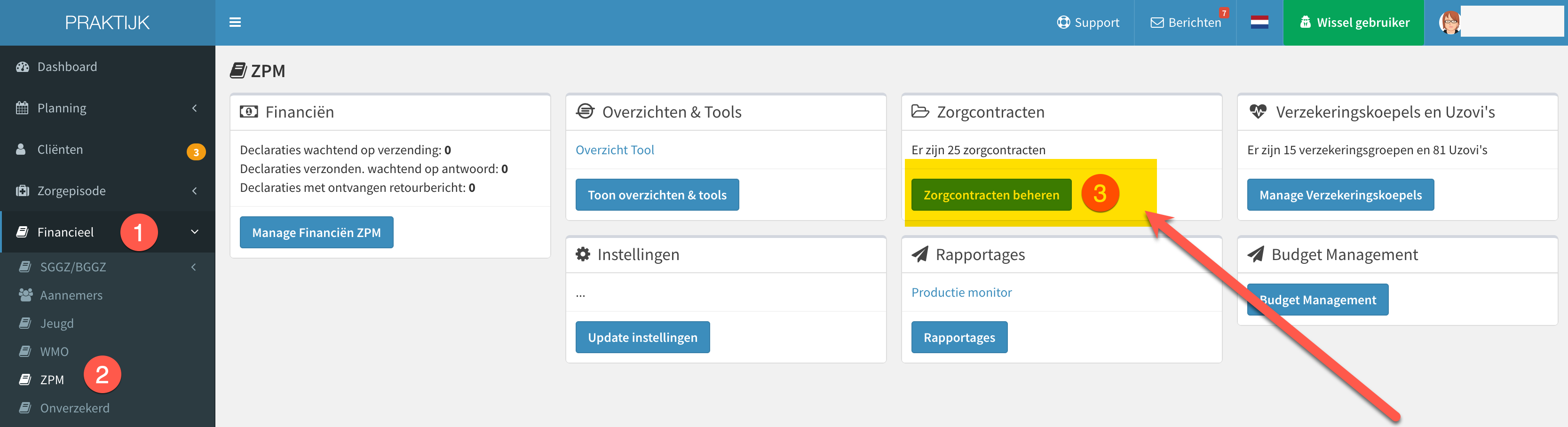
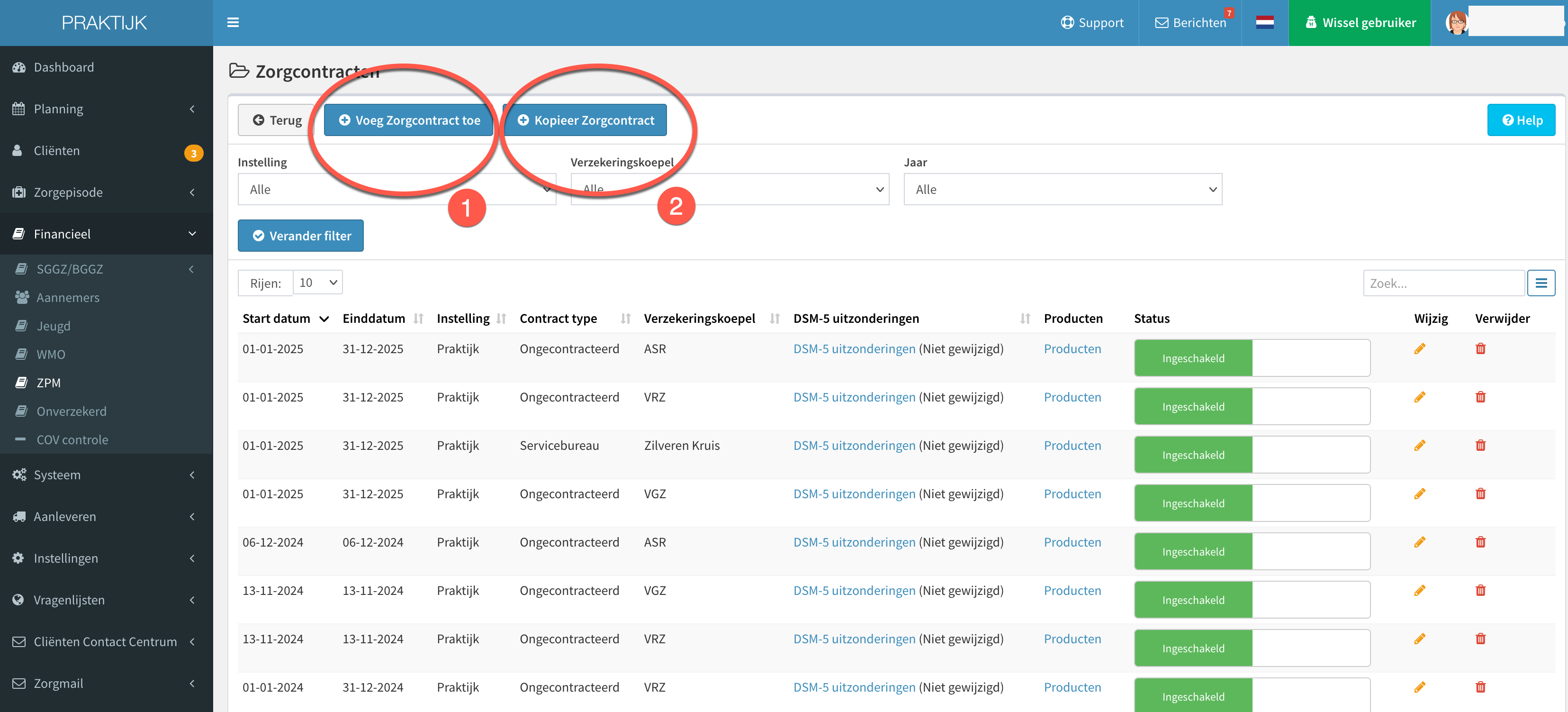
Je hebt nu twee mogelijkheden:
Voeg Zorgcontract toe
Kopieer Zorgcontract
De eerste keer voer je het zorgcontract handmatig in. Voor de jaren daarna kun je dit zorgcontract kopiëren. Alle tabbladen worden dan overgenomen, behalve het tabblad Financieel. Dit vul je zelf nog in. Let op: de knop Kopieer contract kun je per koepel maar één keer gebruiken.
1. Zorgcontract toevoegen
Maak alleen een nieuw contract aan als het niet mogelijk is om een bestaand contract te kopiëren.
Kopiëren is bijna altijd sneller en handiger. Je kunt contracten namelijk naar andere jaren en naar andere zorgverzekeraars kopiëren, zolang het zorgcontracttype (gecontracteerd/ongecontracteerd) hetzelfde blijft. Zie hieronder bij 2. Zorgcontract kopiëren.
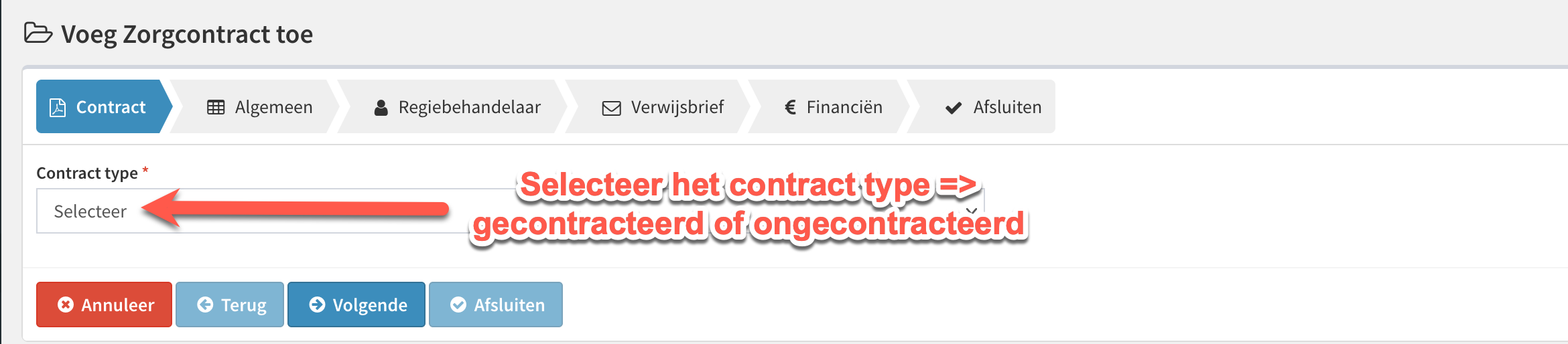
Selecteer het contracttype: gecontracteerd, ongecontracteerd of servicebureau.
Gecontracteerd contract
- De praktijk/instelling heeft een contract met de zorgverzekeraar.
- De facturen worden via VECOZO direct naar de zorgverzekeraar verstuurd.
- De uitbetaling gebeurt aan de praktijk/instelling.Ongecontracteerd contract
- De praktijk/instelling heeft geen contract met de zorgverzekeraar.
- Maak een ongecontracteerd contract aan. De factuur voldoet dan aan de eisen van de verzekeraar, zodat de cliënt de factuur zelf kan indienen bij de verzekeraar.
- De factuur wordt als pdf rechtstreeks naar de cliënt verstuurd. De cliënt betaalt de factuur aan de praktijk/instelling.
- De cliënt dient de factuur zelf in bij de zorgverzekeraar. De zorgverzekeraar betaalt de cliënt uit.Servicebureau
Vul daarna alle tabbladen in.
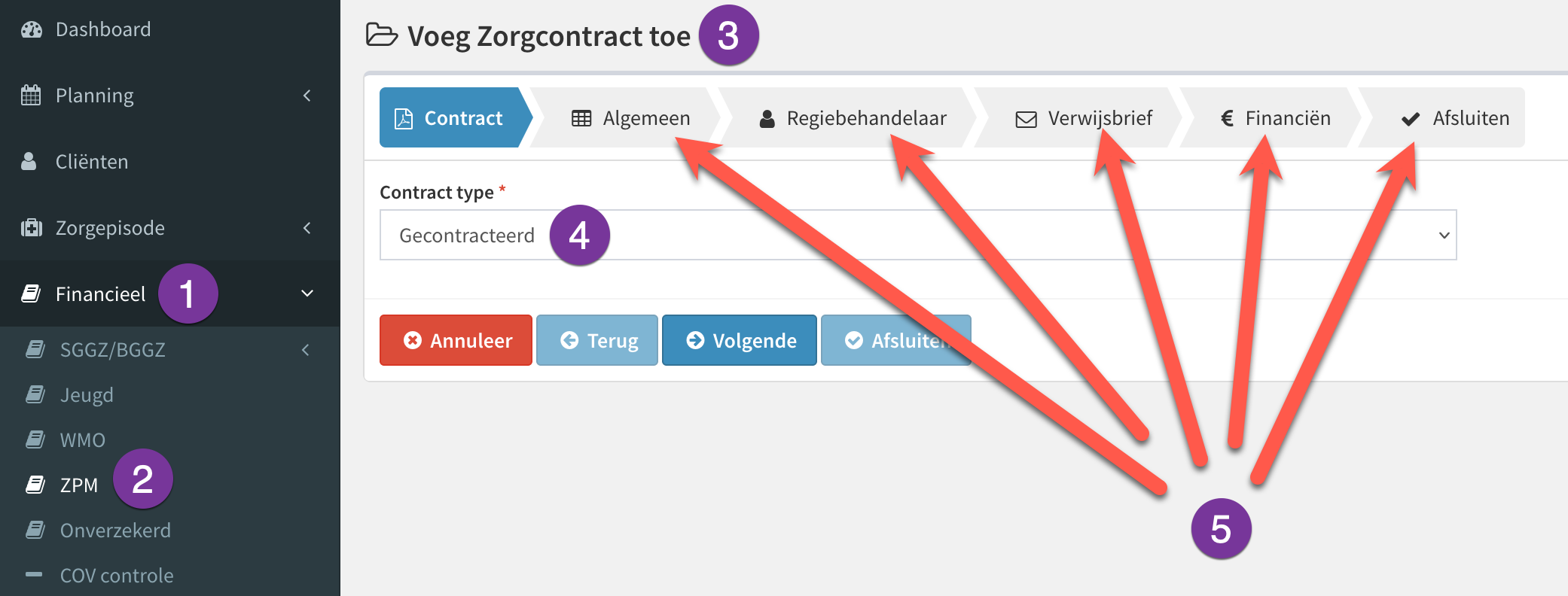
Vul alle tabbladen afzonderlijk in (5).
Tabblad Algemeen
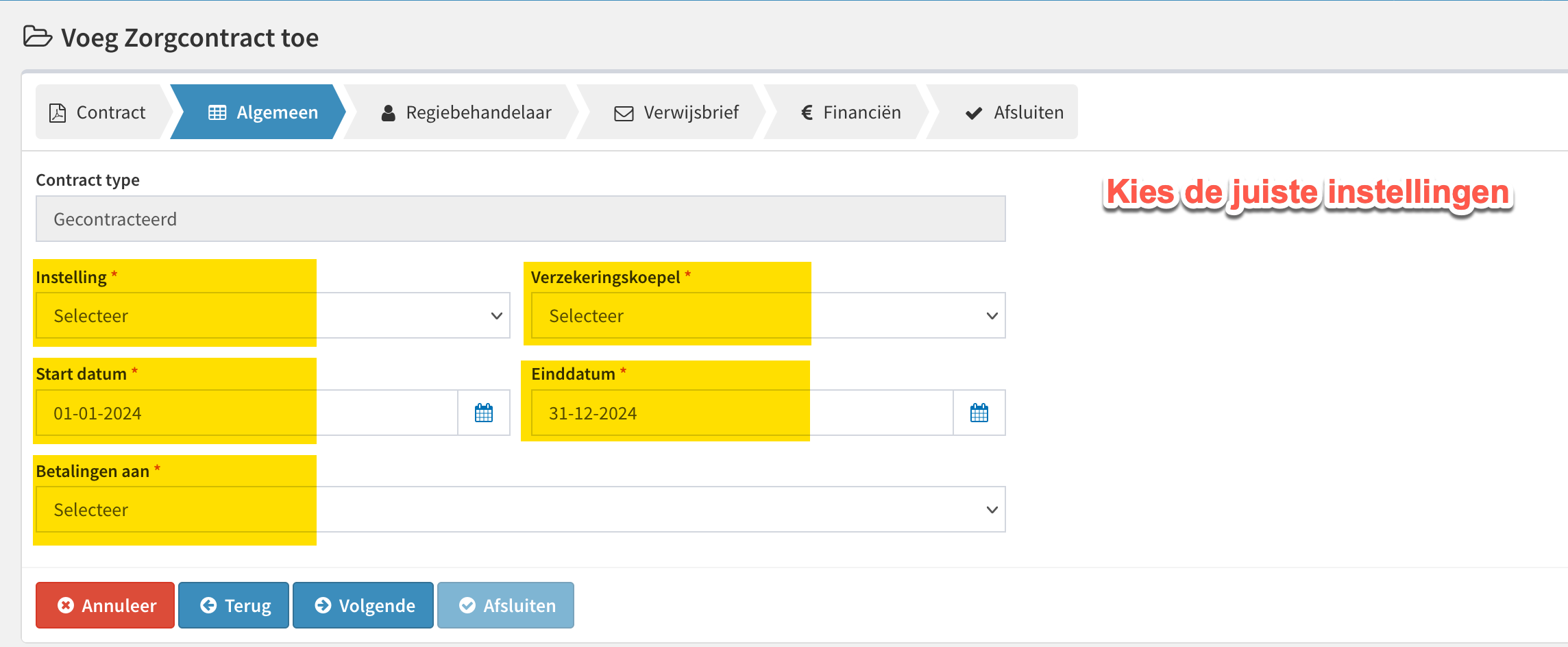
Vul de instelling, verzekeringskoepel, startdatum, einddatum, Betalingen aan en de AGB-code van de instelling in.
Let op: de datums moeten altijd juist in het systeem staan.
Klik op Volgende.Tabblad Regiebehandelaar
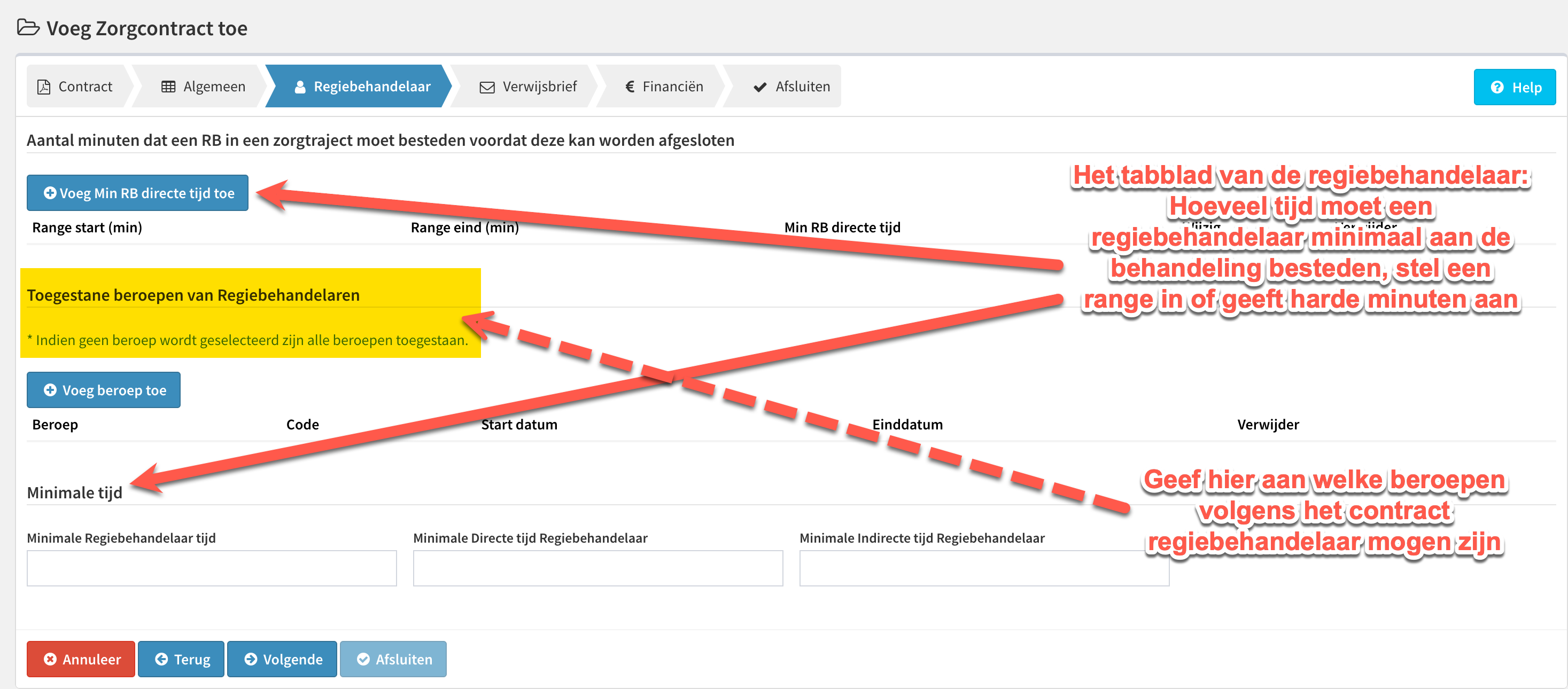
1) Voeg de beroepen toe die volgens het contract regiebehandelaar mogen zijn. Vul deze beroepen altijd in, anders mag iedereen zichzelf regiebehandelaar noemen en dat is wettelijk niet toegestaan.
2) Minimale tijd: vul de minimale directe tijd van de regiebehandelaar in. Dit is 15 minuten (15, 15, 0).
3) Of regel het verfijnder via Voeg min RB directe tijd toe. Je kunt dan ranges maken, bijvoorbeeld:
- 000–399 => 30 min
- 400–799 => 60 min
- 800–1199 => 90 min
De ranges gaan over de totale tijd: directe + indirecte tijd.
Schrijf je als organisatie alleen directe tijd en geen indirecte tijd? Dan kun je de ranges iets kleiner maken, bijvoorbeeld 0–300, 301–600 enzovoort.
De ranges gaan voor op de minimale tijd.
Een psycholoog kan de behandeling niet afsluiten als er te weinig tijd van de regiebehandelaar in zit (iemand met voldoende rechten kan dat natuurlijk wel).Tabblad Verwijsbrief
De ouderdom van de verwijsbrief is ongeveer 9 maanden (273 dagen).Tabblad Financiën
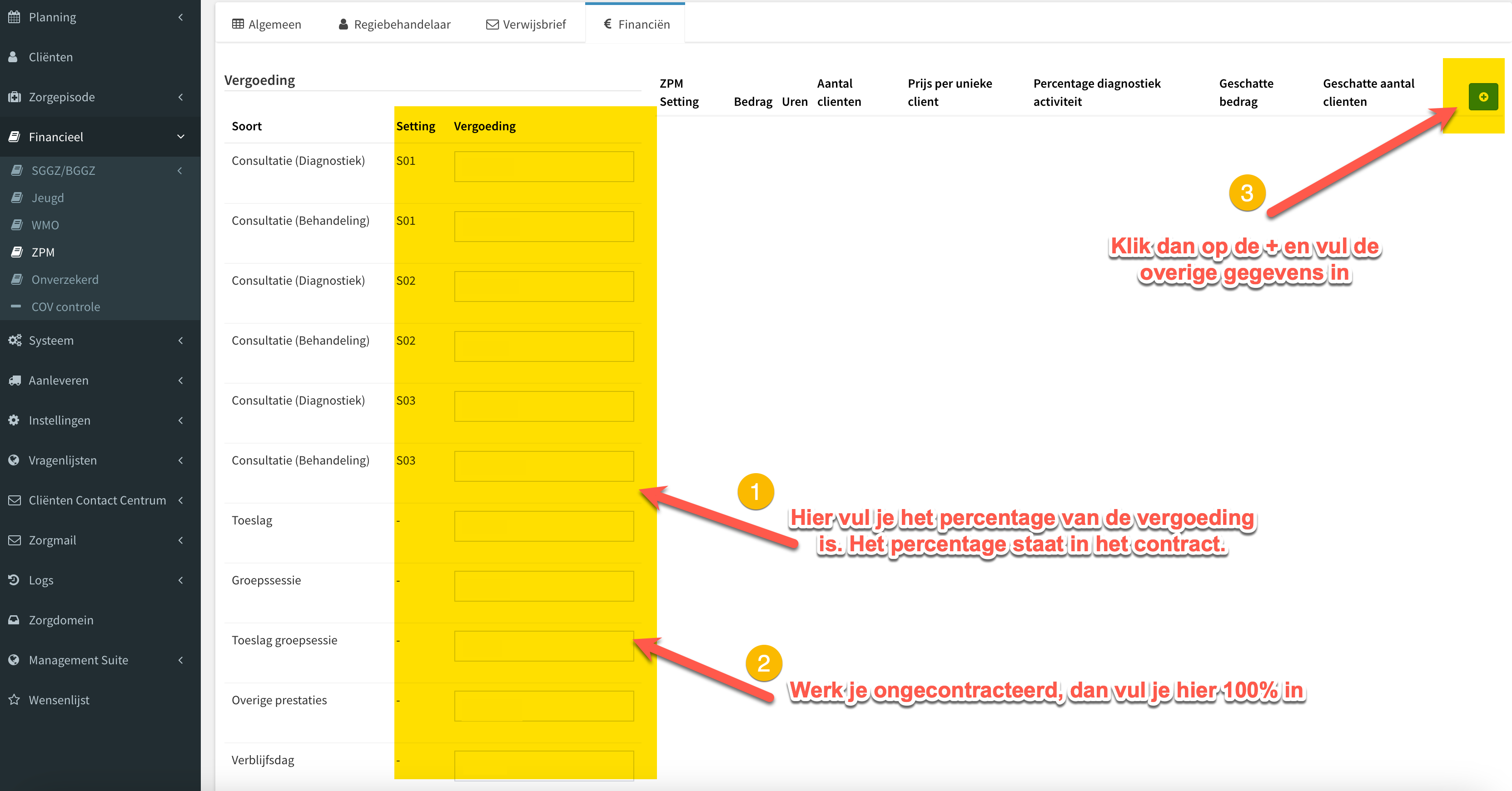
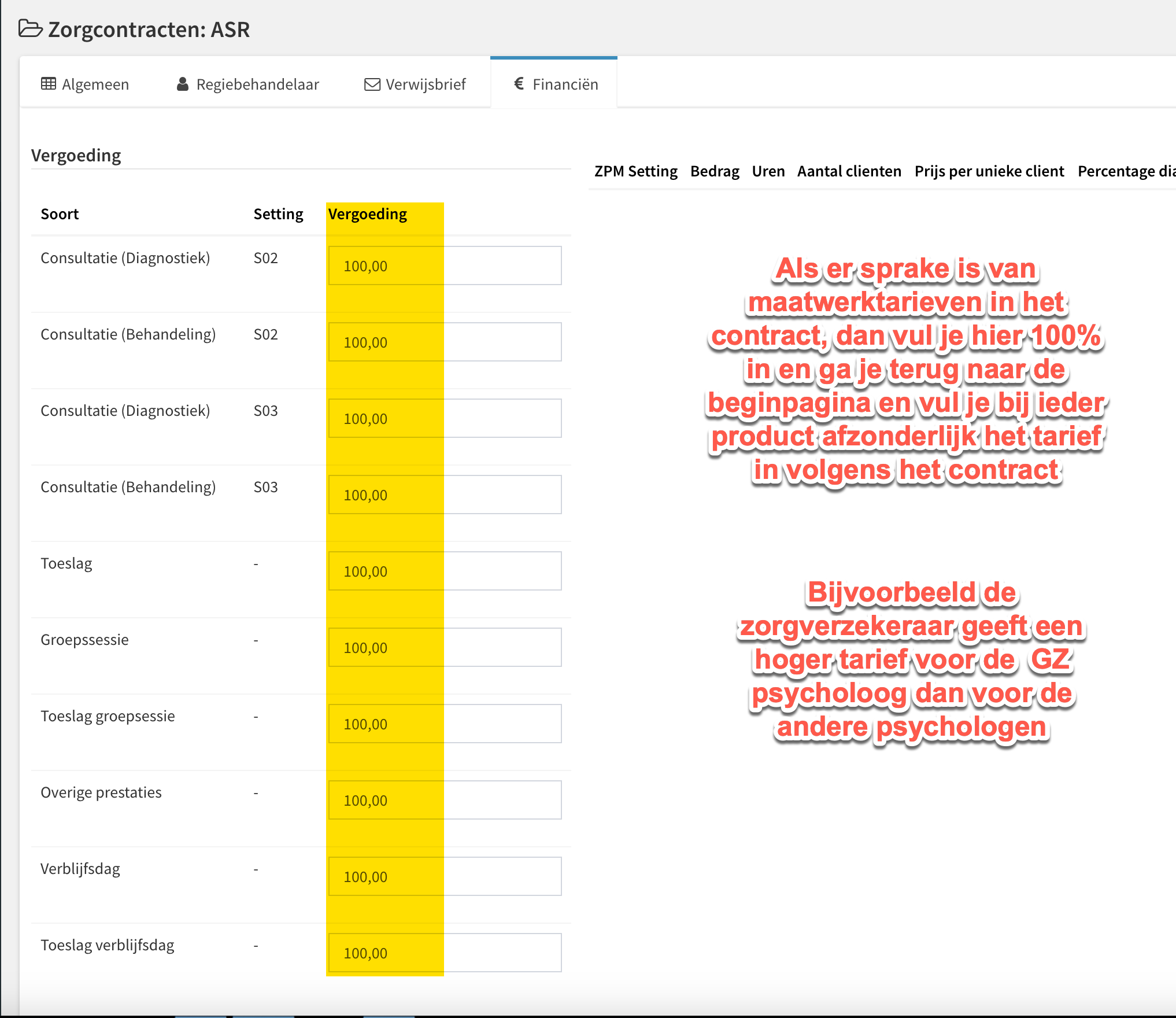
Vul het overeengekomen percentage van het NZa-tarief in. Is dit geen vast percentage voor mono en multi? Dan moet je de tarieven importeren. Zie de instructie importeren-zpm-tarieven.
Stel de toeslag voor psychodiagnostiek in.
Zorglabel digitale zorg aanleveren: Ja of Nee. Let op: standaard staat dit op Nee.
Tabblad Afsluiten
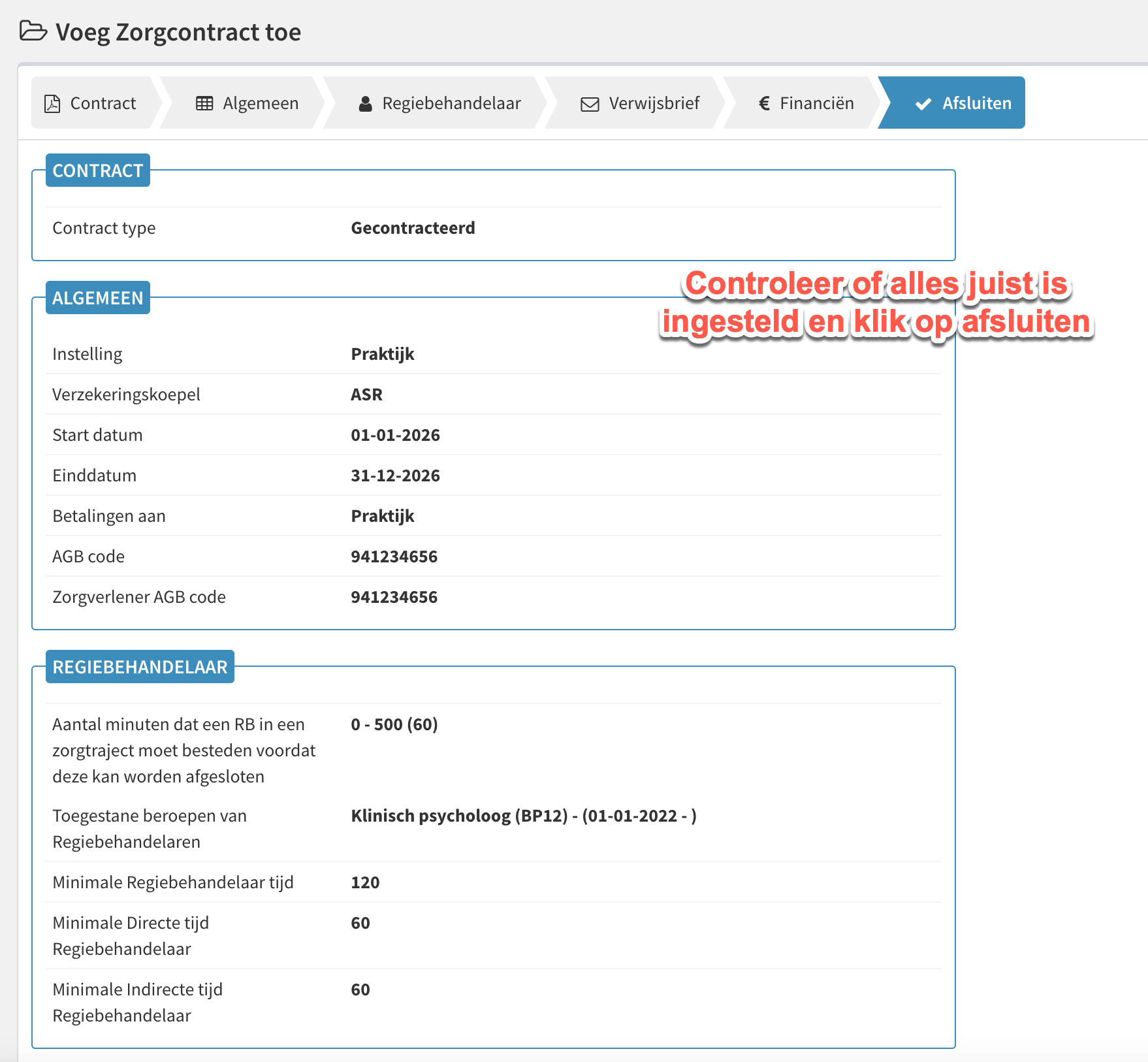
Hier zie je de samenvatting en controleer je wat je net hebt ingevoerd.

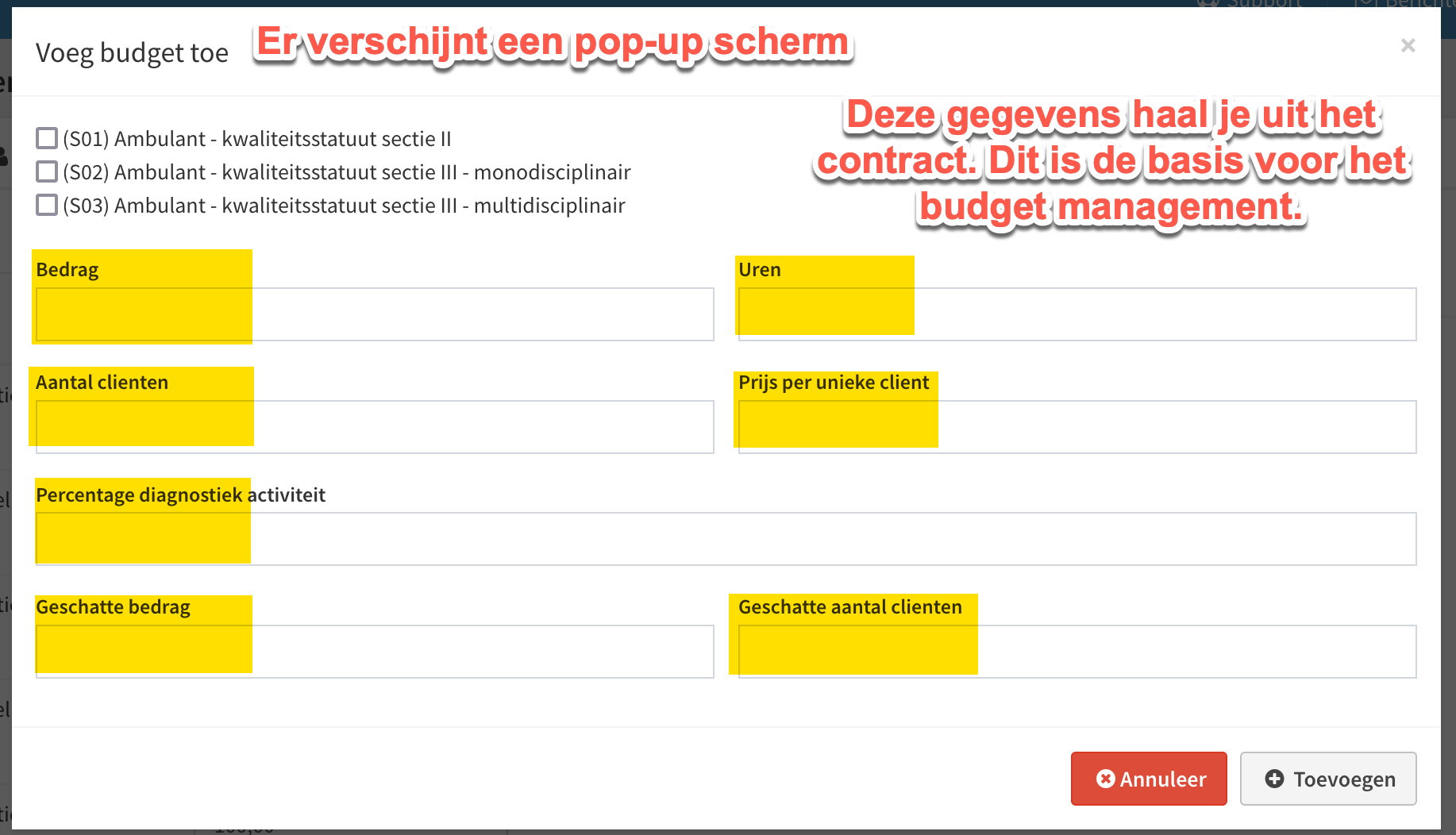
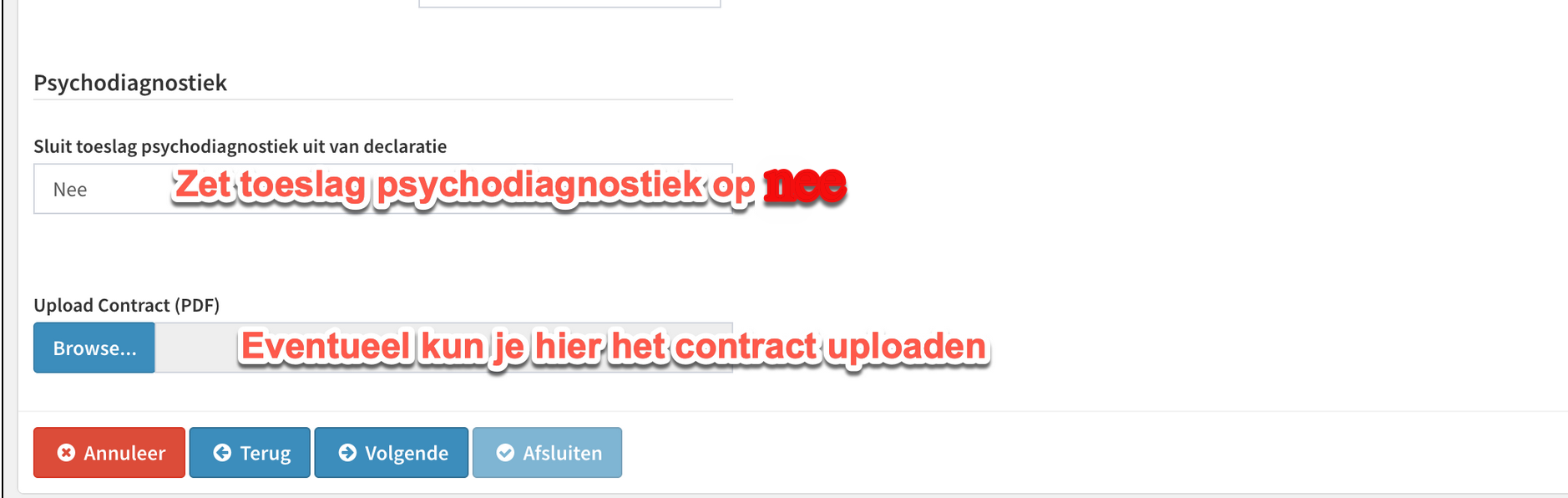
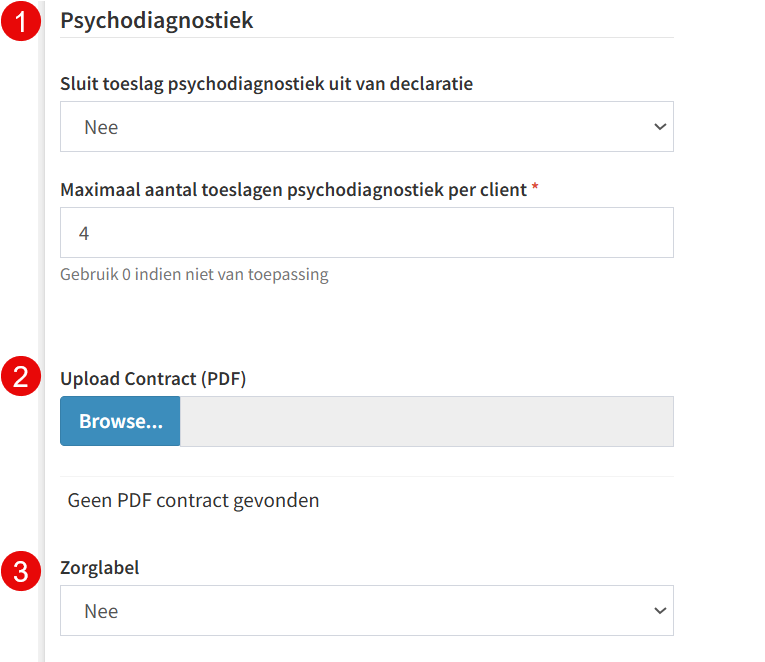
(1) Psychodiagnostiek in rekening brengen: Ja of Nee
Het maximale aantal diagnostiekafspraken per cliënt
(2) Upload eventueel het contract
(3) Zorglabel digitale zorg aanleveren: Ja of Nee
2. Zorgcontract kopiëren
Het kopiëren van een contract is aan te raden, omdat het veel tijd bespaart. Je hoeft dan niet steeds opnieuw alle gegevens in te vullen.
Wanneer kun je een contract kopiëren?
Je kunt elk contract kopiëren, zolang het zorgcontracttype hetzelfde blijft:
Gecontracteerd
Ongecontracteerd
Dit is het enige veld dat je na het kopiëren niet kunt aanpassen. Alle andere velden kun je wel wijzigen.
Wat kun je kopiëren?
Je kunt een contract kopiëren naar een andere zorgverzekeraar.
Je kunt een contract kopiëren naar een ander jaar.
Je kunt een contract kopiëren binnen dezelfde verzekeraar en hetzelfde jaar.
Zolang het zorgcontracttype gelijk blijft, werkt het kopiëren altijd.
Klik op Kopieer zorgcontract.
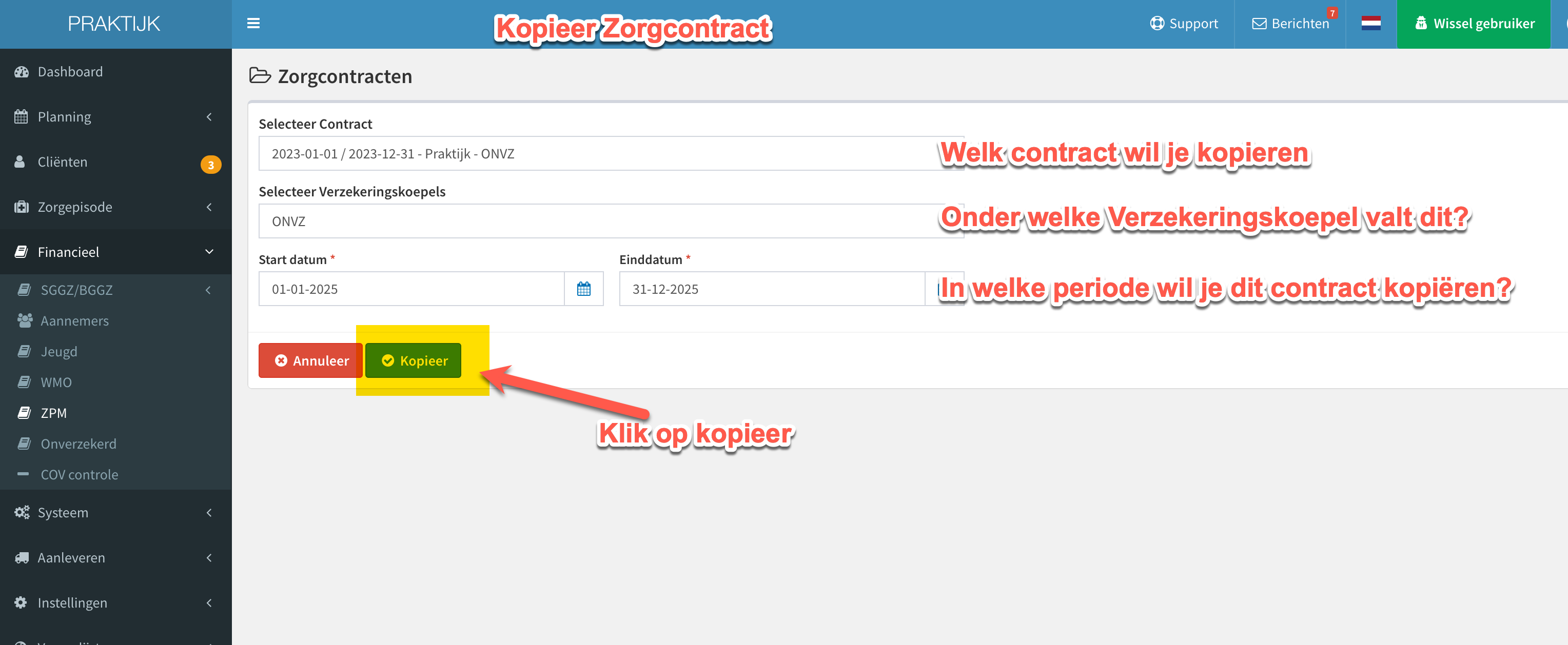
Het contract is nu gekopieerd en staat tussen de zorgcontracten.
Zoek het contract op. De eerste tabbladen zijn gekopieerd; vul het tabblad Financieel nog in.
Controleer het contract, maak het compleet en sla het op.
Na het kopiëren van het contract stel je nog het volgende in:
Vergoedingspercentages of geïmporteerde tarieven
Toeslagen
Zorglabel digitale zorg