

Inhoud
Algemeen
Template downloaden
Vul de import met Excel
Uren importeren
Geïmporteerde minuten verwijderen
Algemeen
In CareCheck kun je de minuten van onderaannemers voor Jeugd of Wmo importeren.
Maak de OA-gebruiker aan volgens de handleiding OA-gebruiker aanmaken. Importeer daarna op deze gebruiker de gerealiseerde uren.
Deze uren zijn zichtbaar in de export Exporteer agenda afspraken.
Deze uren lopen mee in het maximale aantal minuten van een zorgtraject.
Deze uren zijn niet zichtbaar in een agenda, maar wel tussen alle afspraken.
Je importeert de uren met een Excel-bestand.
Bij het importeren van de uren zijn de volgende opties mogelijk:
Je kunt meerdere onderaannemers/gebruikers in één keer importeren.
Je kunt meerdere cliënten in één import opnemen.
Je kunt alle minuten van de maand in één keer importeren (bij frequentie maand en totale geldigheidsduur) of op dagniveau. Dit bepaal je naar eigen behoefte.
De volgende zaken worden gecontroleerd:
Om dubbele import te voorkomen, kun je maar één regel per gebruiker per datum importeren.
Of de zorg voor of na de JW301 ligt.
Of het maximale aantal minuten wordt overschreden.
Deze instructie richt zich alleen op uren en minuten, maar het importeren van dagdelen, vervoer en verblijf is ook mogelijk.
Template downloaden
Ga naar Financieel > Jeugd > Manage Financiën > Productie van Onderaannemers importeren.

Vul de import met Excel

BSN
BSN van de cliënt. Verplicht: vul het BSN-nummer of de cliëntcode in.
Cliënt ID
Cliëntcode van de cliënt. Verplicht: vul het BSN-nummer of de cliëntcode in.
Toewijzingsnummer
Vul hier het toewijsnummer in waarop je wilt importeren. Weet je dit niet? Laat dit veld dan leeg. Tijdens de import krijg je dan een keuze uit de openstaande JW301-berichten.
Datum
Datum van de productie. Omdat binnen Jeugd een totaal aantal minuten per maand wordt gedeclareerd, kun je het totaal aantal minuten in één keer importeren. Daarom kun je alles op de eerste van de maand zetten. Indien gewenst kun je ook op datumniveau importeren. Is de toewijzing afgegeven met de frequentie per week? Dan kun je het maximale aantal minuten per week importeren en moet je de uren ook per week vullen.
LET OP: gaat de toewijzing in op een latere datum dan de eerste van de maand? Houd hier dan rekening mee en kies de eerste datum van het JW301-bericht.
Directe tijd
Aantal directe minuten. Vul je bij een minutenproduct deze kolom niet, maar alleen het totaal aantal? Dan wordt het totaal aantal in de kolom Directe tijd gevuld.
Indirecte tijd
Aantal indirecte minuten. Vul je bij een minutenproduct deze kolom niet, dan wordt deze met 0 gevuld.
Aantal
Vul het totaal aantal in.
Eenheid
Minuten. Vul de directe en indirecte tijd in die je wilt importeren.
Gebruiker ID*
Vul de gebruiker-ID in van de onderaannemer die in CareCheck is aangemaakt. Ga naar Systeem > Gebruikers en klik op het potloodicoon achter de gebruikersnaam. Bovenin de adresbalk wordt de gebruikerscode weergegeven, bijvoorbeeld gebruiker-ID 9968.

Voorbeeld

Toewijsnummer
Je kunt het toewijsnummer vullen; dit werkt het snelst in CareCheck. Is het toewijsnummer niet bekend en wil je het in CareCheck kiezen? Laat het veld dan leeg.
Datum
Voor de maand januari zijn in één keer alle minuten voor de hele maand geïmporteerd.
Voor februari is het per afspraak gevuld.
Uren importeren
Sla het Excel-bestand op en sluit het af.
Ga naar Financieel > Jeugd > Manage Financiën > Productie van Onderaannemers importeren.

2. Klik op Bestand kiezen en selecteer het juiste bestand.
3. Klik op Upload.
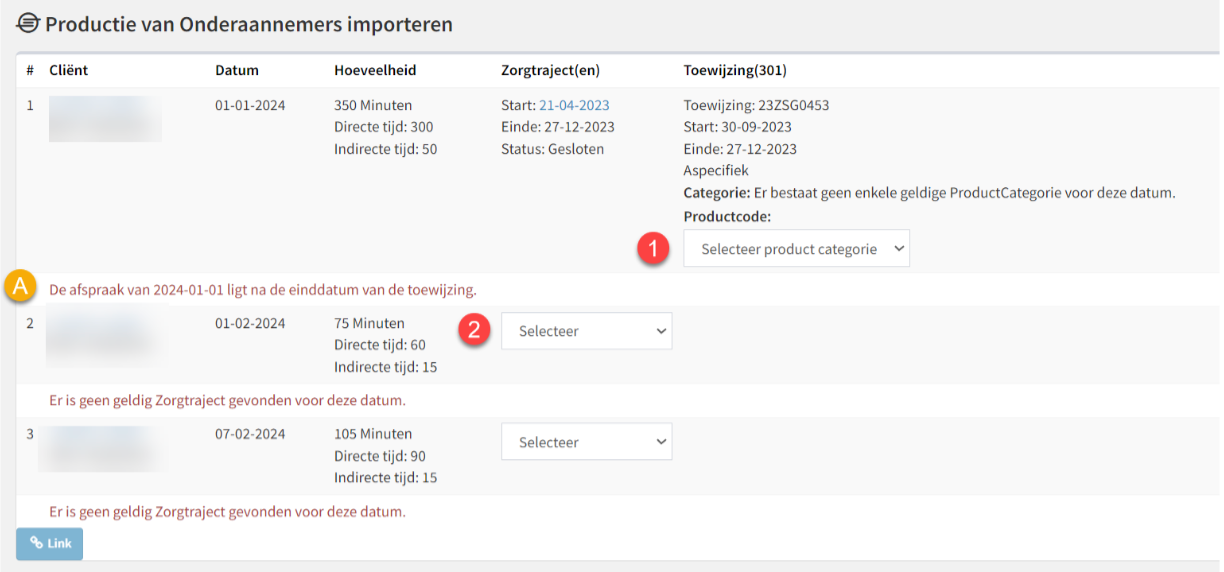
Hierna worden alle regels van de import weergegeven.
A. Fouten worden onder de importregel weergegeven. Los de fout op voordat je verdergaat met importeren. De fouten kunnen bijvoorbeeld gaan over: zorg ligt voor of na de JW301, of boven het maximale aantal minuten. Heb je alles opgelost? Dan kun je het bestand opnieuw aanbieden.
1. Is het een aspecifieke toewijzing (dus zonder productcode)? Selecteer dan in dit veld de juiste productcode.
2. Heb je geen toewijsnummer gevuld? Kies dan hier de juiste toewijzing.
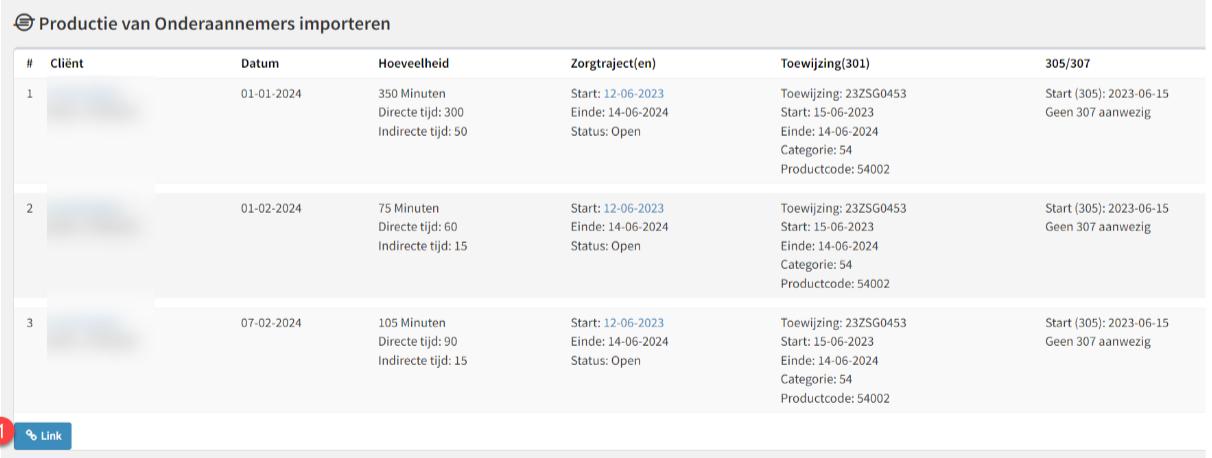
Is alles juist en volledig, dan wordt het weergegeven zoals hierboven en voeg je de minuten toe aan het traject.
Klik op Link. Hierna zijn de uren toegevoegd aan het traject.
Geïmporteerde minuten verwijderen
Zolang de uren nog niet zijn gefactureerd, kun je ze nog verwijderen.
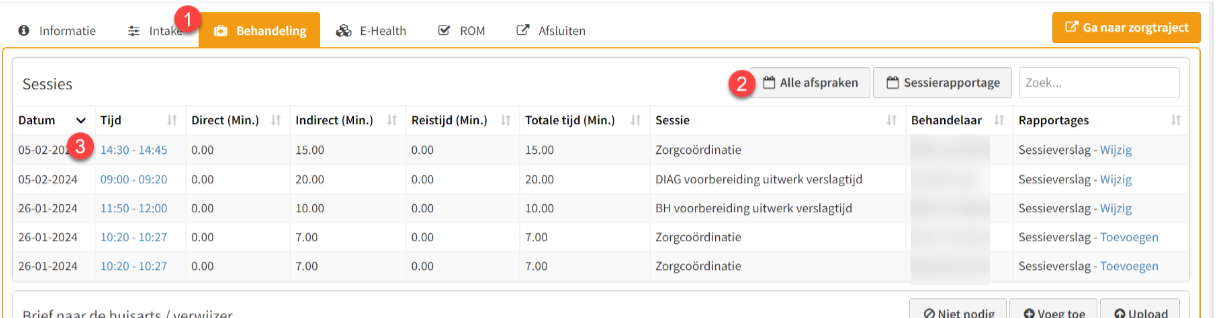
Ga naar Dossier:
1. Klik op Behandeling.
2. Klik op Alle afspraken.
3. Klik op de blauwe tijd van de afspraak om deze te openen.
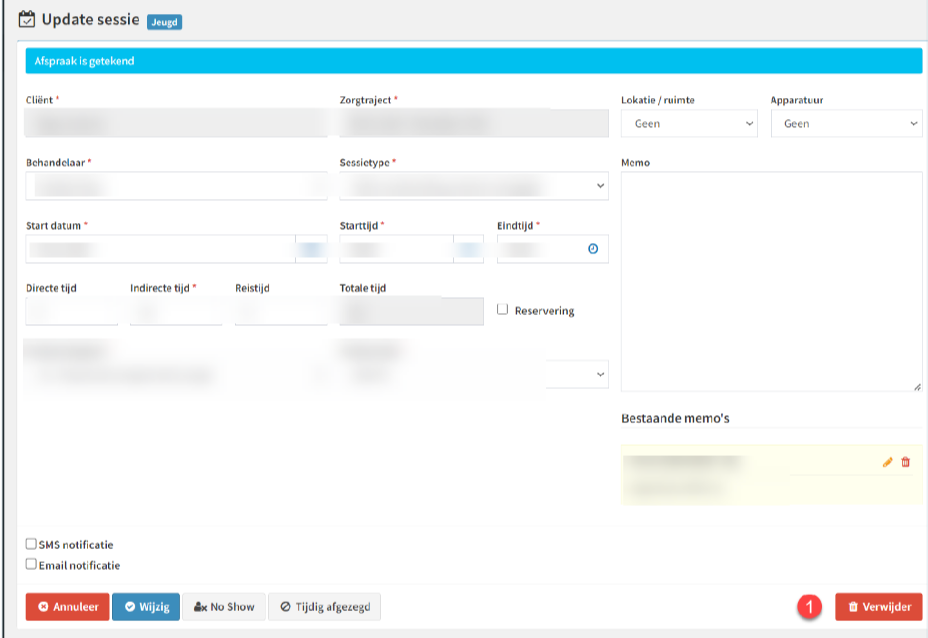
Klik op Verwijder (bij 1.).