

Deze handleiding legt je precies uit hoe je een aspecifiek beroepsafhankelijk product inricht.
Met deze functionaliteit bepaal je per beroep onder welke productcode de zorg wordt gedeclareerd. Je koppelt de beroepscodes van je medewerkers aan de juiste productcodes, zodat elke declaratie automatisch de juiste productcode krijgt.
Lukt het je momenteel niet om een aspecifiek beroepsafhankelijk product in te richten? Deze handleiding biedt je de directe oplossing om dit snel en probleemloos te doen.
Stap-voor-stap handleiding
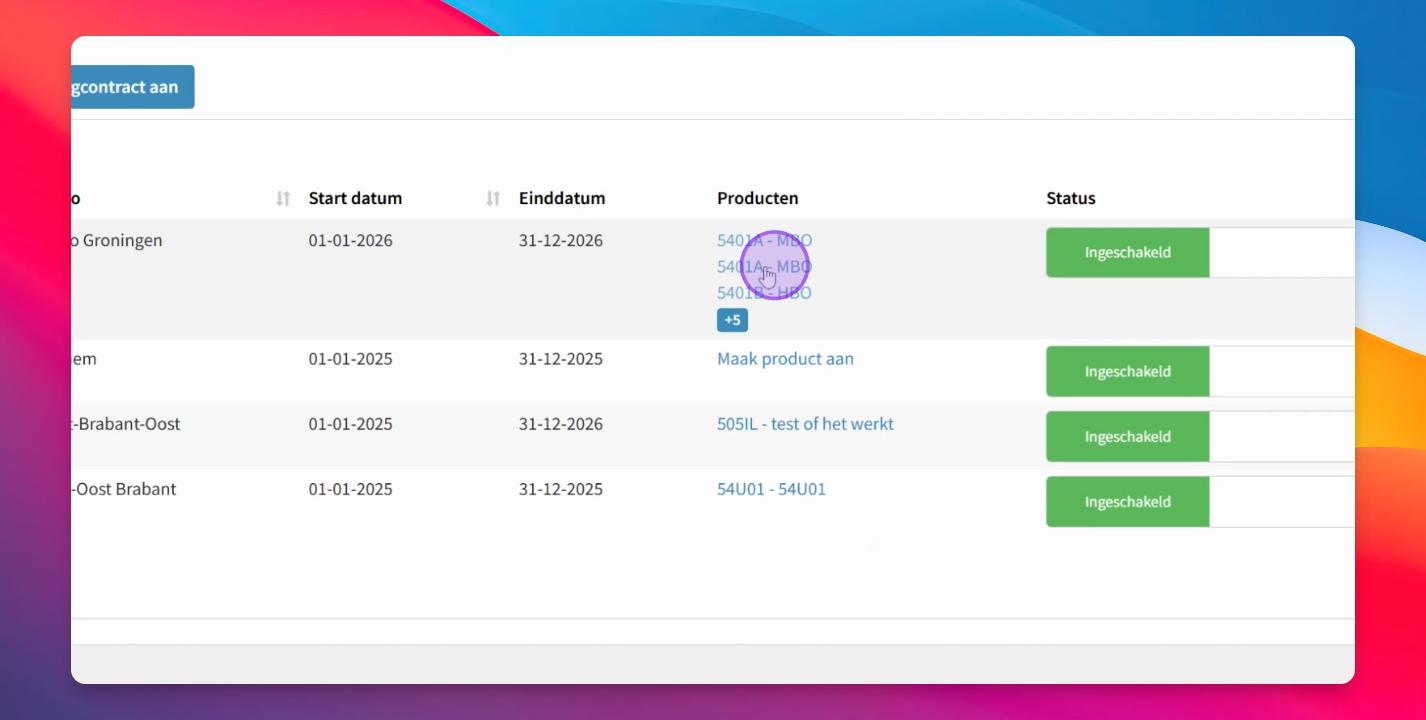
Stap 1: Ga naar Producten
Je ziet alle producten waarvoor afspraken zijn gemaakt.
Stap 2: Voeg een beroepscode of product toe
Voeg een beroepscode of product toe dat aspecifiek beroepsafhankelijk is.
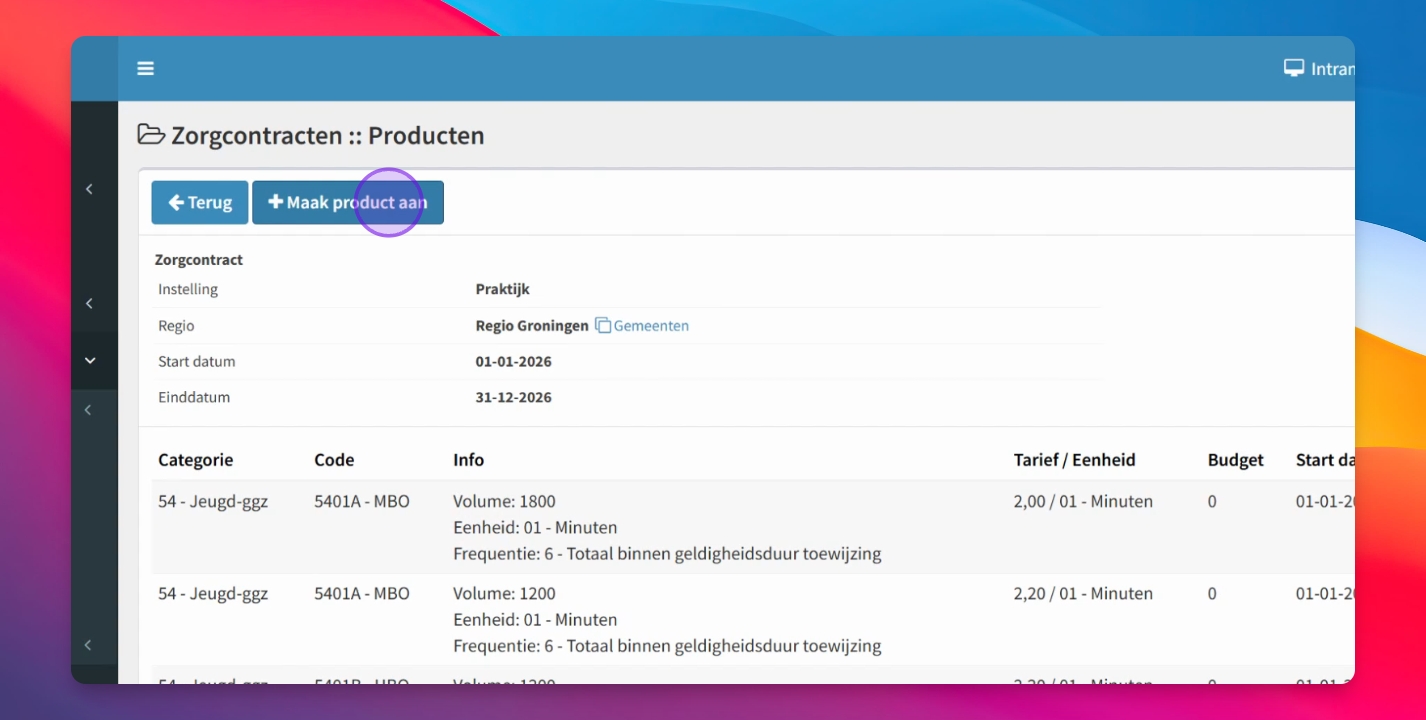
Stap 3: Maak het product aan
Je hebt een nieuw product aangemaakt.
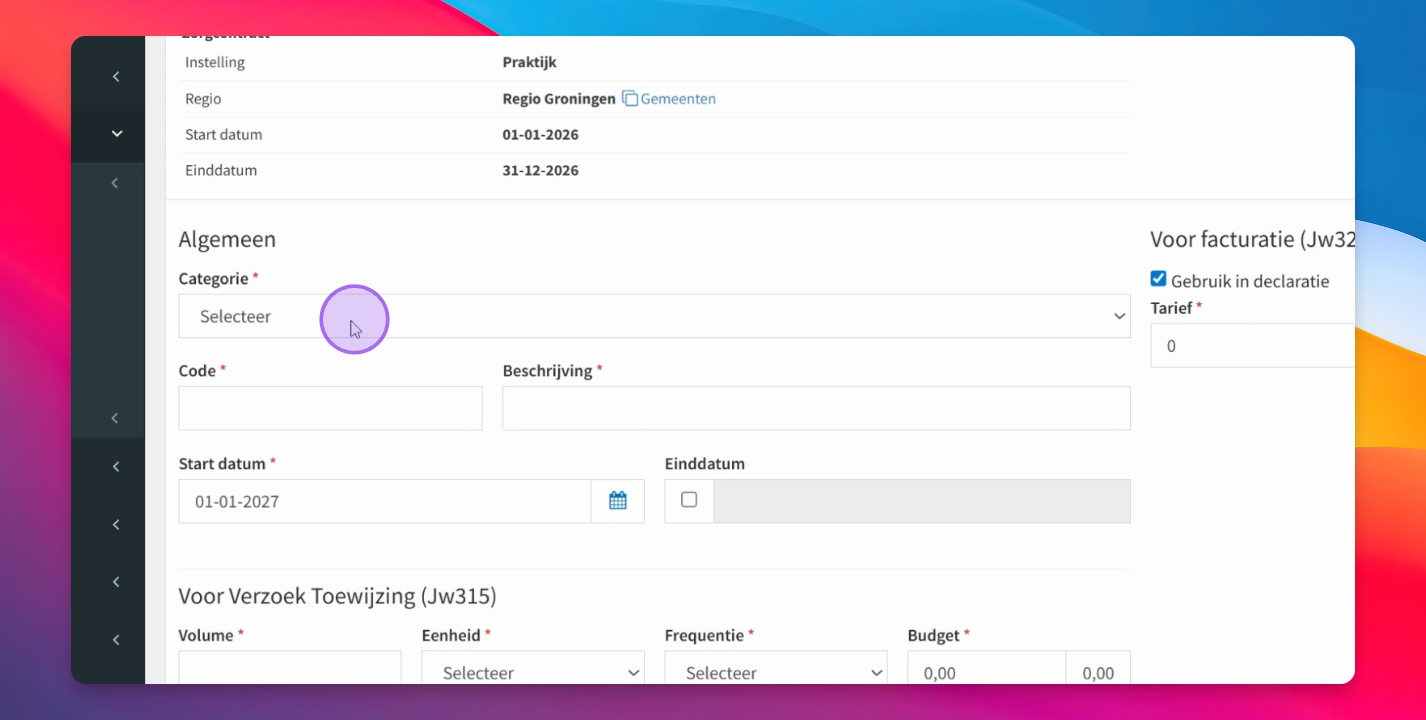
Stap 4: Selecteer de categorie
Selecteer categorie 50.
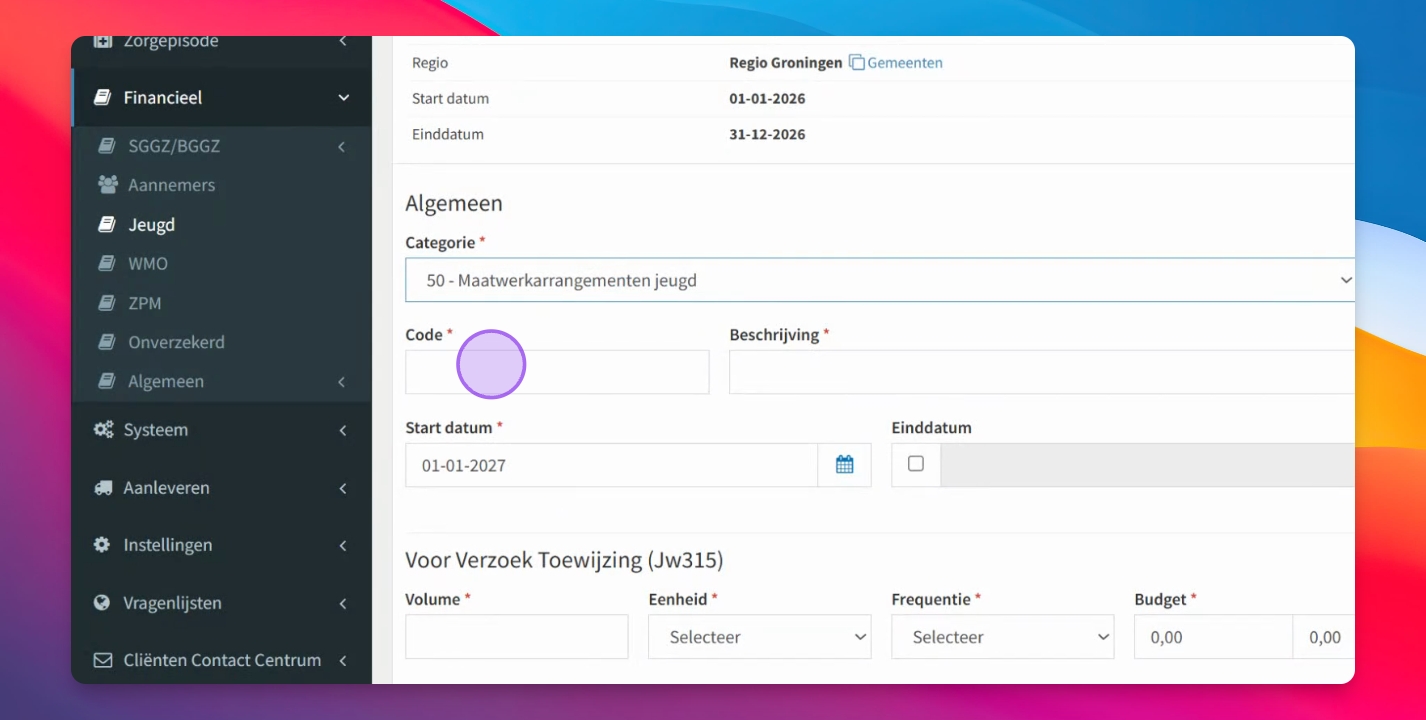
Stap 5: Vul de productcode in
Vul code ASB in.
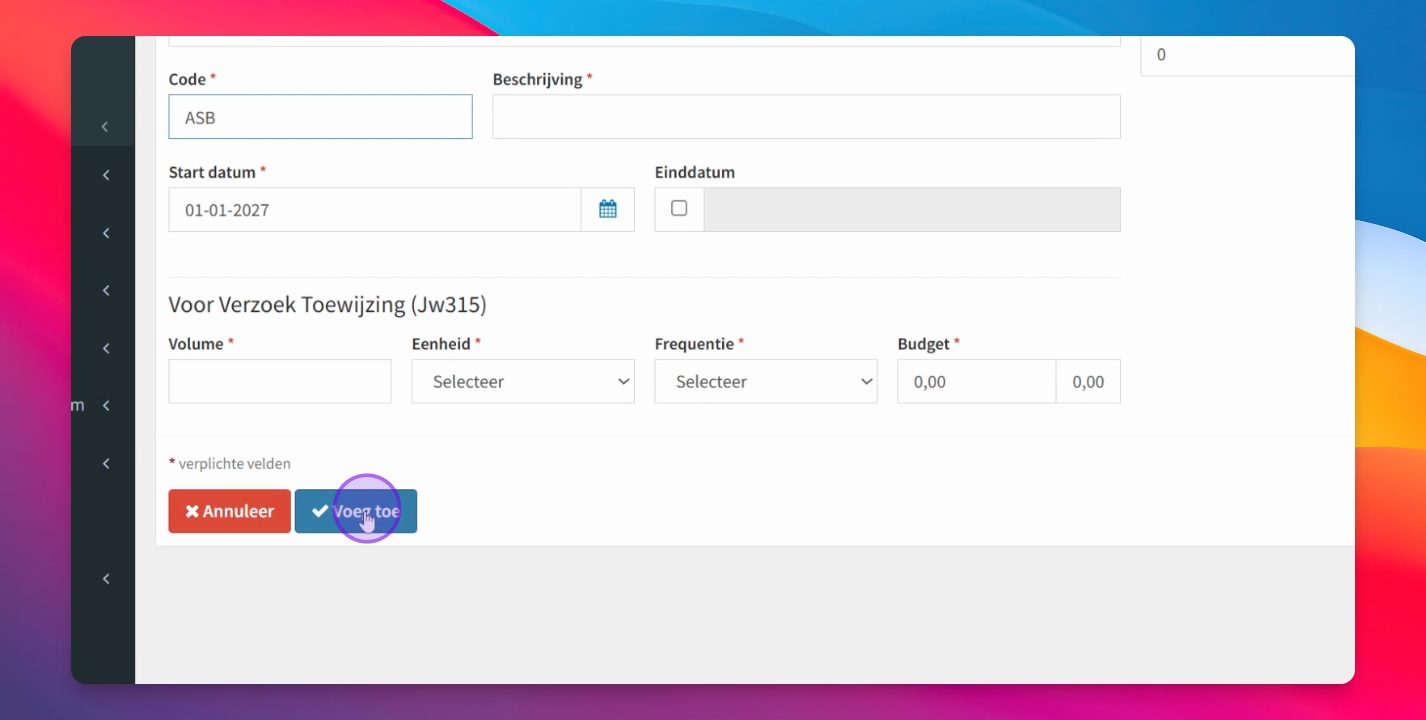
Stap 6: Voeg het product toe
Klik op Voeg toe.
Er wordt een nieuw beroep toegevoegd.
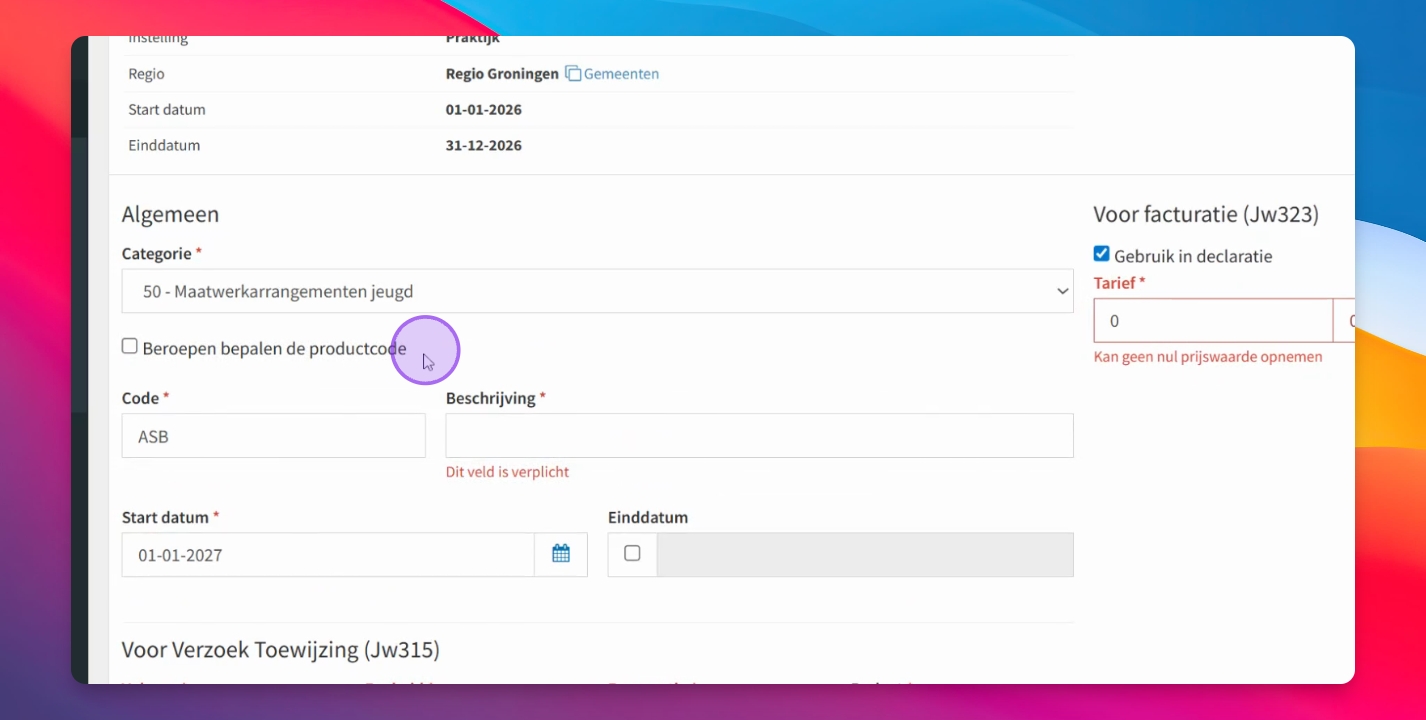
Stap 7: Laat de beroepen de productcode bepalen
De beroepen bepalen de productcode.
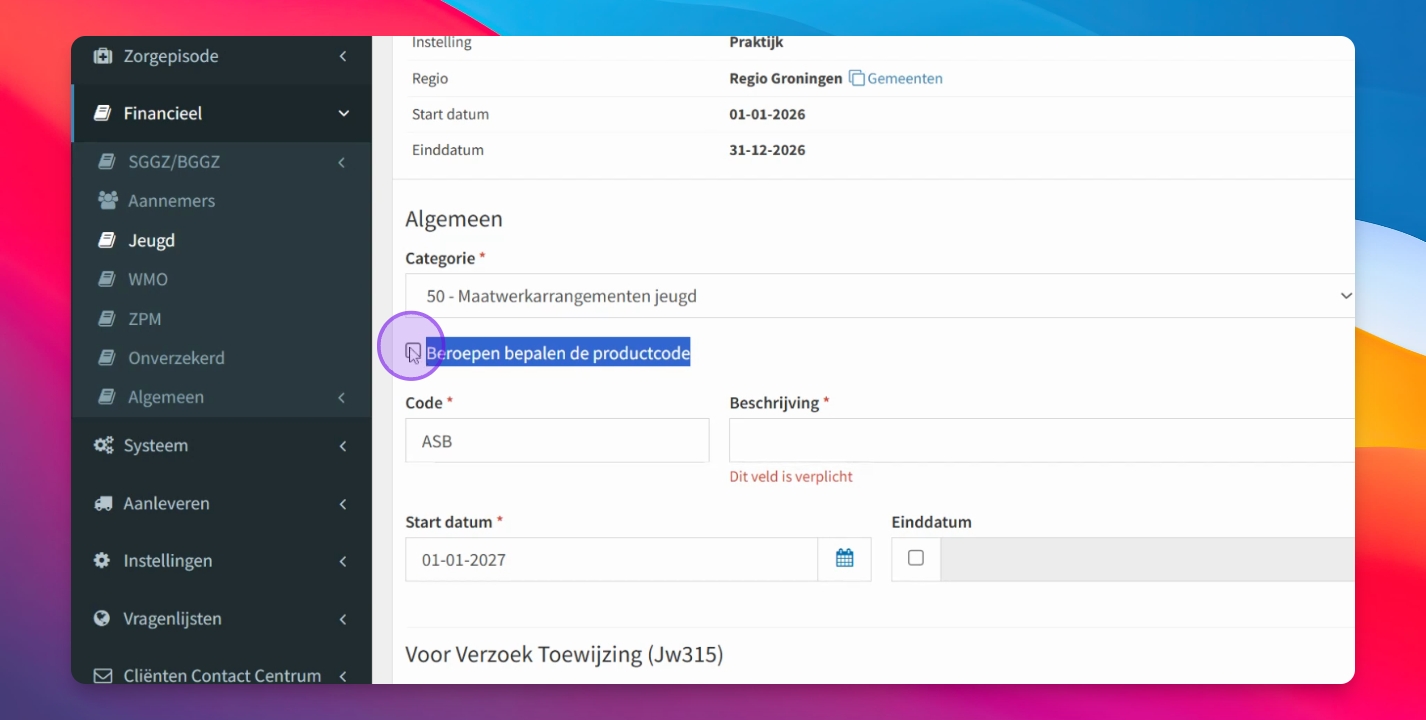
Stap 8: Vink het veld aan
Vink het relevante veld aan.
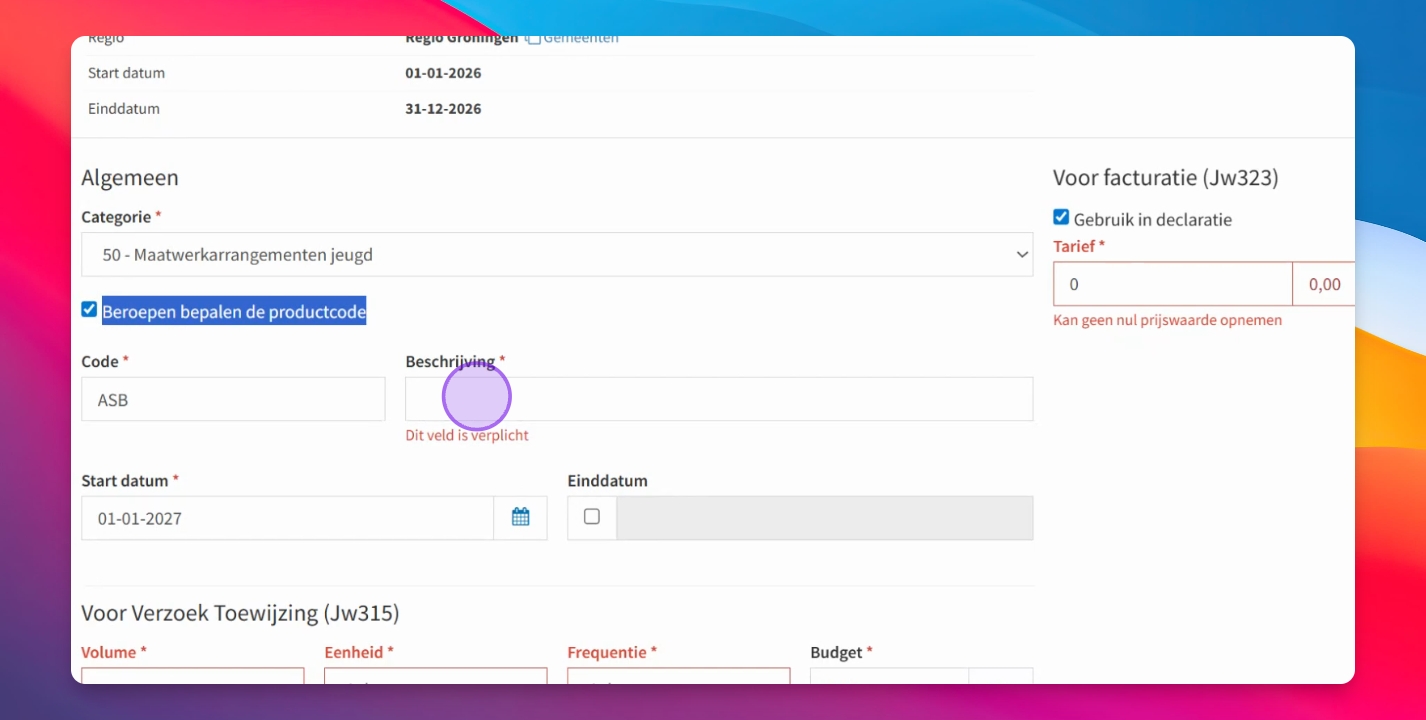
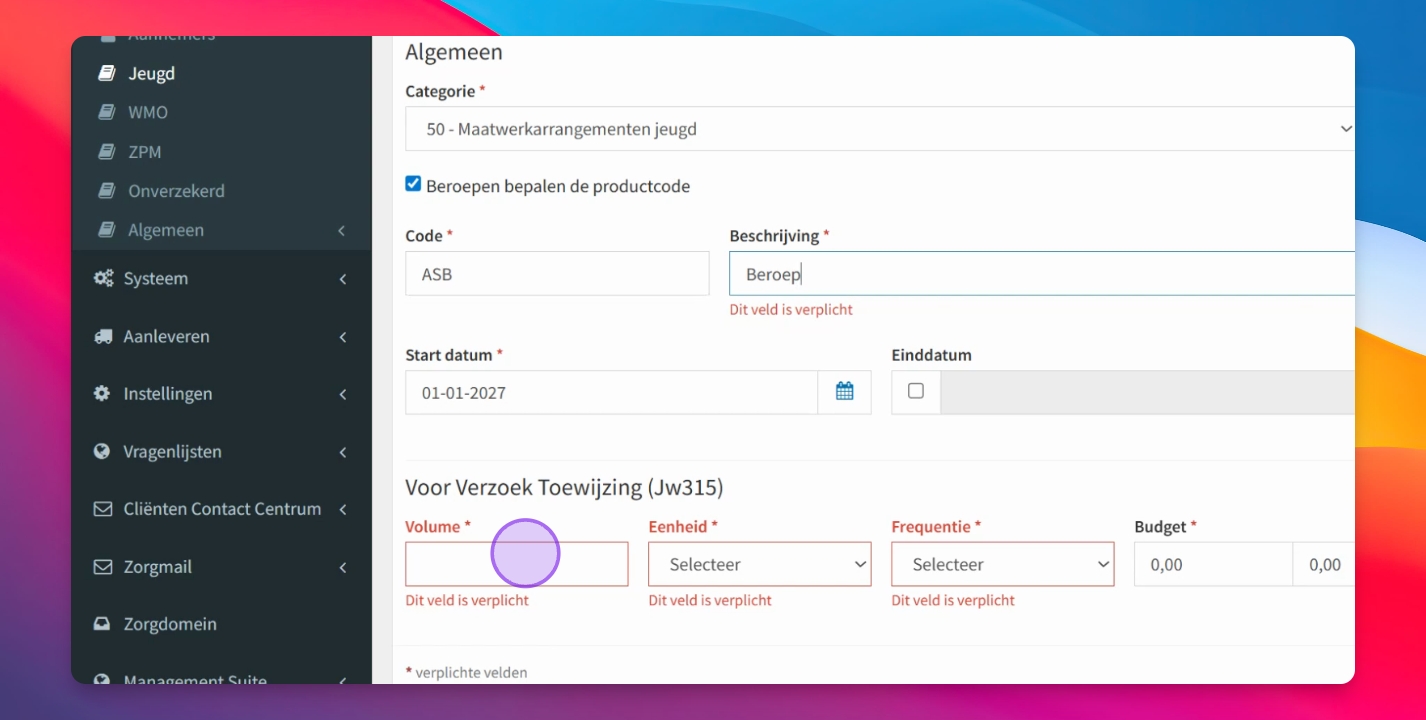
Stap 9: Vul de verplichte velden in
Vul de overige verplichte velden in, zoals beschrijving, volume, eenheid, frequentie, tarief en facturatie.
Stap 10: Voeg het product toe
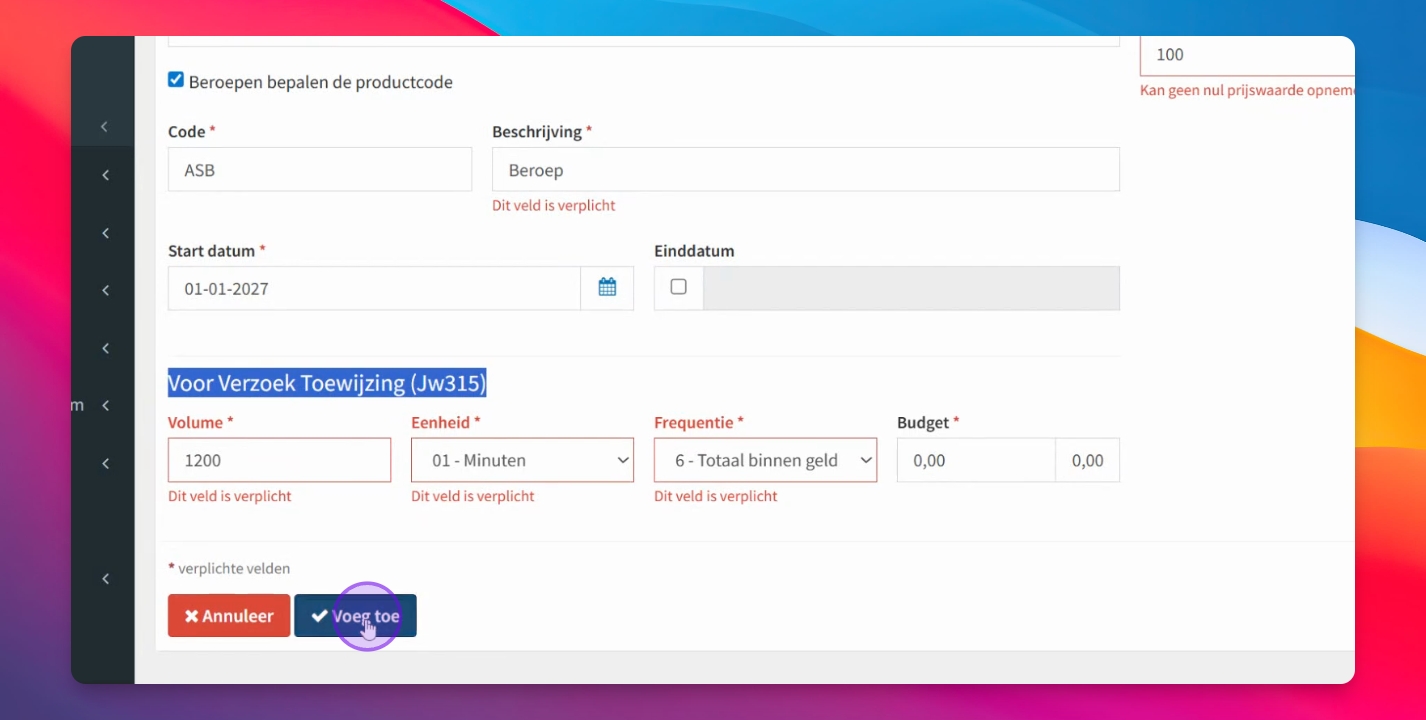
Klik op Voeg toe om het product toe te voegen.
Het product is nu toegevoegd.
Stap 11: Klik op het potloodicoon
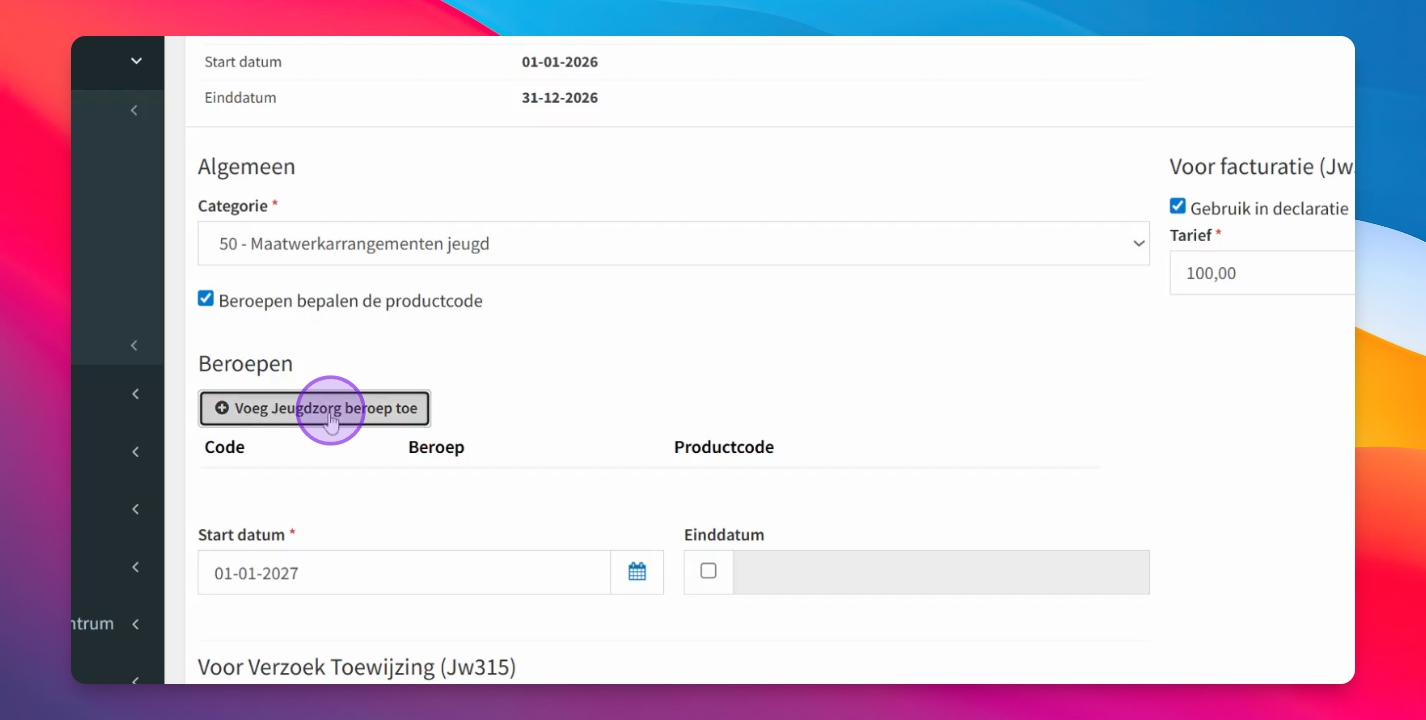
Klik op het potloodicoon om beroepen toe te voegen.
Stap 12: Voeg jeugdzorgberoepen toe
Selecteer de beroepscode die geregistreerd is bij de medewerker.
Stap 13: Registreer de productcode
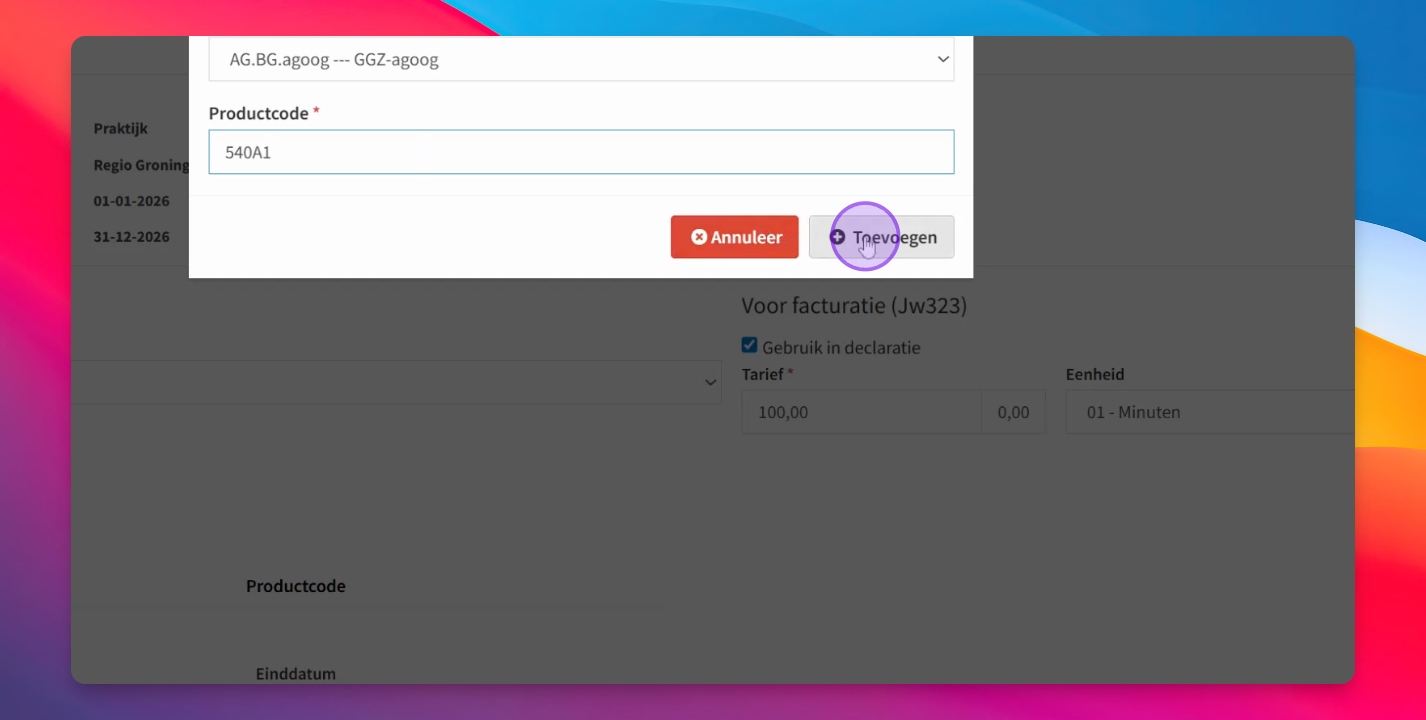
Registreer hier de productcode waaronder het gefactureerd mag worden.
Stap 14: Herhaal dit voor alle beroepen
Herhaal dit voor alle beroepen die bij je in dienst zijn.
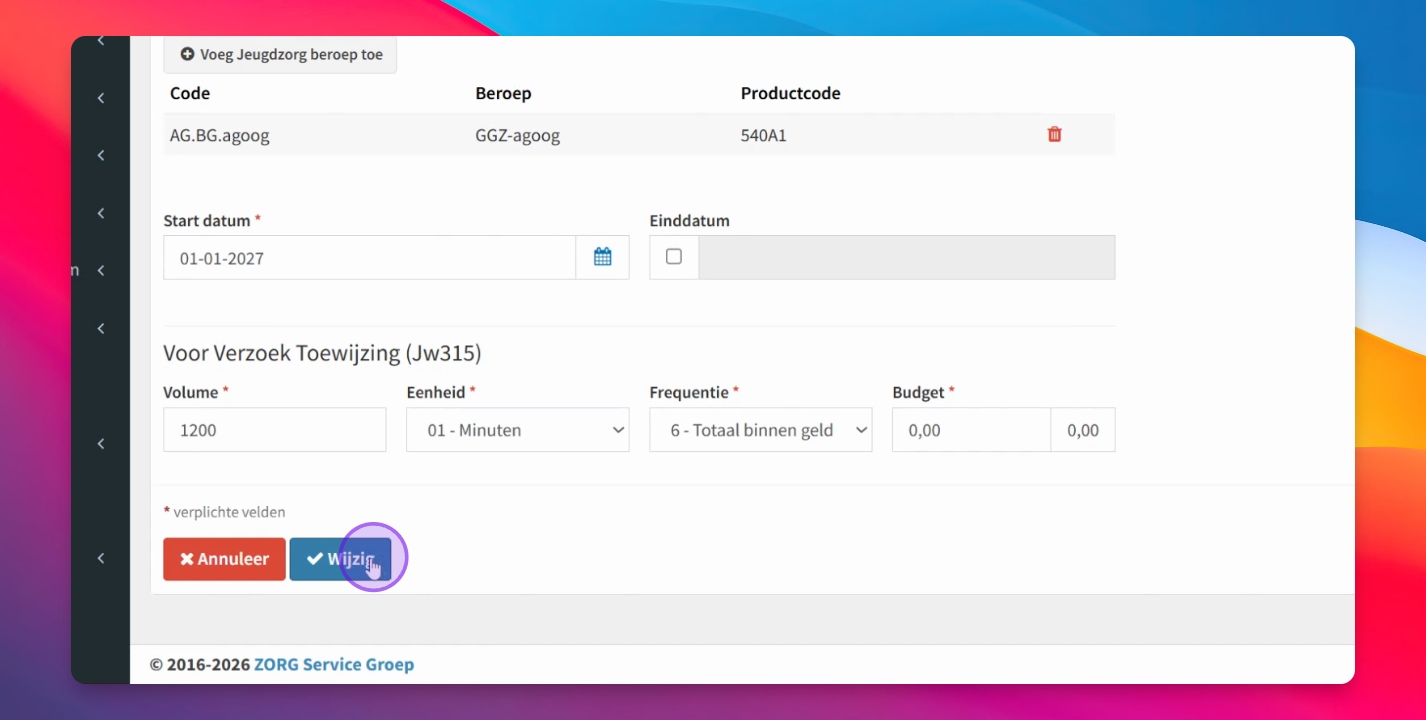
Stap 15: Klik op Wijzig
Klik daarna op Wijzig.
De juiste productcode wordt nu ingesteld.
Stap 16: Controleer de beroepen
De juiste beroepen zijn nu gekoppeld.