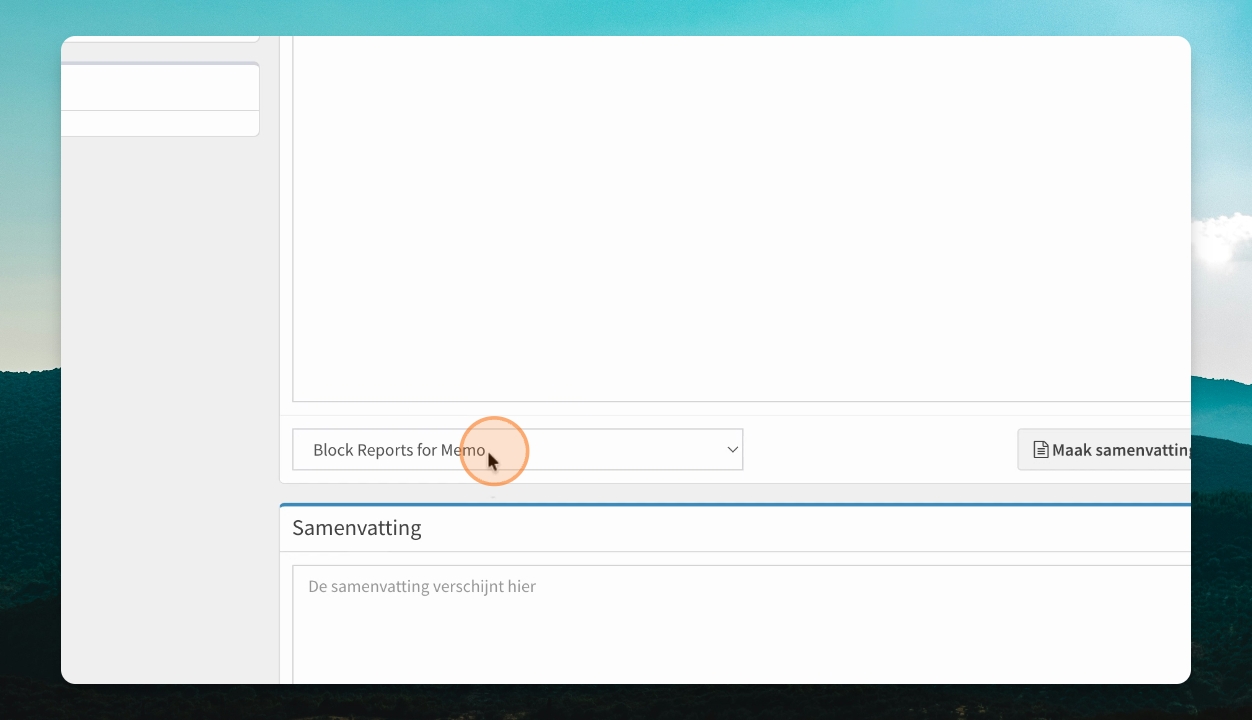
Deze handleiding legt je precies uit hoe je CareAI koppelt aan een blok in je agenda.
Met deze functionaliteit maak je een AI-template aan en koppel je dit aan het sessietype van een agendablok. Zo maak je met CareAI ook verslagen van niet-cliëntgebonden afspraken, zoals een overleg of lunchbespreking.
Lukt het je momenteel niet om CareAI aan een agendablok te koppelen? Deze handleiding biedt je de directe oplossing om dit snel en probleemloos te regelen.
Stap 1: Ga naar AI templates
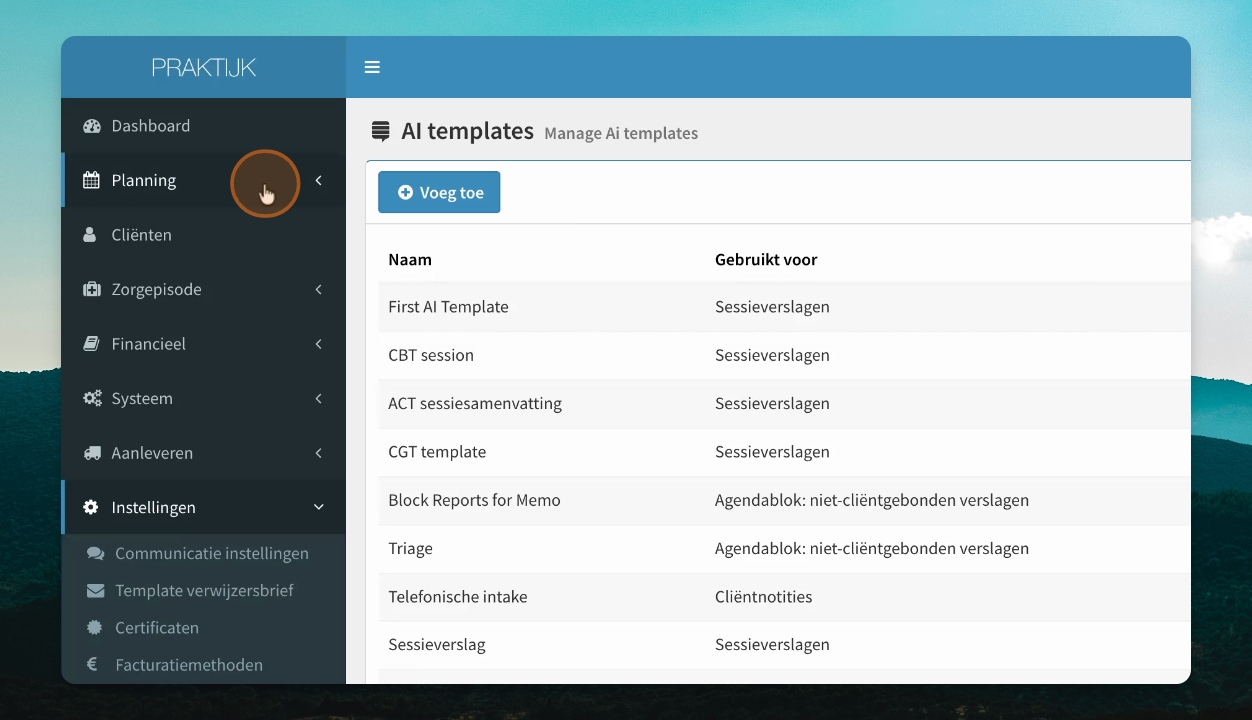
Ga naar Instellingen > AI templates.
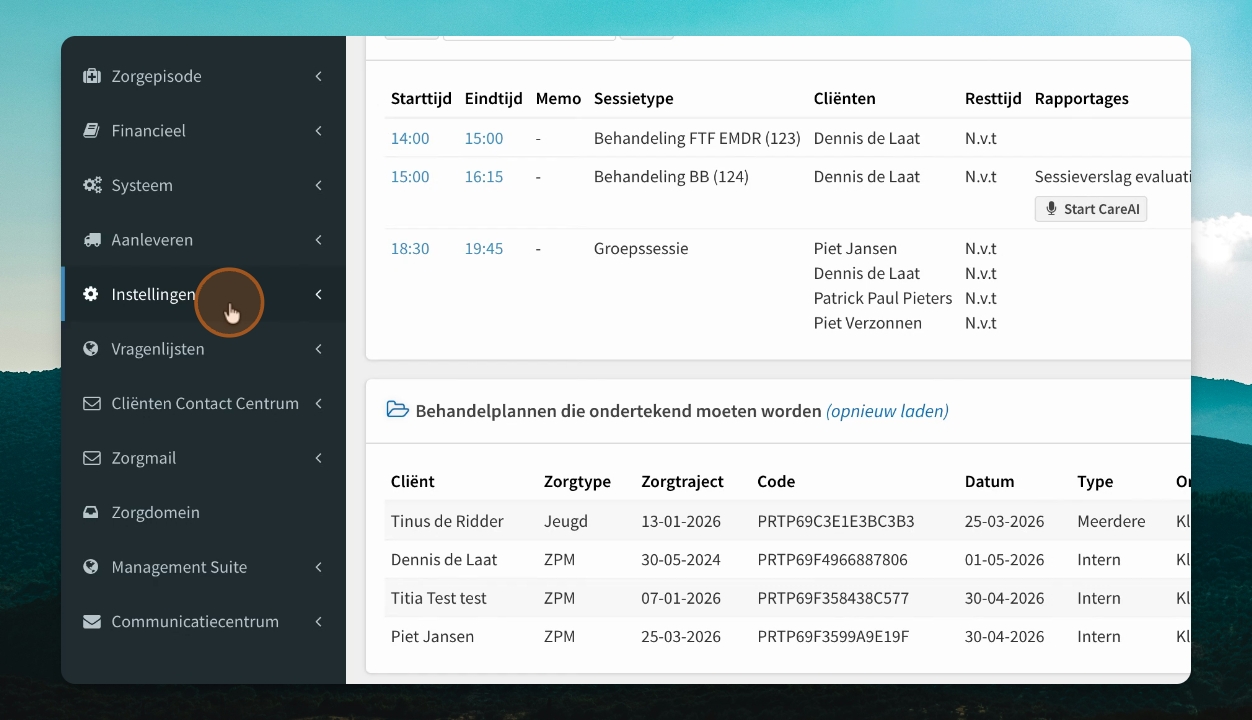
Stap 2: Maak een nieuw template aan
Klik op Voeg toe om een nieuw template aan te maken.
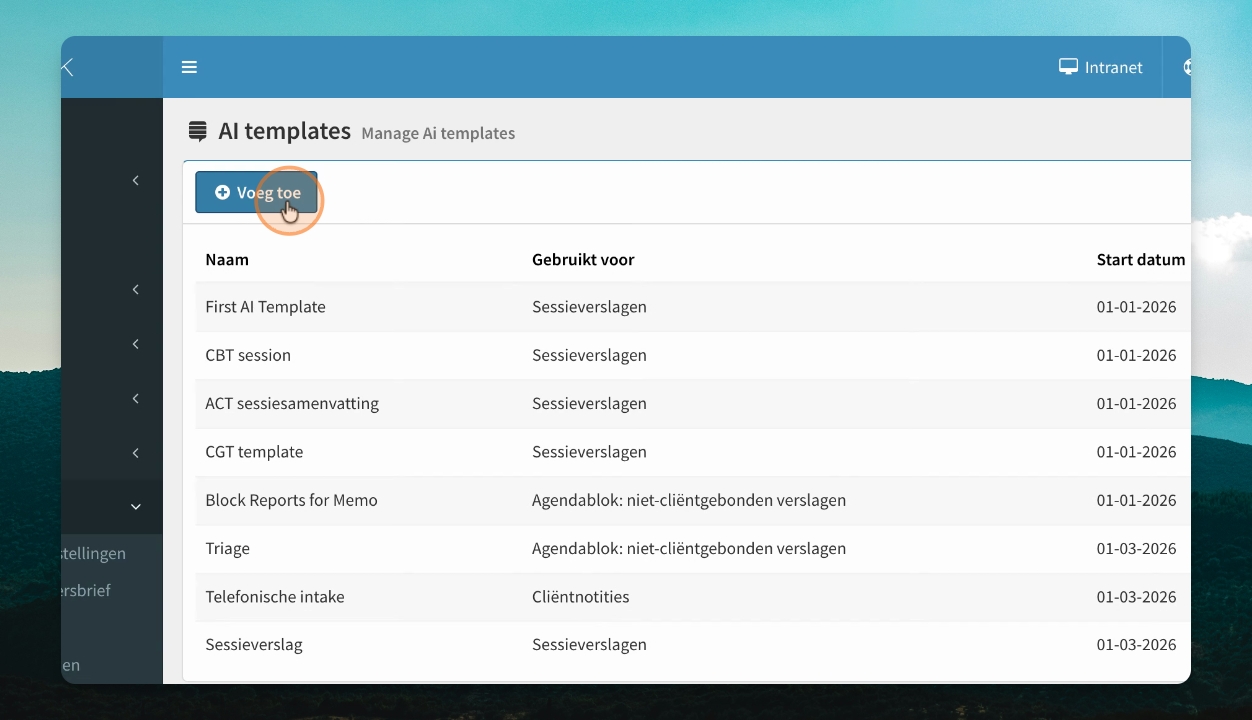
Stap 3: Geef het template een naam
Vul bij Naam een naam voor het template in, bijvoorbeeld Lunchopname.
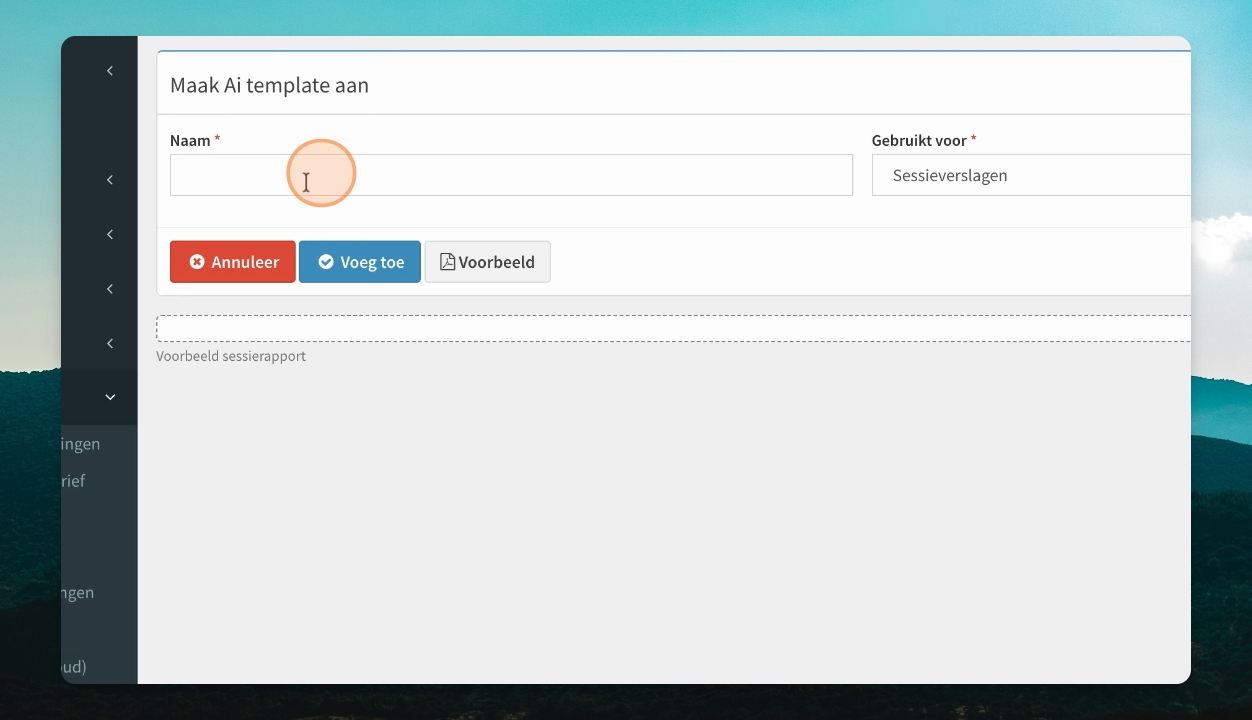
Stap 4: Kies waarvoor het template wordt gebruikt
Kies bij Gebruikt voor de optie Agendablok: niet-cliëntgebonden verslagen.
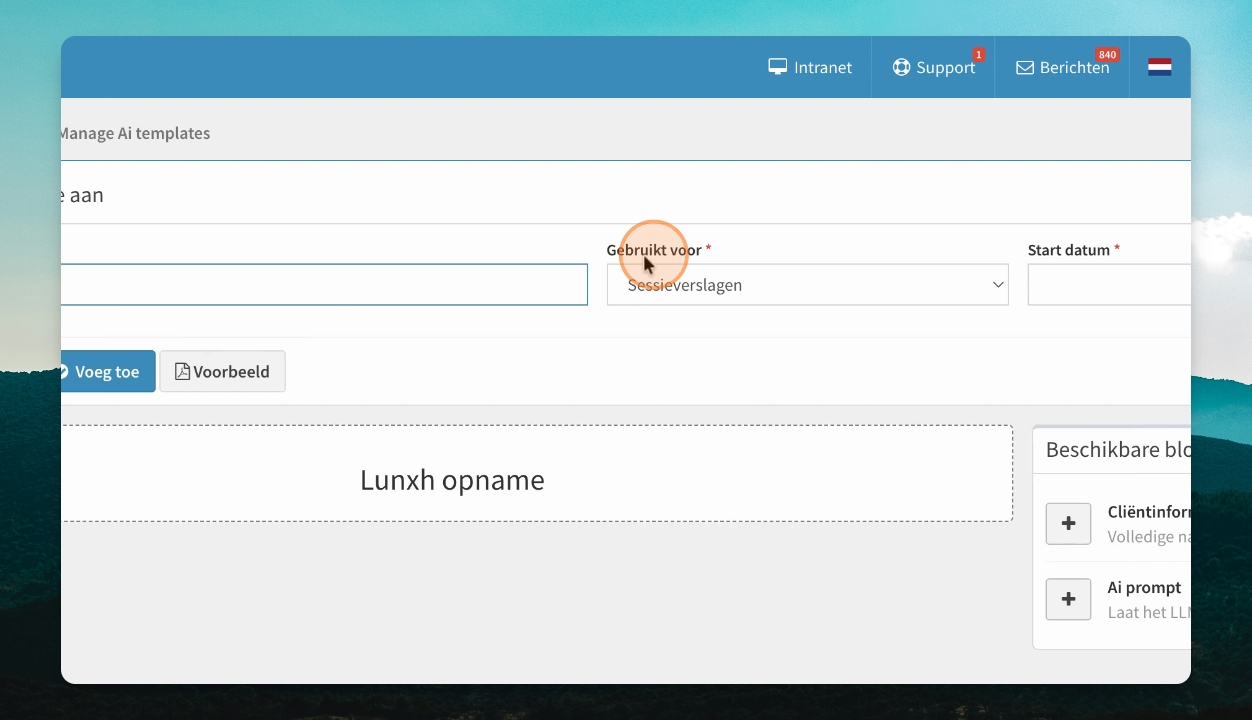
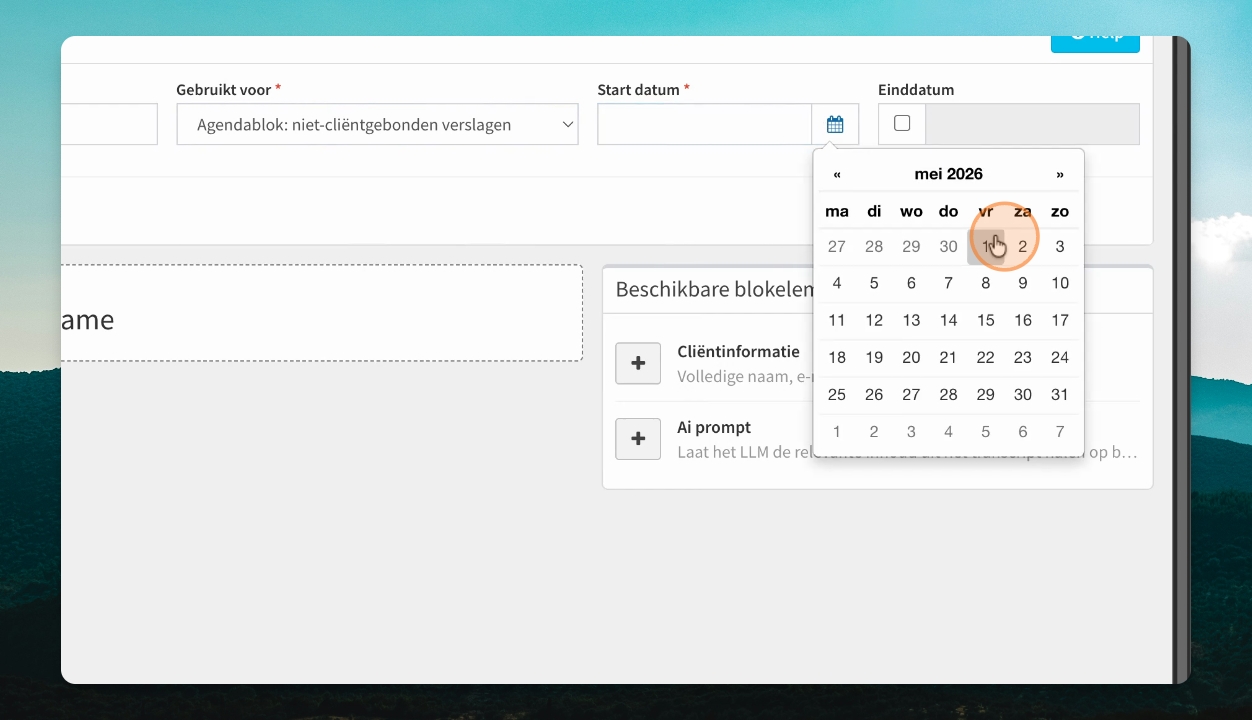
Stap 5: Vul de startdatum en AI-prompt in
Kies een Startdatum en vul de gewenste AI-prompt in, bijvoorbeeld "Maak een samenvatting".
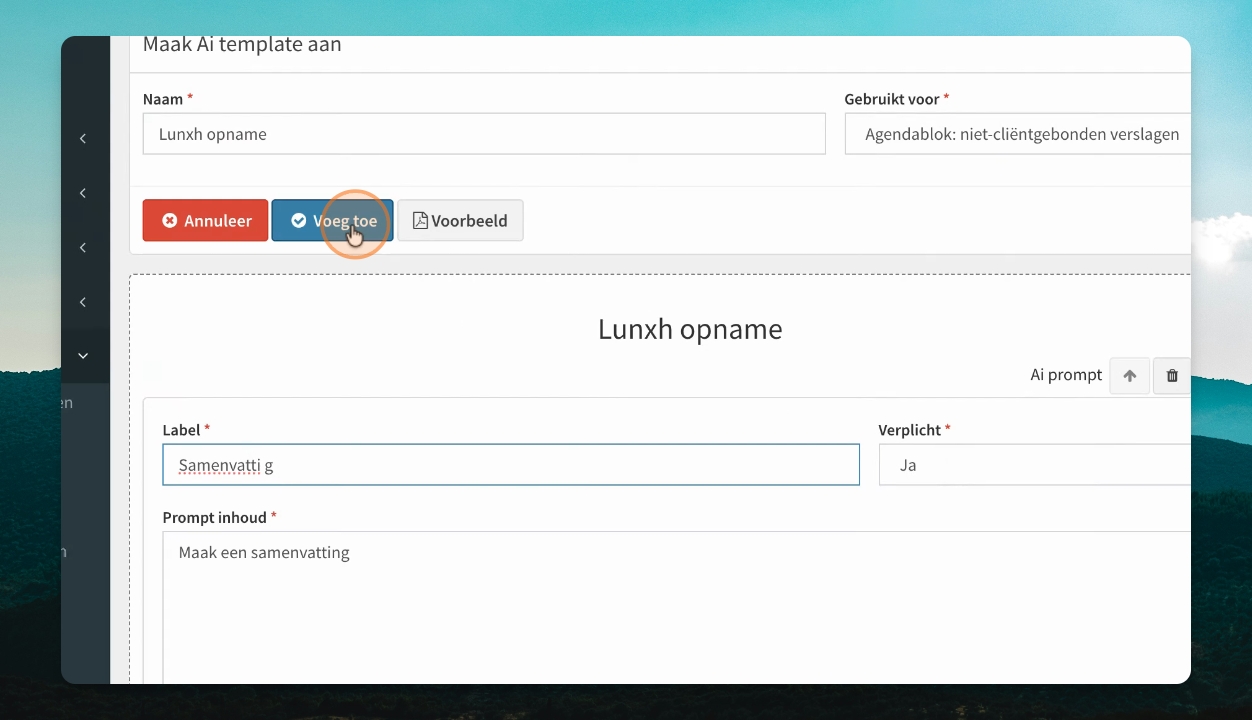
Stap 6: Stel de verplichting in en voeg het template toe
Bepaal of het veld verplicht is en klik op Voeg toe.
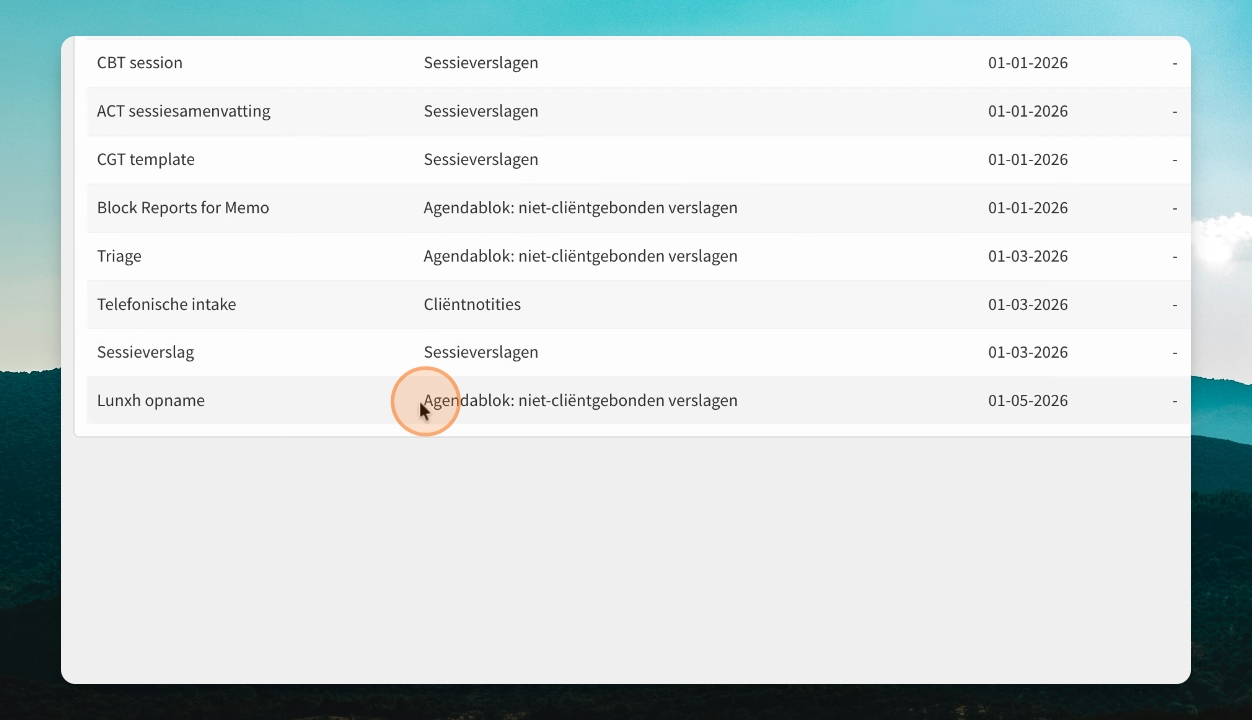
Stap 7: Controleer het aangemaakte template
Controleer of het nieuwe template zichtbaar is in het overzicht, bijvoorbeeld Lunchopname.
Stap 8: Koppel het sessietype aan het template
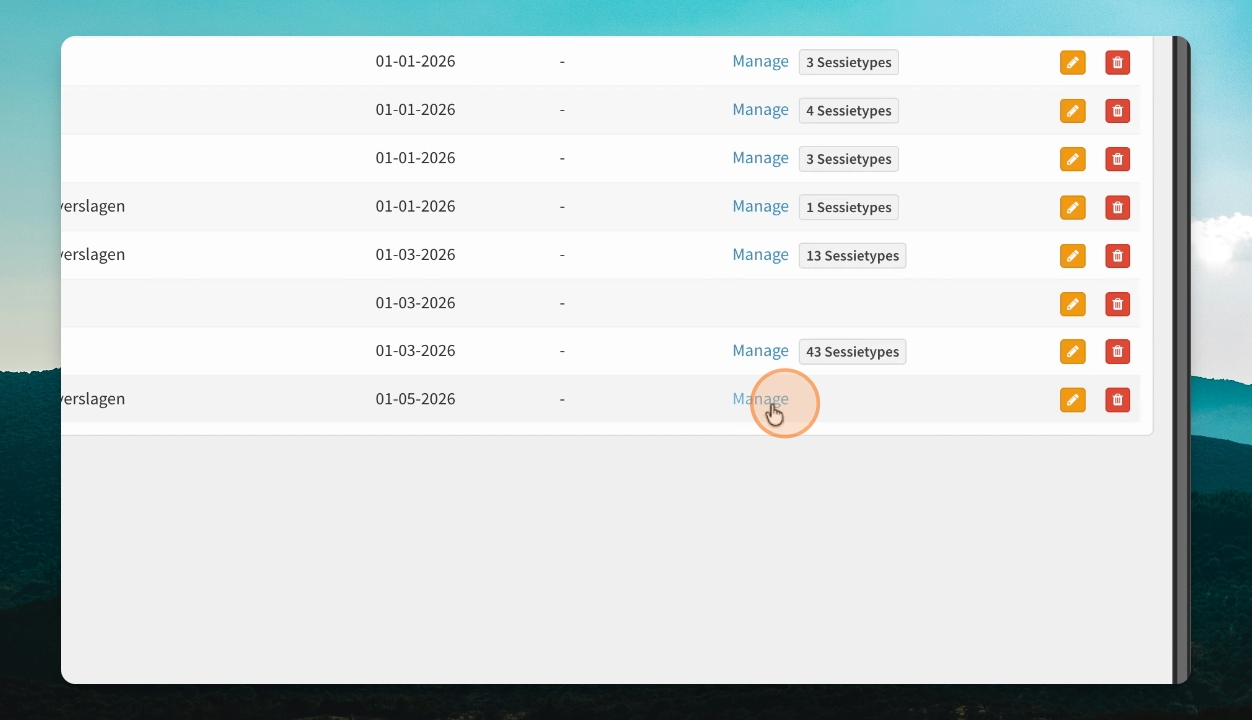
Klik in het overzicht bij het AI-template op Manage om het sessietype van het blok te koppelen.
Stap 9: Selecteer het juiste blok
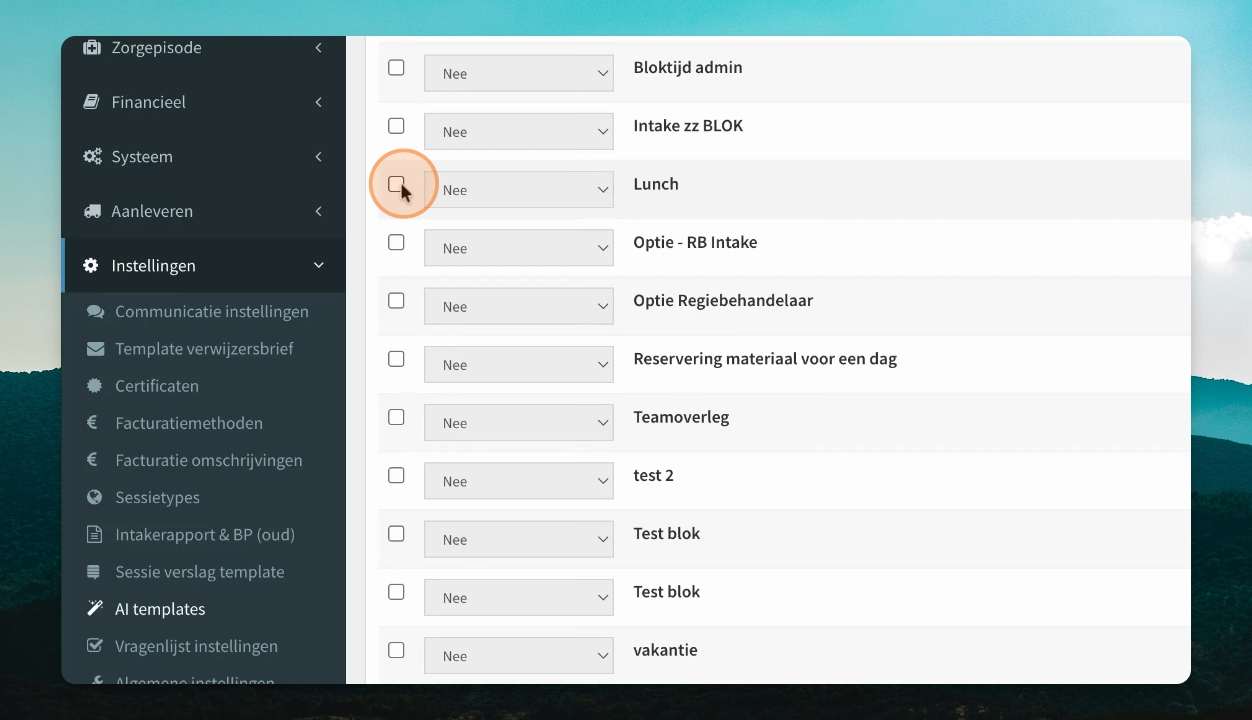
Selecteer het gewenste blok, bijvoorbeeld Lunch.
Stap 10: Sla de koppeling op
Klik op Bewaar om de koppeling op te slaan.
Stap 11: Controleer het gekoppelde sessietype
Controleer of het sessietype nu aan het template is gekoppeld.
Stap 12: Plan een blok in en start CareAI
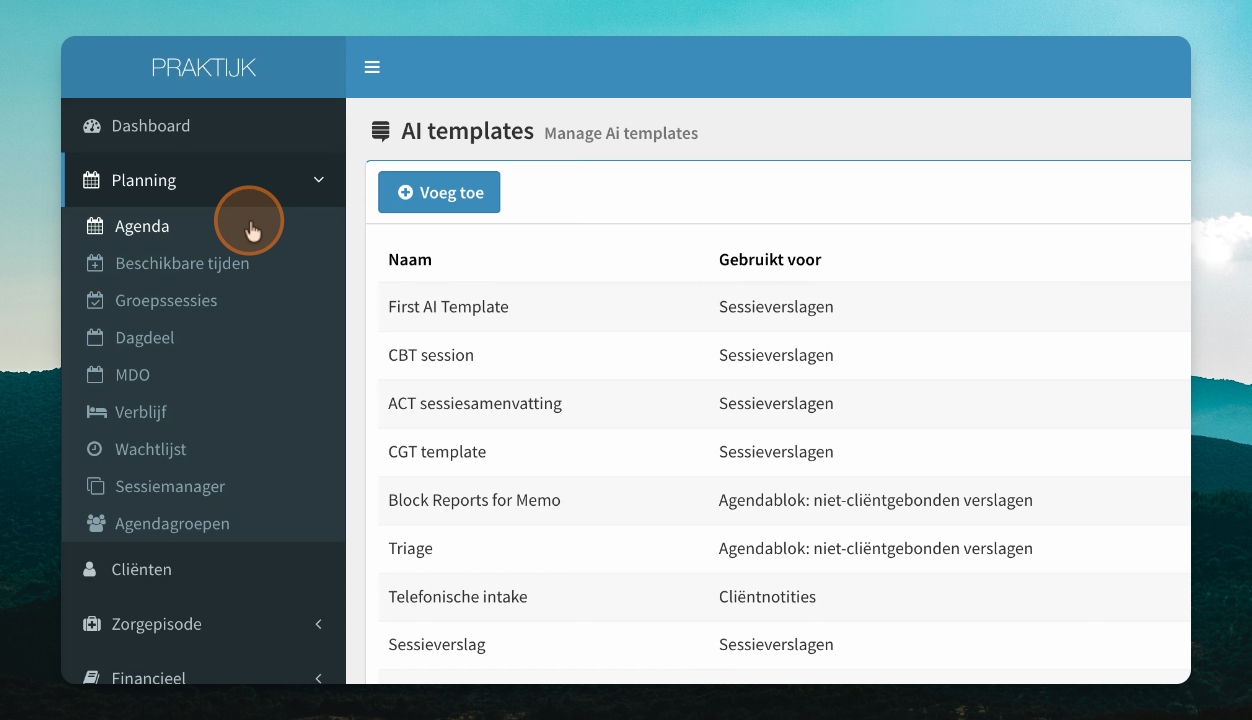
Plan een nieuw blok in, bijvoorbeeld een lunchblok. Klik op de afspraak en kies CareAI Memo.
Stap 13: Werk in het CareAI-scherm
Na het starten van CareAI Memo kom je in het normale CareAI-scherm met het gekoppelde AI-template.