Deze handleiding legt je precies uit hoe je CareAI met sprekerherkenning gebruikt tijdens je afspraken.
Met deze functionaliteit neemt CareAI het gesprek op, herkent het automatisch wie er aan het woord is en zet het transcript met één klik om in een samenvatting. Dit bespaart je veel tijd bij de verslaglegging, zorgt voor een nauwkeurig en volledig sessieverslag en geeft je meer ruimte om tijdens het gesprek volledig bij de cliënt te zijn.
Lukt het je momenteel niet om CareAI te starten, de sprekers correct toe te wijzen of een sessieverslag te maken? Deze handleiding biedt je de directe oplossing om dit snel en probleemloos te doen.
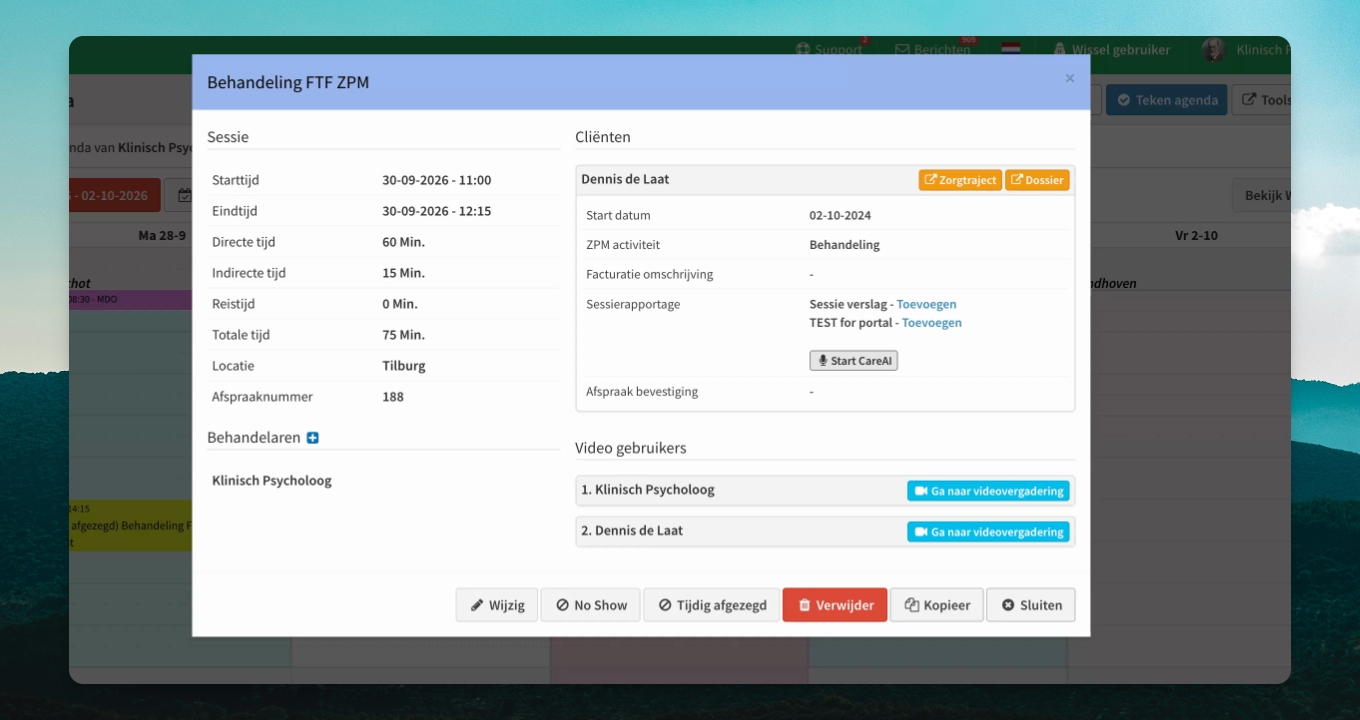
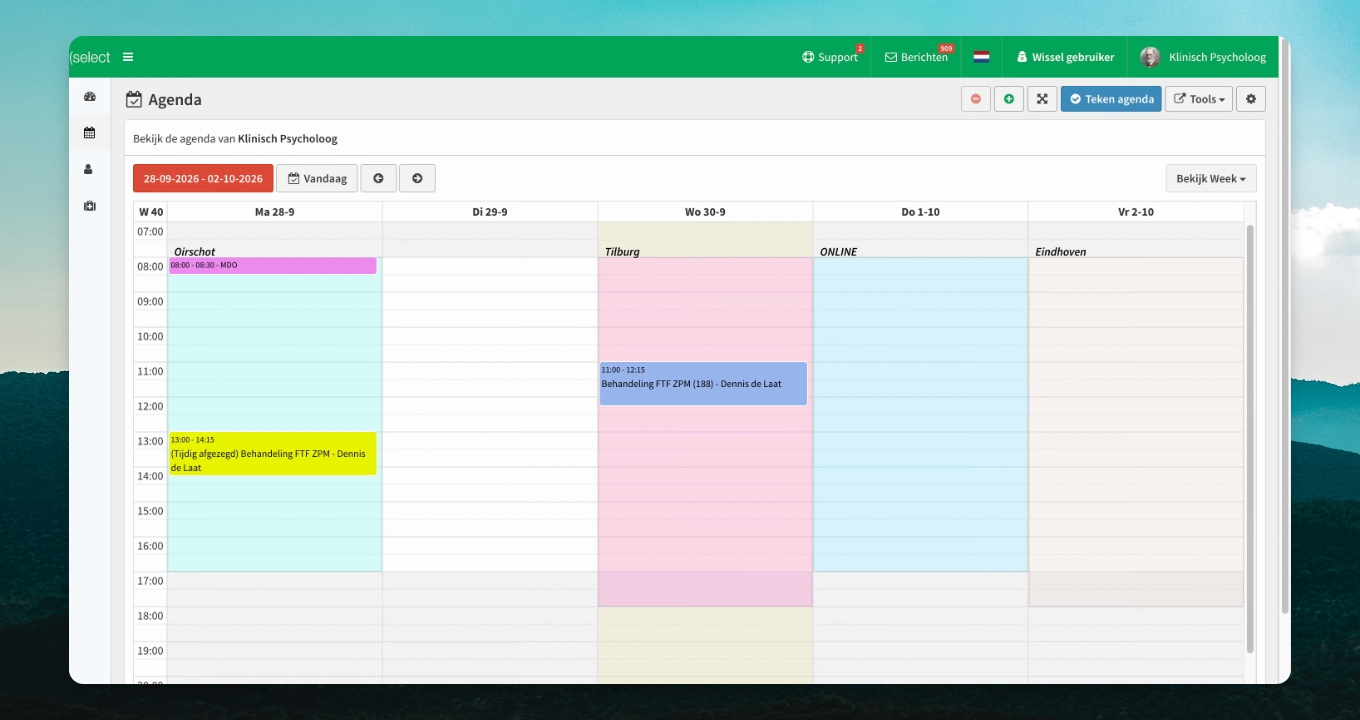
Stap 1: Ga naar de afspraak
Ga in de agenda naar de afspraak waarvoor je CareAI wilt gebruiken.
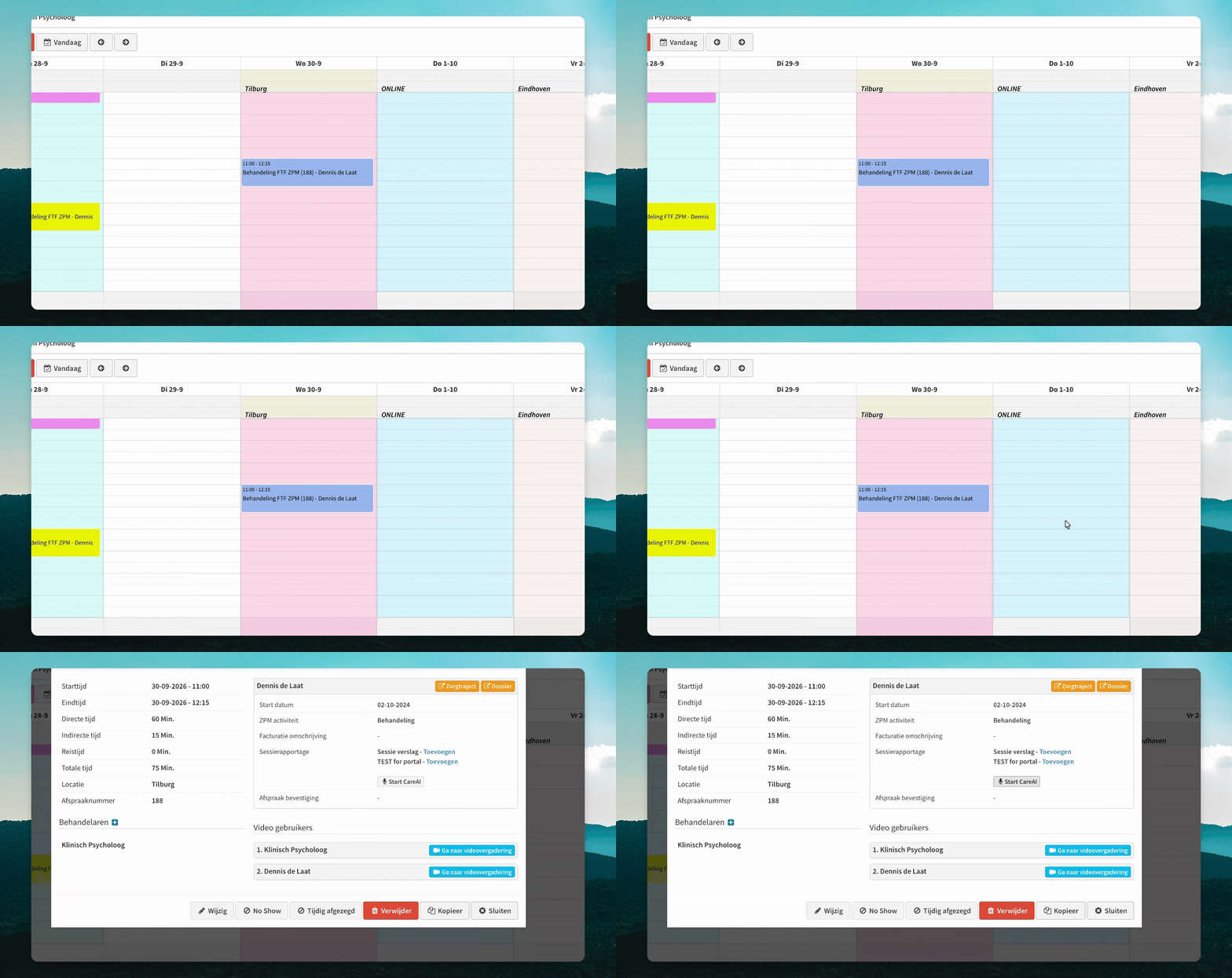
Stap 2: Start CareAI
Klik op de afspraak en klik vervolgens op Start Care AI.
Stap 3: Kies het gesprekstype
Er opent een venster. Kies of het gesprek plaatsvindt in de Spreekkamer of als Online meeting.
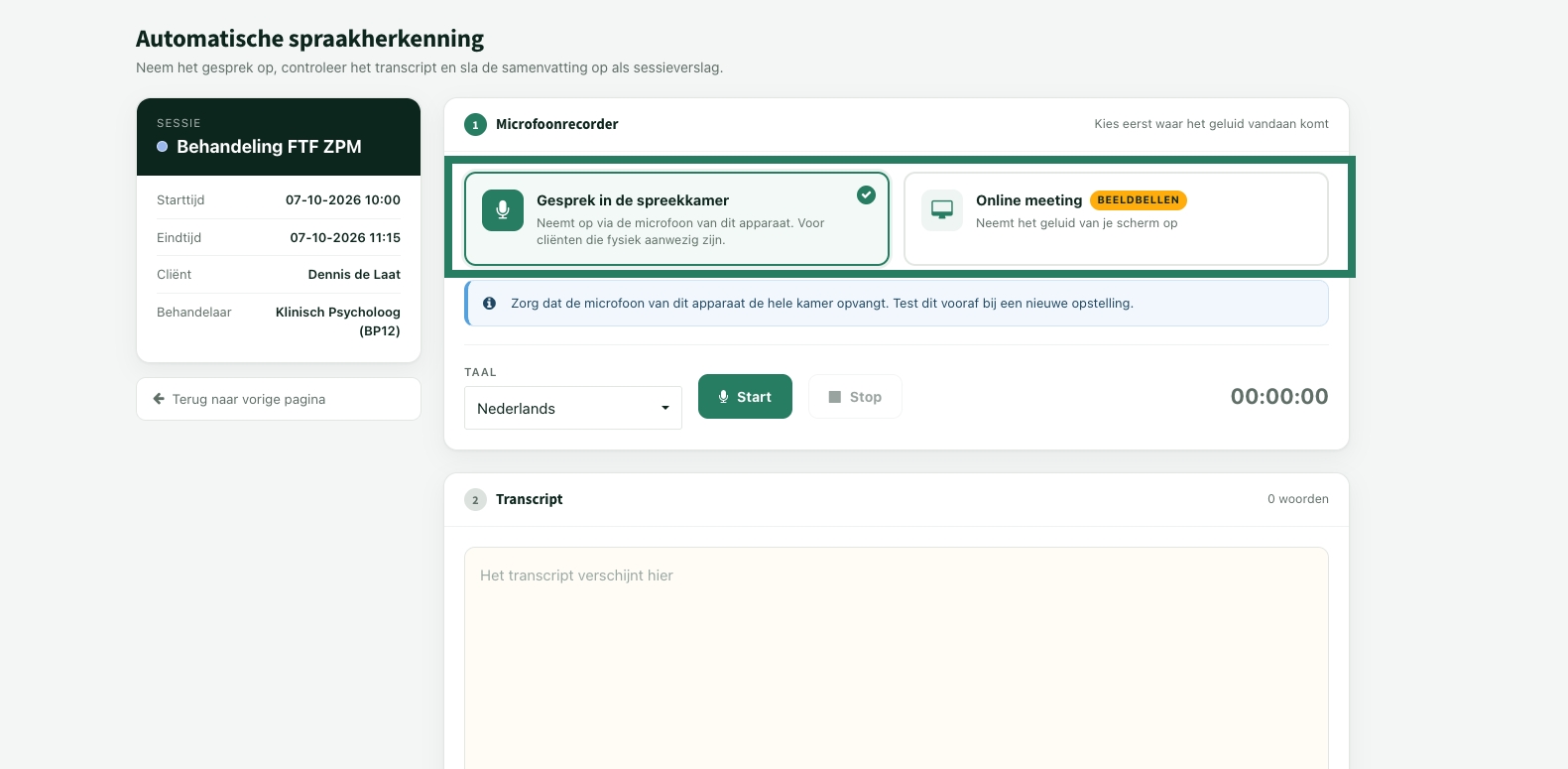
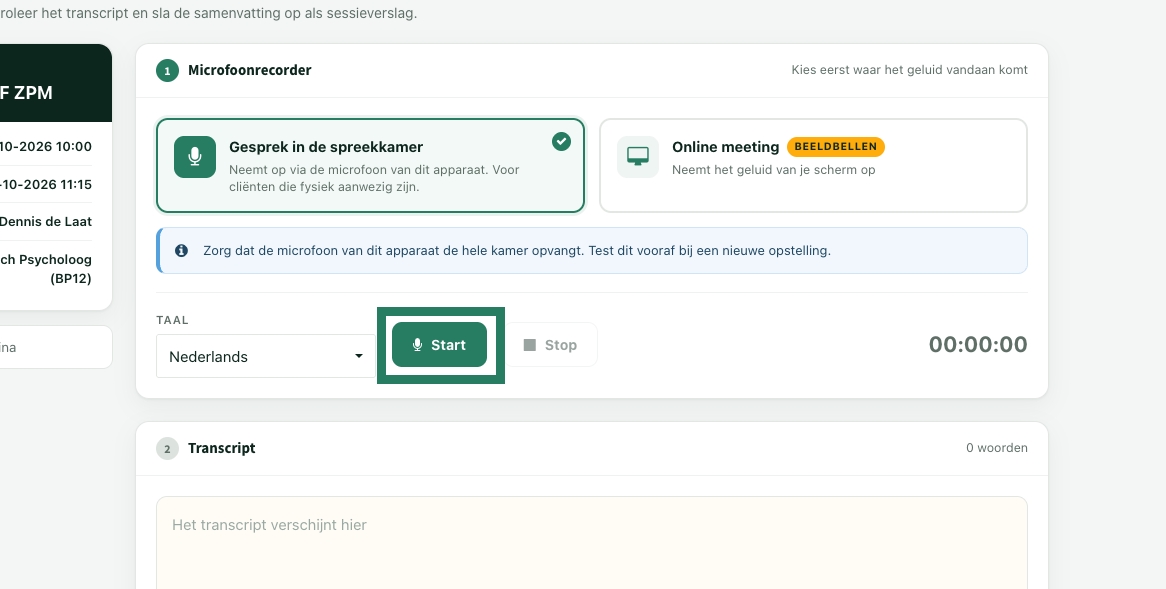
Stap 4: Start de transcriptie
Bevestig je keuze en start CareAI. De transcriptiemodule begint nu met opnemen.
Stap 5: Stop de sessie
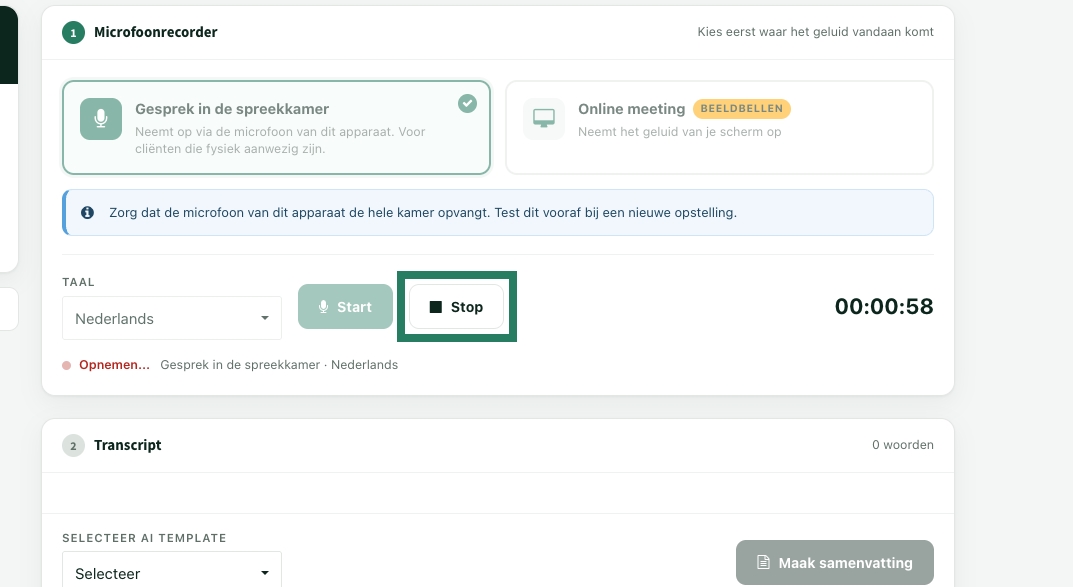
Klik op Stop zodra de sessie is afgelopen.
Stap 6: Bekijk de sprekersindeling
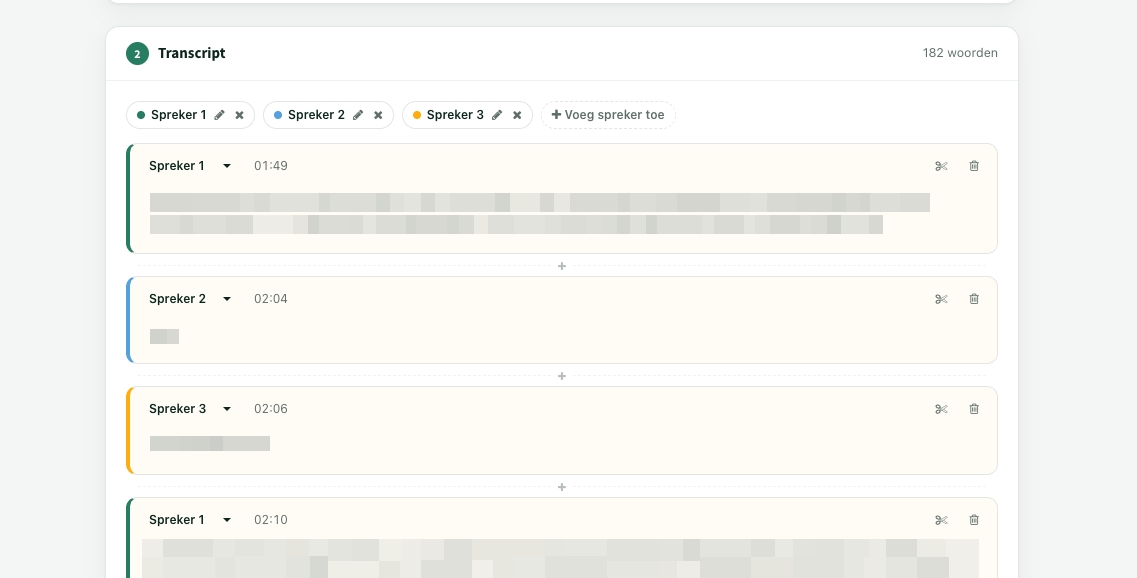
Het transcript is opgedeeld in Spreker 1 en Spreker 2. Het aantal sprekers kan per sessie verschillen.
Stap 7: Pas de namen van de sprekers aan
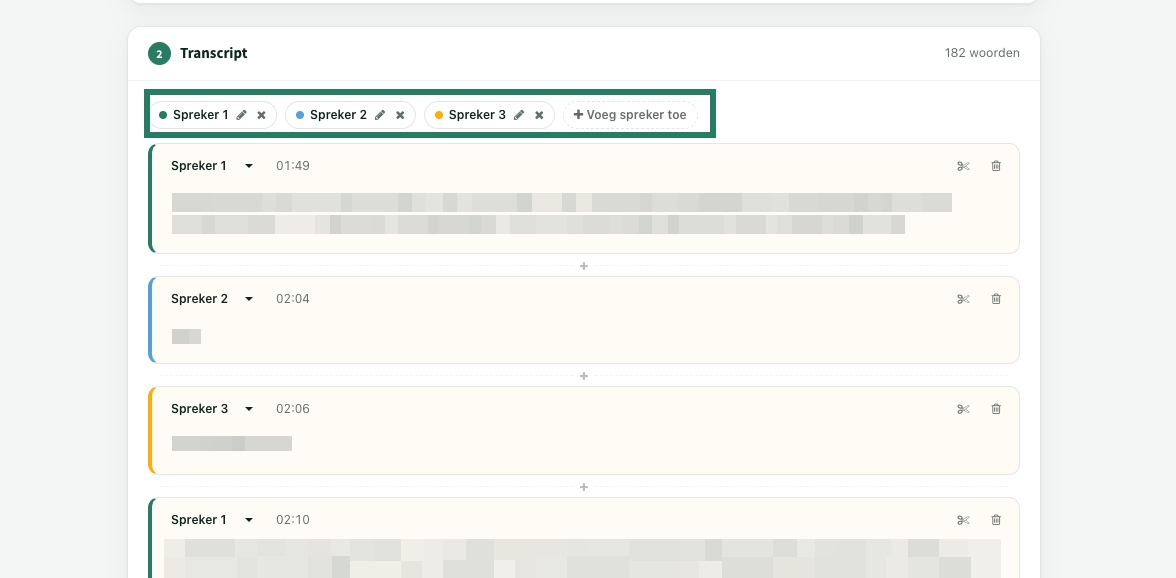
Klik op het potloodicoon om de naam van een spreker aan te passen.
Stap 8: Controleer de teksttoewijzing
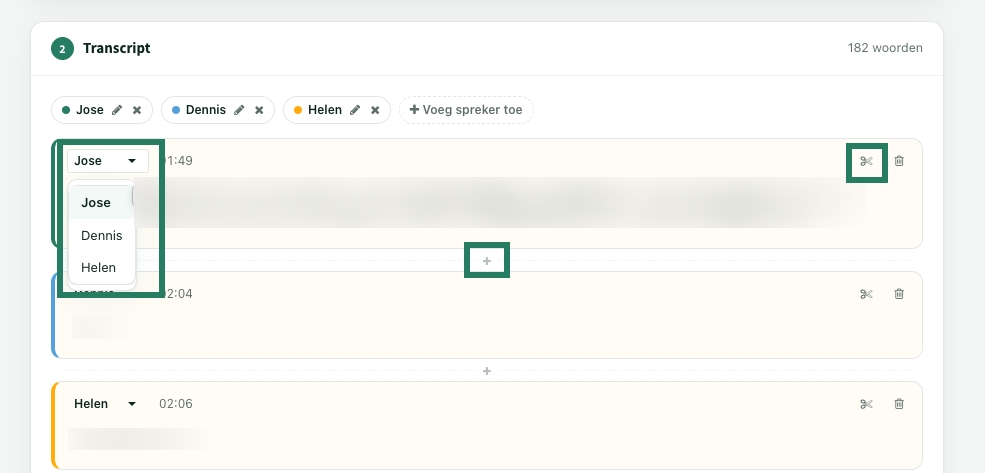
Controleer wie welk deel van de tekst heeft gezegd. Wijs waar nodig tekst toe aan een andere spreker of voeg een extra tekstvak toe. Verplaats tekst naar het juiste tekstvak om het transcript te corrigeren.
Stap 9: Verwijder tekst
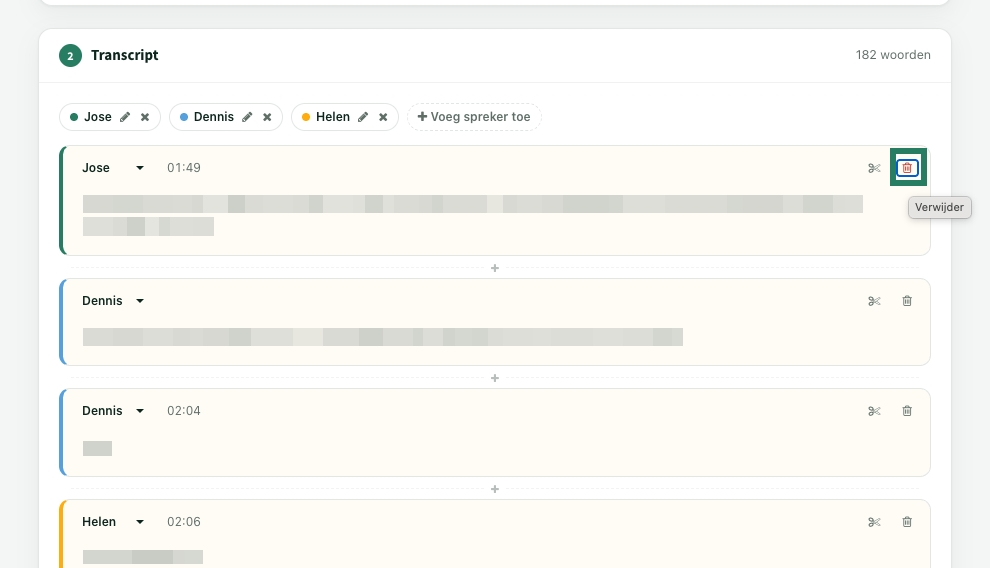
Klik op het prullenbakicoon om een deel van de tekst te verwijderen. Bevestig dit door op Oké te klikken.
Stap 10: Kies een AI-template
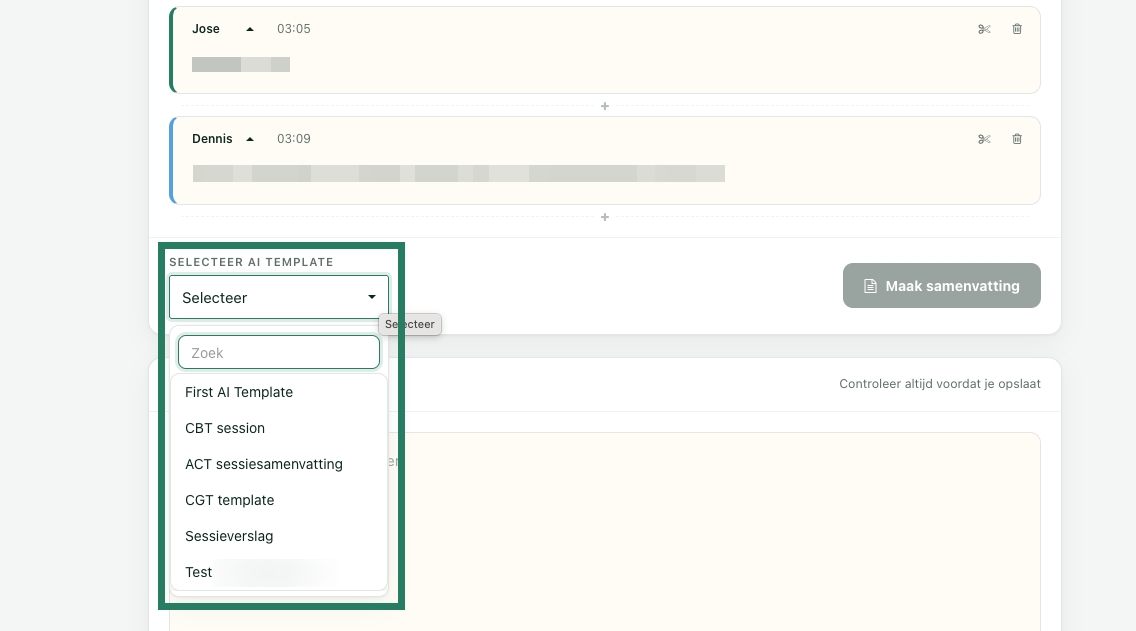
Ben je tevreden met het transcript? Kies dan een AI-template voor het type verslag dat je wilt maken.
Stap 11: Maak een samenvatting
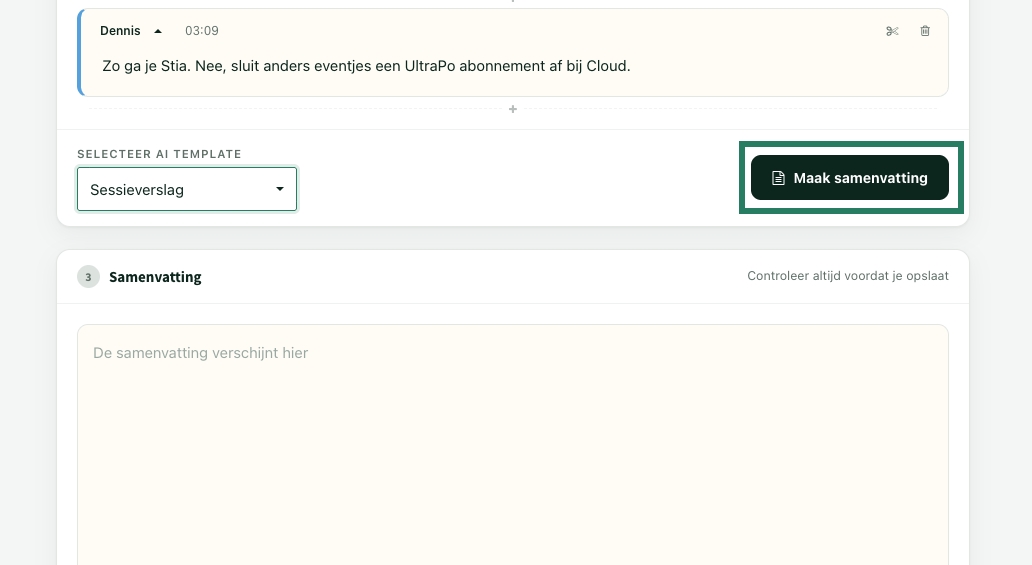
Klik op Maak samenvatting. CareAI maakt nu automatisch een samenvatting van het gesprek.
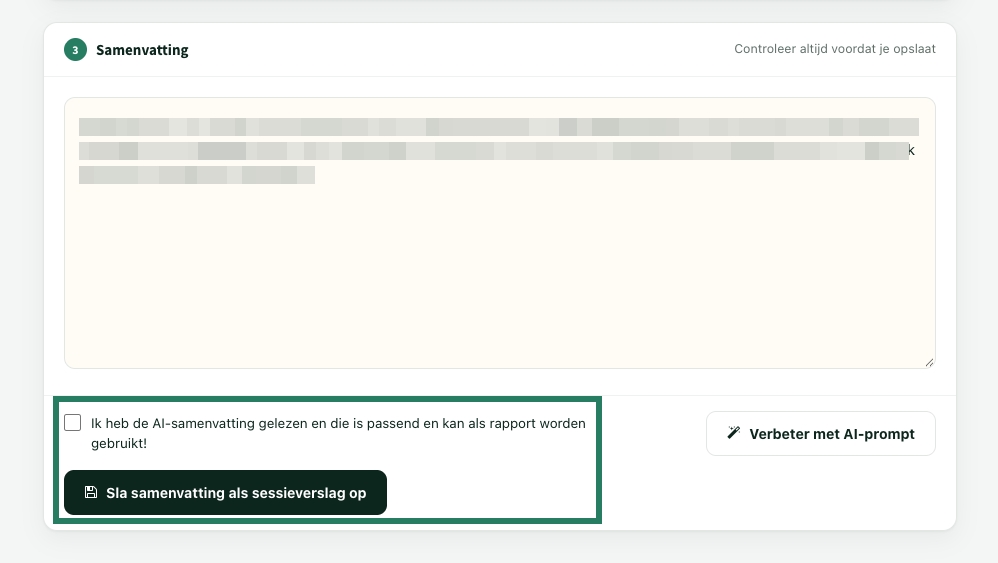
Stap 12: Sla de samenvatting op
Vink Ik heb de AI samenvatting gelezen aan en klik op Sla samenvatting als sessieverslag op.
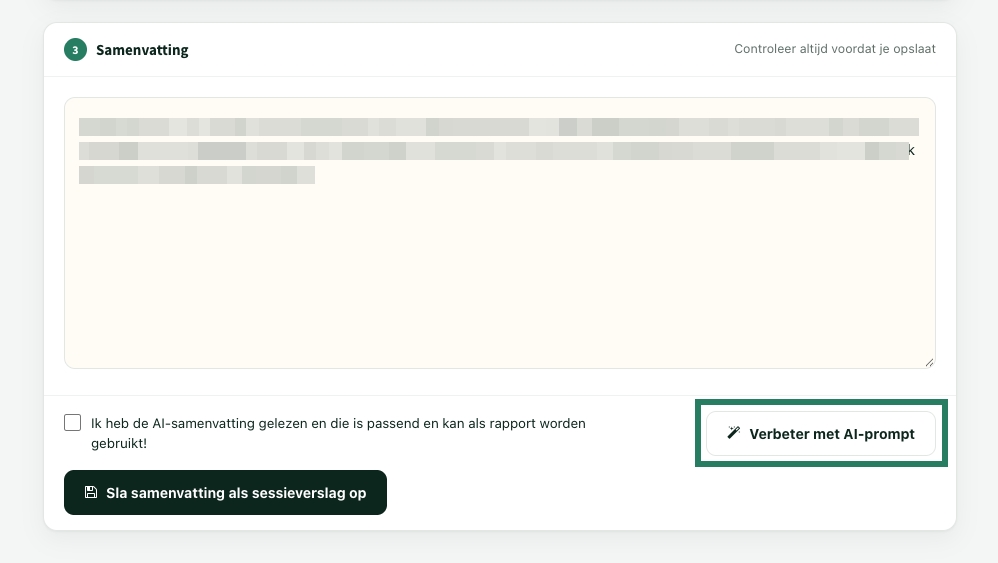
Stap 13: Pas eventueel de AI-prompt aan
Pas hier eventueel de AI-prompt voor de samenvatting aan.
Stap 14: Bekijk het sessieverslag
Het sessieverslag is nu toegevoegd aan de afspraak. Klik erop om de gegenereerde samenvatting te bekijken.